 LOOP Docs
Joueur : Props
Cette branche sert à poser des objets (props) autour de soi et à gérer ce que l’on a posé : props, maps, presets, lumières et petits markers personnels. Accès : F1 › Props, dans la section Animations & objets. Le menu s’ouvre sans permission ; certaines fonctions en demandent une, par exemple f1.lumiere.creer pour créer une lumière ou ctx.avance.creer_une_map pour créer une map.
À quoi ça sert
- Choisir un prop dans le catalogue par catégories, avec un aperçu devant vous en survolant la liste.
- Placer précisément un objet au gizmo 3D, afficher les identifiants des props, passer en mode suppression pour en retirer.
- Poser un modèle custom par son nom, ou le chercher dans la liste des modèles.
- Sauvegarder tous les props de l’instance dans une map, et regrouper des props dans des presets réutilisables et partageables.
- Créer vos lumières et vos markers personnels : coffre, coffre à nourriture, coffre vêtement, point d’émote.
Les écrans
| Écran | Ce qu’on y fait |
|---|---|
| Props | Catalogue, réglages (aperçu, gizmo, suppression, identifiants) et accès aux sous-menus. |
| Maps | Créer une map à partir des props de l’instance, retrouver vos maps. |
| Presets de Props | Créer un preset, lister les vôtres, importer celui d’un autre joueur par son ID. |
| Éditeur de Preset | Nom du preset, ajout de sous-props, réglage au gizmo, sauvegarde. |
| Mes Presets | Pour chaque preset : poser, modifier, partager l’ID, renommer, supprimer. |
| Vos lumières | Créer une lumière, gérer celles de l’instance. |
| Vos markers | Créer un coffre ou une émote, lister vos markers proches. |
| Liste des modèles | Recherche dans la liste des modèles (100 affichés, puis Et +). |
Méthode
- Préparer. Cochez Prévisualiser les props et, pour un placement précis, Gizmo (placement 3D).
- Choisir l’objet. Parcourez les catégories ; l’aperçu apparaît devant vous au survol.
- Poser. Validez l’objet puis placez-le.
- Garder l’ensemble. Pour réutiliser un décor, créez un preset dans Presets de Props, ou sauvegardez toute l’instance dans Vos maps.
Modèle refusé
Les modèles custom passent par une liste noire ; seul un rang qui a f1.prop.placement.blacklist peut la contourner. Dans un preset, les modèles de ped ou de véhicule et les modèles restreints (distributeurs, bouches d’incendie) demandent aussi une permission dédiée.
Props
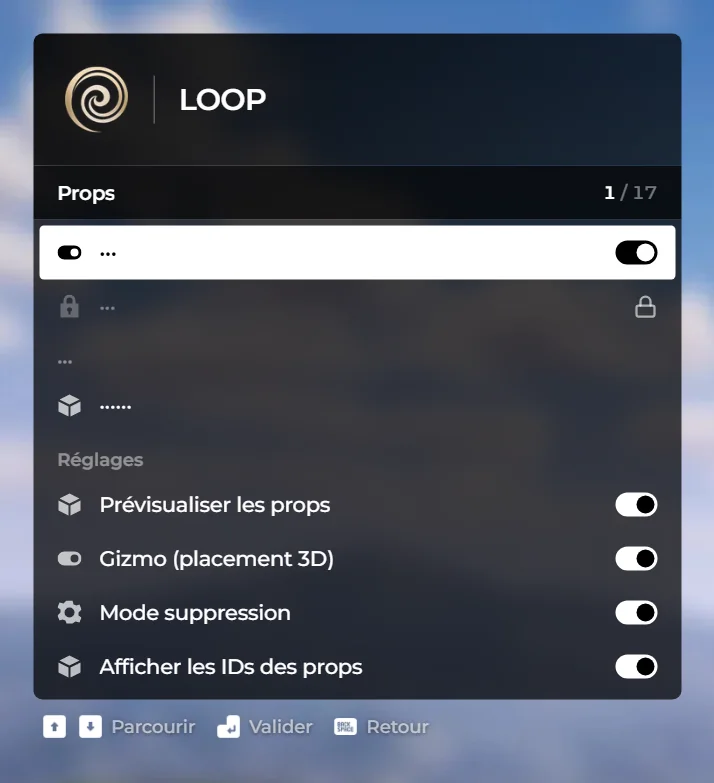
- …case à cocherCase à cocher : active ou désactive « … ». Le changement s’applique immédiatement.si atRoot
- …bouton…Ligne d’information, non cliquable.si atRootnon cliquable
- …
- ……boutonLigne générée à la volée (une par élément de la liste).si sinon : atRoot
- Réglages
- Prévisualiser les propscase à cocherCase à cocher : active ou désactive « Prévisualiser les props ». Le changement s’applique immédiatement.si menuData.Props == nil
- Gizmo (placement 3D)case à cocherCase à cocher : active ou désactive « Gizmo (placement 3D) ». Le changement s’applique immédiatement.si menuData.Props == nil
- Mode suppressioncase à cocherCase à cocher : active ou désactive « Mode suppression ». Le changement s’applique immédiatement.si menuData.Props == nil
- Afficher les IDs des propscase à cocherCase à cocher : active ou désactive « Afficher les IDs des props ». Le changement s’applique immédiatement.si menuData.Props == nil
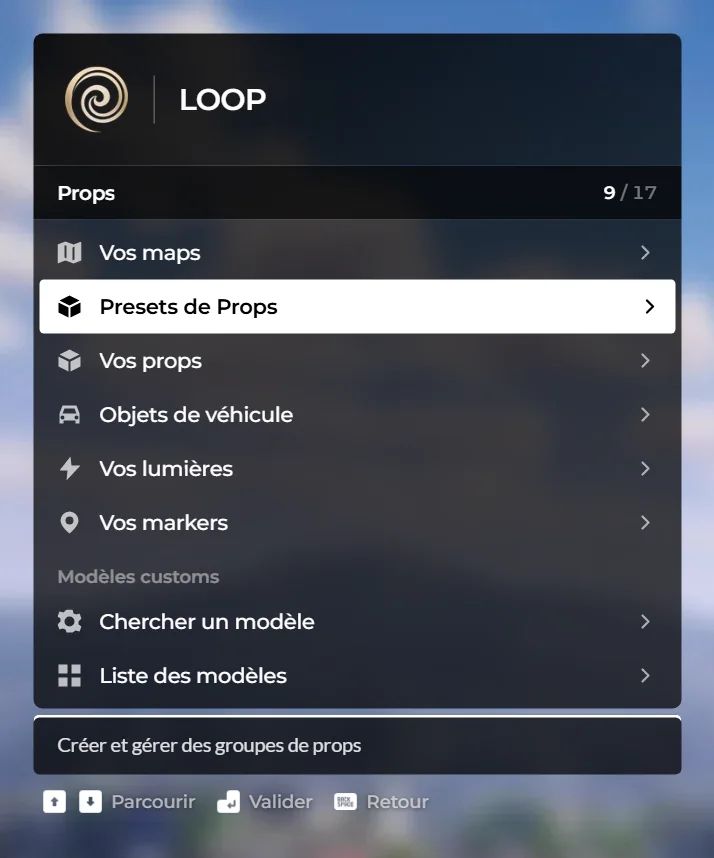
- Vos mapsboutonOuvre le sous-menu « Maps ».ouvre : Mapssi menuData.Props == nil
- Presets de PropsboutonCréer et gérer des groupes de propsouvre : Presets de Propssi menuData.Props == nil
- Vos propsboutonOuvre le sous-menu « Liste des props ».ouvre : Liste des propssi menuData.Props == nil
- Objets de véhiculeboutonOuvre le sous-menu « VehiclesPropSets ».ouvre : VehiclesPropSetssi menuData.Props == nil
- Vos lumièresboutonOuvre le sous-menu « Vos lumières ».ouvre : Vos lumièressi menuData.Props == nil
- Vos markersboutonOuvre le sous-menu « Vos markers ».ouvre : Vos markerssi menuData.Props == nil
- Modèles customs
- Chercher un modèleboutonAction immédiate à la validation (Entrée).si menuData.Props == nil
- Liste des modèlesboutonOuvre le sous-menu « Liste des modèles ».ouvre : Liste des modèles
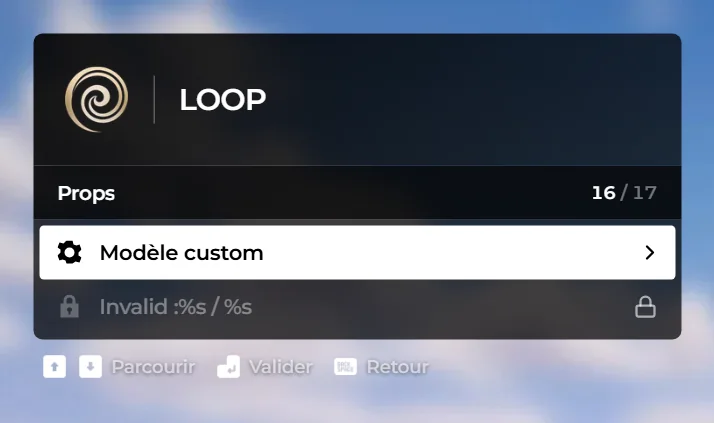
- Modèle customboutonOuvre une fenêtre de saisie : tapez la valeur puis validez avec Entrée.vérifie f1.prop.placement.blacklistsaisiesi menuData.Props == nil
- Invalid :%s / %sboutonLigne d’information, non cliquable.si sinon : type(entryValue.name) == 'string'non cliquable
Sous-menus : Maps, Vos lumières, Vos markers, Liste des modèles, Presets de Props.
Maps
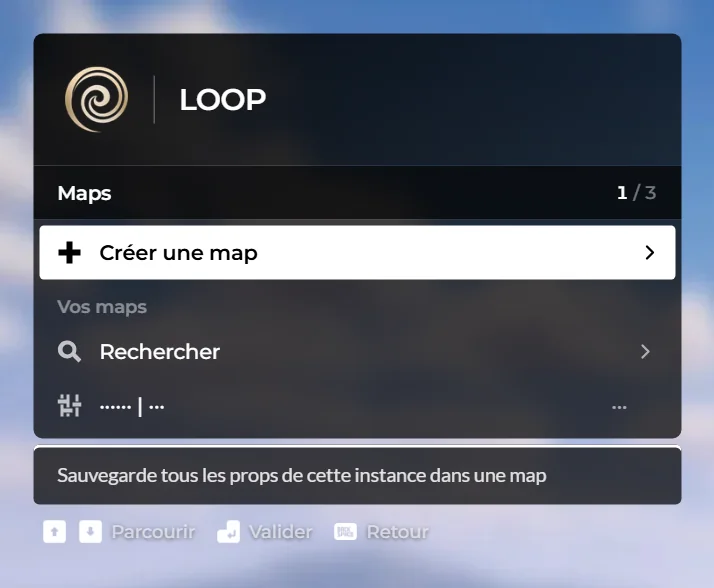
- Créer une mapboutonSauvegarde tous les props de cette instance dans une mapvérifie ctx.avance.creer_une_mapsaisie
- Vos maps
- RechercherboutonOuvre une fenêtre de saisie : tapez la valeur puis validez avec Entrée.saisie
- …… | …listeListe à flèches ‹ › : faites défiler les valeurs avec ← →.
Presets de Props
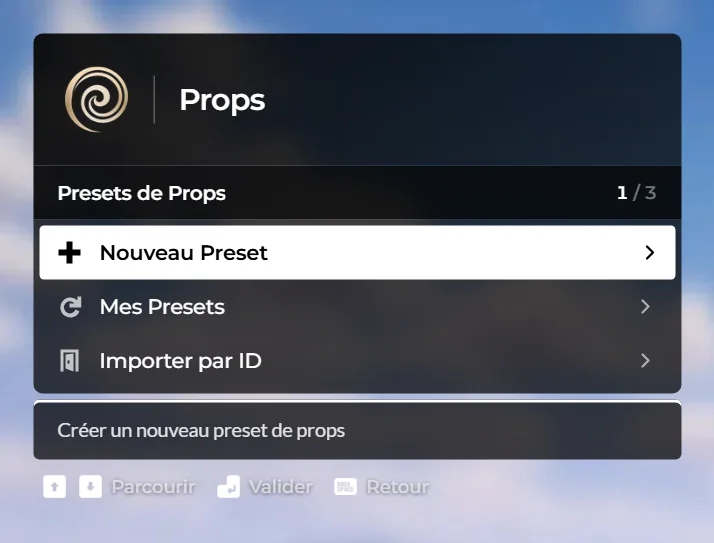
- Nouveau PresetboutonCréer un nouveau preset de propsouvre : Éditeur de Presetsaisie
- Mes PresetsboutonOuvre le sous-menu « Mes Presets ».ouvre : Mes Presets
- Importer par IDboutonImporter le preset d'un autre joueursaisie
Sous-menus : Éditeur de Preset, Mes Presets.
Éditeur de Preset
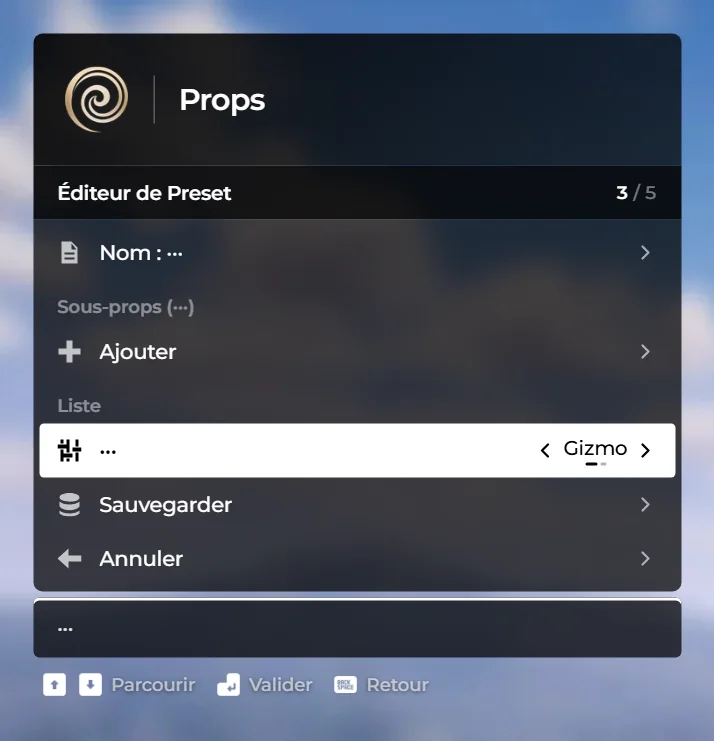
- Nom : …boutonOuvre une fenêtre de saisie : tapez la valeur puis validez avec Entrée.saisie
- Sous-props (…)
- AjouterboutonOuvre une fenêtre de saisie : tapez la valeur puis validez avec Entrée.vérifie f1.prop.preset.modeles_avancesvérifie f1.prop.preset.modeles_restreintssaisie
- Liste
- …listeListe à flèches ‹ › : Gizmo, Supprimer. Défilez avec ← →, la valeur s’applique dès qu’elle change.
- SauvegarderboutonAction immédiate à la validation (Entrée).
- AnnulerboutonAction immédiate à la validation (Entrée).
Mes Presets
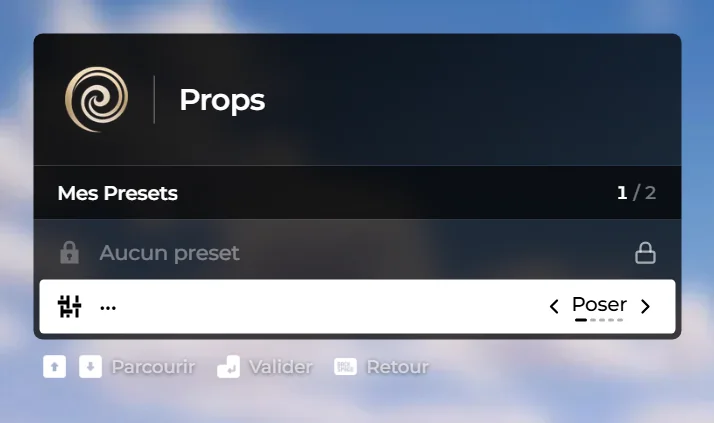
- Aucun presetboutonLigne d’information, non cliquable.si Loop.Table.IsEmpty(savedPresetsList)non cliquable
- …listeListe à flèches ‹ › : Poser, Modifier, Partager ID, Renommer, Supprimer. Défilez avec ← →, la valeur s’applique dès qu’elle change.
Vos lumières
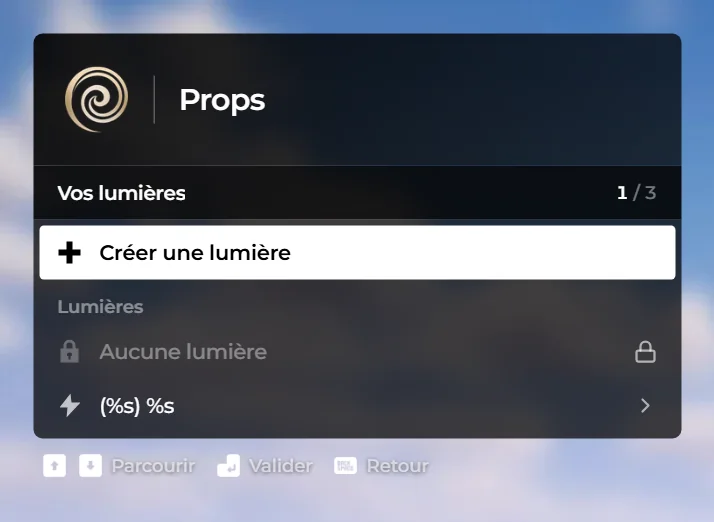
- Créer une lumièreboutonAction immédiate à la validation (Entrée).f1.lumiere.creer
- Lumières
- Aucune lumièreboutonLigne d’information, non cliquable.si Loop.Table.IsEmpty(nearbyLights)non cliquable
- (%s) %sboutonOuvre le sous-menu « Gestion d'une lumière ».ouvre : Gestion d'une lumièresi DeepEquals(lightData.position and lightData.position.routing, routingId)
Vos markers
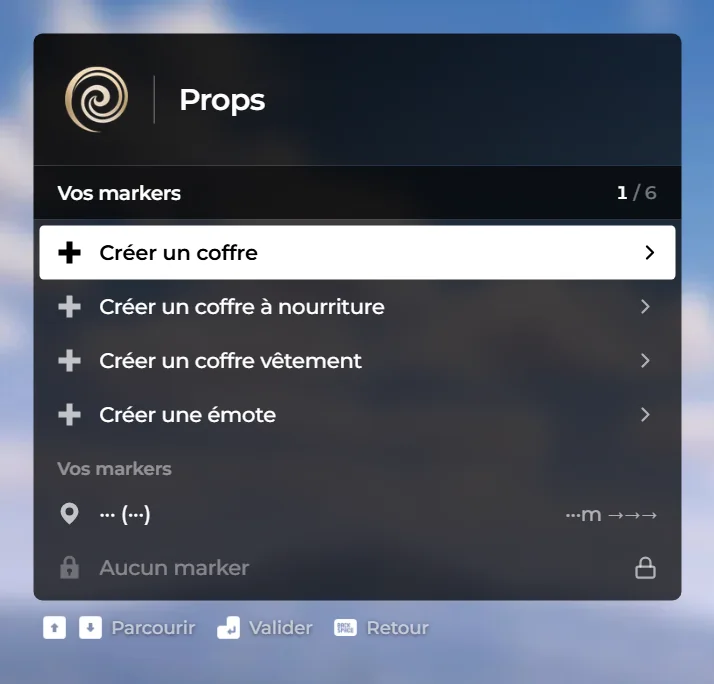
- Créer un coffreboutonAction immédiate à la validation (Entrée).si not and not
- Créer un coffre à nourritureboutonAction immédiate à la validation (Entrée).
- Créer un coffre vêtementboutonAction immédiate à la validation (Entrée).si not and not
- Créer une émoteboutonOuvre une fenêtre de saisie : tapez la valeur puis validez avec Entrée.saisie
- Vos markers
- … (…)bouton…m →→→Ouvre le sous-menu « Marker ».ouvre : Markersi DeepEquals(markerData.position.routing, routingId)
- Aucun markerboutonLigne d’information, non cliquable.si not hasMarkersnon cliquable
Sous-menus : Marker.
Marker
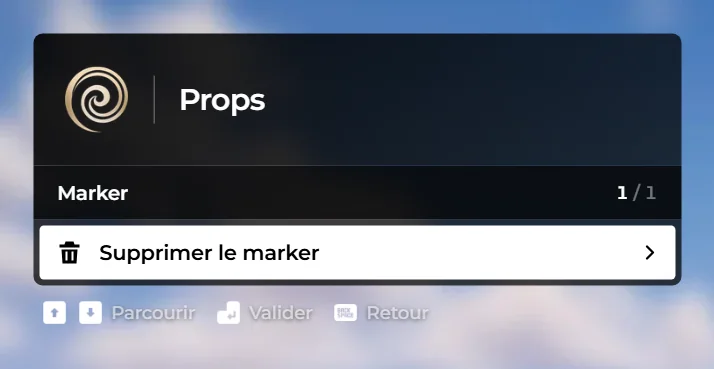
- Supprimer le markerboutonAction immédiate à la validation (Entrée).f1.divers.delete_marker
Liste des modèles
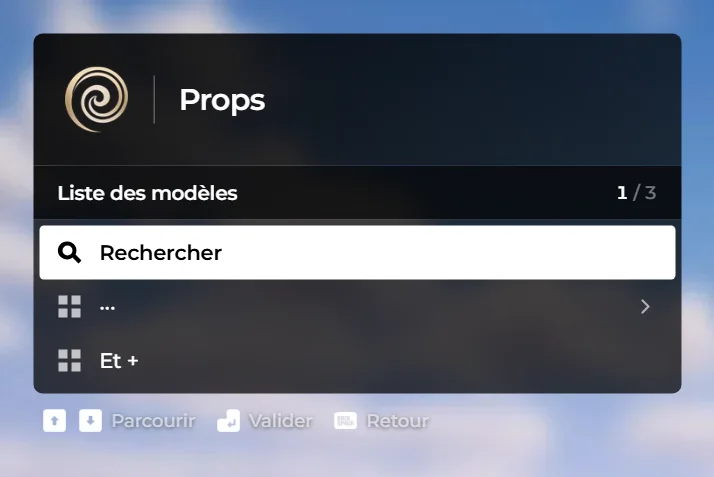
- RechercherboutonOuvre le sous-menu « Liste des modèles ».ouvre : Liste des modèlessaisie
- …boutonLigne générée à la volée (une par élément de la liste).si Loop.SearchMatch(modelLabel, menuData.SearchedTerm)
- Et +boutonAction immédiate à la validation (Entrée).si displayedCount > 100