 LOOP Docs
Markers
Un marker est un point d’interaction posé dans le monde. C’est l’outil de contenu principal du serveur : boutiques, coffres, garages, vestiaires, braquages, ascenseurs, tout part d’un marker. loop_dev en compte 2009, portant 5091 actions.
Le modèle en trois objets
| Objet | Rôle | Où il se règle |
|---|---|---|
| Marker | Où : position, instance, visuel, zone de la touche E, PNJ éventuel. | Administration › Markers |
| Action | Quoi : le type (coffre, boutique, garage...) et ses réglages. Une action peut servir à plusieurs markers. | Administration › Actions › Actions, ou Gestion de l’action depuis le marker |
| Condition | Qui : groupe, item, argent, horaire... posée sur l’action. | Administration › Actions › Conditions |
Un marker sans action ne fait rien. Une action sans condition est ouverte à tous. Une même action peut servir cinquante markers : vingt pompes à essence se gèrent avec une seule action.
Créer un marker
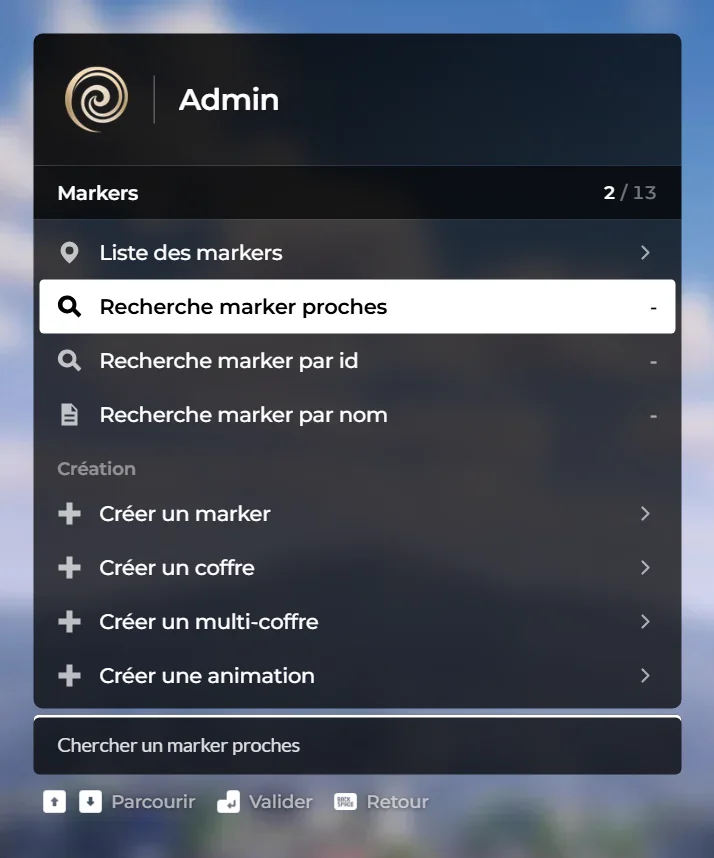
- Placez-vous exactement où le point doit être : le marker naît à vos pieds, pas au centre de l’écran.
- F1 › Administration › Markers › Créer un marker (permission
f1.monde.marqueur.create_marker), donnez-lui un nom. Prenez une convention dès le début, par exemple Lieu · Fonction (« PDM · Vitrine »). - Le marker apparaît avec une zone cercle par défaut (rayon 1,5 m, de 1 m sous vos pieds à 2 m au-dessus).
- Ouvrez-le (Liste des markers, Recherche marker proches, par id ou par nom) pour régler visuel, zone et action.
- Action du marker › Créer une action : choisissez le type et ses réglages (voir Actions).
- Fermez le menu et appuyez sur E dans la zone.
Trois raccourcis créent le marker et son action d’un coup : Créer un coffre (coffre partagé), Créer un multi-coffre (un coffre par joueur) et Créer une animation (emote jouée sur place, saisie de la référence d’emote).
La fiche d’un marker
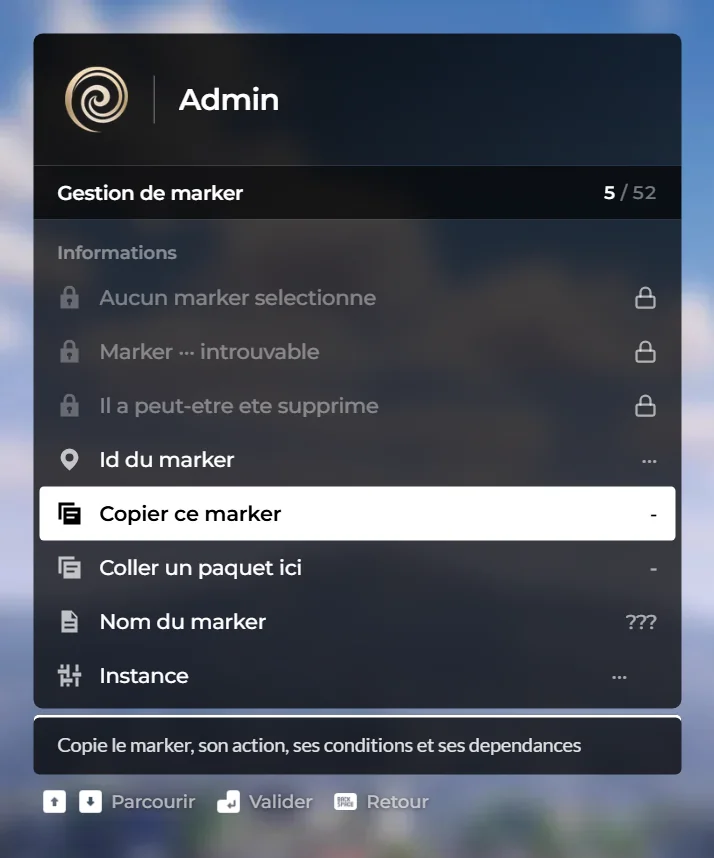
| Section | Réglages |
|---|---|
| Informations | Id du marker (c’est lui qu’on recherche plus tard), Copier ce marker / Coller un paquet ici (marker, action, conditions et dépendances), nom, instance (monde principal ou bucket précis), Visible dans toutes les instances, liens Discord (webhook à chaque utilisation), PNJ posé sur le marker (modèle, emote, arme, transparence, et sa propre action). |
| Propriétés du marker | Rendre visible (décoché : le point reste actif mais sans cylindre lumineux), style parmi 44 visuels GTA, Faire face au joueur, Marker qui bouge (flottement), transparence (0 à 100 %), taille globale ou X / Y / Z séparées, couleur (dix couleurs ou celle du serveur). |
| Zone d’interaction touche E | Type de zone : CircleZone (point central, rayon), BoxZone (point central, rayon X, rayon Y, rotation) ou PolyZone (points ajoutés un par un), puis hauteur minimum et hauteur maximum. La zone est dessinée en direct tant que la fiche est ouverte. |
| Action du marker | L’état de l’action (liée, cassée, sans type...), Id de l’action pour réutiliser une action existante, Gestion de l’action, Créer une action. |
| Actions | Se téléporter au marker, téléporter le marker ici, Remettre le marker où il était (annule le dernier déplacement), dupliquer, dupliquer avec l’action, supprimer avec l’action ou le marker seul. |
Régler la zone de la touche E
| Forme | Quand l’utiliser | Ordre de grandeur |
|---|---|---|
| Cercle | Comptoir, pompe, coffre | 1 à 1,5 m ; 2 à 3 m pour une pompe |
| Boîte | Couloir, plan de travail, rayonnage | rayons X / Y et rotation pour coller au mobilier |
| Polygone | Pièce entière, forme irrégulière | jusqu’à 128 points |
Toujours régler les hauteurs
Sans hauteurs serrées, un marker du rez-de-chaussée reste actif à l’étage. Le menu vous avertit : « Hauteur minimum > Hauteur maximum », « Distance entre les deux hauteurs < 1 m », « En dehors de la hauteur min/max ». Le serveur recalcule la zone et les hauteurs à chaque appui sur E : un joueur hors zone est refusé.
Dupliquer : action partagée ou copie
Dupliquer le marker garde la même action : modifier l’action modifie les deux points. C’est ce qu’on veut pour une chaîne de magasins ou vingt pompes. Dupliquer le marker et l’action crée une copie indépendante. De même, Supprimer (uniquement le marker) laisse l’action vivante pour les autres points qui l’utilisent.
Les 44 styles de marker
| N° | Style | N° | Style | N° | Style |
|---|---|---|---|---|---|
| 0 | Cône | 1 | Cylindre vertical | 2 | Chevron épais |
| 3 | Chevron fin | 4 | Course rect. | 5 | Course rond |
| 6 | Cercle vertical | 7 | Avion 3D | 8 / 9 | Lost |
| 10 à 19 | Chiffres 0 à 9 | 20 / 21 / 22 | Chevron ×1 / ×2 / ×3 | 23 | Cercle plat |
| 24 | Replay | 25 | Cercle fin | 26 | Cercle avec flèche |
| 27 | Cercle split | 28 | Sphère | 29 | Dollars |
| 30 | Barre horizontale | 31 | Loup | 32 | ? |
| 33 | Avion | 34 | Hélicoptère | 35 | Bateau |
| 36 | Voiture | 37 | Moto | 38 | Vélo |
| 39 | Camion | 40 | Parachute | 41 | Jetpack |
| 42 | Tornade | 43 | Dégradé |
Lisibilité
Dans un intérieur travaillé, un marker invisible avec une zone bien réglée est souvent meilleur : le joueur voit le texte d’aide en approchant, sans cylindre lumineux qui casse le décor.
Suppression de masse et diagnostic
L’écran Markers propose aussi : supprimer les markers d’un id à un autre, sans action, désactivés, ou tous (irréversible), et le nombre total de markers du serveur. Pour diagnostiquer : /markerdbg affiche le marker le plus proche (zone, action), /co vos coordonnées, et la fiche du marker indique l’état de son action en clair.
| Le marker ne réagit pas | Vérifiez |
|---|---|
| 1. Les hauteurs | La cause la plus fréquente : trop serrées ou inversées. |
| 2. La zone | Rayon trop petit, ou point central resté à l’ancien endroit après un déplacement. |
| 3. La condition | Elle bloque ; écrivez un message d’erreur pour le voir. |
| 4. L’instance | Le marker est limité à un bucket où vous n’êtes pas. |
| 5. L’action | Créée mais restée sur le type « Aucune ». |