 LOOP Docs
Espace client
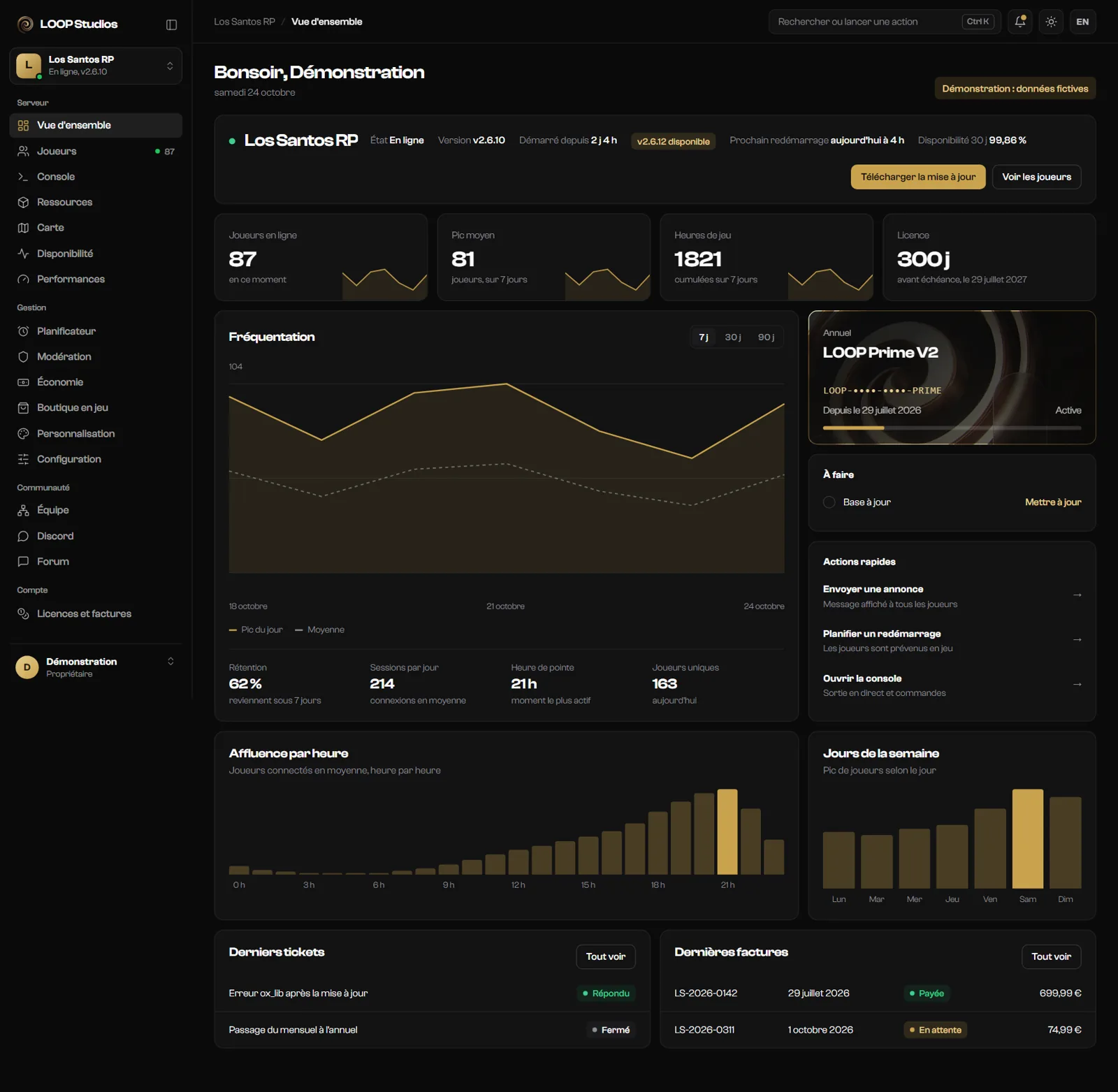
L’espace client est votre tableau de bord sur loopstudios.fr/espace-client : l’état de votre serveur en direct, vos joueurs, la console, la personnalisation complète (nom, logo, couleur, menu F1, écran de chargement, styles des interfaces), votre équipe, vos licences et factures, les téléchargements et le support. Tout se fait depuis le navigateur, sans toucher aux fichiers. Chaque capture de cette section est l’interface réelle, affichée avec des données fictives.
Se connecter
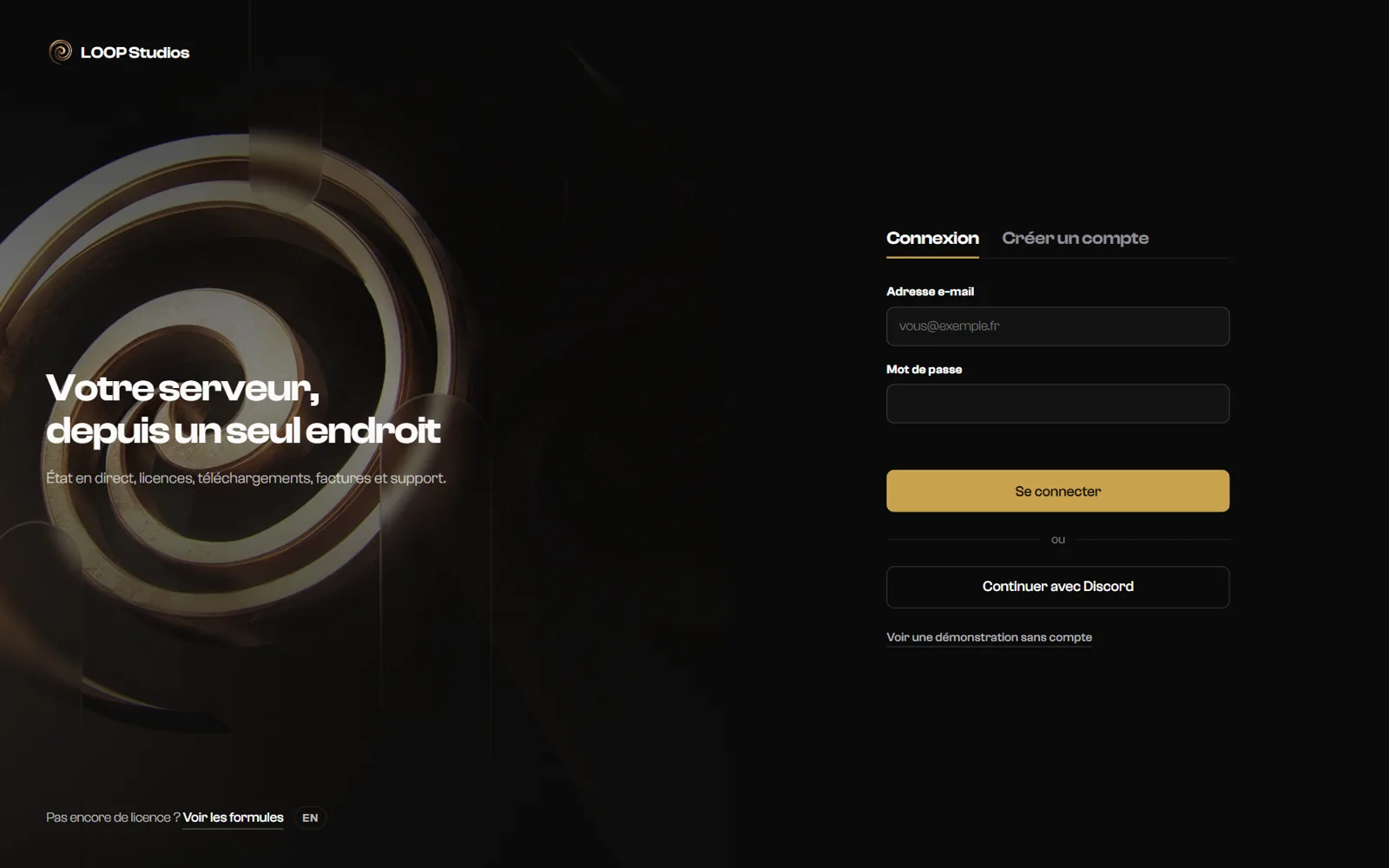
- Se connecter. E-mail et mot de passe, ou Continuer avec Discord (le compte Discord utilisé à l’achat).
- Double authentification. Si elle est activée sur votre compte, saisissez le code de votre application.
- Choisir le serveur. Si vous avez plusieurs licences, le sélecteur en haut à gauche change de serveur.
Espace client ou LoopCloud ?
L’espace client gère le produit LOOP (licence, configuration, joueurs, support) : vous l’avez toujours. LoopCloud est le panneau de la machine (fichiers, bases de données, sauvegardes) : vous ne l’avez que si votre serveur est hébergé chez LOOP. Voir LoopCloud.
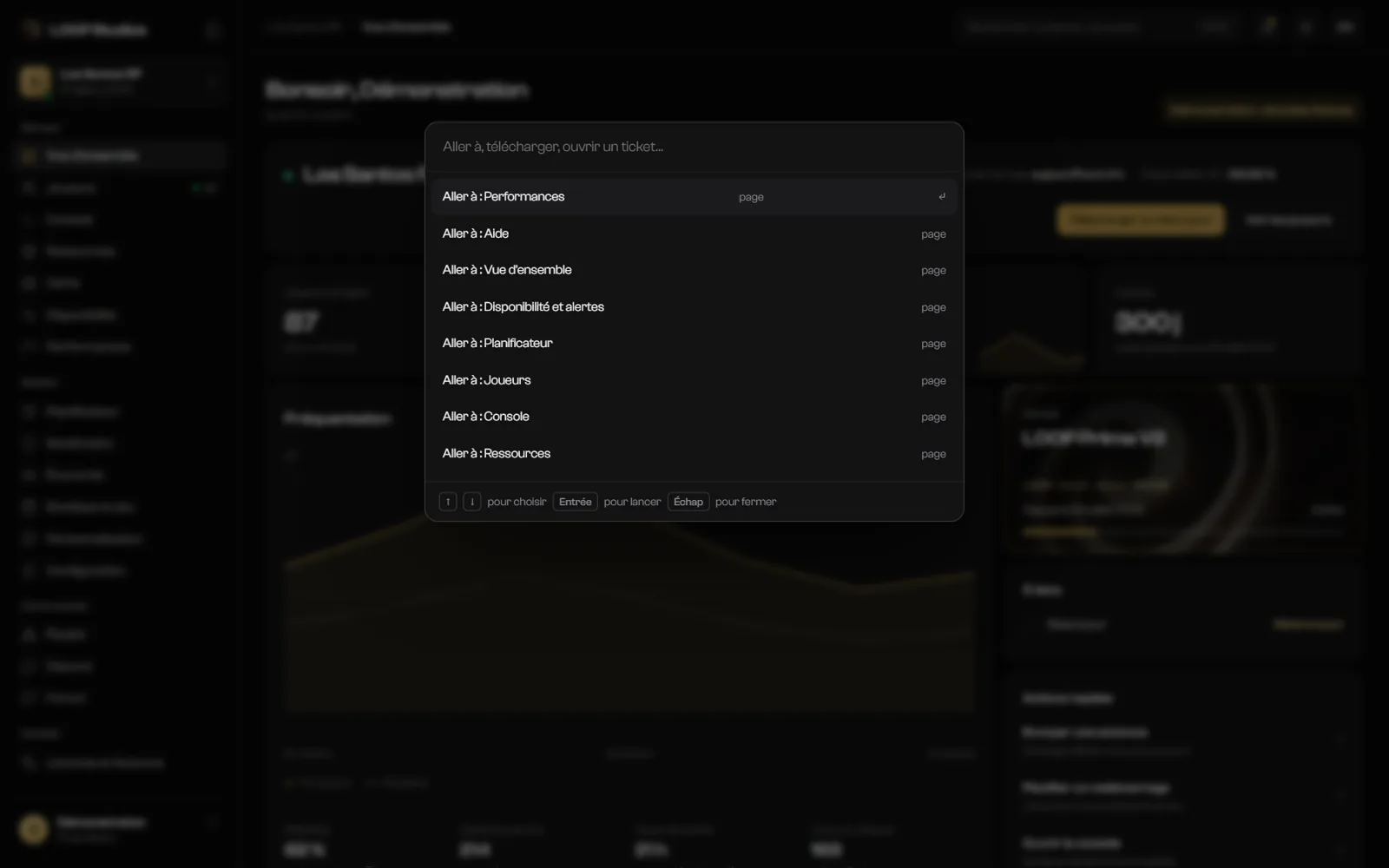
Trouver une page ou lancer une action
Mise en route en 8 étapes
La même liste que dans Aide, qui se coche au fur et à mesure :
- Télécharger la base. Dans Téléchargements, la dernière version. Ouvrir la page
- Ajouter votre clé dans server.cfg. La clé est dans Licences et factures. Ouvrir la page
- Générer la configuration. L’assistant de démarrage prépare les fichiers. Ouvrir la page
- Lancer le serveur. Il apparaît alors en ligne dans votre espace. Ouvrir la page
- Donner un nom et une couleur au serveur. Personnalisation, onglet Identité. Ouvrir la page
- Planifier un redémarrage quotidien. Évite la plupart des lenteurs du soir. Ouvrir la page
- Activer les alertes de panne. Vous êtes prévenu sur Discord si le serveur tombe. Ouvrir la page
- Inviter votre équipe. Donnez des accès sans partager votre compte. Ouvrir la page
Le menu de l’espace client
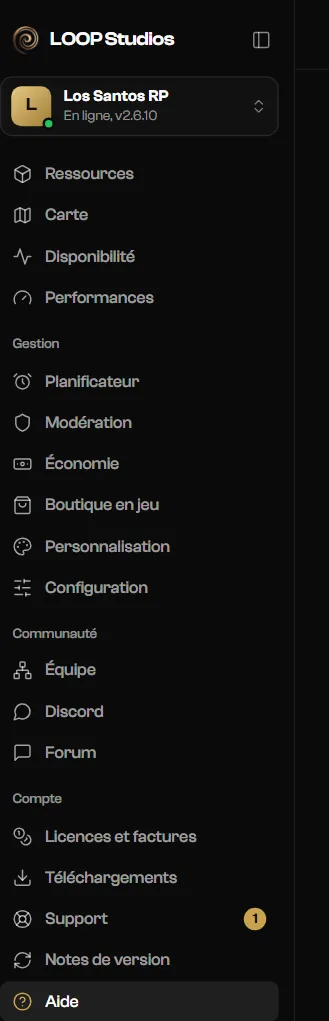 123456789101112131415161718192021
Je veux...
- Donner un nom, un logo et une couleur au serveur
- Changer l’écran de chargement
- Changer le style d’une interface (F1, inventaire, garage...)
- Télécharger ou mettre à jour la base
- Mettre la clé de licence dans le server.cfg
- Planifier un redémarrage quotidien
- Être prévenu si le serveur tombe
- Donner un accès à un développeur ou un modérateur
- Redémarrer ou arrêter une ressource
- Bannir ou débannir
- Ouvrir un ticket au support