 LOOP Docs
Markers
Un marker est un point du monde avec lequel le joueur interagit en appuyant sur E dans sa zone : boutique, coffre, garage, emote, téléportation, poste de travail... Cette branche sert au staff qui construit le monde à les créer, les retrouver et les régler. Accès : F1 › Administration › Markers, avec la permission f1.marker.menu (la même ouvre Actions, Groupes de portes, Caméras et Zones).
À quoi ça sert
- Créer un marker à votre position, ou directement un coffre, un multi-coffre ou un point d’animation.
- Retrouver un marker proche de vous, par son identifiant ou par son nom.
- Régler son apparence (visible ou non, style, taille, couleur) et sa zone d’interaction (cercle, rectangle ou polygone, hauteurs min et max).
- Lui lier une action, une boutique ou une table de craft.
- Le déplacer, le dupliquer, le copier dans un paquet ou le supprimer.
Les écrans
| Écran | Ce qu’on y fait |
|---|---|
| Markers | Recherche, création, suppression de masse et nombre total de markers. |
| Liste des markers | Résultats de la recherche, triables ; chaque ligne ouvre la fiche du marker. |
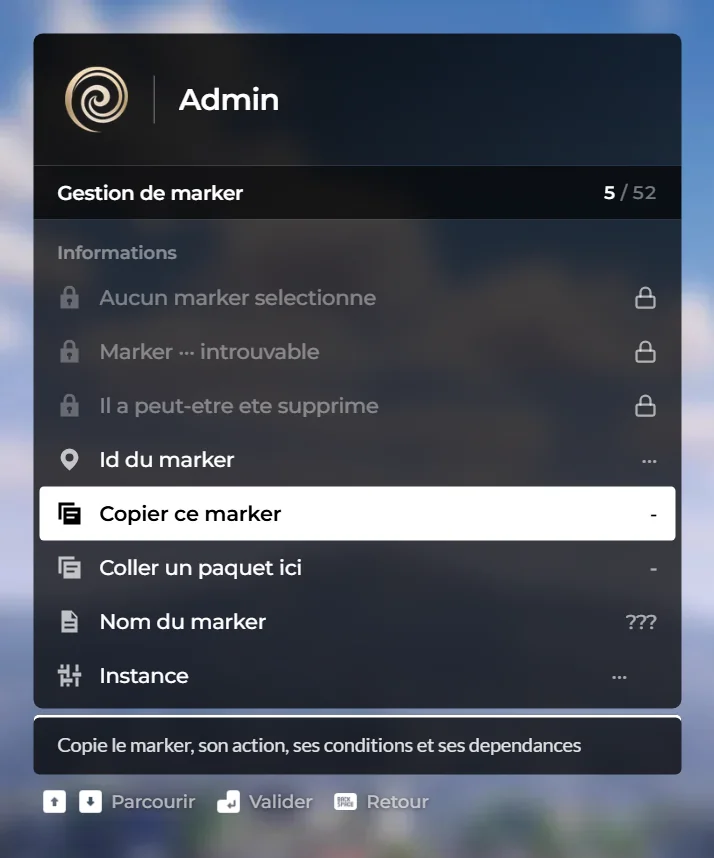
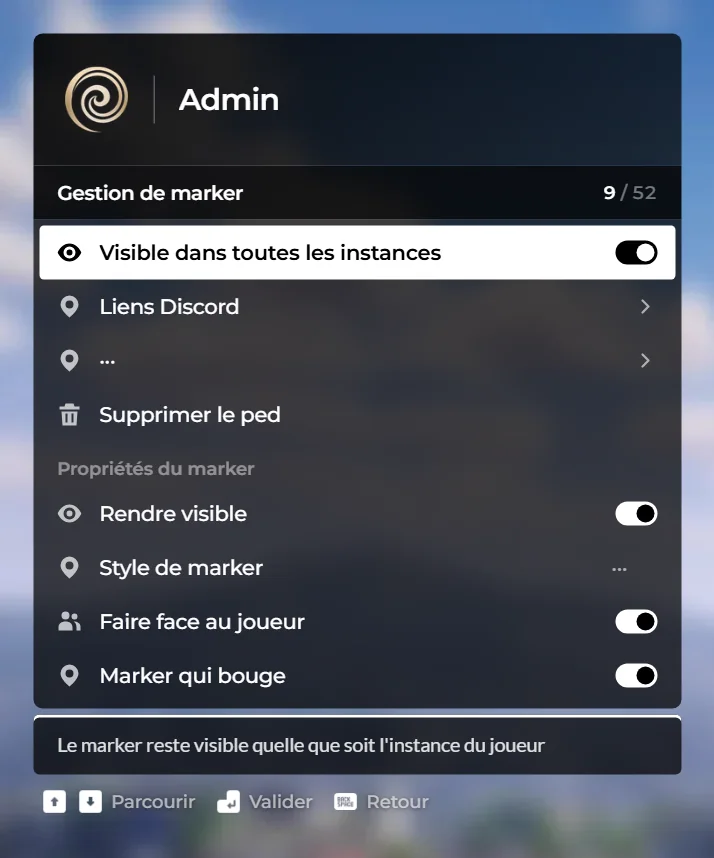
| Gestion de marker | La fiche d’un marker : nom, instance, apparence, zone E, action, boutique, table de craft, téléportation, duplication, suppression. |
Méthode
- Se placer. Tenez-vous à l’endroit exact du point : le marker est créé à votre position et à votre orientation.
- Créer le marker. Créer un marker, tapez un nom clair (par exemple « Garage Vinewood · Sortie »). La fiche du marker s’ouvre.
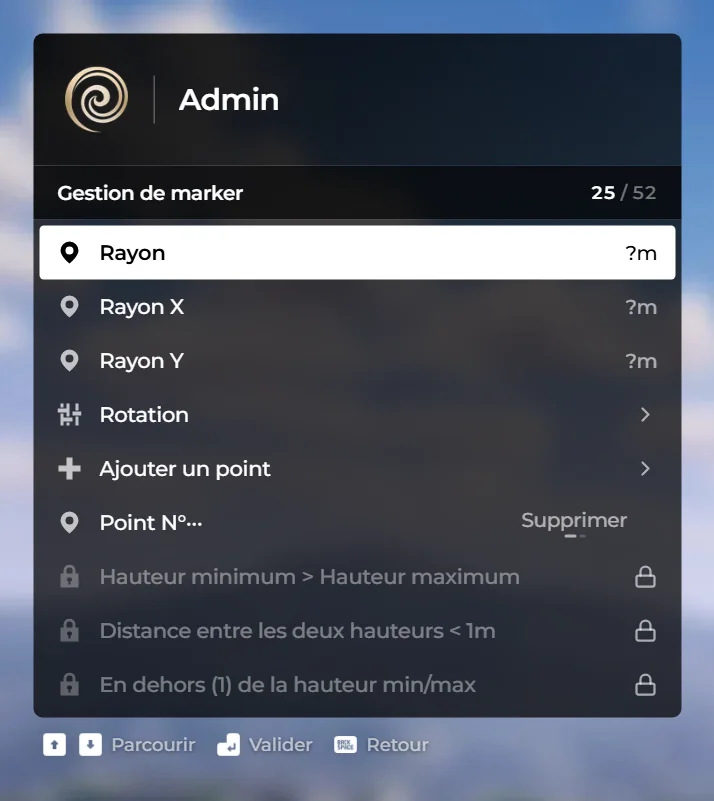
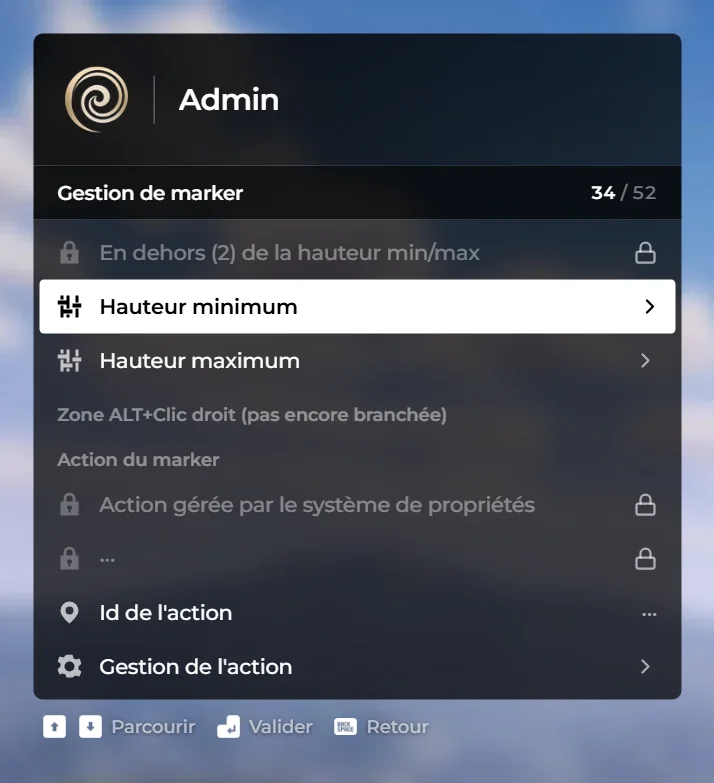
- Régler la zone. Dans Zone d’interaction touche E, choisissez le type de zone puis le rayon (ou les rayons X et Y et la rotation pour un rectangle). Réglez Hauteur minimum et Hauteur maximum : la fiche signale en rouge une hauteur min supérieure à la max, un écart de moins d’un mètre ou un point central hors des hauteurs.
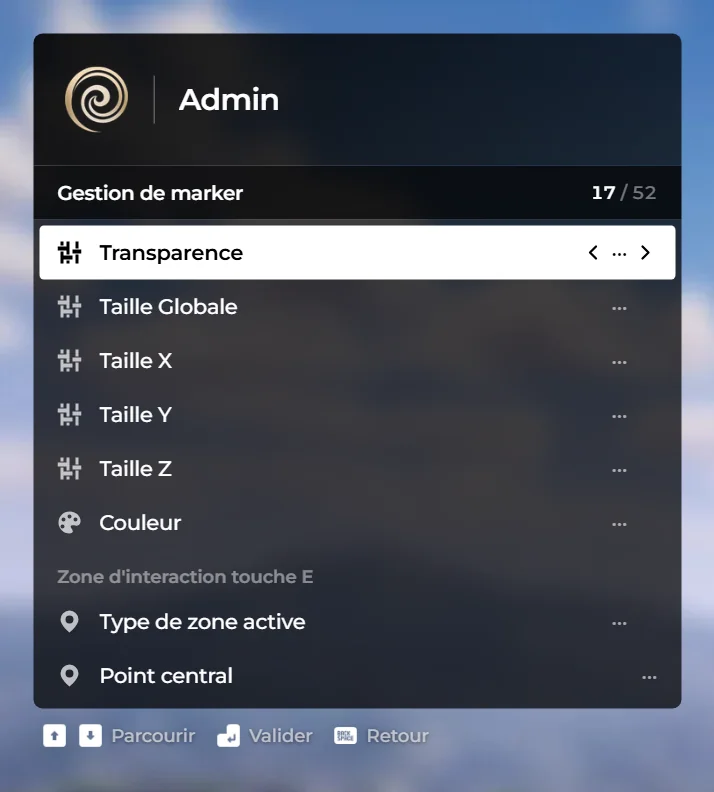
- Choisir l’apparence. Rendre visible affiche le marker au sol ; le style, la transparence, la taille et la couleur ne sont proposés qu’une fois un style choisi. Laissez-le invisible pour un point qui ne doit pas se voir.
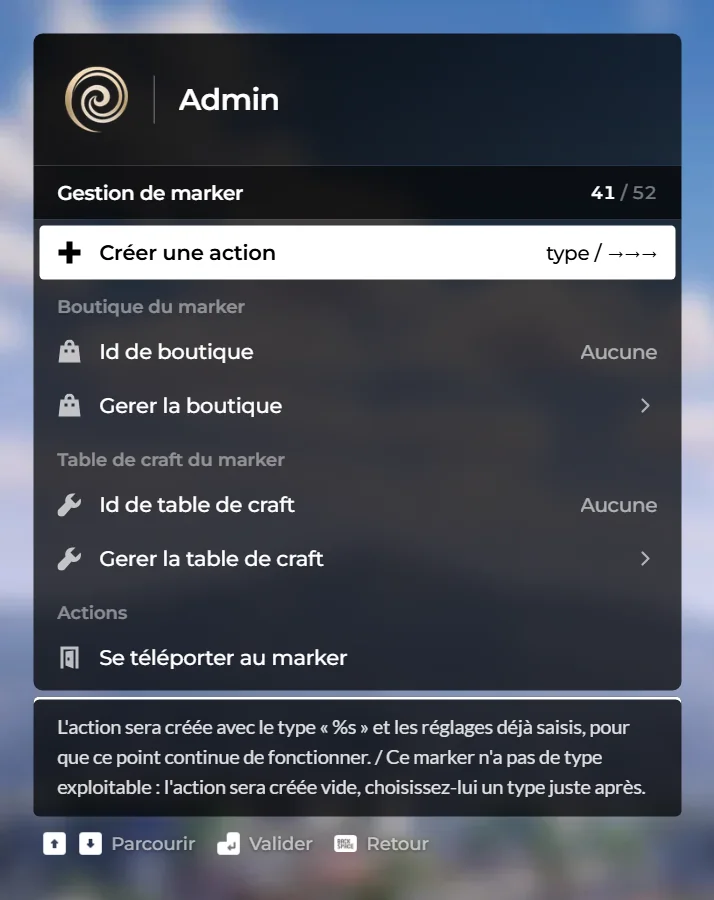
- Lier l’action. Créer une action crée l’action et l’attache au marker ; Gestion de l’action ouvre ensuite son réglage (type, détails, conditions). Une boutique ou une table de craft se lie par son identifiant dans les sections suivantes.
- Tester. Entrez dans la zone et appuyez sur E. Si rien ne se passe, revérifiez les hauteurs et le type de l’action.
Suppression de masse
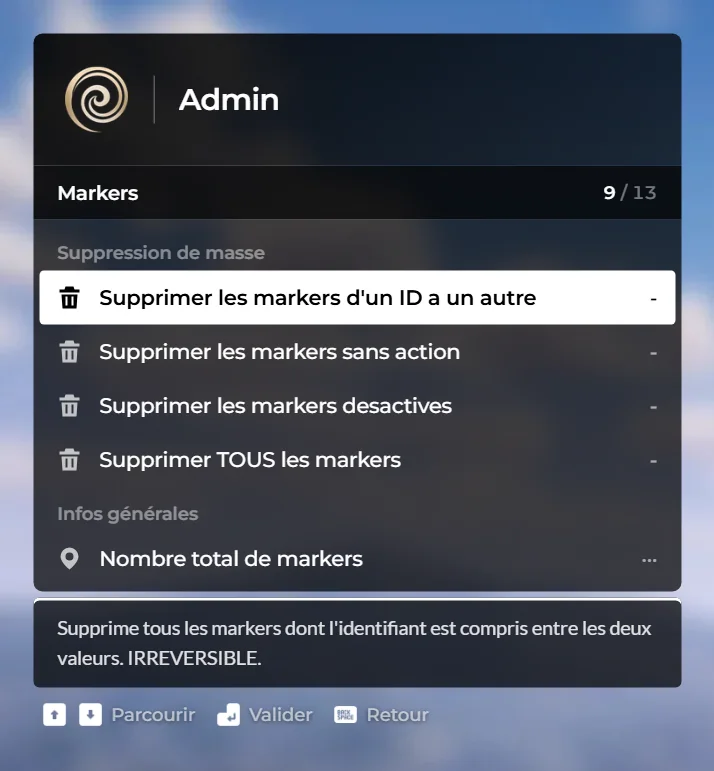
Les quatre boutons de Suppression de masse (plage d’identifiants, markers sans action, markers désactivés, tous les markers) suppriment définitivement, sans sauvegarde. Le serveur affiche d’abord le nombre de markers concernés et demande deux confirmations successives ; il exige aussi la permission f1.marker.supprimer. Supprimer TOUS les markers vide entièrement la liste du serveur, boutiques et tables de craft comprises pour le filtre « sans action ».
Marker géré par les propriétés
Certains markers affichent « Action gérée par le système de propriétés » : ils ont leur propre comportement et ne sont liés à aucune action du catalogue. Réglez-les depuis la branche Propriétés, pas ici.
Markers
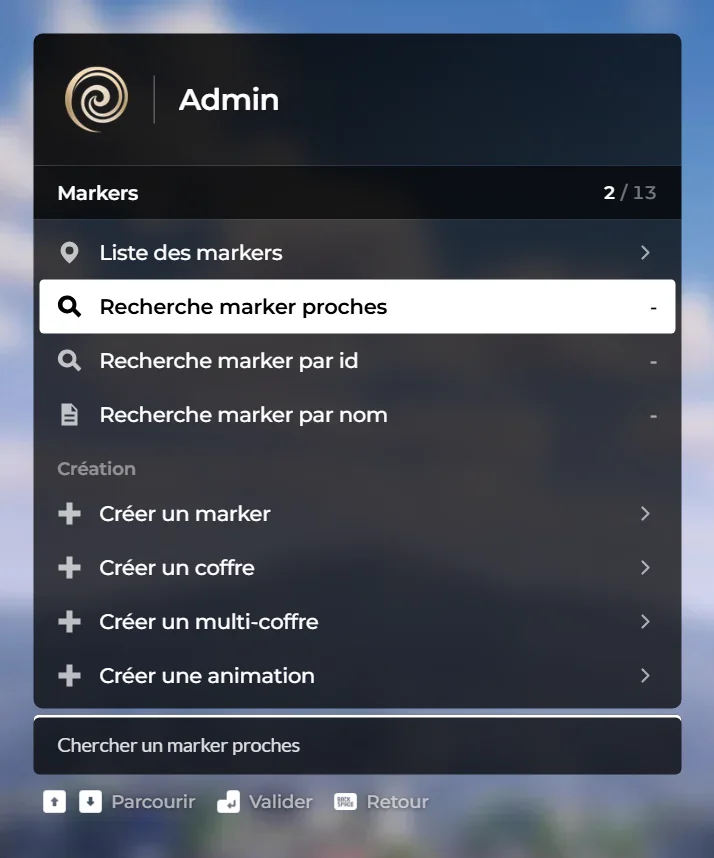
- Liste des markersboutonOuvre le sous-menu « Liste des markers ».ouvre : Liste des markers
- Recherche marker prochesbouton-Chercher un marker prochesouvre : Liste des markers
- Recherche marker par idbouton-Chercher un marker à partir de son markerIdouvre : Liste des markerssaisie
- Recherche marker par nombouton-Chercher un marker à partir de son nomouvre : Liste des markerssaisie
- Création
- Créer un markerboutonOuvre une fenêtre de saisie : tapez la valeur puis validez avec Entrée.f1.monde.marqueur.create_markersaisie
- Créer un coffreboutonOuvre une fenêtre de saisie : tapez la valeur puis validez avec Entrée.f1.monde.marqueur.create_markersaisie
- Créer un multi-coffreboutonOuvre une fenêtre de saisie : tapez la valeur puis validez avec Entrée.f1.monde.marqueur.create_markersaisie
- Créer une animationboutonOuvre une fenêtre de saisie : tapez la valeur puis validez avec Entrée.f1.monde.marqueur.create_markersaisie
- Suppression de masse
- Supprimer les markers d'un ID a un autrebouton-Supprime tous les markers dont l'identifiant est compris entre les deux valeurs. IRREVERSIBLE.saisie
- Supprimer les markers sans actionbouton-Supprime tous les markers qui n'ont aucune action liee, boutiques et tables de craft comprises. IRREVERSIBLE.
- Supprimer les markers desactivesbouton-Supprime tous les markers actuellement desactives. IRREVERSIBLE.
- Supprimer TOUS les markersbouton-Vide entierement la liste des markers du serveur. IRREVERSIBLE : aucune sauvegarde n'est faite.
- Infos générales
- Nombre total de markersbouton…Nombre de markers existant sur le serveur entier
Sous-menus : Liste des markers.
Liste des markers
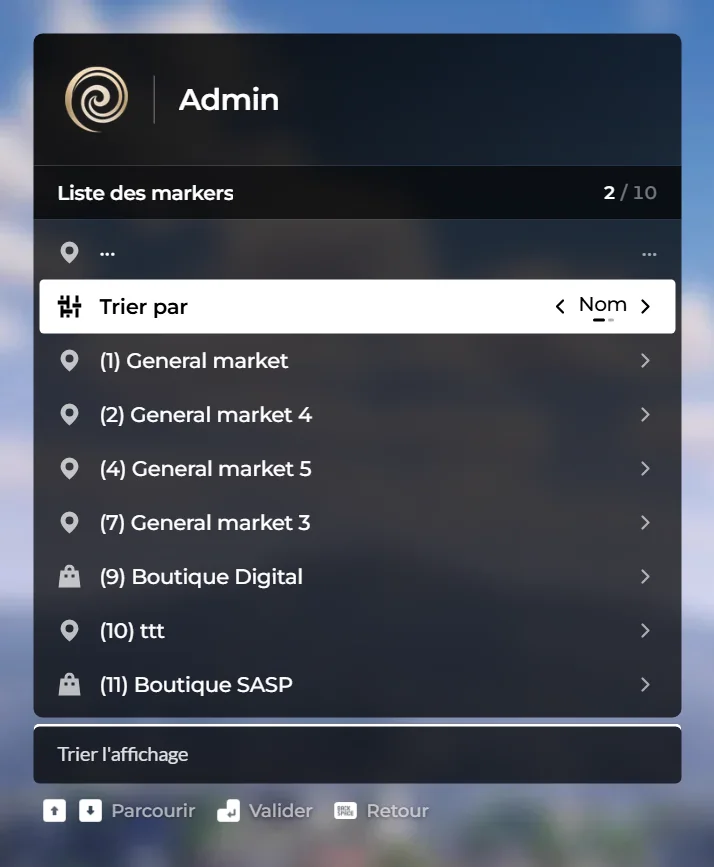
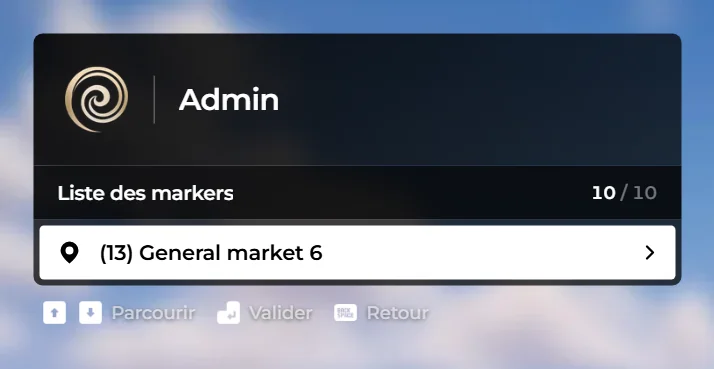
- …bouton…Ouvre une fenêtre de saisie : tapez la valeur puis validez avec Entrée.saisie
- Trier parlisteTrier l'affichage
Sous-menus : Gestion de marker.
Gestion de marker
- Informations
- Aucun marker selectionneboutonLigne d’information, non cliquable.si not selectedMarkerIdnon cliquable
- Marker … introuvableboutonLigne d’information, non cliquable.si not markernon cliquable
- Il a peut-etre ete supprimeboutonLigne d’information, non cliquable.si not markernon cliquable
- Id du markerbouton…Action immédiate à la validation (Entrée).
- Copier ce markerbouton-Copie le marker, son action, ses conditions et ses dependancesctx.pack.copier
- Coller un paquet icibouton-Recree le contenu du paquet a votre positionctx.pack.coller
- Nom du markerbouton???Ouvre une fenêtre de saisie : tapez la valeur puis validez avec Entrée.f1.monde.marqueur.nom_du_markersaisie
- InstancelisteListe à flèches ‹ › : faites défiler les valeurs avec ← →.f1.divers.instance
- Visible dans toutes les instancescase à cocherLe marker reste visible quelle que soit l'instance du joueurf1.monde.marqueur.instance_partagee
- Liens DiscordboutonAction immédiate à la validation (Entrée).vérifie ctx.marqueur.donnees_admin
- …boutonOuvre le sous-menu « Gestion d'un ped ».f1.monde.marqueur.97341eeouvre : Gestion d'un ped
- Supprimer le pedboutonRetirer le ped et son association pour pouvoir en créer un nouveau.f1.commande.apparence.supprimer_pedsi marker.pedId
- Propriétés du marker
- Rendre visiblecase à cocherCase à cocher : active ou désactive « Rendre visible ». Le changement s’applique immédiatement.f1.monde.marqueur.rendre_visible
- Style de markerlisteListe à flèches ‹ › : faites défiler les valeurs avec ← →.si marker.displayedMarker.type and marker.displayedMarker.type >= 0
- Faire face au joueurcase à cocherCase à cocher : active ou désactive « Faire face au joueur ». Le changement s’applique immédiatement.si marker.displayedMarker.type and marker.displayedMarker.type >= 0
- Marker qui bougecase à cocherCase à cocher : active ou désactive « Marker qui bouge ». Le changement s’applique immédiatement.si marker.displayedMarker.type and marker.displayedMarker.type >= 0
- TransparencelisteListe à flèches ‹ › : faites défiler les valeurs avec ← →.si marker.displayedMarker.type and marker.displayedMarker.type >= 0
- Taille GlobalelisteListe à flèches ‹ › : faites défiler les valeurs avec ← →.si marker.displayedMarker.type and marker.displayedMarker.type >= 0
- Taille XlisteListe à flèches ‹ › : faites défiler les valeurs avec ← →.si marker.displayedMarker.type and marker.displayedMarker.type >= 0
- Taille YlisteListe à flèches ‹ › : faites défiler les valeurs avec ← →.si marker.displayedMarker.type and marker.displayedMarker.type >= 0
- Taille ZlisteListe à flèches ‹ › : faites défiler les valeurs avec ← →.si marker.displayedMarker.type and marker.displayedMarker.type >= 0
- CouleurlisteListe à flèches ‹ › : faites défiler les valeurs avec ← →.si marker.displayedMarker.type and marker.displayedMarker.type >= 0
- Zone d'interaction touche E
- Type de zone activelisteListe à flèches ‹ › : faites défiler les valeurs avec ← →.f1.monde.marqueur.type_de_zone_active
- Point centralbouton…Action immédiate à la validation (Entrée).si marker [zoneKey].type == 'CircleZone'
- Rayonbouton?mOuvre une fenêtre de saisie : tapez la valeur puis validez avec Entrée.saisiesi marker [zoneKey].type == 'CircleZone'
- Rayon Xbouton?mOuvre une fenêtre de saisie : tapez la valeur puis validez avec Entrée.saisiesi marker [zoneKey].type == 'BoxZone'
- Rayon Ybouton?mOuvre une fenêtre de saisie : tapez la valeur puis validez avec Entrée.saisiesi marker [zoneKey].type == 'BoxZone'
- RotationboutonAction immédiate à la validation (Entrée).si marker [zoneKey].type == 'BoxZone'
- Ajouter un pointboutonAction immédiate à la validation (Entrée).si marker [zoneKey].type == 'PolyZone'
- Point N°…listeListe à flèches ‹ › : Supprimer, Déplacer ici. Défilez avec ← →, la valeur s’applique dès qu’elle change.si RageMenu.WouldDisplay
- Hauteur minimum > Hauteur maximumboutonLigne d’information, non cliquable.si minZ > maxZnon cliquable
- Distance entre les deux hauteurs < 1mboutonLigne d’information, non cliquable.si (maxZ - minZ) < 1non cliquable
- En dehors (1) de la hauteur min/maxboutonLigne d’information, non cliquable.si maxZ < marker [zoneKey].coord.z or minZ > marker [zoneKey].coord.znon cliquable
- En dehors (2) de la hauteur min/maxboutonLigne d’information, non cliquable.si maxZ < marker.position.z or minZ > marker.position.znon cliquable
- Hauteur minimumboutonAction immédiate à la validation (Entrée).si marker [zoneKey] and marker [zoneKey].type
- Hauteur maximumboutonAction immédiate à la validation (Entrée).si marker [zoneKey] and marker [zoneKey].type
- Zone ALT+Clic droit (pas encore branchée)
- Action du marker
- Action gérée par le système de propriétésbouton…Ce marker utilise son propre comportement et n'est lié à aucune action du catalogue. Passez par le menu Propriétés pour le configurer.si (Config.SelfManagedMarkerActions or { }) [marker.action] == truenon cliquable
- …bouton?Affiche la valeur actuelle à droite (?).si sinon : (Config.SelfManagedMarkerActions or { }) [marker.action] == truenon cliquable
- Id de l'actionbouton…Ouvre une fenêtre de saisie : tapez la valeur puis validez avec Entrée.f1.monde.marqueur.id_de_lsaisie
- Gestion de l'actionboutonOuvre le sous-menu « Gestion de l'action ».ouvre : Gestion de l'actionsi marker.actionId
- Créer une actionboutontype / →→→L'action sera créée avec le type « %s » et les réglages déjà saisis, pour que ce point continue de fonctionner. / Ce marker n'a pas de type exploitable : l'action sera créée vide, choisissez-lui un type juste après.f1.monde.marqueur.create_action
- Boutique du marker
- Id de boutiqueboutonAucuneOuvre une fenêtre de saisie : tapez la valeur puis validez avec Entrée.f1.monde.marqueur.id_de_lsaisie
- Gerer la boutiqueboutonOuvre le sous-menu « Gestion d'une boutique ».ouvre : Gestion d'une boutiquesi marker.shopId
- Table de craft du marker
- Id de table de craftboutonAucuneOuvre une fenêtre de saisie : tapez la valeur puis validez avec Entrée.f1.monde.marqueur.id_de_lsaisie
- Gerer la table de craftboutonOuvre le sous-menu « Gestion d'une table de craft ».ouvre : Gestion d'une table de craftsi marker.craftTableId
- Actions
- Se téléporter au markerboutonSe téléporter au markerf1.monde.marqueur.teleport_to_marker
- Téléporter le marker iciboutonTéléporter le marker sur soif1.monde.marqueur.teleport_marker_here
- Remettre le marker où il étaitboutonAnnule le dernier déplacement vers vousf1.monde.marqueur.teleport_marker_here
- Dupliquer le markerboutonAction immédiate à la validation (Entrée).f1.monde.marqueur.dupliquer_le_marker
- Dupliquer le marker et l'actionboutonAction immédiate à la validation (Entrée).
- Supprimer (avec l'action)boutonOuvre le sous-menu « Liste des markers ».ouvre : Liste des markers
- Supprimer (uniquement le marker)boutonOuvre le sous-menu « Liste des markers ».ouvre : Liste des markers