 LOOP Docs
À valider
La page À valider est la file d’attente de modération du staff : elle liste tout ce que des joueurs ou des membres du staff ont soumis et qui attend une validation avant d’être utilisable par tous. Accès : F1 › Administration › À valider, avec la permission f1.validation.menu. La liste des icônes en attente se recharge toutes les 4 secondes environ tant que la page est ouverte.
À quoi ça sert
- Valider, supprimer ou ouvrir le groupe qui a proposé une nouvelle icône ; l’icône s’affiche quand vous survolez la ligne.
- Ouvrir chaque son, emote, emote prop ou ensemble d’objets de véhicule (vehicle prop set) non validé pour le vérifier et le valider dans sa fiche.
Les écrans
| Écran | Ce qu’on y fait |
|---|---|
| À valider | Une section par type d’élément en attente : icônes de groupes, sons, emotes, emote props, vehicle prop sets. |
| Gestion d'un son | Fiche d’un son en attente : l’essayer, le rendre public ou le supprimer. |
| Gestion d'une emote | Fiche d’une emote en attente. |
| Gestion d'un emote prop | Fiche d’un emote prop en attente. |
| Gestion d'une vehiclespropset | Fiche d’un vehicle prop set en attente. |
| Gestion groupe | Gestion du groupe qui a proposé une icône. |
Méthode
- Ouvrir la file. F1 › Administration › À valider. Une section vide signifie qu’il n’y a rien en attente pour ce type.
- Traiter une icône. Survolez la ligne du groupe pour voir l’icône, choisissez avec ← → Valider, Supprimer ou Gérer le groupe, puis validez avec Entrée.
- Traiter les autres éléments. Sélectionnez la ligne marquée ❌ : la fiche de l’élément s’ouvre, vérifiez-le puis validez-le ou supprimez-le depuis cette fiche.
Choix appliqué sans confirmation
Sur une icône, Valider et Supprimer partent au serveur dès la validation de la ligne, sans fenêtre de confirmation. Vérifiez la valeur affichée par les flèches avant d’appuyer sur Entrée.
À valider
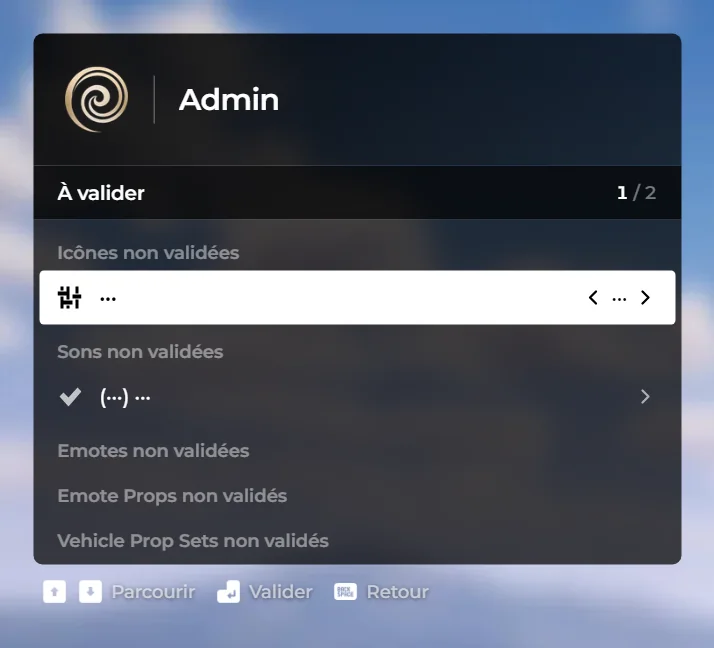
- Icônes non validées
- …listeListe à flèches ‹ › : faites défiler les valeurs avec ← →.si RageMenu.WouldDisplay
- Sons non validées
- (…) …boutonOuvre le sous-menu « Gestion d'un son ».ouvre : Gestion d'un sonsi not sound.validated and sound.menu ~= 'ia'
- Emotes non validées
- Emote Props non validés
- Vehicle Prop Sets non validés