 LOOP Docs
Config de véhicules
Chaque modèle de véhicule du serveur peut avoir une config : nom affiché, nombre de sièges, coffre, réservoir, boîte à gants, blip, prix en concession, rampes lumineuses et projecteurs, compatibilité avec les brancards. Cette branche permet au staff de modifier ces configs modèle par modèle. Accès : F1 › Administration › Config véhicules, avec la permission f1.eco.vehicule.definition (modifier les définitions de véhicules).
À quoi ça sert
- Parcourir les configs existantes, avec recherche par modèle, tri et filtre par catégorie ou classe.
- Ouvrir directement la config du véhicule dans lequel vous êtes assis.
- Régler les capacités : coffre, boîte à gants, réservoir, y compris les valeurs par classe de véhicule.
- Fixer le prix du modèle dans chaque concession, ou le retirer de toutes les concessions.
- Choisir l’affichage, la couleur et le style du blip.
- Placer les rampes lumineuses (LightBars) et les projecteurs (Spotlights) d’un véhicule de service.
- Déclarer les véhicules qui acceptent un brancard et le placement de celui-ci.
Les écrans
| Écran | Ce qu’on y fait |
|---|---|
| Config de véhicules | Liste des configs, config du véhicule actuel, config des brancards. |
| Liste des configs | Catalogue des modèles, recherche, tri et catégories. |
| Gestion de la config | La config d’un modèle : nom, sièges, plateau, entrée de propriété, variables, blips, prix, lumières. |
| Gestion | Limite, capacités du coffre, de la boîte à gants et du réservoir. |
| Concess | Prix du modèle par concession. |
| Blips | Affichage, couleur et style du blip. |
| Gestion LightBars | Placements des rampes lumineuses au gizmo. |
| Gestion Spotlights | Projecteurs du véhicule. |
| Config brancards | Véhicules compatibles avec le brancard et leur placement. |
Méthode
- Monter dans le véhicule. Plusieurs réglages (LightBars, Spotlights, véhicule actuel) exigent d’être assis dedans : sinon le menu affiche « Vous n’êtes pas dans un véhicule ».
- Ouvrir la config. Modifier la config, ou retrouvez le modèle dans Liste des configs de véhicules.
- Régler. Capacités dans Variables, prix dans Prix concess, blip dans Blips.
- Enregistrer les lumières. Dans LightBars ou Spotlights, terminez par Sauvegarder.
Quitter sans sauvegarder
Dans Gestion LightBars, Quitter abandonne tous les placements non sauvegardés. Supprimer de tous les concess retire le modèle de la vente dans toutes les concessions d’un coup.
Config de véhicules
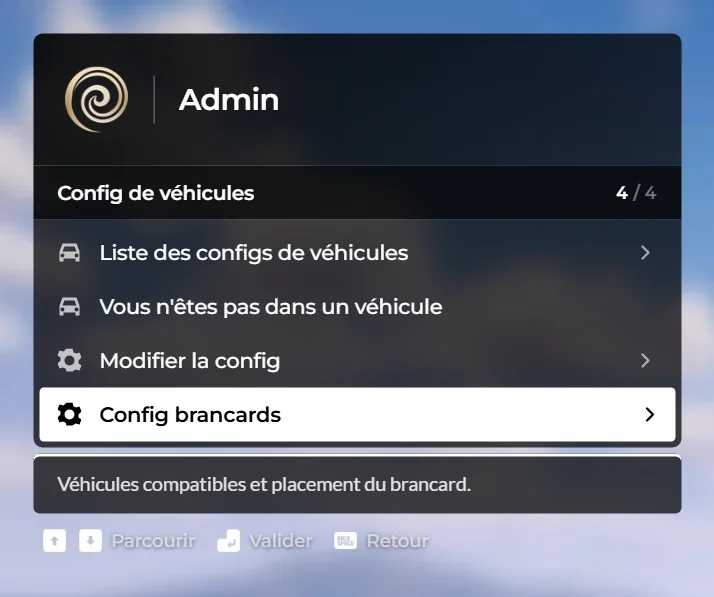
- Liste des configs de véhiculesboutonOuvre le sous-menu « Liste des configs ».ouvre : Liste des configs
- Vous n'êtes pas dans un véhiculeboutonAction immédiate à la validation (Entrée).si not menuApi2
- Modifier la configboutonOuvre le sous-menu « Gestion de la config ».ouvre : Gestion de la config
- Config brancardsbouton→Véhicules compatibles et placement du brancard.f1.eco.4336ed0ouvre : Config brancards
Sous-menus : Liste des configs, Config brancards.
Liste des configs
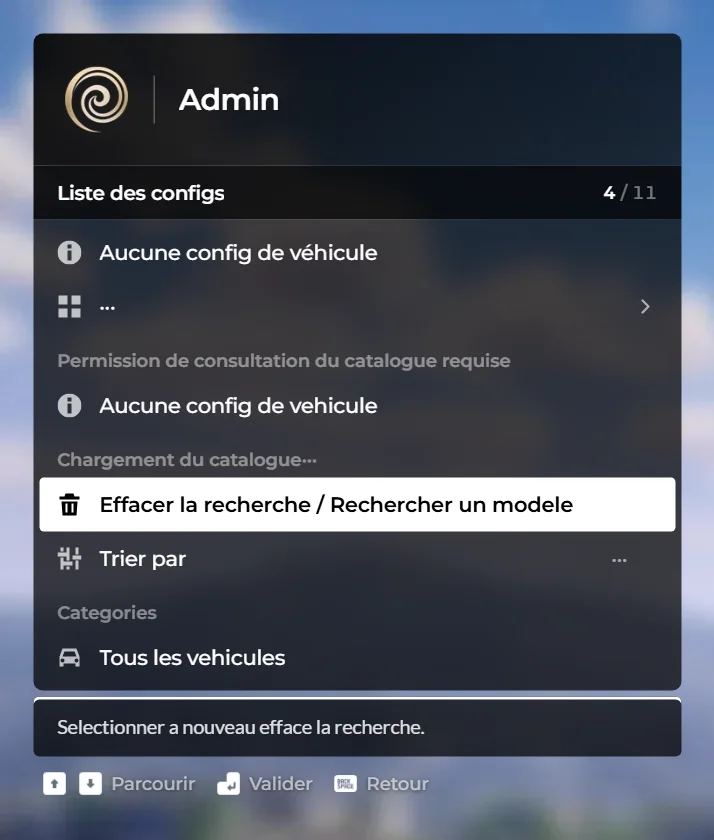
- Aucune config de véhiculeboutonAction immédiate à la validation (Entrée).si menuApi2
- …boutonOuvre le sous-menu « Gestion de la config ».ouvre : Gestion de la config
- Permission de consultation du catalogue requise
- Aucune config de vehiculeboutonAction immédiate à la validation (Entrée).si Loop.Table.IsEmpty(XVehiclesDefinitions)
- Chargement du catalogue…
- Effacer la recherche / Rechercher un modeleboutonSelectionner a nouveau efface la recherche.saisie
- Trier parlisteOrdre de la liste
- Categories
- Tous les vehiculesboutonAfficher sans filtrer par categoriesi categorie == nil
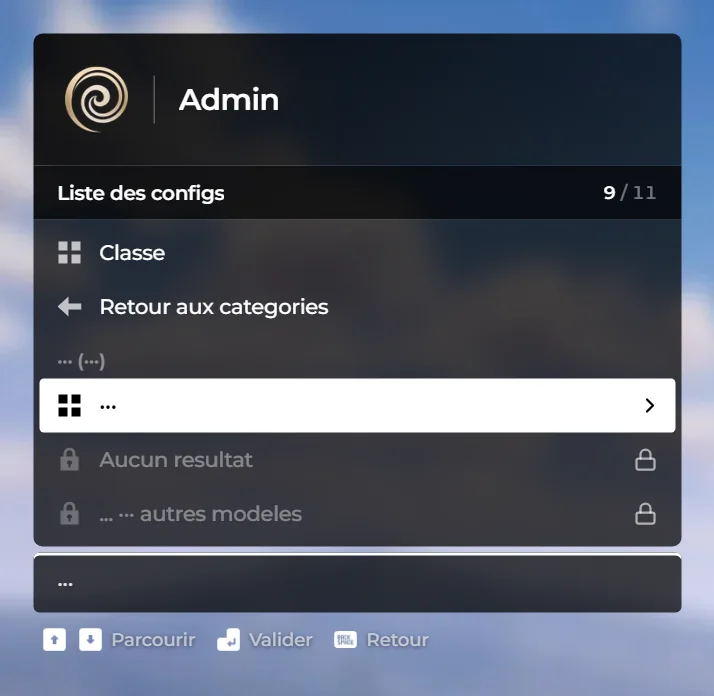
- ClasseboutonAction immédiate à la validation (Entrée).si nbc and nbc > 0
- Retour aux categoriesboutonAction immédiate à la validation (Entrée).
- … (…)
- …boutonOuvre le sous-menu « Gestion de la config ».ouvre : Gestion de la config
- Aucun resultatboutonModifiez la recherche ou la categoriesi total == 0non cliquable
- ... … autres modelesboutonAffinez la recherche pour les voir.si total > affichesnon cliquable
Sous-menus : Gestion de la config.
Gestion de la config
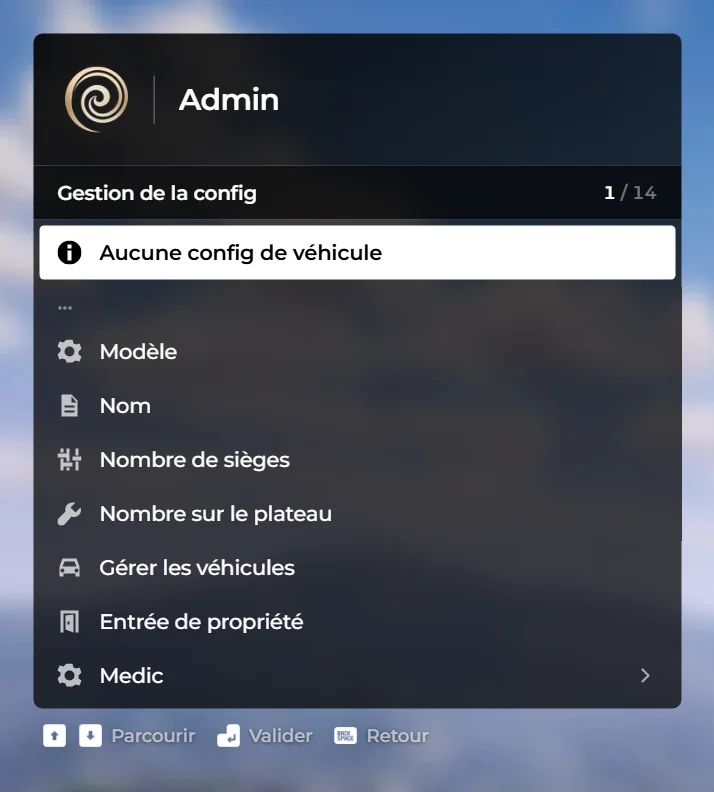
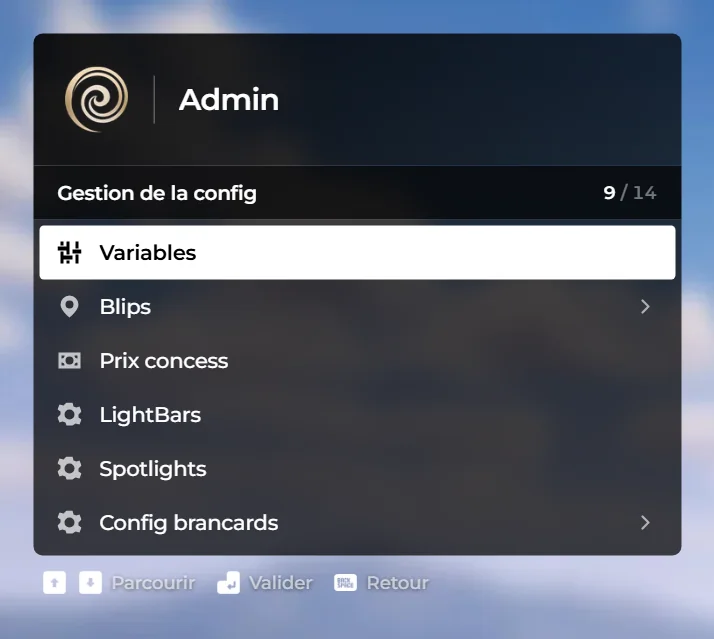
- Aucune config de véhiculeboutonAction immédiate à la validation (Entrée).si not menuApi2
- …
- ModèleboutonAction immédiate à la validation (Entrée).
- NomboutonAction immédiate à la validation (Entrée).
- Nombre de siègesboutonAction immédiate à la validation (Entrée).
- Nombre sur le plateauboutonAction immédiate à la validation (Entrée).
- Gérer les véhiculesboutonAction immédiate à la validation (Entrée).
- Entrée de propriétéboutonAction immédiate à la validation (Entrée).
- MedicboutonOuvre le sous-menu « Medic ».ouvre : Medic
- VariablesboutonAction immédiate à la validation (Entrée).
- BlipsboutonOuvre le sous-menu « Blips ».ouvre : Blips
- Prix concessboutonAction immédiate à la validation (Entrée).
- LightBarsboutonAction immédiate à la validation (Entrée).
- SpotlightsboutonAction immédiate à la validation (Entrée).
- Config brancardsboutonOuvre le sous-menu « Medic ».ouvre : Medic
Sous-menus : Gestion, Gestion LightBars, Gestion Spotlights, Concess, Blips, Medic.
Medic
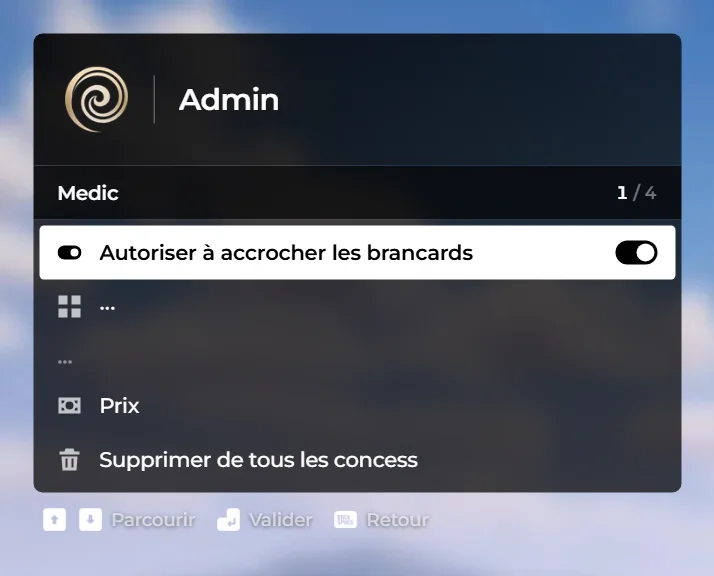
- Autoriser à accrocher les brancardscase à cocherCase à cocher : active ou désactive « Autoriser à accrocher les brancards ». Le changement s’applique immédiatement.
- …boutonLigne générée à la volée (une par élément de la liste).
- …
- PrixboutonAction immédiate à la validation (Entrée).
- Supprimer de tous les concessboutonAction immédiate à la validation (Entrée).
Blips
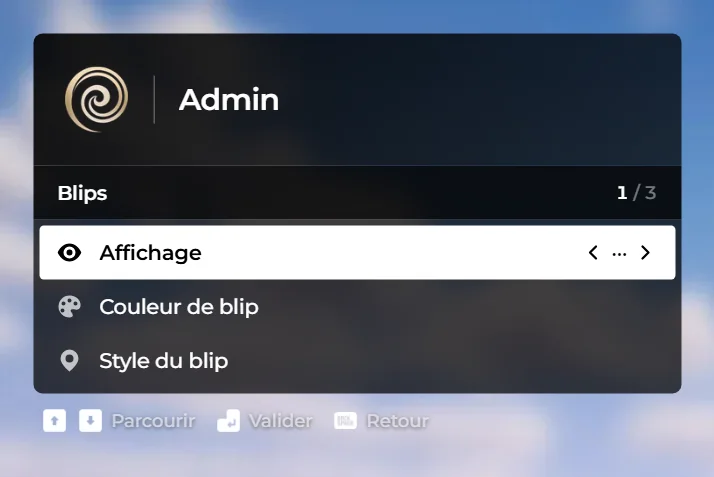
- AffichagelisteListe à flèches ‹ › : faites défiler les valeurs avec ← →.
- Couleur de blipboutonAction immédiate à la validation (Entrée).
- Style du blipboutonAction immédiate à la validation (Entrée).
Gestion
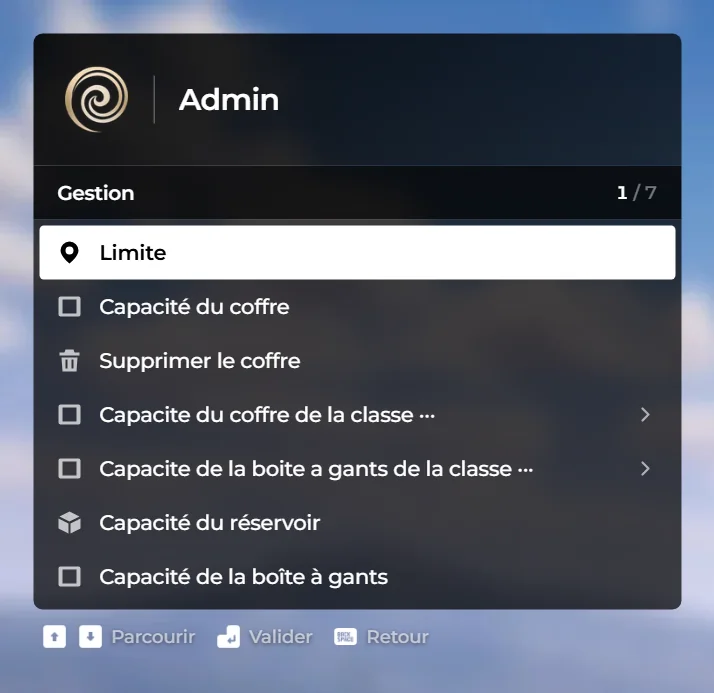
- LimiteboutonAction immédiate à la validation (Entrée).
- Capacité du coffreboutonAction immédiate à la validation (Entrée).
- Supprimer le coffreboutonAction immédiate à la validation (Entrée).
- Capacite du coffre de la classe …boutonLigne générée à la volée (une par élément de la liste).
- Capacite de la boite a gants de la classe …boutonLigne générée à la volée (une par élément de la liste).
- Capacité du réservoirboutonAction immédiate à la validation (Entrée).
- Capacité de la boîte à gantsboutonAction immédiate à la validation (Entrée).
Gestion LightBars
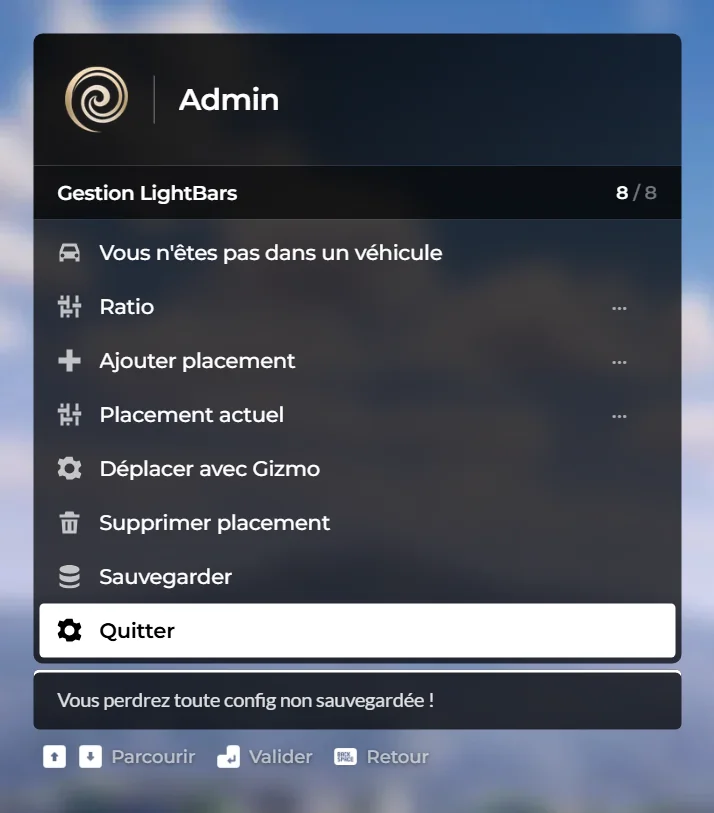
- Vous n'êtes pas dans un véhiculeboutonAction immédiate à la validation (Entrée).si not v24
- RatiolisteListe à flèches ‹ › : faites défiler les valeurs avec ← →.
- Ajouter placementlisteListe à flèches ‹ › : faites défiler les valeurs avec ← →.
- Placement actuellisteListe à flèches ‹ › : faites défiler les valeurs avec ← →.si emptyTable2
- Déplacer avec GizmoboutonAction immédiate à la validation (Entrée).si emptyTable2
- Supprimer placementboutonAction immédiate à la validation (Entrée).si emptyTable2
- SauvegarderboutonAction immédiate à la validation (Entrée).
- QuitterboutonVous perdrez toute config non sauvegardée !
Gestion Spotlights
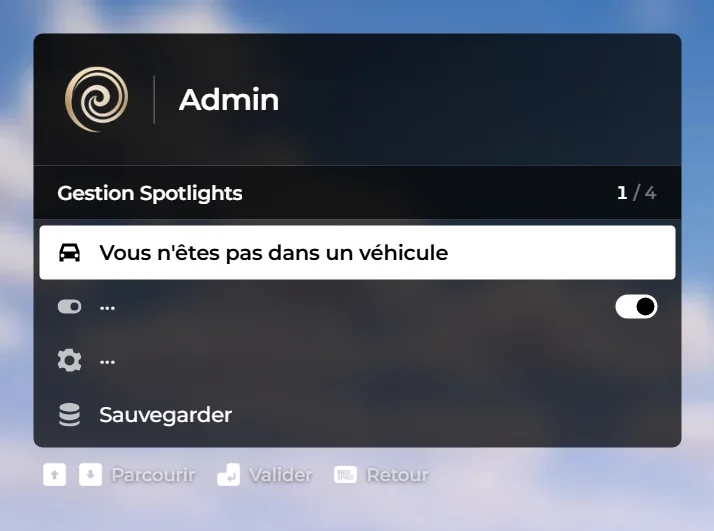
- Vous n'êtes pas dans un véhiculeboutonAction immédiate à la validation (Entrée).si not v24
- …case à cocherCase à cocher : active ou désactive « … ». Le changement s’applique immédiatement.
- …boutonLigne générée à la volée (une par élément de la liste).
- SauvegarderboutonAction immédiate à la validation (Entrée).
Concess
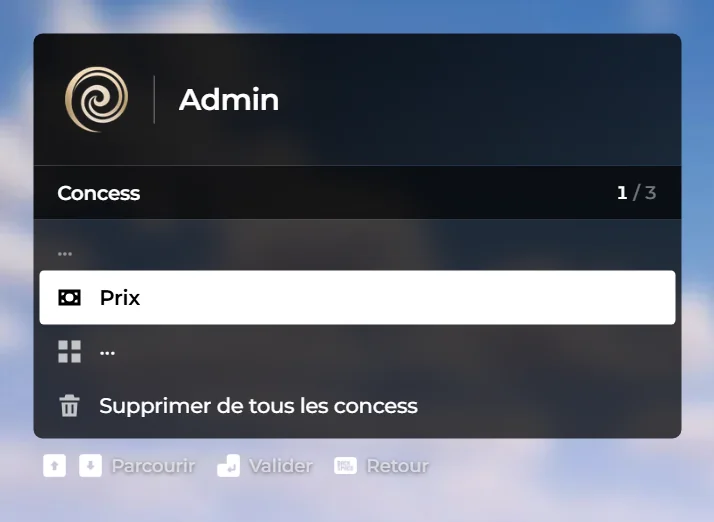
- …
- PrixboutonAction immédiate à la validation (Entrée).
- …boutonLigne générée à la volée (une par élément de la liste).
- Supprimer de tous les concessboutonAction immédiate à la validation (Entrée).
Config brancards
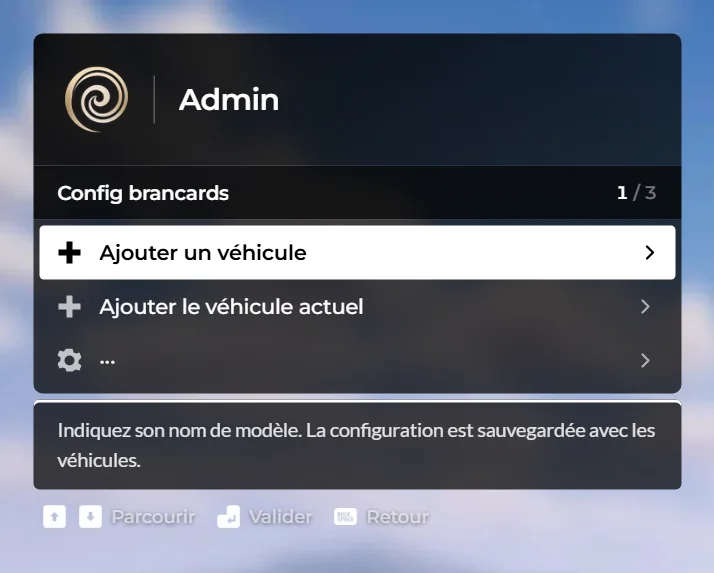
- Ajouter un véhiculeboutonIndiquez son nom de modèle. La configuration est sauvegardée avec les véhicules.
- Ajouter le véhicule actuelboutonEnregistrer le modèle du véhicule dans lequel vous êtes.f1.eco.4336ed0ouvre : Medic
- …bouton→Modifier le placement enregistré pour ce modèle.f1.eco.4336ed0ouvre : Medic