 LOOP Docs
Zones
Une zone est une surface du monde (cercle, rectangle ou polygone, entre deux hauteurs) qui applique un comportement à ceux qui s’y trouvent : zone sans arme, limitation de vitesse, dégâts, instance, heure forcée, filtre visuel, apparition d’animaux, territoire de vente de drogue, accès réservé... Cette branche sert au staff qui construit le monde. Accès : F1 › Administration › Zones, avec la permission f1.marker.menu ; la création demande f1.monde.zone.creer.
À quoi ça sert
- Créer une zone d’un type donné, depuis ce menu ou avec l’éditeur de zones de la carte du menu pause.
- Retrouver une zone par nom, par identifiant, par type ou parmi les zones actives.
- Dessiner sa forme, ses hauteurs et sa rotation, l’activer, régler sa priorité et son instance.
- Régler les détails propres à son type (vitesse max, dégâts par tick, métiers autorisés, multiplicateurs de prix, animaux...).
- L’afficher sur la carte avec un nom, une couleur et un sprite au centre.
- Annoncer un message aux joueurs présents, les téléporter vers soi, supprimer la zone.
- Poser et suivre les stations de trottinettes ZESTE (LBike).
Les écrans
| Écran | Ce qu’on y fait |
|---|---|
| Zones | Éditeur sur la carte, listes, création par type, recherche, stations ZESTE. |
| Liste des zones | Résultats de la recherche ; chaque ligne ouvre la fiche de la zone. |
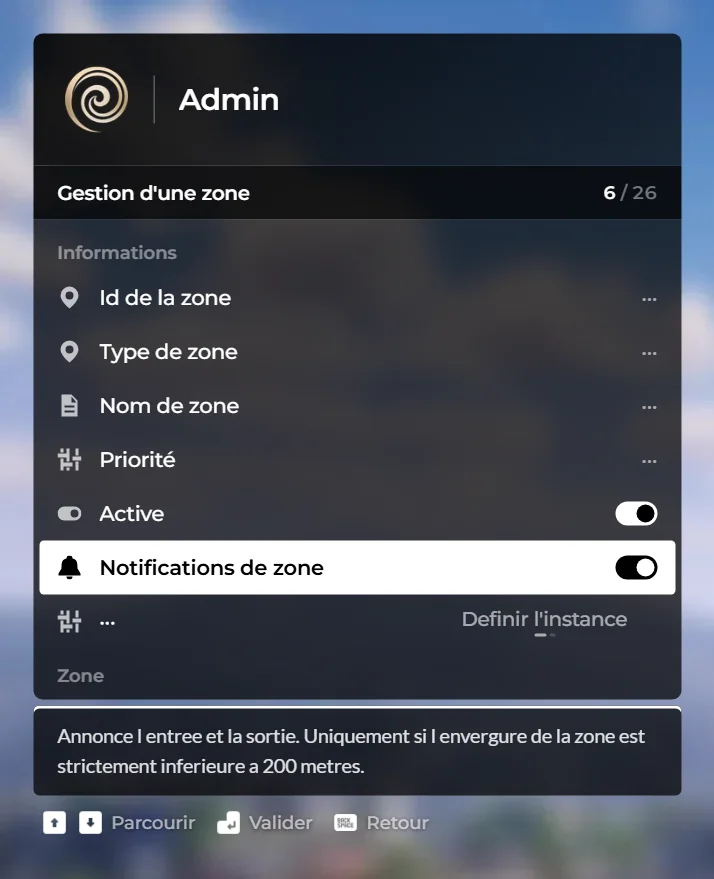
| Gestion d'une zone | La fiche d’une zone : nom, priorité, activation, notifications, forme et hauteurs, actions. |
| Gestion d'une zone | Réglages propres au type de zone. |
| Gestion d'une zone | Affichage sur la carte : nom, couleur, transparence, centre. |
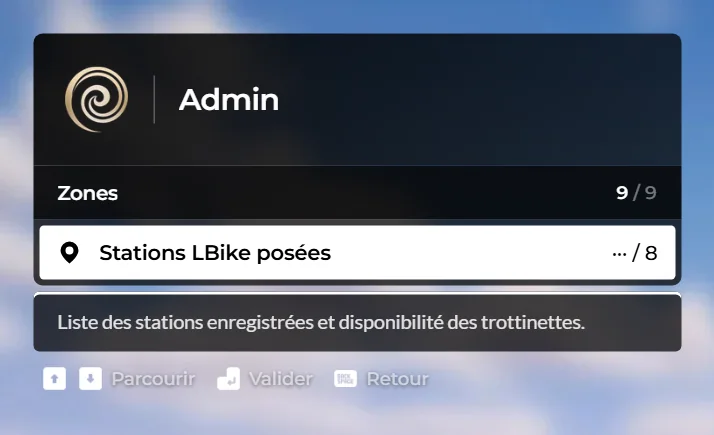
| Stations LBike posées | Stations de trottinettes posées et leur remplissage. |
| Gestion de la station | GPS vers la station, suppression. |
Méthode
- Créer la zone. Dans Créer une zone, faites défiler les types avec ← →, validez et tapez un nom. Vous pouvez aussi passer par Editeur de zones (carte) : type, placement, nom.
- Choisir la forme. Dans la fiche, Type de zone active : tant qu’aucune forme n’est choisie, le centre, le rayon et les hauteurs restent masqués.
- Dessiner. Cercle : point central et rayon. Rectangle : rayons X et Y puis rotation. Polygone : Ajouter un point à chaque coin, en vous déplaçant.
- Régler les hauteurs. Hauteur minimum et Hauteur maximum : tapez une altitude, ou validez à vide pour prendre votre position. Cochez Afficher les limites de la zone pour vérifier (aperçu visible seulement tant que le menu est ouvert).
- Régler le type. Gérer les détails ouvre les champs propres au type choisi.
- Activer. Cochez Active, et Notifications de zone si les joueurs doivent être prévenus à l’entrée et à la sortie (zones de moins de 200 m seulement).
Confirmations
Supprimer la zone et Téléporter tous les joueurs de la zone vers soi demandent une confirmation. Une station ZESTE ne se supprime qu’avec ses dix trottinettes rangées, vides et sans paiement en cours.
Zones
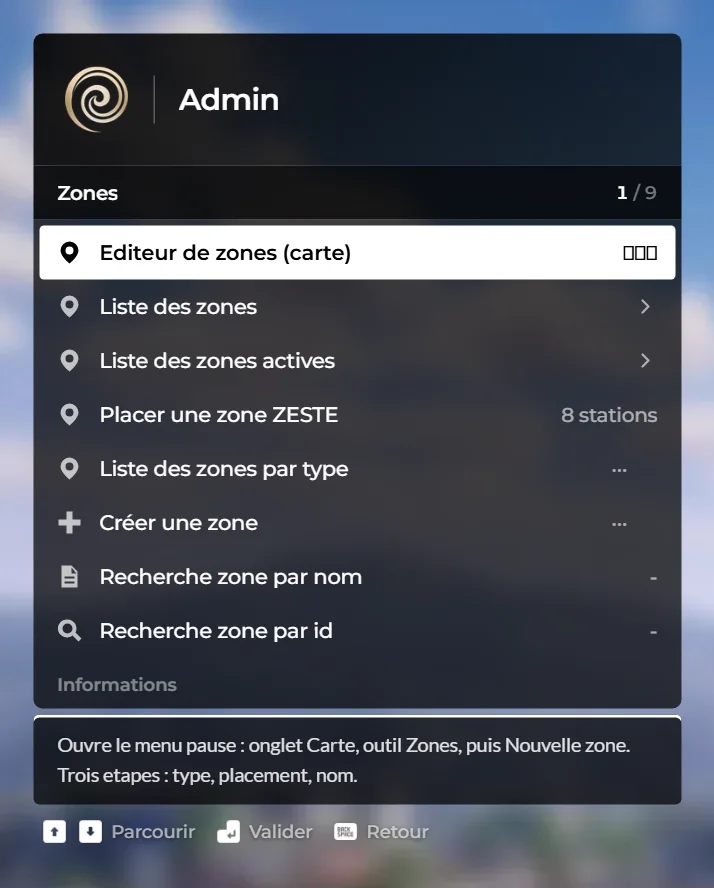
- Editeur de zones (carte)boutonOuvre le menu pause : onglet Carte, outil Zones, puis Nouvelle zone. Trois etapes : type, placement, nom.
- Liste des zonesboutonOuvre le sous-menu « Liste des zones ».ouvre : Liste des zones
- Liste des zones activesboutonOuvre le sous-menu « Liste des zones ».ouvre : Liste des zones
- Placer une zone ZESTEbouton8 stationsApercu du parking de dix trottinettes. Vert : emplacement valide. Rouge : placement impossible.f1.monde.zone.creer
- Liste des zones par typelisteListe à flèches ‹ › : faites défiler les valeurs avec ← →.
- Créer une zonelisteListe à flèches ‹ › : faites défiler les valeurs avec ← →.f1.monde.zone.creer
- Recherche zone par nombouton-Chercher un zone à partir de son nomouvre : Liste des zonessaisie
- Recherche zone par idbouton-Chercher un zone à partir de son zoneIdouvre : Liste des zonessaisie
- Informations
- Stations LBike poséesbouton… / 8Liste des stations enregistrées et disponibilité des trottinettes.ouvre : Stations LBike posées
Sous-menus : Liste des zones, Stations LBike posées.
Liste des zones
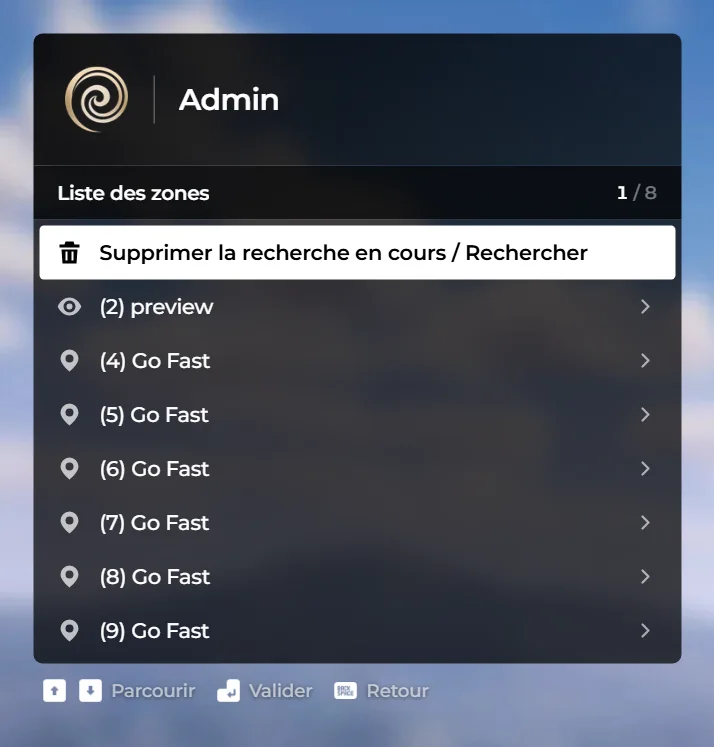
- Supprimer la recherche en cours / RechercherboutonOuvre une fenêtre de saisie : tapez la valeur puis validez avec Entrée.saisie
- (…) …boutonOuvre le sous-menu « Gestion d'une zone ».ouvre : Gestion d'une zonesi RageMenu.WouldDisplay
Sous-menus : Gestion d'une zone.
Gestion d'une zone
- Informations
- Id de la zonebouton…Action immédiate à la validation (Entrée).
- Type de zonebouton…Action immédiate à la validation (Entrée).
- Nom de zonebouton…Ouvre une fenêtre de saisie : tapez la valeur puis validez avec Entrée.f1.divers.nom_de_zonesaisie
- Prioritébouton…Ouvre une fenêtre de saisie : tapez la valeur puis validez avec Entrée.f1.divers.prioritesaisie
- Activecase à cocherCase à cocher : active ou désactive « Active ». Le changement s’applique immédiatement.f1.divers.active
- Notifications de zonecase à cocherAnnonce l entree et la sortie. Uniquement si l envergure de la zone est strictement inferieure a 200 metres.f1.divers.active
- …listeListe à flèches ‹ › : Definir l'instance, Inter-instance. Défilez avec ← →, la valeur s’applique dès qu’elle change.f1.divers.entrez_le_n
- Zone
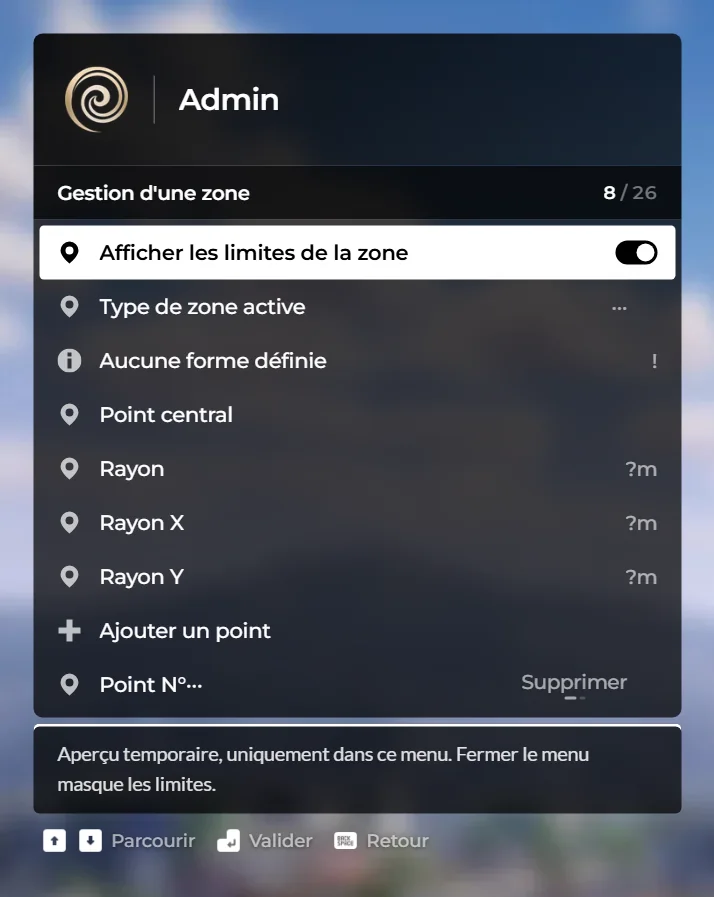
- Afficher les limites de la zonecase à cocherAperçu temporaire, uniquement dans ce menu. Fermer le menu masque les limites.
- Type de zone activelisteListe à flèches ‹ › : faites défiler les valeurs avec ← →.f1.divers.type_de_zone_active
- Aucune forme définiebouton!Choisissez d abord une forme dans Type de zone active juste au dessus. Tant qu aucune forme n est choisie, le centre, le rayon et les hauteurs restent masques et rien ne s affiche au sol.si nil == zone.polyzone.type
- Point centralboutonAction immédiate à la validation (Entrée).si 'CircleZone' == zone.polyzone.type
- Rayonbouton?mOuvre une fenêtre de saisie : tapez la valeur puis validez avec Entrée.saisiesi 'CircleZone' == zone.polyzone.type
- Rayon Xbouton?mOuvre une fenêtre de saisie : tapez la valeur puis validez avec Entrée.saisiesi 'BoxZone' == zone.polyzone.type
- Rayon Ybouton?mOuvre une fenêtre de saisie : tapez la valeur puis validez avec Entrée.saisiesi 'BoxZone' == zone.polyzone.type
- Ajouter un pointboutonAction immédiate à la validation (Entrée).si 'PolyZone' == zone.polyzone.type
- Point N°…listeListe à flèches ‹ › : Supprimer, Déplacer ici. Défilez avec ← →, la valeur s’applique dès qu’elle change.si RageMenu.WouldDisplay
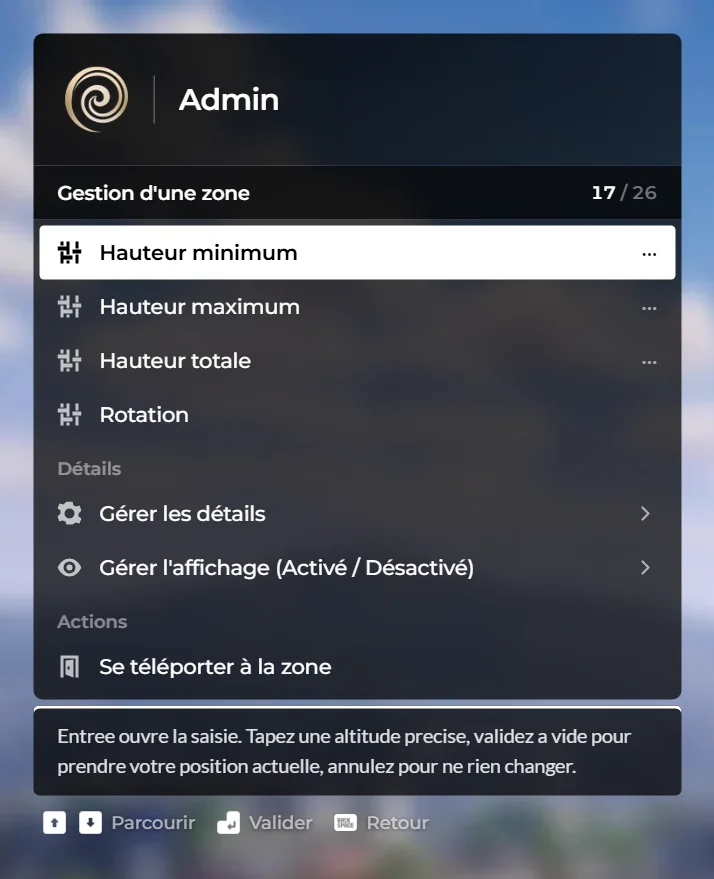
- Hauteur minimumbouton…Entree ouvre la saisie. Tapez une altitude precise, validez a vide pour prendre votre position actuelle, annulez pour ne rien changer.si zone.polyzone.type
- Hauteur maximumbouton…Entree ouvre la saisie. Tapez une altitude precise, validez a vide pour prendre votre position actuelle, annulez pour ne rien changer.si zone.polyzone.type
- Hauteur totalebouton…Difference entre la hauteur maximum et la hauteur minimum.si zone.polyzone.type
- RotationboutonAction immédiate à la validation (Entrée).si zone.polyzone.type
- Détails
- Gérer les détailsboutonOuvre le sous-menu « Gestion d'une zone ».ouvre : Gestion d'une zone
- Gérer l'affichage (Activé / Désactivé)boutonOuvre le sous-menu « Gestion d'une zone ».ouvre : Gestion d'une zone
- Actions
- Se téléporter à la zoneboutonAction immédiate à la validation (Entrée).
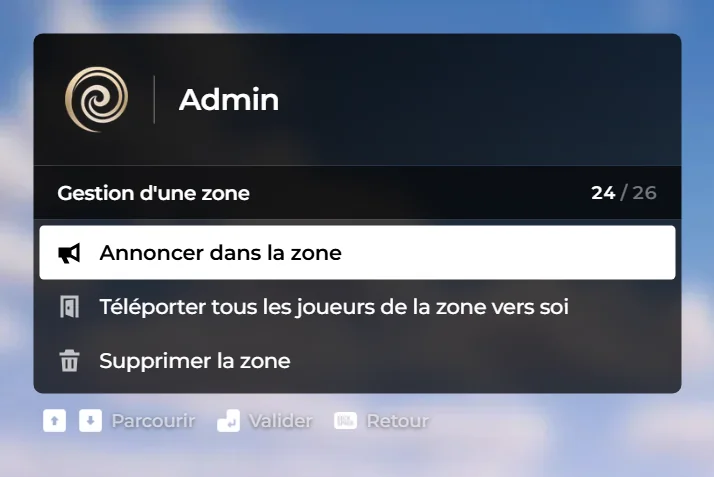
- Annoncer dans la zoneboutonOuvre une fenêtre de saisie : tapez la valeur puis validez avec Entrée.f1.monde.zone.annoncersaisie
- Téléporter tous les joueurs de la zone vers soiboutonAction immédiate à la validation (Entrée).f1.monde.zone.teleporter_joueurs
- Supprimer la zoneboutonAction immédiate à la validation (Entrée).f1.divers.supprimer_la_zone
Sous-menus : Gestion d'une zone, Gestion d'une zone.
Gestion d'une zone
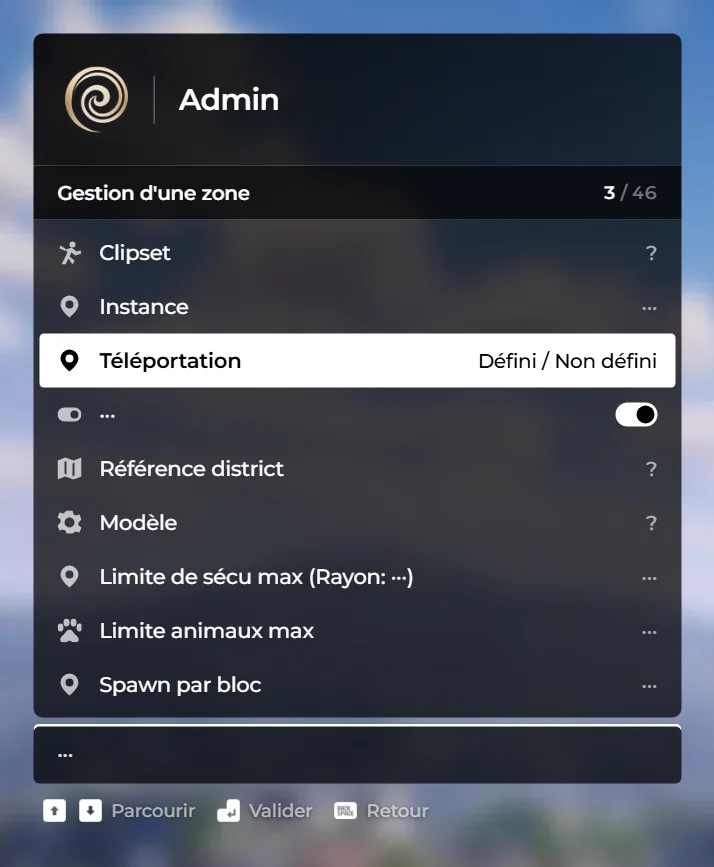
- Clipsetbouton?Ouvre une fenêtre de saisie : tapez la valeur puis validez avec Entrée.f1.divers.clipsetsaisie
- Instancebouton…Ouvre une fenêtre de saisie : tapez la valeur puis validez avec Entrée.saisiesi zone.zoneType == 'instance'
- TéléportationboutonDéfini / Non définiAffiche la valeur actuelle à droite (Défini / Non défini).si zone.zoneType == 'tpback'
- …case à cocherCase à cocher : active ou désactive « … ». Le changement s’applique immédiatement.si RageMenu.WouldDisplay
- Référence districtbouton?Ouvre une fenêtre de saisie : tapez la valeur puis validez avec Entrée.saisiesi zone.zoneType == 'horsesdistrict'
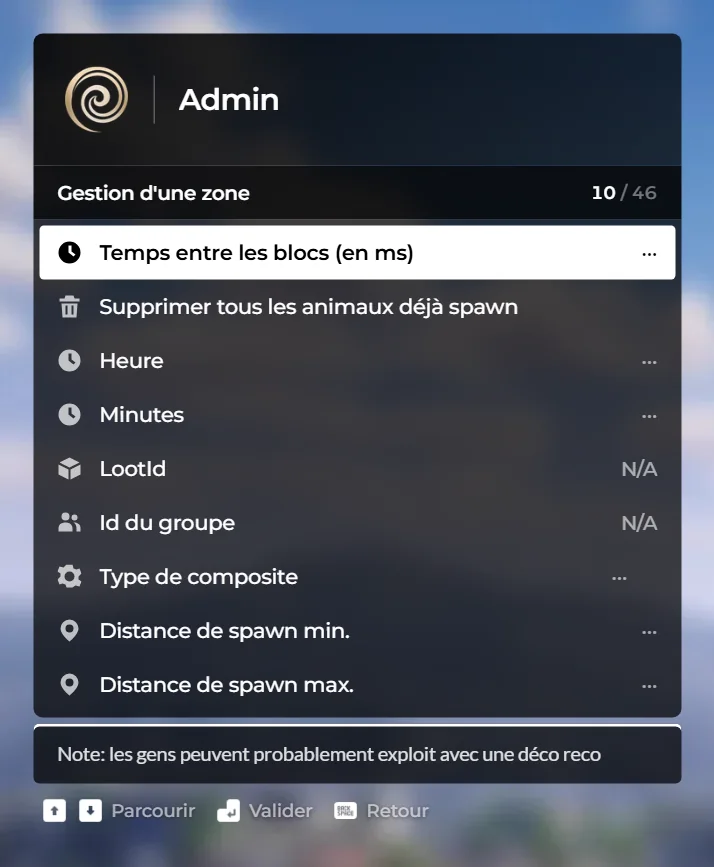
- Modèlebouton?Ouvre une fenêtre de saisie : tapez la valeur puis validez avec Entrée.saisiesi zone.zoneType == 'animal'
- Limite de sécu max (Rayon: …)bouton…Pour vos FPS, et pour éviter les crashs, les animaux seront limités à ce nombre pour ce rayon de zonesi secuMaxLimit
- Limite animaux maxbouton…Nombre maximum possible dans la zonesaisiesi zone.zoneType == 'animal'
- Spawn par blocbouton…Nbr d'animaux à spawn à chaque répétitionsaisiesi zone.zoneType == 'animal'
- Temps entre les blocs (en ms)bouton…Note: les gens peuvent probablement exploit avec une déco recosaisiesi zone.zoneType == 'animal'
- Supprimer tous les animaux déjà spawnboutonAction immédiate à la validation (Entrée).f1.divers.supprimer_tous_les_animaux_deja_spawn
- Heurebouton…Ouvre une fenêtre de saisie : tapez la valeur puis validez avec Entrée.saisiesi zone.zoneType == 'overridetime'
- Minutesbouton…Ouvre une fenêtre de saisie : tapez la valeur puis validez avec Entrée.saisiesi zone.zoneType == 'overridetime'
- LootIdboutonN/AOuvre une fenêtre de saisie : tapez la valeur puis validez avec Entrée.saisiesi zone.zoneType == 'fishing'
- Id du groupeboutonN/AOuvre une fenêtre de saisie : tapez la valeur puis validez avec Entrée.saisiesi zone.zoneType == 'fishing'
- Type de compositelisteListe à flèches ‹ › : faites défiler les valeurs avec ← →.si zone.zoneType == 'composites'
- Distance de spawn min.bouton…La distance de spawn minimum (Moins de 5 et les joueurs veront le spawn devant leurs yeux)saisiesi zone.zoneType == 'composites'
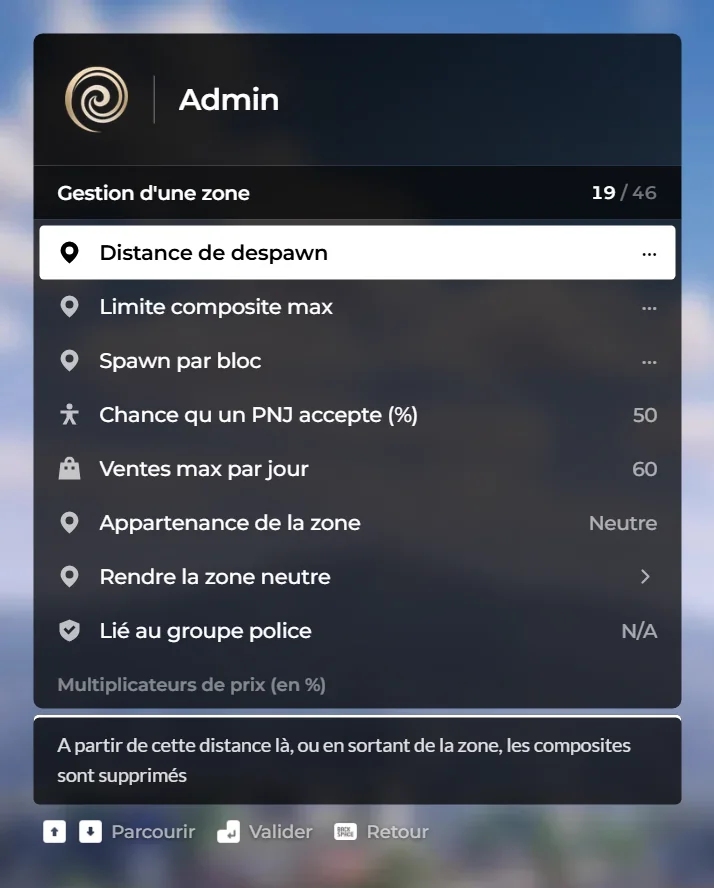
- Distance de spawn max.bouton…La distance de spawn ne doit pas être plus grande que la distance de despawnsaisiesi zone.zoneType == 'composites'
- Distance de despawnbouton…A partir de cette distance là, ou en sortant de la zone, les composites sont suppriméssaisiesi zone.zoneType == 'composites'
- Limite composite maxbouton…Nombre maximum possible dans la zonesaisiesi zone.zoneType == 'composites'
- Spawn par blocbouton…Nbr de composite à spawn à chaque répétitionsaisiesi zone.zoneType == 'composites'
- Chance qu un PNJ accepte (%)bouton50Repris par le systeme de territoires (loop-illegal)saisiesi zone.zoneType == 'drug'
- Ventes max par jourbouton60Au-delà, les prix baissent (voir Trop de vente). Compteur remis à zéro chaque jour à 6 h, heure du serveur.saisiesi zone.zoneType == 'drug'
- Appartenance de la zoneboutonNeutreId du groupe illégal propriétaire. 0 ou Suppr = zone neutre.saisiesi zone.zoneType == 'drug'
- Rendre la zone neutreboutonRetire le groupe propriétaire : plus de part de territoire ni de bonus.si zone.data.groupId ~= nil
- Lié au groupe policeboutonN/ASeul ce groupe reçoit les alertes de vente de la zone. Vide = tous les groupes avec knowledge.police. Suppr pour retirer.saisiesi zone.zoneType == 'drug'
- Multiplicateurs de prix (en %)
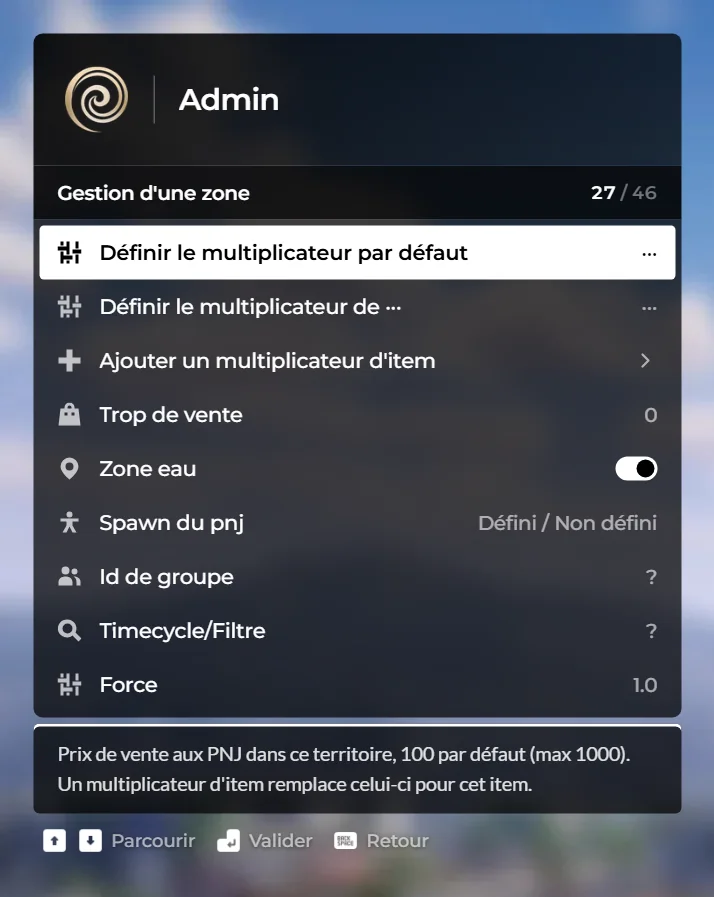
- Définir le multiplicateur par défautbouton…Prix de vente aux PNJ dans ce territoire, 100 par défaut (max 1000). Un multiplicateur d'item remplace celui-ci pour cet item.saisiesi zone.zoneType == 'drug'
- Définir le multiplicateur de …bouton…Ouvre une fenêtre de saisie : tapez la valeur puis validez avec Entrée.saisiesi RageMenu.WouldDisplay
- Ajouter un multiplicateur d'itemboutonOuvre une fenêtre de saisie : tapez la valeur puis validez avec Entrée.saisiesi zone.zoneType == 'drug'
- Trop de ventebouton0Nombre de ventes à partir duquel les prix et la chance baissent, jusqu'au plancher atteint à Ventes max par jour. 0 = la baisse commence après Ventes max par jour.saisiesi zone.zoneType == 'drug'
- Zone eaucase à cocherCase à cocher : active ou désactive « Zone eau ». Le changement s’applique immédiatement.si zone.zoneType == 'delivery_gofast'
- Spawn du pnjboutonDéfini / Non définiAffiche la valeur actuelle à droite (Défini / Non défini).si zone.zoneType == 'delivery_shop'
- Id de groupebouton?Ouvre une fenêtre de saisie : tapez la valeur puis validez avec Entrée.saisiesi zone.zoneType == 'pmms'
- Timecycle/Filtrebouton?Ouvre une fenêtre de saisie : tapez la valeur puis validez avec Entrée.saisiesi zone.zoneType == 'timecycle'
- Forcebouton1.0De 1.0 à 0.0saisiesi zone.zoneType == 'timecycle'
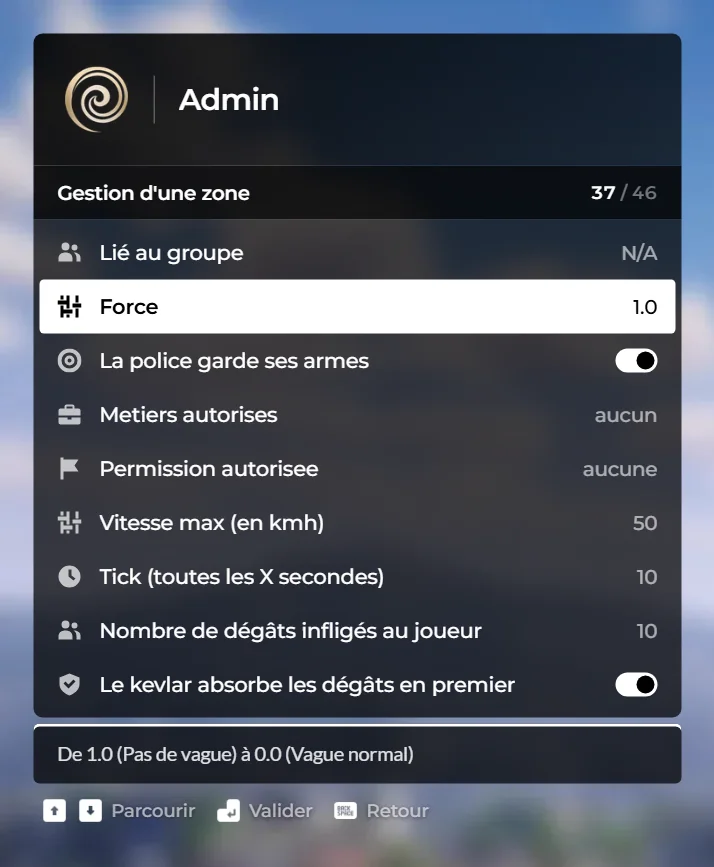
- Lié au groupeboutonN/AOuvre une fenêtre de saisie : tapez la valeur puis validez avec Entrée.saisiesi zone.zoneType == 'dispatch_calls'
- Forcebouton1.0De 1.0 (Pas de vague) à 0.0 (Vague normal)saisiesi zone.zoneType == 'wave_strength'
- La police garde ses armescase à cocherLes joueurs avec knowledge.police ne sont pas desarmes dans cette zone.si zone.zoneType == 'safezone' or zone.zoneType == 'noweapon'
- Metiers autorisesboutonaucunNoms de metiers separes par des virgules, ex : police,sheriffsaisiesi zone.zoneType == 'restricted'
- Permission autoriseeboutonaucuneCle de permission qui donne aussi l acces (optionnel)saisiesi zone.zoneType == 'restricted'
- Vitesse max (en kmh)bouton50Ouvre une fenêtre de saisie : tapez la valeur puis validez avec Entrée.saisiesi zone.zoneType == 'speedzone'
- Tick (toutes les X secondes)bouton10Ouvre une fenêtre de saisie : tapez la valeur puis validez avec Entrée.saisiesi zone.zoneType == 'damage'
- Nombre de dégâts infligés au joueurbouton10C'est dans le titre...saisiesi zone.zoneType == 'damage'
- Le kevlar absorbe les dégâts en premiercase à cocherSi le joueur porte un kevlar, il le perdra progressivement avant de commencer à perdre de la vie.si zone.zoneType == 'damage'
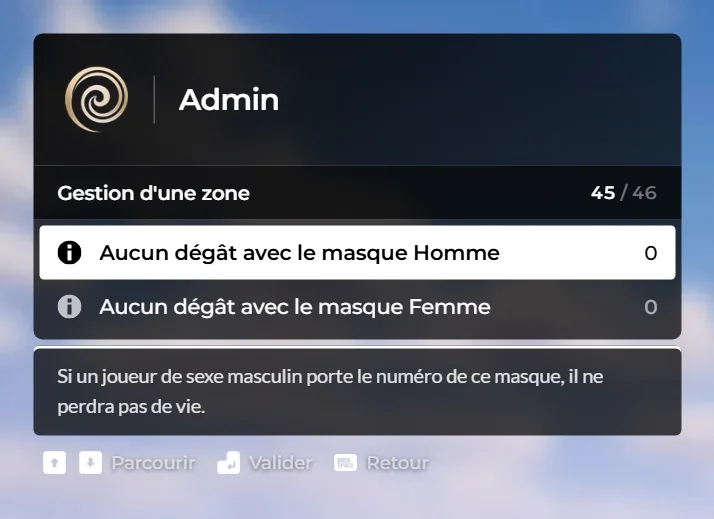
- Aucun dégât avec le masque Hommebouton0Si un joueur de sexe masculin porte le numéro de ce masque, il ne perdra pas de vie.saisiesi zone.zoneType == 'damage'
- Aucun dégât avec le masque Femmebouton0Si un joueur de sexe féminin porte le numéro de ce masque, il ne perdra pas de vie.saisiesi zone.zoneType == 'damage'
Gestion d'une zone
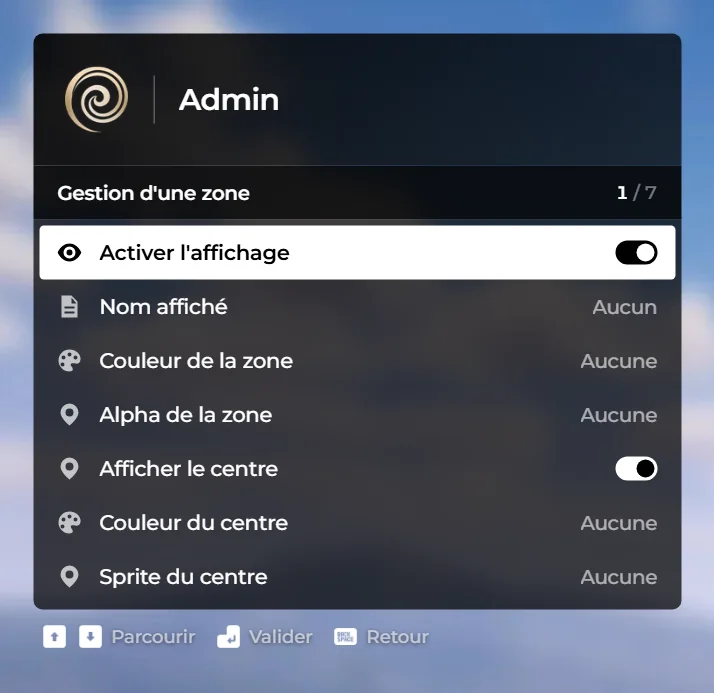
- Activer l'affichagecase à cocherCase à cocher : active ou désactive « Activer l'affichage ». Le changement s’applique immédiatement.f1.divers.activer_l
- Nom affichéboutonAucunOuvre une fenêtre de saisie : tapez la valeur puis validez avec Entrée.saisie
- Couleur de la zoneboutonAucuneOuvre une fenêtre de saisie : tapez la valeur puis validez avec Entrée.saisie
- Alpha de la zoneboutonAucuneOuvre une fenêtre de saisie : tapez la valeur puis validez avec Entrée.saisie
- Afficher le centrecase à cocherCase à cocher : active ou désactive « Afficher le centre ». Le changement s’applique immédiatement.
- Couleur du centreboutonAucuneOuvre une fenêtre de saisie : tapez la valeur puis validez avec Entrée.saisiesi zone.display.showCenter
- Sprite du centreboutonAucuneOuvre une fenêtre de saisie : tapez la valeur puis validez avec Entrée.saisiesi zone.display.showCenter
Stations LBike posées
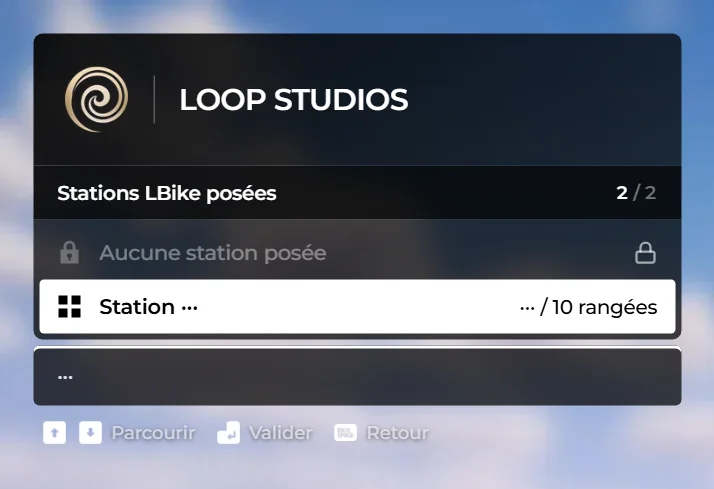
- Aucune station poséeboutonPlace une station depuis le menu Zones.si # rows == 0non cliquable
- Station …bouton… / 10 rangéesOuvre le sous-menu « Gestion de la station ».ouvre : Gestion de la station
Sous-menus : Gestion de la station.
Gestion de la station
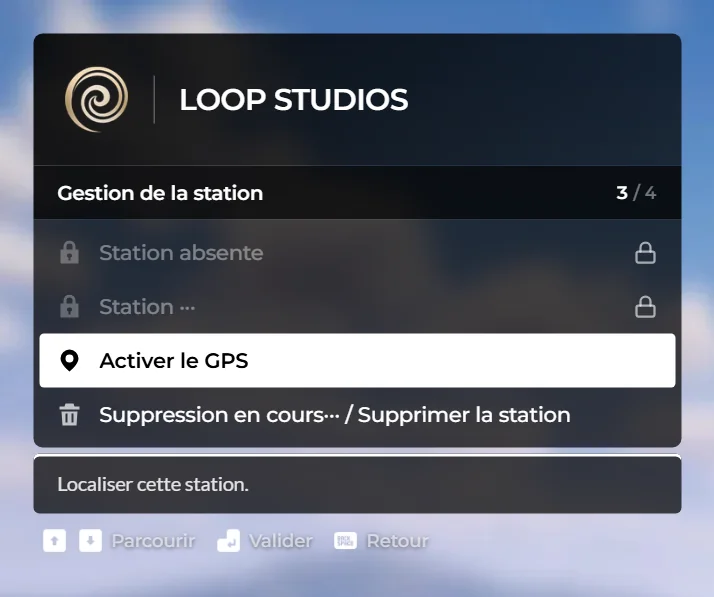
- Station absenteboutonRevenir à la liste des stations.si not stationnon cliquable
- Station …bouton%d trottinettes rangées sur 10.non cliquable
- Activer le GPSboutonLocaliser cette station.
- Suppression en cours… / Supprimer la stationboutonAutorisé uniquement avec dix trottinettes rangées, vides et sans paiement en cours.