 LOOP Docs
Cameras
La branche Caméras sert à poser des caméras de surveillance dans le monde, à les regrouper (un groupe par bâtiment ou par réseau) et à gérer leurs enregistrements. Elle s’adresse au staff qui équipe un commissariat, une banque ou un commerce. Accès : F1 › Administration › Caméras, avec la permission f1.marker.menu.
À quoi ça sert
- Créer une caméra à votre position, puis ajuster sa position, sa rotation et son instance.
- Regrouper les caméras d’un même lieu dans un groupe de caméras, visionner tout le groupe, afficher ses blips sur la carte.
- Retrouver une caméra par id, par groupe ou dans un rayon de 50 m.
- Déclencher, lire, arrêter et supprimer les enregistrements d’un groupe.
- Suivre les statistiques : caméras avec ou sans groupe, enregistrements en cours.
Les écrans
| Écran | Ce qu’on y fait |
|---|---|
| Cameras | Créer une caméra ou un groupe, rechercher, statistiques, arrêt global des enregistrements. |
| Liste des cameras | Résultats triables avec distance et instance de chaque caméra. |
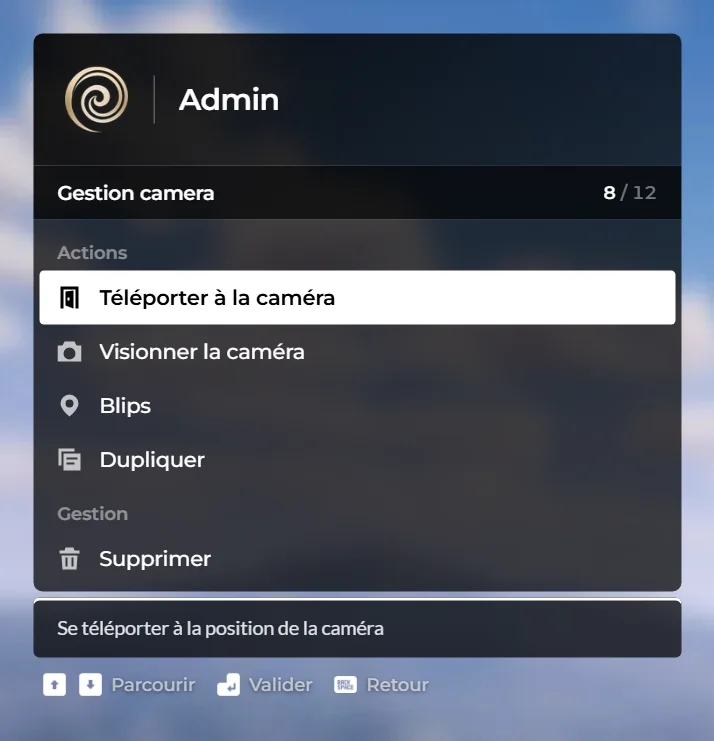
| Gestion camera | La fiche d’une caméra : position, rotation, instance, groupe, téléportation, visionnage, duplication, suppression. |
| Groupes de cameras | La liste des groupes de caméras. |
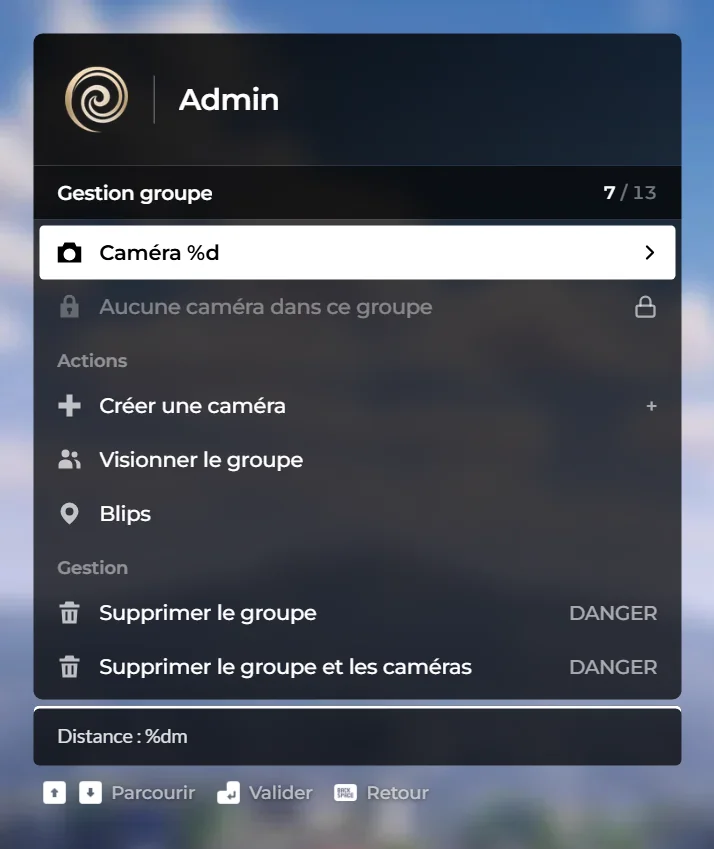
| Gestion groupe | Un groupe : nom, caméras, enregistrements, visionnage, suppression. |
| Enregistrements | Les enregistrements d’un groupe. |
| Gestion d'un enregistrement | Lire ou supprimer un enregistrement. |
Méthode
- Créer le groupe. Créer un groupe et donnez-lui le nom du lieu (par exemple « Banque Fleeca Alta »).
- Poser les caméras. Placez-vous à chaque emplacement et utilisez Créer une caméra depuis la fiche du groupe : la caméra y est rattachée directement.
- Ajuster l’angle. Dans la fiche d’une caméra, modifiez Position et Rotation, puis Visionner la caméra pour vérifier le cadrage.
- Contrôler l’ensemble. Visionner le groupe et Blips pour voir toutes les caméras du lieu.
Suppressions
Supprimer le groupe laisse les caméras sans groupe ; Supprimer le groupe et les caméras supprime aussi toutes ses caméras. Les deux demandent une confirmation. La suppression d’une caméra ou d’un enregistrement est définitive, après confirmation. Arrêter tous les enregistrements exige de taper « CONFIRMER ».
Cameras
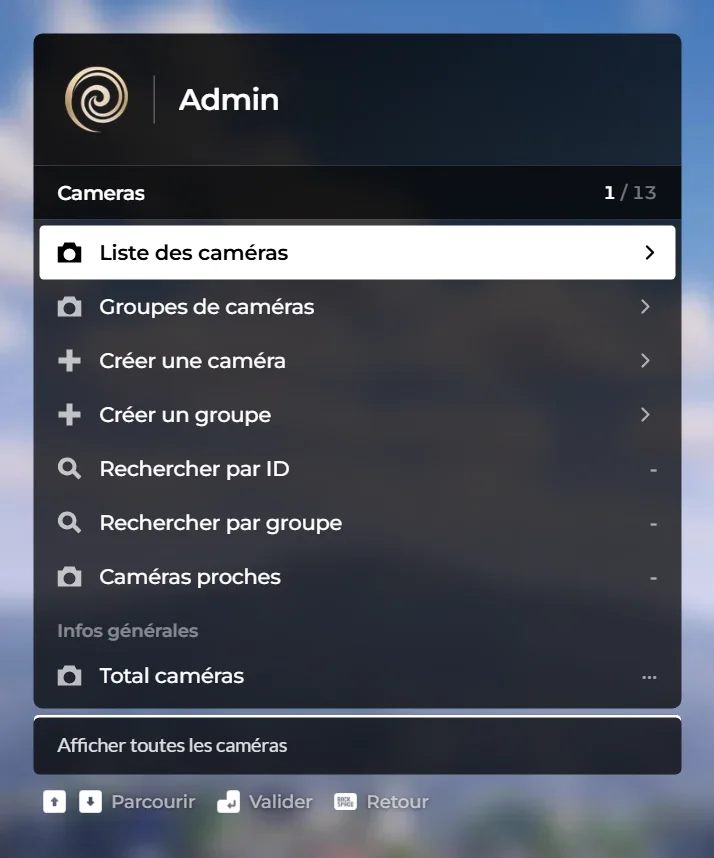
- Liste des camérasboutonAfficher toutes les camérasouvre : Liste des cameras
- Groupes de camérasboutonGérer les groupes de camérasouvre : Groupes de cameras
- Créer une caméraboutonCréer une nouvelle caméra à votre position
- Créer un groupeboutonCréer un nouveau groupe de camérassaisie
- Rechercher par IDbouton-Rechercher une caméra par son IDouvre : Liste des camerassaisie
- Rechercher par groupebouton-Rechercher les caméras d'un groupeouvre : Liste des camerassaisie
- Caméras prochesbouton-Afficher les caméras dans un rayon de 50mouvre : Liste des cameras
- Infos générales
- Total camérasbouton…Nombre total de caméras sur le serveur
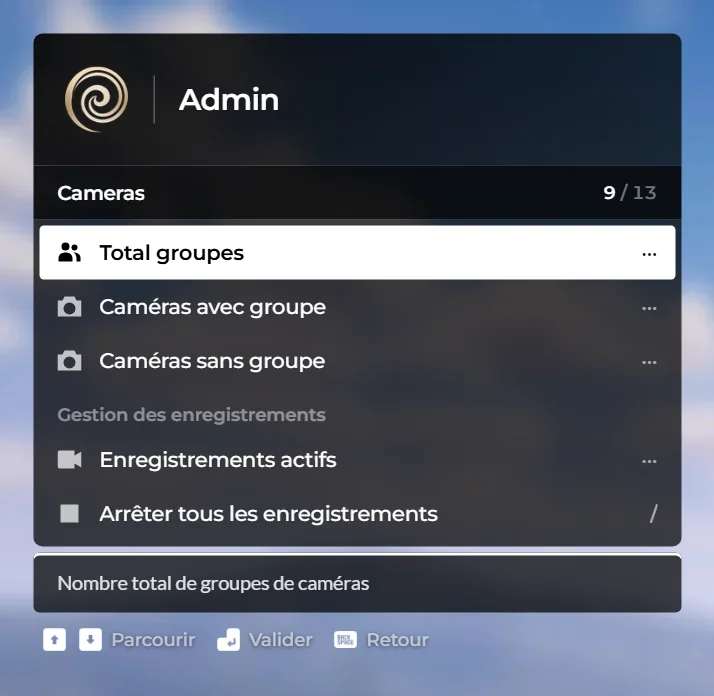
- Total groupesbouton…Nombre total de groupes de caméras
- Caméras avec groupebouton…Nombre de caméras assignées à un groupe
- Caméras sans groupebouton…Nombre de caméras non assignées
- Gestion des enregistrements
- Enregistrements actifsbouton…Nombre d'enregistrements en cours
- Arrêter tous les enregistrementsbouton/Stopper tous les enregistrements en courssaisie
Sous-menus : Liste des cameras, Groupes de cameras.
Liste des cameras
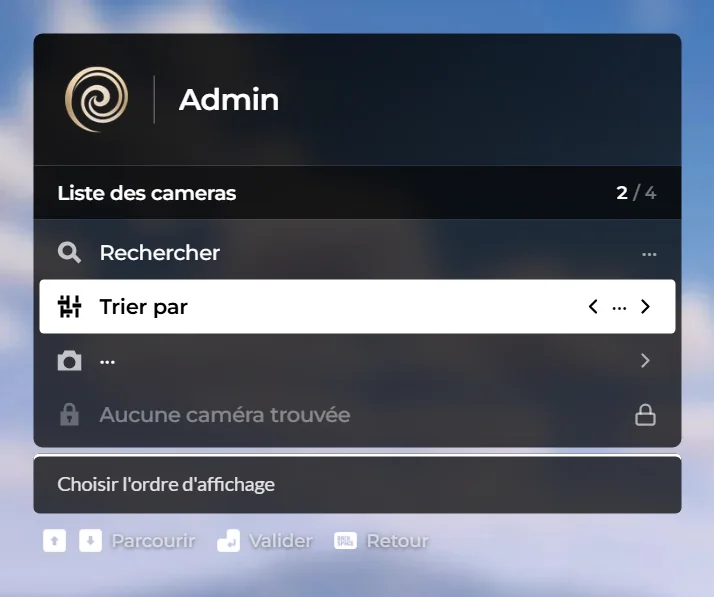
- Rechercherbouton…Ouvre une fenêtre de saisie : tapez la valeur puis validez avec Entrée.saisie
- Trier parlisteChoisir l'ordre d'affichage
- …boutonDistance : %dm | Routing : %douvre : Gestion camerasi RageMenu.WouldDisplay
- Aucune caméra trouvéeboutonLigne d’information, non cliquable.si # filteredCameras == 0non cliquable
Sous-menus : Gestion camera.
Gestion camera
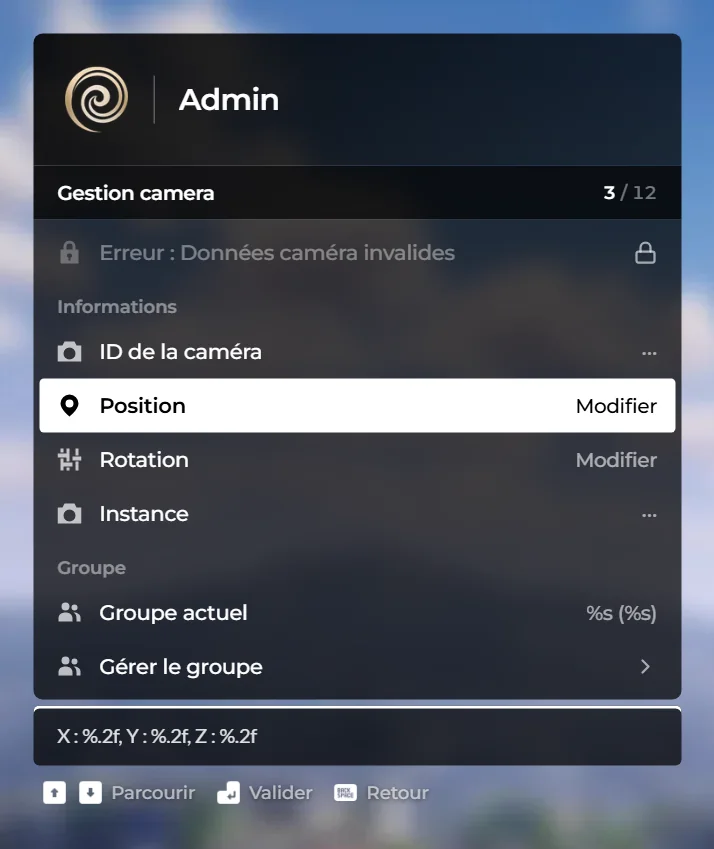
- Erreur : Données caméra invalidesboutonLigne d’information, non cliquable.si not camera or not camera.coords or not camera.rotationnon cliquable
- Informations
- ID de la camérabouton…Action immédiate à la validation (Entrée).
- PositionboutonModifierX : %.2f, Y : %.2f, Z : %.2f
- RotationboutonModifierX : %.2f, Y : %.2f, Z : %.2f
- Instancebouton…Ouvre une fenêtre de saisie : tapez la valeur puis validez avec Entrée.saisie
- Groupe
- Groupe actuelbouton%s (%s)Ouvre une fenêtre de saisie : tapez la valeur puis validez avec Entrée.saisie
- Gérer le groupeboutonOuvre le sous-menu « Gestion groupe ».ouvre : Gestion groupesi camera.group
- Actions
- Téléporter à la caméraboutonSe téléporter à la position de la caméra
- Visionner la caméraboutonOuvrir la vue de cette caméra
- BlipsboutonAfficher les blips du groupe sur la carte
- DupliquerboutonCréer une copie de cette caméra
- Gestion
- SupprimerboutonSupprimer définitivement cette caméra
Groupes de cameras
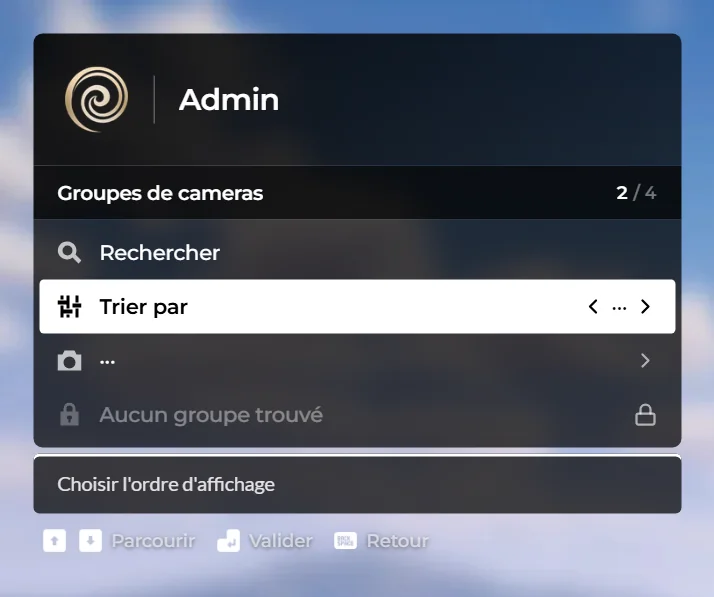
- RechercherboutonOuvre une fenêtre de saisie : tapez la valeur puis validez avec Entrée.saisie
- Trier parlisteChoisir l'ordre d'affichage
- …bouton%d caméra(s)ouvre : Gestion groupesi RageMenu.WouldDisplay
- Aucun groupe trouvéboutonLigne d’information, non cliquable.si # filteredGroups == 0non cliquable
Sous-menus : Gestion groupe.
Gestion groupe
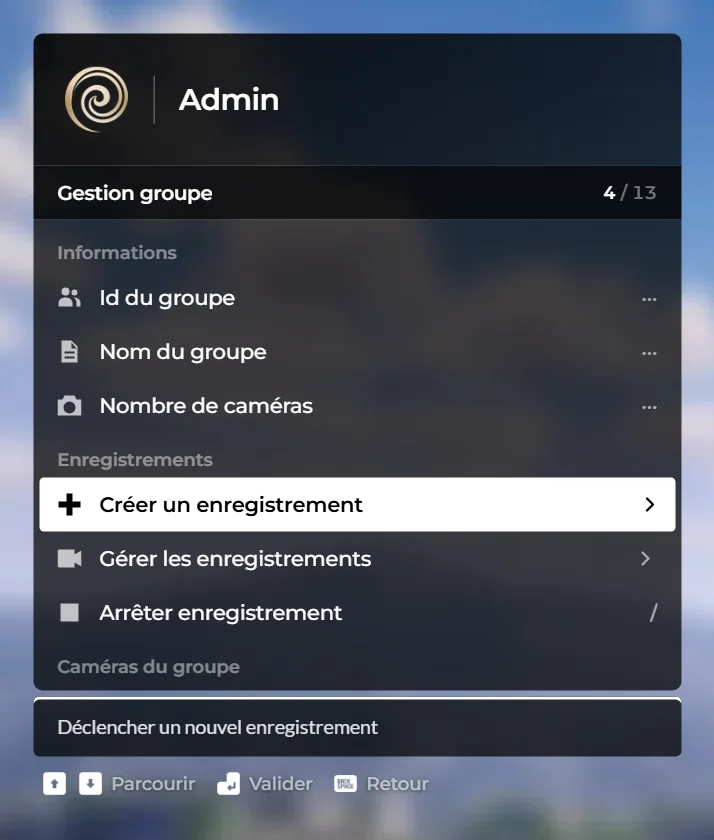
- Informations
- Id du groupebouton…Action immédiate à la validation (Entrée).
- Nom du groupebouton…Ouvre une fenêtre de saisie : tapez la valeur puis validez avec Entrée.saisie
- Nombre de camérasbouton…Action immédiate à la validation (Entrée).
- Enregistrements
- Créer un enregistrementbouton→Déclencher un nouvel enregistrement
- Gérer les enregistrementsboutonConsulter et gérer les enregistrements de ce groupeouvre : Enregistrements
- Arrêter enregistrementbouton/Stopper l'enregistrement de ce groupe
- Caméras du groupe
- Caméra %dboutonDistance : %dmouvre : Gestion camerasi RageMenu.WouldDisplay
- Aucune caméra dans ce groupeboutonLigne d’information, non cliquable.si sinon : cameraCount > 0non cliquable
- Actions
- Créer une camérabouton+Créer une nouvelle caméra dans ce groupe
- Visionner le groupeboutonOuvrir la vue de ce groupe de caméras
- BlipsboutonAfficher les blips du groupe sur la carte
- Gestion
- Supprimer le groupeboutonDANGERSupprimer ce groupe (les caméras seront sans groupe)
- Supprimer le groupe et les camérasboutonDANGERSupprimer ce groupe (les caméras seront supprimées)
Sous-menus : Enregistrements.
Enregistrements
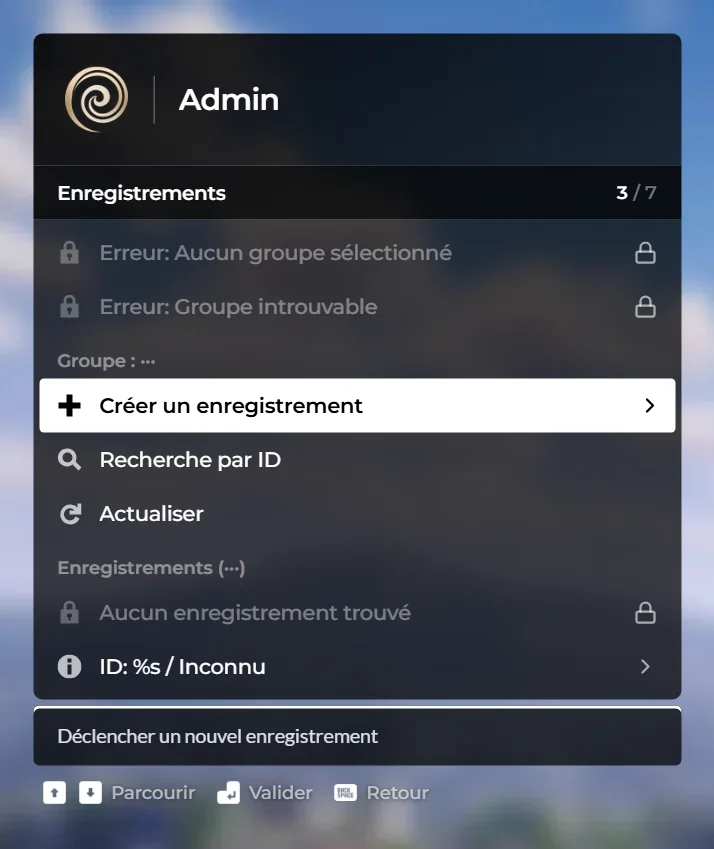
- Erreur: Aucun groupe sélectionnéboutonLigne d’information, non cliquable.si not selectedGroupIdnon cliquable
- Erreur: Groupe introuvableboutonLigne d’information, non cliquable.si not groupnon cliquable
- Groupe : …
- Créer un enregistrementbouton→Déclencher un nouvel enregistrement
- Recherche par IDboutonChercher un enregistrement par son IDsaisie
- ActualiserboutonRecharger les données
- Enregistrements (…)
- Aucun enregistrement trouvéboutonLigne d’information, non cliquable.si # recordings == 0non cliquable
- ID: %s / InconnuboutonOuvre le sous-menu « Gestion d'un enregistrement ».ouvre : Gestion d'un enregistrementsi RageMenu.WouldDisplay
Sous-menus : Gestion d'un enregistrement.
Gestion d'un enregistrement
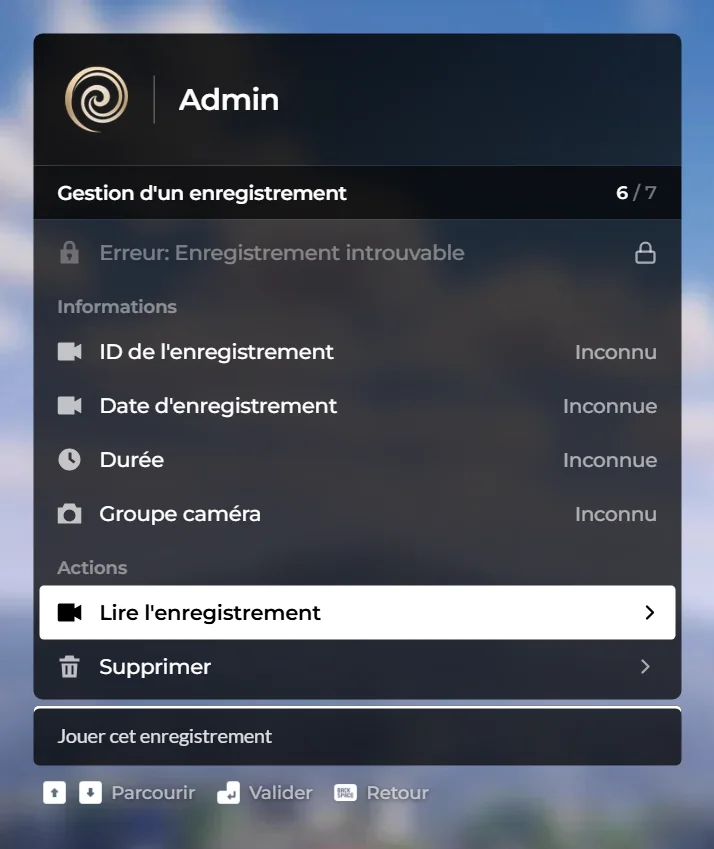
- Erreur: Enregistrement introuvableboutonLigne d’information, non cliquable.si not recordingnon cliquable
- Informations
- ID de l'enregistrementboutonInconnuAffiche la valeur actuelle à droite (Inconnu).
- Date d'enregistrementboutonInconnueAffiche la valeur actuelle à droite (Inconnue).
- DuréeboutonInconnueAffiche la valeur actuelle à droite (Inconnue).
- Groupe caméraboutonInconnuAffiche la valeur actuelle à droite (Inconnu).
- Actions
- Lire l'enregistrementbouton→Jouer cet enregistrement
- Supprimerbouton→Supprimer définitivement cet enregistrement