 LOOP Docs
Propriétés
Cette page décrit un seul écran, les données spéciales d’un intérieur, que le code range directement sous la racine Administration et qui porte lui aussi le titre « Propriétés », d’où cette seconde branche. On ne l’ouvre pas depuis la racine : on y arrive par le bouton Données spéciales de la fiche d’une propriété (Gérer la propriété) ou de la fiche d’un type de propriété (Gérer le type de propriété), dans la branche Propriétés. Il s’adresse aux développeurs et mappeurs qui règlent le chargement d’un intérieur.
À quoi ça sert
- Ajouter ou retirer des IPL et des entity sets pour charger la bonne version d’un intérieur.
- Cacher des modèles de l’extérieur, ou attendre le chargement de certains modèles avant d’entrer.
- Figer des objets du décor pour qu’ils ne bougent pas.
- Appliquer un filtre visuel et sa force, forcer la nuit, couper la météo ou le son à l’intérieur.
- Pour un bureau d’organisation : régler le nom, le style, la police et la couleur du titre affiché.
Les écrans
| Écran | Ce qu’on y fait |
|---|---|
| Propriétés | Toutes les données spéciales de l’intérieur sélectionné. |
Propriété ou type ?
Le même écran s’ouvre dans deux contextes. Depuis la fiche d’une propriété, il modifie les données de cette propriété seulement. Depuis la fiche d’un type, il modifie les données du type, donc de toutes les propriétés qui l’utilisent. Sans propriété ni type sélectionné, l’écran affiche « Vide pour le moment ».
Réservé aux développeurs
La fiche du type prévient : « Réservé aux dev parceque vous pouvez tout casser là dedans ». Un IPL ou une entity set erronée peut rendre l’intérieur vide ou inaccessible. Chaque rubrique demande sa permission : f1.monde.interieur.ipl, f1.monde.interieur.entityset, f1.monde.interieur.modele, f1.monde.interieur.figer.
Propriétés
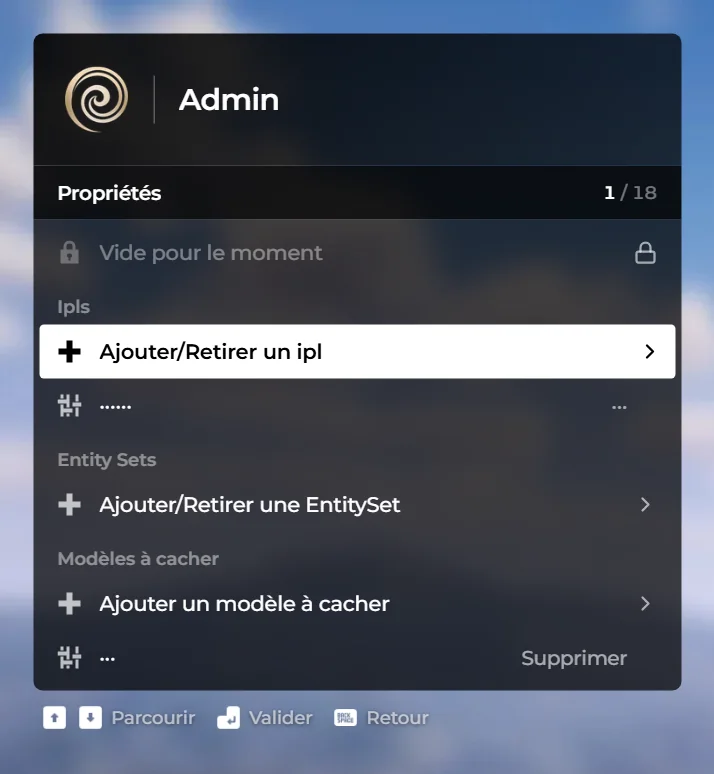
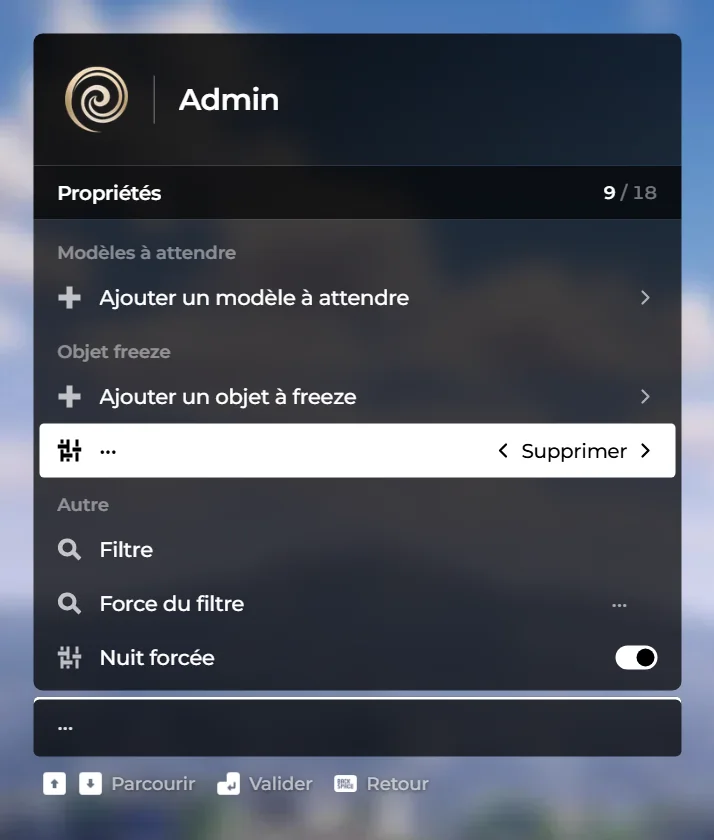
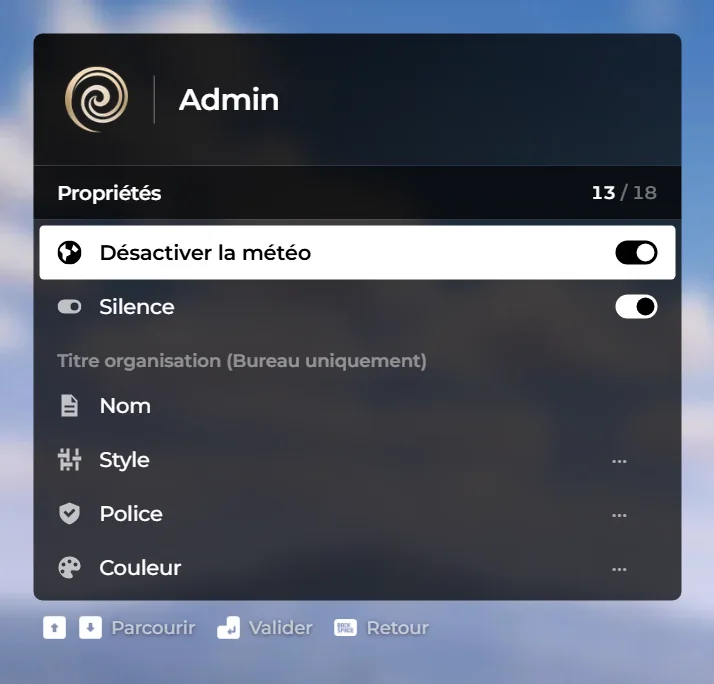
- Vide pour le momentboutonLigne d’information, non cliquable.si not idOrTypenon cliquable
- Ipls
- Ajouter/Retirer un iplboutonOuvre une fenêtre de saisie : tapez la valeur puis validez avec Entrée.f1.monde.interieur.iplsaisie
- ……listeListe à flèches ‹ › : faites défiler les valeurs avec ← →.
- Entity Sets
- Ajouter/Retirer une EntitySetboutonOuvre une fenêtre de saisie : tapez la valeur puis validez avec Entrée.f1.monde.interieur.entitysetsaisie
- Modèles à cacher
- Ajouter un modèle à cacherboutonOuvre une fenêtre de saisie : tapez la valeur puis validez avec Entrée.f1.monde.interieur.modelesaisiesi EnableExteriorCullModelThisFrame
- …listeListe à flèches ‹ › : Supprimer. Défilez avec ← →, la valeur s’applique dès qu’elle change.f1.monde.interieur.modelesi EnableExteriorCullModelThisFrame
- Modèles à attendre
- Ajouter un modèle à attendreboutonOuvre une fenêtre de saisie : tapez la valeur puis validez avec Entrée.f1.monde.interieur.modelesaisiesi HasCollisionForModelLoaded
- Objet freeze
- Ajouter un objet à freezeboutonAction immédiate à la validation (Entrée).f1.monde.interieur.figer
- …listeListe à flèches ‹ › : Supprimer. Défilez avec ← →, la valeur s’applique dès qu’elle change.f1.monde.interieur.figer
- Autre
- FiltreboutonOuvre une fenêtre de saisie : tapez la valeur puis validez avec Entrée.saisie
- Force du filtrelisteListe à flèches ‹ › : faites défiler les valeurs avec ← →.
- Nuit forcéecase à cocherCase à cocher : active ou désactive « Nuit forcée ». Le changement s’applique immédiatement.
- Désactiver la météocase à cocherCase à cocher : active ou désactive « Désactiver la météo ». Le changement s’applique immédiatement.
- Silencecase à cocherCase à cocher : active ou désactive « Silence ». Le changement s’applique immédiatement.si StartAudioScene
- Titre organisation (Bureau uniquement)
- NomboutonOuvre une fenêtre de saisie : tapez la valeur puis validez avec Entrée.saisiesi #(playerPos3 - orgCenter) < 100
- StylelisteListe à flèches ‹ › : faites défiler les valeurs avec ← →.si #(playerPos3 - orgCenter) < 100
- PolicelisteListe à flèches ‹ › : faites défiler les valeurs avec ← →.si #(playerPos3 - orgCenter) < 100
- CouleurlisteListe à flèches ‹ › : faites défiler les valeurs avec ← →.si #(playerPos3 - orgCenter) < 100