 LOOP Docs
Textures
Les textures live remplacent en jeu une texture de GTA (un dictionnaire et une texture précis) par une image chargée depuis une adresse web ou par une autre texture du jeu : un écran, une affiche, un logo sur un bâtiment, sans toucher aux fichiers du serveur. Accès : F1 › Administration › Gestion avancée › LiveTextures, avec la permission f1.texture_live.liste. Ne la confondez pas avec la branche voisine Textures, qui n’est qu’un registre de textures nommées.
À quoi ça sert
- Créer une texture live (
f1.texture_live.creer) et la retrouver par nom ou par identifiant. - Indiquer le dictionnaire et la texture du jeu à remplacer, puis l’image de remplacement et sa résolution (X, Y).
- Remplacer plutôt par une autre texture du jeu avec Changer la texture par dictionnaire.
- Définir une caméra d’aperçu (
f1.texture_live.camera) pour revoir le résultat d’un clic avec Prévisualisation rapide. - Revenir à la texture d’origine avec Reset, télécharger l’image, supprimer la texture live.
Les écrans
| Écran | Ce qu’on y fait |
|---|---|
| Textures | Liste, recherches, création. |
| Liste des textures | Résultats filtrables ; chaque ligne ouvre la fiche. |
| Gestion d'une texture | Texture remplacée, image ou texture remplaçante, résolution, caméra, reset, suppression. |
Méthode
- Créer. Créer une nouvelle texture, tapez un nom.
- Viser la texture du jeu. Dans la fiche, renseignez Dictionnaire remplacé et Texture remplacée (réglages réservés aux rangs qui ont
f1.texture_live.modifier). - Donner l’image. Image : l’adresse de l’image, puis sa résolution. Au-delà de 2048 pixels, la permission
f1.texture_live.haute_resolutionest nécessaire. - Vérifier. Placez-vous devant l’endroit, Définir la caméra, puis Prévisualisation rapide à chaque changement.
Textures non modifiables
Une fiche qui affiche « Pas la permission » correspond à une texture que votre rang ne peut pas modifier. La suppression demande une confirmation et la permission f1.texture_live.supprimer.
Arbre de la branche
Textures
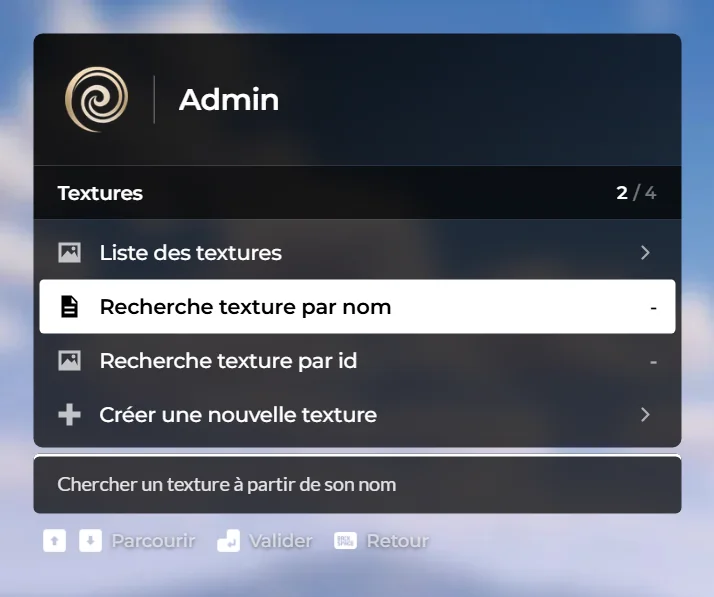
- Liste des texturesboutonOuvre le sous-menu « Liste des textures ».ouvre : Liste des textures
- Recherche texture par nombouton-Chercher un texture à partir de son nomouvre : Liste des texturessaisie
- Recherche texture par idbouton-Chercher un texture à partir de son liveTextureIdouvre : Liste des texturessaisie
- Créer une nouvelle textureboutonOuvre une fenêtre de saisie : tapez la valeur puis validez avec Entrée.f1.texture_live.creersaisiesi canCreate
Sous-menus : Liste des textures.
Liste des textures
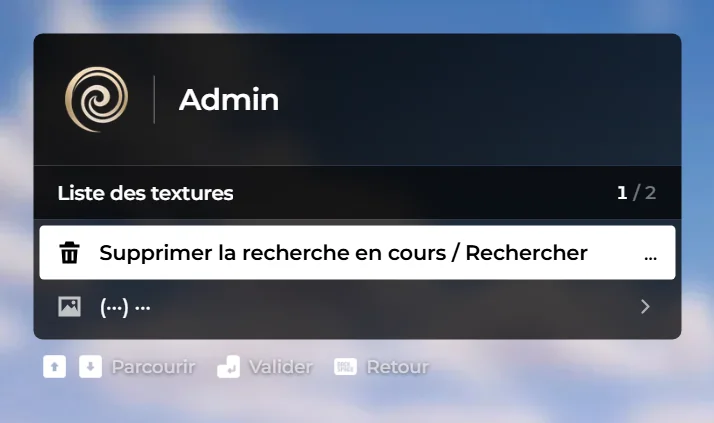
- Supprimer la recherche en cours / Rechercherbouton...Ouvre une fenêtre de saisie : tapez la valeur puis validez avec Entrée.saisie
- (…) …boutonOuvre le sous-menu « Gestion d'une texture ».ouvre : Gestion d'une texturesi RageMenu.WouldDisplay
Sous-menus : Gestion d'une texture.
Gestion d'une texture
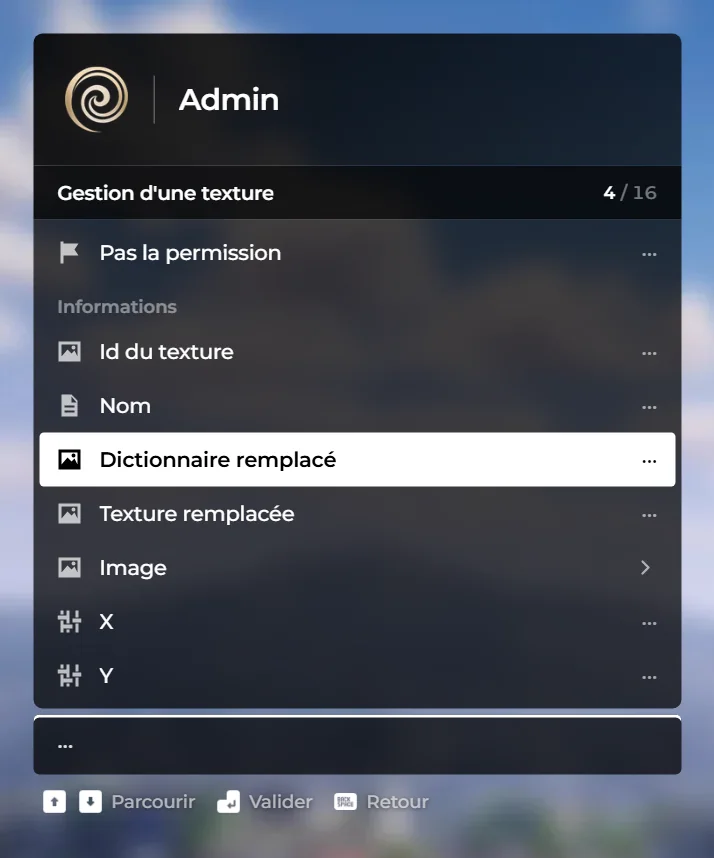
- Pas la permissionbouton…Action immédiate à la validation (Entrée).si not Loop.Menus.AdminLiveTexturesMenu.AllowedTextures [texture.liveTextureId]
- Informations
- Id du texturebouton…Action immédiate à la validation (Entrée).
- Nombouton…Ouvre une fenêtre de saisie : tapez la valeur puis validez avec Entrée.saisie
- Dictionnaire remplacébouton…Action immédiate à la validation (Entrée).f1.texture_live.modifiersi canDev
- Texture remplacéebouton…Action immédiate à la validation (Entrée).f1.texture_live.modifiersi canDev
- ImageboutonNon définivérifie f1.texture_live.haute_resolutionsi not texture.toTex
- Xbouton…Action immédiate à la validation (Entrée).si texture.url
- Ybouton…Action immédiate à la validation (Entrée).si texture.url
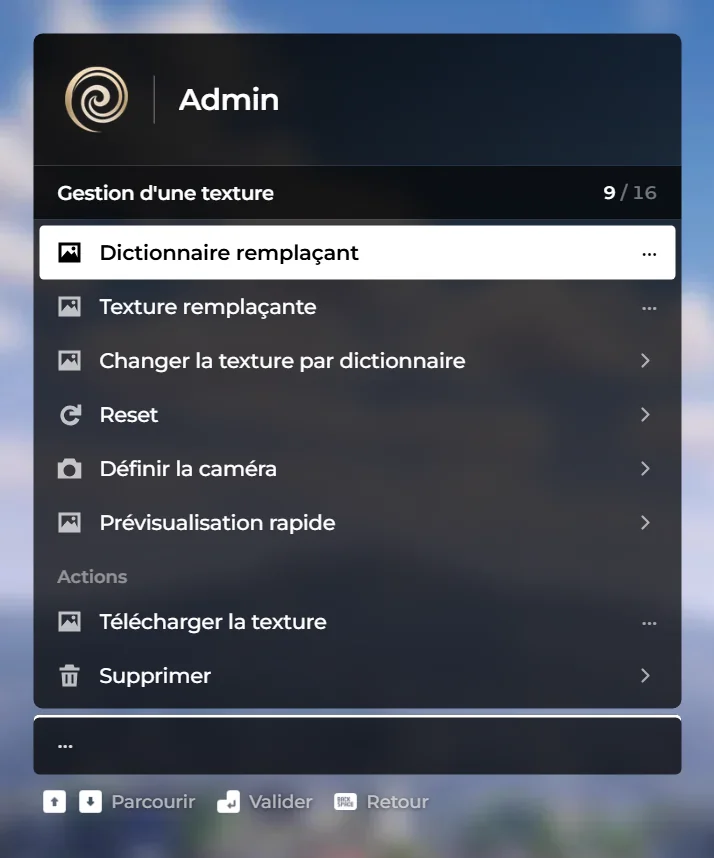
- Dictionnaire remplaçantbouton…Action immédiate à la validation (Entrée).f1.texture_live.modifiersi texture.toTex and canDev
- Texture remplaçantebouton…Action immédiate à la validation (Entrée).f1.texture_live.modifiersi texture.toTex and canDev
- Changer la texture par dictionnaireboutonOuvre une fenêtre de saisie : tapez la valeur puis validez avec Entrée.f1.texture_live.modifiersaisiesi not texture.url and canDev
- ResetboutonAction immédiate à la validation (Entrée).si texture.url or texture.toDict or texture.toTex
- Définir la caméraboutonAction immédiate à la validation (Entrée).f1.texture_live.camera
- Prévisualisation rapideboutonAction immédiate à la validation (Entrée).si texture.camera.rot
- Actions
- Télécharger la texturebouton…Action immédiate à la validation (Entrée).si texture.url
- SupprimerboutonAction immédiate à la validation (Entrée).f1.texture_live.supprimer