 LOOP Docs
Actions
Une action décide de ce qui se passe quand un joueur appuie sur E dans la zone d’un marker. Cette branche réunit tout ce qui se branche sur un marker : les actions elles-mêmes, les conditions qui en limitent l’accès, les tables de craft, les boutiques et les vestiaires. Elle s’adresse au staff qui construit le monde. Accès : F1 › Administration › Actions, avec la permission f1.marker.menu.
À quoi ça sert
- Créer une action, lui choisir un type dans le catalogue (garage, boutique, coffre, téléportation, concessionnaire...) et remplir ses détails.
- Protéger une action par une condition : groupe précis, plusieurs groupes, valeur numérique, combinaisons en ET ou en OU, avec un message d’erreur personnalisé.
- Monter une table de craft : recettes, ingrédients, temps, taux de succès, limites par jour ou par semaine.
- Monter une boutique : items, prix, choix du compte bancaire, plafonds de dépense.
- Créer un vestiaire de groupe avec ses tenues par grade et par genre.
- Voir quels markers utilisent une action, une table de craft ou une boutique.
Les écrans
| Écran | Ce qu’on y fait |
|---|---|
| Actions | Créer une action, la chercher par id, nom ou type, suppression de masse. |
| Gestion de l'action | La fiche d’une action : type, nom, markers qui l’utilisent, détails, condition, message d’aide, dupliquer, exécuter, supprimer. |
| Type d'action | Choisir le type d’action dans le catalogue, avec recherche. |
| Conditions | Créer ou retrouver une condition. |
| Gestion de la condition | Régler une condition : valeur, groupes autorisés, inversion, message d’erreur, passage en ET ou en OU. |
| Crafts | Créer et chercher les tables de craft (par nom, id, résultat ou ingrédient). |
| Gestion d'une table de craft | Les recettes d’une table, son marker, sa duplication. |
| Items du craft | Une recette : item produit, quantité, temps, taux de succès, craft visuel, ingrédients, limites. |
| Boutique | Créer et chercher les boutiques (par nom, id, item, prix ou quantité). |
| Gestion d'une boutique | Les items d’une boutique, son inventaire lié, son marker, les plafonds en $. |
| Vestiaires | Créer un vestiaire et ouvrir sa gestion. |
| Gestion du vestiaire | Groupe, grade minimum, fréquence radio, prise de service et tenues d’un vestiaire. |
Méthode
- Créer l’action. Le plus simple est de partir de la fiche du marker (Créer une action), qui crée l’action et la lie directement. Depuis cette branche, Actions › Créer une action crée une action libre à lier ensuite par son id.
- Choisir le type. Dans la fiche de l’action, Type d’action ouvre le catalogue ; tapez un mot pour filtrer.
- Remplir les détails. La section Détails de l’action propose les champs du type choisi (par exemple le numéro de concession, le mode vendeur ou le prix de sortie de fourrière).
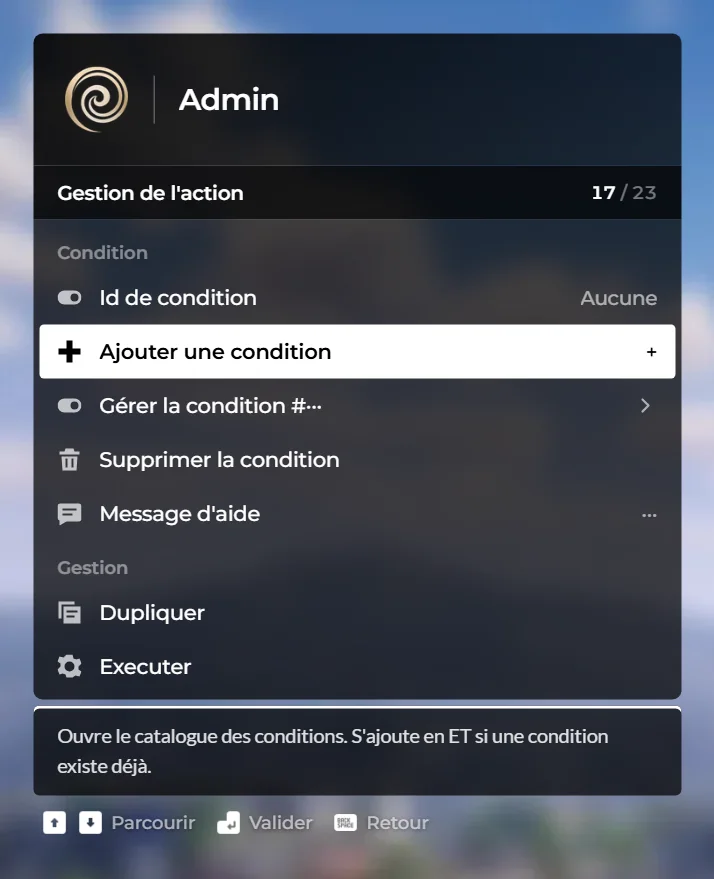
- Ajouter une condition. Ajouter une condition ouvre le catalogue des conditions. Si l’action en a déjà une, la nouvelle s’y ajoute en ET. Pour une condition de groupe, cochez les groupes autorisés : tant qu’aucun groupe n’est coché, la condition refuse tout le monde.
- Régler le message d’aide. C’est le texte affiché au joueur dans la zone (« Appuyez sur E pour... »).
- Tester. Executer lance l’action sur vous sans passer par le marker.
Suppressions de masse et « Tout supprimer »
Dans Actions, la suppression par plage d’identifiants, des actions orphelines (liées à aucun marker) ou de TOUTES les actions est définitive. Le serveur annonce le nombre d’actions concernées et demande deux confirmations ; il exige la permission f1.monde.marqueur.remove. Après Supprimer TOUTES les actions, les markers qui s’en servaient n’ont plus d’action. Dans les écrans Utilisé par d’une table de craft ou d’une boutique, les boutons Tout supprimer (en instance, hors instance, partout) suppriment les markers qui l’utilisent, après une seule confirmation.
Supprimer une condition ou la délier
Dans la fiche d’une action, Supprimer la condition délie seulement la ou les conditions de l’action : elles restent dans la liste des conditions. La suppression réelle se fait dans la fiche de la condition.
Actions
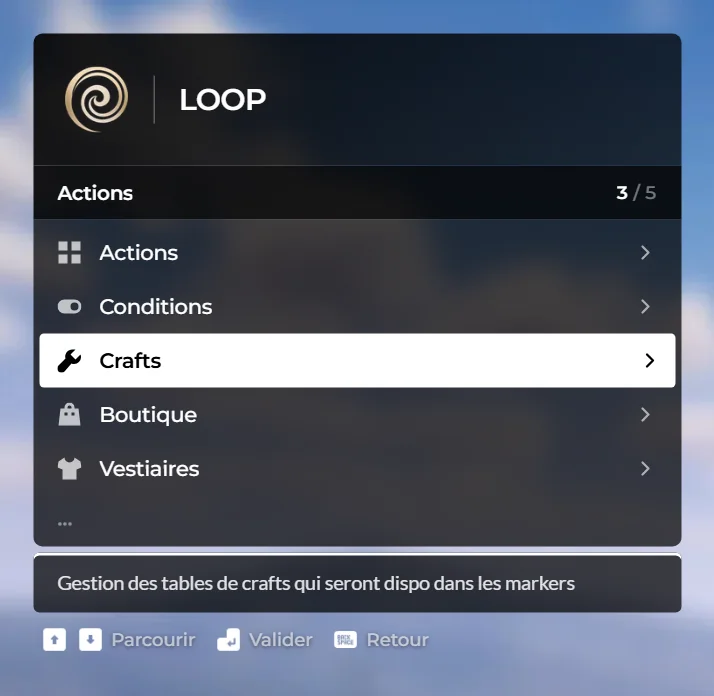
- ActionsboutonOuvre le sous-menu « Actions ».ouvre : Actions
- ConditionsboutonOuvre le sous-menu « Conditions ».ouvre : Conditions
- CraftsboutonGestion des tables de crafts qui seront dispo dans les markersouvre : Crafts
- BoutiqueboutonGestion des boutiques disponible dans les markersouvre : Boutique
- VestiairesboutonCreation et modification des vestiaires et de leurs tenuesouvre : Vestiaires
- …
Sous-menus : Actions, Conditions, Crafts, Boutique, Vestiaires.
Actions
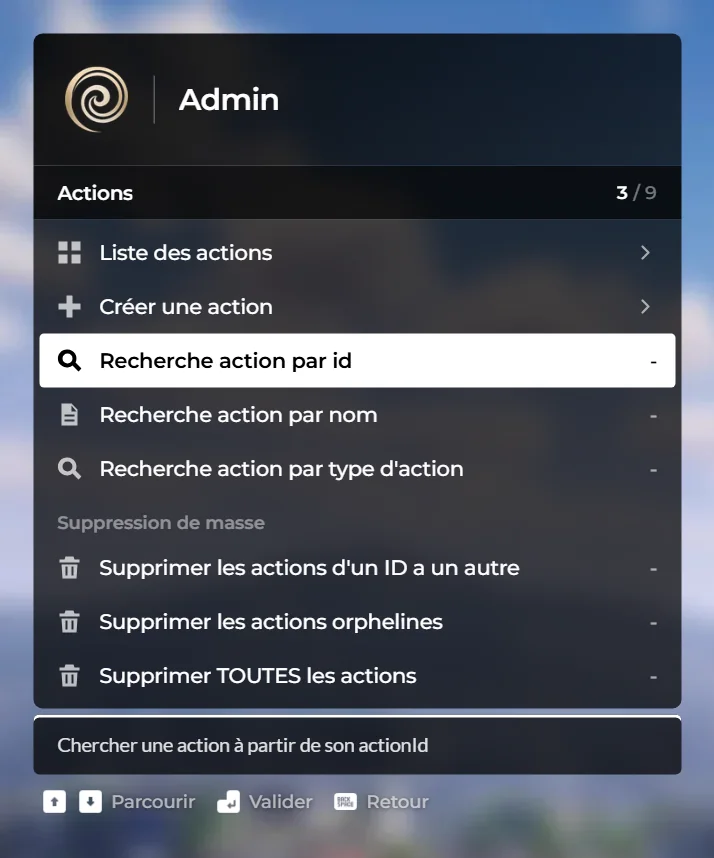
- Liste des actionsboutonOuvre le sous-menu « Liste des actions ».ouvre : Liste des actions
- Créer une actionboutonAction immédiate à la validation (Entrée).
- Recherche action par idbouton-Chercher une action à partir de son actionIdouvre : Liste des actionssaisie
- Recherche action par nombouton-Chercher une action à partir de son nomouvre : Liste des actionssaisie
- Recherche action par type d'actionbouton-Chercher une action à partir de son type d'actionouvre : Liste des actionssaisie
- Suppression de masse
- Supprimer les actions d'un ID a un autrebouton-Supprime toutes les actions dont l'identifiant est compris entre les deux valeurs. IRREVERSIBLE.saisie
- Supprimer les actions orphelinesbouton-Supprime les actions qui ne sont utilisees par aucun marker. IRREVERSIBLE.
- Supprimer TOUTES les actionsbouton-Vide entierement la liste des actions du serveur. IRREVERSIBLE : les markers qui s'en servent n'auront plus d'action.
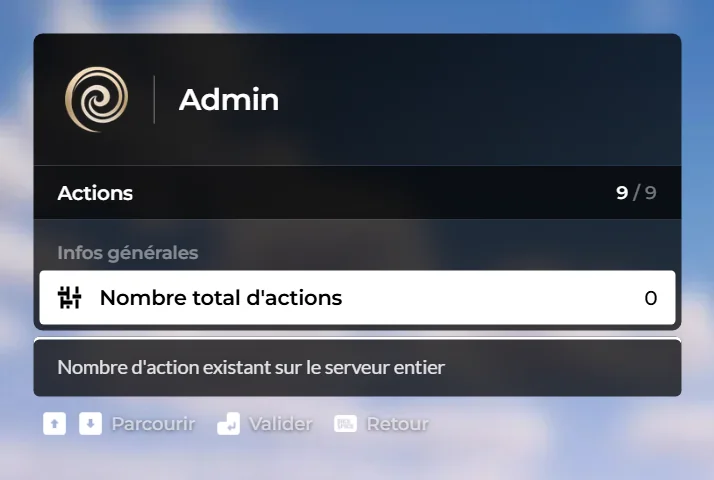
- Infos générales
- Nombre total d'actionsbouton0Nombre d'action existant sur le serveur entier
Sous-menus : Liste des actions.
Liste des actions
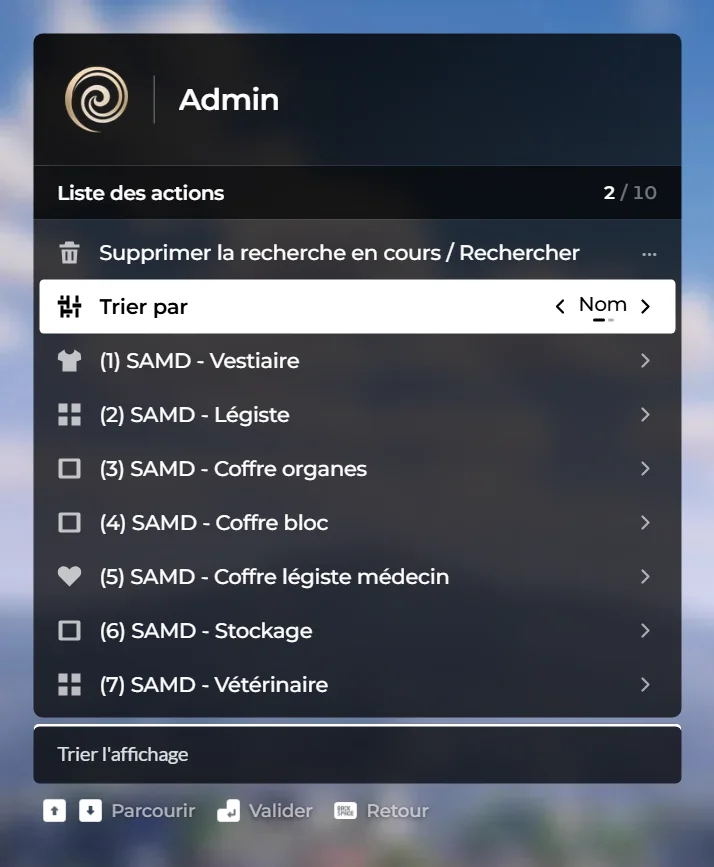
- Supprimer la recherche en cours / Rechercherbouton…Ouvre une fenêtre de saisie : tapez la valeur puis validez avec Entrée.saisie
- Trier parlisteTrier l'affichage
- (…) ?boutonOuvre le sous-menu « Gestion de l'action ».ouvre : Gestion de l'actionsi RageMenu.WouldDisplay
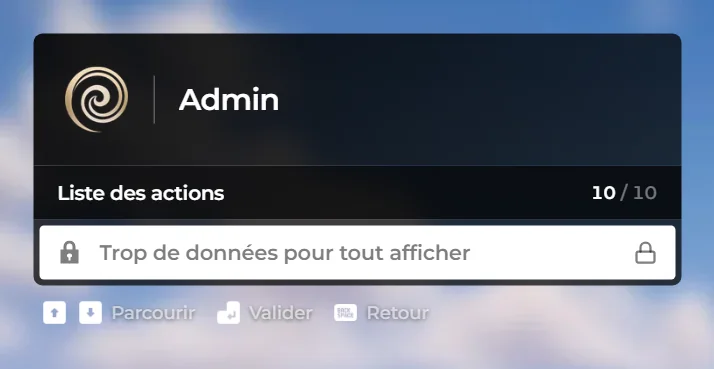
- Trop de données pour tout afficherboutonLigne d’information, non cliquable.si (Loop.Table.SizeOf or 0) >=(Config.LoadLimits and Config.LoadLimits.xAction or 30)non cliquable
Sous-menus : Gestion de l'action.
Gestion de l'action
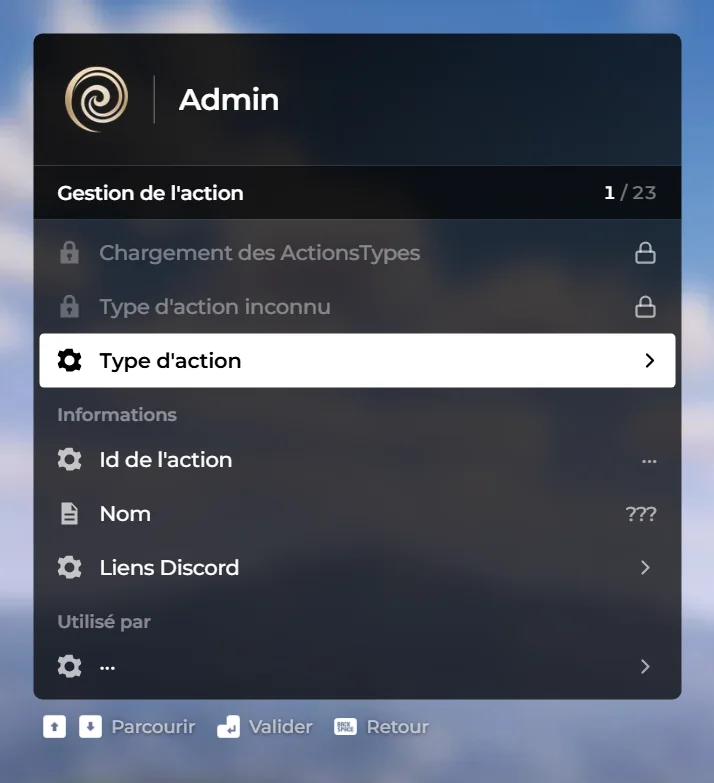
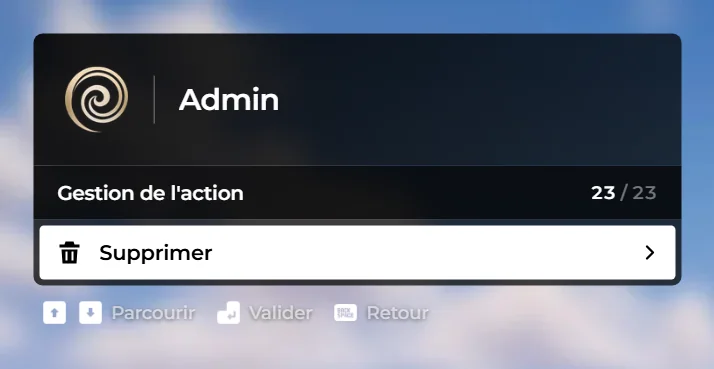
- Chargement des ActionsTypesboutonLigne d’information, non cliquable.si not Config.ActionTypesnon cliquable
- Type d'action inconnuboutonLigne d’information, non cliquable.si not actionTypeDatanon cliquable
- Type d'actionboutonOuvre le sous-menu « Type d'action ».ouvre : Type d'actionsi not actionTypeData
- Informations
- Id de l'actionbouton…Action immédiate à la validation (Entrée).
- Nombouton???Ouvre une fenêtre de saisie : tapez la valeur puis validez avec Entrée.f1.monde.marqueur.namesaisie
- Liens DiscordboutonOuvre le sous-menu « Liens Discord ».ouvre : Liens Discord
- Utilisé par
- …boutonOuvre le sous-menu « Gestion de marker ».ouvre : Gestion de markersi RageMenu.WouldDisplay
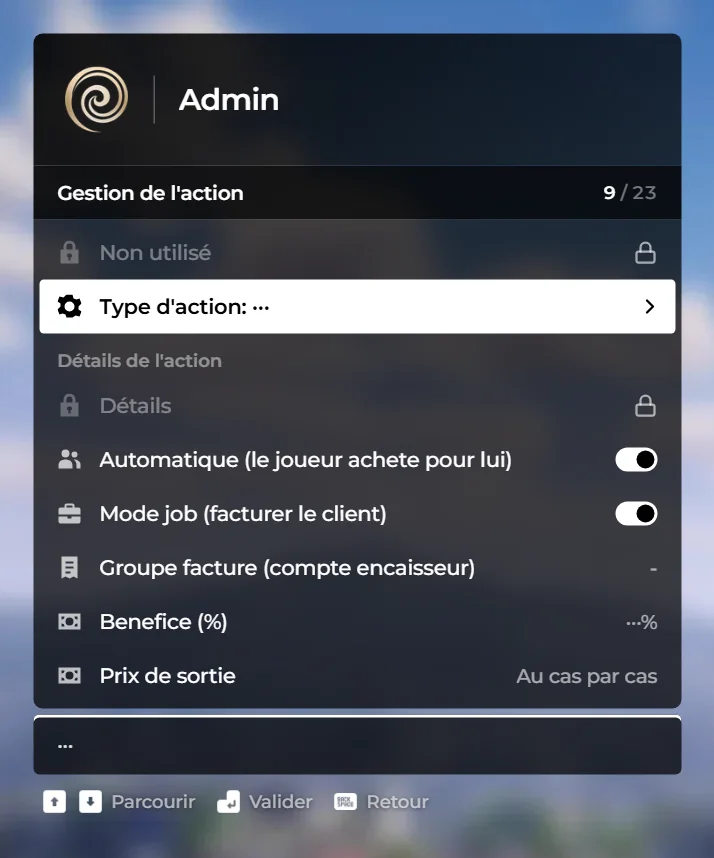
- Non utiliséboutonLigne d’information, non cliquable.si # usedBy.list == 0non cliquable
- Type d'action: …boutonOuvre le sous-menu « Type d'action ».ouvre : Type d'action
- Détails de l'action
- DétailsboutonLigne d’information, non cliquable.si sinon : selectedAction.actionDetails and actionTypeData and actionTypeData.ActionDetailsnon cliquable
- Automatique (le joueur achete pour lui)case à cocherDecoche = mode vendeur : ceux qui ont acces vendent aux joueurs proches (facture)si selectedAction.action == 'vehicleshop'
- Mode job (facturer le client)case à cocherCoche = le mecano ne paie pas : le client le plus proche recoit une facture (montant + benefice).si selectedAction.action == 'vehicle_custom'
- Groupe facture (compte encaisseur)bouton-ID du groupe/societe dont le compte encaisse quand le client paie la facture.saisiesi __jobOn
- Benefice (%)bouton…%Marge ajoutee au cout de base pour la facture du client. 0 = prix coutant.saisiesi __jobOn
- Prix de sortieboutonAu cas par casMontant paye par le proprietaire pour recuperer son vehicule. 0 = prix saisi a la mise en fourriere.saisiesi selectedAction.action == 'impound'
- Condition
- Id de conditionboutonAucuneOuvre une fenêtre de saisie : tapez la valeur puis validez avec Entrée.f1.monde.marqueur.cond_idsaisie
- Ajouter une conditionbouton+Ouvre le catalogue des conditions. S'ajoute en ET si une condition existe déjà.ouvre : Créer une condition
- Gérer la condition #…boutonOuvre le sous-menu « Gestion de la condition ».ouvre : Gestion de la conditionsi selectedAction.conditionId
- Supprimer la conditionboutonDélie la ou les conditions de l'action (sans les supprimer).si selectedAction.conditionId
- Message d'aidebouton…Appuyez sur ~INPUT_CONTEXT~ pour …f1.monde.marqueur.help_messagesaisie
- Gestion
- DupliquerboutonAction immédiate à la validation (Entrée).f1.monde.marqueur.duplicate
- ExecuterboutonAction immédiate à la validation (Entrée).f1.monde.marqueur.execute
- SupprimerboutonOuvre le sous-menu « Liste des actions ».f1.monde.marqueur.removeouvre : Liste des actions
Sous-menus : Type d'action, Items whitelistés.
Type d'action
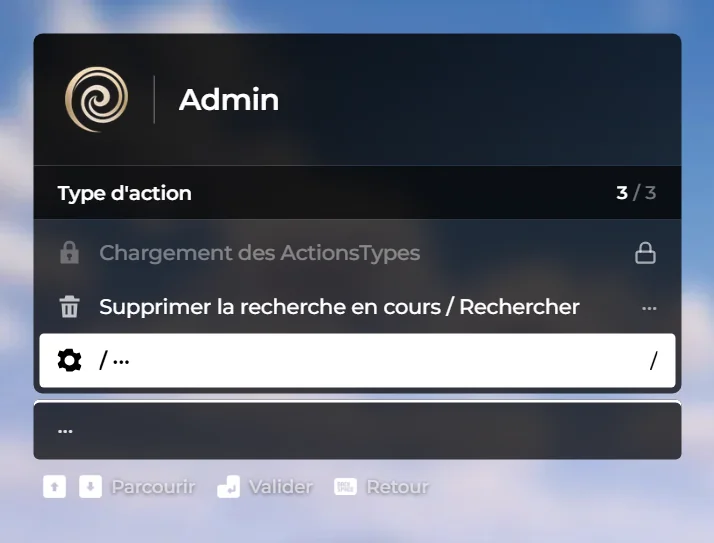
- Chargement des ActionsTypesboutonLigne d’information, non cliquable.si not Config.ActionTypesnon cliquable
- Supprimer la recherche en cours / Rechercherbouton…Ouvre une fenêtre de saisie : tapez la valeur puis validez avec Entrée.saisie
- / …bouton/Ouvre le sous-menu « Gestion de l'action ».
Items whitelistés
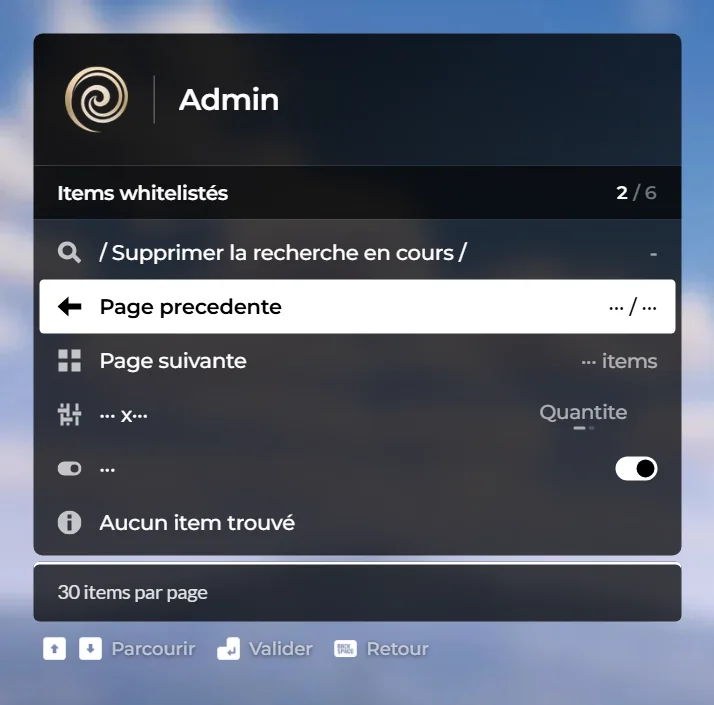
- / Supprimer la recherche en cours /bouton-Ouvre une fenêtre de saisie : tapez la valeur puis validez avec Entrée.saisie
- Page precedentebouton… / …30 items par page
- Page suivantebouton… items30 items par page
- … x…liste… - quantite consommee par transformation (0 = retire)si menu.QuantityMode
- …case à cocherCase à cocher : active ou désactive « … ». Le changement s’applique immédiatement.si sinon : menu.QuantityMode
- Aucun item trouvéboutonAction immédiate à la validation (Entrée).si # rows == 0
Conditions
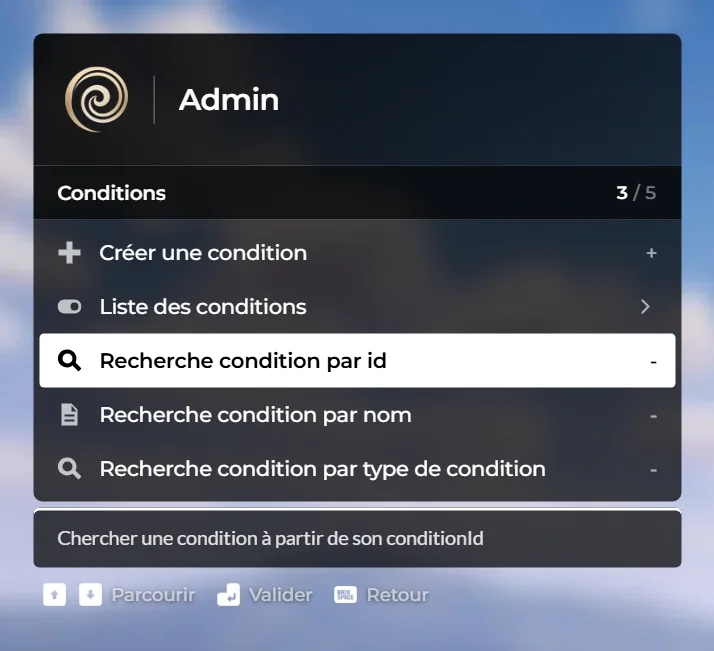
- Créer une conditionbouton+Ouvre le sous-menu « Créer une condition ».ouvre : Créer une condition
- Liste des conditionsboutonOuvre le sous-menu « Liste des conditions ».ouvre : Liste des conditions
- Recherche condition par idbouton-Chercher une condition à partir de son conditionIdouvre : Liste des conditionssaisie
- Recherche condition par nombouton-Chercher une condition à partir de son nomouvre : Liste des conditionssaisie
- Recherche condition par type de conditionbouton-Chercher une condition à partir de son type de conditionouvre : Liste des conditionssaisie
Sous-menus : Liste des conditions.
Liste des conditions
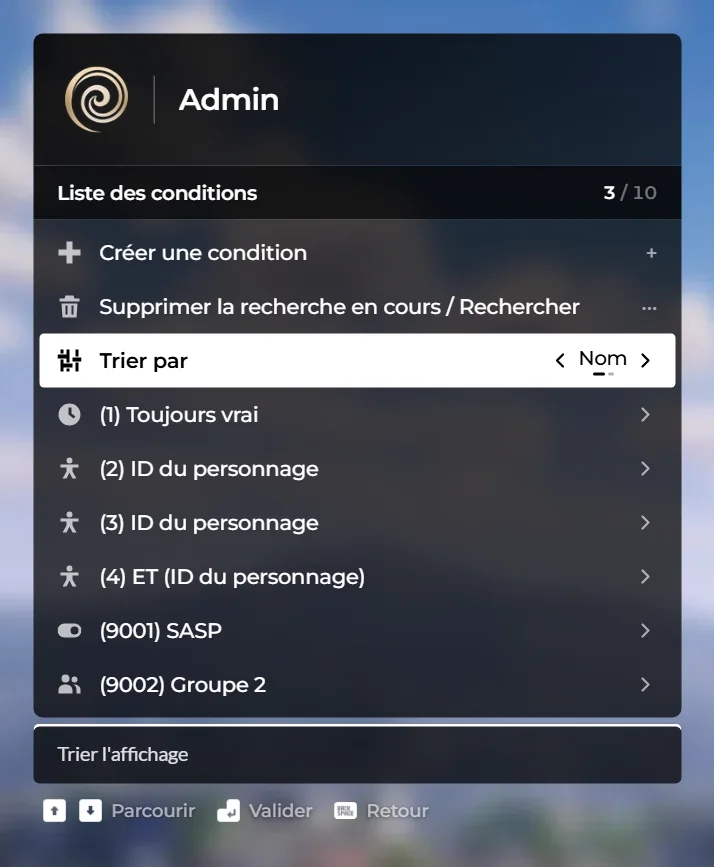
- Créer une conditionbouton+Ouvre le sous-menu « Créer une condition ».ouvre : Créer une condition
- Supprimer la recherche en cours / Rechercherbouton…Ouvre une fenêtre de saisie : tapez la valeur puis validez avec Entrée.saisie
- Trier parlisteTrier l'affichage
- (…) ?boutonOuvre le sous-menu « Gestion de la condition ».ouvre : Gestion de la conditionsi RageMenu.WouldDisplay
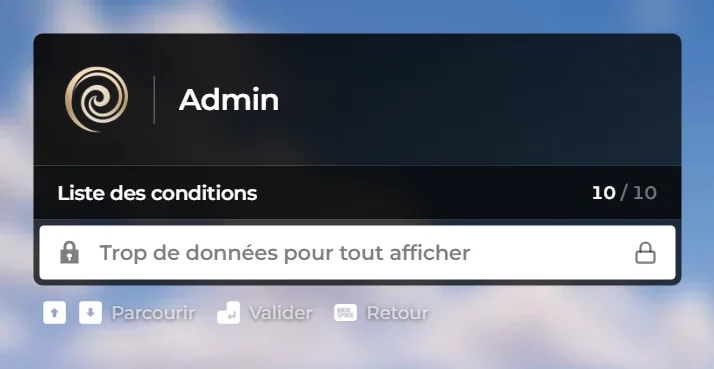
- Trop de données pour tout afficherboutonLigne d’information, non cliquable.si (Loop.Table.SizeOf or 0) >=(Config.LoadLimits and Config.LoadLimits.xCondition or 30)non cliquable
Sous-menus : Gestion de la condition, Créer une condition.
Créer une condition
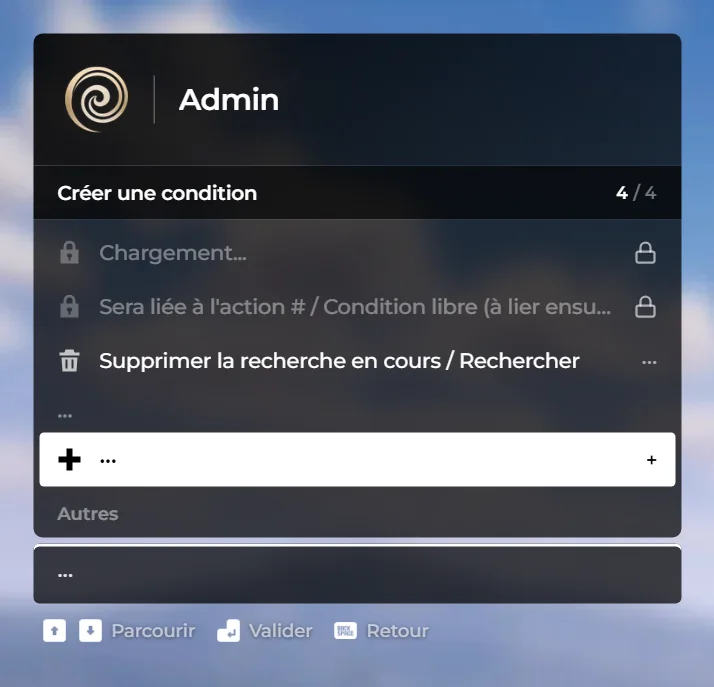
- Chargement...boutonLigne d’information, non cliquable.si not Config.Conditionsnon cliquable
- Sera liée à l'action # / Condition libre (à lier ensuite)boutonSi l'action a déjà une condition, la nouvelle sera combinée en ET. /non cliquable
- Supprimer la recherche en cours / Rechercherbouton…Ouvre une fenêtre de saisie : tapez la valeur puis validez avec Entrée.saisie
- …
- …bouton+Affiche la valeur actuelle à droite (+).
- Autres
Gestion de la condition
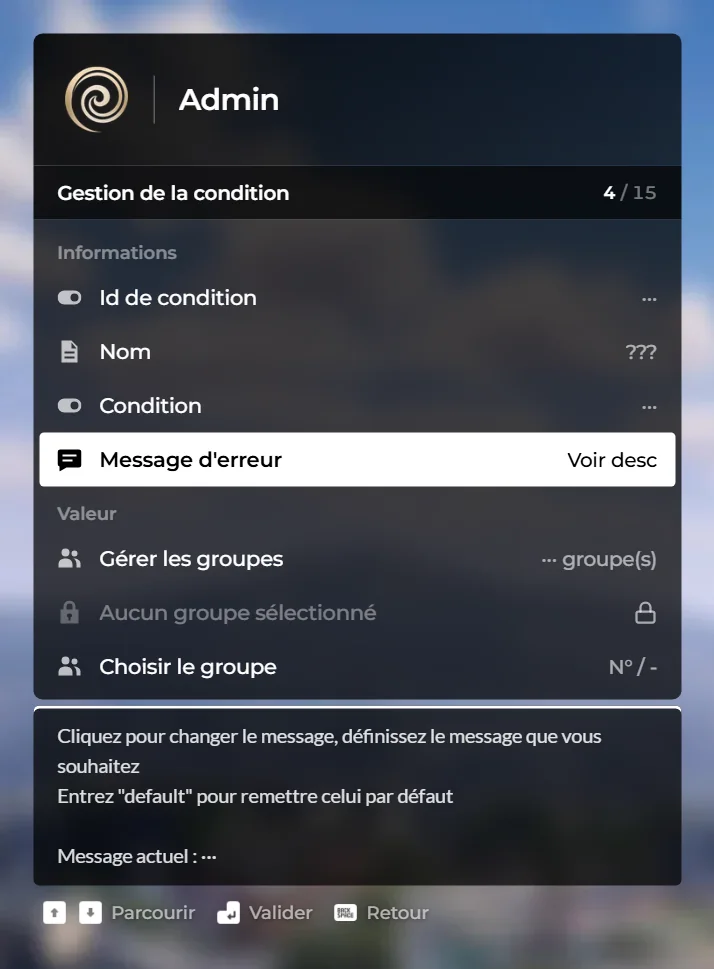
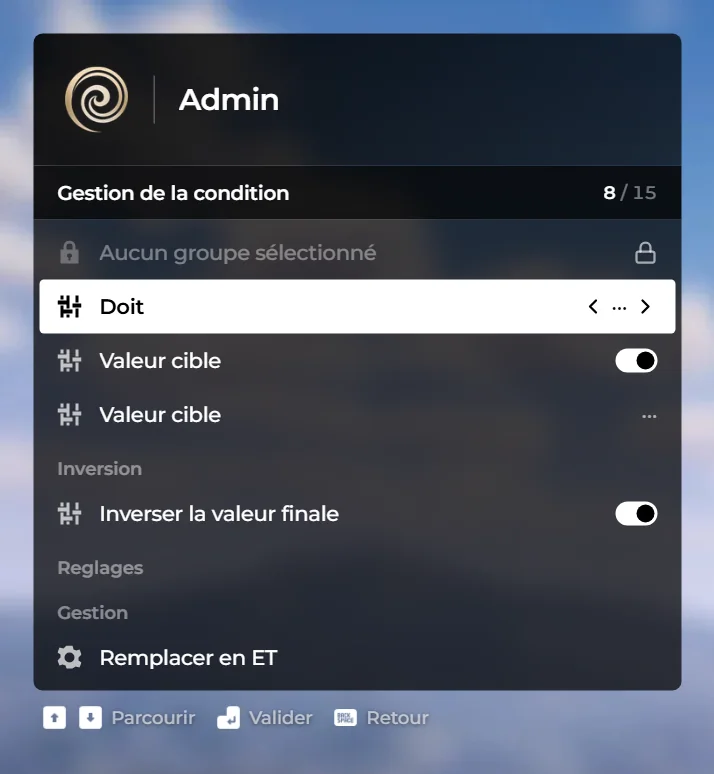
- Informations
- Id de conditionbouton…Action immédiate à la validation (Entrée).
- Nombouton???Ouvre une fenêtre de saisie : tapez la valeur puis validez avec Entrée.f1.monde.marqueur.namesaisie
- Conditionbouton…Action immédiate à la validation (Entrée).
- Message d'erreurboutonVoir descCliquez pour changer le message, définissez le message que vous souhaitez Entrez "default" pour remettre celui par défaut Message actuel : …f1.monde.marqueur.cond_error_messagesaisie
- Valeur
- Gérer les groupesbouton… groupe(s)Cochez les groupes qui ont accès (membre d'au moins un).ouvre : Groupes autorisessi selectedCondition.condition == 'group_multi'
- Aucun groupe sélectionnéboutonTant qu'aucun groupe n'est coché, cette condition refuse tout le monde.si __c == 0non cliquable
- Choisir le groupeboutonN° / -Sélectionnez dans la liste le groupe autorisé.ouvre : Groupes autorisessi selectedCondition.condition == 'group'
- Aucun groupe sélectionnéboutonTant qu'aucun groupe n'est choisi, cette condition refuse tout le monde.si not __hasnon cliquable
- DoitlisteListe à flèches ‹ › : faites défiler les valeurs avec ← →.si conditionTypeData.conditionType == 'number'
- Valeur ciblecase à cocherCase à cocher : active ou désactive « Valeur cible ». Le changement s’applique immédiatement.si conditionTypeData.conditionType == 'boolean' and selectedCondition.condition ~= 'item'
- Valeur ciblebouton…Ouvre une fenêtre de saisie : tapez la valeur puis validez avec Entrée.saisiesi conditionTypeData.conditionType == 'number'
- Inversion
- Inverser la valeur finalecase à cocherCase à cocher : active ou désactive « Inverser la valeur finale ». Le changement s’applique immédiatement.
- Reglages
- Gestion
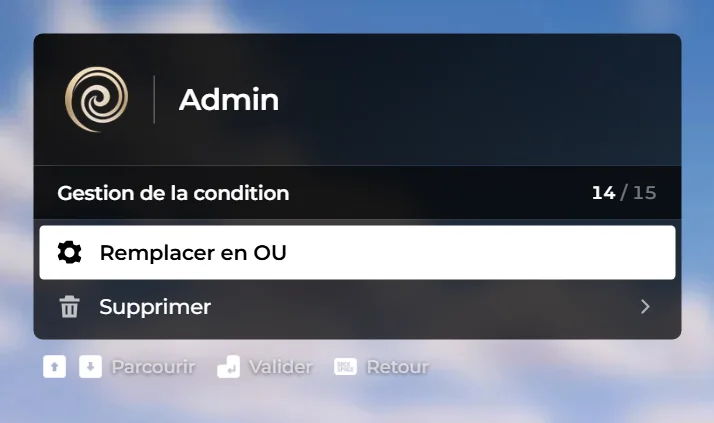
- Remplacer en ETboutonAction immédiate à la validation (Entrée).f1.monde.marqueur.cond_replace_with_and
- Remplacer en OUboutonAction immédiate à la validation (Entrée).si selectedCondition.condition == 'or' or selectedCondition.condition == 'and'
- SupprimerboutonOuvre le sous-menu « Liste des conditions ».ouvre : Liste des conditions
Sous-menus : Groupes autorises.
Groupes autorises
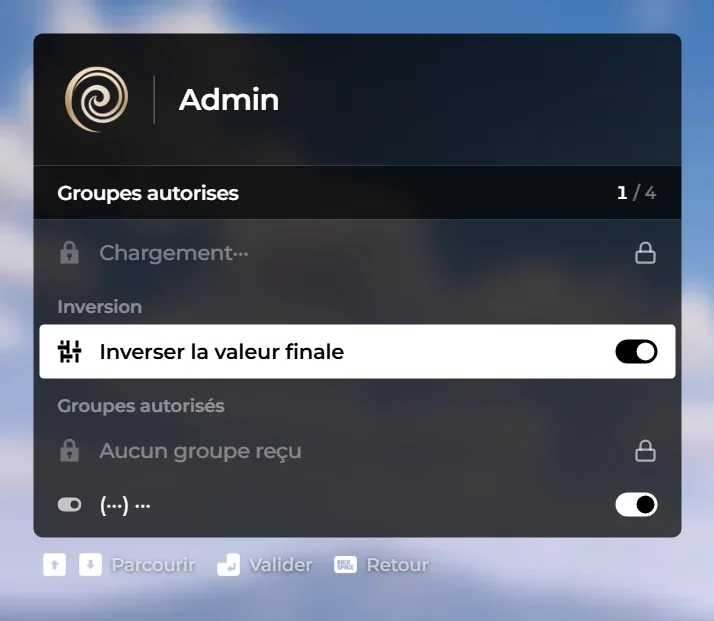
- Chargement…boutonLigne d’information, non cliquable.si not condnon cliquable
- Inversion
- Inverser la valeur finalecase à cocherCase à cocher : active ou désactive « Inverser la valeur finale ». Le changement s’applique immédiatement.
- Groupes autorisés
- Aucun groupe reçuboutonListe vide : vérifiez la permission 'ctx.groupe.details_admin' et qu'au moins un groupe existe.si next(_condGroupCache) == nilnon cliquable
- (…) …case à cocherCase à cocher : active ou désactive « (…) … ». Le changement s’applique immédiatement.si RageMenu.WouldDisplay
Crafts
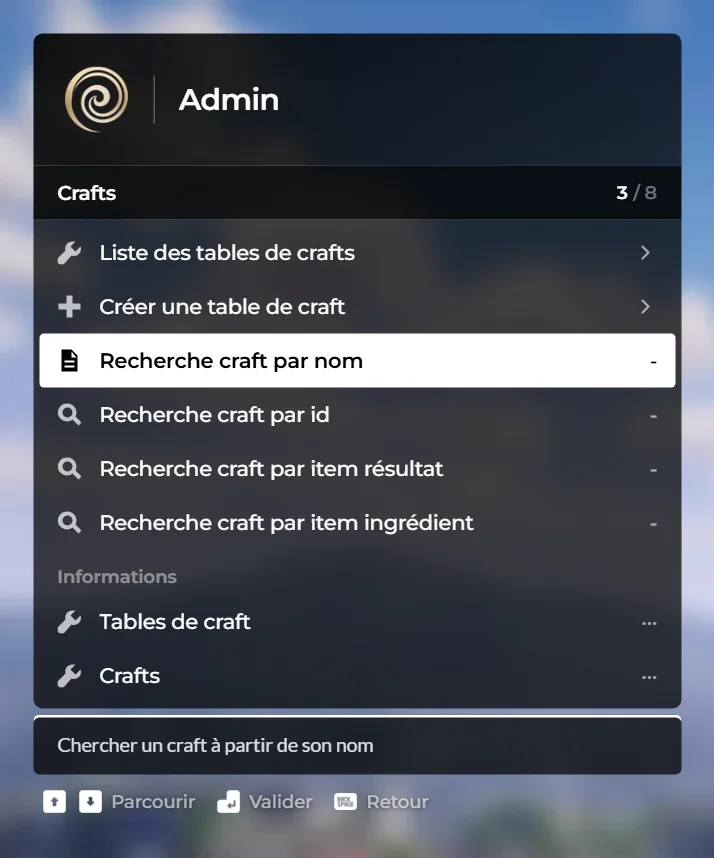
- Liste des tables de craftsboutonOuvre le sous-menu « Liste des tables de crafts ».ouvre : Liste des tables de crafts
- Créer une table de craftboutonOuvre une fenêtre de saisie : tapez la valeur puis validez avec Entrée.f1.monde.marqueur.craft_create_tablesaisie
- Recherche craft par nombouton-Chercher un craft à partir de son nomouvre : Liste des tables de craftssaisie
- Recherche craft par idbouton-Chercher un craft à partir de son craftTableIdouvre : Liste des tables de craftssaisie
- Recherche craft par item résultatbouton-Chercher un craft à partir de son résultatouvre : Liste des tables de craftssaisie
- Recherche craft par item ingrédientbouton-Chercher un craft à partir de son ingrédientouvre : Liste des tables de craftssaisie
- Informations
- Tables de craftbouton…Nombre total de tables de craft existantes
- Craftsbouton…Nombre total de crafts, toutes tables confondues
Sous-menus : Liste des tables de crafts.
Liste des tables de crafts
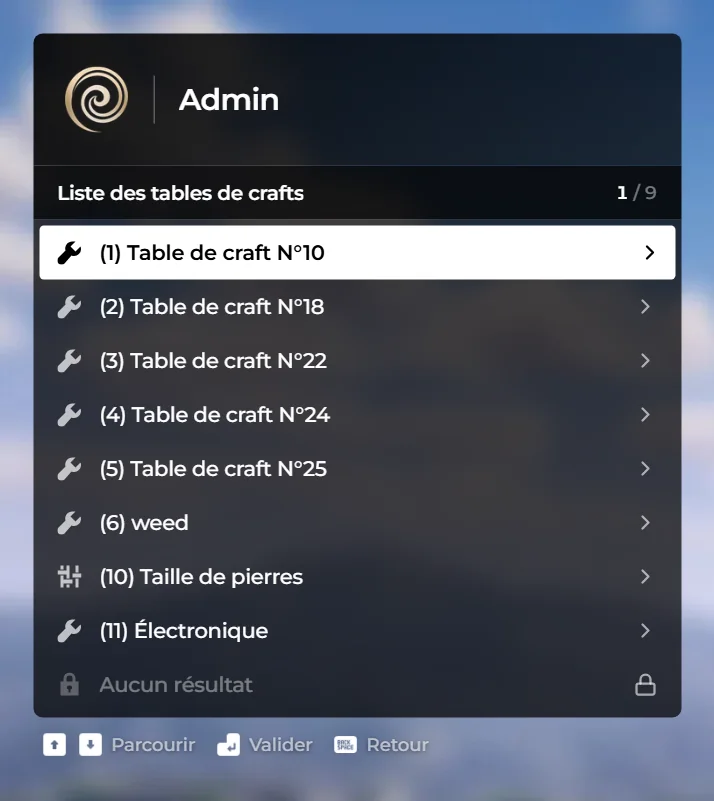
- (…) …boutonOuvre le sous-menu « Gestion d'une table de craft ».ouvre : Gestion d'une table de craftsi RageMenu.WouldDisplay
- Aucun résultatboutonLigne d’information, non cliquable.si not hasAnynon cliquable
Sous-menus : Gestion d'une table de craft.
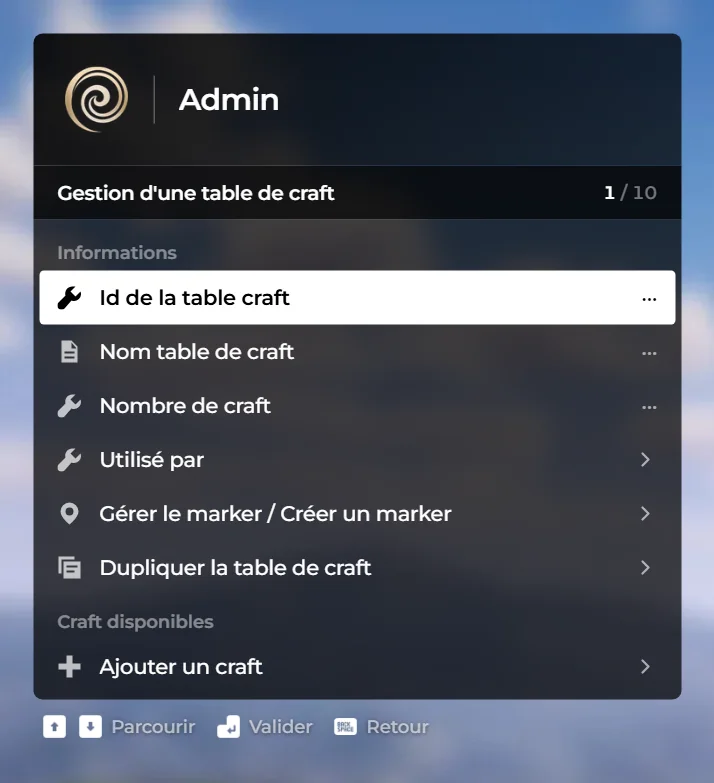
Gestion d'une table de craft
- Informations
- Id de la table craftbouton…Action immédiate à la validation (Entrée).
- Nom table de craftbouton…Ouvre une fenêtre de saisie : tapez la valeur puis validez avec Entrée.f1.monde.marqueur.craft_table_namesaisie
- Nombre de craftbouton…Action immédiate à la validation (Entrée).
- Utilisé parboutonOuvre le sous-menu « Utilisé par ».ouvre : Utilisé par
- Gérer le marker / Créer un markerboutonOuvre le sous-menu « Gestion de marker ».f1.monde.marqueur.craft_create_markerouvre : Gestion de marker
- Dupliquer la table de craftboutonOuvre une fenêtre de saisie : tapez la valeur puis validez avec Entrée.f1.monde.marqueur.craft_duplicate_tablesaisie
- Craft disponibles
- Ajouter un craftboutonOuvre une fenêtre de saisie : tapez la valeur puis validez avec Entrée.f1.monde.marqueur.craft_add_craftsaisie
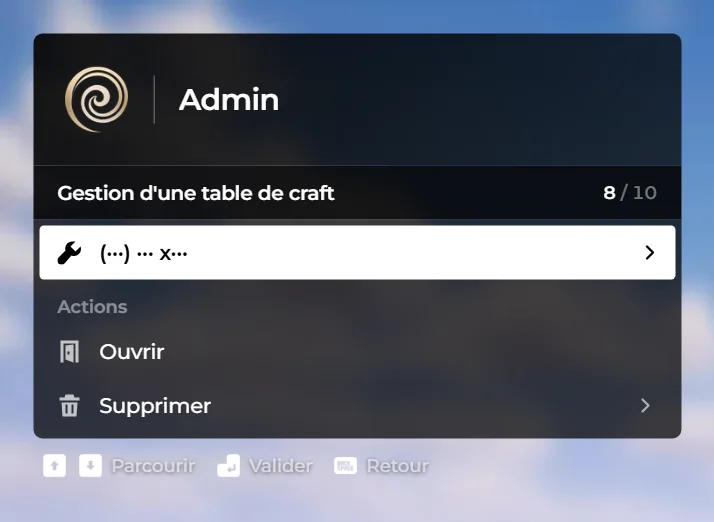
- (…) … x…boutonOuvre le sous-menu « Items du craft ».ouvre : Items du craftsi RageMenu.WouldDisplay
- Actions
- OuvrirboutonAction immédiate à la validation (Entrée).f1.monde.marqueur.open
- SupprimerboutonOuvre le sous-menu « Liste des tables de crafts ».f1.monde.marqueur.removeouvre : Liste des tables de crafts
Sous-menus : Items du craft, Utilisé par.
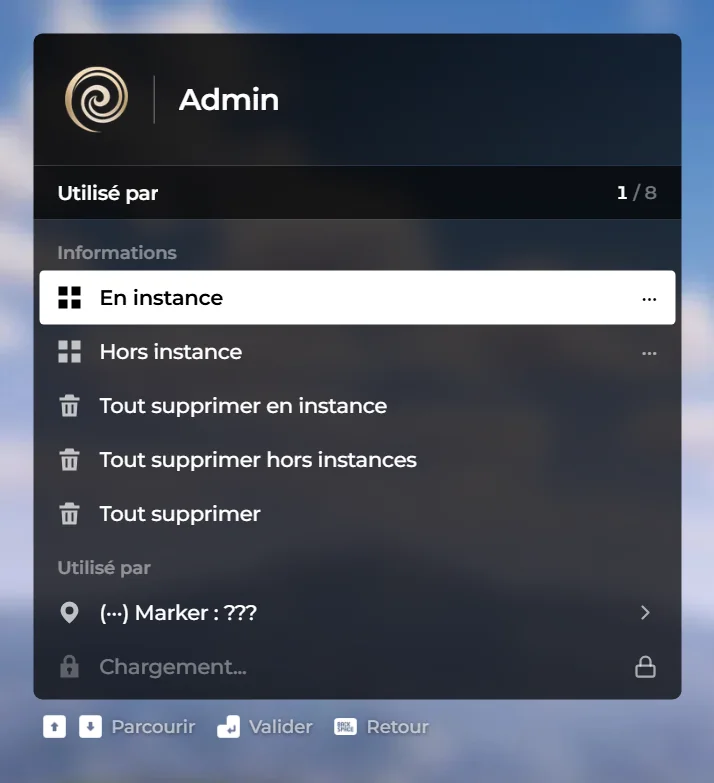
Utilisé par
- Informations
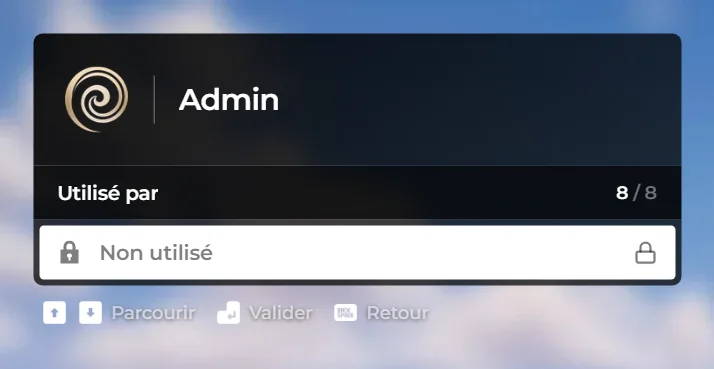
- En instancebouton…Action immédiate à la validation (Entrée).si craftUsedByCache
- Hors instancebouton…Action immédiate à la validation (Entrée).si craftUsedByCache
- Tout supprimer en instanceboutonAction immédiate à la validation (Entrée).f1.monde.marqueur.craft_delete_all_in_instance
- Tout supprimer hors instancesboutonAction immédiate à la validation (Entrée).si craftUsedByCache
- Tout supprimerboutonAction immédiate à la validation (Entrée).si craftUsedByCache
- Utilisé par
- (…) Marker : ???boutonOuvre le sous-menu « Gestion de marker ».ouvre : Gestion de markersi RageMenu.WouldDisplay
- Chargement...boutonLigne d’information, non cliquable.si sinon : craftUsedByCachenon cliquable
- Non utiliséboutonLigne d’information, non cliquable.si craftUsedByCache and Loop.Table.IsEmpty(craftUsedByCache)non cliquable
Items du craft
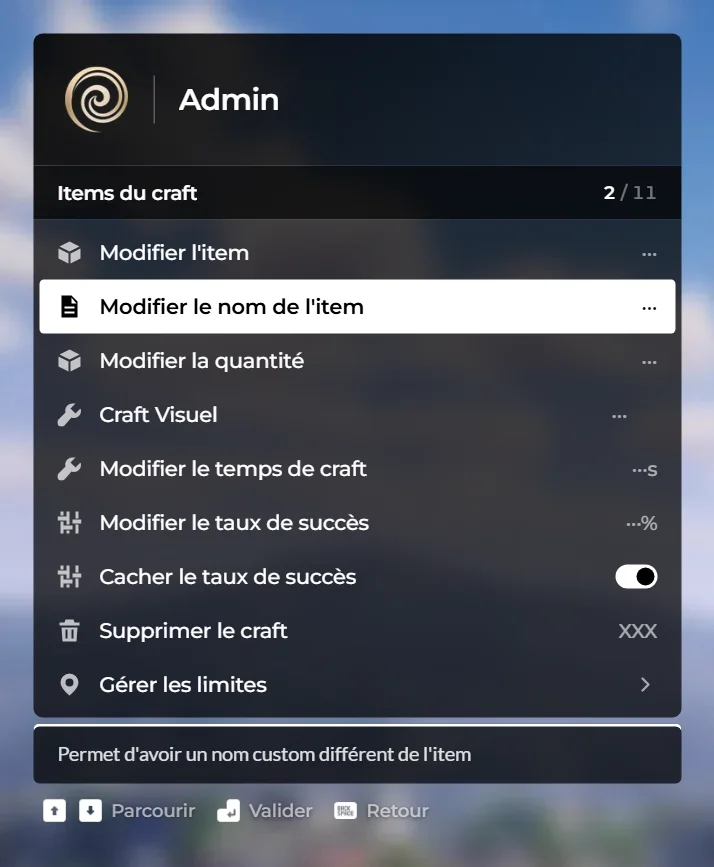
- Modifier l'itembouton…Ouvre une fenêtre de saisie : tapez la valeur puis validez avec Entrée.f1.monde.marqueur.craft_modify_itemsaisie
- Modifier le nom de l'itembouton…Permet d'avoir un nom custom différent de l'itemf1.monde.marqueur.craft_modify_item_namesaisie
- Modifier la quantitébouton…Ouvre une fenêtre de saisie : tapez la valeur puis validez avec Entrée.f1.monde.marqueur.craft_modify_quantitysaisie
- Craft VisuellisteAnime la fabrication : le joueur assemble l'arme pièce par pièce sur un établif1.monde.marqueur.craft_visual
- Modifier le temps de craftbouton…sOuvre une fenêtre de saisie : tapez la valeur puis validez avec Entrée.f1.monde.marqueur.craft_modify_timesaisie
- Modifier le taux de succèsbouton…%Ouvre une fenêtre de saisie : tapez la valeur puis validez avec Entrée.f1.monde.marqueur.craft_modify_success_ratesaisie
- Cacher le taux de succèscase à cocherCase à cocher : active ou désactive « Cacher le taux de succès ». Le changement s’applique immédiatement.f1.monde.marqueur.craft_hide_success_rate
- Supprimer le craftboutonXXXOuvre le sous-menu « Gestion d'une table de craft ».f1.monde.marqueur.craft_delete_craftouvre : Gestion d'une table de craft
- Gérer les limitesboutonOuvre le sous-menu « Limites du craft ».ouvre : Limites du craft
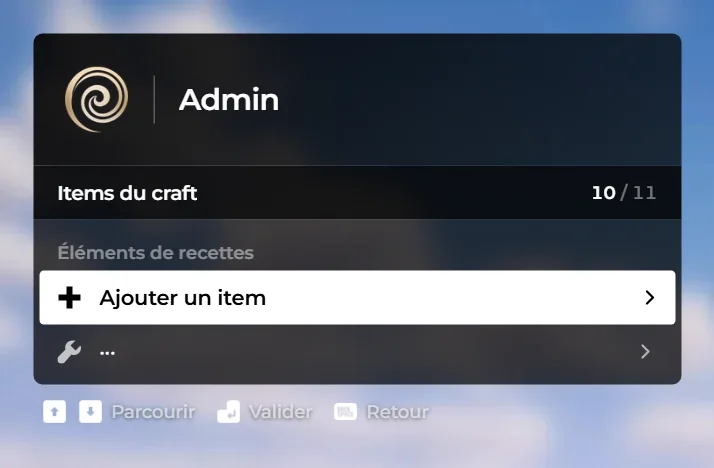
- Éléments de recettes
- Ajouter un itemboutonOuvre une fenêtre de saisie : tapez la valeur puis validez avec Entrée.f1.monde.marqueur.craft_add_itemsaisie
- …boutonOuvre le sous-menu « Ingrédient du craft ».ouvre : Ingrédient du craftsi RageMenu.WouldDisplay
Sous-menus : Limites du craft, Ingrédient du craft.
Limites du craft
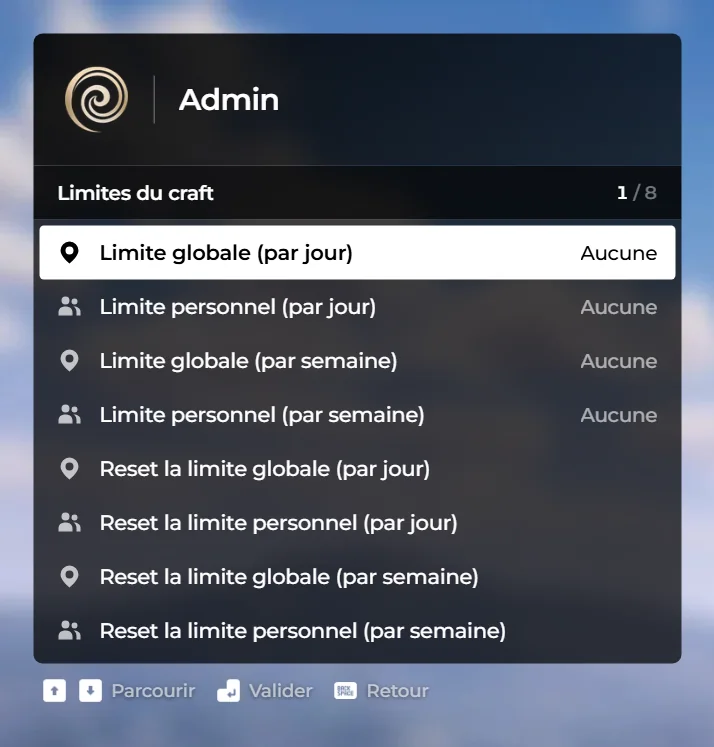
- Limite globale (par jour)boutonAucuneOuvre une fenêtre de saisie : tapez la valeur puis validez avec Entrée.f1.monde.marqueur.craft_global_limit_daysaisie
- Limite personnel (par jour)boutonAucuneOuvre une fenêtre de saisie : tapez la valeur puis validez avec Entrée.f1.monde.marqueur.craft_personal_limit_daysaisie
- Limite globale (par semaine)boutonAucuneOuvre une fenêtre de saisie : tapez la valeur puis validez avec Entrée.f1.monde.marqueur.craft_global_limit_weeksaisie
- Limite personnel (par semaine)boutonAucuneOuvre une fenêtre de saisie : tapez la valeur puis validez avec Entrée.f1.monde.marqueur.craft_personal_limit_weeksaisie
- Reset la limite globale (par jour)boutonAction immédiate à la validation (Entrée).f1.monde.marqueur.craft_reset_global_limit_day
- Reset la limite personnel (par jour)boutonAction immédiate à la validation (Entrée).f1.monde.marqueur.craft_reset_personal_limit_day
- Reset la limite globale (par semaine)boutonAction immédiate à la validation (Entrée).f1.monde.marqueur.craft_reset_global_limit_week
- Reset la limite personnel (par semaine)boutonAction immédiate à la validation (Entrée).f1.monde.marqueur.craft_reset_personal_limit_week
Ingrédient du craft
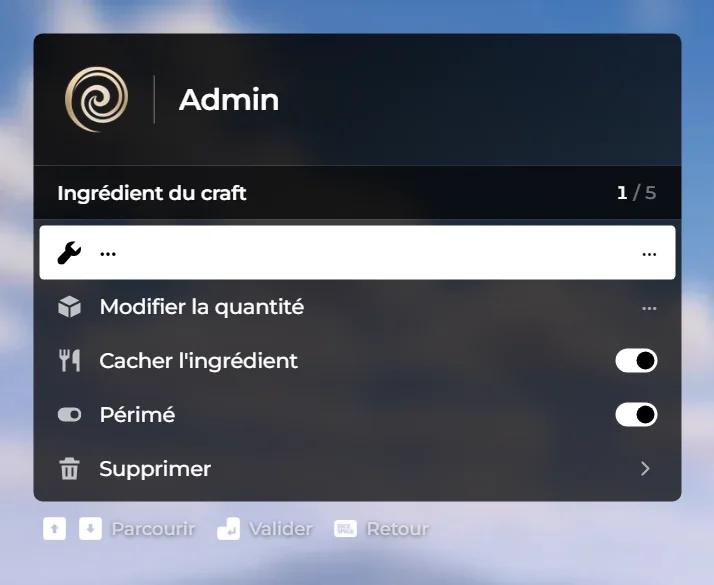
- …bouton…Ligne générée à la volée (une par élément de la liste).
- Modifier la quantitébouton…Ouvre une fenêtre de saisie : tapez la valeur puis validez avec Entrée.f1.monde.marqueur.craft_modify_quantitysaisie
- Cacher l'ingrédientcase à cocherCase à cocher : active ou désactive « Cacher l'ingrédient ». Le changement s’applique immédiatement.f1.monde.marqueur.craft_hide_ingredient
- Périmécase à cocherCase à cocher : active ou désactive « Périmé ». Le changement s’applique immédiatement.f1.monde.marqueur.craft_perished
- SupprimerboutonOuvre le sous-menu « Items du craft ».f1.monde.marqueur.removeouvre : Items du craft
Boutique
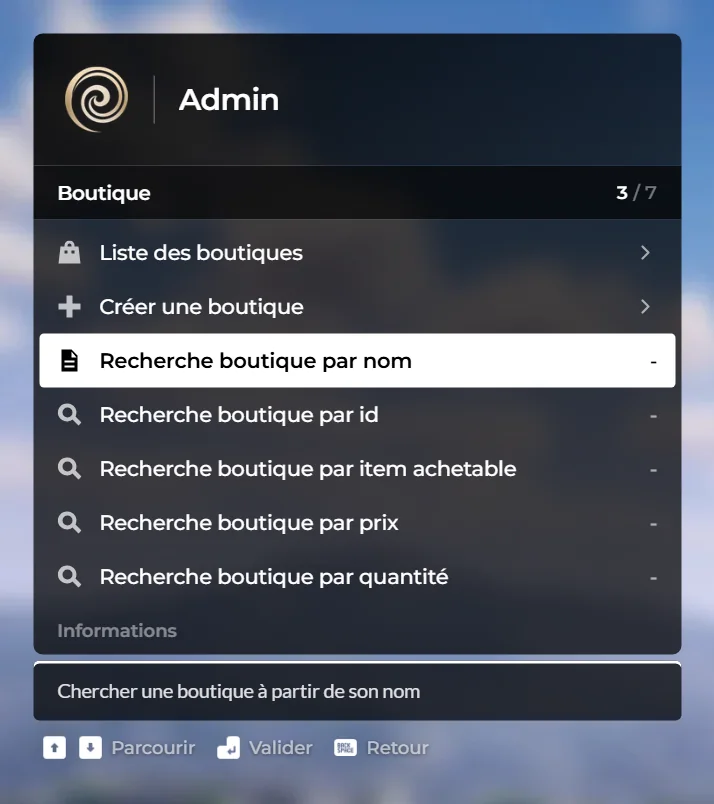
- Liste des boutiquesboutonOuvre le sous-menu « Liste des boutiques ».ouvre : Liste des boutiques
- Créer une boutiqueboutonOuvre une fenêtre de saisie : tapez la valeur puis validez avec Entrée.f1.monde.magasin.create_shopsaisie
- Recherche boutique par nombouton-Chercher une boutique à partir de son nomouvre : Liste des boutiquessaisie
- Recherche boutique par idbouton-Chercher une boutique à partir de son shopIdouvre : Liste des boutiquessaisie
- Recherche boutique par item achetablebouton-Ouvre le sous-menu « Liste des boutiques ».ouvre : Liste des boutiquessaisie
- Recherche boutique par prixbouton-Ouvre le sous-menu « Liste des boutiques ».ouvre : Liste des boutiquessaisie
- Recherche boutique par quantitébouton-Ouvre le sous-menu « Liste des boutiques ».ouvre : Liste des boutiquessaisie
- Informations
Sous-menus : Liste des boutiques.
Liste des boutiques
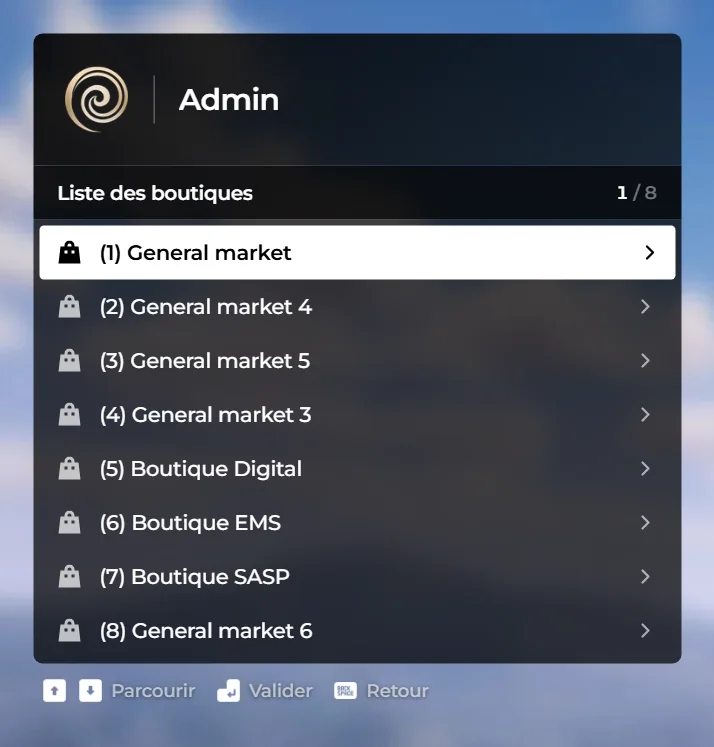
- (…) …boutonOuvre le sous-menu « Gestion d'une boutique ».ouvre : Gestion d'une boutiquesi RageMenu.WouldDisplay
Sous-menus : Gestion d'une boutique.
Gestion d'une boutique
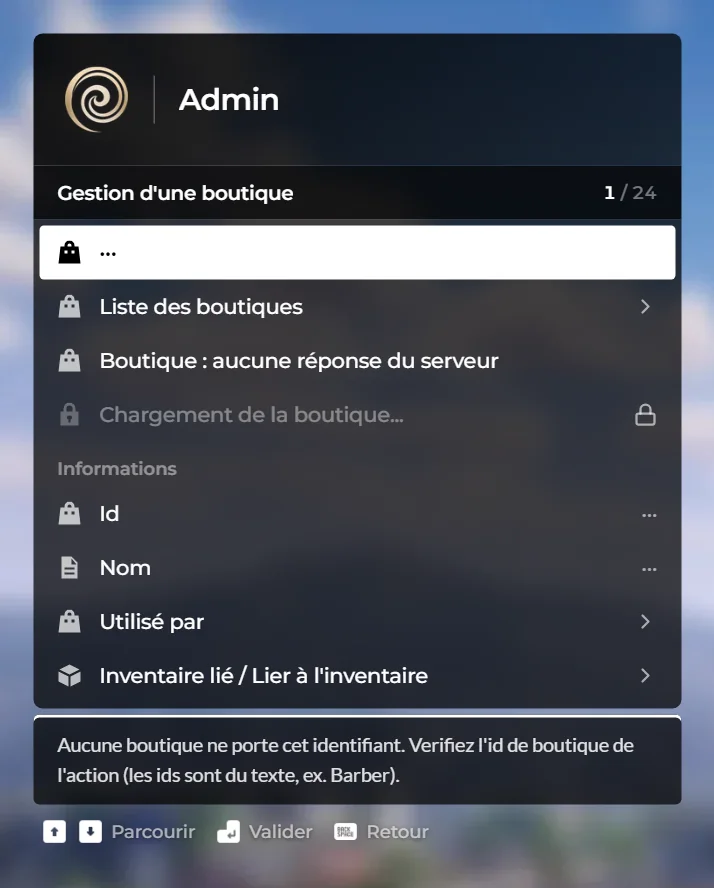
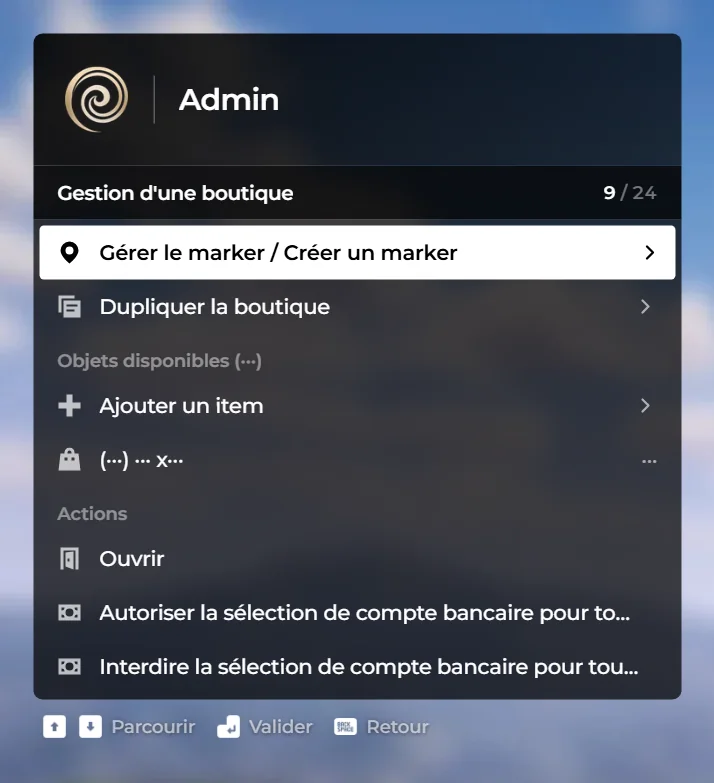
- …boutonAucune boutique ne porte cet identifiant. Verifiez l'id de boutique de l'action (les ids sont du texte, ex. Barber).si wantedId and shopResolveFailedId == wantedId
- Liste des boutiquesboutonChoisir une boutique existanteouvre : Liste des boutiquessi wantedId and shopResolveFailedId == wantedId
- Boutique : aucune réponse du serveurboutonLe serveur n'a pas répondu en 5 secondes. Revenez à la liste des boutiques puis réessayez.si shopTimeoutMessage
- Chargement de la boutique...boutonBoutique /si sinon : resolvednon cliquable
- Informations
- Idbouton…Action immédiate à la validation (Entrée).
- Nombouton…Ouvre une fenêtre de saisie : tapez la valeur puis validez avec Entrée.f1.monde.magasin.namesaisie
- Utilisé parboutonOuvre le sous-menu « Utilisé par ».ouvre : Utilisé par
- Inventaire lié / Lier à l'inventaireboutonOuvre une fenêtre de saisie : tapez la valeur puis validez avec Entrée.f1.monde.magasin.fced9d8saisie
- Gérer le marker / Créer un markerboutonOuvre le sous-menu « Gestion de marker ».f1.monde.magasin.create_markerouvre : Gestion de marker
- Dupliquer la boutiqueboutonOuvre une fenêtre de saisie : tapez la valeur puis validez avec Entrée.f1.monde.magasin.dupliquer_la_boutiquesaisie
- Objets disponibles (…)
- Ajouter un itemboutonOuvre une fenêtre de saisie : tapez la valeur puis validez avec Entrée.f1.monde.magasin.craft_add_itemsaisie
- (…) … x…bouton…Ouvre le sous-menu « Items de la boutique ».ouvre : Items de la boutiquesi RageMenu.WouldDisplay
- Actions
- OuvrirboutonAction immédiate à la validation (Entrée).f1.monde.magasin.open
- Autoriser la sélection de compte bancaire pour tous les itemsboutonAction immédiate à la validation (Entrée).f1.monde.magasin.allow_bank_account_selection_all
- Interdire la sélection de compte bancaire pour tous les itemsboutonAction immédiate à la validation (Entrée).si hasMixedBankAccount == true or multiBankAccount
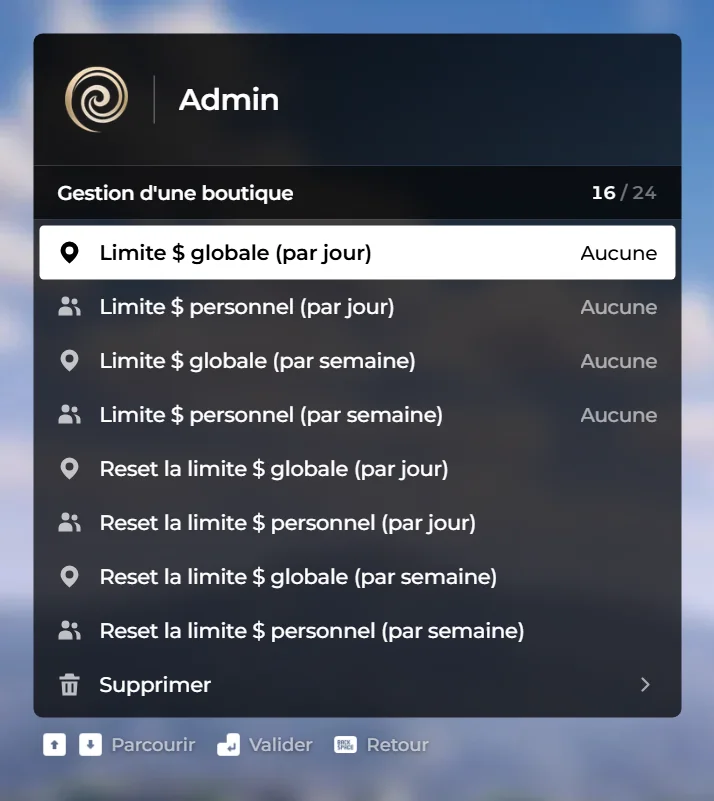
- Limite $ globale (par jour)boutonAucuneOuvre une fenêtre de saisie : tapez la valeur puis validez avec Entrée.f1.monde.magasin.global_money_item_limit_per_daysaisie
- Limite $ personnel (par jour)boutonAucuneOuvre une fenêtre de saisie : tapez la valeur puis validez avec Entrée.f1.monde.magasin.personal_money_item_limit_per_daysaisie
- Limite $ globale (par semaine)boutonAucuneOuvre une fenêtre de saisie : tapez la valeur puis validez avec Entrée.f1.monde.magasin.global_money_item_limit_per_weeksaisie
- Limite $ personnel (par semaine)boutonAucuneOuvre une fenêtre de saisie : tapez la valeur puis validez avec Entrée.f1.monde.magasin.personal_money_item_limit_per_weeksaisie
- Reset la limite $ globale (par jour)boutonAction immédiate à la validation (Entrée).f1.monde.magasin.reset_global_money_item_limit_per_day
- Reset la limite $ personnel (par jour)boutonAction immédiate à la validation (Entrée).f1.monde.magasin.reset_player_money_limit_per_day
- Reset la limite $ globale (par semaine)boutonAction immédiate à la validation (Entrée).f1.monde.magasin.reset_global_money_item_limit_per_week
- Reset la limite $ personnel (par semaine)boutonAction immédiate à la validation (Entrée).f1.monde.magasin.reset_player_money_limit_per_week
- SupprimerboutonOuvre le sous-menu « Liste des boutiques ».f1.monde.magasin.removeouvre : Liste des boutiques
Sous-menus : Items de la boutique, Utilisé par.
Utilisé par
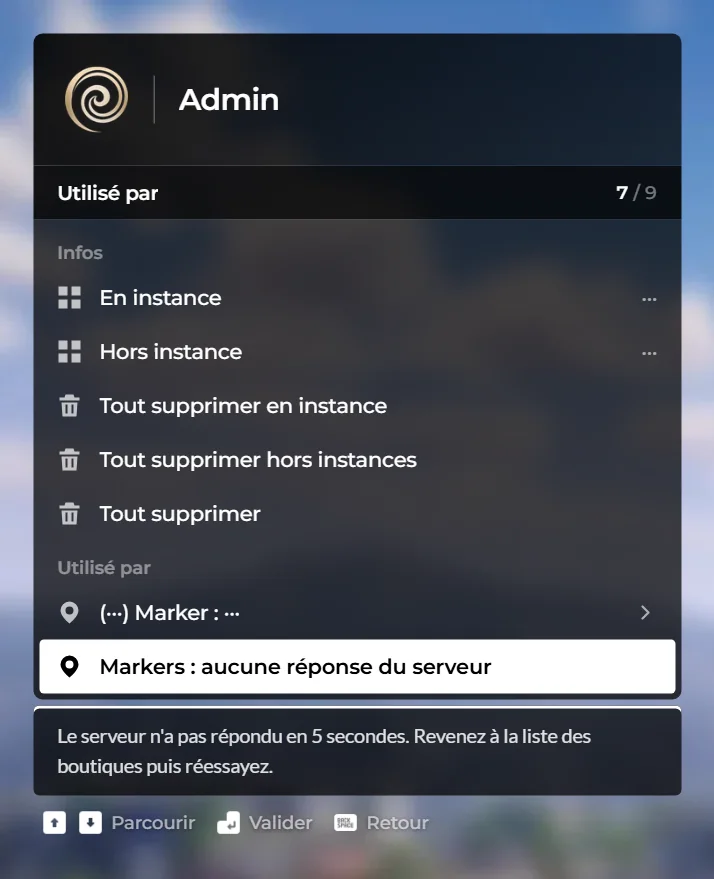
- Infos
- En instancebouton…Action immédiate à la validation (Entrée).si shopUsedByCache
- Hors instancebouton…Action immédiate à la validation (Entrée).si shopUsedByCache
- Tout supprimer en instanceboutonAction immédiate à la validation (Entrée).f1.monde.marqueur.delete_all_in_instance
- Tout supprimer hors instancesboutonAction immédiate à la validation (Entrée).si shopUsedByCache
- Tout supprimerboutonAction immédiate à la validation (Entrée).si shopUsedByCache
- Utilisé par
- (…) Marker : …boutonOuvre le sous-menu « Gestion de marker ».ouvre : Gestion de markersi RageMenu.WouldDisplay
- Markers : aucune réponse du serveurboutonLe serveur n'a pas répondu en 5 secondes. Revenez à la liste des boutiques puis réessayez.si shopTimeoutMessage
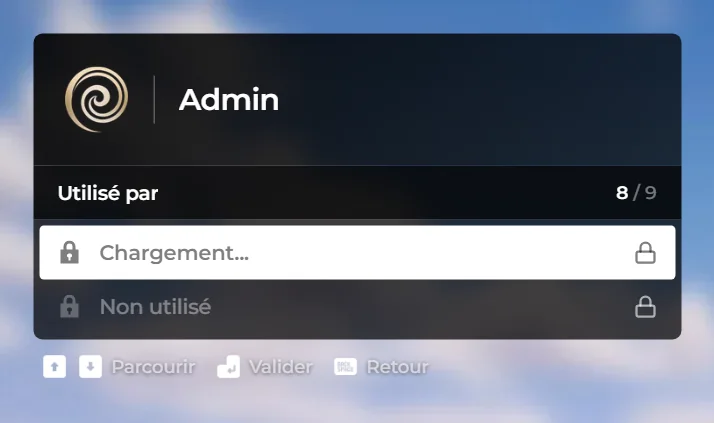
- Chargement...boutonLigne d’information, non cliquable.si sinon : shopTimeoutMessagenon cliquable
- Non utiliséboutonLigne d’information, non cliquable.si shopUsedByCache and Loop.Table.IsEmpty(shopUsedByCache)non cliquable
Items de la boutique
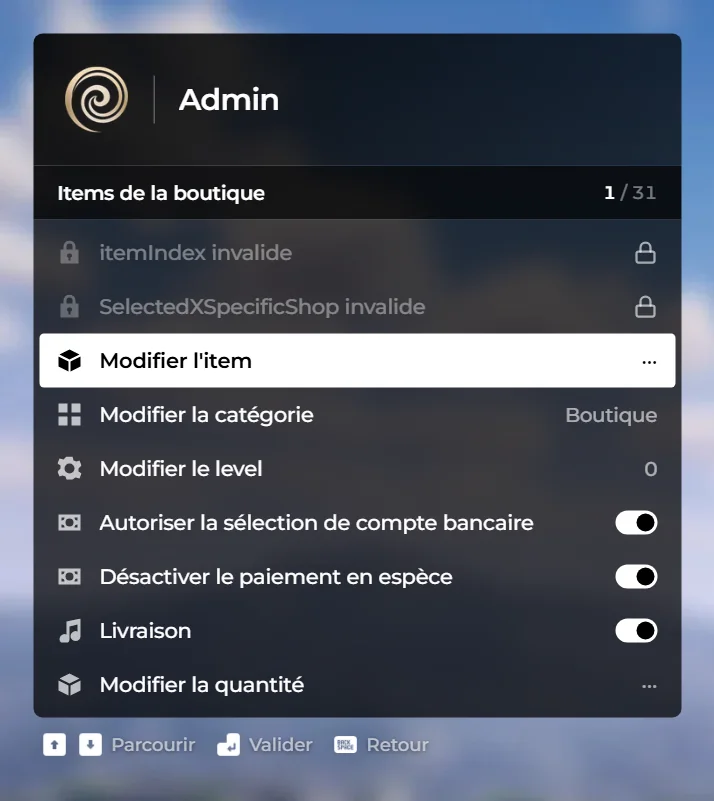
- itemIndex invalideboutonLigne d’information, non cliquable.si type(selectedIndex) ~= 'number'non cliquable
- SelectedXSpecificShop invalideboutonLigne d’information, non cliquable.si type(shopItem) ~= 'table'non cliquable
- Modifier l'itembouton…Ouvre une fenêtre de saisie : tapez la valeur puis validez avec Entrée.f1.monde.magasin.modifier_lsaisie
- Modifier la catégorieboutonBoutiqueOuvre une fenêtre de saisie : tapez la valeur puis validez avec Entrée.f1.monde.magasin.modify_categorysaisie
- Modifier le levelbouton0Ouvre une fenêtre de saisie : tapez la valeur puis validez avec Entrée.f1.monde.magasin.modify_levelsaisie
- Autoriser la sélection de compte bancairecase à cocherCase à cocher : active ou désactive « Autoriser la sélection de compte bancaire ». Le changement s’applique immédiatement.f1.monde.magasin.allow_bank_account_selection
- Désactiver le paiement en espècecase à cocherCase à cocher : active ou désactive « Désactiver le paiement en espèce ». Le changement s’applique immédiatement.f1.monde.magasin.disable_cash_payment
- Livraisoncase à cocherCase à cocher : active ou désactive « Livraison ». Le changement s’applique immédiatement.f1.monde.magasin.livraison
- Modifier la quantitébouton…Ouvre une fenêtre de saisie : tapez la valeur puis validez avec Entrée.f1.monde.magasin.modify_quantitysaisie
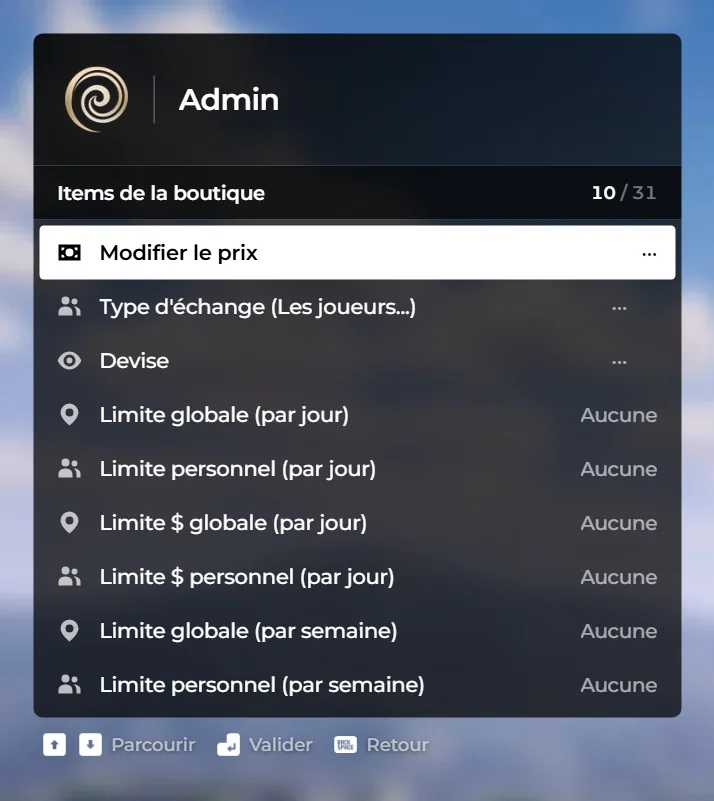
- Modifier le prixbouton…Ouvre une fenêtre de saisie : tapez la valeur puis validez avec Entrée.f1.monde.magasin.modify_pricesaisie
- Type d'échange (Les joueurs...)listeListe à flèches ‹ › : faites défiler les valeurs avec ← →.f1.monde.magasin.type_d
- DeviselisteListe à flèches ‹ › : faites défiler les valeurs avec ← →.f1.monde.magasin.currency_type
- Limite globale (par jour)boutonAucuneOuvre une fenêtre de saisie : tapez la valeur puis validez avec Entrée.f1.divers.global_limit_per_daysaisie
- Limite personnel (par jour)boutonAucuneOuvre une fenêtre de saisie : tapez la valeur puis validez avec Entrée.f1.divers.personal_limit_per_daysaisie
- Limite $ globale (par jour)boutonAucuneOuvre une fenêtre de saisie : tapez la valeur puis validez avec Entrée.f1.divers.global_money_item_limit_per_daysaisie
- Limite $ personnel (par jour)boutonAucuneOuvre une fenêtre de saisie : tapez la valeur puis validez avec Entrée.f1.divers.personal_money_item_limit_per_daysaisie
- Limite globale (par semaine)boutonAucuneOuvre une fenêtre de saisie : tapez la valeur puis validez avec Entrée.f1.divers.global_limit_per_weeksaisie
- Limite personnel (par semaine)boutonAucuneOuvre une fenêtre de saisie : tapez la valeur puis validez avec Entrée.f1.divers.personal_limit_per_weeksaisie
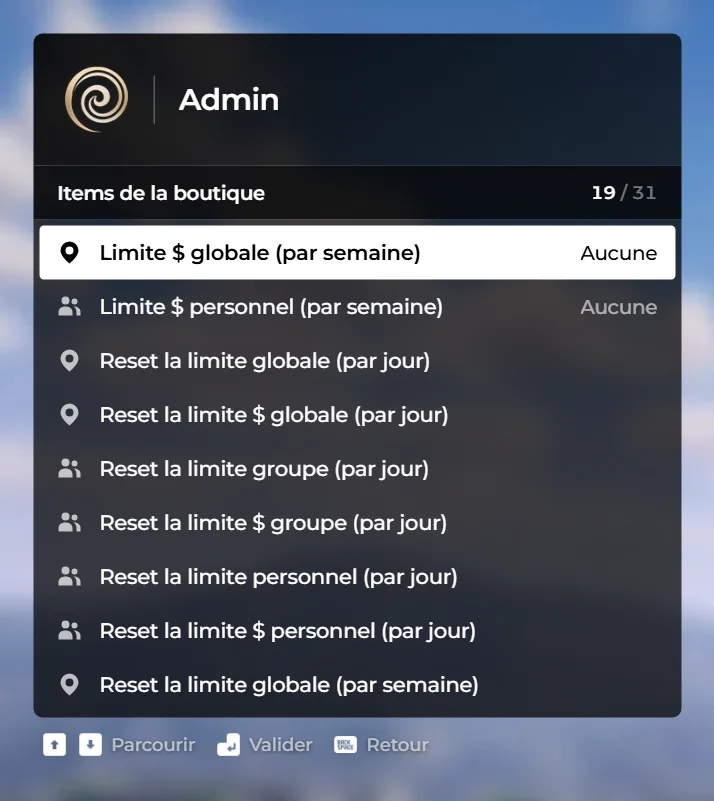
- Limite $ globale (par semaine)boutonAucuneOuvre une fenêtre de saisie : tapez la valeur puis validez avec Entrée.f1.divers.global_money_item_limit_per_weeksaisie
- Limite $ personnel (par semaine)boutonAucuneOuvre une fenêtre de saisie : tapez la valeur puis validez avec Entrée.f1.divers.personal_money_item_limit_per_weeksaisie
- Reset la limite globale (par jour)boutonAction immédiate à la validation (Entrée).
- Reset la limite $ globale (par jour)boutonAction immédiate à la validation (Entrée).
- Reset la limite groupe (par jour)boutonAction immédiate à la validation (Entrée).
- Reset la limite $ groupe (par jour)boutonAction immédiate à la validation (Entrée).
- Reset la limite personnel (par jour)boutonAction immédiate à la validation (Entrée).
- Reset la limite $ personnel (par jour)boutonAction immédiate à la validation (Entrée).
- Reset la limite globale (par semaine)boutonAction immédiate à la validation (Entrée).
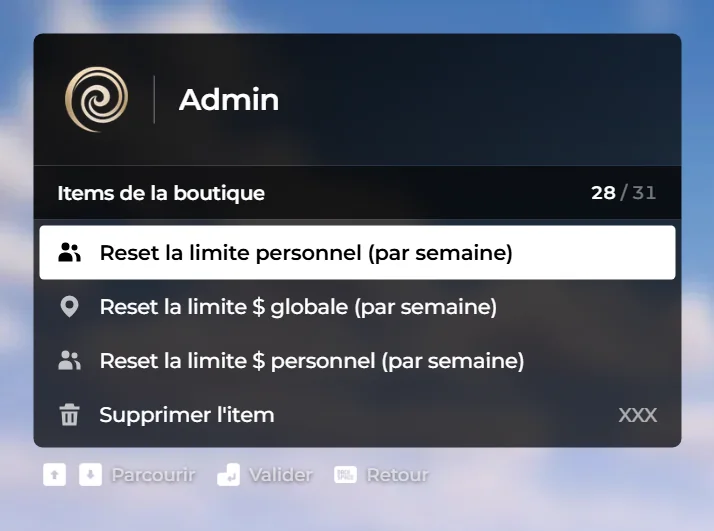
- Reset la limite personnel (par semaine)boutonAction immédiate à la validation (Entrée).
- Reset la limite $ globale (par semaine)boutonAction immédiate à la validation (Entrée).
- Reset la limite $ personnel (par semaine)boutonAction immédiate à la validation (Entrée).
- Supprimer l'itemboutonXXXOuvre le sous-menu « Gestion d'une boutique ».f1.monde.magasin.supprimer_louvre : Gestion d'une boutique
Vestiaires
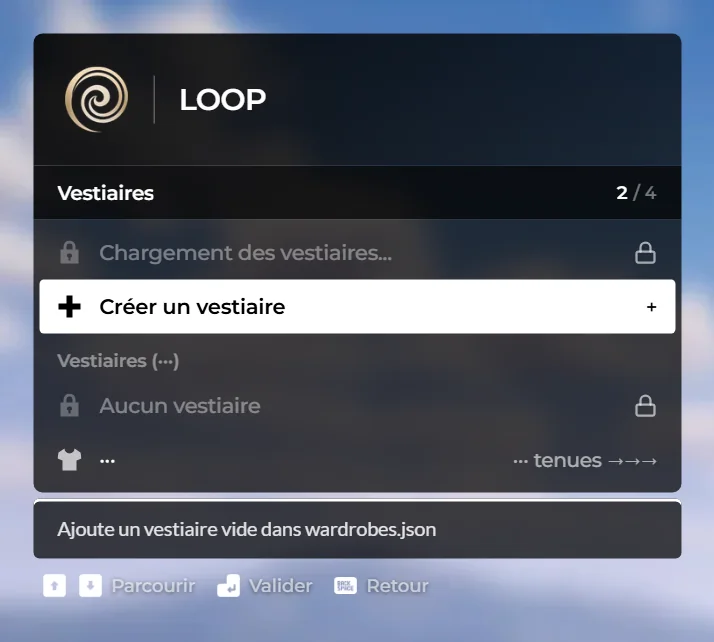
- Chargement des vestiaires...boutonLigne d’information, non cliquable.si not listnon cliquable
- Créer un vestiairebouton+Ajoute un vestiaire vide dans wardrobes.jsonsaisiesi SafePermVisible(PERM)
- Vestiaires (…)
- Aucun vestiaireboutonLigne d’information, non cliquable.si # list == 0non cliquable
- …bouton… tenues →→→Ouvre le sous-menu « Gestion du vestiaire ».ouvre : Gestion du vestiairesi RageMenu.WouldDisplay
Sous-menus : Gestion du vestiaire.
Gestion du vestiaire
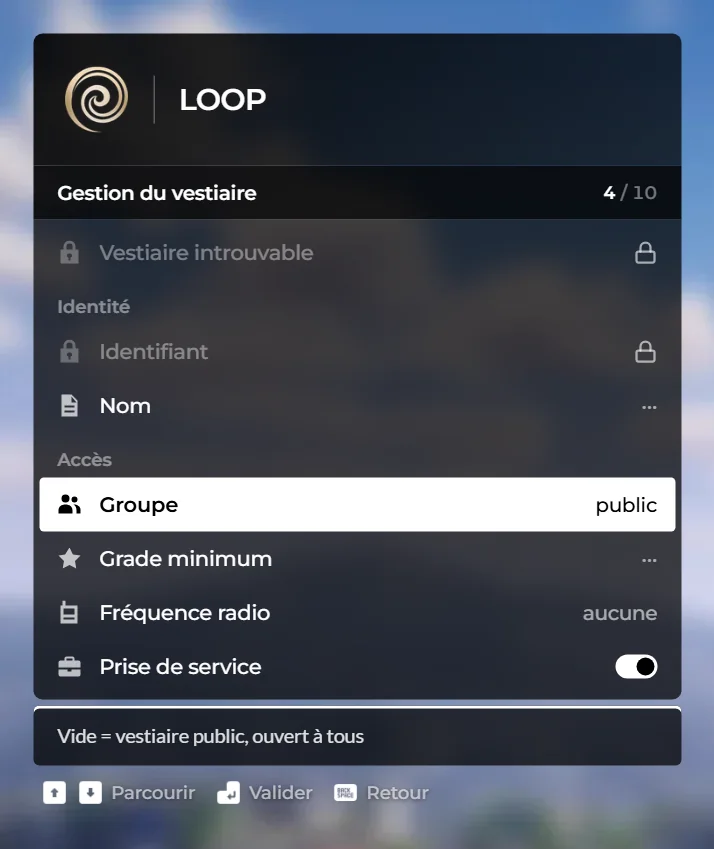
- Vestiaire introuvableboutonLigne d’information, non cliquable.si not wardrobenon cliquable
- Identité
- Identifiantbouton…Valeur à mettre dans le champ « Vestiaire lié » du markernon cliquable
- Nombouton…Action immédiate à la validation (Entrée).f1.tenue.modifier
- Accès
- GroupeboutonpublicVide = vestiaire public, ouvert à tousf1.tenue.modifier
- Grade minimumbouton…Grade requis pour ouvrir le vestiairef1.tenue.modifier
- Fréquence radioboutonaucuneRadio rejointe à la prise de servicef1.tenue.modifier
- Prise de servicecase à cocherAutorise la prise de service depuis ce vestiaire
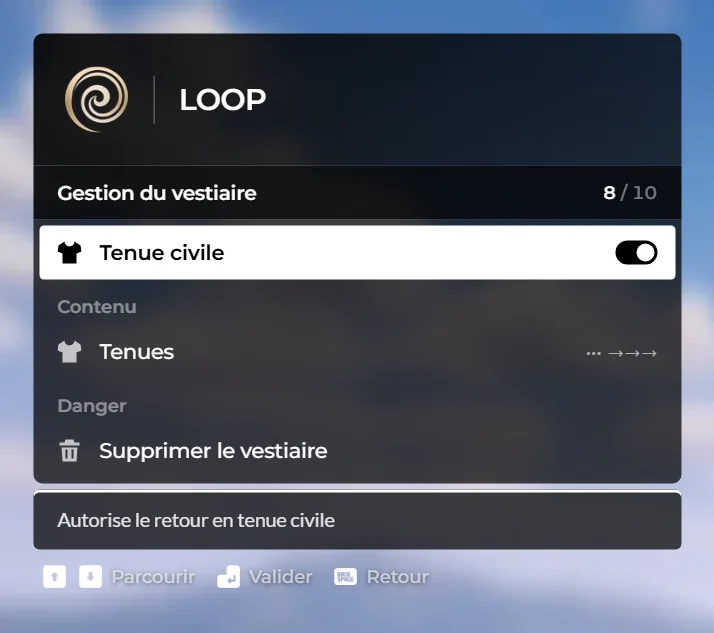
- Tenue civilecase à cocherAutorise le retour en tenue civile
- Contenu
- Tenuesbouton… →→→Ajouter, renommer et supprimer les tenuesouvre : Tenues
- Danger
- Supprimer le vestiaireboutonRetire le vestiaire et toutes ses tenuesf1.tenue.modifiersi canEdit
Sous-menus : Tenues.
Tenues
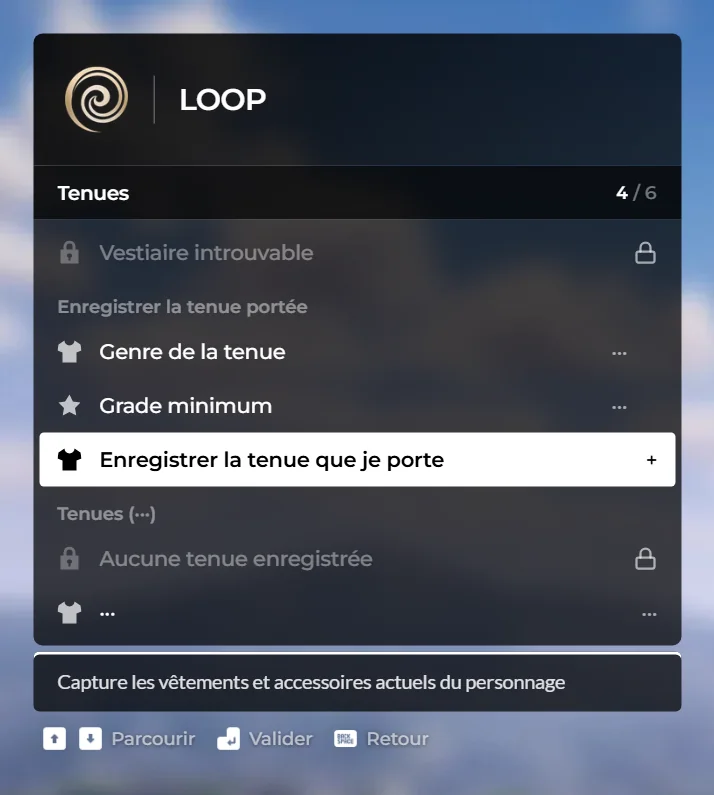
- Vestiaire introuvableboutonLigne d’information, non cliquable.si not wardrobenon cliquable
- Enregistrer la tenue portée
- Genre de la tenuelisteListe à flèches ‹ › : faites défiler les valeurs avec ← →.f1.tenue.modifiersi canEdit
- Grade minimumlisteListe à flèches ‹ › : faites défiler les valeurs avec ← →.f1.tenue.modifiersi canEdit
- Enregistrer la tenue que je portebouton+Capture les vêtements et accessoires actuels du personnagef1.tenue.modifiersi canEdit
- Tenues (…)
- Aucune tenue enregistréeboutonLigne d’information, non cliquable.si #(wardrobe.outfits or { }) == 0non cliquable
- …bouton…grade …ouvre : Gestion de la tenuesi RageMenu.WouldDisplay
Sous-menus : Gestion de la tenue.
Gestion de la tenue
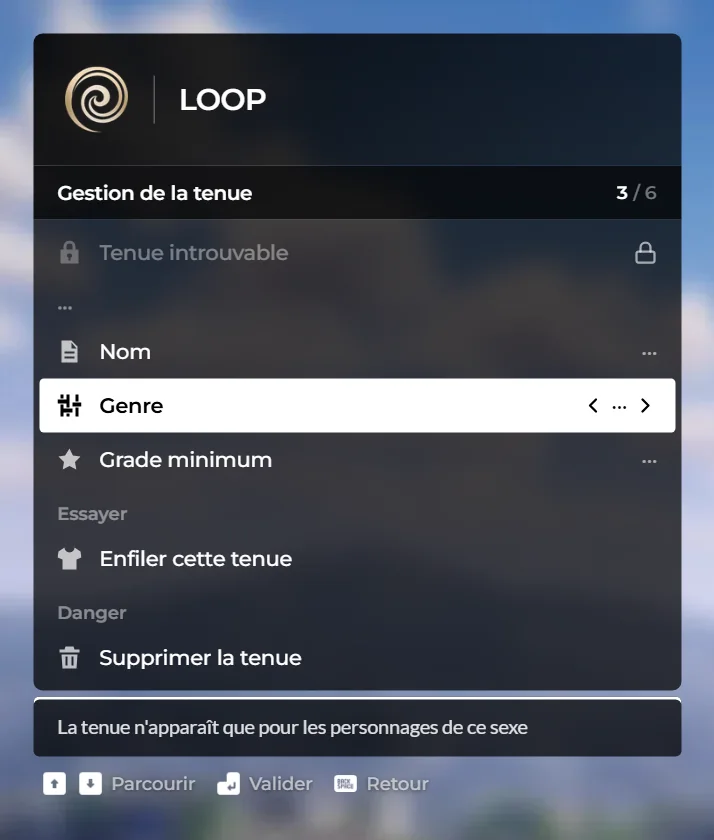
- Tenue introuvableboutonLigne d’information, non cliquable.si not outfitnon cliquable
- …
- Nombouton…Action immédiate à la validation (Entrée).f1.tenue.modifier
- GenrelisteLa tenue n'apparaît que pour les personnages de ce sexef1.tenue.modifier
- Grade minimumbouton…Grade requis dans le groupe pour porter la tenuef1.tenue.modifier
- Essayer
- Enfiler cette tenueboutonApplique la tenue sur votre personnage
- Danger
- Supprimer la tenueboutonAffiche la valeur actuelle à droite ().f1.tenue.modifiersi canEdit