 LOOP Docs
Boîte de nuit avec cabine DJ
Une boîte de nuit LOOP tient en quatre blocs : la cabine DJ, qui diffuse un son synchronisé à tous les joueurs proches ; les lumières, allumées et éteintes par interrupteur ; quelques sons ponctuels (sonnette, effet) ; et le bar, avec sa boutique, ses cocktails et sa réserve. Comptez 20 minutes.
Les points à poser
| Point | Type d’action | Obligatoire | Condition conseillée |
|---|---|---|---|
| Cabine DJ | dj |
oui | aucune : l’accès se règle dans la cabine |
| Interrupteur des lumières | light |
facultatif | group sur le groupe de la boîte |
| Sonnette, effet sonore | marker_sound |
facultatif | aucune |
| Comptoir du bar (vente) | shop |
conseillé | aucune |
| Préparation des cocktails | craft |
facultatif | group |
| Réserve du bar | foodchest ou stash |
conseillé | group |
| Menu patron | ceo_menu |
facultatif | group |
Pas à pas : la cabine DJ
- Se placer face aux platines. Le DJ se tient au marker et regarde les platines : votre orientation au moment de la pose sert de cap. F1 › Administration › Markers › Créer un marker, zone cercle de 1,5 m.
- Créer l’action. Action du marker › Créer une action, type Cabine DJ (
dj). Tous les réglages sont facultatifs ; dans un champ texte, saisissez-pour effacer (le champ refuse le vide). - Nommer et doser. Nom de la cabine (
djNom), Portée du son (djRayon, 10 à 150 m, 40 par défaut), Volume maximum (djVolumeMax, 5 à 100 %, 80 par défaut). - Placer le son et le décor. Point d’émission du son (
djPointSon) : vide = le marker ; placez-le au milieu de la piste. Platines visibles (djPlatines) fait apparaître table de mixage et enceintes, à la Position des platines (djPlatinesPos, vide = devant le marker). Effets lumière au rythme (djLumieres) ajoute 3 points et 2 spots qui battent la mesure. - Régler l’intérieur. Cabine en intérieur (
djInterieur) : cochée = intérieur, décochée = extérieur, jamais réglée = détection automatique. Elle décide de l’étouffement du son pour ceux qui sont dehors. - Choisir qui mixe. Groupe (
djGroupe), Autres groupes autorisés (djGroupes, ids ou noms séparés par des virgules), Permission requise pour mixer (djPermission, par exempledj.mixer), Liste de DJ (djListe: ids de personnage,license:...,discord:...ou noms RP). Rien de rempli : tout le monde mixe. Sinon, une seule de ces règles suffit. Le staff qui adj.staffmixe toujours. - Tester. À moins de 4 m : « Appuyez sur E pour prendre les platines ». Lancez un lien YouTube ou un fichier audio d’un hébergeur autorisé (Discord, Fivemanage, Catbox, Dropbox, archive.org...). Un DJ à la fois ; s’il reste à plus de 12 m de la cabine pendant 20 s, elle se libère.
Ce que voit le public
Le son part du serveur : tous les joueurs à portée, dans la même instance, entendent le même morceau au même moment, atténué avec la distance. /djvolume 0-100 règle son volume personnel, /danse lance une danse près d’une cabine. Le staff dispose de /djcouper, /djliberer, /djcabines et /djrecharger. Sur un lien YouTube, les effets de la console (égaliseur, filtres) ne s’appliquent pas.
Pas à pas : lumières et sons
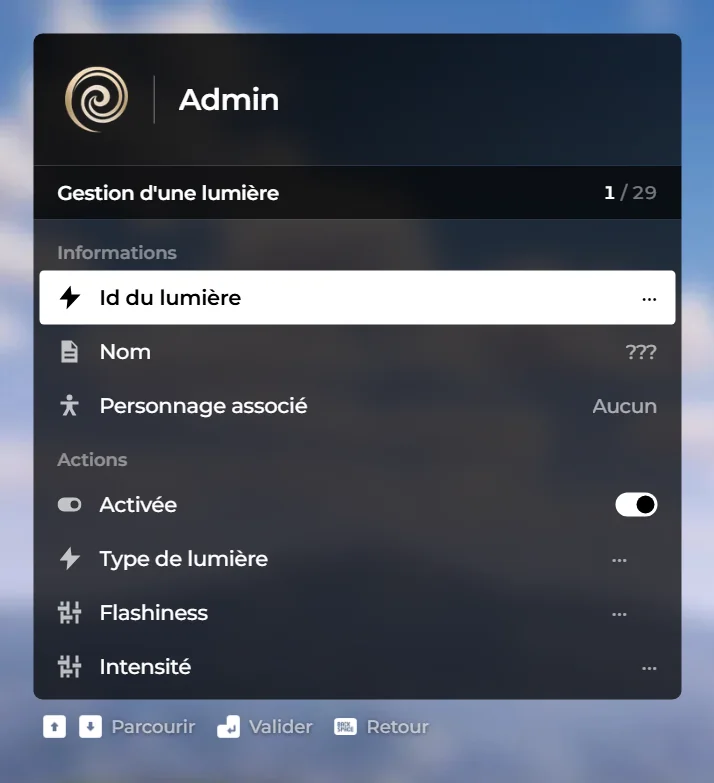
- Créer les lumières. F1 › Administration › Gestion avancée › Lumières (Lumières, permission
f1.lumiere.liste) › Créer une lumière. Dans sa fiche : Activée, Type de lumière, Flashiness (clignotement), Intensité, Couleur, Falloff, angles du cône, puis Téléporter la lumière ici ou Déplacer avec le gizmo. Viser le joueur proche fait suivre un joueur par un spot. Notez l’id. - Poser l’interrupteur. Marker derrière le bar, action Interrupteur (lumiere) (
light), Id de lumiere (lightId) = l’id noté. Chaque appui allume ou éteint la lumière pour tout le serveur (« Lumière allumée » / « Lumière éteinte »). Un interrupteur commande une lumière : posez-en un par lumière, ou réservez les effets d’ambiance à Effets lumière au rythme de la cabine. - Poser un son ponctuel. Action Son (
marker_sound) : Son du catalogue (soundId, id ou nom d’un son de F1 › Administration › Sons) ou URL / contenu (url, lien direct d’un fichier audio), etvolume(1 par défaut). Le son est joué à la position du marker pour le joueur qui appuie : parfait pour une sonnette ou un effet, pas pour la musique de la soirée.
Pas à pas : le bar
- Créer la carte. F1 › Administration › Actions › Boutique : créez une boutique avec boissons et snacks, puis posez un marker Boutique (
shop) au comptoir avec sonshopId. - Préparer les cocktails (facultatif). F1 › Administration › Actions › Crafts › Créer une table de craft, une recette par cocktail (ingrédients, quantité produite, temps), puis Gérer le marker / Créer un marker derrière le bar. Protégez-la par
grouppour que seuls les barmans préparent. - Poser la réserve. Action Coffre nourriture (
foodchest) ou Coffre partage (stash) en arrière-salle, avecgroup. - Équiper le patron (facultatif). Menu patron (entreprise) (
ceo_menu) dans le bureau, avecgroupet l’id du groupe.
Si ça ne marche pas
| Symptôme | Cause |
|---|---|
| Personne ne peut prendre les platines | Un champ d’accès est rempli (groupe, liste, permission) et le joueur n’y correspond pas ; ou une condition F1 bloque le marker. |
| Le public n’entend rien | Joueurs hors de djRayon ou dans une autre instance ; ou point d’émission mal placé. |
| Le lien est refusé | Hébergeur absent de la liste blanche de loop-dj. Utilisez YouTube ou un hébergeur autorisé. |
| Les platines n’apparaissent pas | Platines visibles décochée. |
| L’interrupteur dit « Lumière introuvable » | Mauvais lightId, ou lumière supprimée. |
| « Aucun son configure sur ce point » | Ni soundId valide ni url sur l’action Son. |