 LOOP Docs
Garages et fourrières
Ce guide pose un garage personnel ou de groupe, règle où les véhicules sortent et où l’on doit se garer pour les ranger, le limite aux avions, aux bateaux ou à ses propres véhicules, puis installe les trois fourrières et leur prix de sortie. Comptez 10 minutes par garage.
Les points à poser
| Point | Type d’action | Obligatoire | Condition conseillée |
|---|---|---|---|
| Garage des joueurs | garage |
oui (au moins un) | aucune (public) |
| Garage d’un groupe (véhicules de service) | garage_global |
si le groupe a des véhicules | group sur le groupe |
| Fourrière voitures et motos | impound |
fortement conseillé | aucune |
| Fourrière avions et hélicoptères | impound_air |
facultatif | aucune |
| Fourrière bateaux | impound_sea |
facultatif | aucune |
Garage personnel ou garage de groupe ?
Les deux types ouvrent la même interface et le serveur y liste les mêmes véhicules : ceux du joueur, ceux des groupes dont il est membre, ceux liés à une propriété où il a accès et ceux dont il a la clé. garage_global signale seulement à l’interface qu’il s’agit d’un garage de groupe. Ce qui réserve vraiment un garage à un groupe, c’est la condition posée sur l’action.
Pas à pas : un garage
- Choisir le lieu. Il faut un point d’accueil (le marker où l’on appuie sur E à pied), un ou plusieurs emplacements de sortie dégagés et, si vous voulez imposer où l’on se gare, une ou plusieurs places de rangement. Repérez-les avant de commencer.
- Créer le marker. Placez-vous au point d’accueil, F1 › Administration › Markers › Créer un marker (nommez-le, par exemple « Garage Legion · Accueil »). Le nom du marker devient le titre affiché en haut du garage ; sans nom, le titre est « Garage ».
- Lui donner l’action. Dans la fiche du marker, Action du marker › Créer une action, puis Type d’action : Garage personnel (
garage) pour les joueurs, Garage groupe (garage_global) pour un service. Sur loop_dev, 118 actionsgarageet 43 actionsgarage_globalexistent déjà : pensez à dupliquer une action existante si elle convient. - Ajouter les poses de sortie. Gestion de l’action › Détails › Poses de sortie (
garageExitPoses). Allez à pied sur l’emplacement, tournez-vous dans le sens où le véhicule doit partir, puis Ajouter une position : votre position et votre orientation sont enregistrées. Recommencez pour chaque place. Chaque ligne « Sortie N » propose Définir ici (la redéfinir à votre position) ou Supprimer. À la sortie, le garage prend la première pose libre (aucun véhicule à 2,5 m), sinon la première. Sans aucune pose, le véhicule sort 5 m devant le marker, décalé de 3 ou 6 m sur les côtés si la place est prise. - Ajouter les poses de rangement (facultatif). Détails › Poses de rangement (
garageStorePoses), même principe : Ajouter une position enregistre une zone où le conducteur doit se trouver pour ranger. Dès qu’une pose de rangement existe, le joueur au volant à moins de 5 m de l’une d’elles voit l’invite de rangement, même loin du marker, et un véhicule hors de ces zones est refusé (« Placez le véhicule sur une zone de rangement »). Sans pose de rangement, on range en appuyant sur E dans la zone du marker, au volant. - Rendre les places de rangement visibles. Détails › Marker rangement (type/taille/couleur) (
garageStoreStyle) : Rendre visible, Style de marker, Faire face au joueur, Marker qui bouge, Transparence, Taille Globale, Taille X / Y / Z, Couleur. Ce marker est dessiné sur chaque pose de rangement (vert par défaut). Décochez Rendre visible pour des places invisibles. - Choisir ce que le garage accepte. Trois cases filtrent la liste par classe de véhicule :
Garage aérien : seuls les hélicoptères et les avions (
garageAeriens) ; Garage maritime : seuls les bateaux (garageBateaux) ; Garage terrestre : masquer hélicoptères, avions et bateaux (garageSansAeriens). Cochez aérien et maritime ensemble pour un garage mixte (hydroport). Sans aucune case, tout est listé. Ces cases filtrent ce qui peut sortir, pas ce qui peut être rangé. - Isoler le garage (facultatif). Garage isolé : seuls les véhicules rangés ici y apparaissent (
garageIsole). Chaque rangement enregistre le garage où le véhicule a été posé ; un garage isolé ne liste que les véhicules rangés chez lui (et ceux qui n’ont encore aucun garage enregistré). Utile pour un parking privé ou un garage de propriété ; un garage normal liste tout, où qu’il ait été rangé. - Protéger un garage de groupe. Gestion de l’action › Ajouter une condition, type Groupe précis (par ID) (
group), puis Choisir le groupe. Sur loop_dev, des conditions de groupe existent déjà avec l’id 9000 + numéro du groupe (9001 SASP, 9004 SAMD, 9010 Bennys) : saisissez leur numéro dans Id de condition plutôt que d’en recréer une. Pour plusieurs groupes, prenez Membre d’un des groupes (group_multi). - Tester. À pied sur le marker : E ouvre le garage, choisissez un véhicule, il apparaît sur une pose de sortie et vous êtes placé au volant. Pour ranger : au volant, sur une place de rangement (ou dans le marker), appuyez sur E.
Pas à pas : donner des véhicules à un groupe
- Rendre le véhicule persistant. Asseyez-vous dans le véhicule voulu, F1 › Administration › Persistance › Véhicules › Rendre votre véhicule persistant (permission
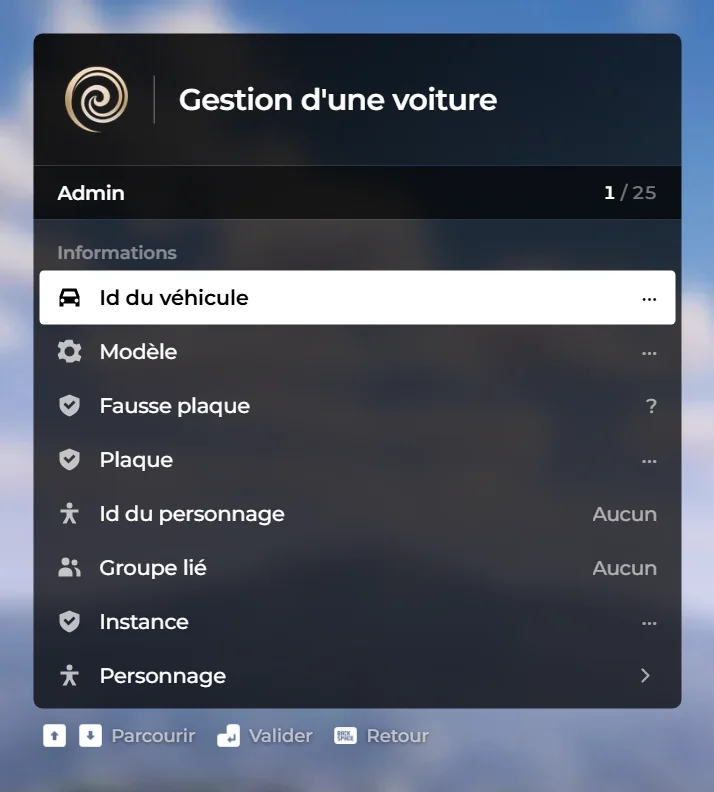
f1.vehicule.make_vehicle_persistent), ou Créer un véhicule persistant (permissionf1.vehicule.persistant.creer, limitée aux modèles autorisés). - Ouvrir sa fiche. F1 › Administration › Persistance › Véhicules › Véhicule actuel (Voitures persistantes), puis le véhicule : la fiche Gestion d’une voiture s’ouvre.
- L’attribuer au groupe. Ligne Attribuer à, choisissez Id de groupe et saisissez le numéro du groupe (ou Un de mes groupes, Groupe du joueur proche). La ligne Groupe lié affiche le résultat. Tous les membres du groupe le voient désormais dans les garages.
- Réserver le véhicule à un grade (facultatif). Grade minimum pour sortir : seuls les membres ayant au moins ce niveau de grade peuvent le sortir (0 = tout le groupe). Le même grade est exigé pour le sortir de fourrière.
- Ranger le véhicule. Conduisez-le jusqu’au garage du groupe et rangez-le. La liste des véhicules du groupe se retrouve dans F1 › Administration › Groupes › Liste des groupes › (groupe) › Voitures.
- Restreindre l’ouverture par grade (facultatif). Donnez la permission de groupe
vehicle.garage.open(« Garage : ouvrir ») aux grades autorisés : F1 › Administration › Groupes › Liste des groupes › (groupe) › Grades, ligne du grade, Gestion permissions. Tant qu’aucun grade du groupe ne l’a, tous les membres ouvrent le garage ; dès qu’un grade l’a, seuls les grades qui l’ont ouvrent le garage du groupe et sortent ses véhicules (garage ou fourrière). Ranger reste possible pour tous.
Pas à pas : les fourrières
- Poser le comptoir. Marker au guichet, action Fourrière terrestre (
impound) pour les voitures et motos, Fourrière aérienne (impound_air) pour avions et hélicoptères, Fourrière maritime (impound_sea) pour bateaux. Chaque comptoir ne liste que sa catégorie. Le joueur y voit ses véhicules en fourrière et ceux de ses groupes. - Fixer le prix de sortie (fourrière terrestre). Gestion de l’action › Prix de sortie. À 0 (« Au cas par cas »), le joueur paie le prix saisi par l’agent à la mise en fourrière. Au-dessus de 0, le serveur fait payer le plus élevé des deux montants : le prix de sortie agit comme un minimum. Ce réglage n’apparaît que pour
impound. - Placer le point de sortie des véhicules. Un membre du staff ayant
ctx.garage.definir_spawn(« Définir le point de sortie du garage ») ouvre la fourrière, lance le placement depuis l’interface, se place où le véhicule doit apparaître et valide avec E (Échap annule). Le point est enregistré dans l’action (impoundSpawn) et doit rester à moins de 120 m du joueur qui récupère. Sans ce point, le véhicule sort 3 m devant le joueur. - Donner le droit de mettre en fourrière. Permission de groupe
knowledge.impound(« Fourrière : mettre un véhicule en fourrière ») au grade de la police ou des dépanneurs. Le staff peut utiliserctx.vehicule.fourriere_bypassouctx.garage.fourriere_staff. - Mettre un véhicule en fourrière. L’agent vise un véhicule vide à moins de 5 m avec ALT + clic droit, Mettre le véhicule en fourrière, puis saisit le prix, la durée de rétention en heures (0 = aucune) et la raison. Le véhicule disparaît et passe au statut fourrière.
- Gérer les véhicules retenus. La commande
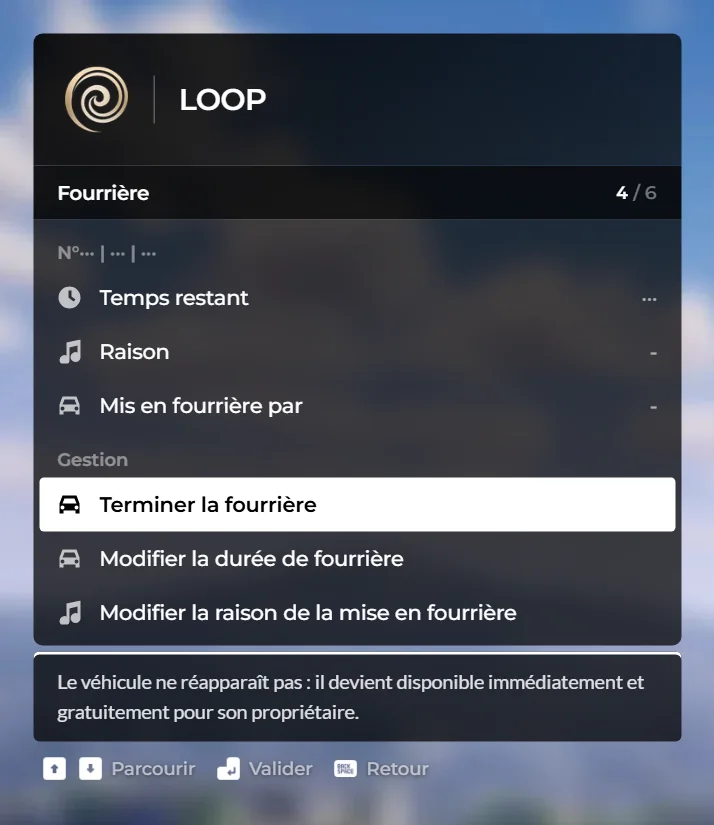
/fourriere(police avecknowledge.police,knowledge.impoundou staff) liste les véhicules en fourrière : Temps restant, Raison, Mis en fourrière par, puis Terminer la fourrière (le véhicule devient disponible tout de suite et gratuitement), Modifier la durée de fourrière, Modifier la raison. - Tester. Mettez un véhicule en fourrière avec un prix, puis récupérez-le au comptoir avec le propriétaire : il paie (carte ou espèces) et le véhicule apparaît au point de sortie. Un véhicule de groupe est payé en priorité par le compte professionnel du groupe.
Anciennes fourrières
Config.LegacyImpoundActionIds (actions 651, 1309, 40723 et 68788) fait passer pour une fourrière terrestre d’anciennes actions dont le type est resté garage, garage_global, atm ou vide. Pour un nouveau point, utilisez directement impound.
Ce qui se passe
| Étape | Détail |
|---|---|
| Ouverture | E à pied dans le marker : le serveur vérifie la condition de l’action et la permission vehicle.garage.open, puis envoie la liste filtrée (classe, garage isolé, grade minimum du véhicule). |
| Sortie | Première pose de sortie libre, véhicule posé au sol, joueur placé au volant. |
| Rangement | Au volant, E dans le marker ou sur une pose de rangement : état, carburant, dégâts et réglages sont enregistrés, avec le garage de rangement. |
| Destruction | Un véhicule détruit part seul en fourrière (raison « destruction »), sans prix. |
| Paiement de fourrière | Le compte professionnel du groupe pour un véhicule de groupe, sinon le joueur. La variable impound.payment.redistribute (en %) reverse une part au compte professionnel de la police. Les rangs VIP ont une remise (vip.*.fourriere). |
Deux directions artistiques : le garage
Ce que change Global 1 par rapport à Global 2
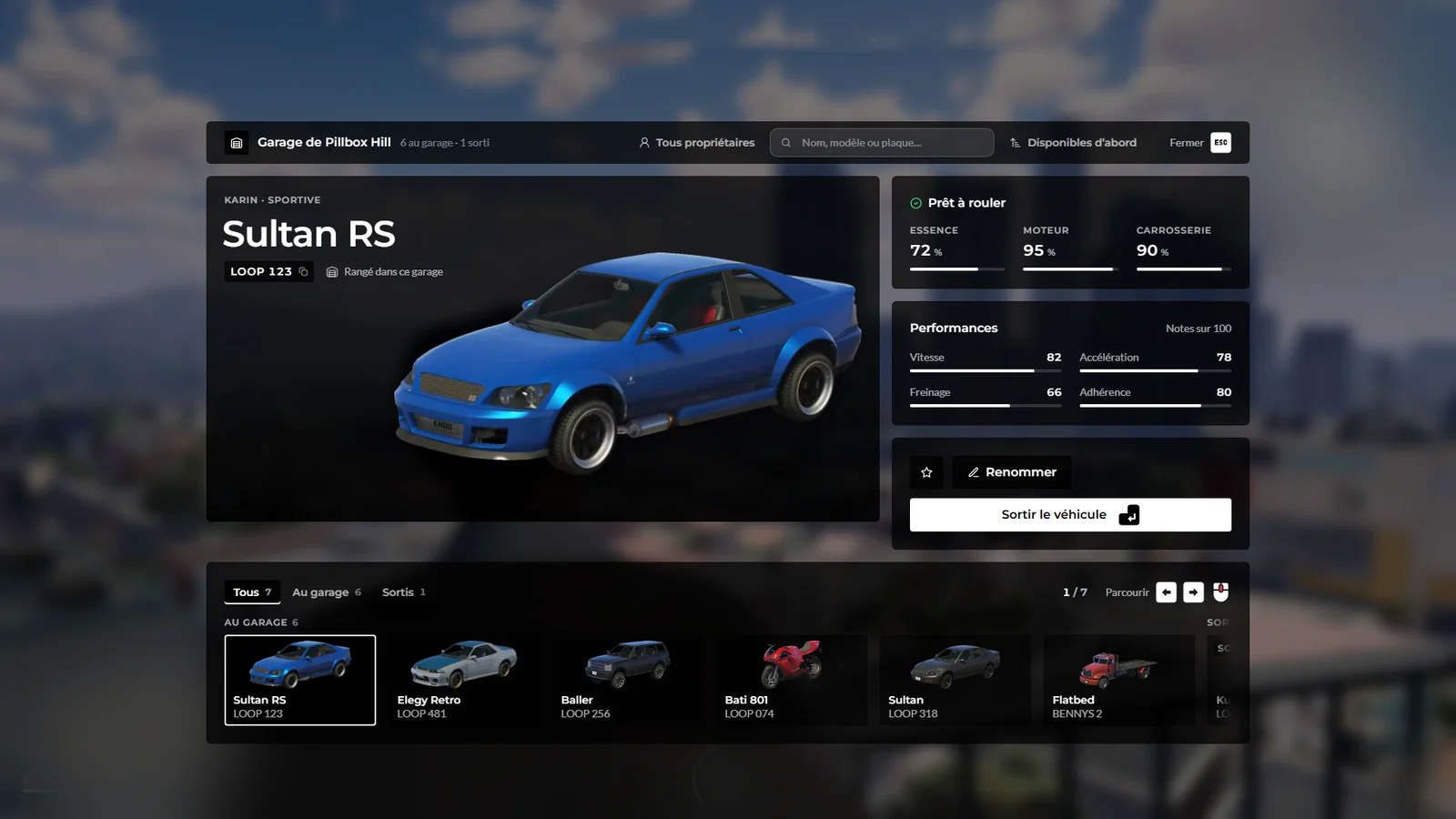
- Grande fiche du véhicule choisi : photo, plaque, état (essence, moteur, carrosserie) et performances.
- Bandeau de vignettes filtrable (Tout, Au garage, Sortis) et bouton Renommer.
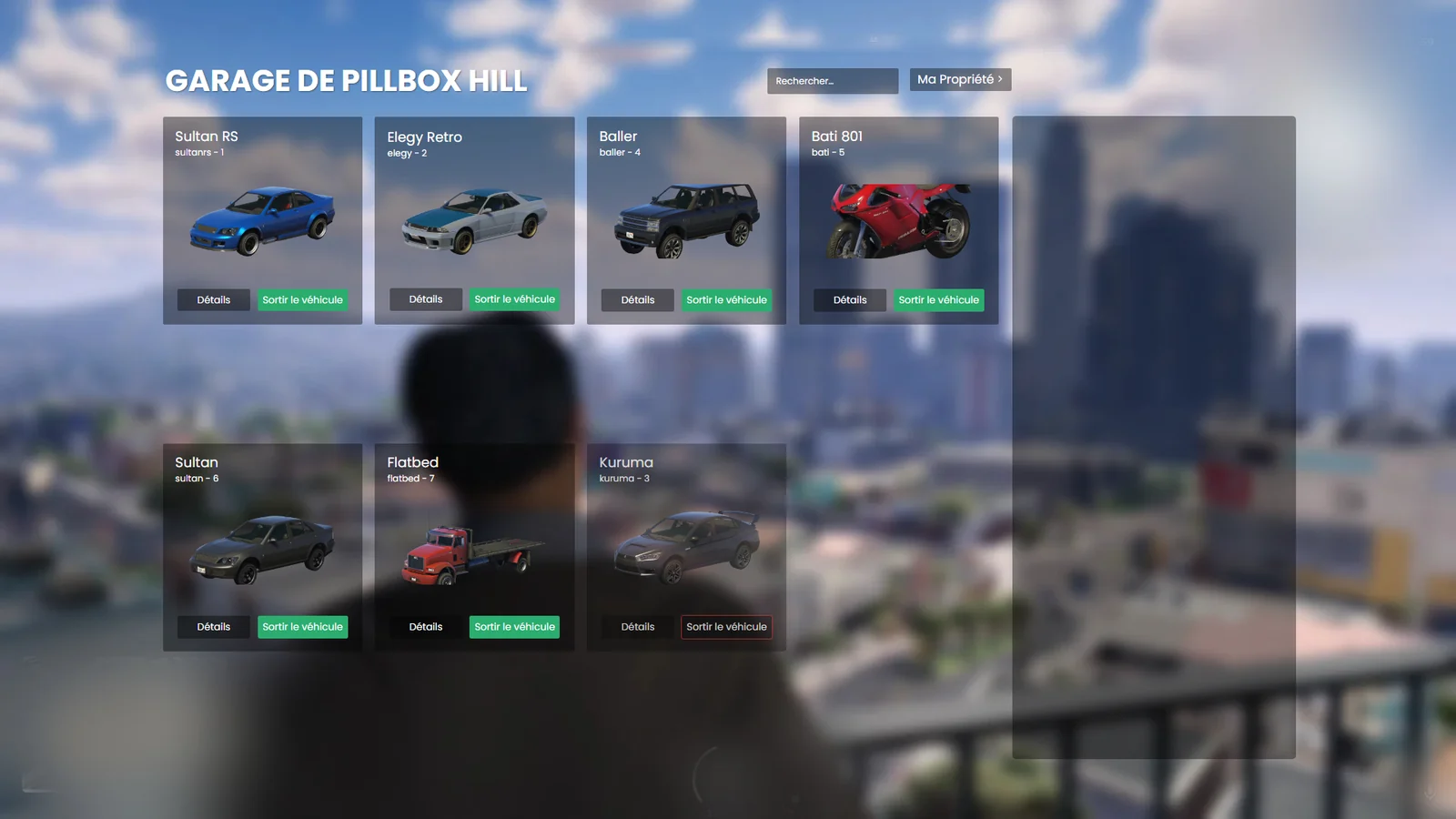
- Global 2 affiche une grille de cartes avec boutons verts « Sortir le véhicule ».
Le staff choisit la direction artistique de tout le serveur (Global 1 ou Global 2) ou un style par interface dans la galerie des styles en jeu ; le changement s’applique aux joueurs sans redémarrage.
Si ça ne marche pas
| Symptôme | Cause |
|---|---|
| « Ton grade n’a pas accès à ce garage » | Un grade du groupe a vehicle.garage.open et pas le vôtre. |
| Le véhicule du groupe n’apparaît pas | Il n’est pas attribué au groupe (Groupe lié vide), votre grade est sous son Grade minimum pour sortir, ou une case aérien / maritime / terrestre le masque. |
| Un véhicule rangé ailleurs n’apparaît pas | Garage isolé est coché : seuls les véhicules rangés ici sont listés. |
| « Placez le véhicule sur une zone de rangement » | Le garage a des poses de rangement : garez-vous à moins de 5 m de l’une d’elles. |
| Le véhicule sort dans un mur | Aucune pose de sortie : il sort 5 m devant le marker. Ajoutez des Poses de sortie. |
| « Le point de sortie est indisponible » en fourrière | Un véhicule occupe le point, ou le joueur est à plus de 120 m du point enregistré. |
| L’agent n’a pas « Mettre le véhicule en fourrière » | Pas de knowledge.impound, quelqu’un est dans le véhicule, ou il est à plus de 5 m. |
| « Véhicule retenu en fourrière : encore … » | La durée de rétention court encore ; un agent peut Terminer la fourrière via /fourriere. |