 LOOP Docs
Propriété et appartement
Une propriété, c’est deux choses : un type (l’intérieur commun, avec sa porte de sortie, son coffre et son dressing) et une propriété (une porte d’entrée dans le monde, un propriétaire, des clés). Chaque propriété a sa propre instance : dix appartements du même type partagent le décor mais pas le contenu. Ce guide pose les deux, puis la vente et la location. Comptez 20 minutes pour un premier type.
Les points à poser
| Point | Type d’action | Obligatoire | Condition conseillée |
|---|---|---|---|
| Porte de sortie (dans l’intérieur du type) | estate_exit |
oui, une fois par type | aucune |
| Porte d’entrée (dans le monde, une par propriété) | estate_entry |
oui | aucune (les clés suffisent) |
| Coffre de la propriété | estate_chest |
conseillé, une fois par type | aucune |
| Dressing | dressing |
facultatif, une fois par type | aucune |
| Serrurier (doubles de clés) | locksmith |
facultatif | aucune |
Ces trois points ne se créent pas depuis le catalogue
estate_entry, estate_exit et estate_chest sont gérés par le système de propriétés. Dans la fiche d’un tel marker, la ligne Action gérée par le système de propriétés remplace le choix d’action. Posez-les uniquement depuis F1 › Administration › Propriétés, comme décrit ci-dessous : un marker créé à la main avec ces types ne sera relié à aucune propriété.
Pas à pas
- Choisir ou créer le type. F1 › Administration › Propriétés › Liste des types de propriétés (Liste des types de propriétés). Si l’intérieur existe déjà (ex.
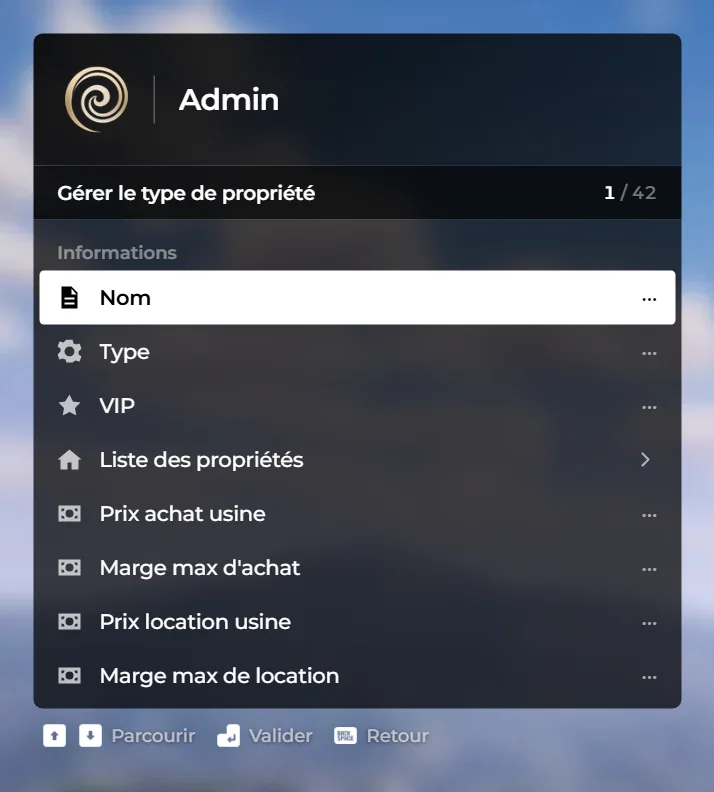
appart_orange_1), prenez-le. Sinon, Créer un type de propriété (permissionf1.monde.typepropriete.creer, « Utilisez cette option SEULEMENT si vous avez été formé ») : un identifiant en minuscules sans espace ni tiret, puis un nom affiché. - Dessiner la zone de l’intérieur. Dans la fiche du type (Gérer le type de propriété), section Polyzone : Zone de protection, puis le point central et le rayon (cercle), les rayons et la rotation (boîte) ou les points (polygone), et les hauteurs min / max. Cette zone est obligatoire : sans elle, la porte de sortie est refusée (« Vous devez d’abord définir une polyzone pour cette propriété »).
- Poser la porte de sortie. Placez-vous à l’intérieur, devant la porte, puis ❗ Ajouter une porte de sortie ici (choisissez N°1). Cela crée le marker
estate_exitdu type, celui sur lequel le joueur appuie pour ressortir, et enregistre cette position comme point d’apparition à l’intérieur. Le bouton refuse si vous êtes hors de la zone de l’étape 2. Cochez Véhicules interdits dans cet intérieur si ce n’est pas un garage. - Poser le coffre et le dressing du type. Toujours dans la fiche du type, section Coffre : Poser le coffre ICI, puis Emplacements du coffre (slots) et Poids max du coffre (en kilogrammes). Le coffre apparaît au même endroit dans toutes les propriétés du type, mais chacune a son propre contenu. Section Dressing : Poser le dressing ICI (tenues du magasin de vêtements, au même endroit partout).
- Régler les prix et l’accès des agents. Prix achat usine, Prix location usine, Marge max d’achat, Marge max de location, Marge min de location, Nbr de véhicule max. Cochez Autorisé aux agents immo (
f1.monde.typepropriete.agents) si une agence joueur doit pouvoir créer des propriétés de ce type : sans cette case, seul le staff le peut. - Créer la propriété à sa porte. Sortez et placez-vous devant la porte du bâtiment, tourné vers elle. Dans la fiche du type, liste Créer une propriété… : Point d’entrée (ou Point immeuble si un marker est déjà à moins de 2 m), puis le nom. Le serveur crée la propriété, lui donne une instance libre et pose son marker
estate_entryà votre position (zone de 1,5 m). Sans point existe mais reste réservé au staff. - Habiller l’entrée (facultatif). Dans la fiche de la propriété (Gérer la propriété) : Créer une porte d’entrée ICI pour utiliser la vraie porte du décor, Installer une entrée cinématique (puis visez la façade avec ALT ; réglage fin avec
/immoformat), Véhicules interdits à cette entrée pour un appartement. - Rattacher le vendeur. Vendeur de la propriété (
f1.monde.propriete.vendeur) : l’id du groupe de l’agence. Les droits de vente et de location se vérifient dans ce groupe-là. Une propriété créée par un agent est rattachée à son agence automatiquement. - Vendre ou louer. Section Vente/Location de la fiche : Vendre à ou Louer à, puis le destinataire (Joueur proche, id joueur, id personnage, Moi-même, id de groupe, un de mes groupes, groupe du joueur proche). Location change le loyer, borné par les marges du type. Compte lié indique le compte bancaire qui encaisse. Si la propriété a déjà un propriétaire, il faut
knowledge.estate.forcenewowner. - Gérer les clés. Obtenir une clé maîtresse, Obtenir une clé classique (objet
estate_key, « Porte-clé ») et Obtenir un badge de la propriété (objetestate_badge, accès sans être détenteur). ❗ Changer les serrures rend toutes les anciennes clés inutilisables (irréversible). Cochez Empêcher l’accès aux badges ou Besoin des clés pour coffre selon le niveau de sécurité voulu. - Tester. Avec la clé sur vous, appuyez sur E à la porte : vous entrez dans l’instance de la propriété. Ouvrez le coffre, puis ressortez par la porte de sortie (ou
/sortir). Sans clé, la porte doit rester fermée.
Une agence immobilière tenue par des joueurs
Créez un groupe (F1 › Administration › Groupes) et donnez aux grades les permissions de groupe dont ils ont besoin. Les agents passent par F1 › Agence immobilière, ou par la commande /agence devant une porte (vendre, louer, donner une clé au joueur proche).
| Permission de groupe | Ce qu’elle permet |
|---|---|
knowledge.estate.menu |
Agence immobilière (accès), et créer une propriété d’un type Autorisé aux agents immo |
knowledge.estate.sell |
Immobilier : vendre |
knowledge.estate.rent |
Immobilier : louer |
knowledge.estate.modify |
Immobilier : modifier le prix (le loyer) |
knowledge.estate.givekey |
Immobilier : donner une clé |
knowledge.estate.changekey |
Immobilier : changer les clés |
knowledge.estate.lock |
Immobilier : verrouiller / déverrouiller |
knowledge.estate.forcenewowner |
Immobilier : forcer le propriétaire |
knowledge.estate.delete |
Immobilier : supprimer une propriété |
knowledge.estate.decor |
Décoration props dans les propriétés de l’agence |
Côté propriétaire
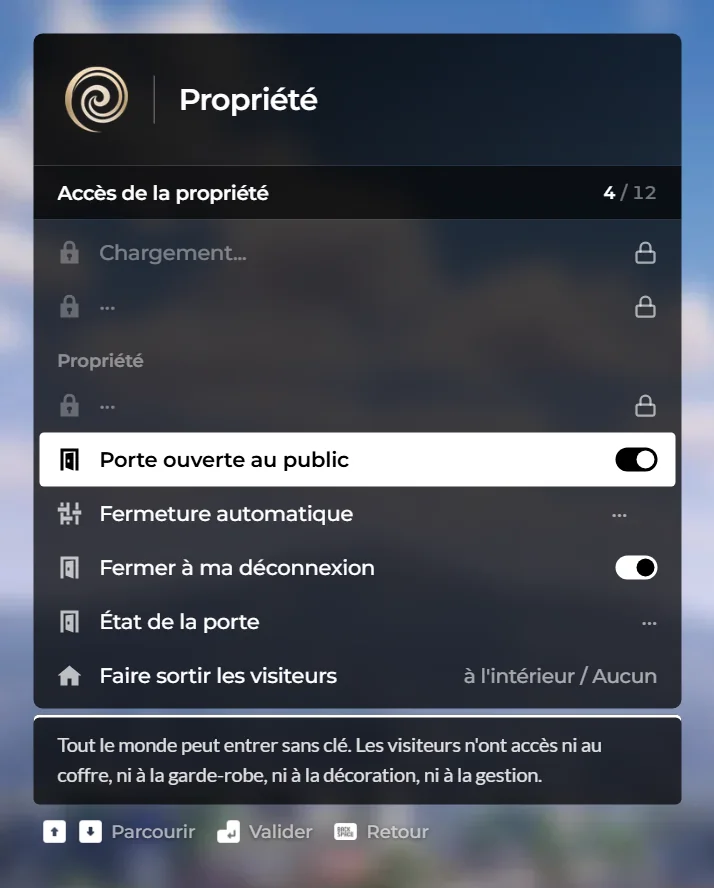
Une fois dans sa propriété, le propriétaire trouve F1 › Accès de la propriété (Accès de la propriété) : Porte ouverte au public (les visiteurs n’ont accès ni au coffre, ni à la garde-robe, ni à la décoration), Fermeture automatique, Fermer à ma déconnexion, Faire sortir les visiteurs et Accès des groupes pour donner l’entrée aux membres d’un de ses groupes.
Générer les propriétés depuis les markers existants
La commande serveur /voltaseedestates [type] (permission f1.commande.outil.seed_proprietes, « Reinitialiser les proprietes de base ») ne dessine rien sur la carte : elle relit les markers déjà présents. Pour chaque marker estate_exit portant un type inconnu, elle crée ce type ; pour chaque marker estate_entry dont la propriété n’existe pas, elle crée la propriété « Propriété N°… » avec le type donné en argument (apa_v_mp_h_01_a par défaut). Elle refuse si ce type n’a pas de marker de sortie. À réserver à une reprise de données, pas à la création courante.
Photos de l’agence
Définir la caméra puis Prendre la photo dans la fiche du type donne l’aperçu affiché à l’agence. /immophotos enchaîne les photos de tous les types (/immophotos stop pour arrêter).
Ce qui se passe à l’entrée
| Étape | Détail |
|---|---|
| Appui sur E | Le serveur cherche la propriété liée au marker estate_entry et vérifie la clé, le badge, l’accès de groupe ou la porte ouverte au public. |
| Entrée | Le joueur passe dans l’instance de la propriété et apparaît au point intérieur du type. |
| Coffre | Le marker estate_chest du type ouvre le coffre de cette propriété précise (/coffre fait de même à l’intérieur). |
| Sortie | Le marker estate_exit (ou /sortir) ramène le joueur devant la porte d’entrée, dans l’instance 0. |
Si ça ne marche pas
| Symptôme | Cause |
|---|---|
| « Vous devez d’abord définir une polyzone » | La zone du type n’est pas dessinée (étape 2). |
| « Vous ne pouvez pas ajouter une porte de sortie hors de la zone » | Vous n’êtes pas dans la polyzone du type. |
| « Les agents immobiliers n’ont pas accès à ce type » | Autorisé aux agents immo décoché sur le type. |
| « Impossible de créer la propriété, la ressource … est arrêtée » | L’intérieur dépend d’une ressource de map qui ne tourne pas. |
| On entre mais on ne peut plus sortir | Le type n’a pas de porte de sortie : reprenez l’étape 3. |
| La clé n’ouvre plus | Les serrures ont été changées, ou la propriété est verrouillée par le staff. |