 LOOP Docs
Concessionnaire automobile complet
Ce guide pose un concessionnaire de A à Z : le catalogue et ses prix, la vitrine où l’on achète, le point où le véhicule est livré, les guichets carte grise et doubles de clés, et, si vous voulez des vendeurs joueurs, le groupe et sa permission. Comptez 15 minutes.
Les points à poser
| Point | Type d’action | Obligatoire | Condition conseillée |
|---|---|---|---|
| Vitrine / comptoir de vente | vehicleshop |
oui | aucune (public) |
| Livraison du véhicule acheté | concess_delivery |
fortement conseillé | aucune |
| Guichet carte grise | vehicle_registration |
conseillé | aucune, ou groupe du concessionnaire |
| Guichet doubles de clés | vehicle_key_copy |
facultatif | aucune, ou groupe |
| Catalogue sur tablette | tabletCatalog |
facultatif | groupe du concessionnaire |
| Garage des véhicules d’exposition | garage_global |
facultatif | groupe du concessionnaire |
| Coffre des employés | stash |
facultatif | groupe du concessionnaire |
| Menu patron | ceo_menu |
facultatif | groupe du concessionnaire |
| Sonnette d’accueil | reception_bell |
facultatif | aucune |
Pas à pas
- Choisir le numéro de concession (
dealerId). Il relie le catalogue, les prix et le point de livraison. Sur loop_dev : 1 PDM (Premium Deluxe Motorsport), 2 LS Motorcycles, 3 Concessionnaire, 4 DockTease, 5 Auto Exotic, 6 Concessionnaire. Un nouveau lieu peut réutiliser un numéro existant (même catalogue) ou en prendre un libre. - Remplir le catalogue et les prix. F1 › Administration › Gestion avancée › Configuration serveur › Concessionnaire › Prix d’usine et marges (Prix d’usine & marges), ou le panneau Réglages du serveur : un prix par modèle, enregistré dans la variable
cardealer.<dealerId>.<modèle>(ex.cardealer.1.sultan). Les bornes de marge du vendeur se règlent par concession (cardealer.margin.<id>.staff.min/.max) ou par modèle. Un modèle sans prix n’apparaît pas dans la vitrine. - Régler le mode de vente. F1 › Administration › Gestion avancée › Configuration serveur › Concessionnaire (Config concessionnaire) : Paiement en espèces, Délai de paiement de la facture (90 s par défaut), Vente réservée à un job (décoché : n’importe qui achète seul à la vitrine ; coché : seul un employé vend), Afficher les prix en vitrine, Distance max vendeur / client (15 m), Carte grise automatique (hors mode job).
- Si vous voulez des vendeurs : créer le groupe. F1 › Administration › Groupes › Créer un groupe (staff), type Société. Dans ses grades, donnez au grade vendeur la permission de groupe
knowledge.concess(« Connaissances Concessionnaire, vendre un véhicule neuf »), plusknowledge.dutypour la prise de service etbilling.creates’il facture. Sansknowledge.concess, aucun employé ne peut vendre. - Poser la vitrine. Placez-vous devant le comptoir, F1 › Administration › Markers › Créer un marker (« Concession PDM · Vitrine »). Dans la fiche : zone cercle de 1,5 m, hauteurs serrées. Action du marker › Créer une action, type Concessionnaire (
vehicleshop), détail Concessionnaire (id) = votredealerId. Dans la fiche de l’action, la case Automatique (le joueur achète pour lui) : cochée, le client achète seul ; décochée, mode vendeur (ceux qui ont accès vendent aux joueurs proches). - Poser le point de livraison. Allez sur la place de parking où le véhicule doit apparaître, tourné vers la sortie. Créez un marker « Concession PDM · Livraison », action Livraison concessionnaire (
concess_delivery), détails :dealerId= votre numéro etheading= l’orientation (utilisez le cap relevé par/co). Rendez ce marker invisible : il ne sert qu’à lire la position. Sans ce point, le véhicule sort à la position de secours de la configuration. - Poser le guichet carte grise. Marker au guichet, action Carte grise (guichet concessionnaire) (
vehicle_registration) : le joueur choisit une clé de son inventaire et reçoit la carte grise du véhicule. Indispensable si Carte grise automatique est décochée ou en mode job (les papiers vont alors au vendeur). - Poser le guichet doubles de clés (facultatif). Action Double de clés (
vehicle_key_copy) : fabrique un double d’une clé de véhicule de l’inventaire (3 doubles maximum par véhicule). - Équiper les employés (facultatif). Garage de groupe (
garage_global) pour les véhicules d’essai, coffre partagé (stash), menu patron (ceo_menu), sonnette d’accueil (reception_bell) qui alerte le dispatch du groupe. Protégez-les par une condition Groupe précis sur votre concessionnaire. - Tester. En civil : vitrine, choix du modèle et de la couleur, achat ; le véhicule apparaît au point de livraison avec ses clés. En mode job : le vendeur vise le client avec ALT + clic droit, Vendre un véhicule, choisit modèle, couleur et marge ; le client reçoit une facture à accepter avant la fin du délai.
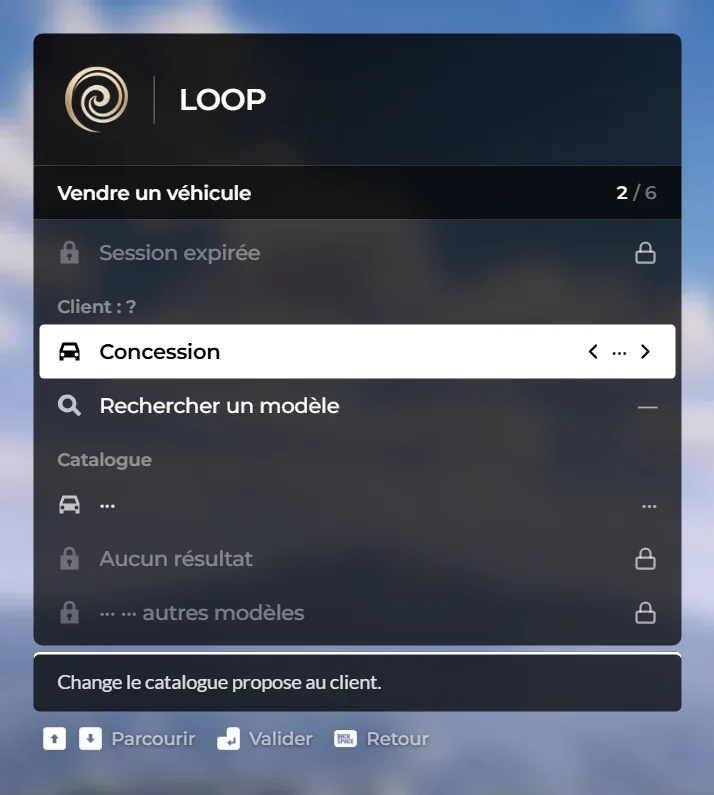
Ce qui se passe à l’achat
| Étape | Détail |
|---|---|
| Ouverture | Le serveur vérifie la zone et les conditions, puis envoie le catalogue de la concession (loop-vehicleshop:open) avec les prix du dealerId. |
| Essai | Le bouton d’essai téléporte le joueur dans une instance privée avec le véhicule, puis le ramène. |
| Paiement | Par carte (compte bancaire) ; en espèces seulement si Paiement en espèces est coché. Motif bancaire : « Achat de véhicule ». |
| Plaque | Générée avec le préfixe loop_plate_prefix (VLT par défaut). |
| Livraison | Au point concess_delivery du même dealerId (le premier trouvé), sinon au point par défaut de la concession. |
| Papiers | Clé car_key et carte grise au client (ou au vendeur en mode job). |
Deux directions artistiques : le concessionnaire
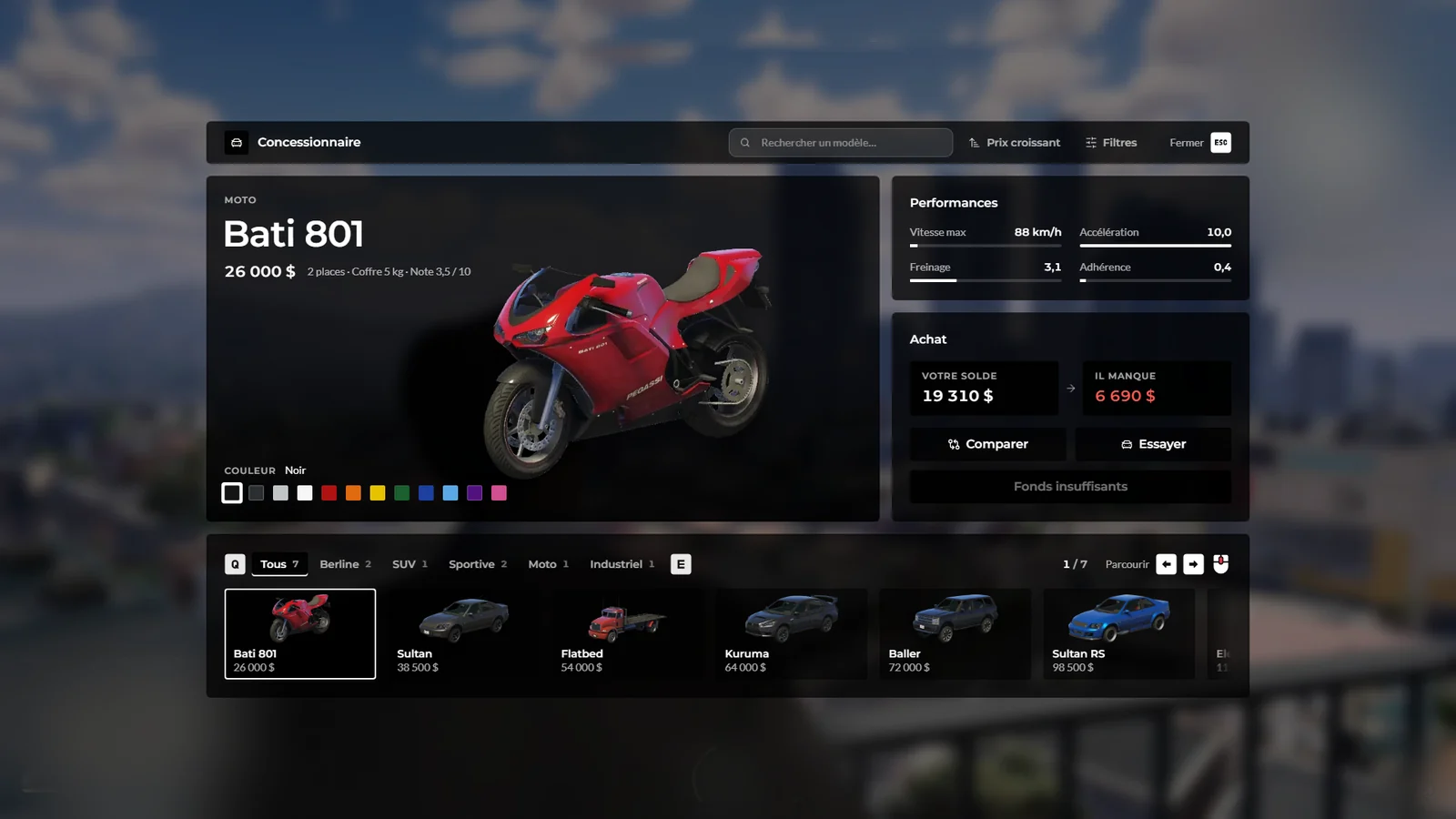
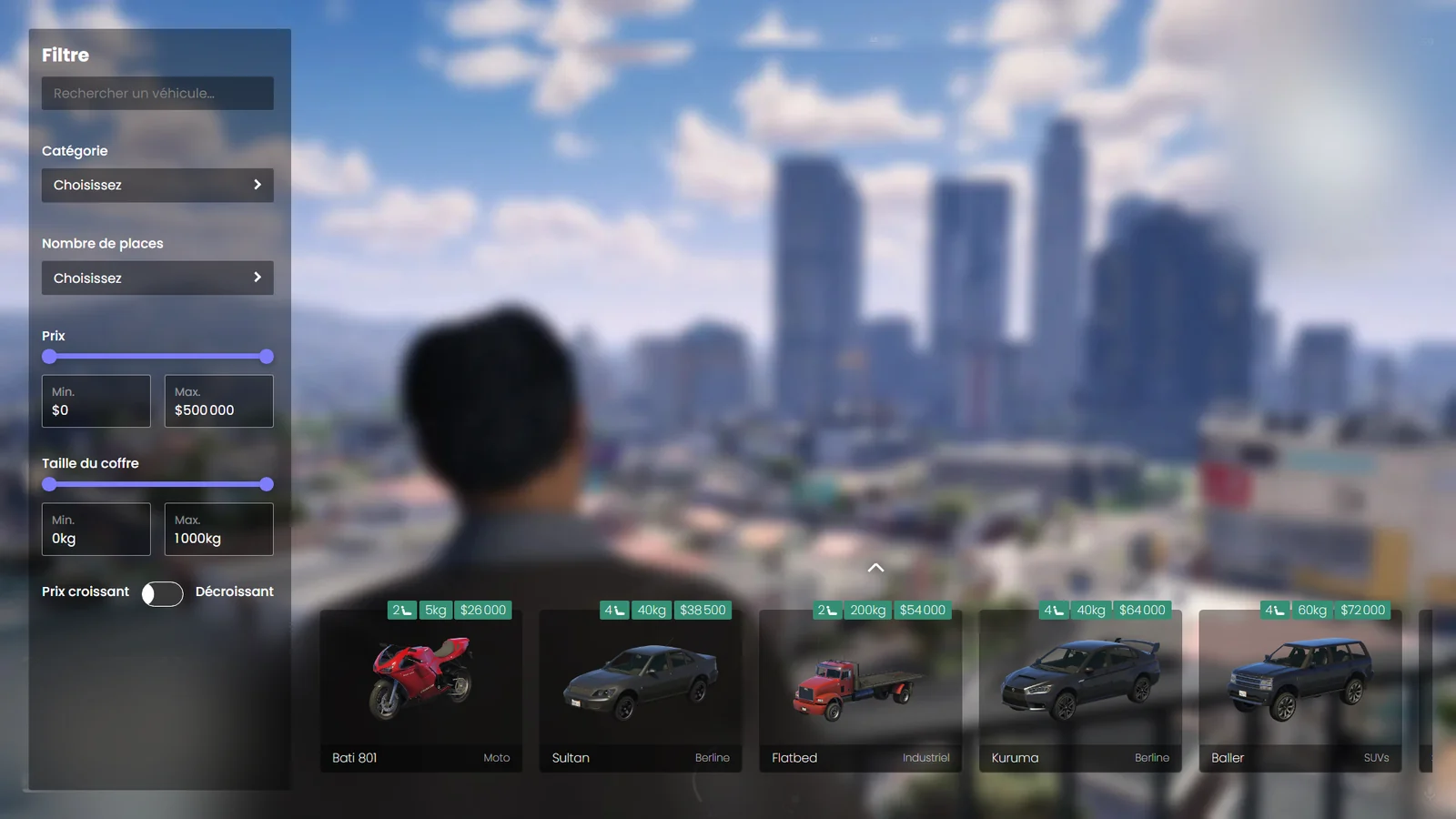
Ce que change Global 1 par rapport à Global 2
- Fiche du modèle avec photo, prix, nuancier de couleurs et performances.
- Bloc Achat : votre solde, ce qu’il manque, boutons Comparer et Essayer.
- Global 2 affiche une colonne de filtres à gauche et les modèles en bas avec étiquettes vertes.
Le staff choisit la direction artistique de tout le serveur (Global 1 ou Global 2) ou un style par interface dans la galerie des styles en jeu ; le changement s’applique aux joueurs sans redémarrage.
Si ça ne marche pas
| Symptôme | Cause |
|---|---|
| La vitrine est vide | Aucun prix cardealer.<id>.<modèle> pour ce dealerId, ou mauvais numéro dans l’action. |
| « Il ne se passe rien » à l’appui sur E | Zone ou hauteurs du marker, ou action restée sur le type « Aucune ». Voir l’état affiché dans la fiche du marker. |
| Le véhicule apparaît au mauvais endroit | Pas de marker concess_delivery pour ce dealerId, ou heading vide (0 = plein nord). |
| Le vendeur n’a pas « Vendre un véhicule » | Son grade n’a pas knowledge.concess, ou il est à plus de 5 m du client. |
| Le client ne reçoit pas de carte grise | Carte grise automatique décochée, ou mode job : passer au guichet vehicle_registration. |