 LOOP Docs
Ascenseur et téléporteur
Deux outils pour déplacer un joueur sans propriété ni instance. L’ascenseur ouvre un menu d’étages : un marker par étage, tous reliés à la même action. Le téléporteur envoie directement à une position : il faut un point dans chaque sens. Comptez 5 minutes pour l’un comme pour l’autre.
Les points à poser
| Point | Type d’action | Obligatoire | Condition conseillée |
|---|---|---|---|
| Un marker par étage de l’ascenseur | elevator |
oui | aucune, ou group pour un ascenseur de service |
| Départ du passage (aller) | teleport |
oui | selon le lieu |
| Arrivée du passage (retour) | teleport |
oui, sinon aller simple | la même que l’aller |
Pas à pas : l’ascenseur
Deux méthodes. La première, par les étages enregistrés dans l’action, crée les markers à votre place.
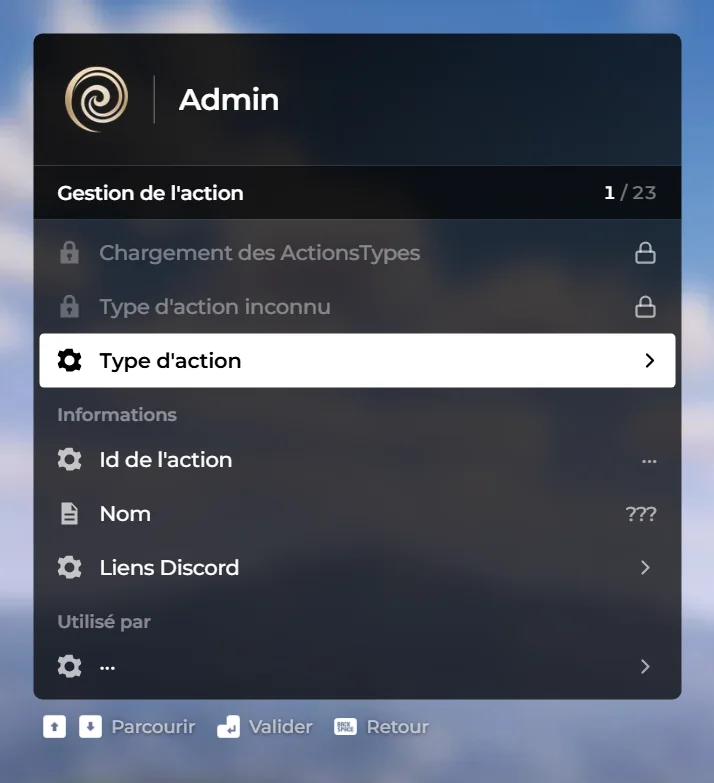
- Poser le marker du rez-de-chaussée. Devant la porte de l’ascenseur, F1 › Administration › Markers › Créer un marker (« MRPD · Ascenseur »). Réglez la zone (cercle de 1 à 1,5 m) et l’apparence : les étages copieront cette apparence.
- Créer l’action. Dans la fiche du marker, Action du marker › Créer une action, type Ascenseur (
elevator). Ajoutez ici la condition si l’ascenseur est réservé (ex. Groupe precis (par ID) sur la police) : elle vaudra pour tous les étages. - Enregistrer chaque étage. Ouvrez Gestion de l’action, détail Etages (
elevatorFloors). Allez physiquement à chaque étage, à l’endroit où le joueur doit arriver, tourné dans le bon sens, puis sur la ligne Étage N°x choisissez Définir ici. Les étages vont de -2 à 5. Prenez Définir ici (Avec instance) seulement si l’étage est dans une instance. Supprimer efface un étage. - Créer les markers des étages. Toujours dans le détail Etages, Créer les markers des étages (« Place un marker d’ascenseur à chaque étage défini, avec la même apparence que celui-ci »). Il faut
f1.monde.marqueur.create_marker. Chaque marker créé s’appelle « MRPD · Ascenseur - Etage N » et utilise la même action. Relancer le bouton ne crée que les étages manquants. - Tester. Appuyez sur E sur n’importe quel étage : le menu liste les étages, le choix vous y envoie.
Méthode par groupe de markers
Sans étages enregistrés, l’ascenseur liste tous les markers elevator qui partagent le même Id de l’action, et emmène à la position du marker choisi. Pour l’utiliser : posez le premier marker et son action, puis, à chaque étage, Dupliquer le marker (garde la même action ; Dupliquer le marker et l’action en créerait une nouvelle, à éviter ici) et Téléporter le marker ici. Renommez chaque copie (« Ascenseur · Toit ») : c’est ce nom qui s’affiche dans le menu. Vous pouvez aussi saisir l’id d’action à la main dans Id de l’action d’un marker existant.
Pas à pas : le téléporteur aller-retour
- Relever l’arrivée côté B. Allez à l’endroit où le joueur doit arriver de l’autre côté, tourné vers la sortie. Gardez cette position en tête : vous allez l’enregistrer dans l’action du point A.
- Poser le point A. Au départ, F1 › Administration › Markers › Créer un marker (« Hôtel · Vers le toit »), puis Action du marker › Créer une action, type Teleporter le joueur (
teleport). - Enregistrer la destination. Dans Gestion de l’action, détail Positions (
dropItemsPositions) : rendez-vous à l’arrivée côté B et faites Ajouter une position. Seule la première position de la liste compte. Position N°1 › Définir ici la remplace, Supprimer l’efface. - Poser le point B. Côté B, créez un second marker (« Hôtel · Vers le hall ») avec sa propre action
teleport, et enregistrez en position l’arrivée côté A. Sans ce second point, le passage est à sens unique. - Soigner le texte. Message d’aide de chaque action (« Appuyez sur E pour … ») : « entrer », « sortir », « prendre l’escalier ». Mettez la même condition sur les deux actions, sinon un joueur peut entrer et rester bloqué.
- Tester. Aller-retour à pied, puis en voiture si le passage est carrossable : le conducteur est téléporté avec son véhicule.
Ce qui se passe
| Étape | Ascenseur | Téléporteur |
|---|---|---|
| Appui sur E | Menu des étages (enregistrés dans l’action, sinon markers de même action). | Pas de menu. |
| Déplacement | Vers la position de l’étage choisi. | Vers la première position de dropItemsPositions, avec fondu au noir et orientation. |
| Véhicule | Non concerné. | Emporté si le joueur conduit. |
| Instance | Seulement pour un étage « Avec instance ». | Inchangée : pour entrer dans une instance, utilisez une propriété. |
Deux directions artistiques : l’ascenseur
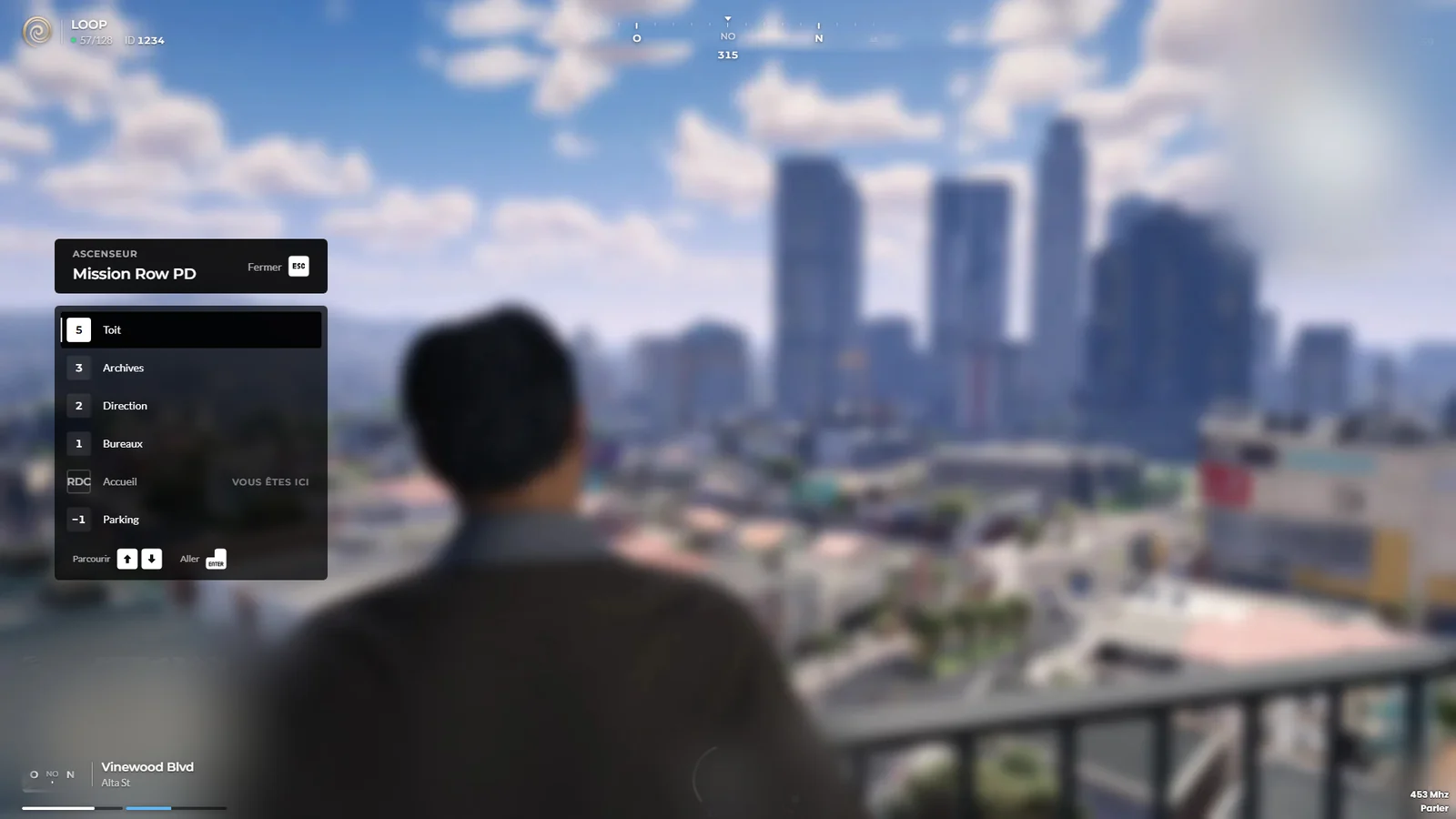
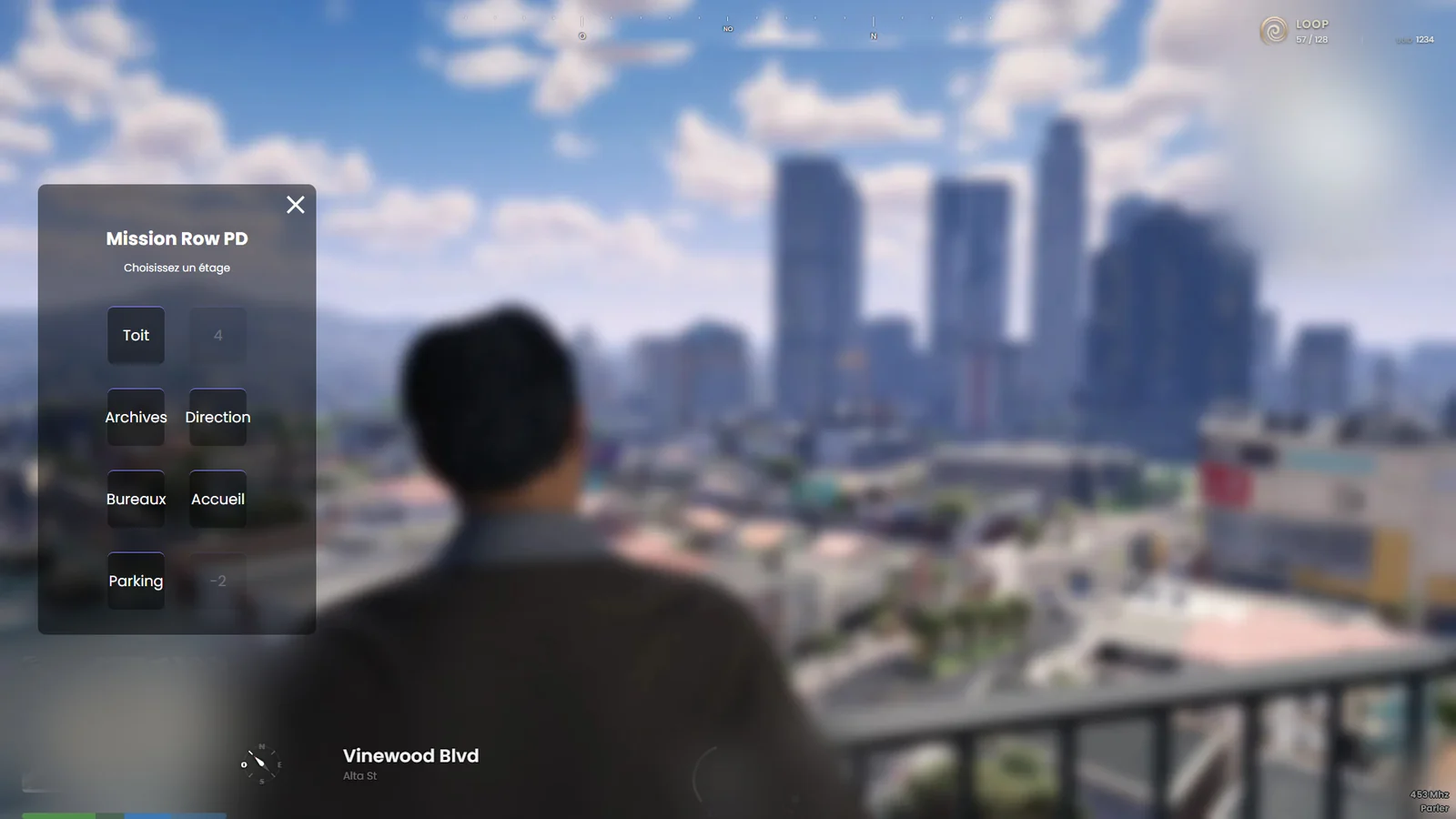
Ce que change Global 1 par rapport à Global 2
- Liste verticale des étages avec leur nom, l’étage actuel signalé et les touches rappelées.
- Global 2 affiche une grille de boutons carrés dans un panneau violet translucide.
Le staff choisit la direction artistique de tout le serveur (Global 1 ou Global 2) ou un style par interface dans la galerie des styles en jeu ; le changement s’applique aux joueurs sans redémarrage.
Si ça ne marche pas
| Symptôme | Cause |
|---|---|
| Le menu ne propose qu’un seul étage | Ni étage enregistré, ni autre marker elevator sur la même action : l’ascenseur ne connaît que lui-même. |
| « Aucun étage défini sur cet ascenseur » | Bouton Créer les markers des étages utilisé avant d’enregistrer un étage. |
| Un étage manque dans le menu | Son marker a été dupliqué avec sa propre action (Dupliquer le marker et l’action). |
| « aucune position de destination définie » | Détail Positions vide sur l’action teleport. |
| Le joueur arrive dos au mur | Position enregistrée avec la mauvaise orientation : refaites Définir ici en regardant la sortie. |
| Aller possible, retour impossible | Point B absent, ou condition différente sur les deux actions. |