 LOOP Docs
Créer une entreprise de A à Z
Ce guide crée une entreprise générique, de la fiche du groupe jusqu’aux points posés dans les locaux : grades et paies, employés, menu patron, coffre, vestiaire, factures, compte de la société, garage et annonces. Comptez 30 minutes. Un métier précis (concessionnaire, restaurant, police) ajoute ses propres points par-dessus cette base.
Les points à poser
| Point | Type d’action | Obligatoire | Condition conseillée |
|---|---|---|---|
| Menu patron (tablette) | ceo_menu |
conseillé | group sur l’entreprise |
| Coffre des employés | stash |
conseillé | group sur l’entreprise |
| Vestiaire de travail | vestiaire |
facultatif | groupe réglé dans le vestiaire |
| Garage des véhicules de société | garage_global |
facultatif | group sur l’entreprise |
| Sonnette d’accueil | reception_bell ou reception_call |
facultatif | aucune (public) |
| Point d’annonce Discord | discord_ad |
facultatif | group sur l’entreprise |
Les factures, la prise de service, les annonces en jeu et la gestion des employés passent par le F1 : aucun marker n’est nécessaire pour elles.
Pas à pas
- Créer le groupe. Côté staff : F1 › Administration › Groupes › Créer un groupe (staff), saisissez le nom (2 à 32 caractères). Un joueur autorisé (VIP) peut aussi passer par F1 › Groupes › Créer un groupe. Le groupe naît avec deux grades, Patron (niveau 10) et Membre (niveau 1), et son créateur y entre comme Patron.
- Régler la fiche. F1 › Administration › Groupes › Liste des groupes › (votre groupe) (Gestion groupe). Notez l’Id du groupe. Réglez Tag (3 lettres ou un emoji, 8 caractères maximum), Logo (lien https d’une image), et surtout Type de groupe = Société : un groupe créé par un joueur naît Légal, un groupe créé par le bouton staff naît Staff, et seuls Société et Service public donnent accès à Créer une facture.
- Définir les grades. Grades (Gestion groupe) : renommez Patron et Membre, ajoutez-en avec Créer un grade, rangez-les avec les flèches. Sur chaque grade, Gestion permissions. Le Patron a déjà
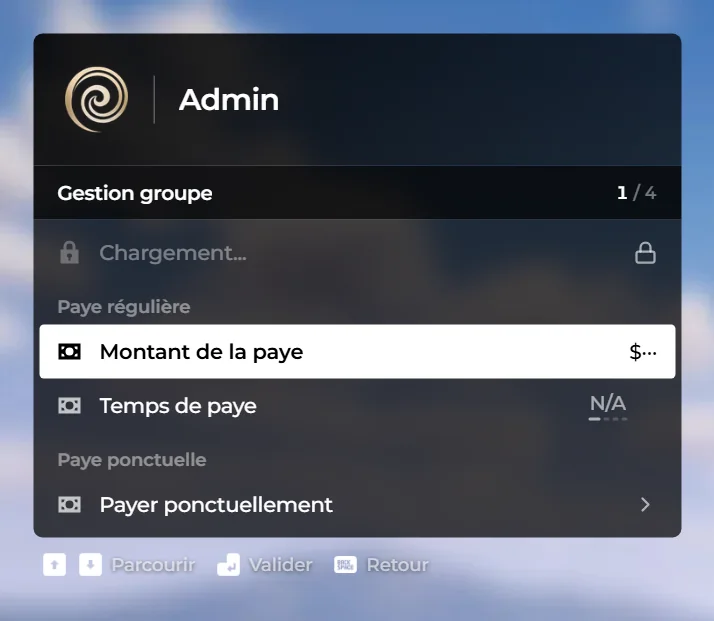
manage.members,manage.ranks,manage.group,billing.create,manage.billsetknowledge.duty. Pour les employés, donnez au minimumknowledge.duty(prise de service), et selon le postebilling.create(créer des factures),knowledge.displayads(annonces d’entreprise),knowledge.recurringbills(factures récurrentes),manage.presence(voir les présences),vehicle.garage.open(garages du groupe, voir étape 12). - Régler les paies. Sur chaque grade, Gestion des payés : Montant de la paye et Temps de paye (N/A, 15 minutes, 24 heures, 7 jours). Payer ponctuellement verse une prime à tout le grade. La paie ne va qu’aux employés en service et elle sort du compte Professionnel de la société : sans argent sur ce compte, rien n’est versé.
- Embaucher. Membres › Inviter la personne proche : l’invité accepte dans F1 › Groupes. Ouvrez ensuite le membre pour Monter en grade, Desc en grade, Payer ponctuellement, Présence ou Exclure. Le patron fait la même chose depuis F1 › Groupes › (sa société) grâce à
manage.members. - Créer la condition de groupe. F1 › Administration › Actions › Conditions › Créer une condition, type Groupe précis (par ID) (
group), puis Choisir le groupe. Notez son id : vous la lierez à chaque point réservé aux employés avec Id de condition, sans la recréer. Sur loop_dev, les conditions 9001 à 9037 existent déjà pour les groupes 1 à 37 (règle 9000 + id du groupe). - Poser le menu patron. Dans le bureau : F1 › Administration › Markers › Créer un marker, puis Action du marker › Créer une action, type Menu patron (entreprise) (
ceo_menu). DétailgroupId: l’id de la société pour forcer celle-ci, vide pour prendre les groupes du joueur. Ce point ouvre la tablette de l’entreprise ; il faut qu’une application de la tablette soit reliée au groupe (créée par le staff dans la tablette), sinon le joueur est refusé. Liez la condition de l’étape 7. - Poser le coffre. Marker dans la réserve, action Coffre partagé (
stash) : Nom du coffre, Poids max (grammes), Nombre de slots (100 000 g et 50 slots par défaut), Id du coffre fixe (ex.societe_reserve) pour retrouver le même contenu depuis un second marker. Coffre par joueur décoché pour un stock commun, coché pour que chaque employé ait le sien. Liez la condition. - Poser le vestiaire (facultatif). Marker devant les casiers, action Vestiaire (
vestiaire). Dans le détail, Ajouter une tenue enregistre la tenue que vous portez. Puis F1 › Administration › Actions › Vestiaires (Vestiaires) : Groupe (vide = public), Grade minimum, cases Prise de service et Tenue civile. - Ouvrir le compte de la société. Le compte Professionnel du groupe se crée seul (première facture encaissée, première paie, ou premier passage à la banque d’un membre habilité). Il apparaît à la banque pour les membres qui ont
manage.groupoumanage.bills. Le staff le retrouve dans la fiche du groupe, Comptes bancaires. Déposez-y le capital de départ pour couvrir les paies. - Équiper le garage (facultatif). Marker au parking, action Garage groupe (
garage_global), condition de l’étape 7, Poses de sortie et Poses de rangement réglées. Pour chaque véhicule de société : montez dedans, F1 › Administration › Persistance › Véhicules › Rendre votre véhicule persistant, puis Véhicule actuel, Attribuer à › Id de groupe et au besoin Grade minimum pour sortir. Si un grade reçoitvehicle.garage.open, seuls les grades qui l’ont ouvrent les garages du groupe. - Poser la sonnette (facultatif). Activez d’abord le dispatch de la société : F1 › Administration › Dispatch (Dispatch), cochez le groupe. Puis marker à l’accueil, action Sonnette d’accueil (
reception_bell) avecgroupId= id de la société et un Message, ou Appel à l’accueil (reception_call) avecgroupIdet Délai entre 2 appels (secondes). Les employés en service reçoivent l’alerte. - Facturer. Un employé avec
billing.createouvre F1 › Factures › Créer une facture (Factures) : Facture de groupe (la société), Raison, Montant, Cible (personne proche, joueur sélectionné ou IBAN), Type de facture (récurrente avecknowledge.recurringbills), Valider. Quand le client accepte, la somme est versée sur le compte de la société (« Encaissement Facture N°... »). - Publier des annonces. Un employé avec
knowledge.displayadsouvre F1 › Annonces d’entreprises (Annonces d'entreprises), choisit la société, compose l’annonce (Contenu, Bannière, Position de l’annonce), puis Prévisualiser et Envoyer l’annonce. Tant que la validation est active (variablead.validation, active par défaut), un texte libre doit être proposé puis validé par le staff dans Administration › Groupes › Liste des annonces non validées ;knowledge.displayadscustomdispense de cette validation. Le Siège de l’entreprise (fiche du groupe) fixe le point vers lequel pointe une annonce en mode « Siège ». La limite par semaine se règle dans Annonces › Limite de pub / semaine. - Tester avec un employé. Prise de service dans F1 › Prise de service, coffre, vestiaire, une facture à un client, une annonce. Attendez un cycle de paie pour vérifier le versement.
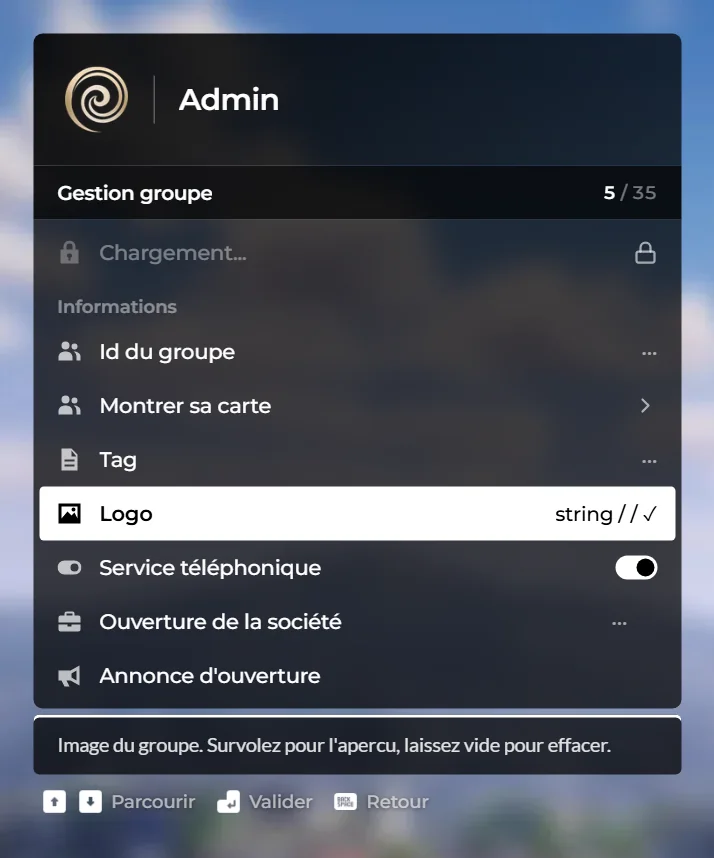
Type de groupe
Un groupe resté en type Légal ou Staff voit le bouton F1 Créer une facture grisé (« Il faut appartenir à une société ou à un service public »). Le type Légal peut pourtant facturer par le menu ALT, que le serveur accepte. Changer le type demande la permission staff f1.groupe.type.
Annonces sur Discord
Pour publier aussi sur le Discord du serveur, posez un point discord_ad dans les locaux (voir le guide des annonces Discord).
Ce qui se passe au quotidien
| Élément | Détail |
|---|---|
| Prise de service | F1 › Prise de service : Être en service, Recevoir les appels. En mode d’ouverture Patron, la case Société ouverte apparaît pour qui a manage.group. |
| Paie | Toutes les minutes, le serveur paie les employés en service dont le délai est écoulé, depuis le compte Professionnel. Motif : « Paye » suivi du nom du groupe. |
| Factures | L’argent d’une facture de groupe va sur le compte de la société ; si ce compte refuse le crédit, il va à l’émetteur. |
| Tablette | ceo_menu ouvre la tablette ; seules les applications reliées au groupe s’y affichent. |
Si ça ne marche pas
| Symptôme | Cause |
|---|---|
| Créer une facture grisé | Type de groupe ni Société ni Service public. |
| L’employé ne voit pas la société dans Prise de service | Son grade n’a pas knowledge.duty. |
| Personne n’est payé | Employés hors service, Temps de paye sur N/A, ou compte Professionnel vide. |
| Le compte de la société n’apparaît pas à la banque | Le membre n’a ni manage.group ni manage.bills. |
| « Accès refusé » au menu patron | Aucune application de la tablette reliée au groupe. |
| La sonnette répond « Le dispatch de ce groupe est désactivé » | Groupe non coché dans Administration › Dispatch. |
| Annonces d’entreprises affiche « Aucun groupe » | Aucun grade du joueur n’a knowledge.displayads. |
| L’annonce reste « En attente de validation par un staff » | Validation active : un staff doit la valider. |
| Le garage de société est vide | Véhicules non attribués au groupe, ou grade sous le Grade minimum pour sortir. |