 LOOP Docs
Supérette et magasin 24/7
Ce guide pose une supérette complète : la boutique et son catalogue, le comptoir où l’on achète, la réutilisation du même catalogue dans d’autres magasins, et, si vous le voulez, le vendeur PNJ que les joueurs peuvent braquer. Comptez 10 minutes pour le premier magasin, 2 minutes pour chaque magasin suivant.
Les points à poser
| Point | Type d’action | Obligatoire | Condition conseillée |
|---|---|---|---|
| Comptoir / caisse | shop |
oui | aucune (public) |
| Vendeur PNJ (cible du braquage) | aucun, ped créé depuis le marker du comptoir | facultatif | aucune |
| Distributeur dans le magasin | atm |
facultatif | aucune |
| Réserve des employés | stash |
facultatif | group sur le groupe du magasin |
| Menu patron | ceo_menu |
facultatif | group sur le groupe du magasin |
Pas à pas
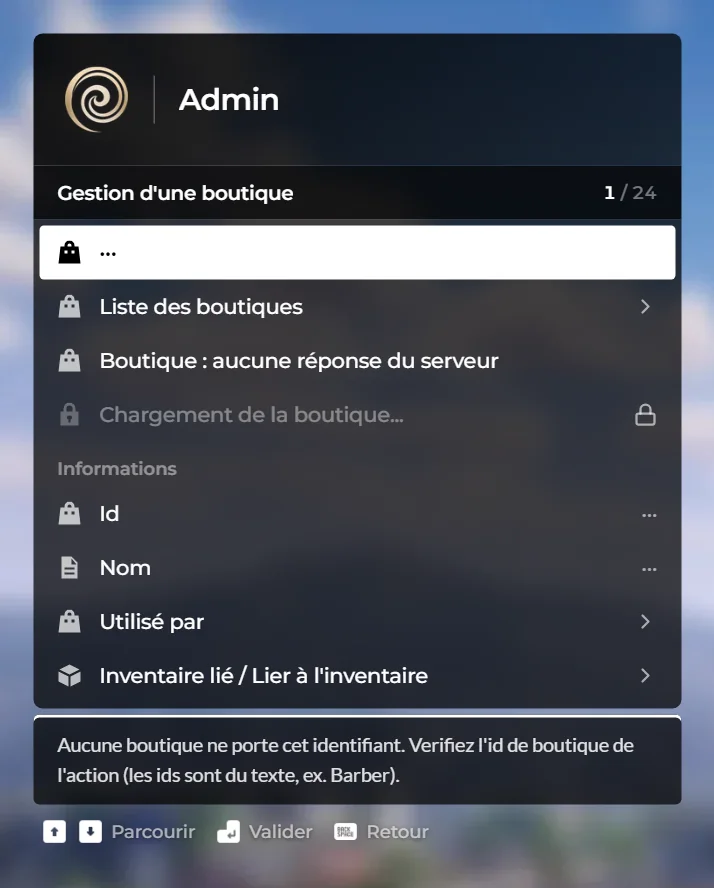
- Créer la boutique. F1 › Administration › Actions › Boutique › Créer une boutique (Boutique), donnez un nom (ex. « Superette »). L’identifiant de la boutique (
shopId) est tiré de ce nom et s’affiche dans la notification « Boutique créée ». C’est lui qui relie tous vos comptoirs au même catalogue : notez-le. - Remplir le catalogue. Ouvrez la boutique dans Liste des boutiques, puis Ajouter un item : nom exact de l’item (ex.
water,sandwich,bandage), quantité, prix. Un nom d’item inconnu est refusé. Dans la fiche de chaque item (Items de la boutique) vous réglez ensuite le prix, la catégorie, le niveau, Désactiver le paiement en espèce, Autoriser la sélection de compte bancaire, Type d’échange (les joueurs Achètent ou Vendent) et les limites par jour ou par semaine. - Laisser « Inventaire lié » vide. Le bouton Lier à l’inventaire de la boutique remplace la vitrine par un coffre : le comptoir ouvrirait alors un inventaire au lieu du magasin. Pour une supérette classique, n’y touchez pas.
- Poser le comptoir. Placez-vous devant la caisse, F1 › Administration › Markers › Créer un marker (« Supérette Grove · Comptoir »). Zone cercle de 1,5 m, hauteurs serrées autour du comptoir. Action du marker › Créer une action, type Boutique (
shop), détail Id de la boutique = votreshopId. Raccourci : Gérer le marker / Créer un marker dans la fiche de la boutique pose directement un marker lié à votre position (une seule fois par boutique). - Ajouter les autres magasins. Deux façons de partager le même catalogue et les mêmes prix. Soit, dans la fiche du premier comptoir, Dupliquer le marker : la copie garde la même action, rendez-vous dans le nouveau magasin et faites Téléporter le marker ici (la zone suit). Soit créez un nouveau marker et mettez le même
shopIddans son action, ou dans le champ Id de boutique du marker. Pour un magasin aux prix différents, utilisez plutôt Dupliquer la boutique et liez la copie. - Poser le vendeur PNJ (facultatif, nécessaire au braquage). Dans la fiche du marker du comptoir, Créer un ped et choisissez le modèle
mp_m_shopkeep_01. Seul ce modèle est reconnu comme commerçant par le braquage de supérette. Placez le marker du comptoir juste devant le vendeur : le ped apparaît à sa position. - Régler le braquage (facultatif). F1 › Administration › Gestion avancée › Braquages › Supérette (Supérette) : case Désactivé pour couper le braquage, Variables Supérette pour la durée de mise en joue (
robbery.shops.duration, 15 s), le délai avant de rebraquer le même magasin (robbery.shops.cooldown, 30 min), le délai global entre deux braquages (robbery.shops.globalCooldown, 20 min), le maximum par groupe et par semaine (robbery.shops.maximumPerGroup), les policiers requis (robbery.shops.police) et les butins (robbery.shops.loot,robbery.shops.securitycase.loot). - Équiper les employés (facultatif). Si la supérette est tenue par des joueurs : groupe de type Société, réserve
stashet menu patronceo_menuprotégés par une condition Groupe précis (par ID) sur ce groupe. Un distributeuratmà l’entrée rend service aux clients. - Tester. Appuyez sur E au comptoir : la boutique s’ouvre avec le paiement en espèces ou par carte. Pour le braquage, armez-vous et tenez le vendeur en joue jusqu’à la fin de la jauge.
Le nom du point compte
Si l’identifiant de la boutique, le nom du marker ou celui de l’action contient « vetement », « accessoire », « clothing », « fringue », « dressing » ou « vestiaire », le comptoir ouvre le magasin de vêtements au lieu de la boutique. Nommez vos supérettes sans ces mots.
Ce qui se passe
| Étape | Détail |
|---|---|
| Ouverture | Le serveur cherche l’identifiant dans cet ordre : Id de boutique du marker, puis Id de la boutique de l’action. Il refuse si le joueur est à plus de 8 m du marker. |
| Boutique absente | Si l’action est de type Boutique sans identifiant, le serveur crée une boutique vide liée au point et affiche « Boutique créée et liée, remplissez-la dans Gérer la boutique ». |
| Paiement | Espèces (argent liquide de l’inventaire) ou carte bancaire, selon les cases de chaque item. |
| Désactivation | Une variable shops.disable.<markerId> ou shops.disable.<shopId> différente de 0 affiche « Boutique désactivée ». |
| Braquage | Le joueur armé tient le vendeur en joue. La police reçoit une alerte « Braquage de superette » (10-90). Le butin de la caisse tombe au sol au bout de 40 s (entre 60 % et 110 % de robbery.shops.loot). Pendant 10 minutes, le coffre peut être forcé avec une grosse perceuse (heavy_duty_drill) pour la mallette. |
Deux directions artistiques : le magasin
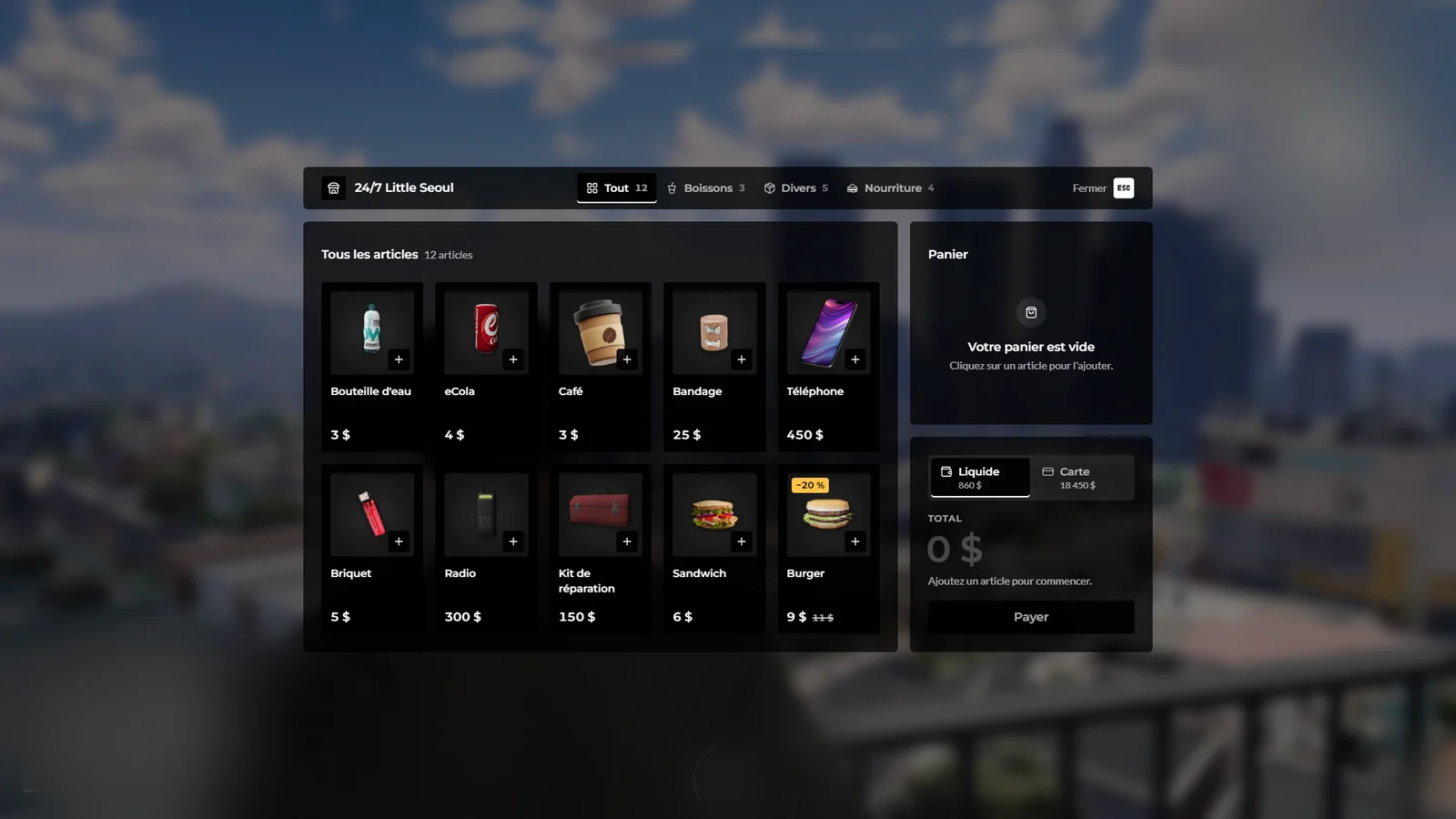
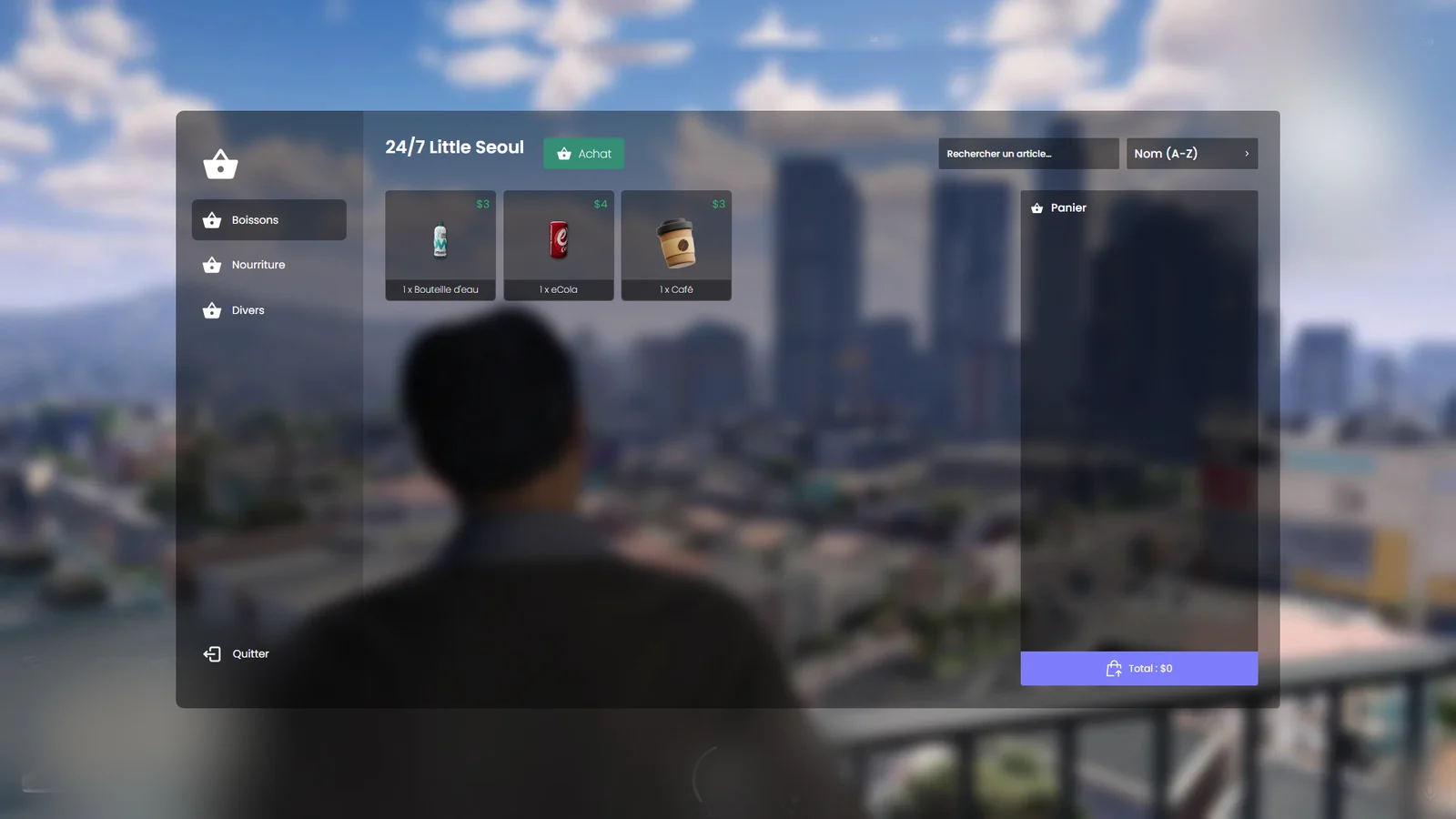
Ce que change Global 1 par rapport à Global 2
- Grille de tous les articles avec onglets de catégories en haut.
- Panier à droite avec paiement en liquide ou par carte.
- Global 2 affiche les catégories à gauche, une catégorie à la fois, et un panier violet.
Le staff choisit la direction artistique de tout le serveur (Global 1 ou Global 2) ou un style par interface dans la galerie des styles en jeu ; le changement s’applique aux joueurs sans redémarrage.
Si ça ne marche pas
| Symptôme | Cause |
|---|---|
| « Boutique non configurée » | Ni le marker ni l’action ne portent d’identifiant de boutique, et l’action n’est pas de type Boutique. |
| « Boutique introuvable » | L’identifiant saisi ne correspond à aucune boutique. Les identifiants sont du texte : vérifiez la casse dans Liste des boutiques. |
| Un coffre s’ouvre au lieu du magasin | La boutique a un Inventaire lié. |
| Le magasin de vêtements s’ouvre | Le nom du point contient un mot réservé aux vêtements (voir l’encart). |
| « Ce vendeur n est pas enregistre comme commercant » | Le ped n’a pas le modèle mp_m_shopkeep_01. |
| « Un braquage de commerce a eu lieu récemment » | Délai global en cours (robbery.shops.globalCooldown). |
| Le braquage ne démarre pas en intérieur instancié | Le braquage n’est possible que dans l’instance principale (bucket 0). |