 LOOP Docs
Portes et groupes de portes
Sur LOOP, une porte n’est pas une action de marker : c’est l’objet du décor lui-même, rattaché à un groupe de portes. Le groupe porte tout le réglage : qui ouvre sans clé (des groupes de joueurs), le code, le numéro des clés. Toutes les portes d’un même lieu partagent ce groupe. Comptez 10 minutes pour un bâtiment.
Les points à poser
| Point | Type d’action | Obligatoire | Condition conseillée |
|---|---|---|---|
| Les portes elles-mêmes | aucun (objet du décor relié au groupe) | oui | réglée dans le groupe de portes |
| Panneau de contrôle des barrières | frontieres |
facultatif | group sur le groupe qui garde le poste |
N’utilisez pas les types « Porte » et « Groupe de portes »
Les types door et door_group existent encore dans le catalogue mais ne sont pas branchés (ils figurent dans la liste des actions non implémentées). Un marker de ce type ne fait rien. Les portes se gèrent par le menu ALT sur la porte et par F1 › Administration › Groupes de portes.
Pas à pas
- Créer le groupe de joueurs d’abord. Si l’accès doit suivre un métier (police, garage, bar), le groupe doit exister : F1 › Administration › Groupes. Notez son id. Tous ses membres ouvriront les portes, quel que soit leur grade.
- Relier la première porte à un nouveau groupe de portes. Visez la porte avec ALT + clic droit, sous-menu Serrure, Créer un nouveau groupe de porte, puis un nom (« MRPD · Accueil »). Il faut la permission
ctx.prop.porte.groupe(« Lier un prop a un groupe de portes »). Si l’objet n’est pas reconnu comme porte, le menu n’apparaît pas : son modèle doit être ajouté à la liste des portes (ctx.porte.modele). - Ajouter les autres portes du lieu. Sur chaque porte suivante : Serrure › Ajouter a un groupe existant et l’id du groupe de portes (affiché dans Gestion porte › Groupe de clé : N). Une seule configuration vaut alors pour tout le bâtiment.
- Lier les doubles portes. Sur le premier battant, Gestion porte › Définir la première porte ; sur le second, Définir la seconde porte. Les deux s’ouvrent ensemble. Séparer la double porte annule le lien.
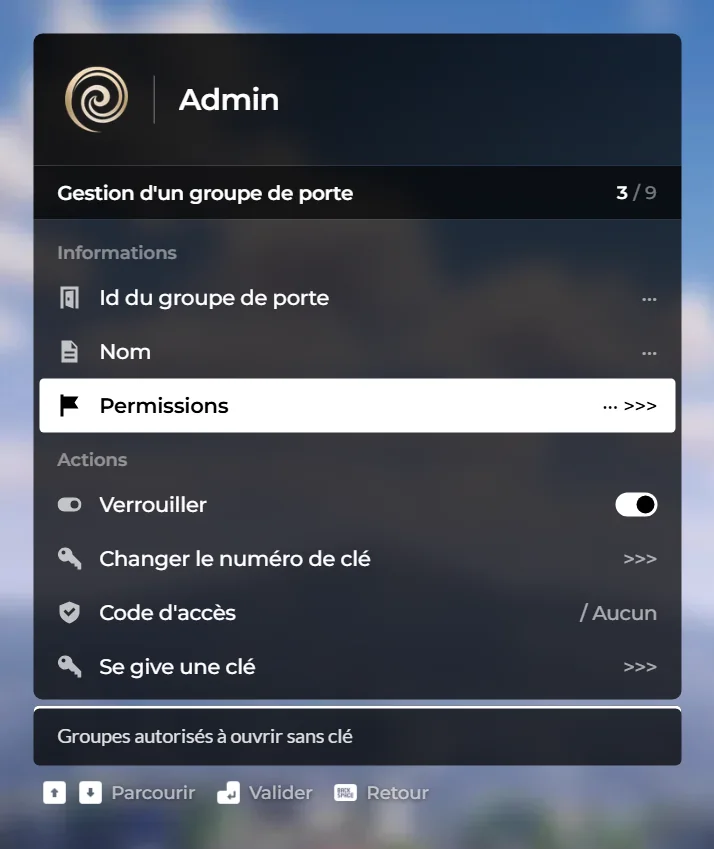
- Donner l’accès à des groupes. F1 › Administration › Groupes de portes › Liste des groupes de portes, choisissez le groupe, puis 🔑 Permissions (« Groupes autorisés à ouvrir sans clé ») et cochez les groupes. Être membre d’un seul groupe coché suffit.
- Poser un code (facultatif). Dans la même fiche, Code d’accès (« Vide = aucun code »). Un joueur sans clé ni groupe qui tente d’ouvrir voit le clavier s’afficher. Après 5 erreurs, il est bloqué un moment, de plus en plus longtemps.
- Distribuer les clés (facultatif). 🔑 Se give une clé donne un objet
door_keylié au numéro de clé actuel du groupe (permissionctx.porte.give_les_cles_de_portes_copiable). Si une clé est volée, Changer le numéro de clé rend toutes les anciennes inutilisables : il faut alors en redonner. - Choisir l’état de départ. La case Verrouiller ferme ou ouvre toutes les portes du groupe d’un coup. Les commandes
/lockdoorsgroup <id>et/unlockdoorsgroup <id>font la même chose (permissionf1.commande.controle.portes_groupe). - Tester. Avec un personnage du groupe autorisé, appuyez sur E près de la porte (2,6 m) ou passez par ALT › Ouvrir la porte. Avec un personnage extérieur, la porte doit rester fermée ou demander le code.
Les trois façons d’ouvrir
Le serveur accepte l’ouverture dans cet ordre ; la première qui passe suffit.
| Moyen | Réglage | Remarque |
|---|---|---|
| Groupe autorisé | 🔑 Permissions du groupe de portes | Tout membre du groupe, sans permission de grade particulière. |
| Code | Code d’accès | Le joueur le tape une fois (Codes › Taper le code), il est retenu sur son poste pour ce groupe. |
| Clé | objet door_key |
La clé doit porter l’id du groupe et le numéro de clé actuel. |
Le staff en mode contournement des conditions ouvre tout. La police (knowledge.police) dispose en plus de Utiliser le belier sur une porte verrouillée, si elle a l’objet bélier.
Barrières de frontière ou de poste
Le type frontieres ouvre un panneau qui liste toutes les portes et barrières d’un groupe de portes, et permet de les ouvrir, fermer ou renommer une par une ou toutes ensemble. Créez un marker dans la guérite, action Frontieres, détail Id du groupe de portes (doorGroupId) = l’id du groupe qui contient les barrières. Protégez l’action par une condition Groupe precis (par ID) : c’est elle qui décide qui pilote les barrières. Le droit dure 30 minutes après le passage au point ; au-delà, le panneau répond « Accès refusé : utilisez le point de contrôle ».
Si ça ne marche pas
| Symptôme | Cause |
|---|---|
| Pas de sous-menu Serrure sur la porte | Modèle non reconnu comme porte, ou permission ctx.prop.porte.groupe absente. |
| « Vous n’avez pas les clés de cette propriété » | Joueur hors des groupes cochés, sans clé valable, et pas de code sur le groupe. |
| Les anciennes clés n’ouvrent plus | Le numéro de clé a été changé : redonnez des clés. |
| « Vous êtes trop loin de la porte » | Plus de 15 m entre le joueur et la porte. |
| « Trop d’essais de code, patientez » | 5 codes faux de suite : blocage temporaire. |
| Le panneau des barrières est vide | Mauvais doorGroupId dans l’action, ou barrières non reliées à ce groupe. |