 LOOP Docs
Zones spéciales : safezone, sans arme, instance, vitesse, filtre
Une zone est une surface (cercle, boîte ou polygone, entre deux hauteurs) qui change les règles pour les joueurs qui y entrent. Toutes se créent de la même façon dans le menu Zones ; seul le panneau Détails change selon le type. Ce guide détaille les cinq zones les plus demandées. Comptez 5 minutes par zone.
Les zones de ce guide
| Zone | Type (menu) | Nom technique | Réglage propre |
|---|---|---|---|
| Safezone | SafeZone | safezone |
La police garde ses armes |
| Zone sans arme | NoWeapon | noweapon |
La police garde ses armes |
| Instance forcée | Instance forcée | instance |
Instance (1 à 65535) |
| Limite de vitesse | Zone de vitesse | speedzone |
Vitesse max (en kmh) |
| Filtre visuel | Timecycle/Filtre | timecycle |
Timecycle/Filtre et Force |
Pas à pas : créer une zone
- Ouvrir le menu Zones. F1 › Administration › Zones (Zones). Créer demande la permission
f1.monde.zone.creer. L’Editeur de zones (carte) fait la même chose depuis le menu pause, onglet Carte, outil Zones. - Choisir le type et nommer. Dans la liste Créer une zone, faites défiler jusqu’au type voulu (sa description s’affiche), validez et saisissez un nom clair (« Safezone hôpital Pillbox »).
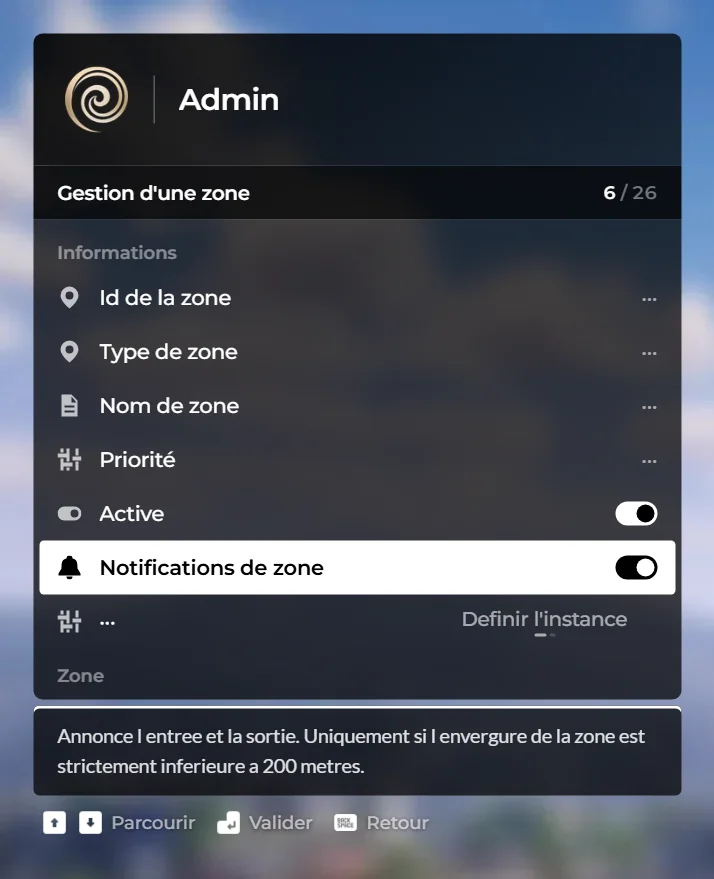
- Ouvrir la fiche. Liste des zones ou Recherche zone par nom, puis la zone (Gestion d'une zone).
- Dessiner la forme. Type de zone active (permission
f1.divers.type_de_zone_active) : CircleZone (centre et rayon), BoxZone (centre, rayon X, rayon Y, rotation) ou PolyZone (Ajouter un point à chaque coin, en marchant le long du bord). Le centre se prend à votre position. - Régler les hauteurs. Hauteur minimum et Hauteur maximum : validez la saisie à vide pour prendre votre altitude actuelle. Pour un bâtiment, du sol du rez-de-chaussée au toit ; pour une zone de rue, quelques mètres sous la route jusqu’au-dessus des toits. Afficher les limites de la zone montre le volume tant que le menu est ouvert.
- Choisir l’instance de la zone. Instance (permission
f1.divers.entrez_le_n) : Definir l’instance (0 pour le monde normal) ou Inter-instance (la zone agit dans toutes les instances). - Régler les détails. Gérer les détails (Gestion d'une zone) : voir le réglage propre à chaque type ci-dessous.
- Activer. Cochez Active (permission
f1.divers.active). Notifications de zone annonce l’entrée et la sortie, seulement pour une zone de moins de 200 m d’envergure. Priorité sert quand deux zones du même type se chevauchent.
Le réglage de chaque type
- Safezone. Dans la zone, le joueur ne peut plus attaquer (tir, corps à corps, tir depuis un véhicule) et ne subit plus balles, feu, explosions, chocs ni coups ; les zombies n’y apparaissent pas. La police garde ses armes (cochée par défaut) : les joueurs qui ont
knowledge.policegardent leurs armes, mais ne reçoivent pas la protection. Idéal pour un hôpital, une mairie, un point d’apparition. - Zone sans arme. Les armes sont retirées des mains à l’entrée, sans rendre invincible. Même case La police garde ses armes. Idéal pour une boîte de nuit, un tribunal, un concert.
- Instance forcée. Instance : un numéro de 1 à 65535. Le joueur qui entre passe dans cette instance (il ne voit plus que ceux qui y sont), et revient dans son instance d’origine en sortant. Choisissez un numéro libre, loin de ceux des cambriolages (à partir de 46000) et des vols Maze Aviation (à partir de 47100).
- Limite de vitesse. Vitesse max (en kmh) : 50 par défaut, de 5 à 400. Elle bride les véhicules des joueurs dans la zone. loop_dev a une zone « Limite de vitesse 1 » à 50 km/h, inactive.
- Filtre visuel. Timecycle/Filtre : le nom exact d’un timecycle GTA (par exemple
NG_filmic02pour un grain de film,spectator5pour un fort contraste,drug_wobblypour des ondulations) et Force de 1,0 (plein effet) à 0,0. Un nom mal écrit ne donne aucun effet.
Zone d’arrêt n’est pas Zone de vitesse
Le menu F1 › Zone d’arrêt (Créer une zone d’arrêt) limite seulement la vitesse des voitures PNJ dans un rayon, pour un barrage de police. La zone Zone de vitesse (speedzone) du menu Zones bride les véhicules des joueurs.
Les autres types utiles
| Type (menu) | Effet |
|---|---|
NoPhone (nophone) |
Téléphone inutilisable |
NoUseItem (nouseitem) |
Objets de l’inventaire inutilisables |
NoEmotes (noemotes), NoCancelEmotes (nocancelemotes) |
Emotes interdites, ou impossibles à annuler |
NoProps (noprop), PersistProps (persistprop) |
Props de joueurs interdits, ou conservés après leur départ |
Aucun spawn de véhicules (novehiclespawn) |
Aucun nouveau véhicule n’apparaît |
Heure forcée (overridetime) |
Heure et minutes imposées |
Blackout (blackout) |
Coupure de courant visuelle |
Démarche forcée (movementclipset) |
Démarche imposée (Clipset) |
Pas de cri (voice_noshout) |
Portée de voix « crier » bloquée |
Tpback (tpback) |
Renvoie à un point de Téléportation |
Dégats (damage) |
Dégâts toutes les X secondes, masque protecteur réglable |
Drogue (drug), Livraison GoFast (delivery_gofast), Pêche illégale (peche_illegale) |
Voir les guides drogue, GoFast et pêche |
Si ça ne marche pas
| Symptôme | Cause |
|---|---|
| La zone n’a aucun effet | Case Active décochée, aucune forme choisie, ou hauteurs qui ne contiennent pas le joueur. |
| Effet seulement à certains étages | Hauteur minimum ou maximum trop serrée. |
| La zone n’agit pas dans un intérieur instancié | Instance de la zone fixée à 0 : passez-la en Inter-instance ou sur le bon numéro. |
| La liste de forme n’apparaît pas | Permission f1.divers.type_de_zone_active manquante. |
| « Instance invalide » | Numéro hors de 1 à 65535. |
| Le policier est désarmé en zone sans arme | La police garde ses armes décochée, ou le joueur n’a pas knowledge.police. |