 LOOP Docs
Coffres et vestiaires
LOOP propose une dizaine de types de coffre et trois types de vestiaire. Beaucoup se ressemblent : ce guide dit lequel choisir, ce que règle chaque champ et comment réserver le point à un groupe. Comptez 5 minutes par point.
Les points à poser
Coffres
| Point | Type d’action | Contenu | Condition conseillée |
|---|---|---|---|
| Coffre commun (armurerie, réserve) | stash |
partagé entre tous ceux qui l’ouvrent | group |
| Coffre, Stockage, Coffre rapide, Coffre nourriture, Coffre vêtements | chest, storage, fast_chest, foodchest, clotheschest |
partagé (même fonctionnement que stash, seul le nom change) |
selon le lieu |
| Coffre de chaque joueur | multi_chest ou personal_stash |
un contenu séparé par personnage | aucune, ou groupe |
| Dépôt de tout l’inventaire | quickstash |
tout l’inventaire du joueur, rendu à l’identique | aucune |
| Rangée de casiers à code | locker |
un casier par joueur ou par équipe, protégé par un code | aucune, ou groupe |
| Coffre d’un logement | estate_chest |
un coffre par propriété du même type | géré par le système de propriétés |
Vestiaires
| Point | Type d’action | Rôle | Condition conseillée |
|---|---|---|---|
| Vestiaire de service | vestiaire |
tenues enregistrées sur ce point, filtrées par groupe et par grade, prise de service | groupe réglé dans le vestiaire |
| Dressing | dressing |
les tenues du joueur venant du magasin de vêtements, à mettre ou récupérer (rien à acheter) | aucune |
| Tenue donnée | outfit_wear |
donne une tenue fixe et l’enfile directement | group si c’est un uniforme |
Pas à pas
- Choisir le type. Un stock commun d’équipe :
stash. Un coffre que chaque joueur a pour lui seul au même endroit (vestiaire d’hôpital, consigne) :multi_chestoupersonal_stash, ou unstashavec Coffre par joueur cochée, les trois se valent. Une consigne « je dépose tout, je reprends tout » (prison, salle de sport) :quickstash. Des casiers individuels que les joueurs ferment eux-mêmes avec un code :locker. Côté serveur,chest,storage,fast_chest,foodchestetclotheschestouvrent exactement le même coffre questash: aucun filtre d’objets, seul le libellé change. - Créer le point. Placez-vous devant le meuble : F1 › Administration › Markers › Créer un marker (Markers), puis dans la fiche Action du marker › Créer une action et choisissez le type. Raccourci : Créer un coffre (type
chest) et Créer un multi-coffre (typemulti_chest) du même menu créent le marker et son action en une fois, avec 50 slots et 100 000 g. - Régler le coffre. Dans Détails de l’action : Nom du coffre (titre affiché dans l’inventaire, par défaut le nom de l’action), Poids max (grammes) (100 000 par défaut, soit 100 kg), Nombre de slots (50 par défaut). Ces trois champs existent sur tous les coffres de type stash.
- Décider de l’Id du coffre. Id du coffre (
stashId) est la clé du contenu. Vide, chaque marker a son propre contenu (stash_<id du marker>), même si deux markers partagent la même action. Pour que deux points ouvrent le même stock (deux portes d’une armurerie), donnez-leur le même Id, par exemplearmurerie_sasp. Changer l’Id plus tard ne déplace rien : l’ancien contenu reste rangé sous l’ancien Id. - Coffre par joueur. Sur
stashetchest, la case Coffre par joueur (stashOwner) donne à chaque personnage son propre contenu derrière le même point.multi_chestetpersonal_stashsont toujours par joueur, sans case à cocher. - Réserver le coffre à un groupe. Dans la fiche de l’action, Ajouter une condition › Groupe précis, ou Id de condition pour réutiliser la condition de groupe déjà créée pour ce lieu. Pour plusieurs groupes (police et shérif), utilisez Membre d’un des groupes. Sans condition, n’importe quel joueur ouvre le coffre.
- Régler un coffre rapide (
quickstash). Au premier passage, tout l’inventaire du joueur part dans son coffre ; au passage suivant, tout revient dans les mêmes cases. Le coffre est propre à chaque personnage et commun à tous les pointsquickstashdu serveur : ce qui est déposé à la prison se récupère à la salle de sport. Réglages :quickstashLabel,quickstashSlots(50 par défaut),quickstashWeight. - Régler des casiers (
locker). Nom des casiers, Slots par casier (50 par défaut) et Poids max par casier (g) (50 000 par défaut) s’appliquent à tous les casiers du point. Au point, les joueurs ajoutent un casier (100 au plus par point), le renomment, posent un code PIN à 4 chiffres et peuvent se faire remettre une carte d’accès (objetdoor_key). Désactiver les codes retire les codes de ce point. Ignorer les codes (staff) ouvre tous les casiers du point à tout le monde : ne la cochez pas sur un point public. Le staff qui ainventaire.casier.contourner_codepasse les codes sans cette case ; supprimer un casier demandectx.casier.supprimer. - Poser un vestiaire de service (
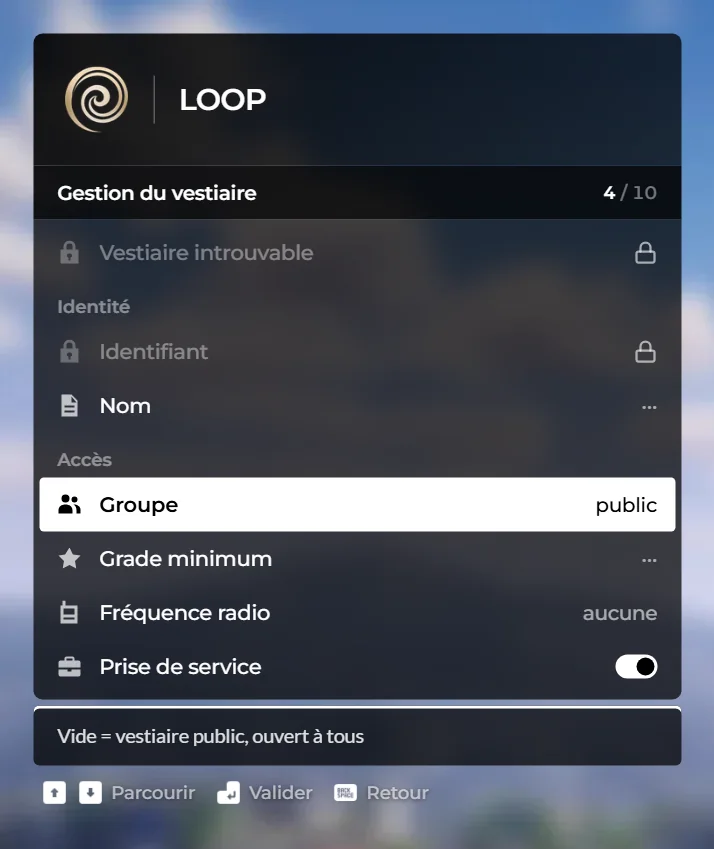
vestiaire). Créez le marker et l’action Vestiaire, puis ouvrez Détails. Habillez votre personnage dans la tenue voulue et choisissez Ajouter une tenue : la tenue portée est enregistrée sous le nom saisi, pour le sexe de votre personnage. Recommencez pour chaque tenue et avec un personnage de l’autre sexe. Chaque tenue de la liste se remplace par la tenue portée, se renomme ou se supprime. Ces tenues n’apparaissent dans aucun autre vestiaire. - Régler l’accès du vestiaire. F1 › Administration › Actions › Vestiaires (Vestiaires) liste le vestiaire créé à l’étape précédente. Dans sa fiche : Groupe (vide = vestiaire public), Grade minimum pour l’ouvrir, Fréquence radio rejointe à la prise de service, cases Prise de service (ne vaut que si un groupe est réglé) et Tenue civile (retour aux vêtements d’avant). Dans Tenues, chaque tenue a son Genre et son propre Grade minimum : un cadet ne voit pas la tenue de capitaine. Ces réglages demandent la permission staff
f1.tenue.modifier. Ajouter, remplacer ou supprimer une tenue est aussi permis à un grade du groupe du vestiaire qui amanage.groupoumanage.ranks. - Poser un dressing (
dressing). Aucun réglage : le point ouvre les tenues du joueur issues du magasin de vêtements, en lecture seule, sans paiement. Pour vendre des vêtements, utilisez le typewardrobe(magasin de vêtements). - Poser une tenue donnée (
outfit_wear). Dans Détails, section Tenue a mettre : Nom de la tenue, puis Tenue homme et Tenue femme › Enregistrer ma tenue portée, avec un personnage du bon sexe à chaque fois. Au point, le joueur reçoit un objet Vêtements (cloth) à ce nom et l’enfile aussitôt ; sa tenue d’avant repart dans son inventaire. Il lui faut une place libre dans l’inventaire. - Tester. Avec un personnage du groupe puis avec un civil : le coffre s’ouvre ou affiche le message d’erreur de la condition ; deux joueurs différents voient le même contenu (coffre partagé) ou chacun le leur (coffre par joueur) ; au vestiaire, seules les tenues du grade apparaissent.
Ce qui se passe à l’ouverture
| Type | Comportement |
|---|---|
| Coffres de type stash | Le serveur vérifie la condition et que le joueur est près du marker, puis ouvre l’inventaire ox_inventory du coffre avec son nom, ses slots et son poids. |
| Coffre posé dans un logement | Un coffre placé dans une propriété prend un contenu par propriété et demande les clés du logement. Pour ce cas, préférez estate_chest, posé depuis le menu Propriétés (voir le guide Propriété). |
quickstash |
Coffre vide : dépôt de tout l’inventaire (« Vous avez déposé toutes vos affaires »). Coffre plein : tout revient (« Vous avez récupéré vos affaires »). |
locker |
Liste des casiers du point ; un casier avec code s’ouvre avec le code, la carte d’accès, ou sans code pour le staff. |
vestiaire |
Liste des tenues autorisées pour le sexe et le grade du joueur. La tenue s’applique directement sur le personnage. |
outfit_wear |
Remet l’objet tenue et l’équipe dans les slots d’habillement. |
Une seule condition pour tout le lieu
Créez une fois la condition Groupe précis de l’entreprise ou du service, notez son id, puis saisissez-le dans Id de condition sur chaque coffre, vestiaire et garage du lieu. Changer le groupe dans cette condition met à jour tous les points d’un coup.
Le vestiaire s’alimente depuis le point
Le bouton Créer un vestiaire du menu Vestiaires crée un vestiaire vide, sans point dans le monde. Pour un vestiaire que les joueurs utilisent, partez du point : la première tenue ajoutée crée le vestiaire, qui apparaît ensuite dans la liste avec un nom provisoire que vous pouvez changer (Nom).
Si ça ne marche pas
| Symptôme | Cause |
|---|---|
| Deux points censés partager le stock ont un contenu différent | Id du coffre vide ou différent : sans Id, chaque marker a son propre contenu. |
| Tout le monde voit le même contenu dans un coffre « personnel » | Type stash ou chest sans Coffre par joueur : cochez-la, ou passez en multi_chest. |
| Les objets ont « disparu » après un réglage | L’Id du coffre a été changé : remettez l’ancien Id pour retrouver le contenu. |
| « Vous n’avez rien sur vous » au coffre rapide | Le joueur a un inventaire vide et rien n’est en dépôt. |
| « Ce coffre appartient au logement » | Le coffre est posé dans une propriété : il faut y entrer par la porte de la propriété. |
| « Aucune tenue n’a encore été enregistrée sur ce vestiaire » | Aucune tenue ajoutée depuis les Détails de l’action. |
| « Vous n’avez pas accès à ce vestiaire » | Le joueur n’est pas dans le Groupe du vestiaire, ou son grade est sous le Grade minimum. |
| Une tenue manque au vestiaire | Elle est enregistrée pour l’autre sexe, ou son Grade minimum dépasse le grade du joueur. |
| « Inventaire plein » au point de tenue | outfit_wear remet un objet : il faut une place libre. |
| Tous les casiers s’ouvrent sans code | Ignorer les codes (staff) est cochée sur l’action locker. |