 LOOP Docs
Commissariat de police complet
Ce guide monte un poste de police de A à Z : le groupe et ses grades, une condition de groupe que l’on réutilise sur tous les points, le vestiaire, l’armurerie, le garage avec les véhicules de service, les portes et les cellules, le dispatch, l’accueil, le recruteur de la Police Academy, la tablette et le laboratoire. Comptez 45 minutes pour un poste complet.
Les points à poser
| Point | Type d’action | Obligatoire | Condition conseillée |
|---|---|---|---|
| Vestiaire (tenues de service, prise de service) | vestiaire |
oui | groupe police (réglé dans le vestiaire lui-même ou par condition) |
| Armurerie | stash |
oui | group sur la police |
| Coffre des saisies / pièces à conviction | stash |
conseillé | group sur la police |
| Casiers des agents | locker |
facultatif | group sur la police |
| Garage des véhicules de service | garage_global |
oui | group sur la police |
| Sonnette de l’accueil | reception_call ou reception_bell |
conseillé | aucune (public) |
| Bouton d’alerte (panic, patrouille) | dispatch |
facultatif | group sur la police |
| Recruteur Police Academy | candidature_pa |
facultatif | aucune (public) |
| Tablette au bureau | ceo_menu |
facultatif | group sur la police |
| Labo : analyse des preuves | scientific_lab ou forensics_analyze |
conseillé | group sur la police |
| Labo : paillasse ADN | labo_adn |
facultatif | group sur la police |
| Labo : paillasse balistique | labo_balistique |
facultatif | group sur la police |
Les portes du poste et des cellules ne sont pas des markers : elles se règlent dans les groupes de portes (étape 9).
Pas à pas
- Créer ou reprendre le groupe police. F1 › Administration › Groupes › Créer un groupe (staff) : saisissez le nom (2 à 32 caractères). Sur loop_dev, le SASP existe déjà (groupe n° 1) : ouvrez-le plutôt par Liste des groupes (Primaire). Notez l’Id du groupe, il sert partout ensuite. Le groupe naît avec deux grades, Patron et Membre, et vous y êtes ajouté comme Patron (Membres › Quitter si vous ne devez pas en faire partie).
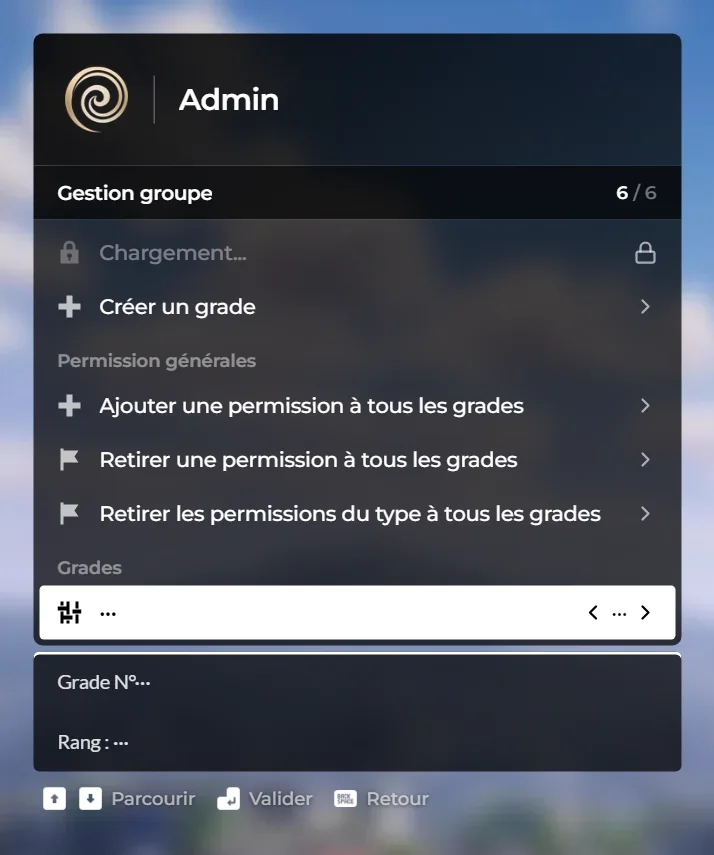
- Régler la fiche du groupe. Dans F1 › Administration › Groupes › Liste des groupes › (votre groupe) (Gestion groupe) : Tag (3 lettres ou un emoji, 8 caractères maximum), Type de groupe = Service public (un groupe créé par le bouton staff naît en type Staff : changez-le). Ce type autorise la création de factures (amendes) et fait apparaître la case Essence gratuite pour les véhicules du groupe. Cochez Définir comme primaire si la police doit figurer dans la liste des groupes primaires.
- Créer les grades. Renommez Patron et Membre ou gardez-les, puis Grades › Créer un grade (« Cadet », « Officier », « Sergent », « Capitaine »...). Chaque grade est une liste : les flèches montent ou descendent son rang (le plus haut rang commande), Renommer, Supprimer. Créez du plus bas au plus haut, puis ajustez avec les flèches.
- Donner les permissions aux grades. Sur chaque grade, Gestion permissions, catégorie Police / Securite :
knowledge.police(« Connaissances Police » : menu police du F1, ramassage des douilles et balles, signature des rapports du labo) et, catégorie Gestion,knowledge.duty(« Service (duty) » : prise de service dans F1 › Prise de service, accès au dispatch). Ajoutez selon le gradeknowledge.jail(prison),knowledge.impound(fourrière),knowledge.stopzone(zones d’arrêt),knowledge.bracelet,knowledge.permis,knowledge.pulloutvehicle,clothing.police(vêtements police),billing.create(amendes). Pour les chefs :manage.members,manage.ranks,manage.group,manage.bills. Le bouton Ajouter une permission à tous les grades évite de répéterknowledge.dutypartout. - Régler la paie. Sur chaque grade, Gestion des payés : Montant de la paye et Temps de paye (15 minutes, 24 heures ou 7 jours). La paie n’est versée qu’aux agents en service, et elle est prélevée sur le compte Professionnel du groupe : si ce compte est vide, personne n’est payé. Alimentez-le (voir Comptes bancaires dans la fiche du groupe).
- Recruter les agents. Membres › Inviter la personne proche (le joueur accepte dans F1 › Groupes), ou côté staff Forcer l’ajout d’un personnage / Forcer l’ajout d’un joueur par id. Ouvrez ensuite le membre pour Monter en grade.
- Préparer la condition de groupe, une seule fois. Tous les points réservés à la police utilisent la même condition Groupe précis (par ID) (
group). Sur loop_dev elle existe déjà : condition 9001 « SASP » (les conditions 9001 à 9037 suivent la règle 9000 + id du groupe). Pour un nouveau groupe : F1 › Administration › Actions › Conditions › Créer une condition, choisissez Groupe précis (par ID), puis Choisir le groupe. Notez son id. Sur chaque action, Id de condition permet de la réutiliser sans en recréer une. - Poser le vestiaire. Devant les casiers : F1 › Administration › Markers › Créer un marker, puis Action du marker › Créer une action, type Vestiaire (
vestiaire). Dans le détail de l’action, Ajouter une tenue enregistre la tenue que vous portez : habillez-vous en uniforme, ajoutez-la, recommencez par grade ou par sexe. Ensuite F1 › Administration › Actions › Vestiaires (Vestiaires) ouvre ce vestiaire : Groupe (vide = public), Grade minimum, Fréquence radio rejointe à la prise de service, cases Prise de service et Tenue civile. - Fermer le poste et les cellules. F1 › Administration › Groupes de portes › Créer un nouveau groupe de porte : un groupe « Poste » et un groupe « Cellules ». Dans chaque groupe, 🔑 Permissions : cochez la police, elle ouvre alors sans clé. Code d’accès ajoute un code pour qui n’a pas la clé (laissez vide pour les cellules), 🔑 Se give une clé donne la clé du groupe et Changer le numéro de clé rend inutilisables les anciennes clés en cas de vol. Les portes elles-mêmes se rattachent au groupe depuis la porte (voir le guide des portes).
- Poser l’armurerie. Marker dans la salle d’armes, action Coffre partagé (
stash) : Nom du coffre « Armurerie SASP », Poids max (grammes) et Nombre de slots (100 000 g et 50 slots par défaut), Id du coffre fixe (ex.sasp_armurerie) pour qu’un second marker ouvre le même contenu. Laissez Coffre par joueur décoché : c’est un stock commun. Liez la condition de l’étape 7. Même méthode pour le coffre des saisies, avec un autre Id du coffre. - Équiper le garage. Marker au comptoir du parking, action Garage groupe (
garage_global), condition de l’étape 7. Réglez les Poses de sortie (places où les véhicules apparaissent) et les Poses de rangement (points où l’on range), pour que les voitures ne sortent pas les unes sur les autres. Le guide des garages détaille ces réglages. Le garage liste les véhicules des groupes dont le joueur est membre. - Attribuer les véhicules de service au groupe. Montez dans la voiture, F1 › Administration › Persistance › Véhicules › Rendre votre véhicule persistant, puis Véhicule actuel (Voitures persistantes). Dans la fiche du véhicule : Attribuer à › Id de groupe (saisissez l’id de la police) et, si besoin, Grade minimum pour sortir. Rangez-le ensuite au garage. Pour réserver tout le garage à certains grades, donnez
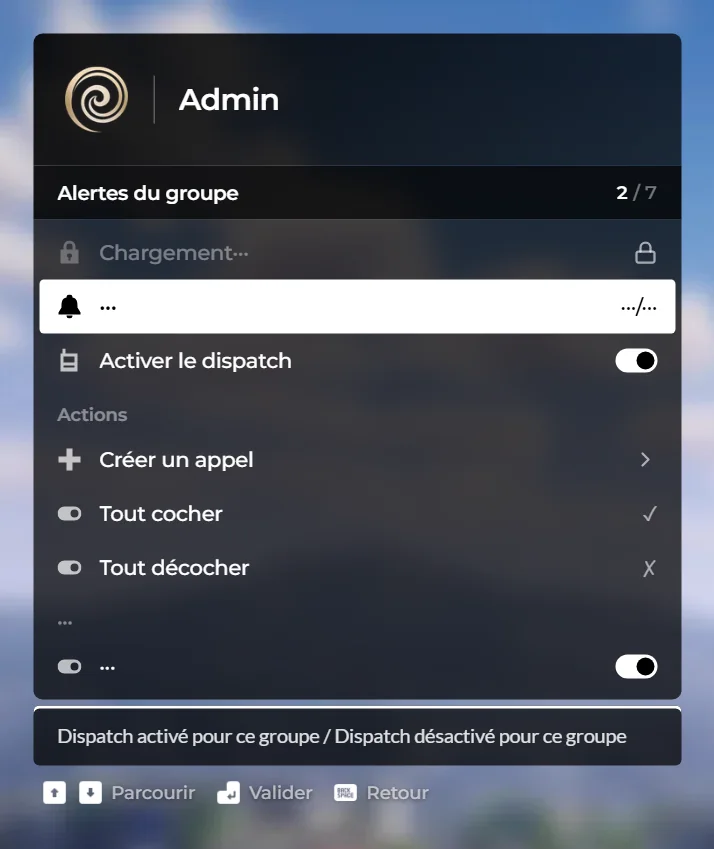
vehicle.garage.openaux grades concernés : dès qu’un grade l’a, seuls ces grades ouvrent les garages du groupe (ranger reste possible pour tous). - Activer le dispatch. F1 › Administration › Dispatch (Dispatch) : cochez la police, puis ↳ Alertes reçues pour choisir les alertes (Tout cocher pour commencer). Les agents en service avec
knowledge.dutyouvrent la centrale avec F6. - Poser l’accueil. Marker au comptoir, action Appel à l’accueil (
reception_call) : détailgroupId= id de la police et Délai entre 2 appels (secondes) (60 par défaut, compté par point). Variante Sonnette d’accueil (reception_bell) : mêmegroupId, plus un Message personnalisé ; son délai est de 45 s par joueur. Les deux refusent de sonner si le dispatch du groupe est désactivé. - Poser un bouton d’alerte (facultatif). Action Dispatch / MDT (
dispatch) : à l’appui, une alerte part à la position du marker. Le service visé est déduit du nom du marker et du Message d’aide : « panic » envoie un PANIC BUTTON, « patrouille », « sasp » ou « police » une alerte police, « accueil » une alerte Accueil. - Poser le recruteur Police Academy (facultatif). Marker dans le hall, réglé sur aucun style pour rester invisible, action Candidature Police Academy (
candidature_pa) : Application de police (id ou nom de l’application de la tablette ; vide = première application Police), Nom du recruteur affiché, Modèle du PNJ recruteur, Animation du PNJ recruteur. Le PNJ remet le dossier ; la candidature arrive dans la section Police Academy de la tablette. - Relier la tablette (facultatif). La tablette de police est une application créée par le staff dans la tablette (type Police, groupes autorisés). Côté F1 : F1 › Administration › Groupes › (groupe) › Gestion Tablet, case MDT relié à ce groupe (donne
knowledge.mdt_accessà tous les grades), et Groupes › Pages MDT pour voir les groupes liés à chaque page. Un marker Menu patron (ceo_menu) au bureau ouvre cette tablette sans l’objet en inventaire. - Monter le laboratoire. Marker Laboratoire scientifique (
scientific_lab) ou Analyser les preuves (labo) (forensics_analyze) : les deux ouvrent l’analyse de toutes les preuves de l’inventaire (douille, balle, sang). Laboratoire - ADN (labo_adn) ne montre que le sang, Laboratoire - balistique (labo_balistique) que les douilles et balles. Sur ces deux paillasses, un staff pose la table et les instruments avec ALT (Tables › Poser la table). Liez la condition de l’étape 7. - Tester en agent. Prise de service (F1 › Prise de service, Être en service), tenue au vestiaire, armurerie, sortie d’un véhicule, porte du poste sans clé, puis un civil sonne à l’accueil : l’alerte doit arriver dans la centrale F6.
Ramasser et analyser
Ramasser une douille ou une balle demande knowledge.police ; un prélèvement de sang accepte aussi knowledge.medic et knowledge.legiste. Le rapport d’analyse est signé « Police scientifique » pour un agent, « Analyste » sinon.
Une condition, tous les points
Gardez l’id de la condition police sous la main : sur chaque nouvelle action, Id de condition suffit. Si un jour l’id du groupe change, vous ne modifiez qu’une condition.
Ce qui se passe en service
| Élément | Détail |
|---|---|
| Prise de service | F1 › Prise de service (permission knowledge.duty), ou depuis le vestiaire si Prise de service y est cochée. |
| Paie | Toutes les minutes, le serveur paie les agents en service dont le délai est écoulé, depuis le compte Professionnel du groupe. Motif : « Paye » suivi du nom du groupe. |
| Alertes | Une alerte n’atteint que les membres en service d’un groupe dont le dispatch est activé et qui reçoit ce type d’alerte. |
| Garage | Seuls les véhicules attribués à un groupe du joueur apparaissent, filtrés par Grade minimum pour sortir. |
Deux directions artistiques : le dispatch
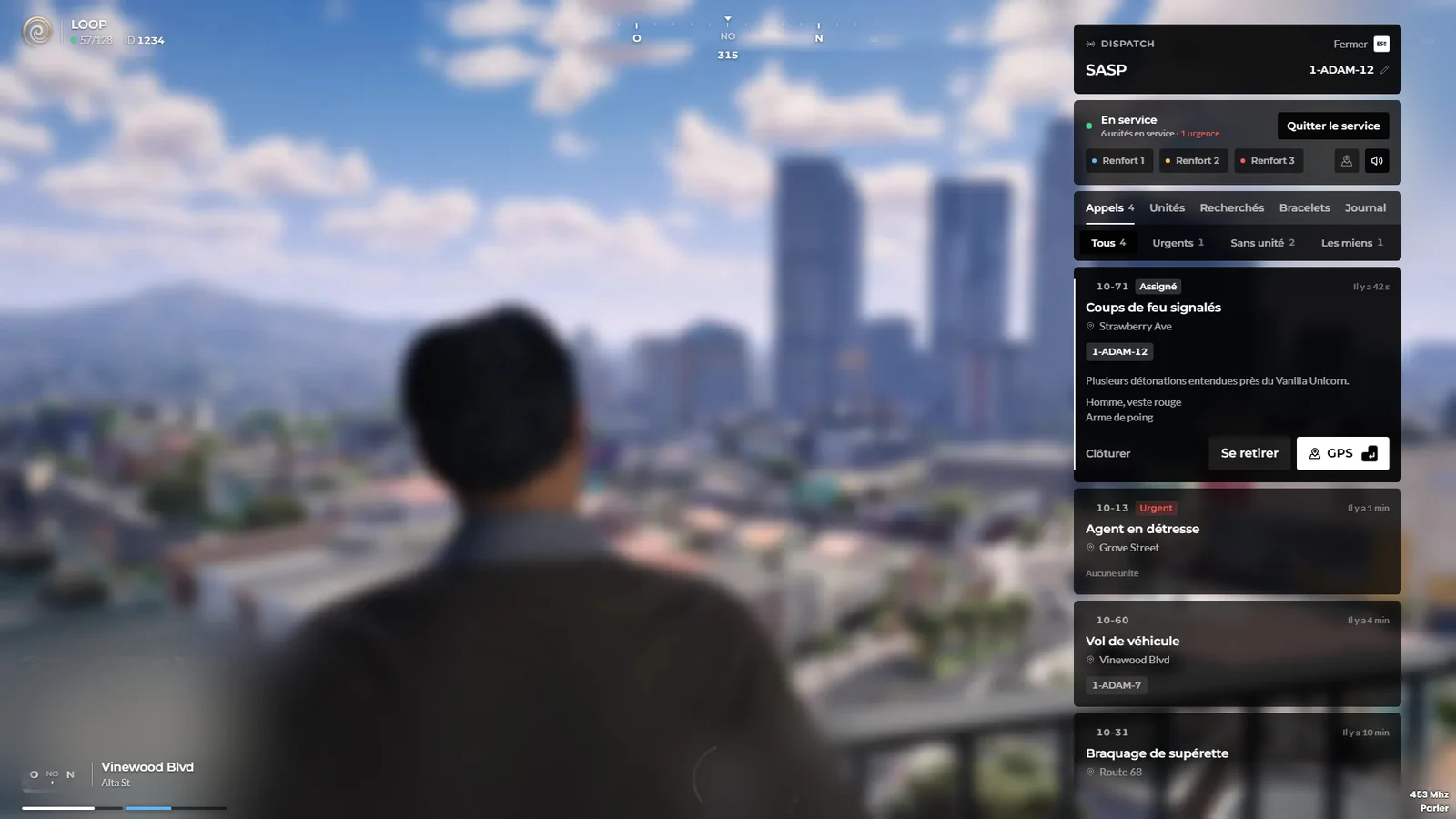
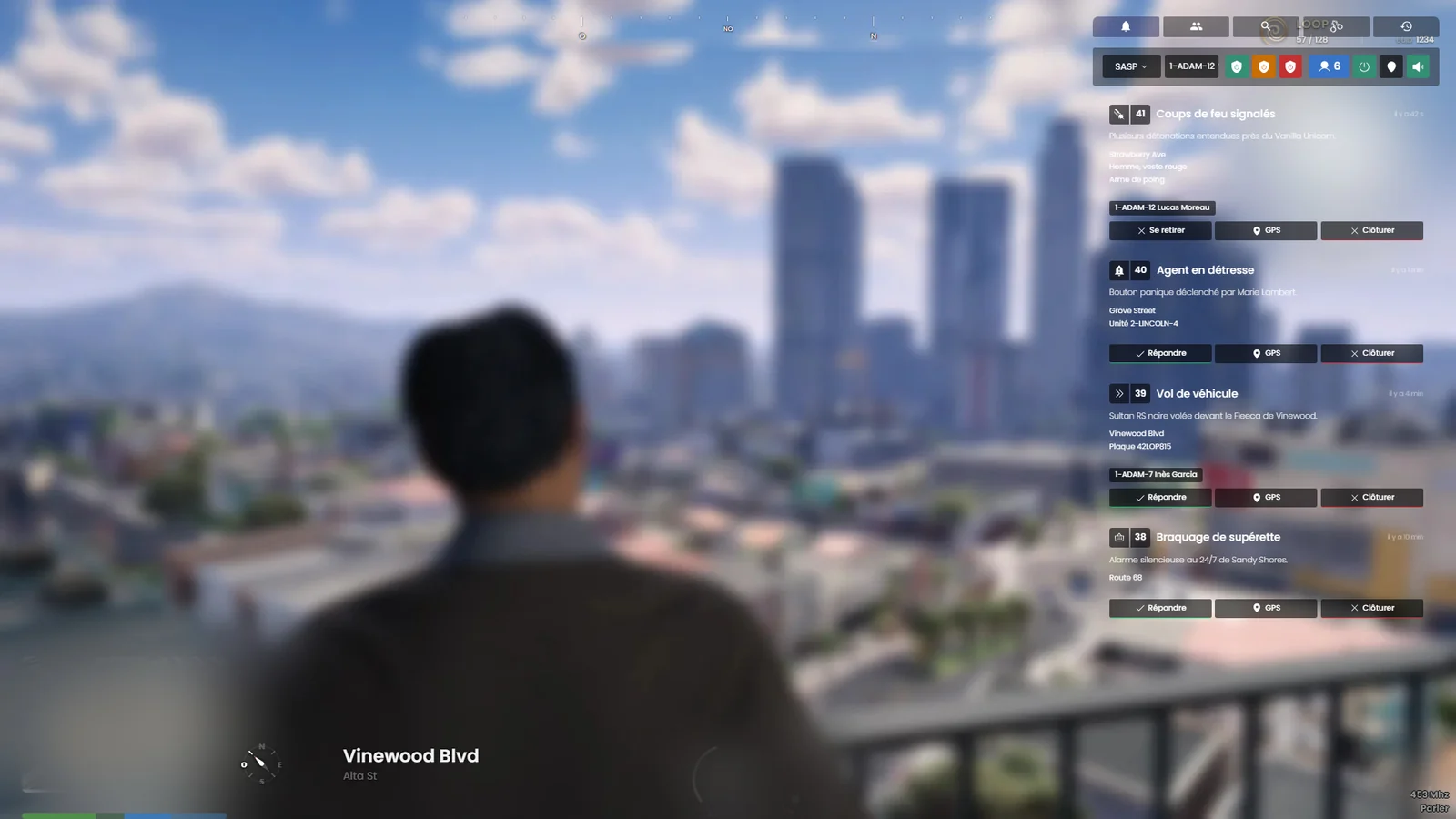
Ce que change Global 1 par rapport à Global 2
- Panneau « Dispatch » complet : service, renforts, onglets Appels, Unités, Recherchés, Bracelets, Journal.
- Chaque appel affiche code, titre, adresse, unités et boutons Se retirer et GPS.
- Global 2 affiche une colonne compacte translucide avec onglets en icônes.
Le staff choisit la direction artistique de tout le serveur (Global 1 ou Global 2) ou un style par interface dans la galerie des styles en jeu ; le changement s’applique aux joueurs sans redémarrage.
Si ça ne marche pas
| Symptôme | Cause |
|---|---|
| « Le dispatch de ce groupe est désactivé » à la sonnette | Groupe non coché dans Administration › Dispatch. |
| « Sonnette non configurée, aucun groupe défini » | Détail groupId vide sur l’action reception_bell ou reception_call. |
| La sonnette sonne mais personne ne reçoit | Aucun agent en service, ou l’alerte décochée dans Alertes reçues. |
| Les agents ne sont pas payés | Pas en service, Temps de paye sur N/A, ou compte Professionnel du groupe vide. |
| Le garage est vide | Véhicules non attribués au groupe (Attribuer à › Id de groupe), ou grade sous le Grade minimum pour sortir. |
| Un agent n’ouvre plus le garage | Un grade a reçu vehicle.garage.open : seuls les grades qui l’ont ouvrent désormais. |
| Impossible de ramasser une douille | Le grade n’a pas knowledge.police. |
| Le recruteur n’apparaît pas | Application de police introuvable dans Application de police, ou marker désactivé. |
| « Accès refusé » à la tablette | Aucune application de la tablette n’est reliée au groupe et le joueur n’a pas l’objet tablette. |