 LOOP Docs
Centre opérationnel pompiers
Le Centre opérationnel est la tablette des sapeurs-pompiers. Elle affiche les interventions en cours et les équipes sur une carte, permet de sortir le matériel (motopompe, rallonge) près d’un camion, et donne au staff un éditeur de scénarios (feux, fumée, véhicules accidentés, victimes à secourir) qui se déclenchent à la demande ou automatiquement. Elle s’ouvre avec F9 ou /pompiers, uniquement par un pompier en service.
En bref
| Ouvrir / fermer | F9 (touche réglable) ou /pompiers ; Échap ou la croix pour fermer |
| Pour qui | Membre en service d’un groupe qui a pompiers.tablette.ouvrir ou knowledge.fire |
| Gestion des scénarios | Permission incendie.scenarios.gerer |
| Onglets | Interventions, Matériel ; Scénarios et Configuration pour les gestionnaires |
| Sur le terrain | E près d’une victime, d’une installation électrique ou du matériel |
| Données | Scénarios et camions dans ; interventions en mémoire |
| Ressources | loop-emergency (logique client et serveur), loop-incendie (page de la tablette, modèles 3D, relais) |
Pour les joueurs
Ouvrir la tablette
- Prendre son service. Il faut être en service dans un groupe pompiers dont votre grade a la permission
pompiers.tablette.ouvrir(« Pompiers : tablette / centre opérationnel ») ouknowledge.fire(voir Groupes et entreprises). Un service « fire » du dispatch en service fonctionne aussi. - Appuyer sur F9. Ou tapez
/pompiers. Hors service, le message « Tablette réservée aux pompiers en service. » s’affiche. - Fermer. Échap, la croix, ou de nouveau F9.
Pendant qu’elle est ouverte, la tablette se rafraîchit seule toutes les 5 secondes ; le bouton Actualiser force une mise à jour. Le compteur en haut à droite indique le nombre d’interventions et d’agents en service dans votre instance.
Interventions
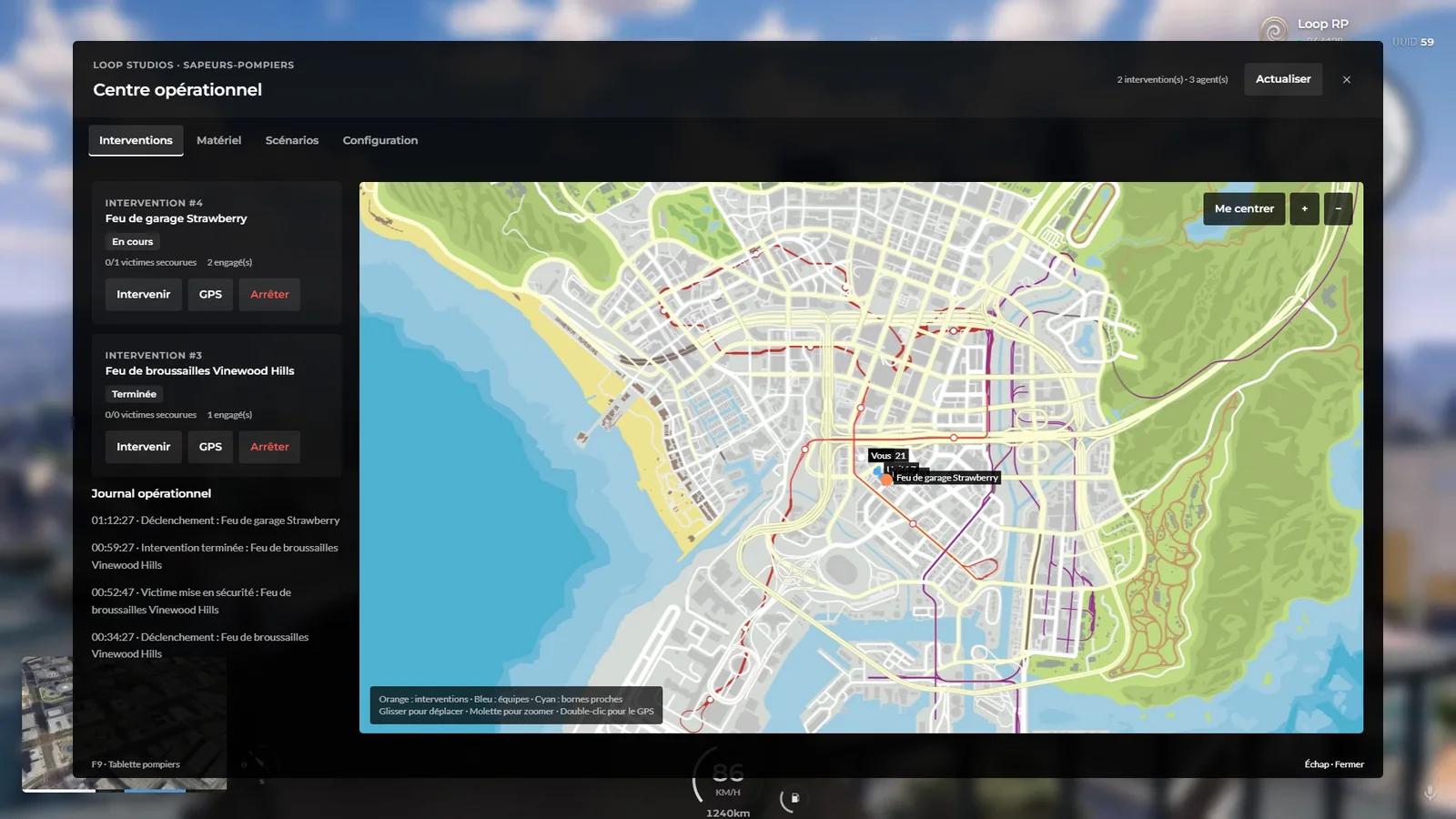
- Intervenir vous inscrit comme engagé sur l’intervention (le compteur « engagé(s) » augmente).
- GPS place un point de passage sur l’intervention.
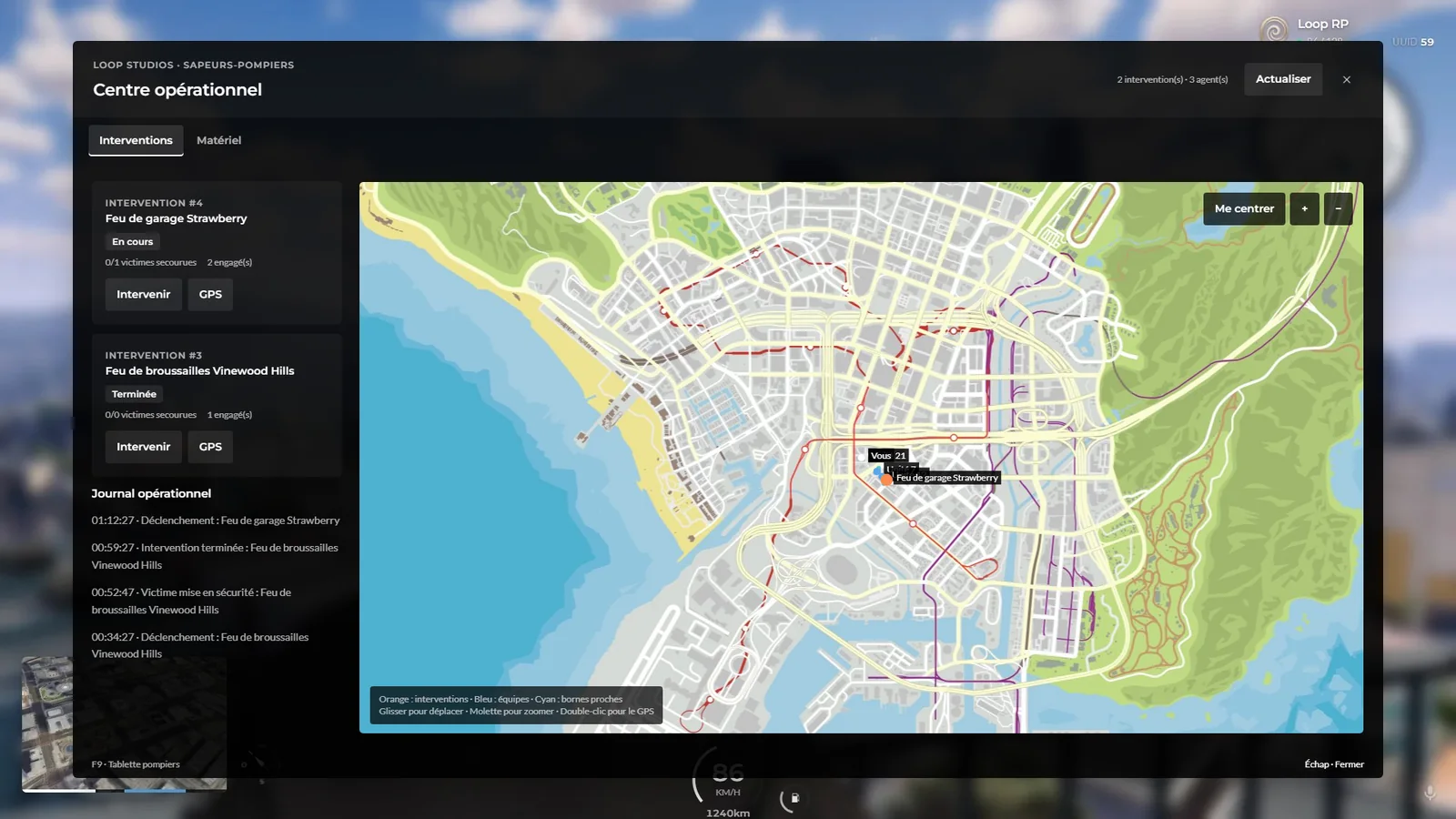
- Carte : glisser pour déplacer, molette ou + / − pour zoomer, Me centrer pour revenir sur vous, double-clic pour poser le GPS à cet endroit. Le fond vient d’internet ; s’il ne charge pas, « Fond de carte indisponible · positions conservées » s’affiche et les points restent.
- Au déclenchement d’une intervention, chaque pompier en service de l’instance reçoit la notification « Départ : nom de la scène — tablette pompiers F9. ».
Sur le terrain : secours et feux
Une intervention place dans le monde les éléments de sa scène : feux, fumée, objets, véhicules, victimes. En approchant à moins de 3 m, l’aide « Interagir avec le secours ou le matériel » apparaît ; appuyez sur E.
| Situation | Action | Durée |
|---|---|---|
| Victime coincée dans un véhicule | Désincarcérer la victime | 8 s |
| Victime au sol | Porter la victime (une seule à la fois ; ni sprint ni saut pendant le portage) | 1,8 s |
| Vous portez une victime | Mettre la victime en sécurité (à 12 m au moins de toute flamme) ou Poser la victime ici | 2,5 s |
| Feu électrique (à moins de 5 m) | Coupure et consignation électrique | 5 s |
Chaque action est une barre de progression annulable, pendant laquelle vous ne pouvez ni bouger ni combattre. Une intervention passe en Terminée quand plus aucun feu ne brûle et que toutes les victimes sont en sécurité ; elle disparaît une minute plus tard. Une intervention de plus de 2 heures est éteinte et retirée d’office.
Nature des feux d’une scène :
| Type | Eau | Mousse |
|---|---|---|
| Matériaux ordinaires | efficace (1,0) | 0,8 |
| Hydrocarbures | peu efficace (0,25) | très efficace (1,5) |
| Équipement électrique | 0,15 | 0,3 : coupez le courant d’abord |
| Végétation | très efficace (1,2), se propage vite | 0,7 |
| Foyer contenu | 1,0 | 1,0, ne se propage pas |
Les coefficients sont ceux du fichier de règles ; l’effet exact dépend du moteur de feux de loop-framework.
La lance incendie
L’objet Lance incendie est une lance et un tuyau de 20 m. Équipez-la, puis E près d’une borne à incendie ou d’un camion pompiers pour vous raccorder.
| Touche | Effet |
|---|---|
| Clic gauche (tir) | Arroser |
| R (recharger) | Changer le jet : Jet droit (22 m), Jet diffusé (10 m), Mousse (14 m) |
| Q (couverture) | Débit : 150, 250 ou 500 l/min (le jet porte plus loin à fort débit) |
| G | Poser la lance (E pour la reprendre) |
| H (phares) | Purger |
| E près de la borne | Ouvrir ou fermer la vanne |
J (lanceranger) |
Débrancher et ranger le tuyau |
La ligne d’aide en bas indique l’état (« Ouvrez la vanne de la borne », « Tuyau tendu : reculez ou raccordez une rallonge »), la longueur utilisée et, sur un camion, l’eau restante (2 000 L pour le firetruk). Fermez, purgez puis rangez avant de transférer le matériel.
Matériel
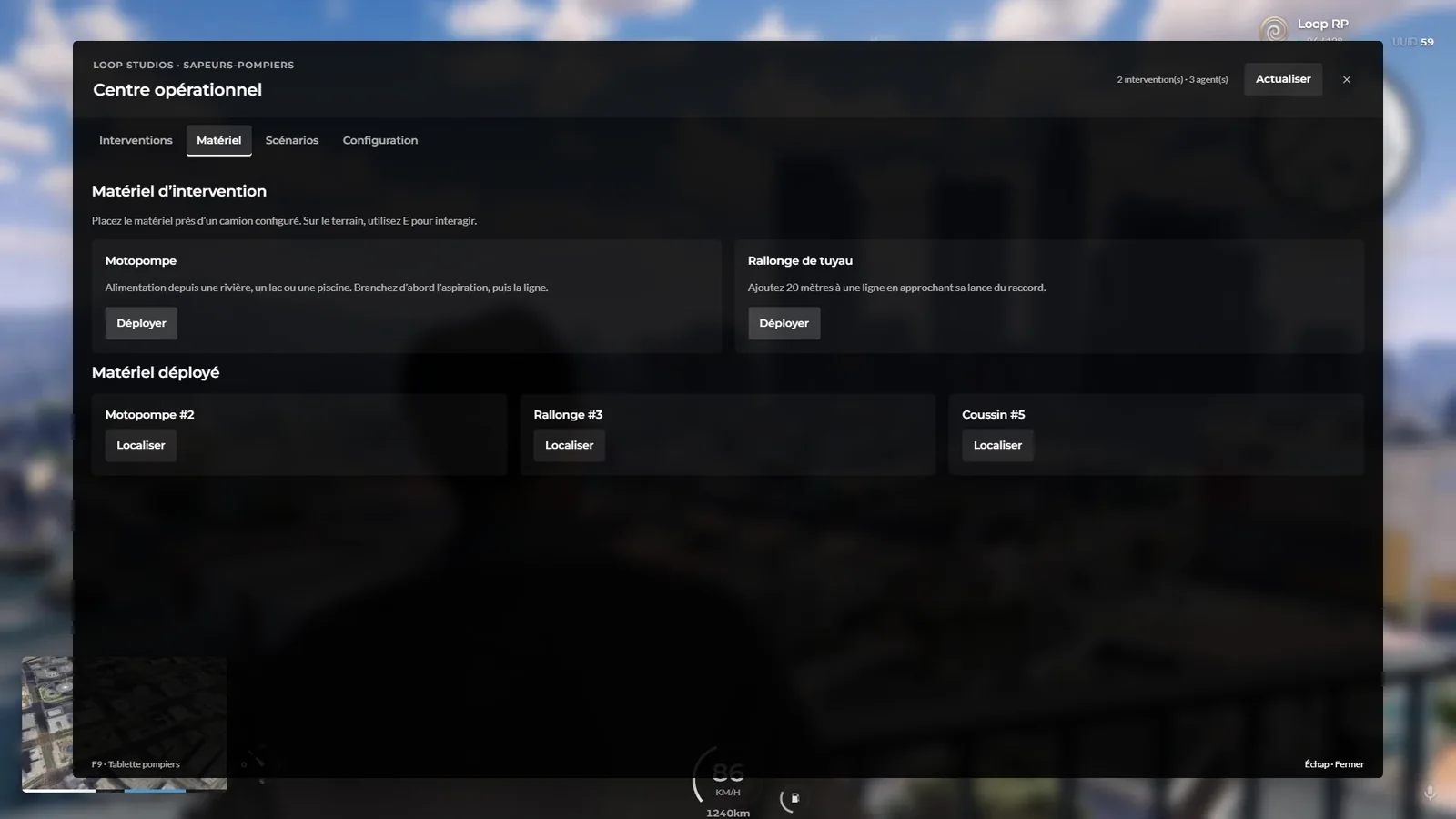
- Se placer près d’un camion configuré. Le matériel ne sort que près d’un camion pompiers connu (le
firetrukde base, ou un camion ajouté dans Configuration). - Déployer. La tablette se ferme et un aperçu transparent suit votre regard : marqueur vert = position valide (sol plat, à 25 m au plus), rouge = invalide. La molette tourne le matériel, E valide (à moins de 8 m de vous), Retour arrière annule.
- Motopompe. E dessus : Plonger l’aspiration dans l’eau (visez une surface d’eau à moins de 8 m), puis Prendre une lance sur la motopompe.
- Rallonge. E dessus : Raccorder ou retirer la dernière rallonge, en approchant la lance du raccord.
- Ranger. E › Ranger le matériel (débranchez d’abord ce qui y est relié).
Le coussin de sauvetage (objet Coussin de sauvetage) ne se déploie pas depuis la tablette mais depuis l’inventaire : posé sur un sol dégagé, il se déplie puis se gonfle (environ 18 s) ; une fois prêt, il amortit la chute d’une personne qui tombe de 1 à 5 m au-dessus. Rangement avec Alt. Deux coussins ne peuvent pas être trop proches.
Pour le staff
Les onglets Scénarios et Configuration et le bouton Arrêter apparaissent avec incendie.scenarios.gerer (« Gérer les interventions pompiers », section Pompiers). Il faut quand même être pompier en service pour ouvrir la tablette.
Scénarios
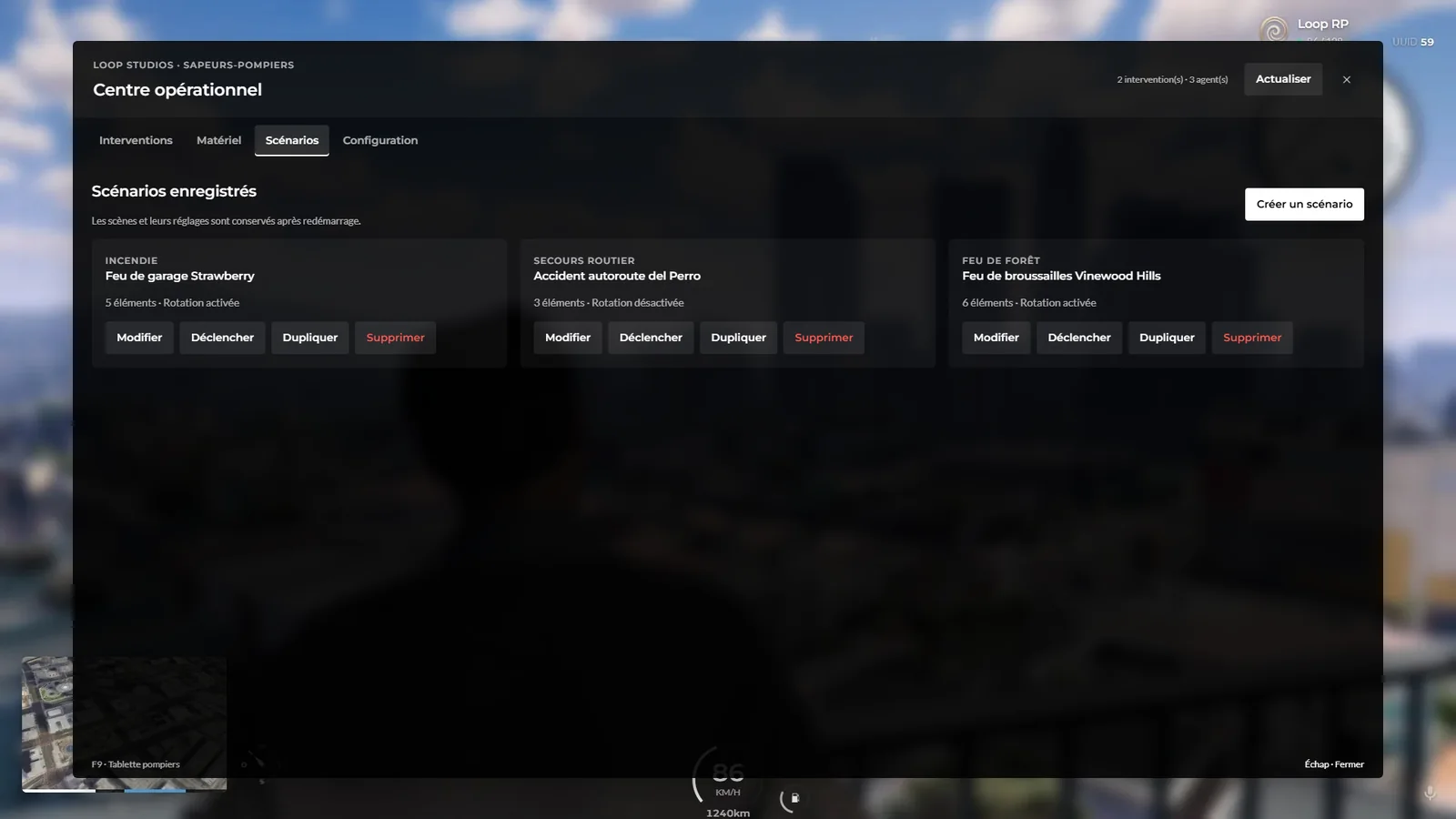
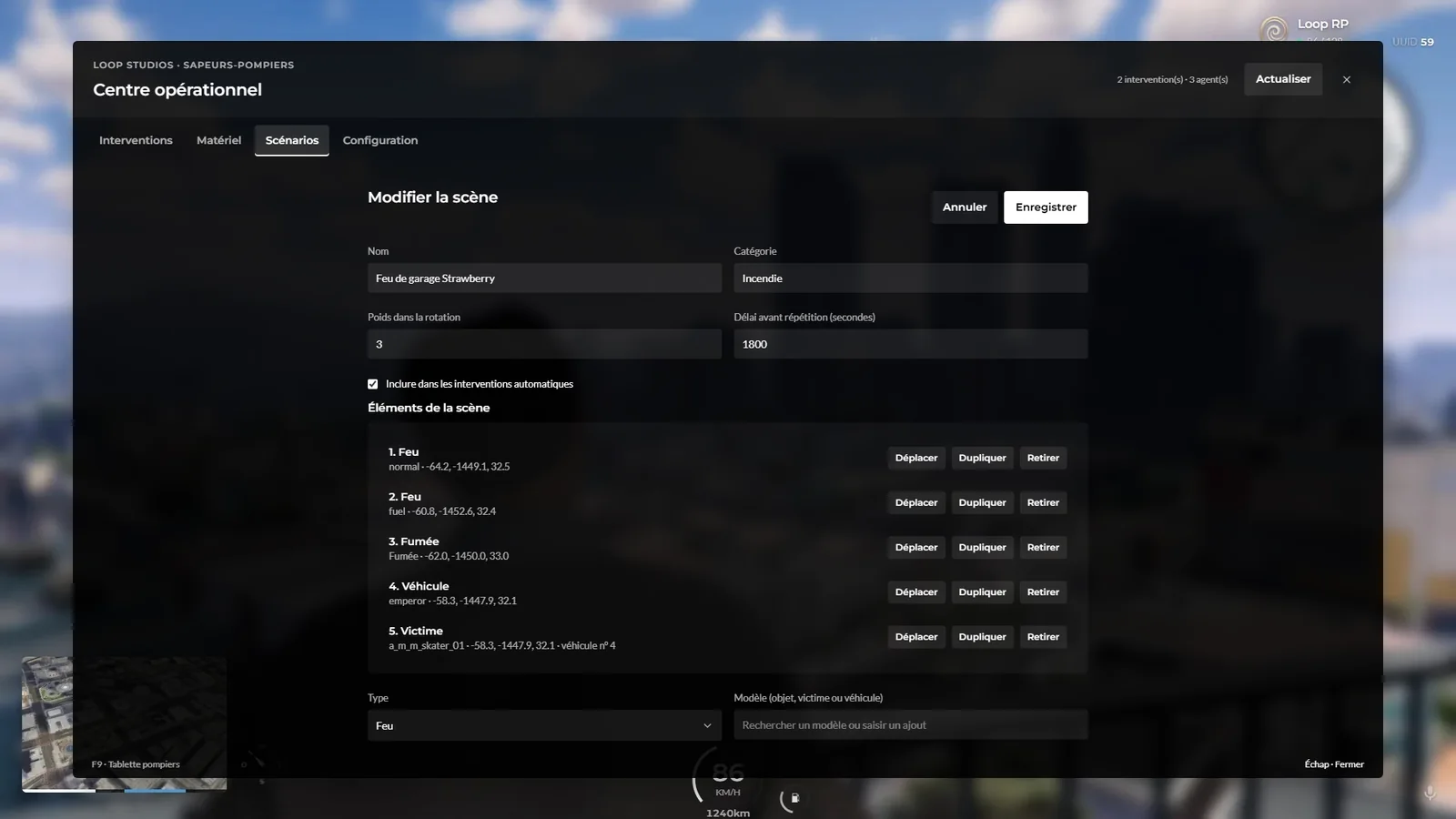
- Créer. Scénarios › Créer un scénario, donnez un nom et une catégorie.
- Ajouter un élément. Choisissez le type : Feu, Victime, Véhicule, Objet ou Fumée. Pour un objet, une victime ou un véhicule, tapez au moins 2 lettres dans Modèle : la liste propose jusqu’à 40 modèles du catalogue du jeu (objets, peds, véhicules). Pour un feu, choisissez sa nature.
- Victime coincée. Ajoutez d’abord le véhicule, puis la victime en la liant à ce véhicule dans Victime enfermée dans le véhicule : elle devra être désincarcérée.
- Placer. Placer cet élément dans le monde : la tablette se ferme, visez l’endroit, molette pour tourner, E pour valider. La tablette revient avec l’élément ajouté.
- Enregistrer. Limites : 36 éléments, dont 12 feux, 8 victimes, 6 véhicules, tous à moins de 250 m du premier ; au moins un feu ou une victime. 100 scénarios au plus.
- Déclencher. Déclencher lance la scène dans votre instance. 3 interventions au plus en même temps.
Configuration
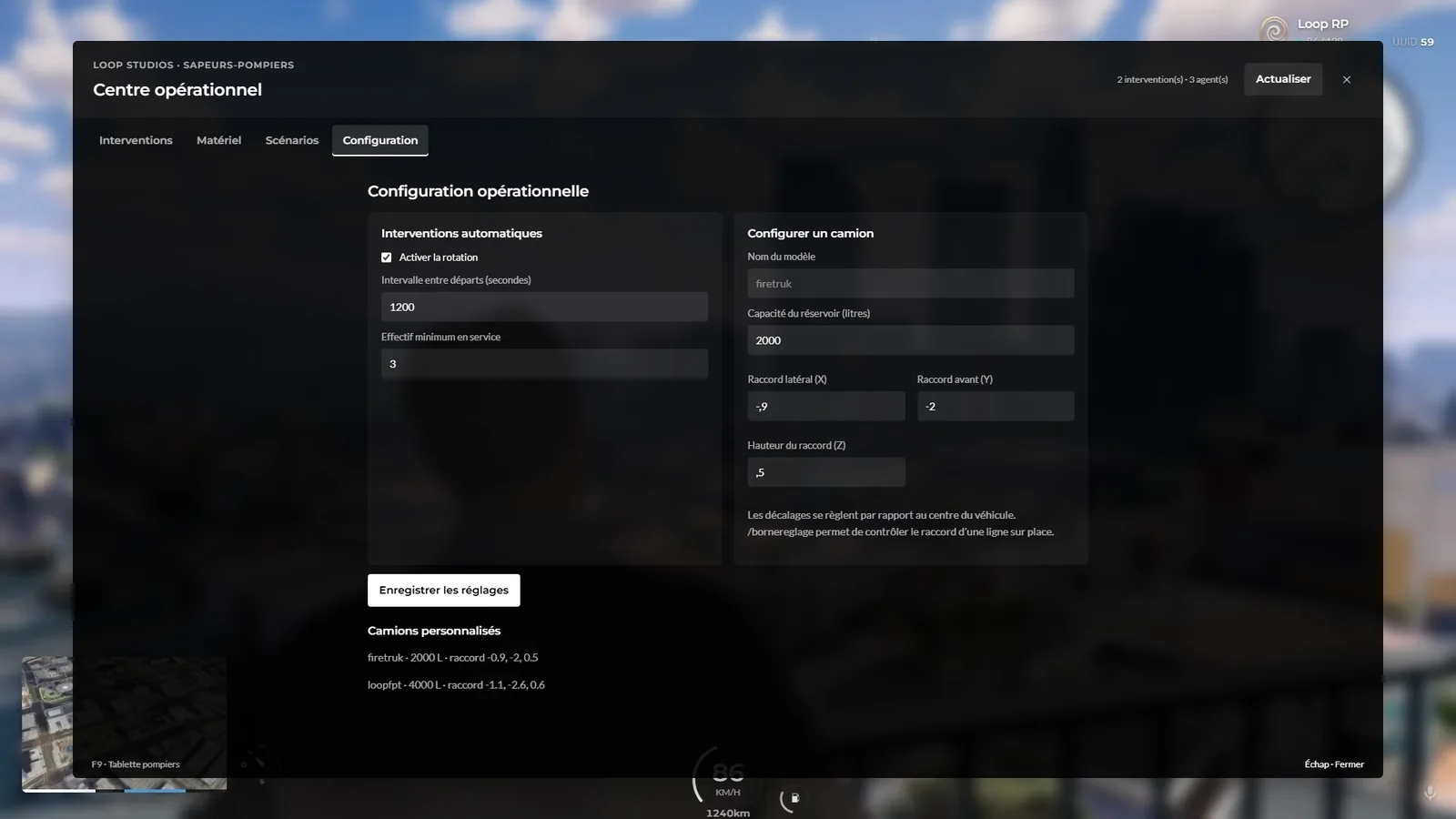
- Rotation : à chaque intervalle (60 s à 24 h), dans chaque instance où au moins « effectif minimum » pompiers sont en service, une scène active est tirée au sort selon son poids, parmi celles dont le délai de répétition est écoulé.
- Camions : un modèle ajouté ici sert de réserve d’eau et de point de sortie du matériel. Réglez le raccord sur place avec
/bornereglage latéral avant hauteur(aperçu local, rien n’est enregistré), puis reportez les valeurs ici. - Enregistrer : la configuration porte un numéro de révision ; si quelqu’un a enregistré entre-temps, « Configuration modifiée ailleurs : actualisez avant d’enregistrer. ».
Commandes de réglage et de diagnostic
| Commande | Usage |
|---|---|
/pompiersdiag |
Écrit dans la console F8 l’état local (tablette ouverte, placement, nombre d’interventions et de matériels) et la réponse du serveur |
/lancediag |
État de votre lance (longueur, vanne, jet, motif quand le jet ne part pas) |
/lancereglage x y z, /lanceprise gauche |
droite x y z |
/bornereglage x y z |
Aperçu du raccord d’une borne ou d’un camion |
Bon fonctionnement
- Accès : à chaque appel, le serveur vérifie que le personnage est en service dans un groupe qui a
pompiers.tablette.ouvrirouknowledge.fire(résultat gardé 3 s). Les droits de gestion sont vérifiés à part avecincendie.scenarios.gerer. - Échanges : toutes les actions passent par un seul rappel serveur (
loop-incendie:operations), limité à une requête toutes les 150 ms. Les actions longues (désincarcérer, porter, déployer) reçoivent un ticket : le serveur refuse de les terminer trop tôt, trop tard, d’une autre instance ou d’un autre personnage, et revérifie la distance. - Synchronisation : le serveur pousse l’état (interventions à moins de 400 m, matériel à moins de 200 m) à chaque changement ; chaque client se resynchronise aussi toutes les 15 s. Les feux eux-mêmes sont créés par
loop-framework(moteur d’incendies). - Limites : 3 interventions, 24 matériels posés en tout.
Problèmes courants
| Symptôme | Cause | Solution |
|---|---|---|
| « Tablette réservée aux pompiers en service. » | Hors service, ou grade sans pompiers.tablette.ouvrir / knowledge.fire |
Prendre son service ; ajouter la permission au grade |
| Pas d’onglet Scénarios | Pas de incendie.scenarios.gerer |
Donner la permission dans le gestionnaire de permissions |
| « Sortez le matériel près d’un camion configuré. » | Aucun camion connu à proximité | Approcher un firetruk ou déclarer le modèle dans Configuration |
| « Aucune place disponible pour cette intervention. » | 3 interventions déjà actives | Arrêter une intervention terminée ou en trop |
| « Le moteur des feux est indisponible ou saturé. » | loop-framework ne crée pas le feu | Vérifier loop-framework, réduire le nombre de feux |
| « Éloignez la victime d’au moins 12 mètres des flammes. » | Mise en sécurité trop près d’un feu | S’éloigner avant de valider |
| « Le service pompiers ne répond pas. » | loop-emergency arrêtée ou serveur lent | /pompiersdiag, vérifier l’état des ressources |
| « Enregistrement impossible ; configuration précédente conservée. » | Écriture du fichier refusée, ou fichier illisible au démarrage | Vérifier |
Commandes, touches et menus
Commandes (49)
Touches (4)
| Touche | Action | Commande |
|---|---|---|
| aucune | Dispatch : répondre au dernier appel | voltadispatch_lastcall |
| aucune | Dispatch : annuler le dernier appel | voltadispatch_lastcall_cancel |
| J | Ranger la lance et le tuyau incendie | lanceranger |
| F9 | Ouvrir la tablette pompiers | pompiers |
Entrées du menu ALT (1)
Ramasser l'échelle