 LOOP Docs
Port automatique
Le port automatique fait apparaître un objet dans la main d’un personnage selon ce qu’il transporte : une mallette quand il a beaucoup d’argent liquide sur lui, un petit sac quand il porte beaucoup de drogue. Les joueurs n’ont rien à faire, l’objet vient et repart avec l’inventaire, et tout le monde autour le voit. Le staff crée et règle ces règles dans un atelier ouvert par F1 › Administration › Créateur › Port automatique ou par /portauto.
En bref
| Joueurs | Automatique, rien à ouvrir |
| Règles livrées | Mallette : argent liquide (money) ≥ 20 000, priorité 20. Petit sac : toutes les drogues ≥ 40, priorité 10 |
| Staff | F1 › Administration › Créateur › Port automatique, ou /portauto |
| Permission | portauto.gerer |
| Données | (30 règles au plus) |
| Ressource | loop-port-auto (utilise ox_inventory, loop-permissions, loop-framework) |
Pour les joueurs
Ce que vous voyez
Dès que le total des objets comptés par une règle atteint son minimum, votre personnage prend l’objet de la règle en main et joue l’animation de port (par exemple bras le long du corps pour une mallette). Vous pouvez marcher et courir normalement : l’animation ne touche que le haut du corps. Quand vous repassez sous le minimum (vous déposez l’argent, vous vendez la drogue), l’objet et l’animation disparaissent.
- Mallette : avec au moins 20 000 $ en liquide sur vous. Seul l’argent en poche compte (l’objet
money), pas le compte en banque. - Petit sac : avec au moins 40 unités de drogue, toutes drogues additionnées (plus d’une centaine d’objets : pochons, briques, sachets, comprimés…).
- Une seule à la fois : si vous remplissez les deux, c’est la règle de priorité la plus haute qui l’emporte (la mallette, priorité 20, passe avant le petit sac, priorité 10).
C’est visible par les autres joueurs
L’objet est vu par les joueurs autour de vous (jusqu’à 80 m environ). Une mallette en main signale donc à tout le monde que vous transportez beaucoup de liquide : c’est voulu pour le jeu de rôle.
Quand l’objet disparaît de lui-même
L’objet est rangé automatiquement, puis revient tout seul quand la situation redevient normale, si votre personnage :
- est mort, inconscient, menotté, ou porté par quelqu’un ;
- est dans un véhicule ou en train d’y monter ;
- a une arme en main ;
- nage, tombe, saute en parachute, escalade ;
- joue une émote ou un scénario, est à couvert, porte quelqu’un ;
- a l’inventaire ouvert, le téléphone sorti (appareil photo, appel, accueil), la tablette ouverte, un mini-jeu en cours, ou une autre activité qui occupe les mains (carburant, cambriolage, échelle, fauteuil roulant…).
Quand l’objet est rangé chez vous pour une de ces raisons, il est aussi masqué chez les autres joueurs.
L’animation s’interrompt parfois
Si une autre action coupe l’animation de port, le script attend un peu avant de la relancer (2,5 secondes, puis de plus en plus longtemps jusqu’à 30 secondes si elle est coupée en boucle). C’est normal.
Pour le staff
Ouvrir l’atelier
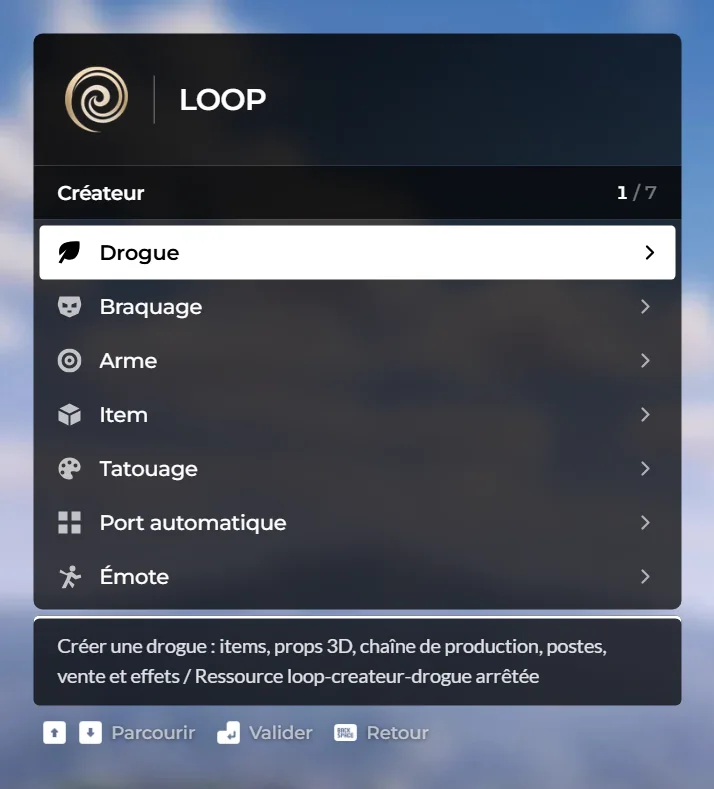
- Ouvrir. F1 › Administration › Créateur › Port automatique, ou tapez
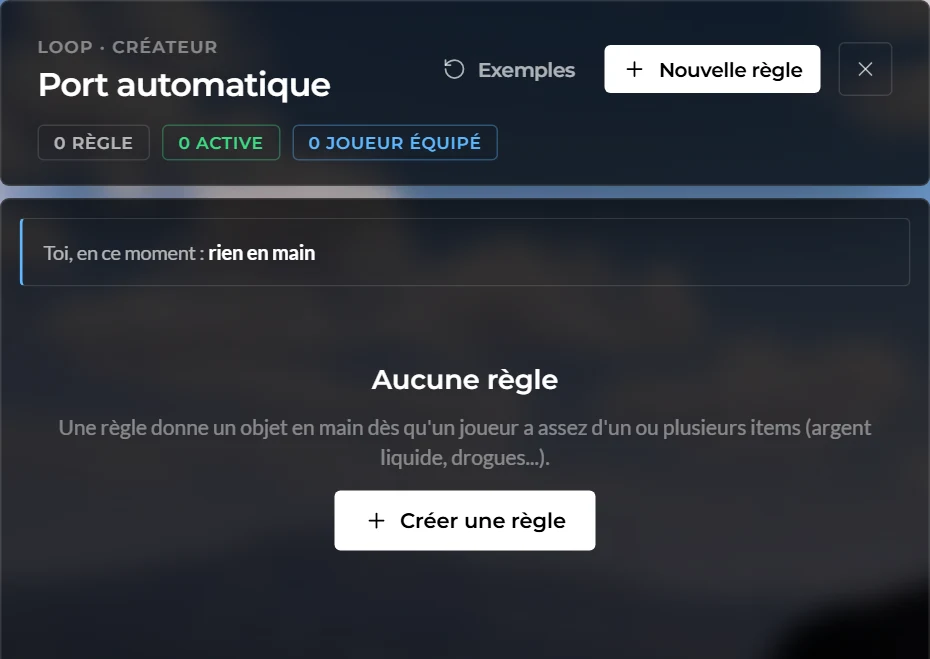
/portauto. Le serveur vérifie la permission avant d’ouvrir. - Lire la liste. Les règles s’affichent par priorité, avec votre propre état en haut.
- Créer ou modifier. Nouvelle règle ou le crayon d’une règle ouvre l’éditeur.
- Enregistrer. La règle est vérifiée par le serveur, enregistrée, et appliquée tout de suite à tous les joueurs connectés.
La liste des règles
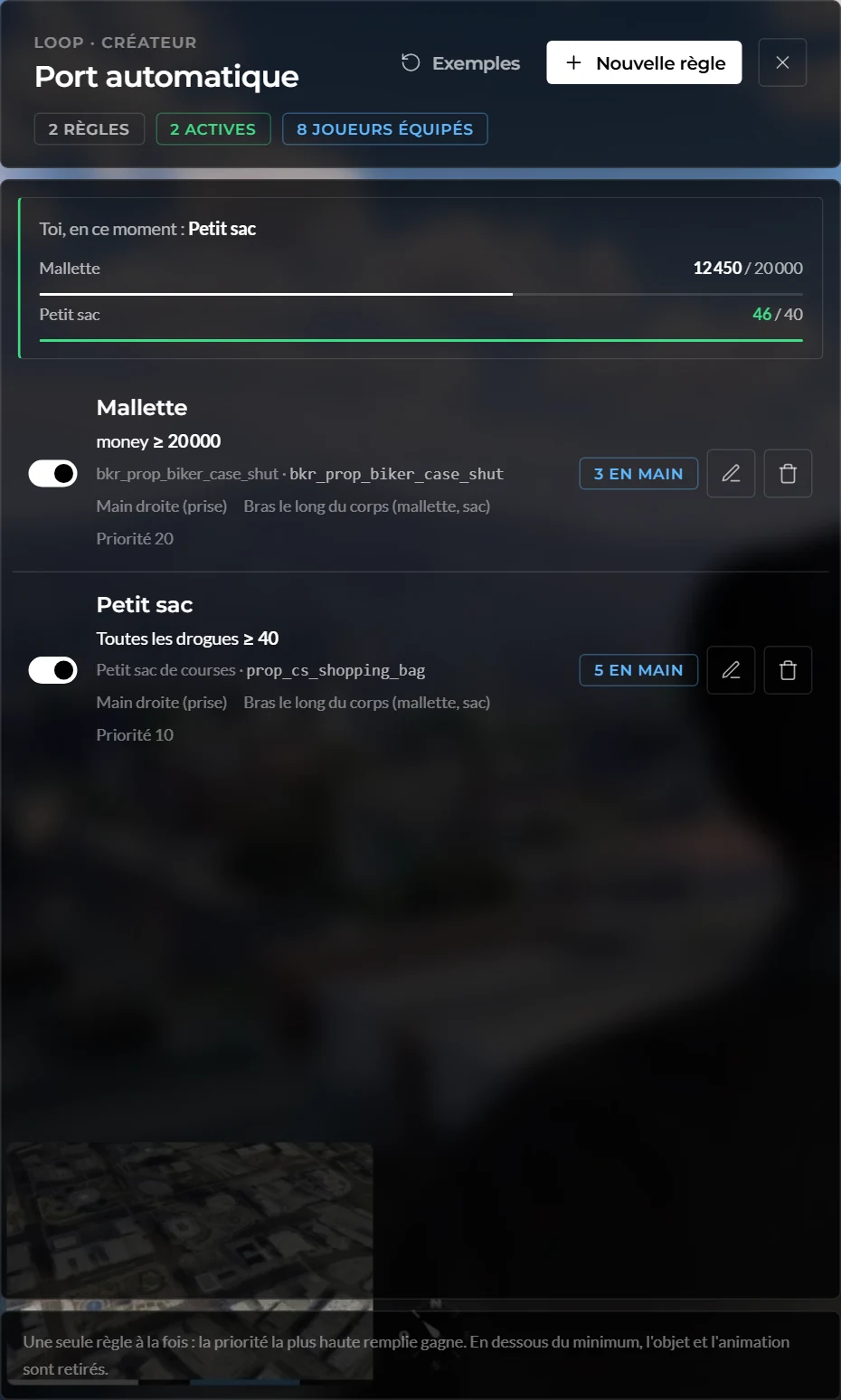
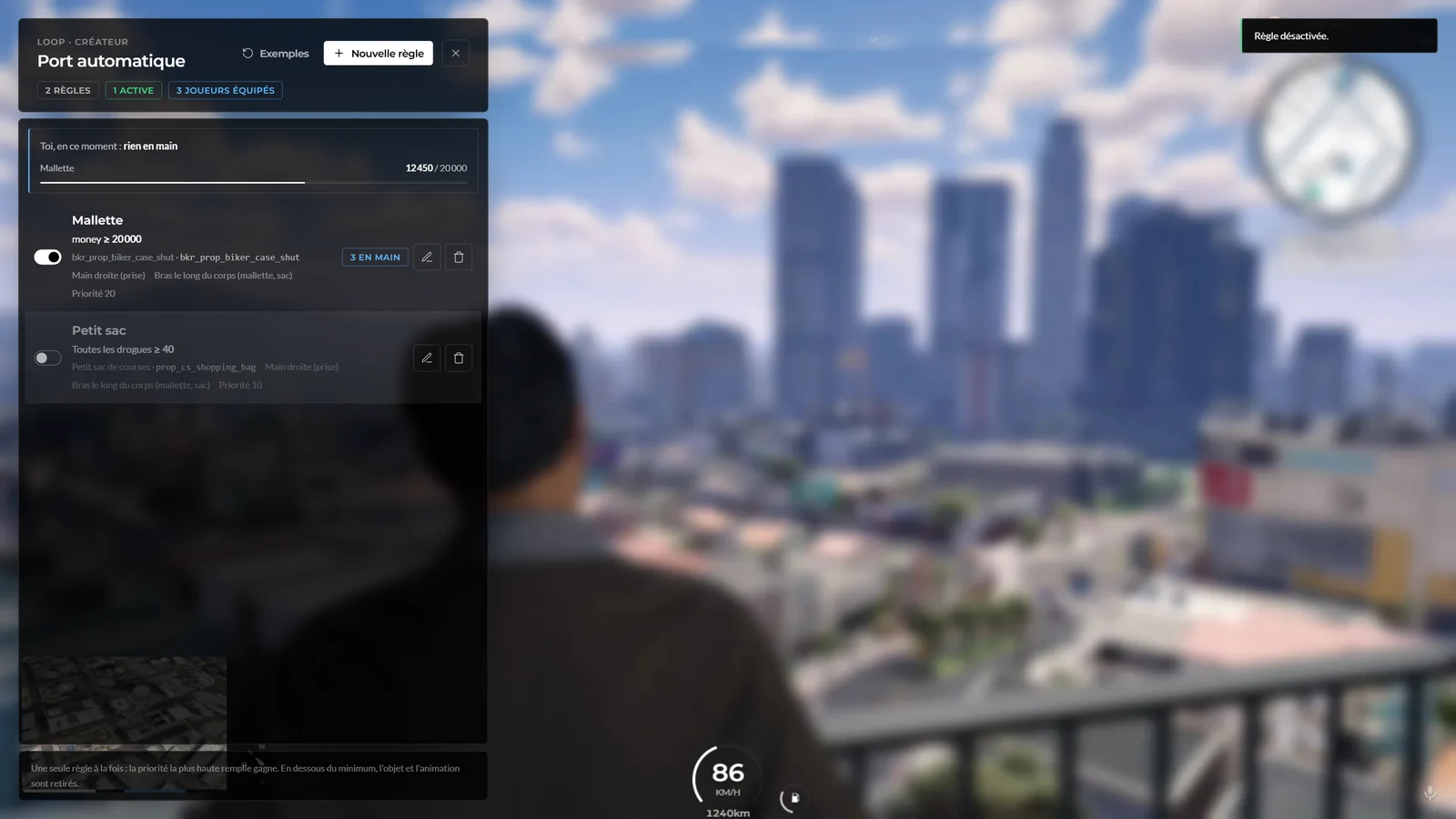
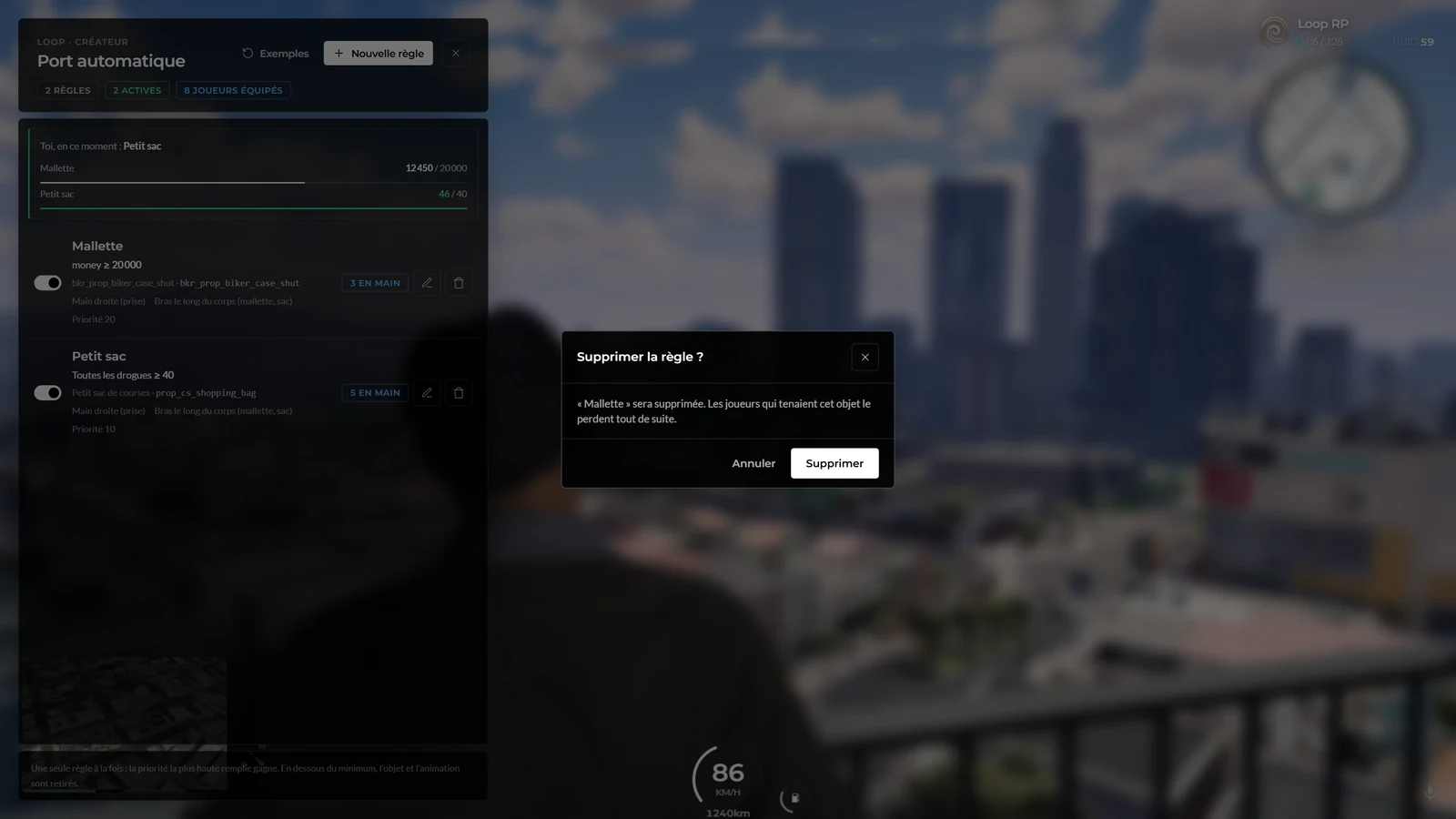
L’éditeur de règle
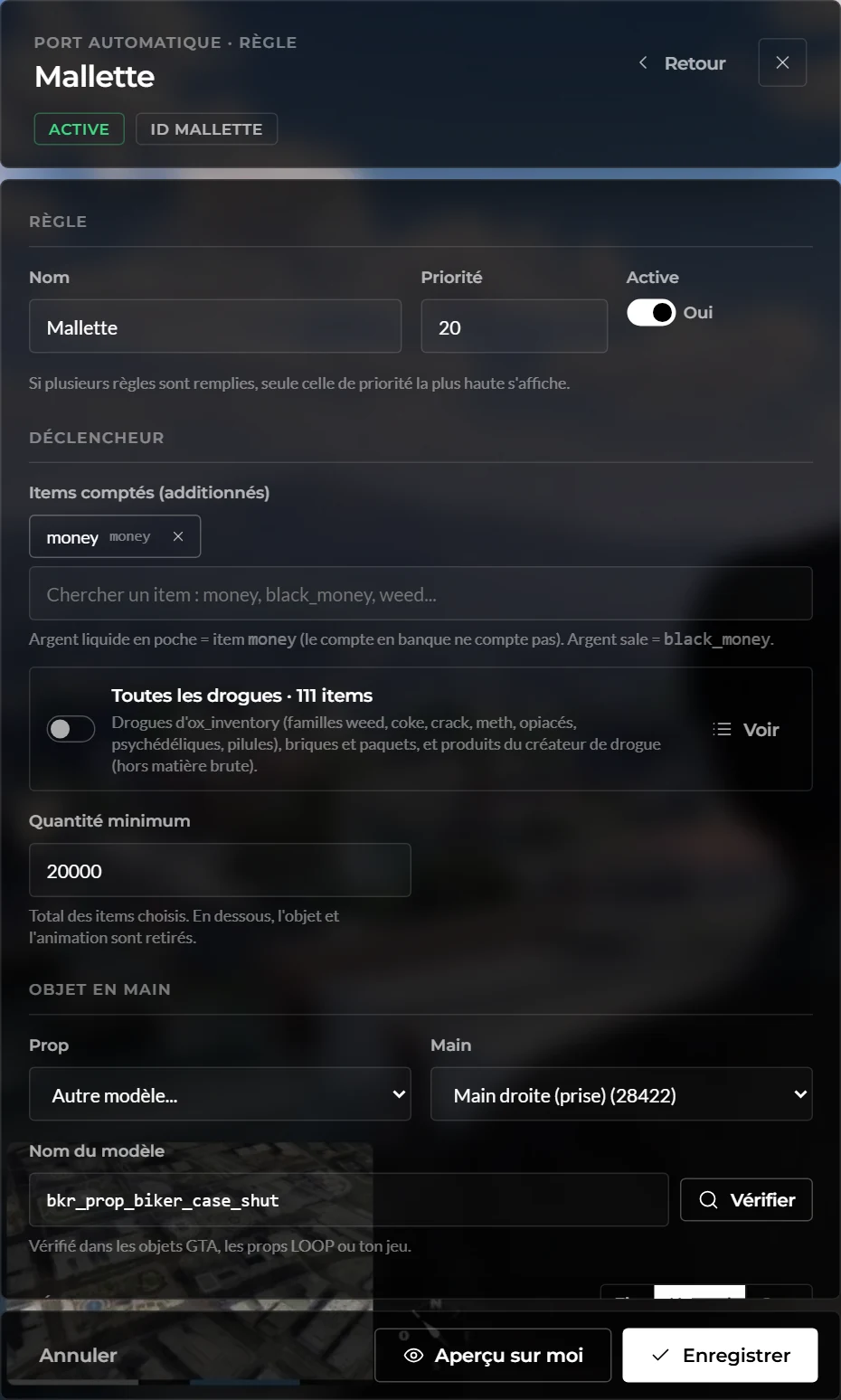
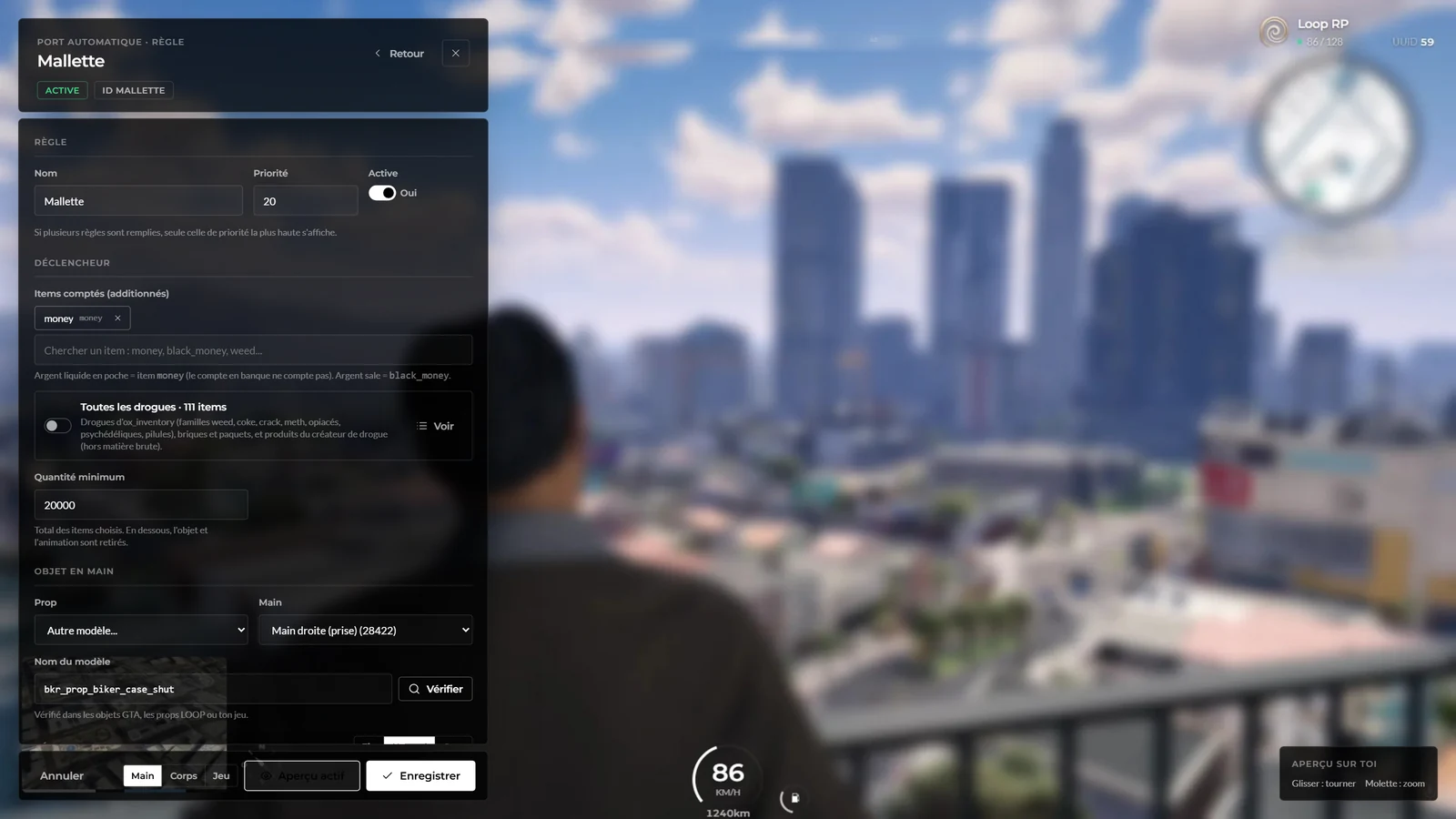
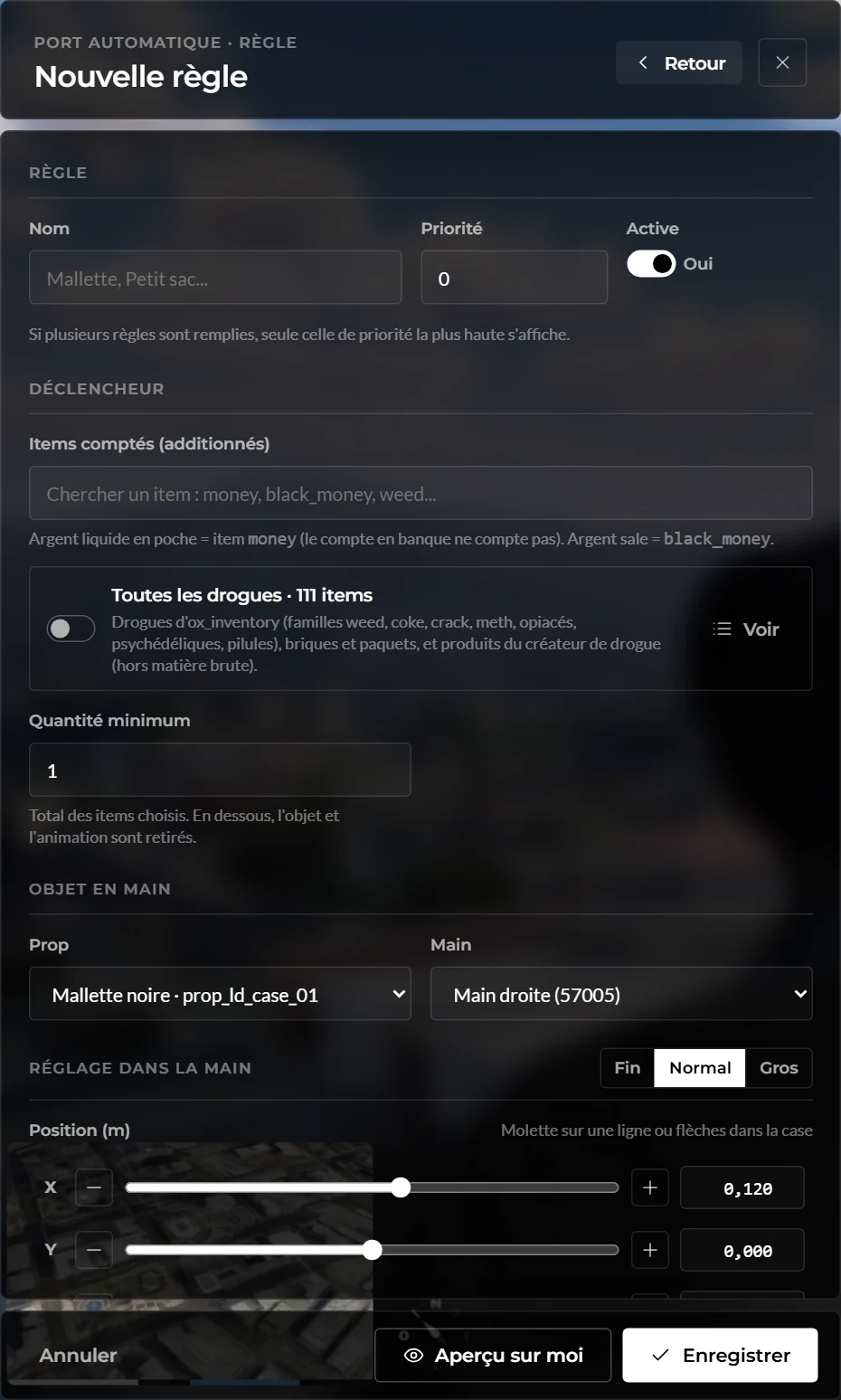
Déclencheur. Les quantités de tous les items choisis sont additionnées, puis comparées à la quantité minimum (de 1 à 100 000 000). Ajoutez des items en tapant leur nom ou leur libellé : la liste propose les items de l’inventaire, ↑ / ↓ pour choisir, Entrée pour ajouter, la croix d’un jeton pour le retirer (40 items par règle au plus). L’interrupteur « Toutes les drogues » ajoute d’un coup toute la famille des drogues, et Voir en affiche la liste.
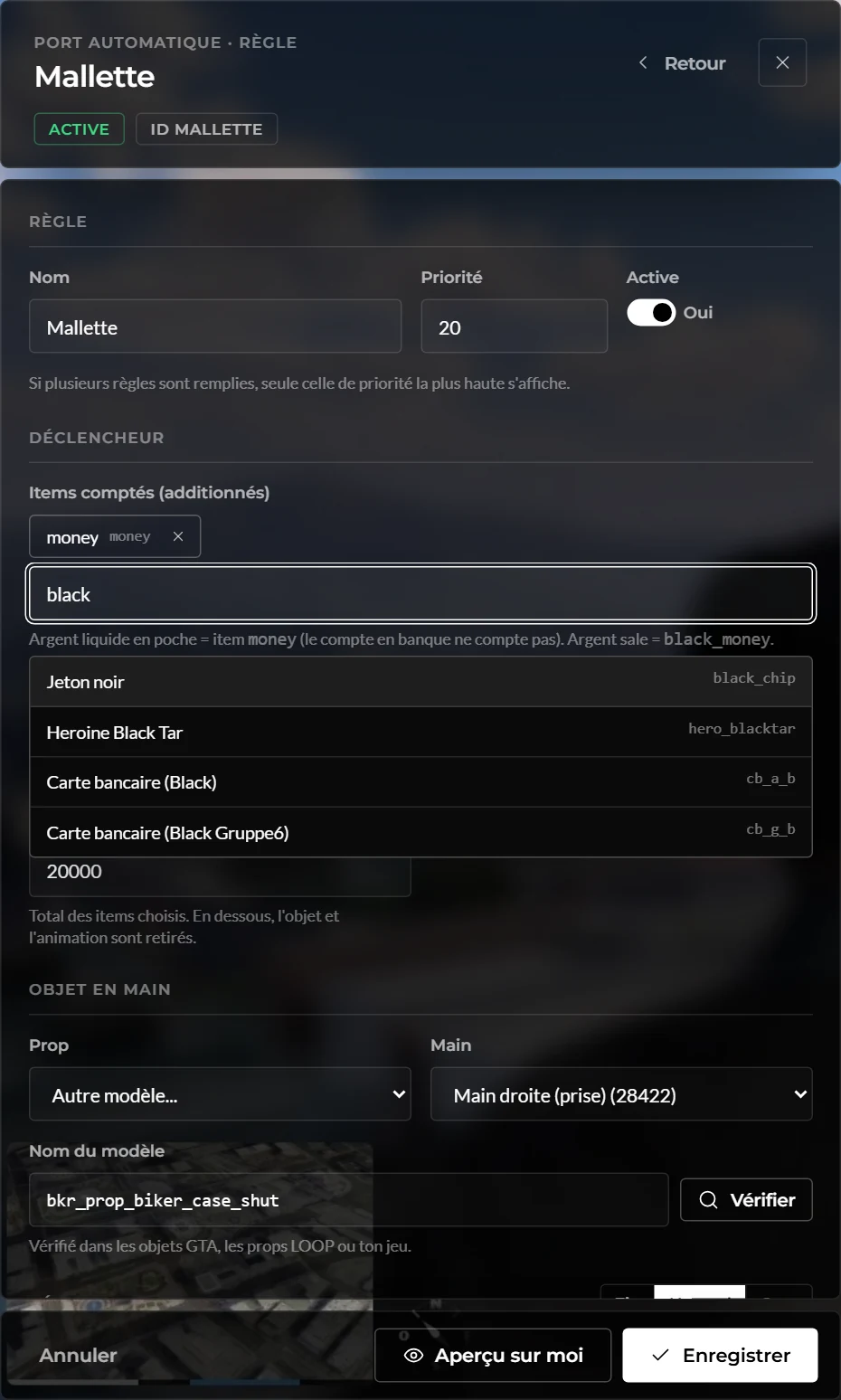
money et l’argent sale black_money.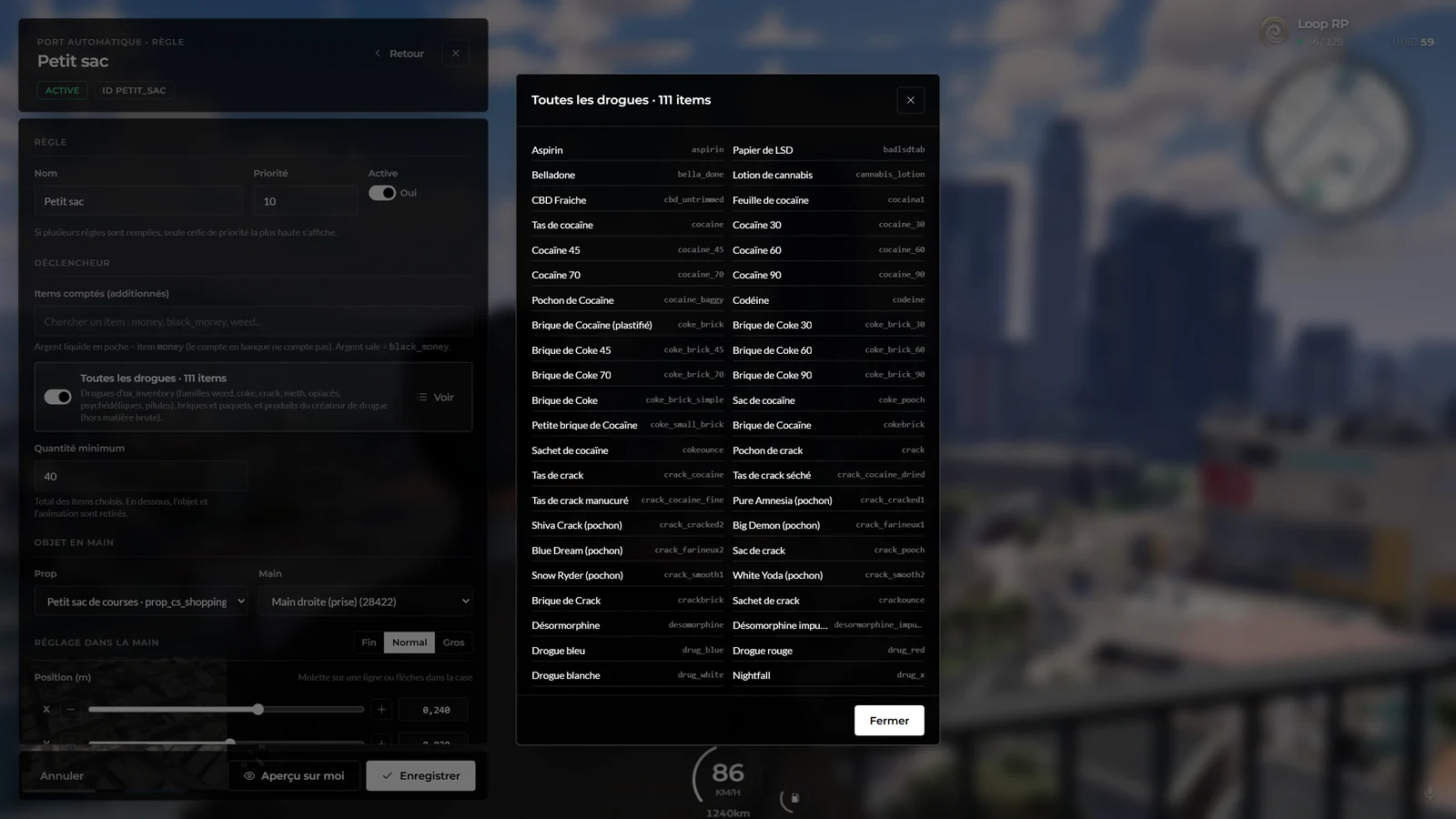
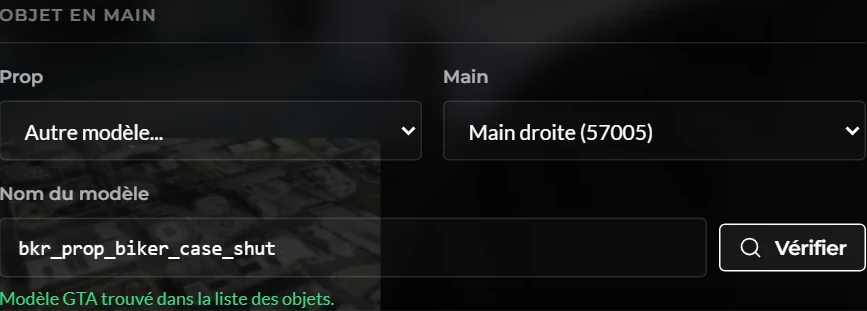
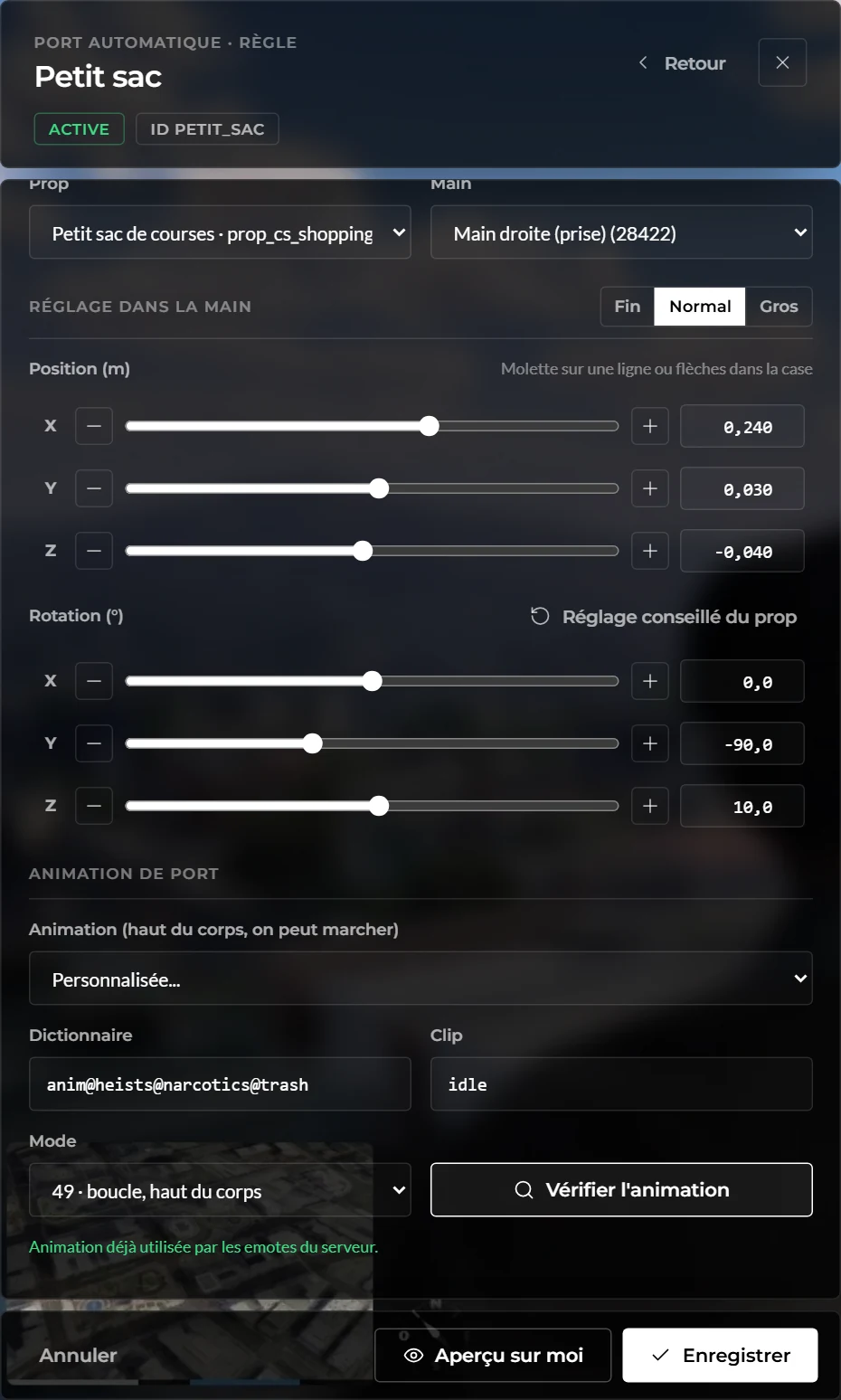
Objet en main. Choisissez un prop dans la liste (mallette noire, mallette de sécurité, attaché-case, mallette à billets, petit sac de courses, sac du casino, petit sac en papier, sac à main, valise, sac de sport) : la main, la position, la rotation et l’animation conseillées pour ce prop sont reprises automatiquement. Choisissez Autre modèle… pour taper n’importe quel nom de modèle, puis Vérifier. La main se choisit parmi Main droite (57005), Main gauche (18905), Main droite prise (28422), Main gauche prise (60309).
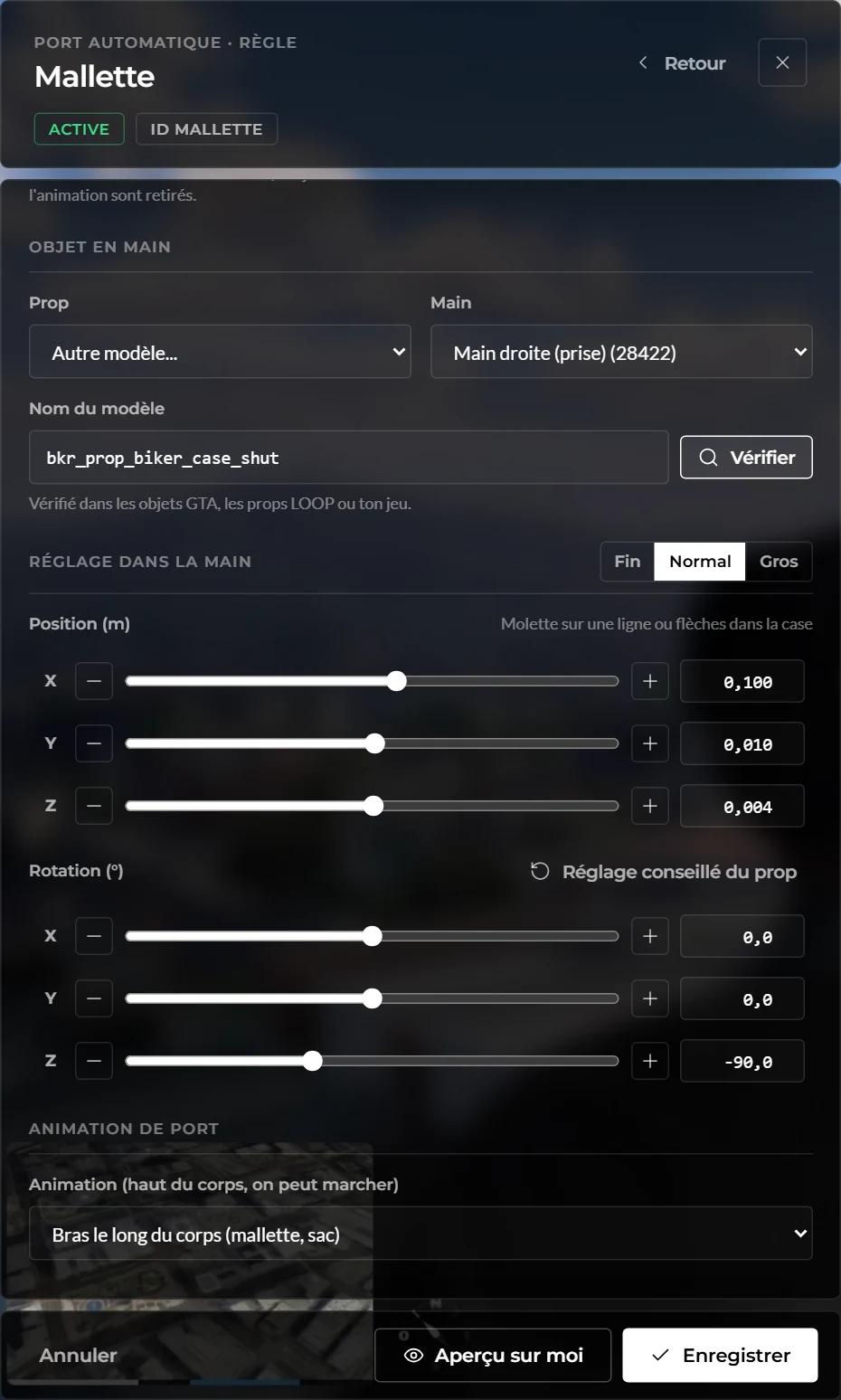
Animation de port. Au choix : Aucune (objet seul), Bras le long du corps (mallette, sac), Tenir devant soi, Porter un sac lourd, Porter à deux mains (carton, caisse), ou Personnalisée….
Essayer sur soi avant d’enregistrer
Enregistrer et corriger
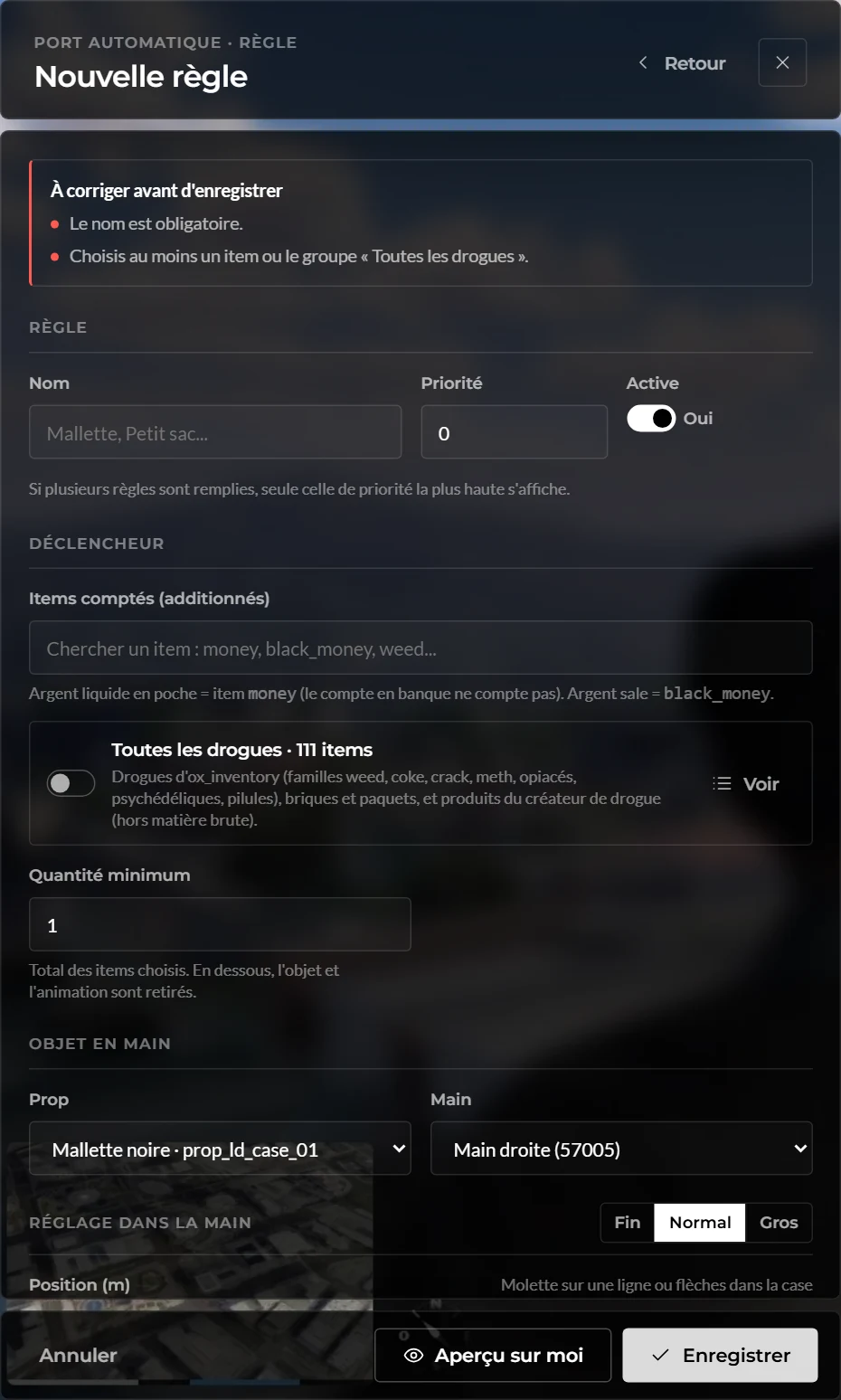
Messages possibles : nom obligatoire ou trop long, priorité hors limites, item au nom invalide ou inconnu d’ox_inventory, trop d’items, aucun item ni groupe, quantité minimum hors limites, modèle obligatoire ou introuvable, main absente de la liste, position ou rotation hors limites, animation inconnue ou introuvable, mode d’animation non autorisé, « Maximum 30 règles ». Si vous quittez l’éditeur (Retour, Annuler, Échap, la croix) avec des changements, une fenêtre demande de confirmer l’abandon.
Permission, commande et journal
/portauto: ouvre l’atelier. Tapée dans la console du serveur, elle affiche le nombre de règles et de joueurs équipés./portauto_fermer: ferme l’atelier de force si l’interface reste bloquée.- Journal (catégorie
port_auto) : règle créée, modifiée, activée, désactivée, supprimée, exemples remis, avec l’auteur et le résumé de la règle.
Effet immédiat sur tout le serveur
Chaque enregistrement est appliqué à tous les joueurs connectés dans la foulée. Une règle avec un minimum trop bas (par exemple money ≥ 1) mettrait un objet dans la main de presque tout le monde.
Bon fonctionnement
Calcul côté serveur. Le serveur lit l’inventaire ox_inventory de chaque joueur, additionne pour chaque règle active les quantités de ses items, puis prend la première règle remplie dans l’ordre des priorités (à priorité égale, l’ordre de la liste). Le recalcul a lieu 600 ms après chaque changement d’inventaire signalé par le client, 2,5 secondes après la connexion d’un personnage, après chaque modification de règle, et de toute façon toutes les 15 secondes pour tous les joueurs. La liste des drogues est reconstruite toutes les 20 passes (environ 5 minutes) et quand ox_inventory, loop-createur-drogue ou loop-createur-item redémarrent.
Diffusion aux autres joueurs. Le résultat est posé dans l’état réseau du joueur (loopPortAuto : modèle, os, position, rotation, animation). Chaque client crée alors l’objet sur les joueurs proches : affiché jusqu’à 80 m, retiré au-delà de 90 m, 48 objets au plus en même temps. Le client du porteur publie aussi loopPortAutoMasque quand il range l’objet pour une raison locale (inventaire, téléphone…), pour que les autres le masquent aussi.
Sécurités. Toutes les actions passent par un seul événement serveur vérifié (loop-port-auto:rpc) : permission à chaque appel, 120 ms minimum entre deux requêtes, 90 modifications par minute au plus, règle entièrement revalidée par le serveur avant d’être enregistrée. Seuls les modes d’animation 49 et 51 (haut du corps) sont acceptés.
Problèmes courants
| Symptôme | Cause | Solution |
|---|---|---|
| Un joueur a 20 000 $ mais pas de mallette | Argent sur le compte en banque, pas en liquide ; ou une raison de masquage (véhicule, arme en main, émote…) | Seul l’item money compte ; vérifier la situation du personnage. |
| Il tient le petit sac alors qu’il a aussi la somme pour la mallette | La règle Mallette est désactivée ou sa priorité a été baissée sous celle du petit sac | Vérifier l’interrupteur et les priorités dans la liste. |
| « Permission requise : Port automatique : gérer les règles (portauto.gerer) » | Permission absente | L’ajouter au rang dans F1 › Permissions. |
| « Le port automatique démarre, réessaie dans quelques secondes. » | La ressource attend encore ox_inventory au démarrage | Patienter. |
| « Modèle … introuvable » | Nom de modèle inconnu du serveur et absent de votre jeu | Vérifier l’orthographe, ou que le prop est bien diffusé par le serveur. |
| « Item … inconnu d’ox_inventory » | Nom technique erroné | Choisir l’item dans les suggestions. |
| « Trop de requêtes, réessaie. » ou « Trop de modifications en une minute. » | Limite anti-abus atteinte | Attendre quelques secondes. |
| Les règles sont revenues aux exemples | illisible au démarrage | Récupérer le contenu dans . |
| L’interface reste à l’écran | Blocage de l’interface | /portauto_fermer. |
Commandes, touches et menus
Commandes (1)
| Commande | Aide | Permission |
|---|---|---|
/portauto_fermer |