 LOOP Docs
Créateur d’émote
Le créateur d’émote fabrique une vraie animation GTA à partir du lien d’une vidéo : vous collez le lien, choisissez le passage de 1,5 à 20 secondes, donnez un nom, et un traitement automatique détecte le corps image par image, le transpose sur le squelette du jeu et produit le fichier d’animation. L’émote passe ensuite par la validation du staff, puis devient disponible pour tout le monde dans le menu Animations au redémarrage suivant. Ouverture : F1 › Administration › Créateur › Émote, le bouton « Créer une émote » du menu Animations, ou /creeremote.
En bref
| Ouvrir | Créateur › Émote, bouton « + Créer une émote » du menu Animations, ou /creeremote |
| Pour qui | animations.creer pour proposer une émote, animations.valider pour valider ou refuser |
| Résultat | Une émote jouable avec /e nom et rangée dans sa catégorie du menu Animations, après validation et redémarrage |
| Délai | 1 à 5 minutes de traitement, puis validation staff, puis redémarrage du serveur |
| Ressources | loop-createur-emote (interface et suivi), loop-emotes-custom (fichiers d’animation et vignettes) |
| Données | Table MySQL loop_emotes_creation, dossier de travail /home/debian/loop-emote-video, catalogues d’émotes de loop-storage et loop-f1 |
Ce créateur fait partie du menu Créateur décrit sur la page Créateur.
Pour les joueurs
Jouer une émote créée
Une fois validée et le serveur redémarré, l’émote se joue comme toutes les autres : par son nom avec /e (par exemple /e dansedusalon) ou depuis sa catégorie du menu Animations (Danses, Gestes, Poses, Activités, Sport ou Autre), avec sa vignette animée. Une émote « haut du corps » vous laisse marcher pendant qu’elle se joue ; une émote « corps entier » vous fige sur place. Une émote en boucle continue jusqu’à ce que vous l’arrêtiez.
Proposer votre propre émote
Si votre rang a la permission animations.creer, un bouton « + Créer une émote » apparaît dans le menu Animations (il est mis à jour toutes les minutes selon vos droits). Il ferme le menu et ouvre le créateur.
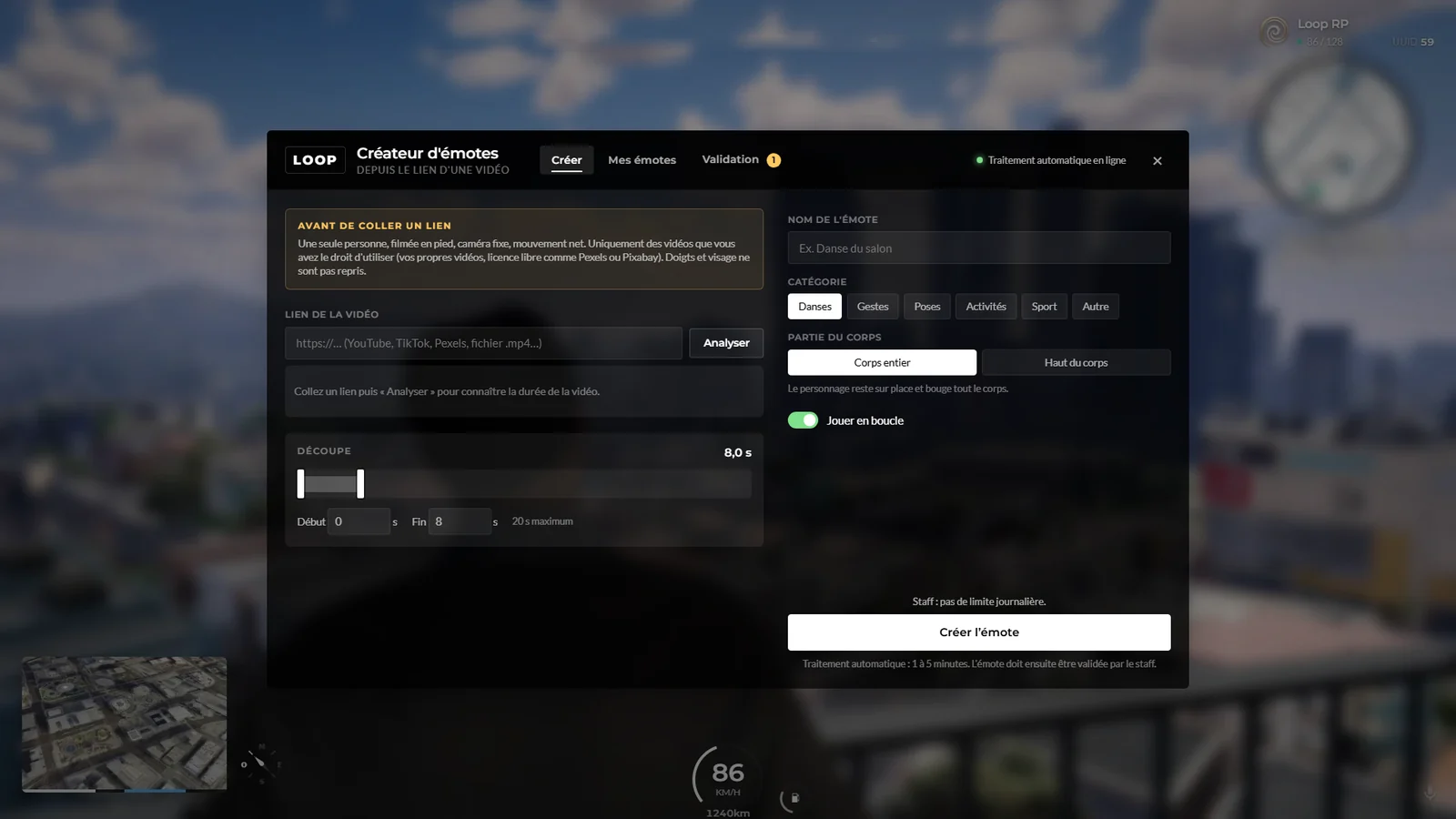
Avant de coller un lien
Une seule personne, filmée en pied, caméra fixe, mouvement net. Uniquement des vidéos que vous avez le droit d’utiliser : vos propres vidéos ou des vidéos sous licence libre (Pexels, Pixabay). Les doigts et le visage ne sont pas repris.
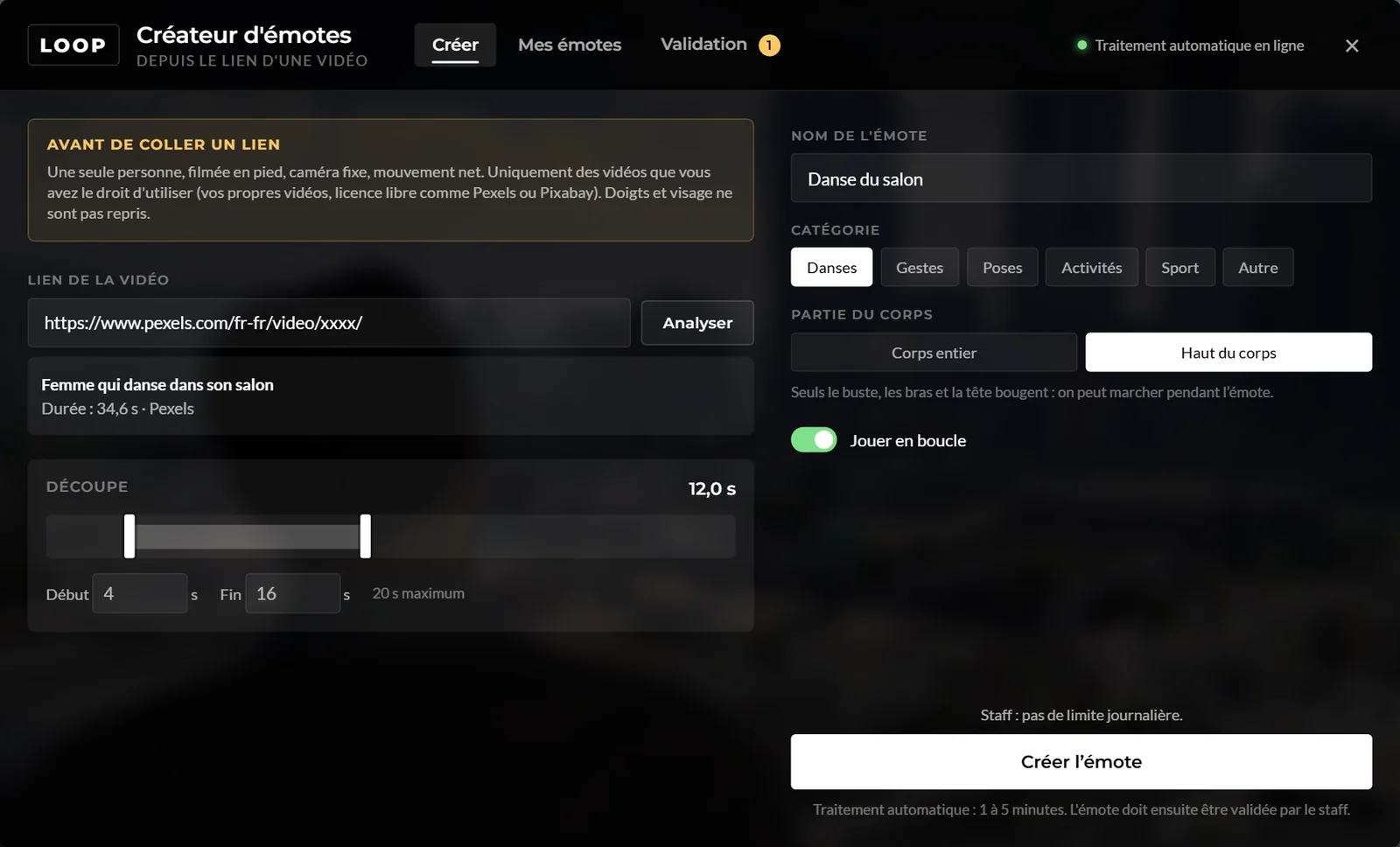
- Collez le lien. YouTube, TikTok, Pexels, fichier
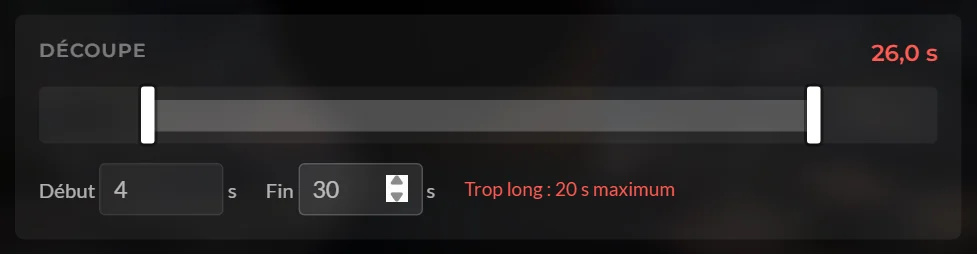
.mp4... L’analyse démarre toute seule au collage (ou avec Entrée, ou le bouton Analyser) et affiche le titre, la durée et le site de la vidéo. Si le nom est vide, il est prérempli à partir du titre. - Choisissez le passage. Faites glisser les deux poignées de la frise ou tapez le début et la fin en secondes. Entre 1,5 et 20 secondes ; la durée choisie s’affiche en haut à droite du bloc.
- Nommez l’émote. De 2 à 32 caractères. C’est ce nom, sans accents ni espaces, qui donnera la commande
/e. - Réglez-la. Catégorie, Corps entier ou Haut du corps, Jouer en boucle (activé par défaut).
- Cliquez sur Créer l’émote. Le message « Demande envoyée : /e ... sera prête dans quelques minutes » s’affiche et l’onglet Mes émotes s’ouvre.


Vos limites
5 émotes par jour (les demandes annulées ne comptent pas), 2 en cours de traitement à la fois, 20 secondes entre deux demandes, et 15 demandes au plus dans la file commune. Les membres du staff qui ont animations.valider n’ont ni limite journalière ni délai.
Suivre vos émotes
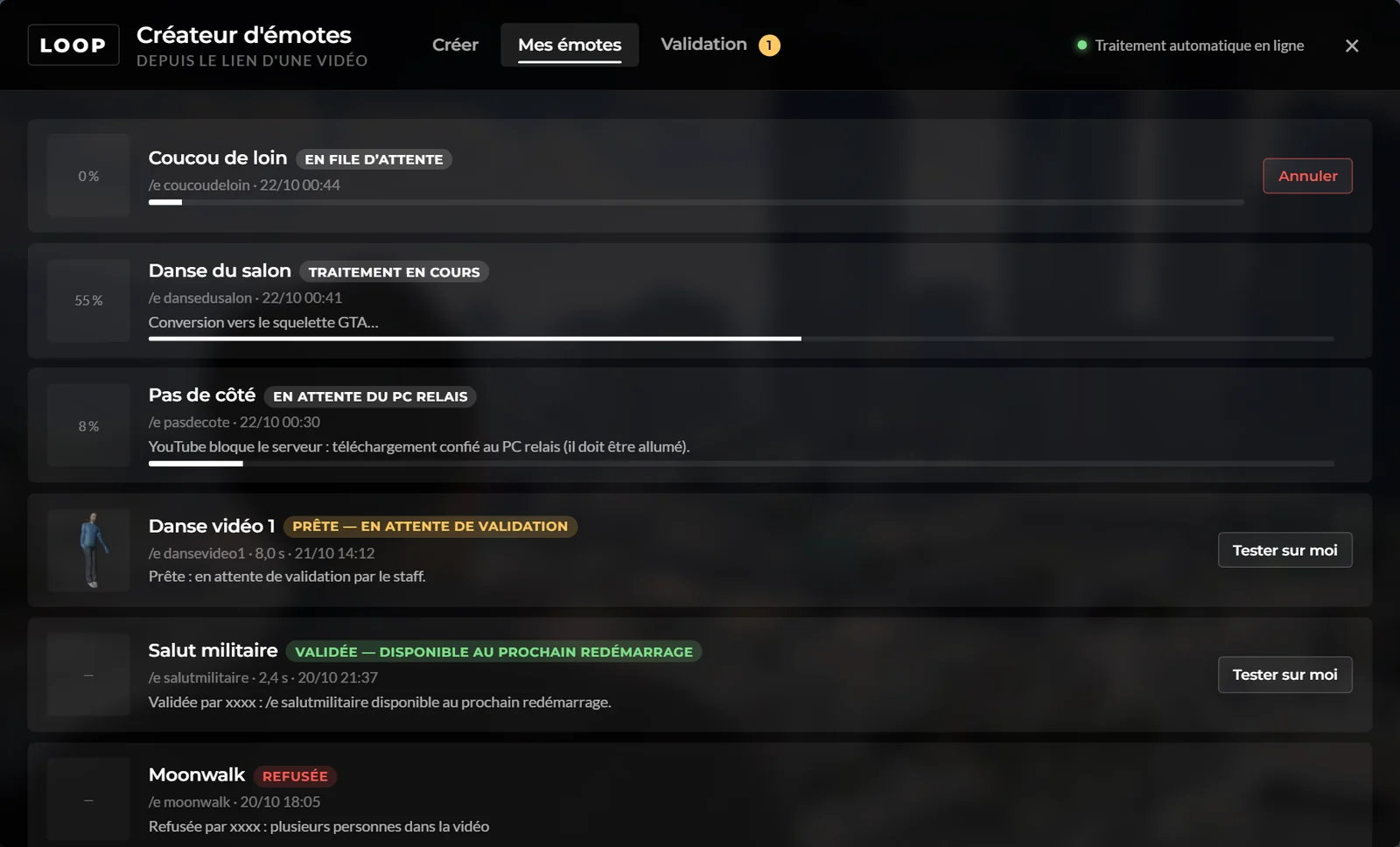
/e, la durée, la date, le dernier message du traitement et une barre de progression.| État | Ce qu’il veut dire | Ce que vous pouvez faire |
|---|---|---|
| En file d’attente | La demande attend son tour. | Annuler (seulement à ce stade). |
| Traitement en cours | Téléchargement, découpe, détection du corps, conversion, fabrication du fichier, vignette, publication. | Patienter ; la liste se rafraîchit toute seule toutes les 3 secondes. |
| En attente du PC relais | Le site bloque le serveur, le téléchargement est confié à un PC relais qui doit être allumé. | Patienter, ou recommencer avec un lien TikTok ou .mp4. |
| Prête | L’animation est fabriquée et attend le staff. | Tester sur moi (seulement après le prochain redémarrage). |
| Validée | Elle sera disponible pour tous au prochain redémarrage. | Tester sur moi. |
| Refusée | Le staff l’a refusée, avec un motif éventuel. | Refaire une demande. |
| Erreur | Le traitement a échoué ; le message explique pourquoi. | Corriger la vidéo ou la découpe et recommencer. |
Vous êtes prévenu par notification quand votre émote est prête, quand elle échoue, quand elle est validée et quand elle est refusée.
Les messages d’erreur du traitement les plus courants : « Personne non détectée sur ... % des images : il faut une personne entière, bien visible, caméra fixe », « Les pieds ne sont pas visibles : filmez la personne en pied, ou choisissez « Haut du corps » », « Découpe trop courte (la vidéo fait ... s) », « Vidéo trop longue » et, avec le PC relais, « Le PC relais ne s’est pas manifesté en ... min ».
Pour le staff
Ouvrir le créateur
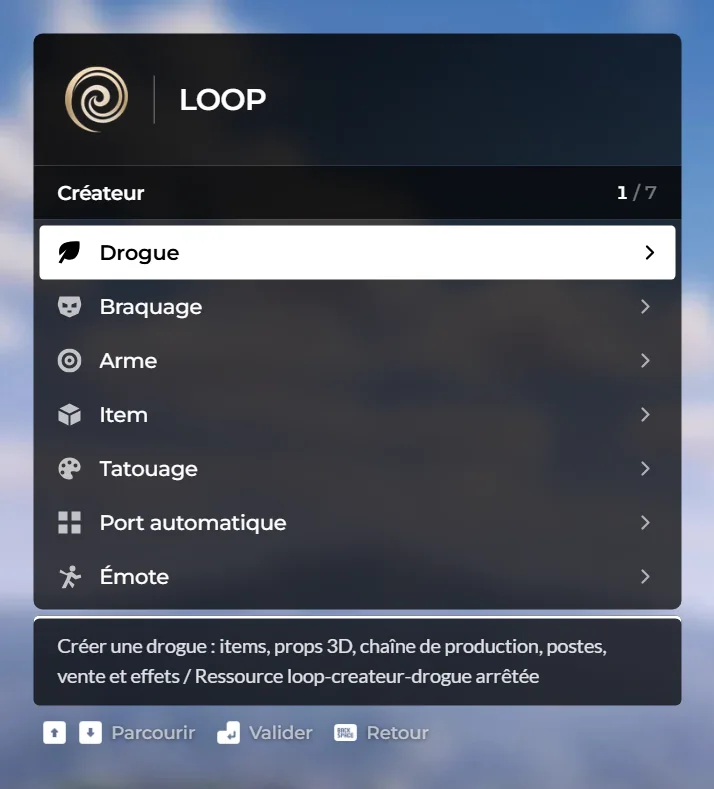
Le bouton Émote du menu Créateur est actif avec animations.creer ou animations.valider. La commande /creeremote ouvre la même fenêtre. Sans aucune des deux permissions, le créateur ne s’ouvre que si vous avez déjà des demandes (pour suivre « Mes émotes ») ; sinon la notification « Permission requise : Animations : créer une émote depuis une vidéo » s’affiche.
L’onglet Validation
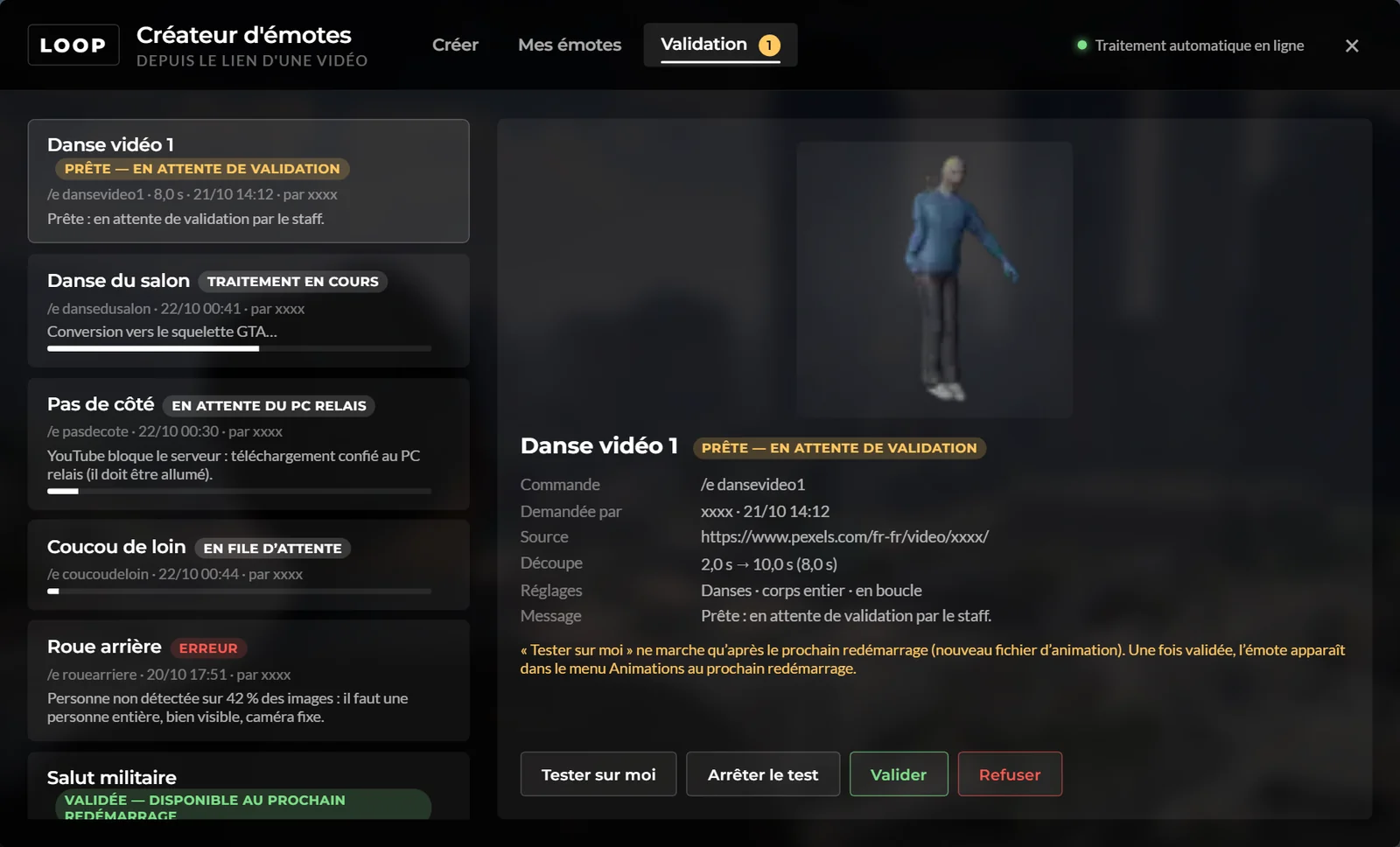
- Choisissez une émote prête. La première prête est sélectionnée d’office. Regardez la vignette animée : c’est le rendu du mouvement sur le personnage du jeu.
- Testez-la si possible. Tester sur moi joue l’animation sur votre personnage, Arrêter le test l’arrête. Le fichier d’animation n’étant chargé qu’au redémarrage, le test d’une émote toute neuve répond « Animation pas encore chargée ».
- Validez ou refusez. Valider l’ajoute au menu Animations pour tout le monde ; Refuser supprime le fichier d’animation et la vignette, avec un motif facultatif (120 caractères) transmis au demandeur.
- Faites redémarrer le serveur. L’émote validée devient jouable au redémarrage complet suivant.
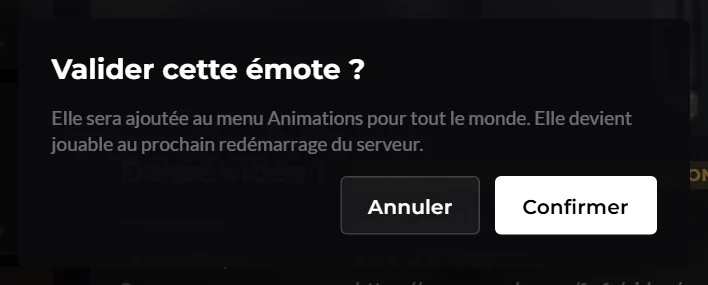
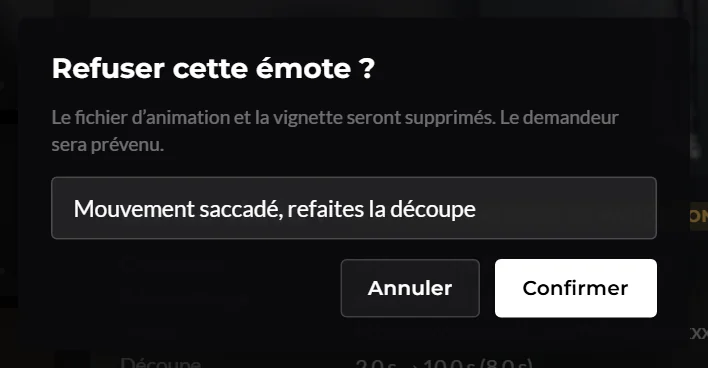
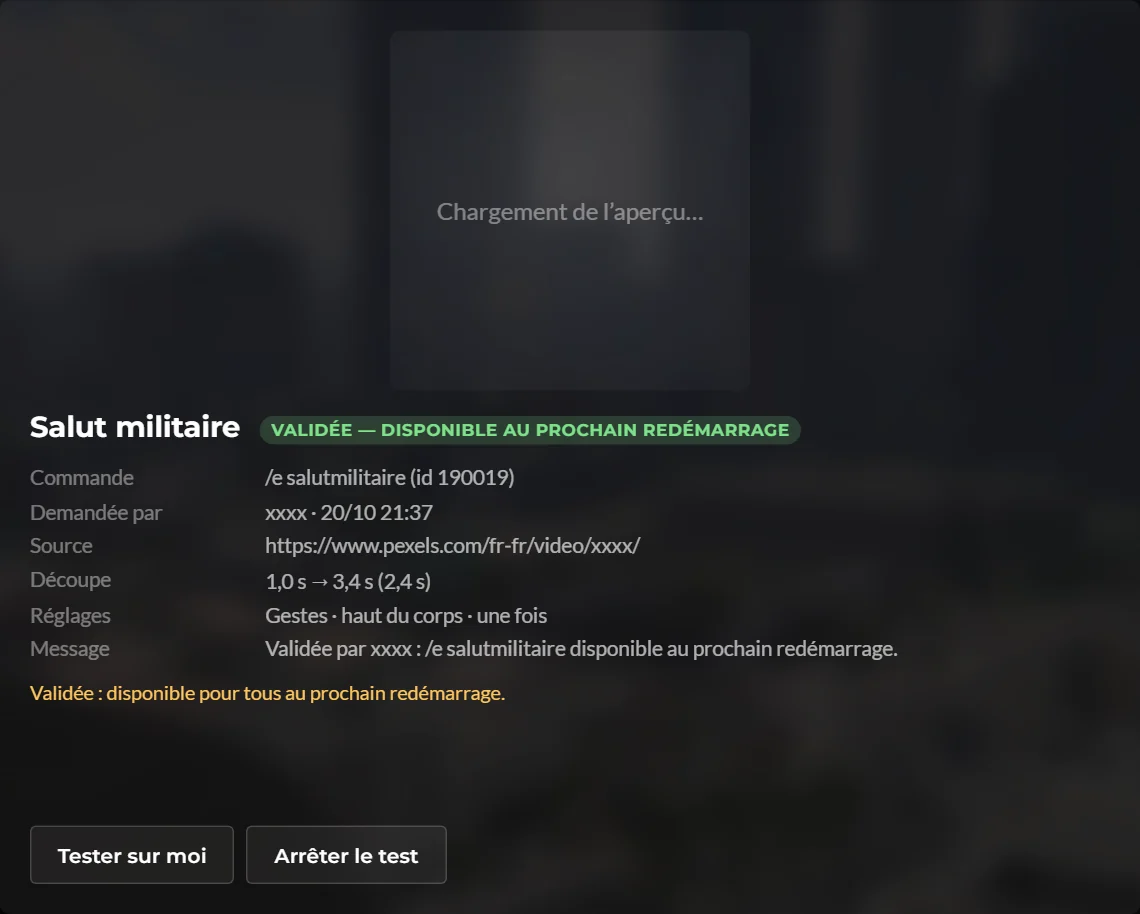
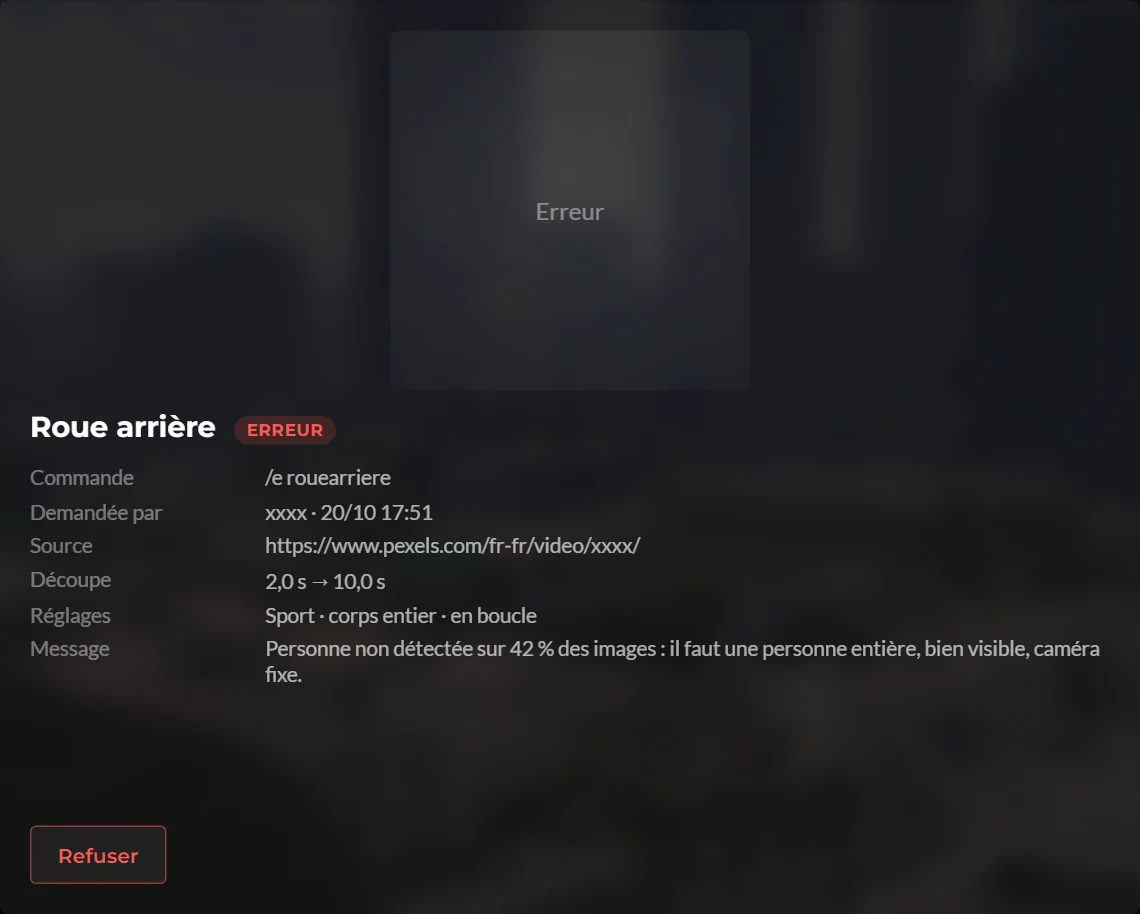
Quand une émote devient prête, chaque membre du staff connecté qui peut valider reçoit la notification « Nouvelle émote à valider » avec son nom, et sa liste se rafraîchit.
Traitement hors ligne
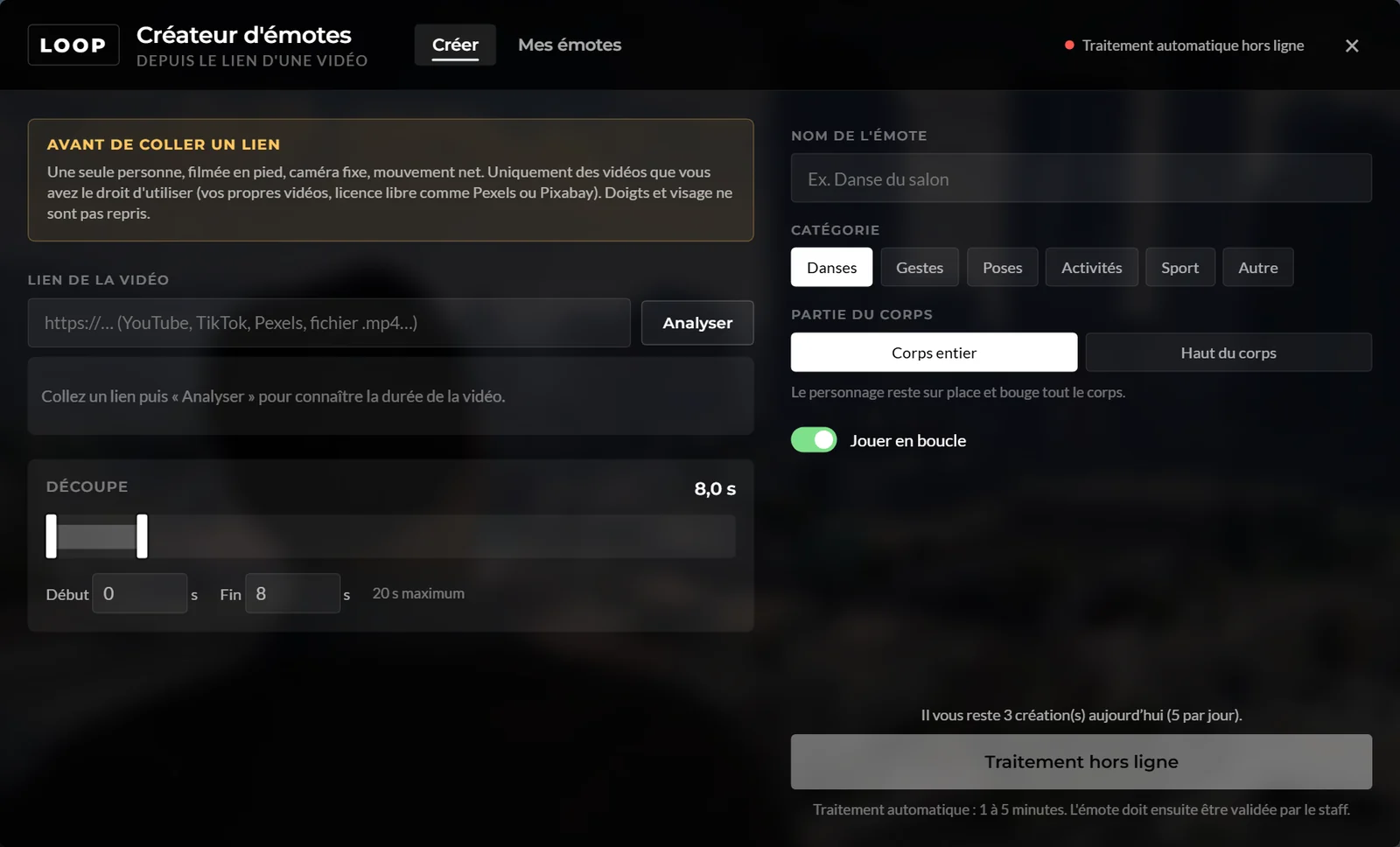
Le traitement est considéré en ligne quand il a écrit son signe de vie depuis moins de 30 secondes. Sans lui, ni l’analyse d’un lien ni la création ne sont possibles.
Permissions
| Permission | Libellé | Ce qu’elle permet |
|---|---|---|
animations.creer |
Animations : créer une émote depuis une vidéo | Analyser un lien, créer, annuler et tester ses propres émotes ; bouton « Créer une émote » du menu Animations. |
animations.valider |
Animations : valider ou refuser les émotes créées | Tout ce qui précède sans limite journalière ni délai, plus l’onglet Validation : voir, tester, valider et refuser les demandes de tout le monde. |
Commande
| Commande | Effet |
|---|---|
/creeremote |
Ouvre le créateur, ou rafraîchit ses listes s’il est déjà ouvert. |
Réglages de la ressource
| Réglage () | Valeur sur loop_dev | Rôle |
|---|---|---|
Config.DureeMin, Config.DureeMax |
1,5 s et 20 s | Longueur de la découpe. |
Config.MaxParJour |
5 | Demandes par personne et par jour. |
Config.MaxEnCours |
2 | Demandes en traitement par personne. |
Config.MaxFile |
15 | Taille de la file commune. |
Config.DelaiEntreCreations |
20 s | Délai entre deux demandes. |
Config.Categories |
6 catégories | Catégories proposées (Danses, Gestes, Poses, Activités, Sport, Autre). |
Config.Flags |
corps entier 1 ou 0, haut du corps 49 ou 48 | Mode d’animation selon la boucle. |
Config.PremierId, Config.IdMax |
190019 à 199999 | Numéros attribués aux émotes validées. |
Config.RechargementAuto |
false |
À true, relance loop-emotes-custom après chaque validation. |
Config.DossierTravail |
/home/debian/loop-emote-video |
Dossier partagé avec le programme de traitement. |
Bon fonctionnement
Le parcours d’une demande
- Traitement. Le programme télécharge la vidéo (ou attend le PC relais, 30 minutes par défaut), découpe le passage, détecte le corps image par image, le convertit vers le squelette GTA, fabrique le fichier d’animation
.ycd, le relit pour le contrôler, rend la vignette puis publie le tout dansloop-emotes-custom(stream/pour l’animation,vignettes/pour les images animées). - Suivi. Toutes les deux secondes, le serveur lit l’état de chaque demande active, met la table à jour et prévient le demandeur ; l’état « prête » prévient aussi les validateurs.
- Redémarrage. Au redémarrage, le nouveau fichier d’animation est diffusé aux joueurs et les catalogues relus : l’émote apparaît dans le menu Animations.
Au démarrage puis toutes les dix minutes, le serveur vérifie que chaque émote validée est bien présente dans les deux catalogues et la remet si elle a disparu.
Où sont les données
| Donnée | Emplacement |
|---|---|
| Demandes | Table loop_emotes_creation (créée automatiquement) : demandeur, lien, découpe, réglages, commande, dictionnaire, état, progression, message, numéro d’émote, validateur. |
| Échanges avec le traitement | /home/debian/loop-emote-video/file/ : demandes, etats, relais, apercus et le signe de vie . |
| Animations et vignettes | Ressource loop-emotes-custom : , et *.gif. |
| Émotes jouables | et . |
Sécurités
- Toutes les opérations passent par le serveur, qui vérifie la permission à chaque appel ; 120 appels au plus par tranche de 10 secondes et par joueur.
- Un joueur ne voit, ne teste et n’annule que ses propres demandes ; seul un validateur voit celles des autres.
- Le lien doit commencer par http(s), faire de 10 à 500 caractères et ne contenir ni espace ni guillemet.
- Les catalogues ne sont modifiés que si le JSON reste valide après l’ajout.
Ce qui casse si...
- Le programme de traitement est arrêté : « Traitement automatique hors ligne », aucune analyse ni création.
- Le site bloque le serveur et le PC relais est éteint : la demande reste « En attente du PC relais » puis passe en erreur au bout du délai.
- Le fichier
.ycda disparu : la validation est refusée (« Fichier ycd introuvable »). - Pas de redémarrage après validation : l’émote n’est pas jouable, même par le staff.
Problèmes courants
| Symptôme | Cause | Solution |
|---|---|---|
| Le bouton Émote est absent du menu Créateur | loop-createur-emote arrêtée |
Démarrez la ressource. |
| Le bouton « Créer une émote » n’apparaît pas dans le menu Animations | Pas de permission, ou droits pas encore relus (toutes les minutes) | Vérifiez animations.creer et patientez une minute. |
| « Traitement automatique hors ligne » | Le programme de traitement ne répond plus | Il doit être relancé sur la machine qui l’héberge. |
| « Limite atteinte : 5 émotes par jour » | Quota journalier | Attendez le lendemain, ou demandez à un validateur. |
| « Vous avez déjà des émotes en cours de traitement » | Deux demandes déjà en cours | Attendez qu’elles se terminent ou annulez celle en file. |
| « La file d’attente est pleine » | 15 demandes en attente sur le serveur | Réessayez plus tard. |
| « Trop tard : le traitement a commencé » en annulant | La demande n’est plus en file d’attente | Laissez-la finir, le staff pourra la refuser. |
| « Animation pas encore chargée » en testant | Le fichier est créé mais le serveur n’a pas redémarré | Testez après le prochain redémarrage. |
| L’émote validée n’est pas dans le menu Animations | Pas de redémarrage depuis la validation | Faites redémarrer le serveur. |
| Erreur « Personne non détectée » ou « Les pieds ne sont pas visibles » | Vidéo inadaptée (plusieurs personnes, cadrage serré, caméra qui bouge) | Choisissez une autre vidéo, ou « Haut du corps » si les pieds sont hors champ. |
Commandes, touches et menus
Commandes (1)
| Commande | Aide | Permission |
|---|---|---|
/creeremote |