 LOOP Docs
Intégration Discord
La ressource loop-discord relie le serveur FiveM à votre serveur Discord. Elle sert à quatre choses : donner automatiquement les grades du staff selon les rôles Discord, refuser l’entrée aux joueurs qui ne sont pas membres de votre Discord (whitelist), afficher pseudo, avatar et badge du joueur dans les interfaces, et publier des messages dans vos salons. Cette page s’adresse surtout au propriétaire et au staff technique : tout se règle dans discord.cfg et dans le panneau des permissions (/perms). Les journaux envoyés dans Discord par d’autres systèmes (actions de markers, MDT, anticheat, inventaire) sont décrits plus bas.
En bref
| Fichier de réglages | discord.cfg, à la racine du serveur, chargé par exec discord.cfg dans server.cfg |
| Ressource | loop-discord (démarrée par ), code serveur dans |
| Ce qu’il faut | une application Discord avec un bot, son token, l’intent Server Members, le bot invité sur votre serveur Discord, l’ID de votre serveur Discord |
| Grades par rôle | panneau /perms › ⚙ du rang › Rôles Discord (enregistré dans ) |
| Whitelist | setr loop_discord_require_guild 1 dans discord.cfg |
| Vérifier un joueur | /permwho en jeu (rang, rangs, rangs venus de Discord) |
| Pages liées | Point d’annonce Discord, Dépannage, Architecture, Espace client : Discord |
Le bot n’apparaît jamais « en ligne »
Pour les joueurs
Se connecter avec Discord
Pour que le serveur vous reconnaisse, Discord doit être ouvert sur votre PC avant de lancer FiveM. FiveM transmet alors votre identifiant Discord au serveur. Sans lui : - si le serveur exige d’être membre de son Discord, la connexion est refusée avec « Connexion refusée : Discord non détecté. Ouvre Discord puis relance FiveM. » ; - vos rangs liés à un rôle Discord ne vous sont pas donnés ; - votre pseudo et votre avatar Discord n’apparaissent nulle part.
Pendant la connexion, l’écran d’attente affiche successivement « Vérification des bannissements… », puis « 🎮 Vérification du compte Discord… » et « ✅ Compte Discord vérifié. ». Le message de bienvenue utilise alors votre pseudo du serveur Discord.
« Tu dois être membre du serveur Discord »
Si le serveur a activé la whitelist Discord et que vous n’êtes pas sur son Discord, vous voyez « Connexion refusée : tu dois etre membre du serveur Discord. » suivi du lien d’invitation. Rejoignez le Discord avec le même compte Discord que celui ouvert sur votre PC, puis reconnectez-vous. Le serveur garde la réponse en mémoire au plus 60 secondes pour un refus : attendez une minute si vous venez de rejoindre.
Votre grade suit vos rôles
Sur un serveur qui lie ses grades à Discord, recevoir un rôle sur Discord vous donne le rang en jeu, et perdre le rôle vous le retire. Le serveur relit vos rôles à la connexion puis toutes les 2 minutes : pas besoin de vous reconnecter. Un rang reçu ainsi ne peut pas être retiré en jeu par le staff, il se retire sur Discord.
Ce que les autres voient sur votre profil Discord
Si le serveur a configuré la présence Discord (Rich Presence), votre profil Discord affiche par exemple « Joueurs : 42/48 | Discord : VotrePseudo | Personnage : 128 », le logo du serveur et jusqu’à deux boutons (« Rejoindre le Discord », « Rejoindre le serveur »). Le texte est rafraîchi toutes les 30 secondes par défaut.
Publier une annonce sur Discord depuis le jeu
Certains lieux (journal, radio, intranet d’entreprise) ont un point « Publier une annonce ». Approchez-vous (8 mètres au plus), appuyez sur E : le menu Publier sur discord s’ouvre.
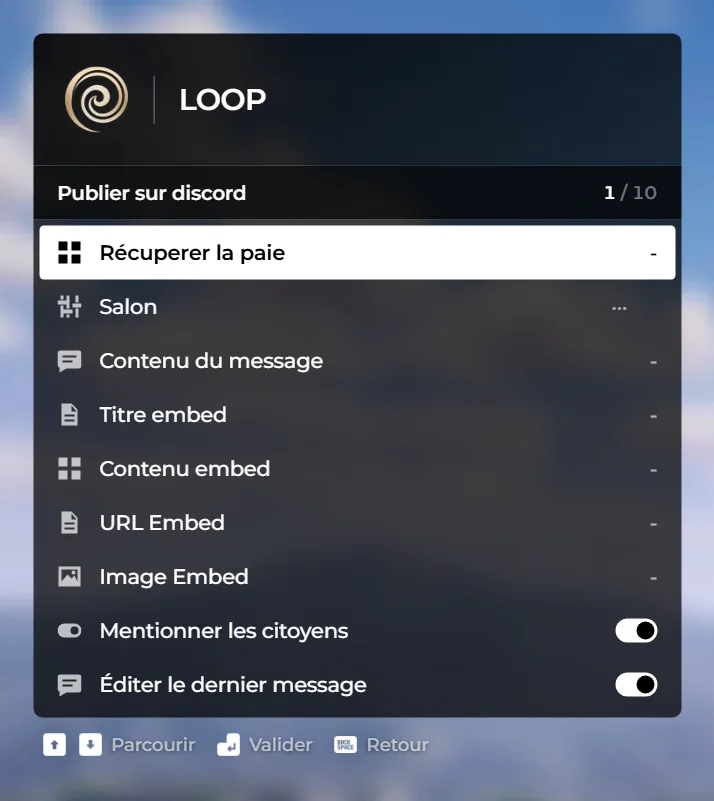
| Ligne | Ce qu’elle fait |
|---|---|
| Récupérer la paie | Encaisse l’argent gagné par les réactions sur vos messages déjà publiés (voir plus bas). Visible avec la permission f1.divers.get_paid. |
| Salon | Le salon Discord où publier, parmi ceux définis sur le point. |
| Contenu du message | Le texte normal du message (1024 caractères au plus). |
| Titre embed / Contenu embed | Le titre (256) et le texte (2048) de l’encart coloré. |
| URL Embed / Image Embed | Un lien et une image (adresse , 512 caractères au plus). |
| Mentionner les citoyens | Ajoute la mention du rôle « citoyens » configuré par le serveur. Absent si le point l’interdit. |
| Éditer le dernier message | Remplace le dernier message publié depuis ce point dans ce salon au lieu d’en créer un nouveau. |
| Publier | Envoie. « Publié sur l’intranet » confirme ; « Patientez avant de publier à nouveau » si vous publiez deux fois en moins de 4 secondes. |
Le détail de la pose du point est dans le guide Point d’annonce Discord.
Pour le staff
1. Créer l’application et le bot Discord
- Créer l’application. Sur le portail développeur de Discord, créez une application, puis onglet Bot.
- Activer l’intent. Sur la même page, activez Server Members Intent. Sans lui, Discord refuse de donner les rôles des membres et aucun grade ne se synchronise.
- Copier le token. Bouton Reset Token, copiez la valeur. Elle ne va que dans
discord.cfg, avecset(jamaissetr, qui l’enverrait aux joueurs). - Inviter le bot. Invitez l’application sur votre serveur Discord (onglet OAuth2, portée
bot). Elle doit être membre du serveur pour lire ses membres. - Copier l’ID du serveur Discord. Dans Discord : Paramètres › Avancés › Mode développeur, puis clic droit sur votre serveur › Copier l’identifiant.
2. Remplir discord.cfg
Le fichier est fourni commenté. Voici ses lignes, valeurs masquées :
set loop_discord_token "xxxx"                 # token du bot (secret)
set loop_discord_guild "xxxx"                 # ID de votre serveur Discord (chiffres)
set loop_discord_invite "https://discord.gg/xxxx"   # lien montré au joueur refusé
set loop_discord_panel_token "xxxx"           # laissez vide : généré au 1er démarrage
setr loop_discord_require_guild 0             # 1 = whitelist : membres du Discord seulement
setr loop_discord_strict 0                    # 1 = refuser aussi quand Discord ne répond pas
setr loop_discord_cache_ttl 600               # secondes de mémoire par membre
setr loop_discord_avatar_size 128

set loop_discord_citizens_role ""             # rôle mentionné par les annonces
setr loop_discord_allow_everyone 0            # 1 = @everyone si aucun rôle ci-dessus
set loop_discord_reaction_mode "menu"         # menu | bot | off

setr loop_presence_enabled 1                  # présence Discord (Rich Presence)
setr loop_presence_app_id ""                  # vide = présence désactivée
setr loop_presence_large_asset "logo"
setr loop_presence_small_asset "fivem"
setr loop_presence_small_text "FiveM Roleplay"
setr loop_presence_discord_url ""
setr loop_presence_connect_url ""
setr loop_presence_refresh 30

set loop_discord_perm_order "[\"user\",\"vip\",\"helper\",\"moderator\",\"staff\",\"admin\",\"superadmin\",\"owner\"]"
set loop_discord_ranks "[{\"role\":\"xxxx\",\"name\":\"owner\",\"label\":\"DEV\",\"priority\":100}, ...]"
Tant que token et ID sont vides, rien ne s’active
Dans customization.cfg, deux lignes touchent aussi Discord :
| Ligne | Effet |
|---|---|
setr loop_perm_discord true |
true : les grades sont pilotés par les rôles Discord (en plus des grades donnés à la main). false : grades manuels seulement (/setpermission, /perms). |
setr volta_bootstrap_discord "xxxx" |
ID Discord (17 à 20 chiffres) du fondateur. Ce compte reçoit toujours le rang protégé _dev (Développeur), même si tout le reste est mal configuré. C’est votre clé de secours. |
Le diagnostic appelle volta_bootstrap_discord « le lien de votre Discord »
3. Lier les grades aux rôles Discord
Les droits réels se règlent dans le panneau des permissions, rang par rang.
- Copier l’ID du rôle. Dans Discord (mode développeur), Paramètres du serveur › Rôles, clic droit sur le rôle › Copier l’identifiant.
- Ouvrir le rang. En jeu,
/perms, choisissez le rang à gauche, puis la roue dentée à côté de son nom. - Ajouter le rôle. Dans Rôles Discord, collez l’ID, Ajouter. Vous pouvez en mettre plusieurs. Un ID qui n’a pas 17 à 20 chiffres est refusé (« ID de role Discord invalide »).
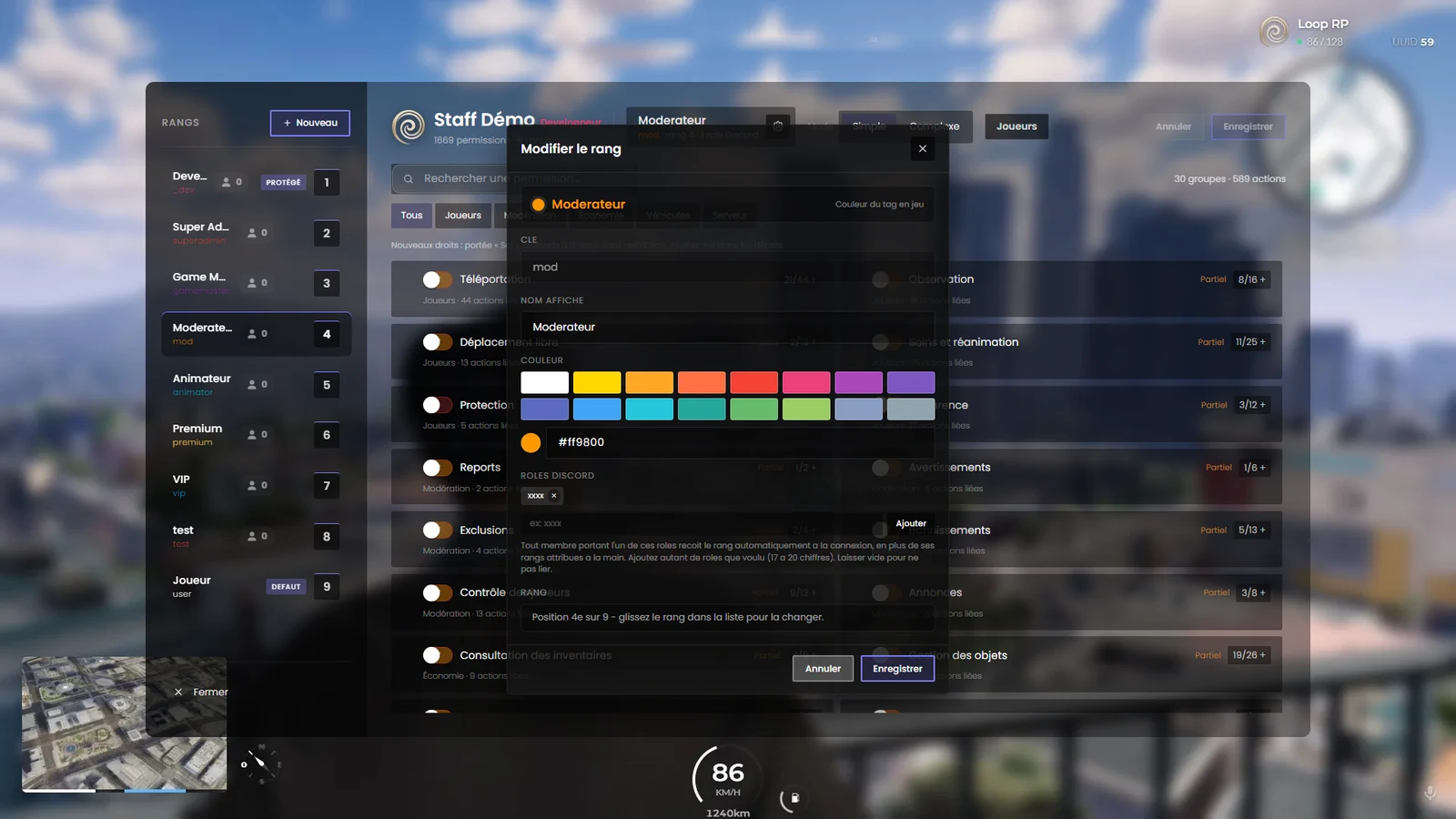
/perms) : clé, nom affiché, couleur du tag, puis Rôles Discord avec les rôles déjà liés (pastilles, croix pour retirer), le champ de saisie et Ajouter. Le texte d’aide rappelle que tout membre portant l’un de ces rôles reçoit le rang à la connexion, en plus de ses rangs donnés à la main. En bas, la position du rang dans la hiérarchie.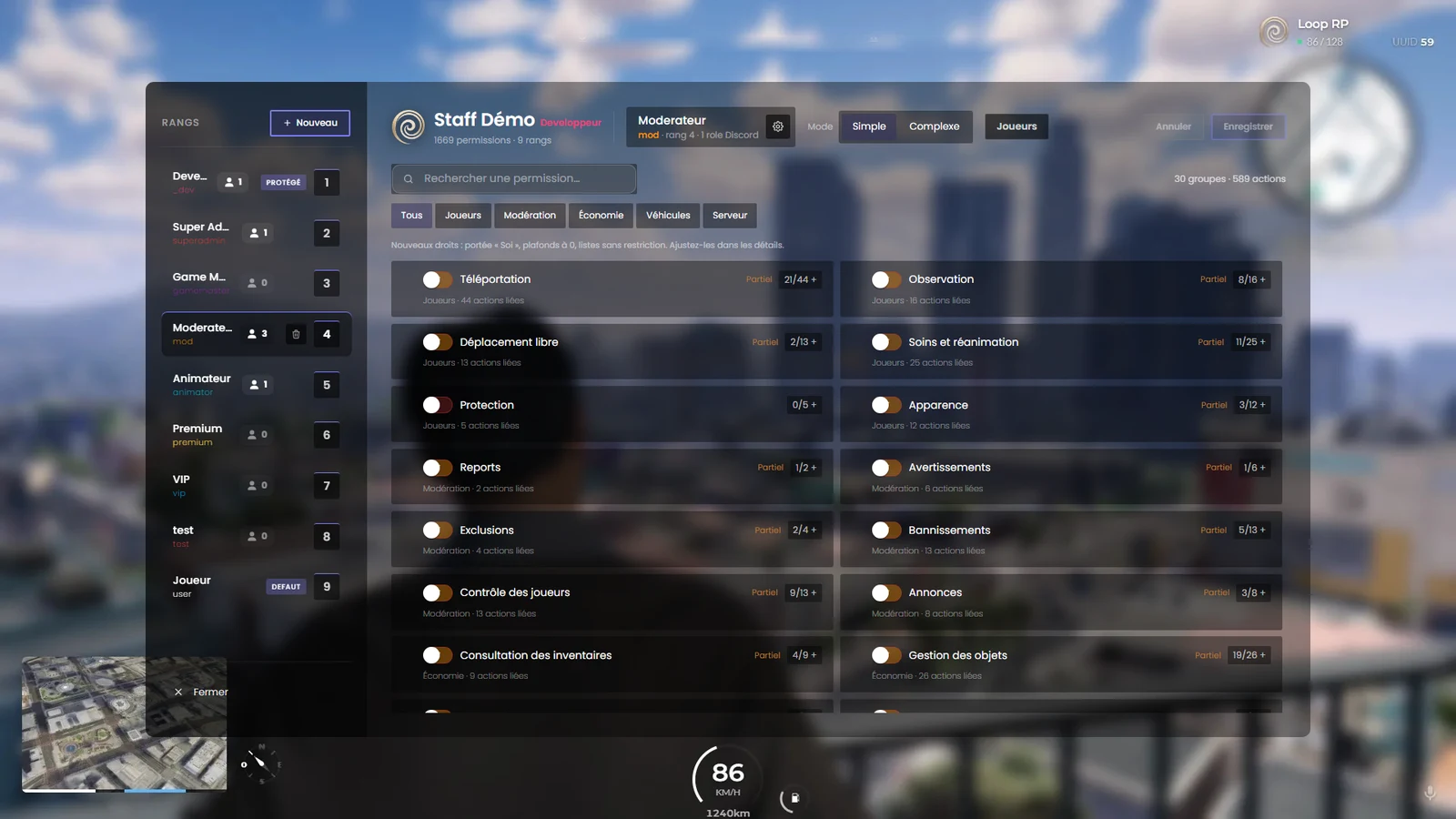
| Situation | Ce que fait le serveur |
|---|---|
| Le joueur porte un rôle lié | Il reçoit le rang en plus de ses rangs manuels ; le plus haut décide de son poids. |
| Il perd le rôle sur Discord | Le rang disparaît à la synchronisation suivante (2 minutes au plus). |
Discord ne répond pas, ou loop-discord est arrêtée |
Le serveur reprend les derniers rangs connus pour cette licence, gardés dans . Personne ne perd son grade à cause d’une panne Discord. |
| Le joueur n’est plus sur le serveur Discord | Aucun rang Discord, et la mémoire est vidée. |
| Le joueur n’a pas Discord ouvert | Aucun rang Discord (rangs manuels seulement). |
loop_perm_discord false |
Les rôles sont ignorés ; seul le rang _dev du fondateur reste automatique. |
Reprise automatique de loop_discord_ranks
4. Les badges : loop_discord_ranks
loop_discord_ranks ne donne aucun droit : c’est le badge affiché (texte, couleur) dans les interfaces, plus des options. Chaque entrée accepte :
| Champ | Rôle |
|---|---|
role (obligatoire) |
ID du rôle Discord, chiffres uniquement |
name, label, color |
nom interne, texte du badge, couleur |
priority |
si le joueur cumule plusieurs rôles, le plus grand nombre gagne pour le badge |
permission |
« permission » ESX accordée par élévation, comparée dans l’ordre de loop_discord_perm_order (la plus haute l’emporte) |
ace |
principal ACE ajouté au joueur (add_principal player.<id> <ace>), retiré à sa déconnexion |
perks |
avantages lus par la boutique (exemple : ) |
Tout rôle déjà lié à un rang dans /perms reçoit automatiquement un badge avec le libellé, la couleur et le poids de ce rang (« N role(s) Discord repris depuis loop-permissions : badge automatique » en console). loop_discord_ranks ne sert donc plus qu’à changer l’affichage d’un rôle précis ou à badger un rôle sans droit.
5. Whitelist : seulement les membres de votre Discord
- Vérifier la configuration. Token et ID remplis, bot présent sur le serveur Discord, intent activé.
- Activer. Dans
discord.cfg,setr loop_discord_require_guild 1, et un lien dansloop_discord_invite. - Redémarrer le serveur. Le joueur qui n’a pas Discord ouvert est refusé avec le message « Discord non detecte », celui qui n’est pas membre avec « tu dois etre membre » suivi de l’invitation.
| Réglage | Effet |
|---|---|
loop_discord_strict 0 (défaut) |
Si Discord ne répond pas (panne, délai de 5 s dépassé, limite de requêtes), le joueur entre quand même. |
loop_discord_strict 1 |
Dans ce cas il est refusé. Une panne de Discord ferme alors votre serveur : à éviter. |
loop_discord_msg_no_link, loop_discord_msg_not_member |
Remplacent les deux textes de refus. |
Les autres portes d’entrée
6. Présence Discord (Rich Presence)
Renseignez loop_presence_app_id avec l’Application ID (portail développeur › General Information). Téléversez les images dans Rich Presence › Art Assets avec exactement les noms de loop_presence_large_asset et loop_presence_small_asset (par défaut logo et fivem). Les boutons n’apparaissent que si loop_presence_discord_url et loop_presence_connect_url commencent par https://. Le nom affiché vient de loop:serverName. L’intervalle loop_presence_refresh ne descend pas sous 15 secondes. Ces réglages existent aussi dans l’espace client, Personnalisation › Communauté et boutique.
7. Annonces et paie aux réactions
Un point d’action Annonce Discord (discord_ad) porte la liste des salons autorisés (discordChannels), le groupe éventuel et l’autorisation de mention. Le serveur vérifie à chaque publication : point existant, joueur à moins de 8 m, salon autorisé, et pour un point lié à un groupe, que le personnage est membre et a le droit de groupe knowledge.displayads. Le message part par l’API Discord avec le nom et le logo du groupe en auteur ; il est noté dans la table volta_discord_messages.
Qui paie les réactions est fixé par loop_discord_reaction_mode :
| Mode | Fonctionnement |
|---|---|
menu (défaut) |
Le joueur clique Récupérer la paie au point. Le serveur compte les réactions de chaque message, paie la différence depuis la dernière paie au tarif de la variable discord.paidPerReaction (1 $ si elle n’existe pas), ou discord.paidPerReaction.group.<idGroupe> pour un groupe. L’argent va sur le compte bancaire du groupe, ou en liquide (money) au joueur pour un point sans groupe. Un document récapitule chaque message. |
bot |
Le programme (Node 18 ou plus, npm install puis npm start) écoute les réactions et appelle . Le serveur paie l’auteur s’il est connecté, en liquide, au tarif discord.paidPerReaction (0 si absente), une fois par période discord.reaction.cooldown (86 400 s par défaut). |
off |
Personne n’est payé. |
Jamais le bot avec le mode menu
Les deux mécaniques lisent le même tarif : lancer le bot en laissant menu paierait deux fois. Passez d’abord loop_discord_reaction_mode "bot". Le README du bot cite une variable discord.toorecent pour le délai : le code actuel lit discord.reaction.cooldown.
8. Les journaux envoyés dans vos salons Discord
Plusieurs systèmes postent dans Discord par webhook (un lien de salon, sans bot). Ce sont des réglages différents :
| Où se règle | Ce qui est envoyé | F1 › Administration › Actions › Actions › une action › Liens Discord | À chaque utilisation de l’action : nom du joueur, n° de personnage et ID, nom et type de l’action, marker, position. 5 liens au plus par action, un envoi au plus toutes les 3 s par joueur et par action. Permissions ctx.webhook.ajouter_un_webhook et ctx.webhook.supprimer. |
Tablette du service › Direction › Journaux Discord | Les journaux du service par famille (tablette, avertissements, absences, actions des employés…), un lien principal et un lien par famille, table loop_mdt_webhooks. Un lien refusé par Discord est signalé en console (« webhook Discord refuse (HTTP …) »). |
: , , (connexion, déconnexion, réseau, mort, combat, arme, explosion, entité, chat, détection, staff, serveur) | Détections, bannissements, connexions refusées. Vides sur loop_dev : rien n’est envoyé. | set inventory:webhook "xxxx" dans server.cfg | Les objets créés ou modifiés avec une image externe (adresse valide ou refusée). | Config.Webhooks dans (enabled, url) | Achats, récupérations d’achats permanents, passes VIP débloqués. Désactivé par défaut. | Disponibilité › Webhook Discord | L’alerte quand le serveur ne répond plus depuis 3 minutes. |
|---|
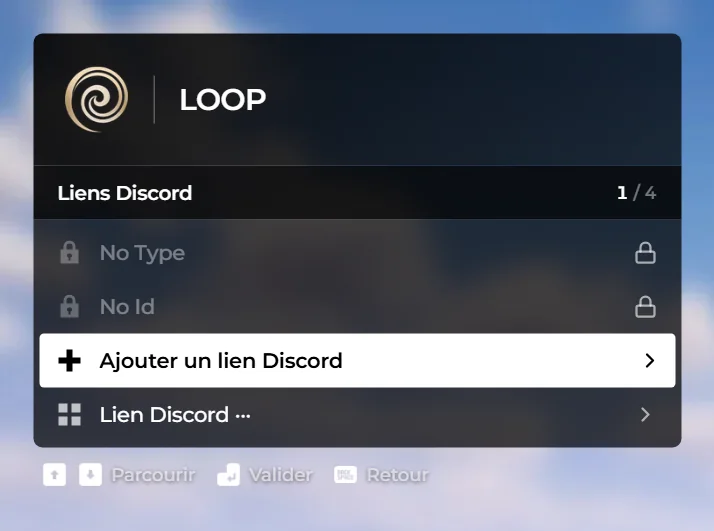
Liens de groupes, comptes et inventaires
Le même sous-menu Liens Discord existe sur un groupe, un compte bancaire et un inventaire. Dans le code actuel, seuls les liens d’actions envoient quelque chose. Les liens de groupe sont enregistrés (colonne webhooks de volta_groups, 10 au plus, visibles par le staff et les membres ayant manage.group) mais aucun envoi ne les lit. Pour les comptes bancaires et les inventaires, aucun traitement serveur n’enregistre le lien. N’y comptez pas pour vos journaux.
Les journaux généraux de la base (commandes tapées, actions du staff, utilisation des markers, morts…) ne vont pas sur Discord : logEvent les écrit dans la table volta_logs, avec l’ID et le pseudo Discord du joueur quand il est connu.
Bon fonctionnement
Comment un joueur est reconnu
- Identifiant. FiveM fournit
discord:<id>dans les identifiants du joueur si Discord tournait au lancement du jeu. - Requête.
Discord.FetchappelleGET /guilds/<guilde>/members/<id>de l’API Discord v10 avec le token du bot. Réponse 200 : membre ; 404 : pas membre ; 429 : limite atteinte (on reprend la réponse en mémoire) ; 401/403 ou délai de 5 s dépassé : « inconnu ». - Mémoire. Un membre trouvé est gardé
loop_discord_cache_ttlsecondes (600), un refus ou une erreur 60 secondes (loop_discord_negative_cache_ttl). - Grades. Indépendamment,
loop-permissionsdemande les rôles à l’arrivée du joueur, à son chargement ESX puis toutes les 120 s, et recalcule ses rangs.
Sécurité
- Le token du bot reste côté serveur (
set, jamaissetr) et n’est jamais envoyé aux joueurs. - Les mentions sont filtrées : un message d’annonce ne peut mentionner que des utilisateurs, le rôle
loop_discord_citizens_role, ou@everyonesiloop_discord_allow_everyonevaut 1. - Les rangs venus de Discord ne peuvent pas être retirés depuis
/perms: il faut retirer le rôle.
Dépendances
loop-discord dépend de loop-server et de loop-framework (contrôle de licence) ; elle s’arrête d’elle-même si la licence n’est pas validée dans les deux minutes. loop-permissions attend jusqu’à 30 s qu’elle soit démarrée pour reprendre les rôles. La whitelist est appliquée par loop-admin (connexion) seulement si loop-discord tourne.
Ce qui casse si…
- L’intent Server Members est coupé : plus de rôles, donc plus de grades Discord nouveaux.
- Le bot a été expulsé du serveur Discord : même effet.
loop-discordest arrêtée : plus de whitelist Discord, plus de badges ni d’avatars, rangs sur la mémoire, annonces « Discord indisponible ».
Problèmes courants
| Symptôme | Cause | Solution |
|---|---|---|
| L’application Discord est hors ligne dans la liste des membres | Fonctionnement normal : appels d’API, pas de connexion | Rien à faire |
| Console : « Discord non configure… » | Token ou ID vide, resté sur un exemple, ou ID avec autre chose que des chiffres | Remplir loop_discord_token et loop_discord_guild dans discord.cfg, redémarrer |
| Tous les joueurs refusés « Discord non detecte » | Les joueurs lancent FiveM sans Discord ouvert | Ouvrir Discord avant FiveM ; vérifier dans FiveM que Discord est lié |
| Un membre est refusé « tu dois etre membre » | Autre compte Discord ouvert sur le PC, ou il vient de rejoindre (refus mémorisé 60 s) | Même compte que sur le Discord ; patienter une minute |
La whitelist reste active alors que discord.cfg dit 0 |
Réglage fait par l’API du panneau, prioritaire | Changer la valeur dans discord.cfg (elle gagne au redémarrage) ou supprimer |
| Un joueur n’a pas son grade Discord | Rôle non lié au rang, intent coupé, Discord non ouvert, loop_perm_discord false |
/permwho en jeu : la colonne liste les rangs venus de Discord et indique si la liaison est active |
« ID de role Discord invalide » dans /perms |
Ce n’est pas un ID de rôle (17 à 20 chiffres) | Recopier l’ID du rôle en mode développeur |
Impossible de retirer un rang à un joueur dans /perms |
Rang donné par un rôle Discord | Retirer le rôle sur Discord |
| Annonce : « Salon non autorisé » | Le salon n’est pas dans la liste du point | Ajouter l’ID du salon au point (guide) |
| Annonce : « Échec de publication » | Le bot n’a pas le droit d’écrire dans ce salon, ou ID de salon faux | Donner au bot l’accès au salon (voir, envoyer, intégrer des liens) |
| Annonce : « Discord indisponible » | loop-discord arrêtée |
La démarrer, vérifier la licence |
| Les réactions sont payées deux fois | Bot lancé avec loop_discord_reaction_mode "menu" |
Passer en bot, ou arrêter le bot |
Bot : reaction pay failed |
Mauvaise adresse ou mauvais jeton | Recopier le jeton de et le port de endpoint_add_tcp |
| Rien n’arrive dans le salon d’un groupe | Les liens de groupe ne sont lus par aucun envoi aujourd’hui | Utiliser les liens d’une action, ou les Journaux Discord du MDT |
| La présence Discord n’apparaît pas | loop_presence_app_id vide, ou images mal nommées |
Renseigner l’Application ID, nommer les images comme les réglages |