 LOOP Docs
Diffusion vidéo
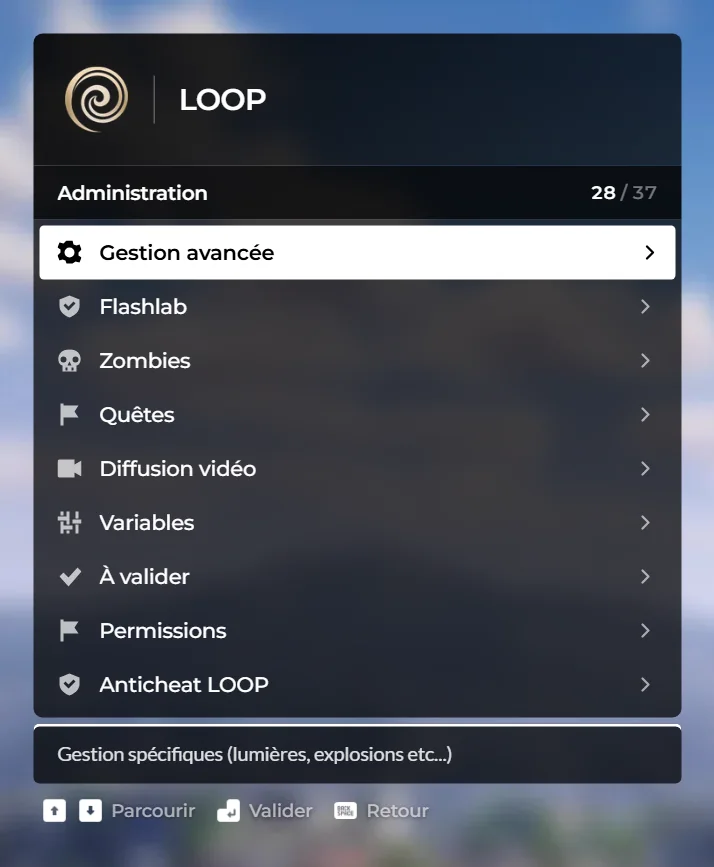
La diffusion vidéo fait apparaître une vidéo (YouTube ou fichier vidéo direct) dans un cadre sur l’écran de tous les joueurs connectés : annonce du staff, bande-annonce d’un événement, message important. Le staff la lance depuis F1 › Administration › Diffusion vidéo. Chaque joueur place ensuite le cadre où il veut en maintenant Alt. La page du menu F1 est Diffusion vidéo (menu F1).
En bref
| Lancer (staff) | F1 › Administration › Diffusion vidéo |
| Permission | f1.diffusion.video |
| Liens acceptés | Lien YouTube (vidéo, shorts, live, youtu.be) ou identifiant de 11 caractères ; lien direct vers un fichier vidéo (mp4, webm) |
| Ajuster (joueurs) | Maintenir Alt gauche (touche modifiable : Paramètres › Touches › FiveM) |
| Volume | 0 à 100 %, 50 % par défaut |
| Durée | Jusqu’à la fin de la vidéo, ou l’arrêt par le staff ; 2 heures au plus pour les joueurs qui arrivent en cours |
| Ressources | loop-diffusion (écran) et loop-activities (logique client et serveur) |
Pour les joueurs
La vidéo à l’écran
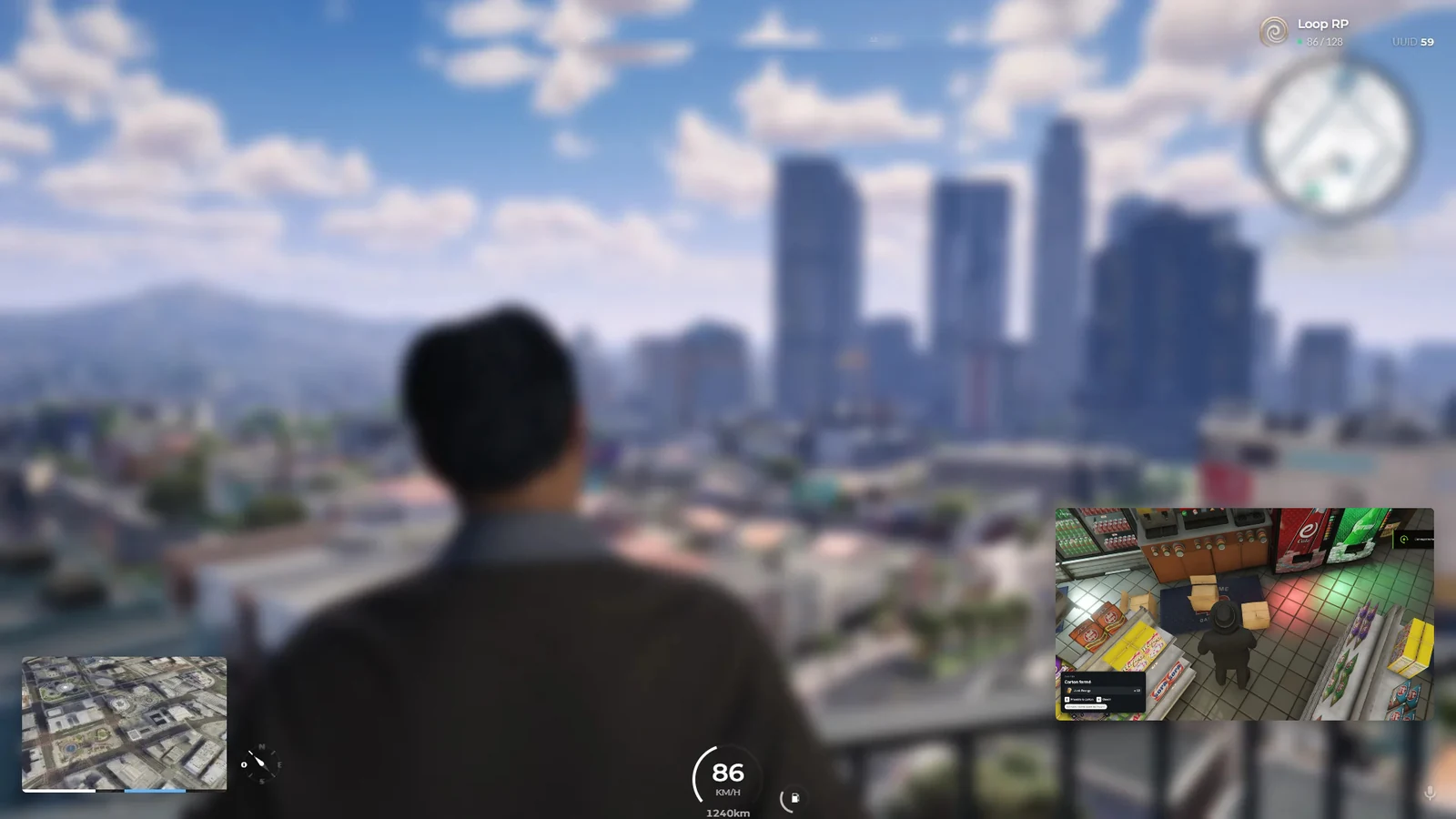
Vous pouvez continuer à jouer normalement pendant la diffusion : le cadre ne prend ni la souris ni le clavier. Si vous vous connectez alors qu’une diffusion est en cours, elle s’ouvre chez vous quelques secondes après votre arrivée, au moment où elle en est (pas depuis le début).
Déplacer, agrandir, rogner, zoomer
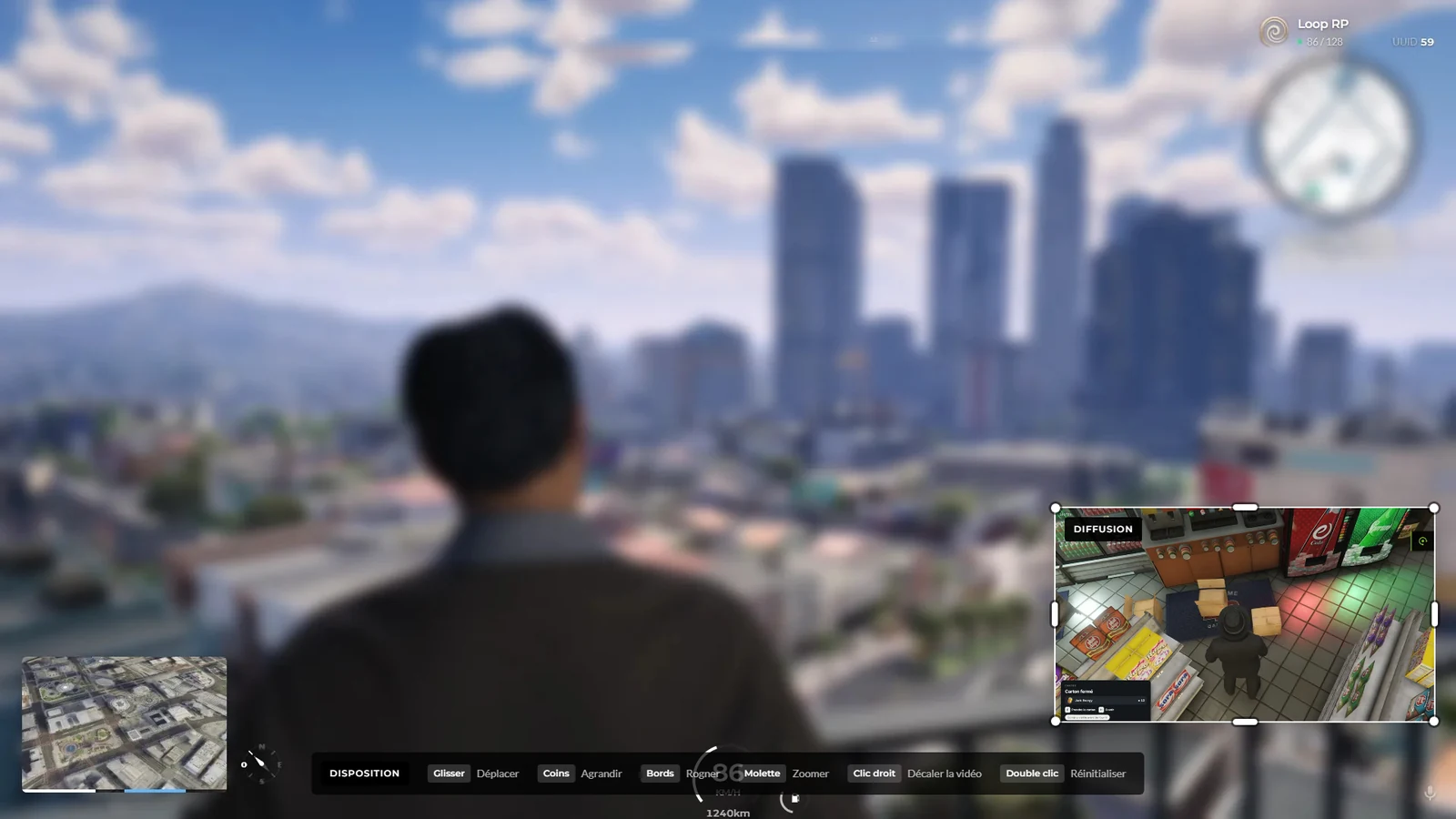
- Maintenir Alt. Tant que vous gardez Alt enfoncé, le cadre passe en mode disposition : contour blanc, étiquette « Diffusion », poignées sur les coins et les bords, et une barre d’aide en bas de l’écran. Votre caméra et vos tirs sont bloqués pendant ce temps.
- Ajuster à la souris. Voir le tableau des gestes ci-dessous.
- Relâcher Alt. Le mode disposition se ferme. La disposition est enregistrée sur votre PC et reprise pour toutes les diffusions suivantes.

| Geste | Effet |
|---|---|
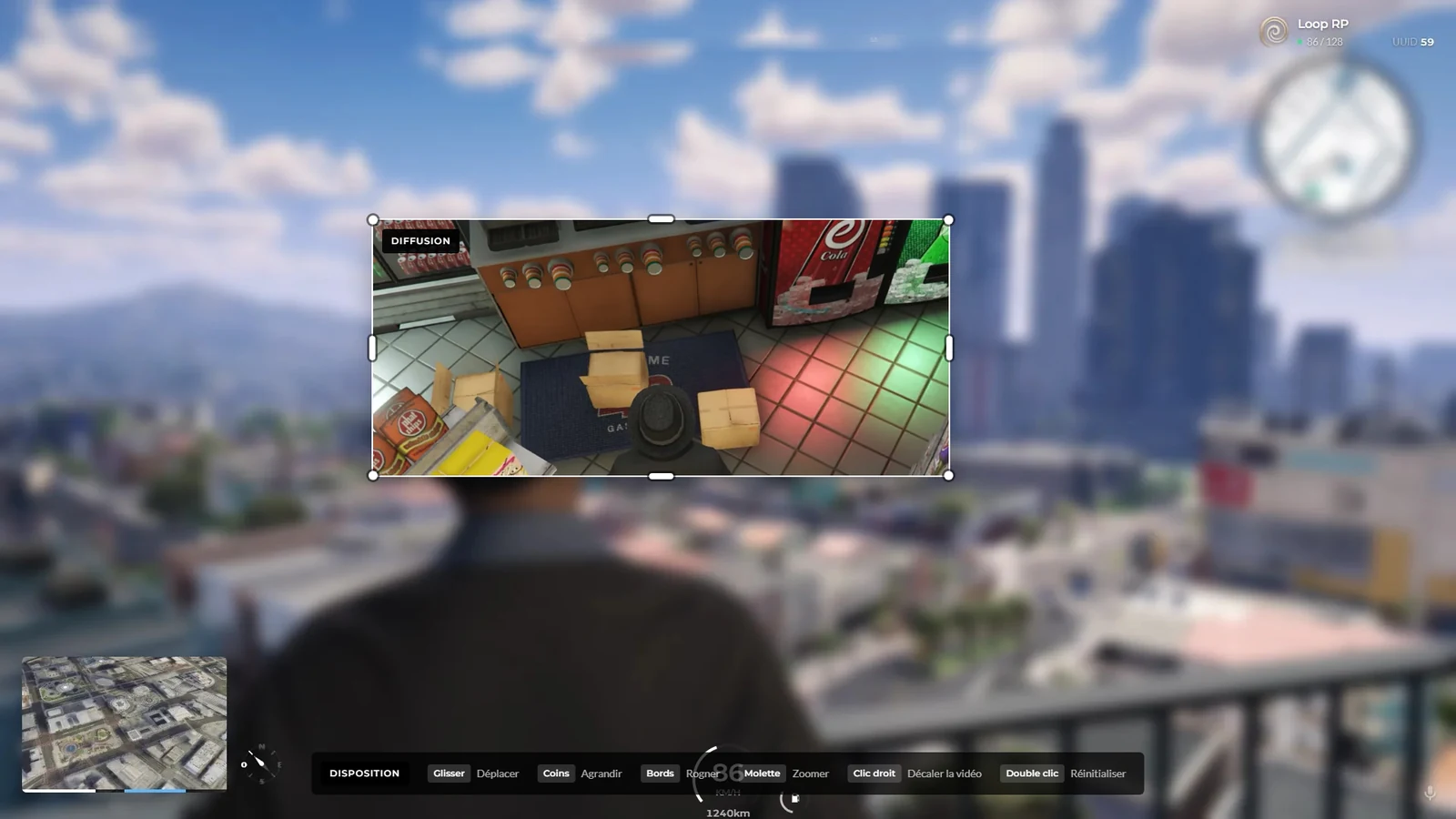
| Glisser le cadre (clic gauche) | Déplace le cadre. Il peut sortir en partie de l’écran, mais il en reste toujours un bout visible pour le rattraper. |
| Tirer une poignée de coin | Agrandit ou réduit tout le cadre en gardant ses proportions (vidéo comprise). |
| Tirer une poignée de bord | Rogne : le cadre rétrécit sur ce côté sans réduire la vidéo, qui est coupée. |
| Molette sur le cadre | Zoome dans la vidéo autour du pointeur, sans changer la taille du cadre. |
| Glisser avec le clic droit | Décale la vidéo à l’intérieur du cadre (utile après un zoom ou un rognage). |
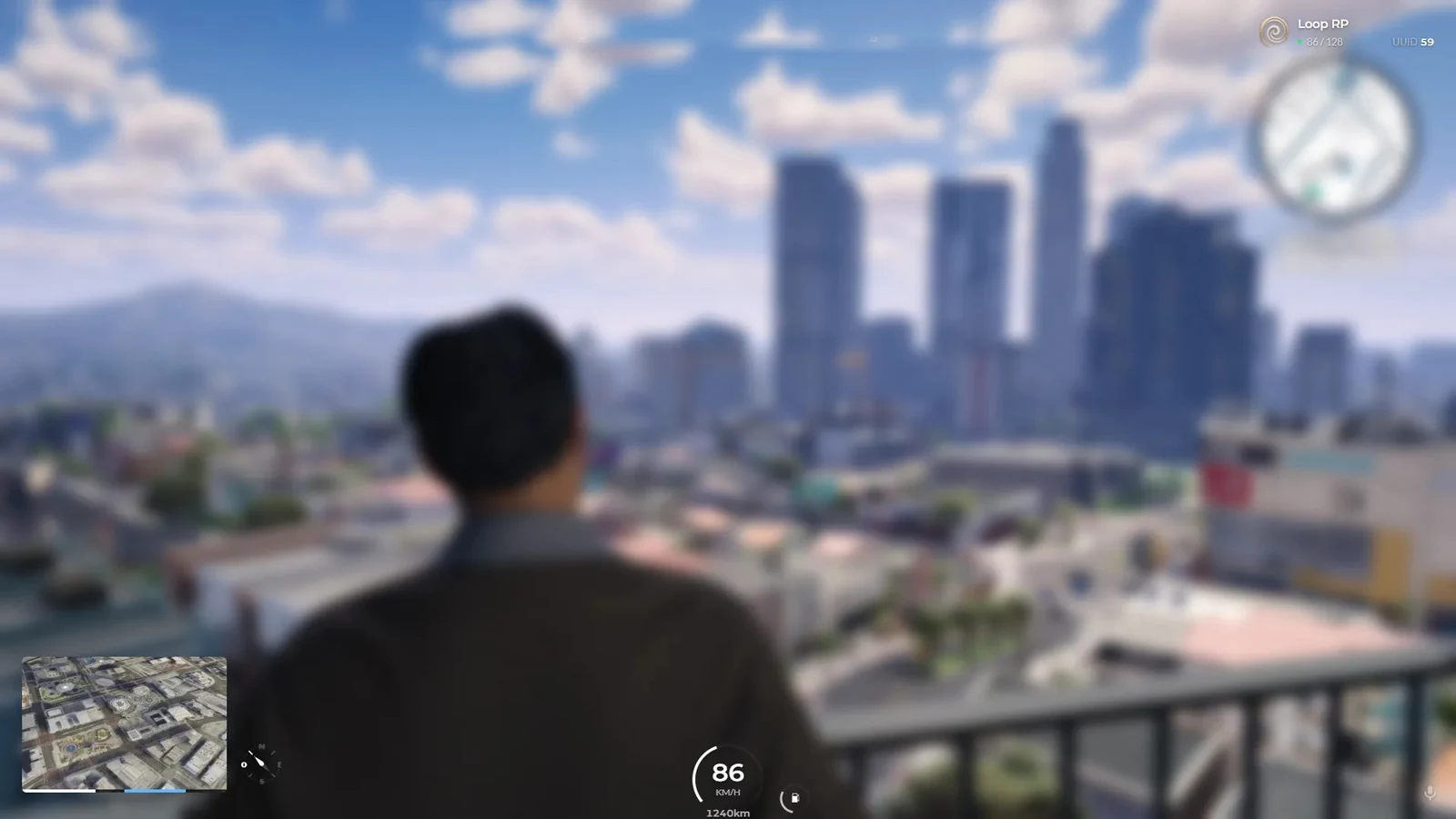
| Double clic | Remet la disposition par défaut (en bas à droite). |
Changer la touche
La touche s’appelle « Diffusion video : deplacer, agrandir, rogner » dans Paramètres › Touches › FiveM. Le geste ne marche que pendant une diffusion et quand le menu pause est fermé.
Pour le staff
Le menu
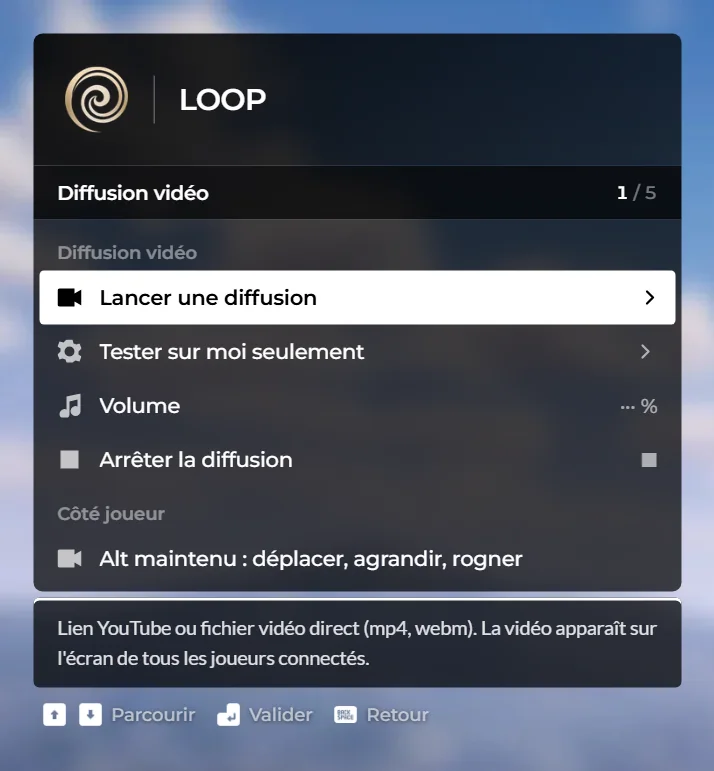
- Régler le volume. Volume : tapez une valeur de 0 à 100 (elle est bornée). Ce volume est gardé par votre jeu pour les lancements suivants tant que vous restez connecté ; il revient à 50 à la reconnexion (déduit du code : valeur gardée en mémoire côté client).
- Tester sur vous. Tester sur moi seulement et collez le lien : la vidéo ne s’ouvre que sur votre écran (notification « Diffusion de test lancée sur votre écran »). Rien n’est envoyé aux autres ni inscrit au journal.
- Diffuser. Lancer une diffusion : collez le lien (300 caractères au plus dans la saisie). La vidéo s’ouvre aussitôt chez tous les joueurs connectés ; vous recevez « Diffusion lancée pour tout le serveur (volume x %) ».
- Arrêter. Arrêter la diffusion coupe la vidéo sur tous les écrans (« Diffusion arrêtée sur tous les écrans »).
Le champ du lien reprend le dernier lien saisi, pour relancer facilement la même vidéo. La dernière ligne du menu, « Alt maintenu : déplacer, agrandir, rogner », rappelle simplement les gestes des joueurs.
Pas de confirmation, une seule diffusion à la fois
Lancer une diffusion part chez tout le monde sans confirmation. Lancer une nouvelle vidéo remplace celle en cours, chez tous les joueurs. Testez toujours sur vous d’abord.
Quels liens fonctionnent
- Fichier vidéo direct : un lien qui mène directement au fichier (mp4, webm…), pas à une page web. Si le fichier ne se lit pas, le cadre se ferme tout seul au bout de 4 secondes.
- Le serveur ne vérifie que la forme du lien : entre 4 et 400 caractères, sans espace, guillemet, chevron ni barre oblique inverse. Un lien sans
httpest complété enhttps://s’il contient un point. Sinon : « Lien invalide : collez un lien YouTube ou un fichier vidéo direct (mp4, webm). ». Un lien de page web qui n’est ni YouTube ni une vidéo est donc accepté par le serveur mais ne s’affichera pas (le cadre se ferme après 4 secondes) : d’où l’intérêt du test.
Permission et journal
f1.diffusion.video(« Diffuser une video sur l’ecran des joueurs (menu Administration) », section F1 Divers › Menus admin) : voir l’entrée du menu, lancer, tester et arrêter. Le serveur la revérifie à chaque lancement et à chaque arrêt.- Journal (catégorie
admin) :diffusion« A lance une diffusion video : lien » avec le lien et le volume, etdiffusion_stop« A arrete la diffusion video ». Les tests sur soi ne sont pas journalisés. - Anti-répétition : deux lancements d’une même personne doivent être espacés d’au moins 2 secondes.
Bon fonctionnement
Arrivée en cours de diffusion. 2,5 secondes après son démarrage, chaque client demande l’état (loop-diffusion:etat). S’il y a une diffusion en cours de moins de 2 heures, le serveur la renvoie avec le temps écoulé, et la vidéo reprend à ce moment. Après 2 heures, la diffusion est oubliée pour les nouveaux arrivants (ceux qui la regardent déjà ne sont pas coupés). Ces demandes sont limitées à 6 toutes les 5 secondes par joueur.
Fin de vidéo. Quand la vidéo se termine chez le lanceur, son client le signale (loop-diffusion:terminee) et le serveur efface la diffusion en cours : les joueurs qui se connectent ensuite ne la reçoivent plus. Chez les autres, le cadre se ferme à la fin de leur propre lecture.
Disposition. Position, taille, rognage, zoom et décalage sont enregistrés en proportion de l’écran, sur le PC du joueur (stockage local de la ressource, clé loop_diffusion_disposition), 0,4 seconde après le dernier geste. Taille minimum du cadre : 120 × 68 pixels. Le mode disposition se ferme si le personnage change (changement de personnage, d’instance) et il est refusé si la garde d’interface de loop-interface l’interdit.
Dépendances. loop-activities dépend de loop-diffusion, loop-interface et loop-permissions ; le journal passe par loop-framework. Si loop-activities s’arrête, la vidéo est retirée des écrans.
Problèmes courants
| Symptôme | Cause | Solution |
|---|---|---|
| L’entrée Diffusion vidéo n’est pas dans le F1 | Pas de f1.diffusion.video |
L’ajouter au rang dans F1 › Permissions. |
| « Lien invalide… » | Lien trop court ou trop long, avec espace ou guillemet, ou sans point | Copier le lien complet depuis la barre d’adresse. |
| Le cadre apparaît puis disparaît après 4 secondes | Le lien n’est pas un fichier vidéo lisible (page web, format non pris en charge, lien expiré) | Utiliser un lien YouTube ou un lien direct vers un mp4 / webm. |
| Cadre noir avec une vidéo YouTube | Vidéo privée, supprimée ou dont l’intégration est interdite par son auteur (déduit : le lecteur intégré ne peut pas la lire) | Choisir une autre vidéo ; tester sur soi avant. |
| Un joueur n’entend pas le son | Volume de la diffusion à 0, ou son du jeu coupé chez lui | Relancer avec un volume plus haut. |
| Un joueur arrivé plus tard ne voit rien | La vidéo est finie chez le lanceur, ou la diffusion a plus de 2 heures | Relancer la diffusion si besoin. |
| Alt ne fait rien | Aucune diffusion en cours, menu pause ouvert, ou touche changée | Vérifier dans Paramètres › Touches › FiveM. |
| Le cadre est perdu hors de l’écran | Disposition déplacée trop loin | Maintenir Alt et double-cliquer sur le bout visible pour réinitialiser. |
Commandes, touches et menus
Touches (1)
| Touche | Action | Commande |
|---|---|---|
| LMENU | Diffusion video : deplacer, agrandir, rogner | +loop_diffusion_editer |