 LOOP Docs
Applications du téléphone
Cette page passe en revue chaque application et chaque fonction du téléphone tel qu'il est aujourd'hui sur le serveur : à quoi elle sert, comment s'en servir pas à pas, ce que le staff peut régler. Les réglages généraux (SIM, sonneries, sécurité, coques...) sont sur la page Téléphone. Toutes les captures viennent du vrai téléphone (thème sombre et fond par défaut du serveur), rempli avec des données de démonstration.
Écran verrouillé et son éditeur
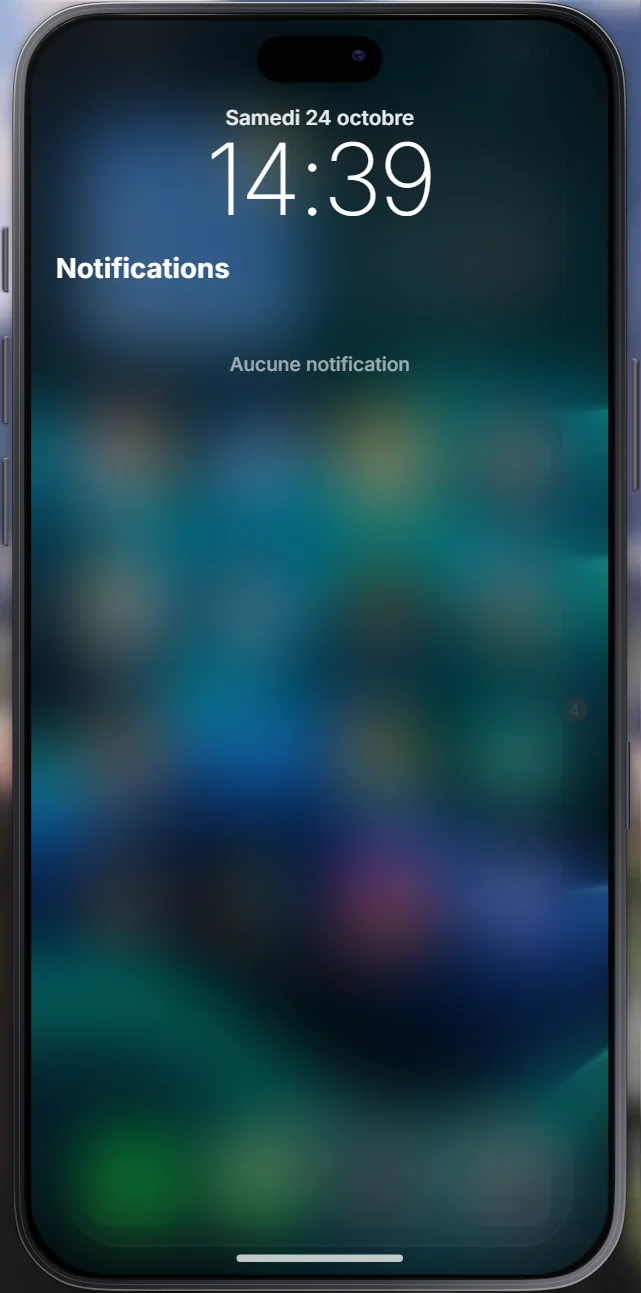
Quand vous sortez le téléphone (K), il s'ouvre sur l'écran verrouillé : date, grande horloge, widgets et notifications. Balayez vers le haut pour l'ouvrir.
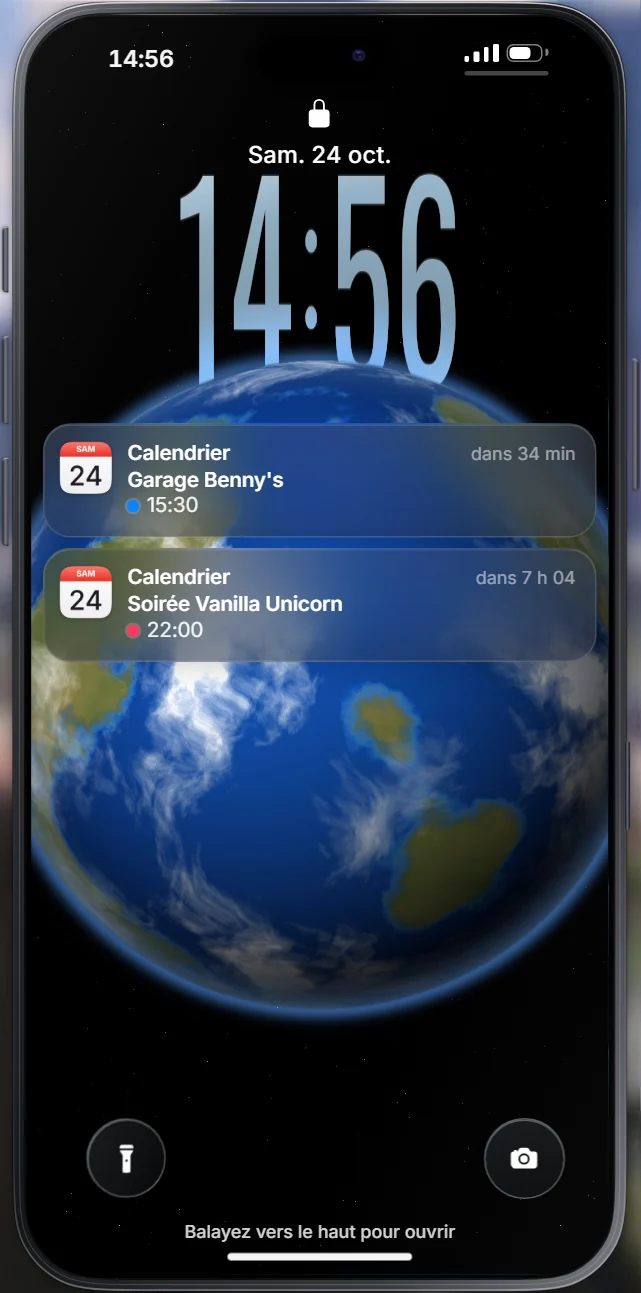
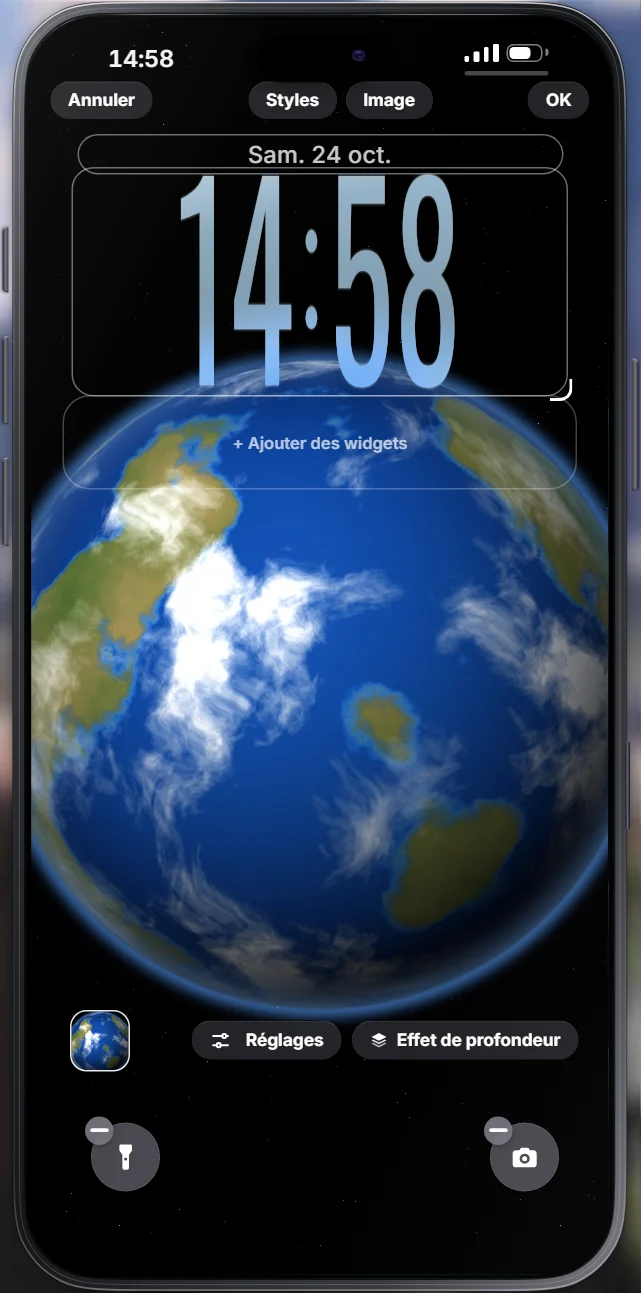
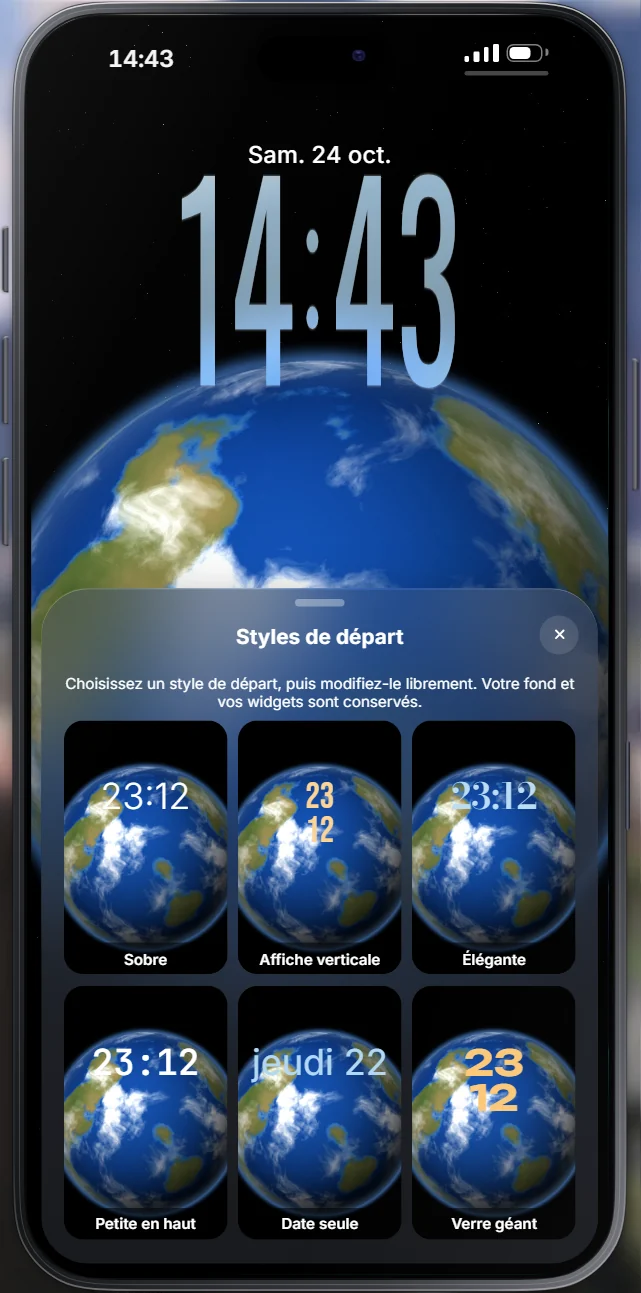
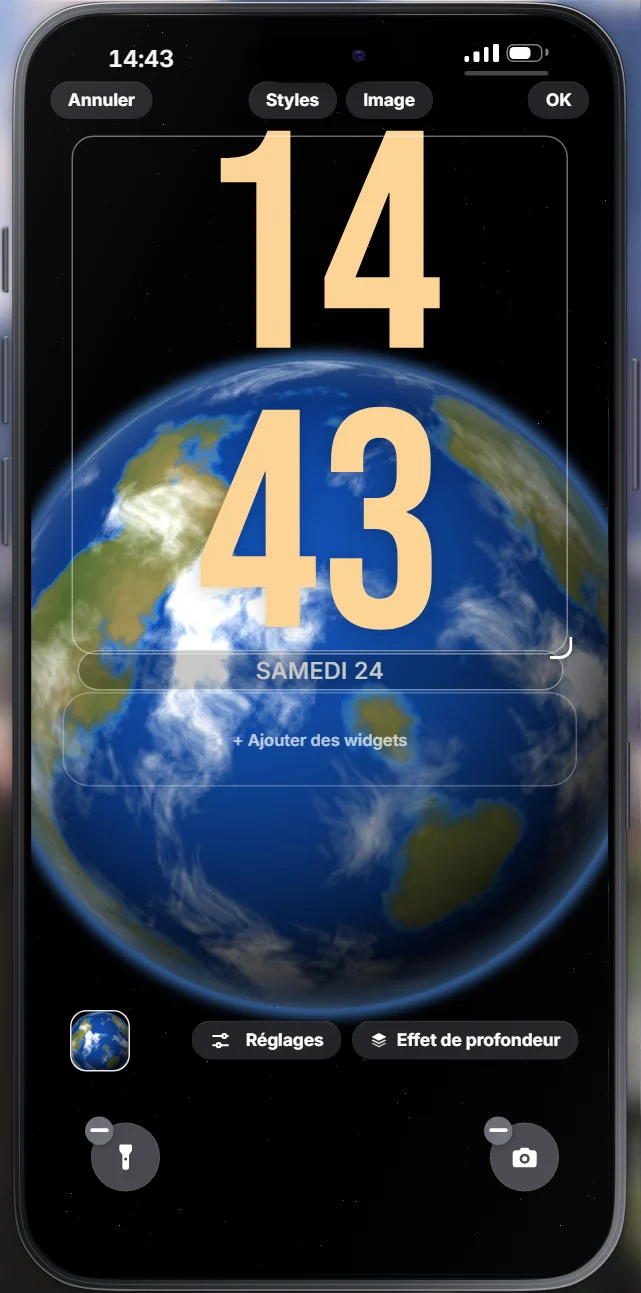
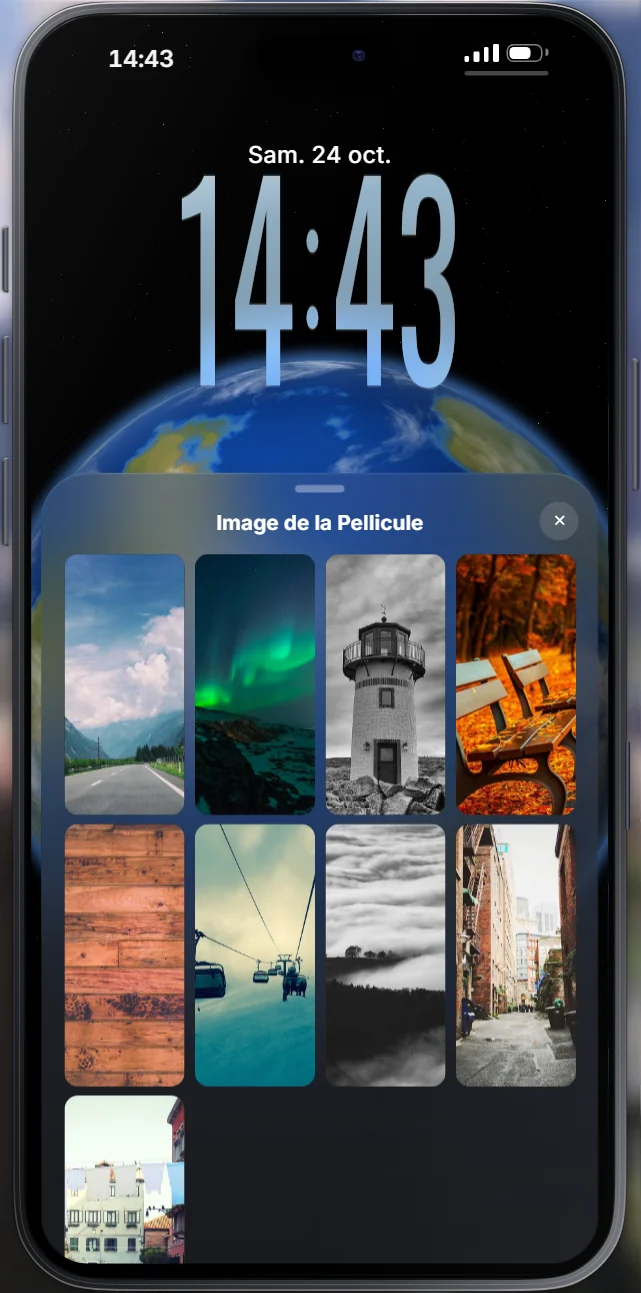
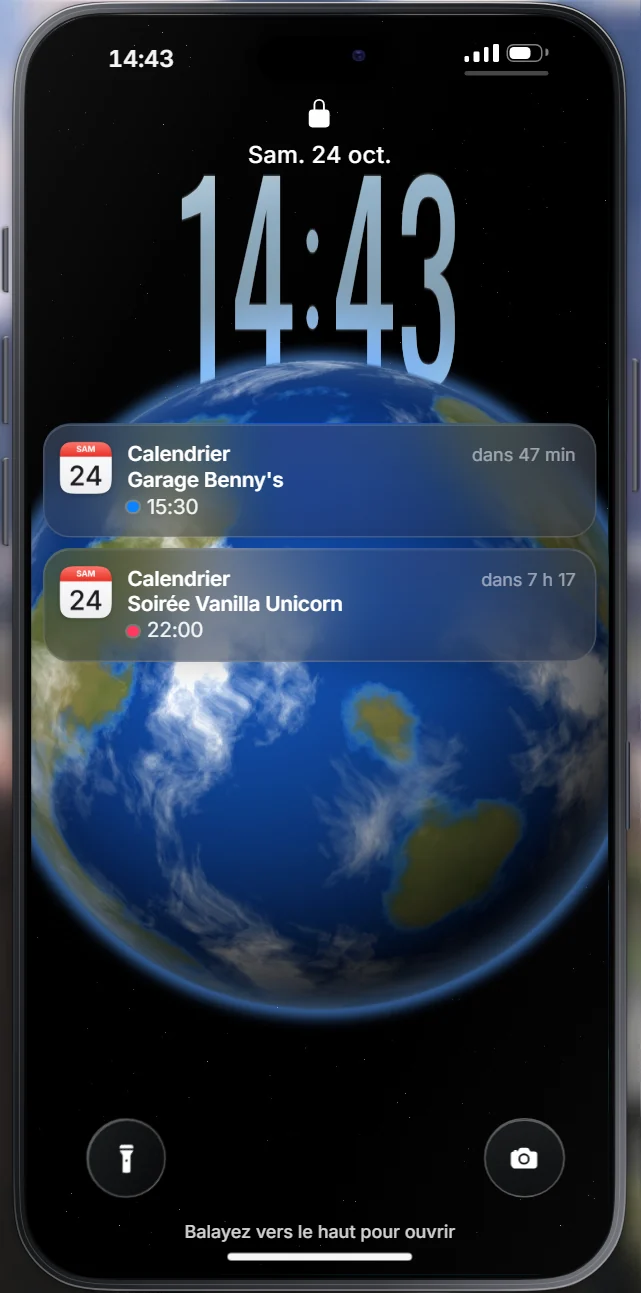
- Ouvrir l'éditeur. Téléphone verrouillé, gardez le doigt appuyé sur l'écran un peu plus d'une demi-seconde.
- Choisir un style. Touchez Styles et prenez un modèle, ou touchez directement l'heure, la date ou un widget pour le régler.
- Changer le fond. Touchez Image (pellicule, motifs, ou lien https d'une image publique).
- Valider. Touchez OK. « Annuler » abandonne vos changements.
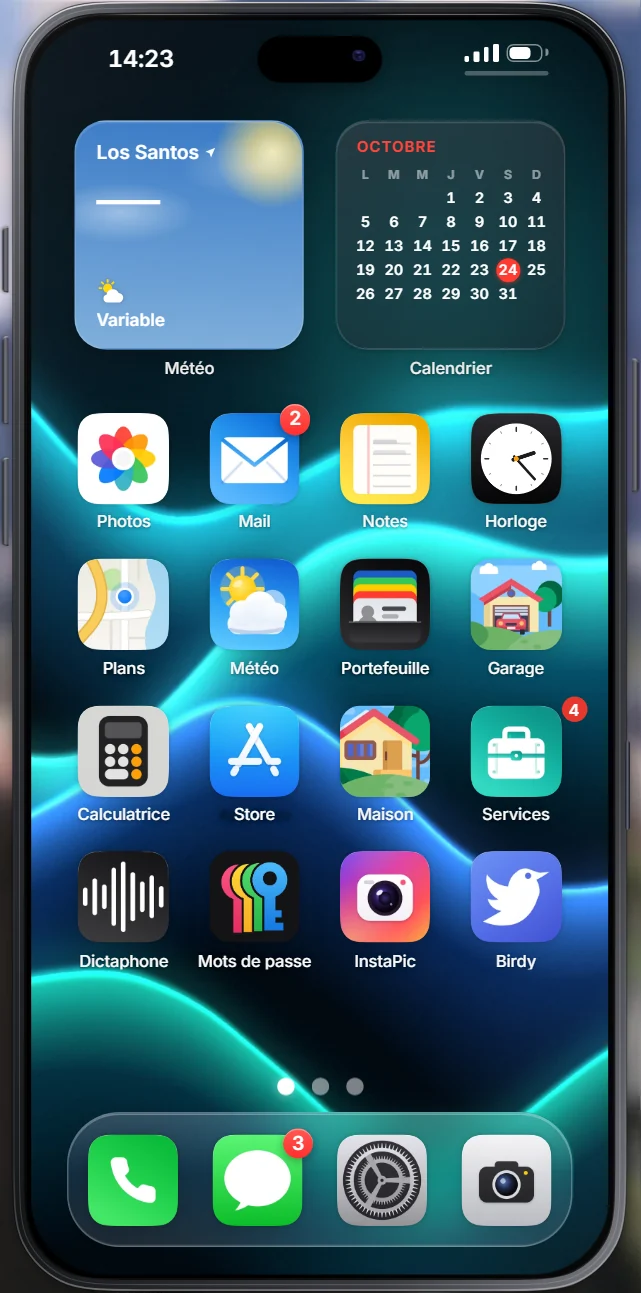
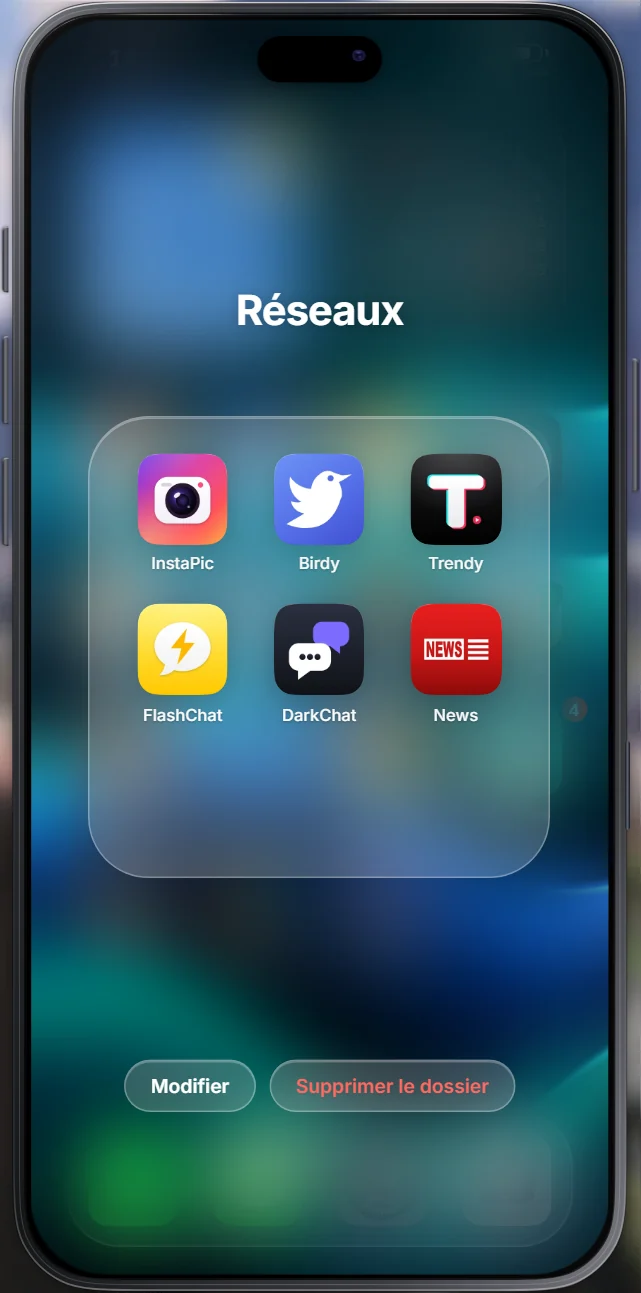
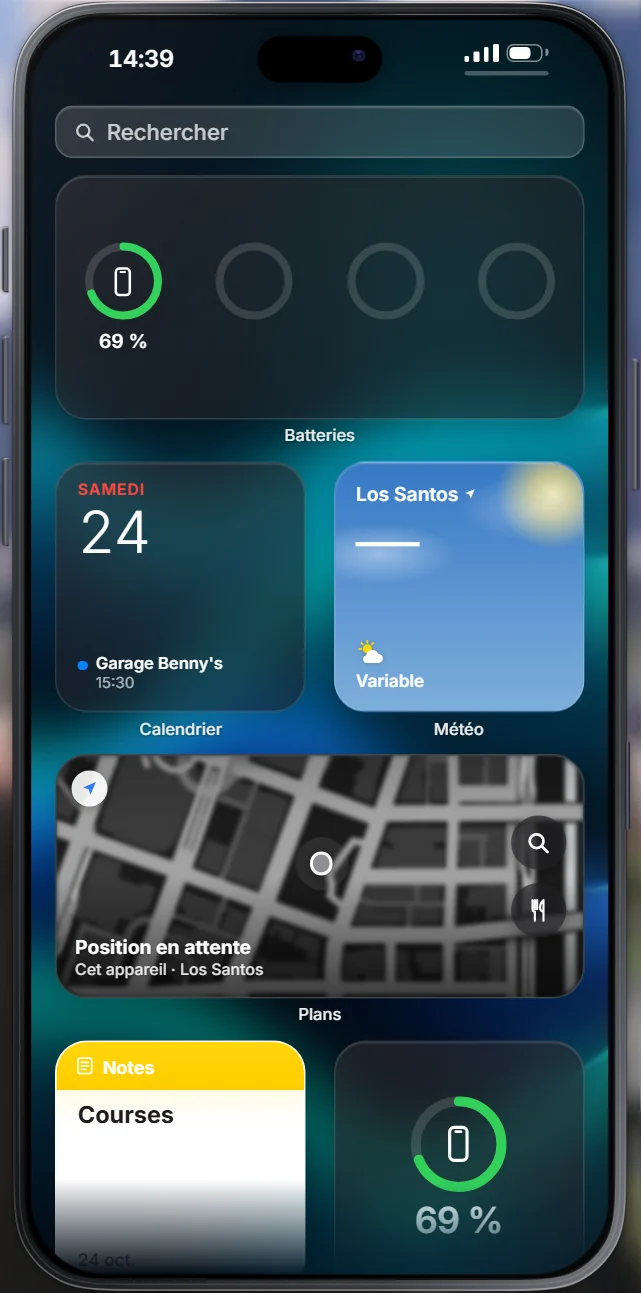
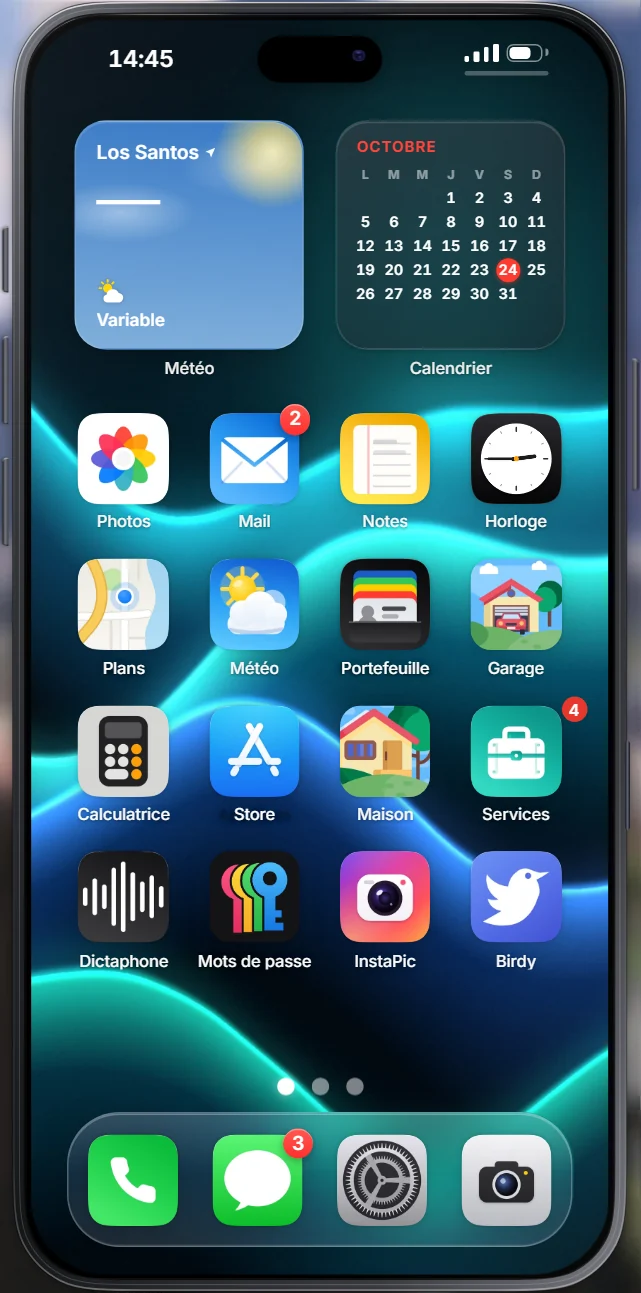
Accueil, dossiers, recherche et vue Aujourd'hui
Multitâche et reprise là où vous étiez
Ranger le téléphone ne le remet plus à l'accueil : en le ressortant avec K, vous retrouvez l'app, l'écran, la conversation, le défilement et le texte en cours de saisie.
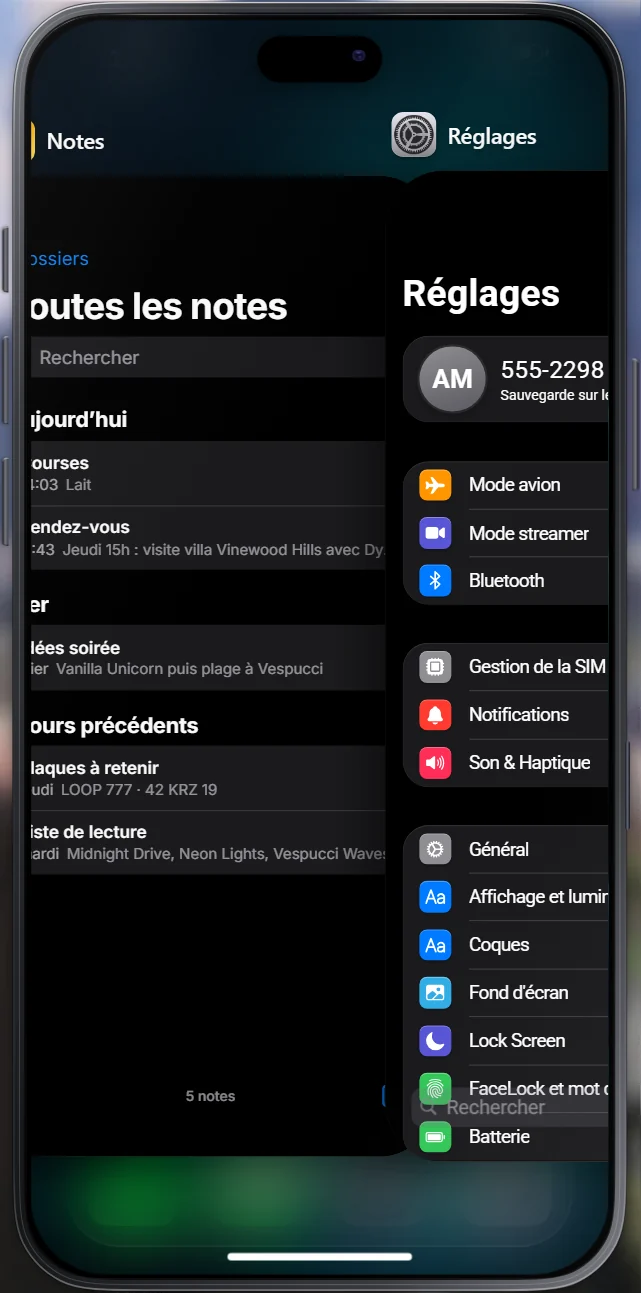
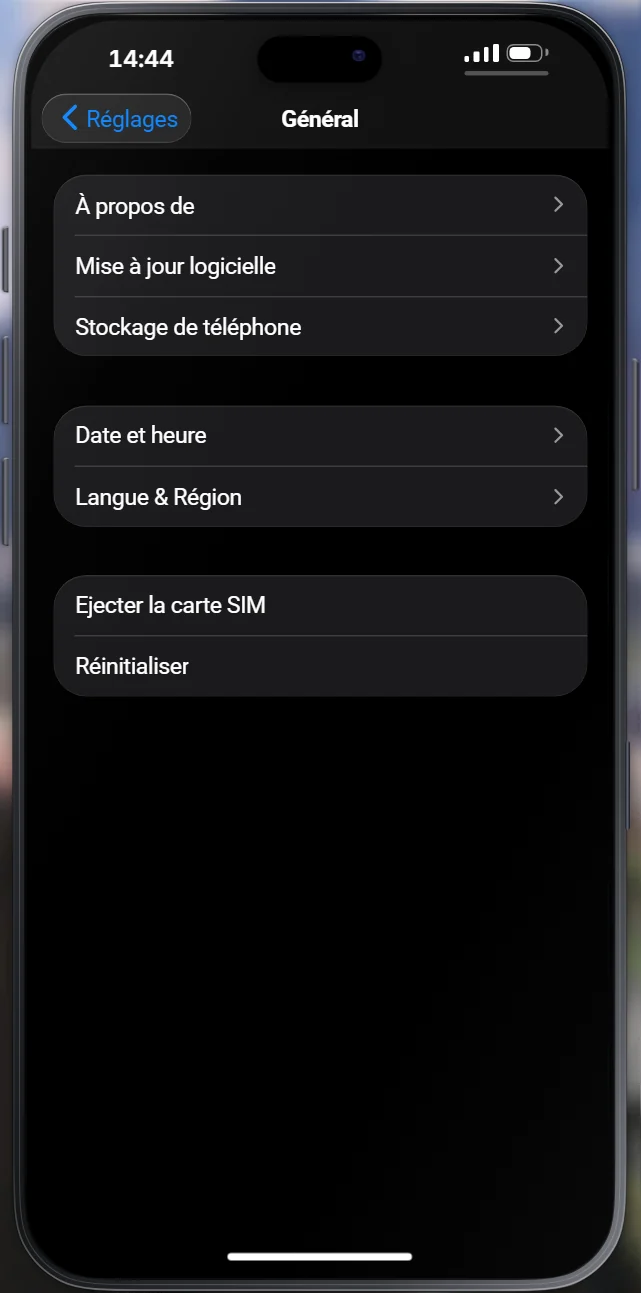
Si vous changez de carte SIM, le téléphone repart de l'accueil et vide les apps récentes.
Centre de contrôle, mode avion et silencieux
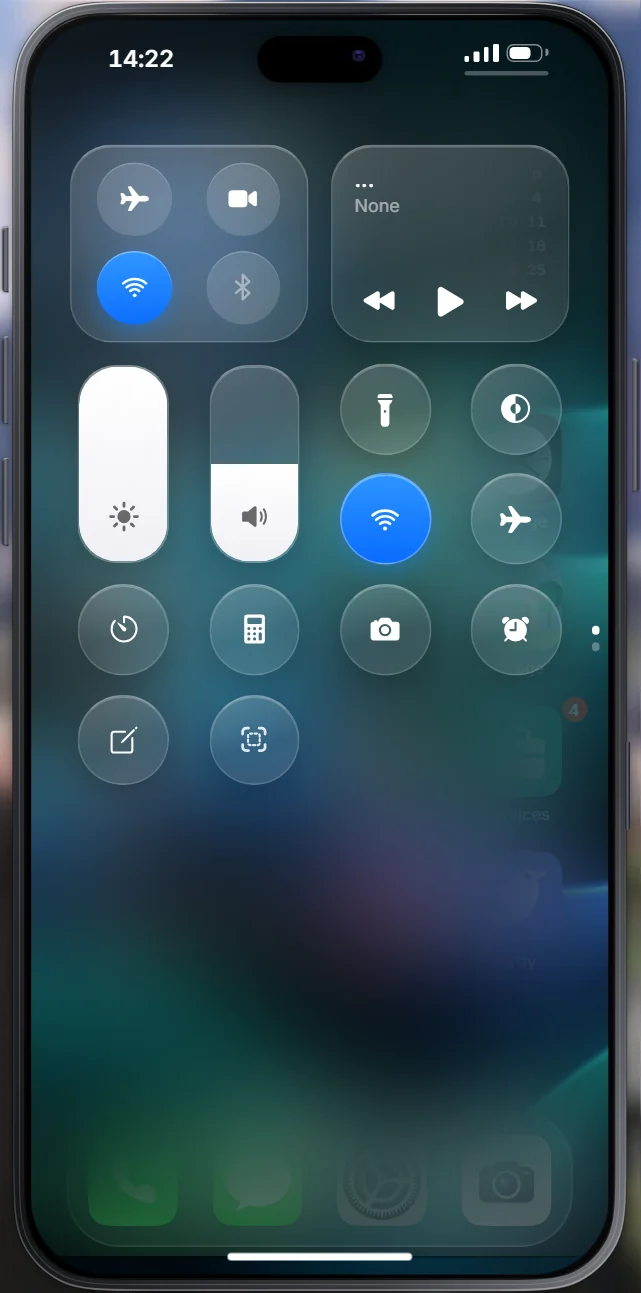
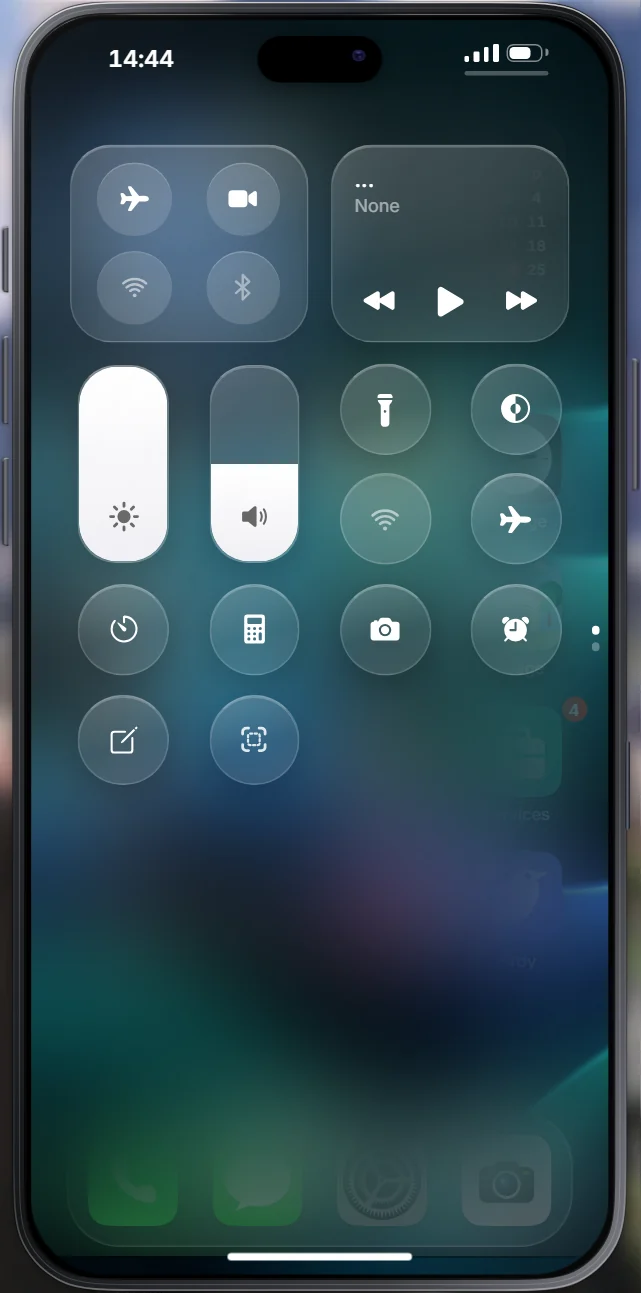
- Capture rapide : la tuile capture d'écran range une capture du téléphone dans Photos en une seconde environ.
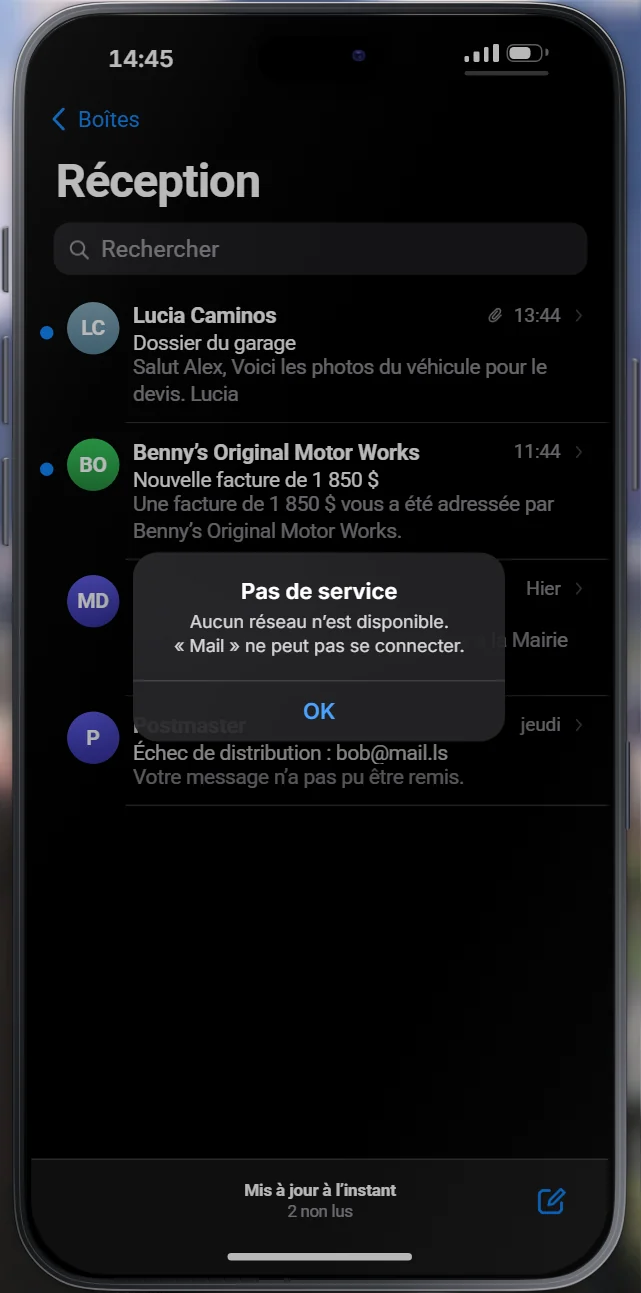
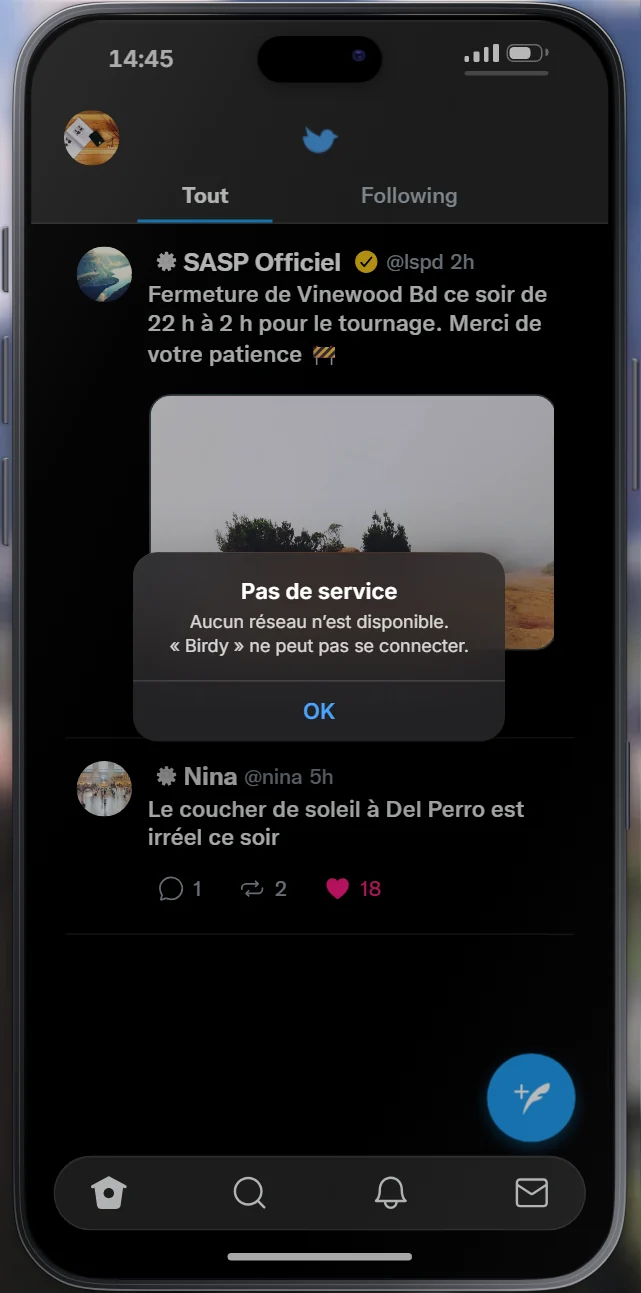
- Mode avion : coupe les appels (urgences comprises), les messages et les apps en ligne. Recoupez-le dans le Centre de contrôle ou les Réglages.
Côté staff : F1 Monde > « Couper le réseau téléphonique » coupe le réseau de tous les téléphones (comme le mode avion, mais les appels d'urgence passent).
Notifications
Les notifications arrivent partout : Messages (réponses, réactions, groupes), mentions InstaPic, salons DarkChat, rappels du Calendrier, factures, argent reçu, logements, messages de service, annonces. Une notification touchée ouvre l'app au bon écran. Réglages > Notifications coupe une app ; une conversation en sourdine ne notifie plus.
Contacts et Ma carte
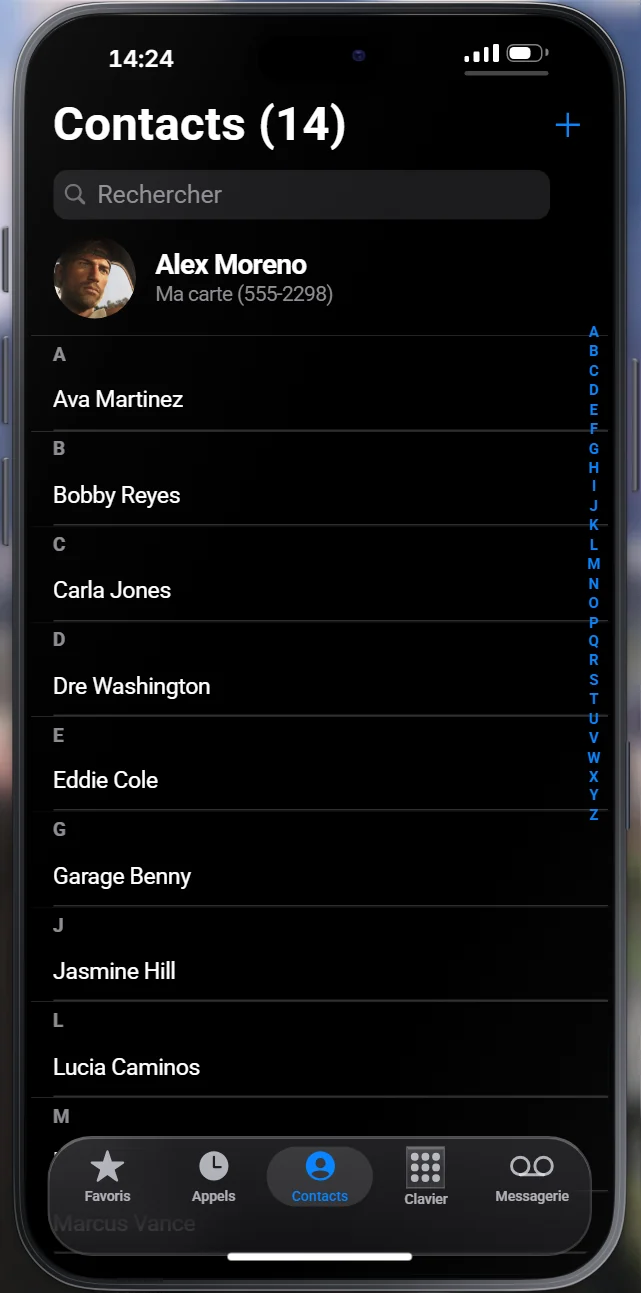
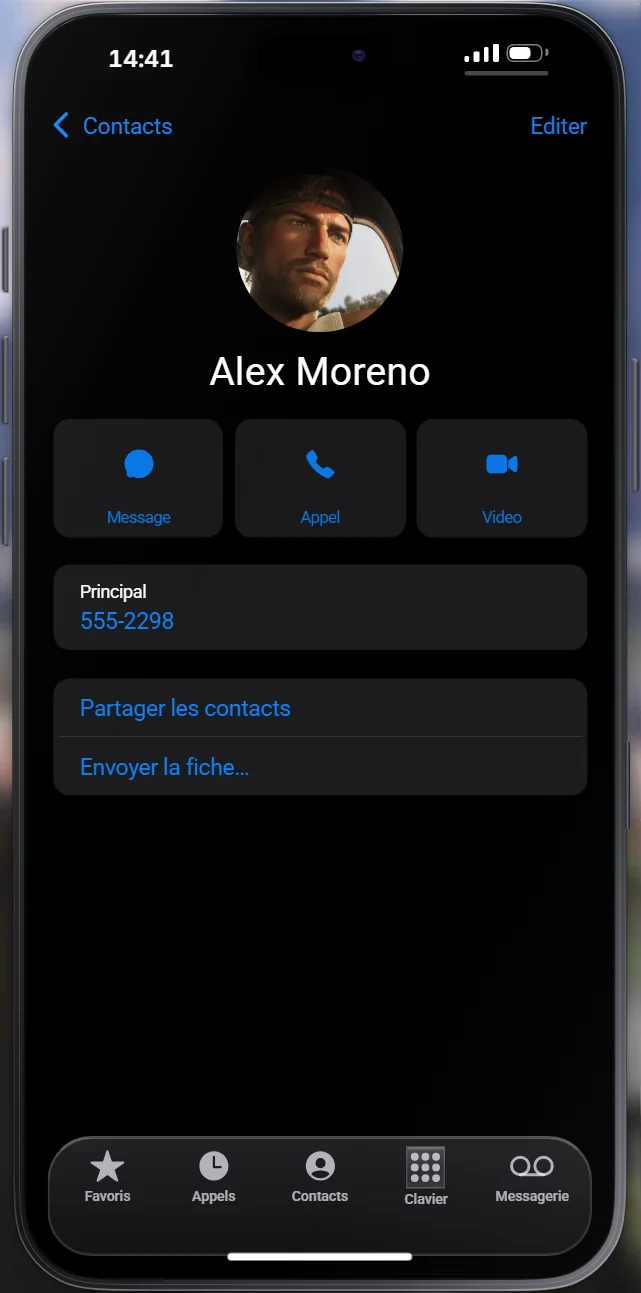
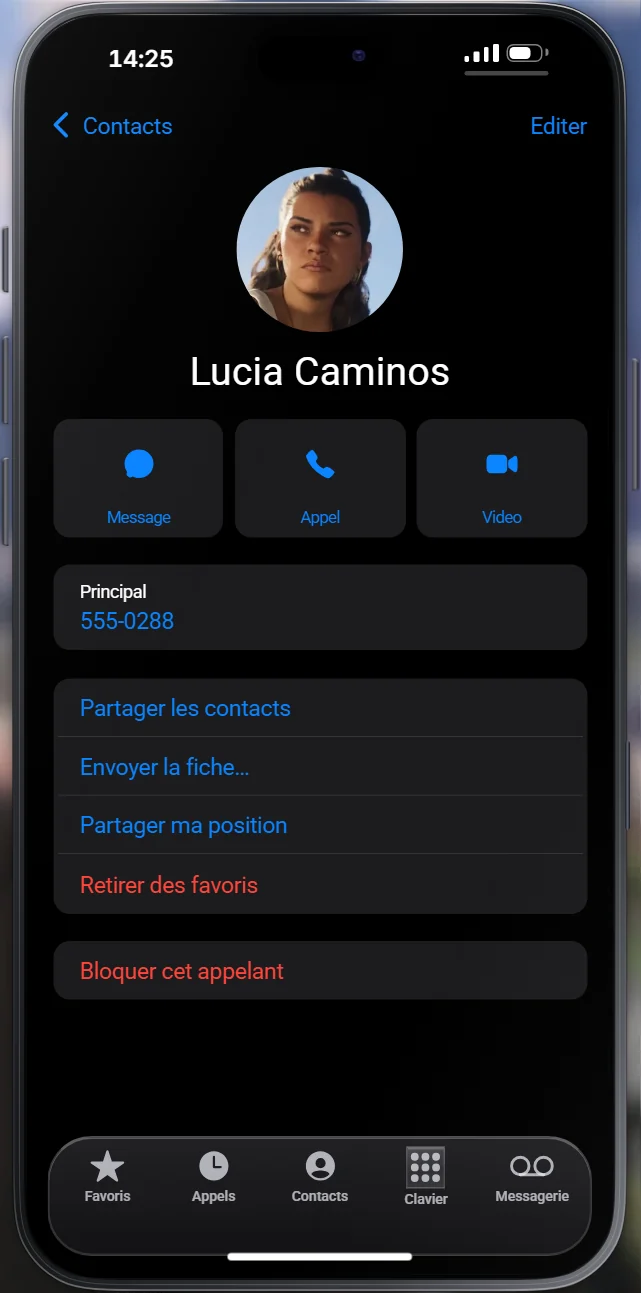
- Ouvrir Ma carte. Téléphone > Contacts, touchez votre nom tout en haut.
- Changer la photo. Touchez Éditer puis la photo, et choisissez une image de la galerie ou un lien https.
- Enregistrer. La photo est gardée sur le serveur et apparaît chez les autres (contacts, conversations, appels) en direct. Si quelqu'un a mis sa propre photo sur votre contact, la sienne garde la priorité.
Tous les numéros sont au format 555-XXXX, services compris. Le téléphone n'accepte que ce format, et deux joueurs ne peuvent pas avoir le même.
Téléphone et appels
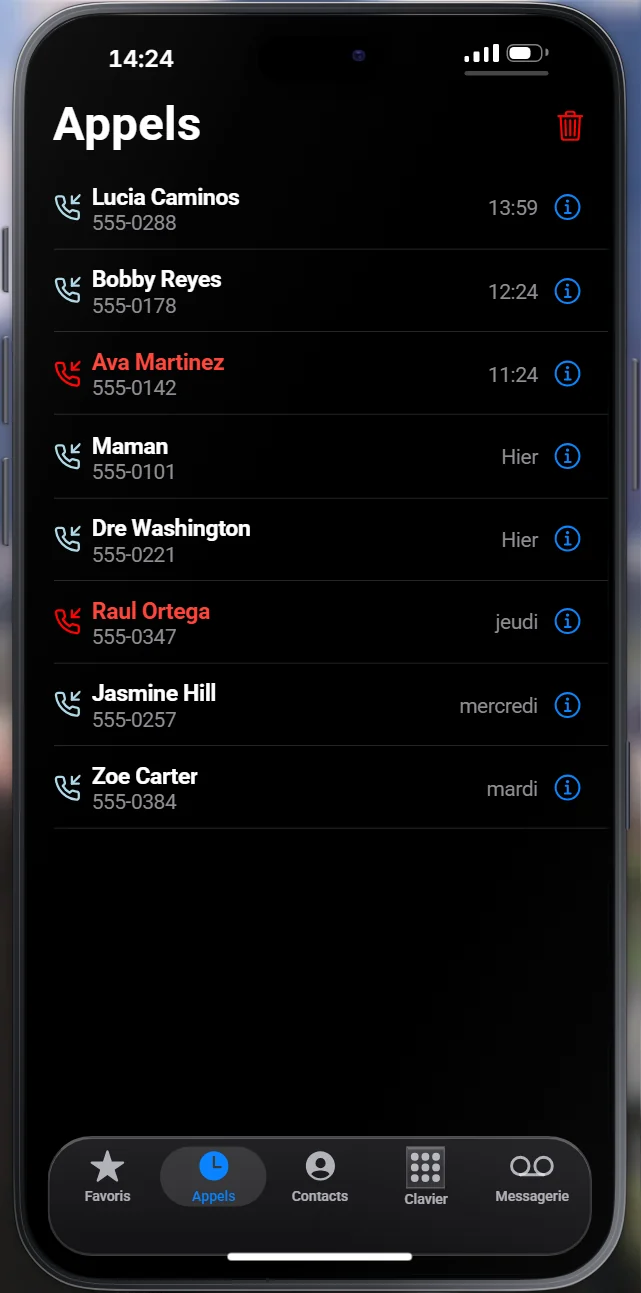
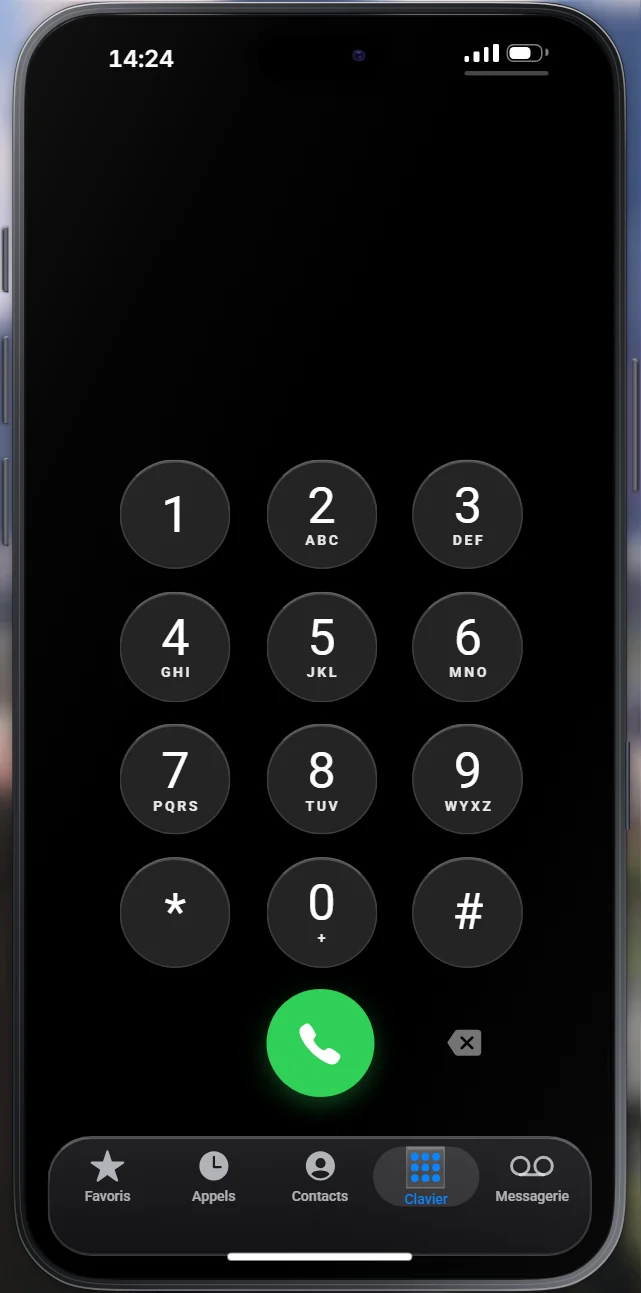
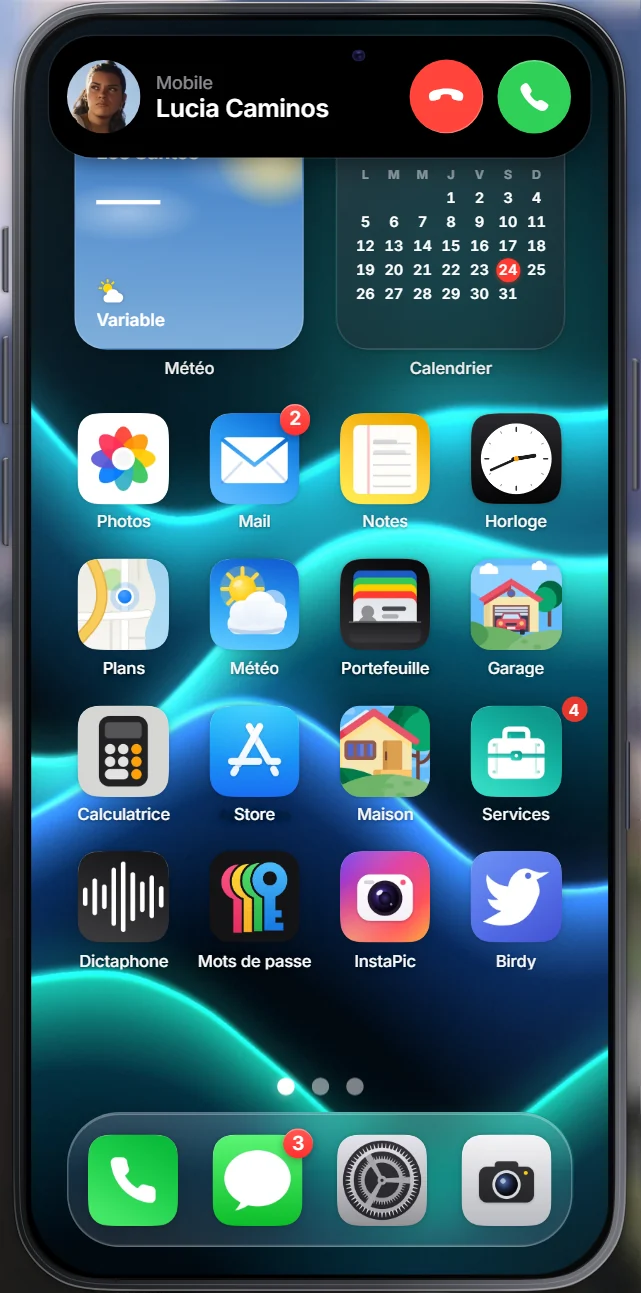
Appel avec le téléphone rangé
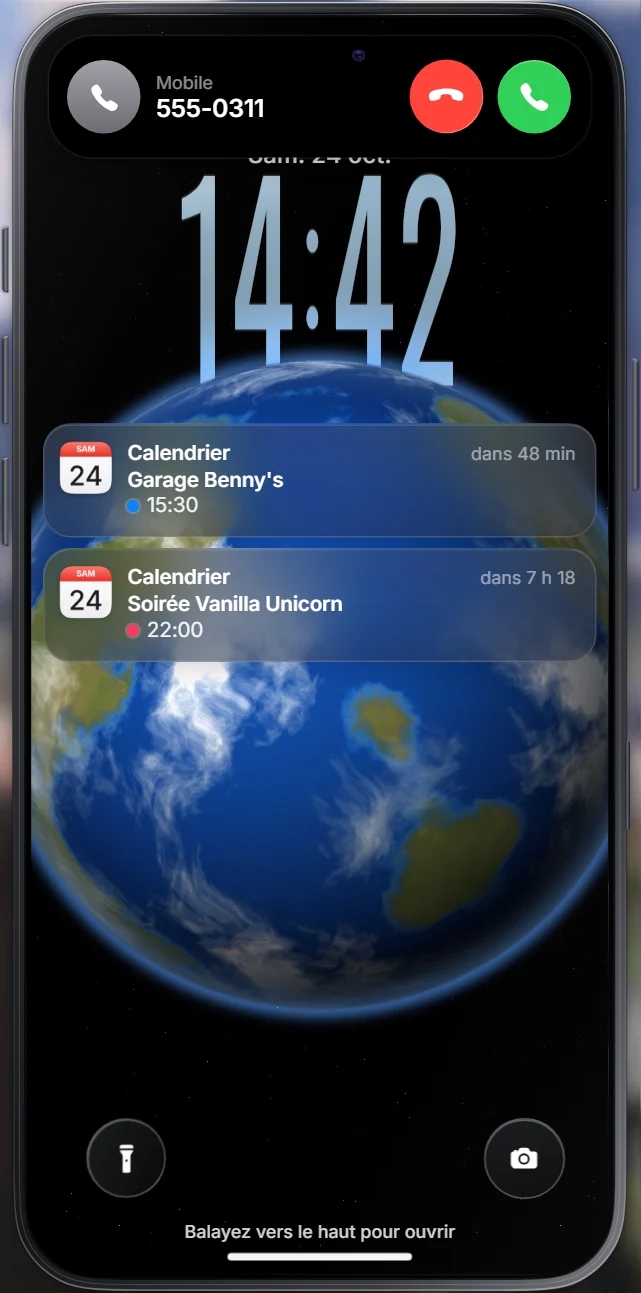
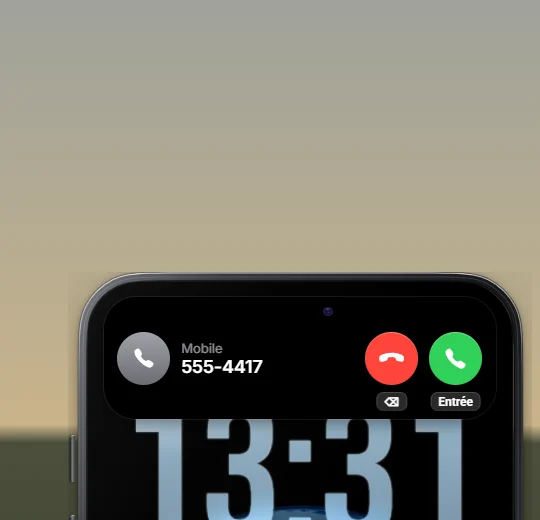
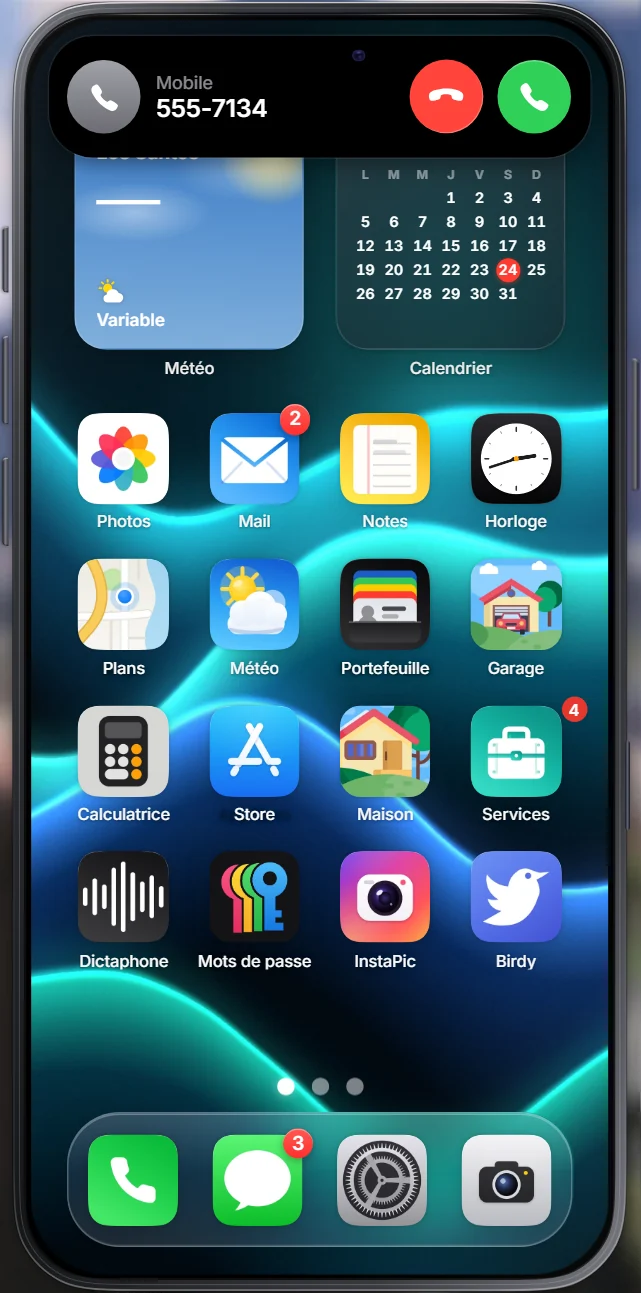
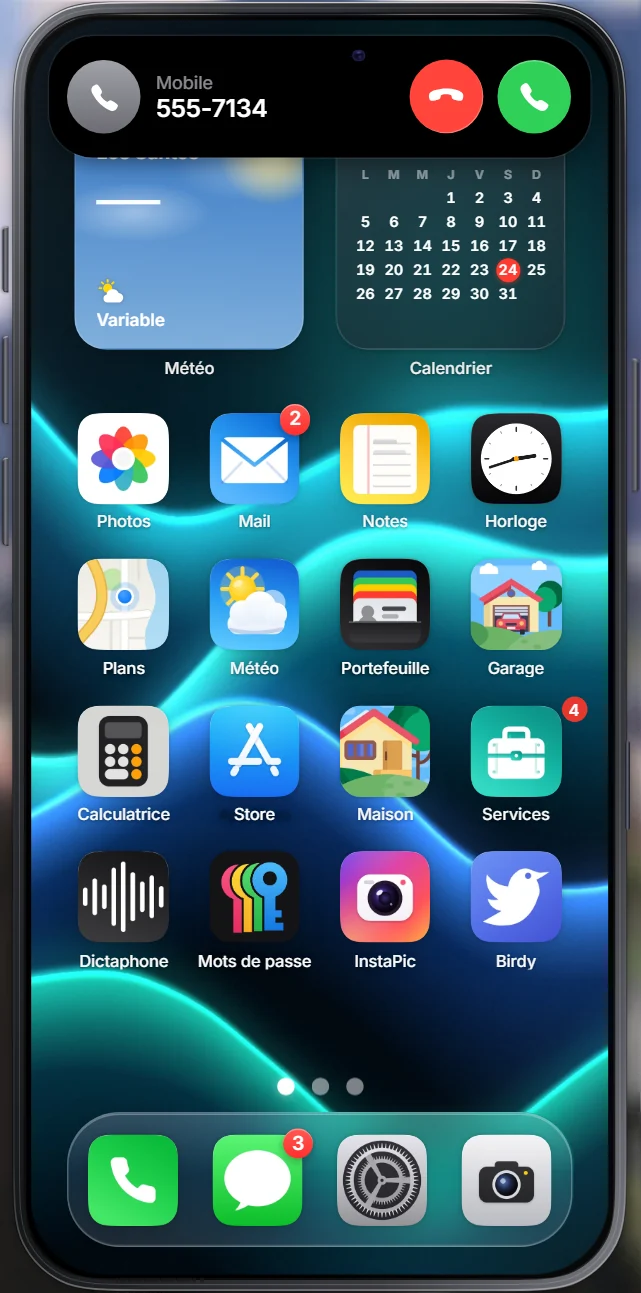
Quand on vous appelle téléphone rangé, l'appel s'affiche dans la bulle en haut de l'écran : Entrée décroche (le téléphone sort tout seul), Retour arrière refuse ; en communication téléphone rangé, Retour arrière raccroche. Ces touches ne marchent que sans autre fenêtre ouverte (chat, menu).
Appels de service et transferts
Haut-parleur et sourdine
- Haut-parleur : les joueurs à environ 3 m entendent votre correspondant, et il les entend.
- Silence : coupe votre micro dans l'appel seulement ; on vous entend toujours autour de vous.
Côté staff : /hpdiag (permission ctx.joueur.panel_admin_consulter) ouvre un panneau de diagnostic du haut-parleur ; /hpdiag log active les journaux serveur.
Messages et Pay
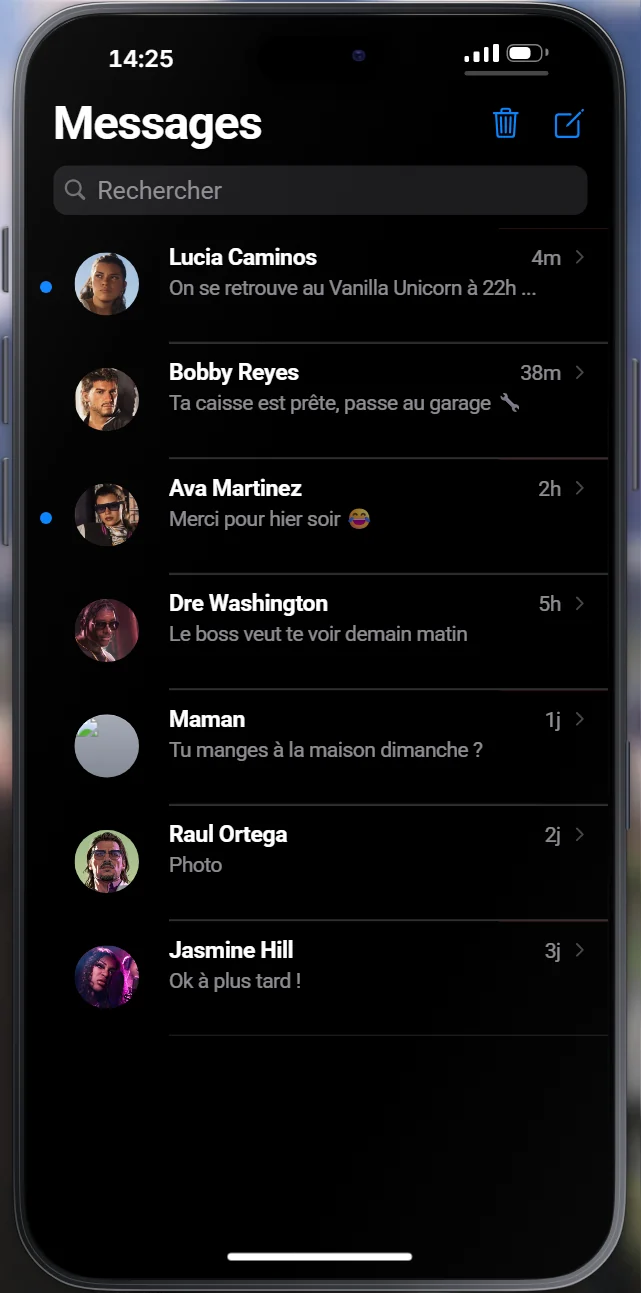
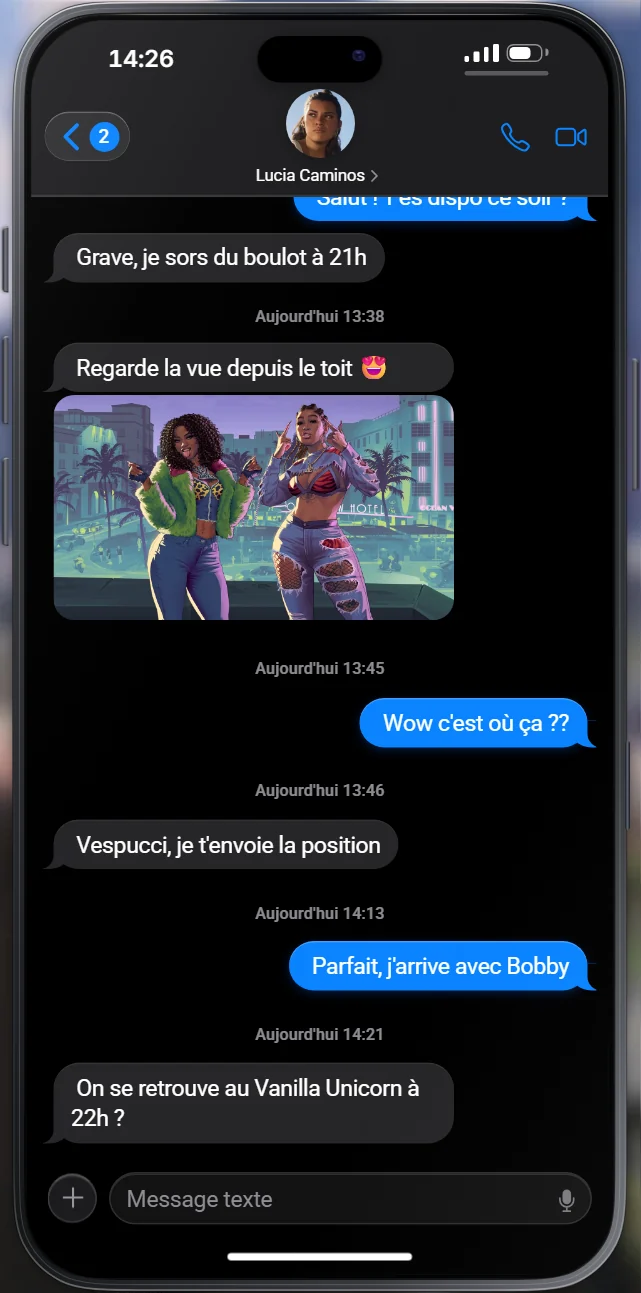
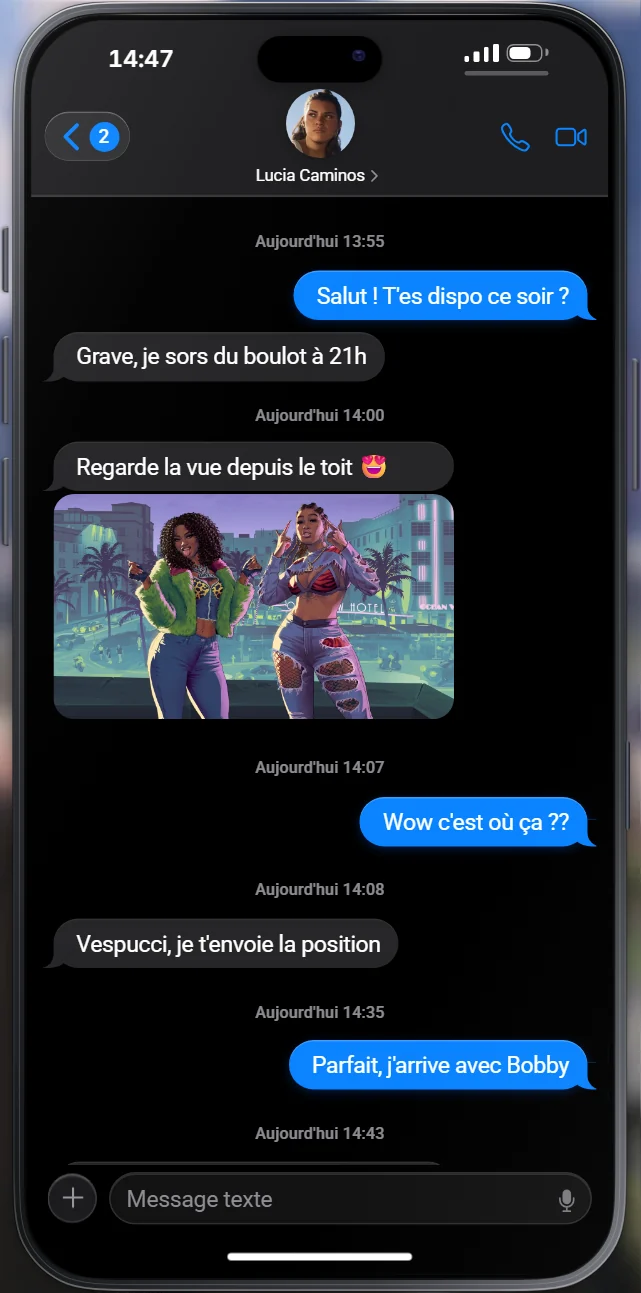
Le + d'une conversation propose Pay pour envoyer ou demander de l'argent.
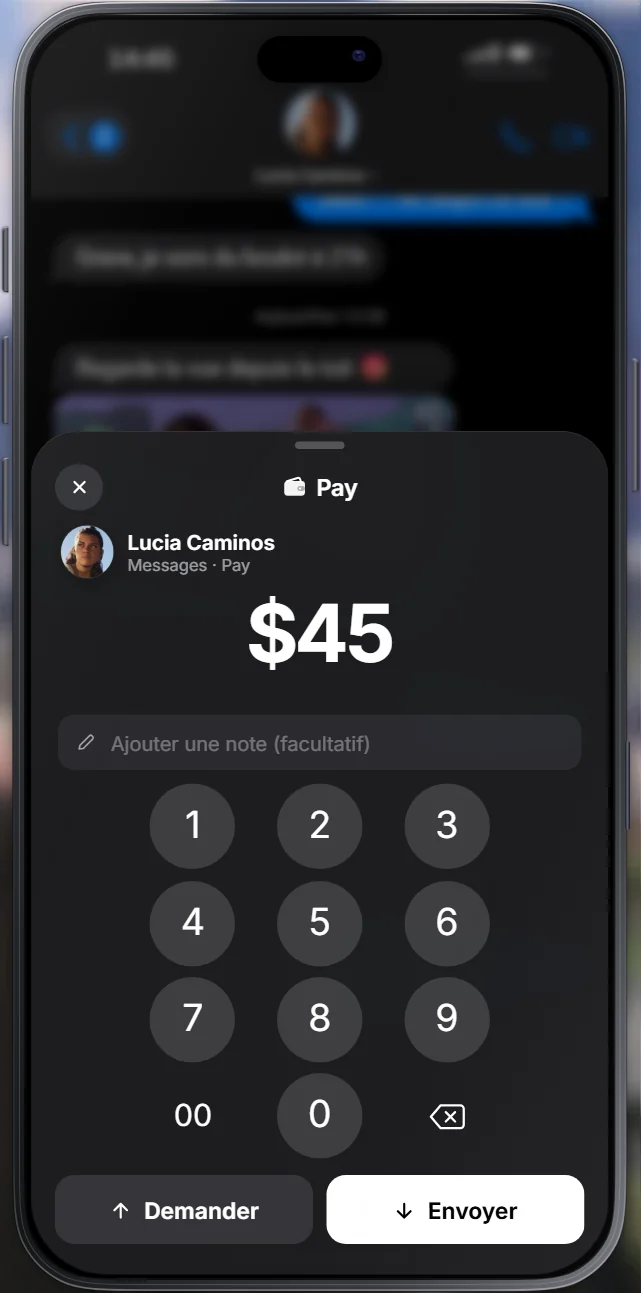
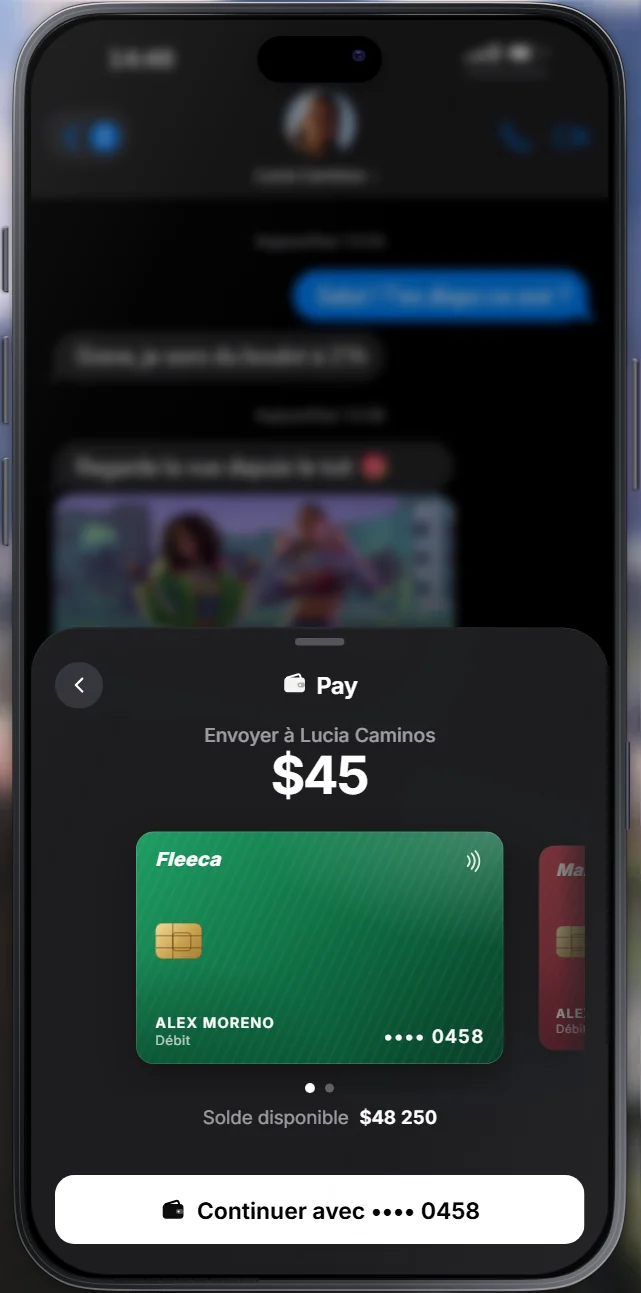
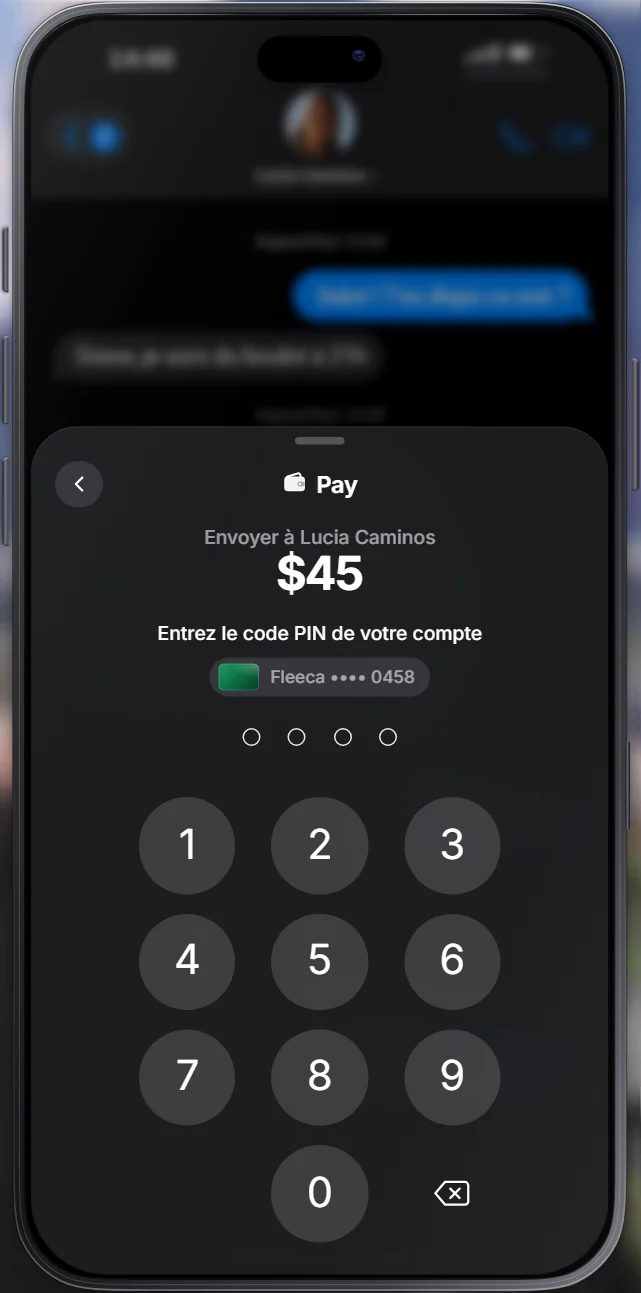
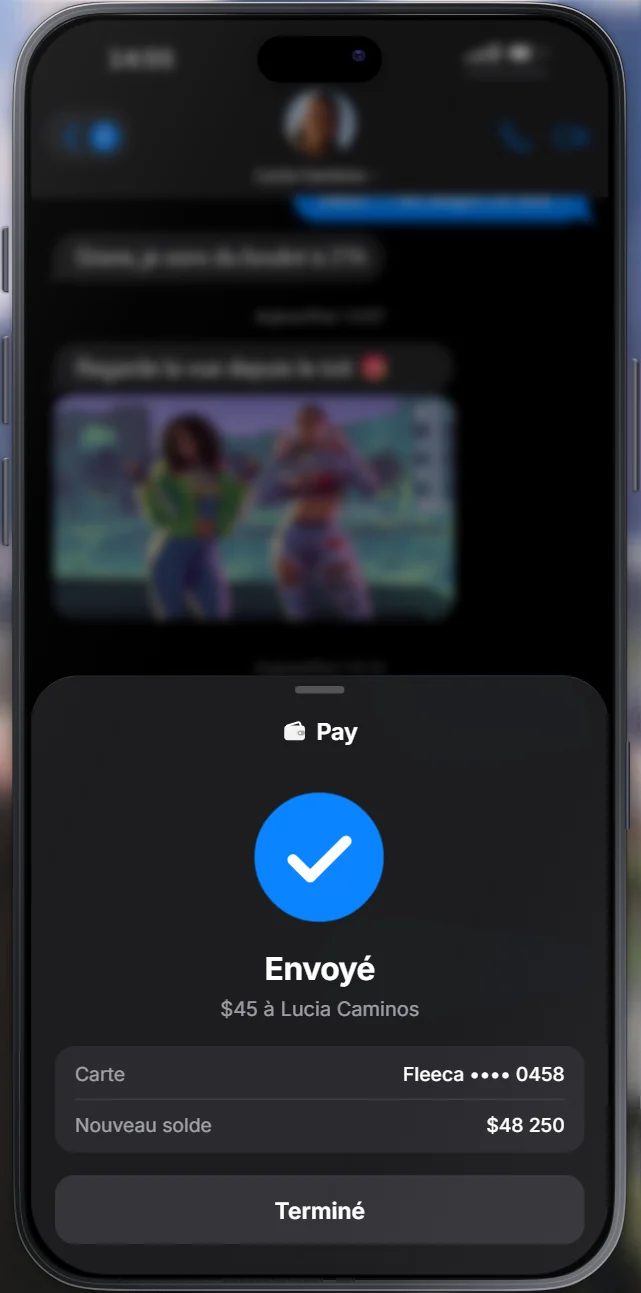
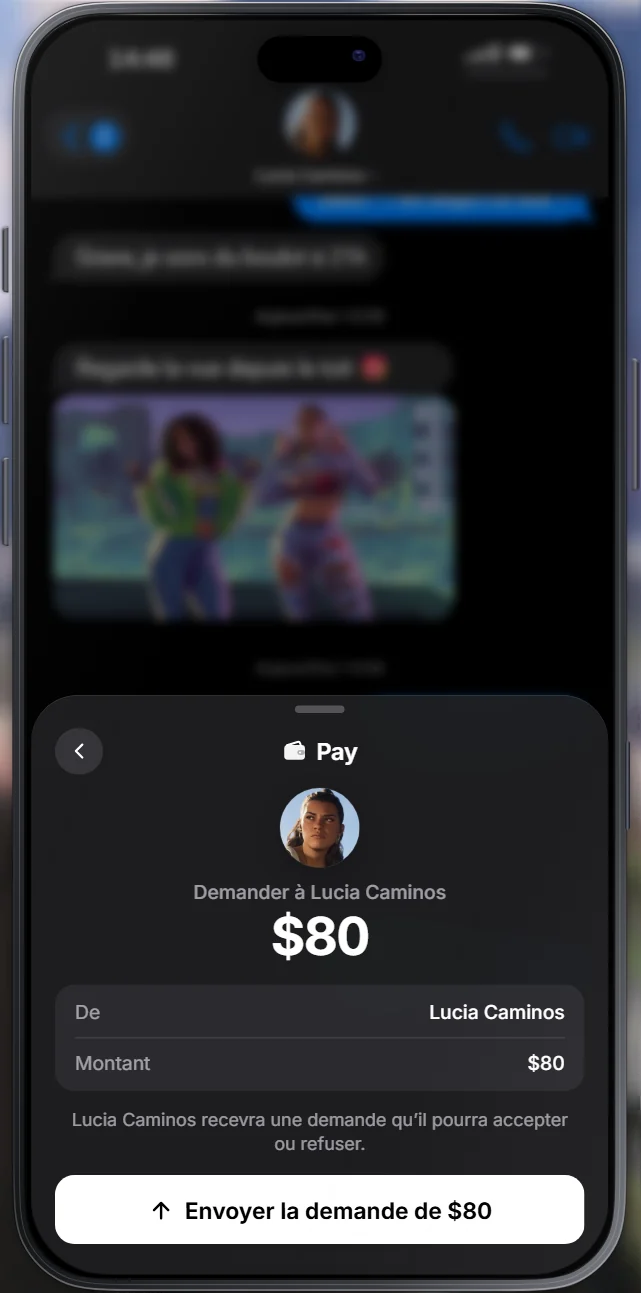
- Ouvrir Pay. Dans la conversation, touchez + puis Pay.
- Taper le montant. Ajoutez une note si vous voulez.
- Envoyer ou Demander. Pour un envoi, choisissez la carte puis confirmez (avec le code PIN s'il y en a un).
- Suivre. La bulle Pay apparaît dans le fil. Une demande expire après 7 jours ; un envoi touché deux fois ne part qu'une fois.
Photos et Appareil photo
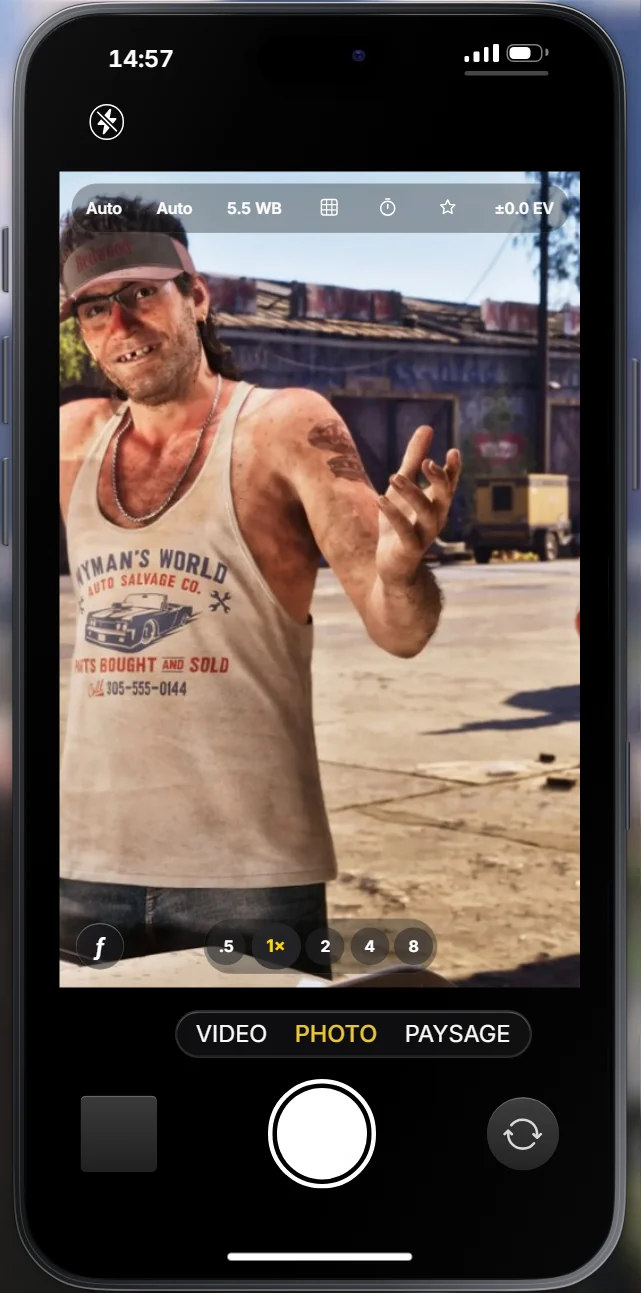
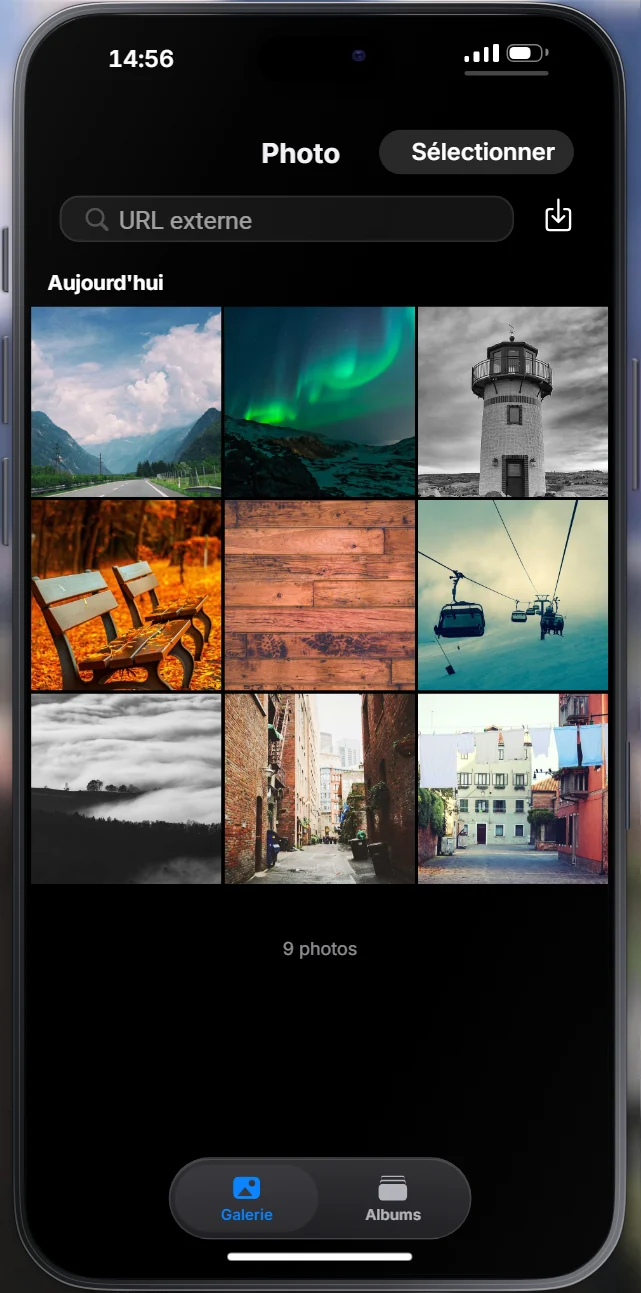
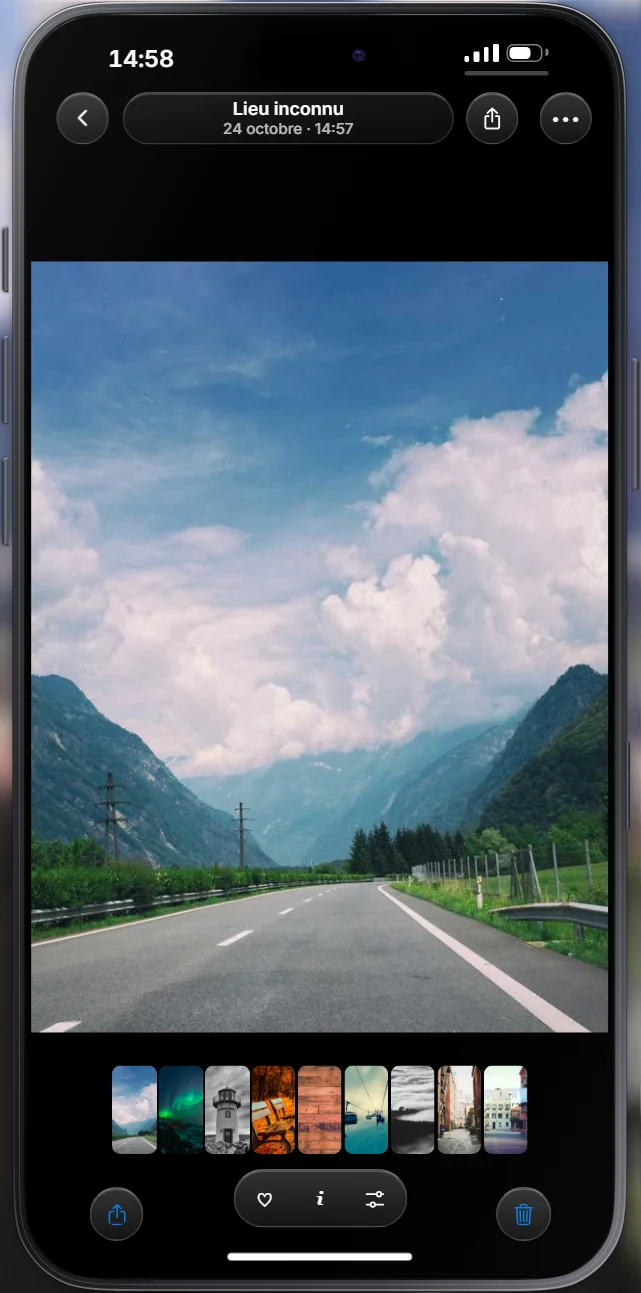
Chaque photo prise retient l'endroit et l'heure, enregistrés sur le serveur. Une photo importée par lien affiche « Lieu inconnu ».
Portefeuille, cartes et code PIN
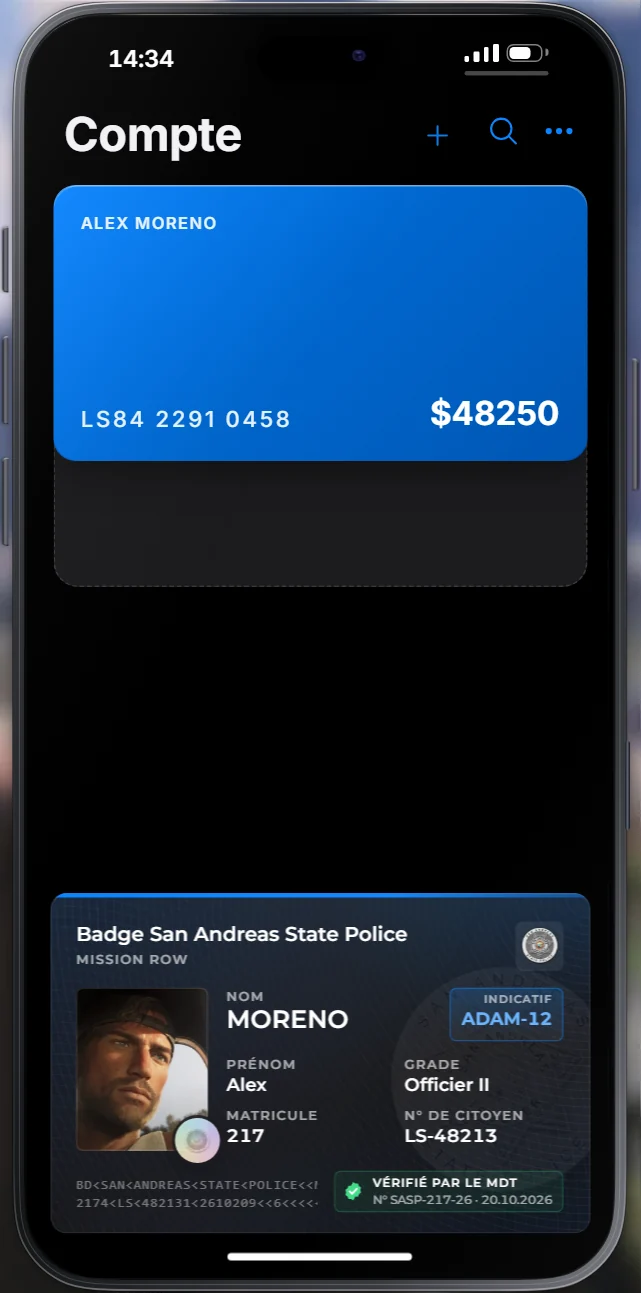
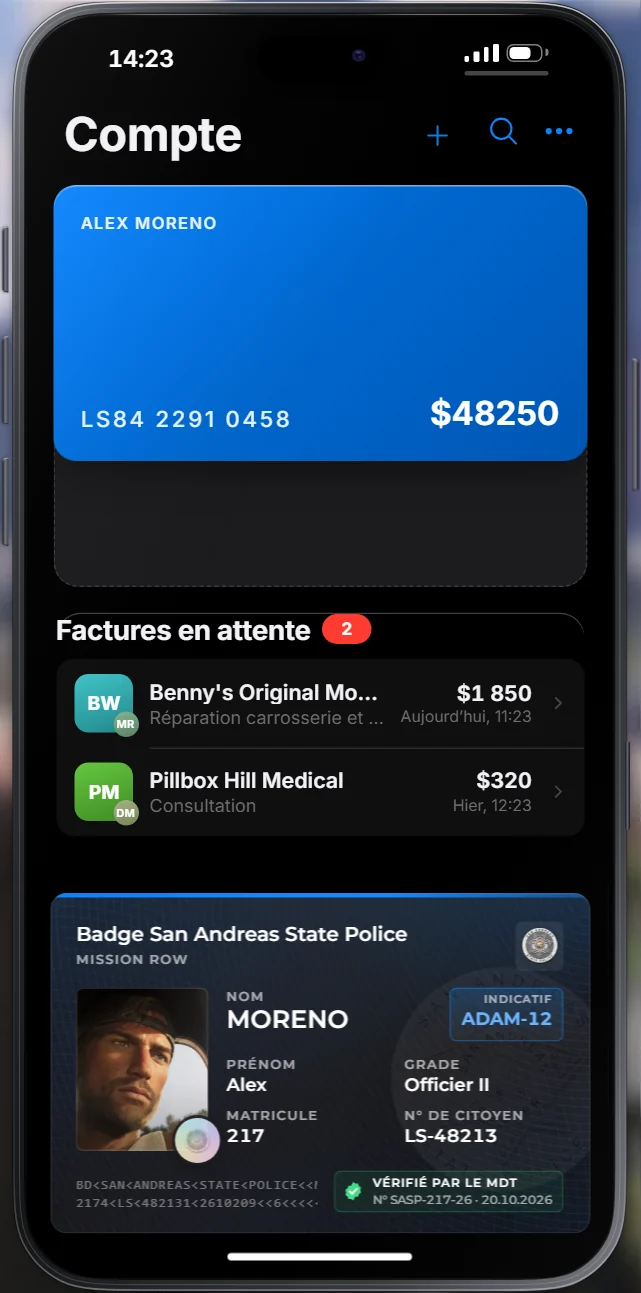
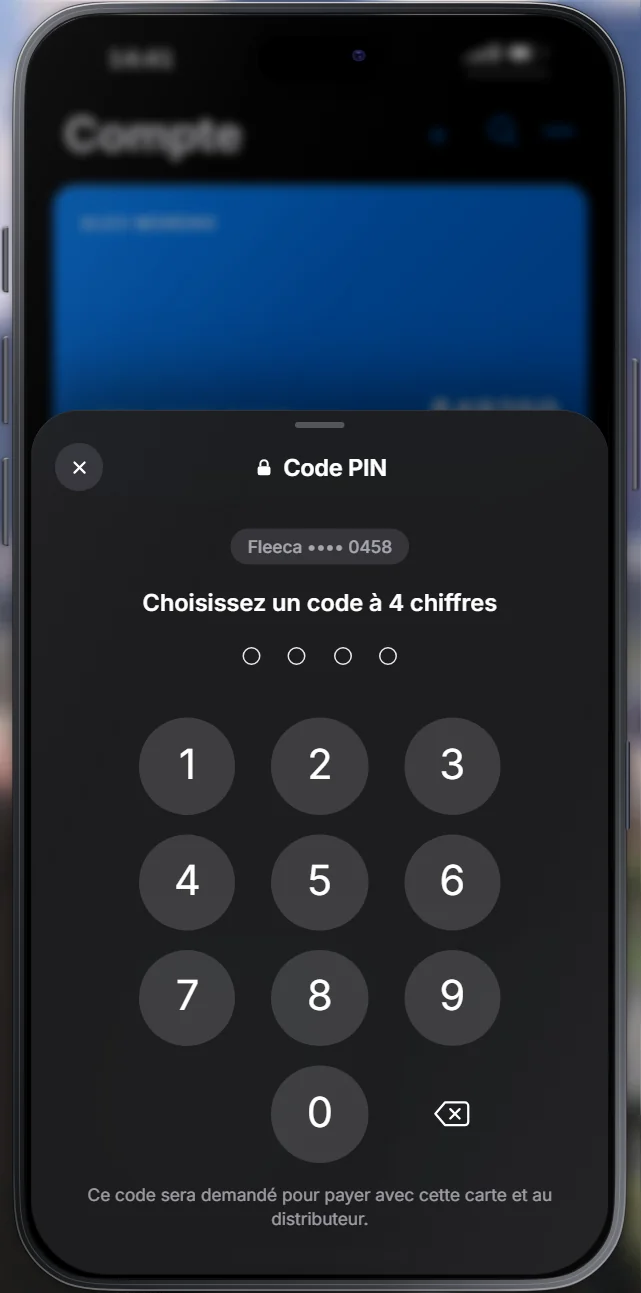
- Ouvrir la carte. Portefeuille, touchez la carte.
- Code PIN. Sécurité > Code PIN. Si le compte n'a pas encore de code, choisissez-en un. Les codes trop simples sont refusés (1234, 4321, quatre chiffres identiques).
- Bon à savoir. Un code existant ne se change pas depuis le téléphone. 5 codes faux bloquent la carte 10 minutes.
Le Portefeuille et Pay montrent la même liste : seulement les cartes que vous détenez vraiment (votre compte, une carte physique dans l'inventaire, une carte liée). Une carte d'entreprise demande en plus le droit de grade MDT mdt.banque.carte_entreprise ; la direction la remet dans le MDT (Effectifs > fiche de l'agent > « Carte de l'entreprise »), et son code est commun à tous ses détenteurs.
Payer une facture
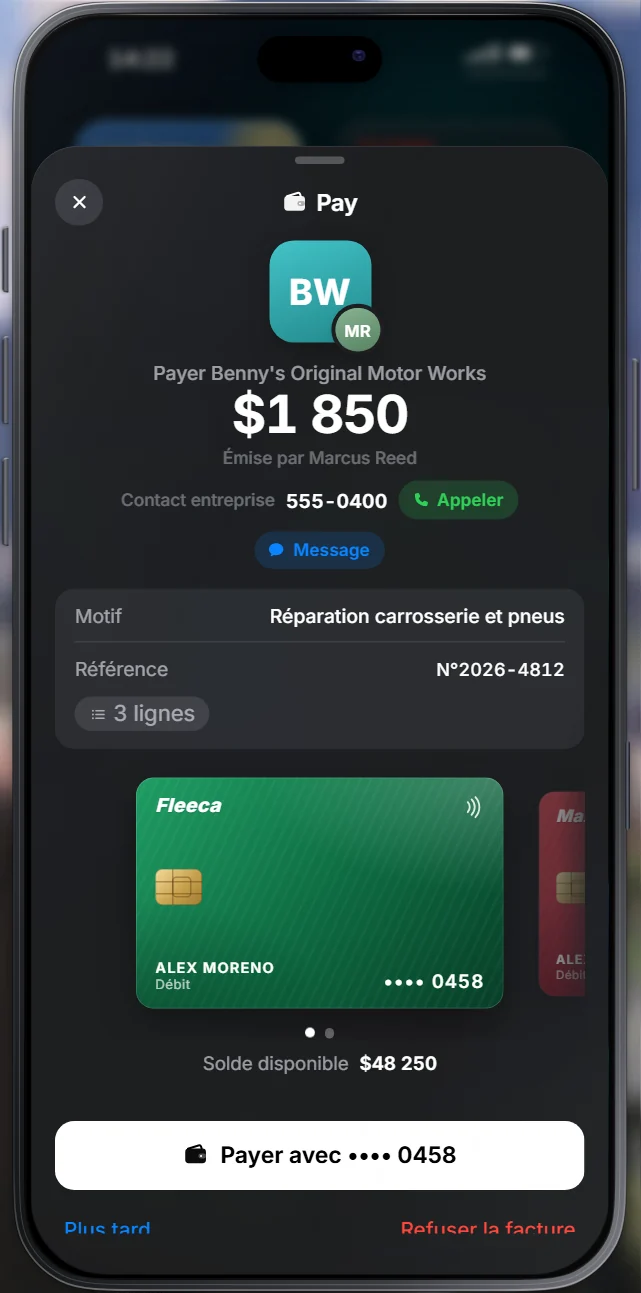
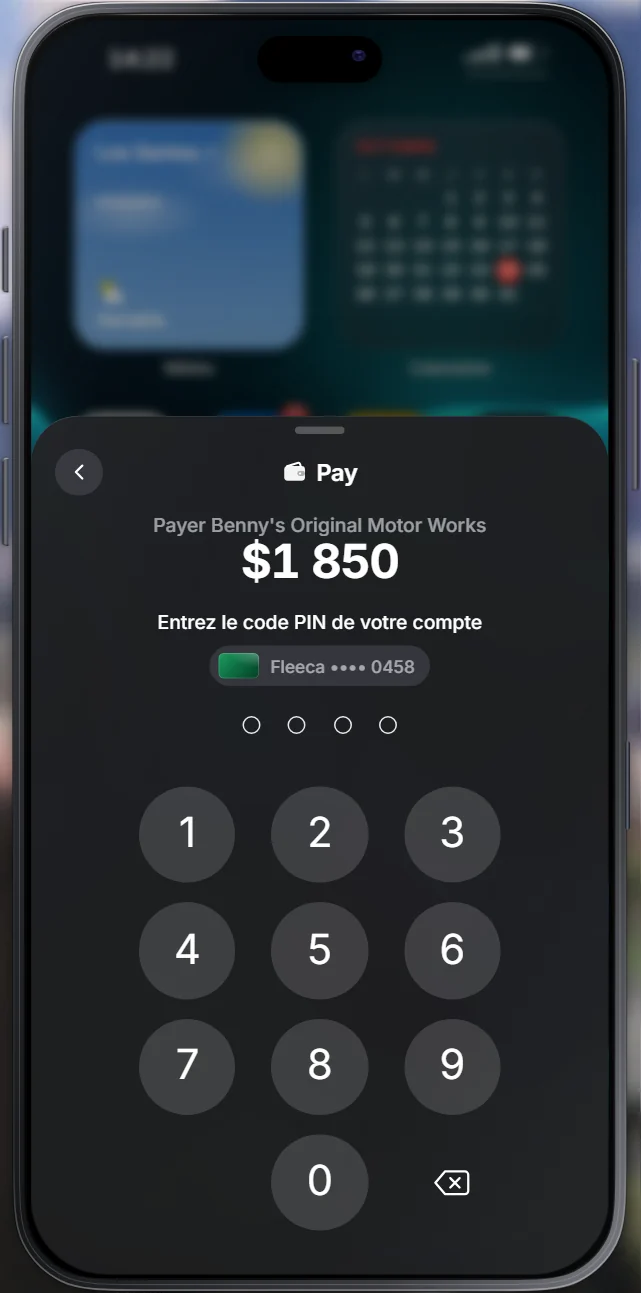
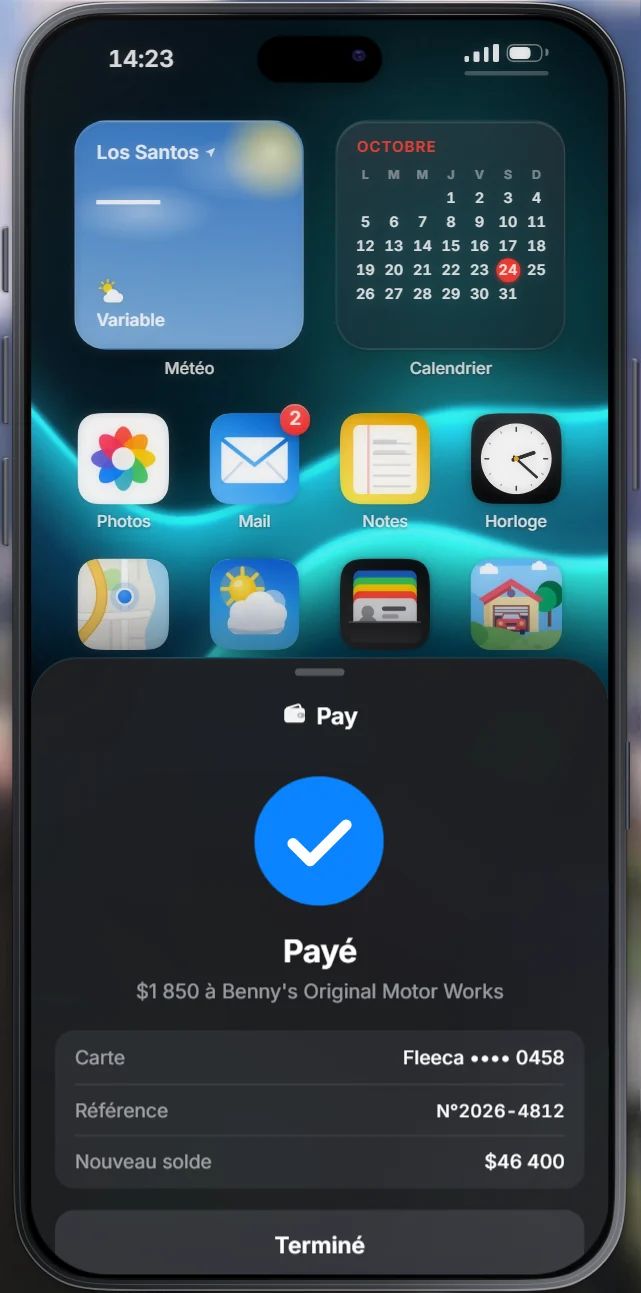
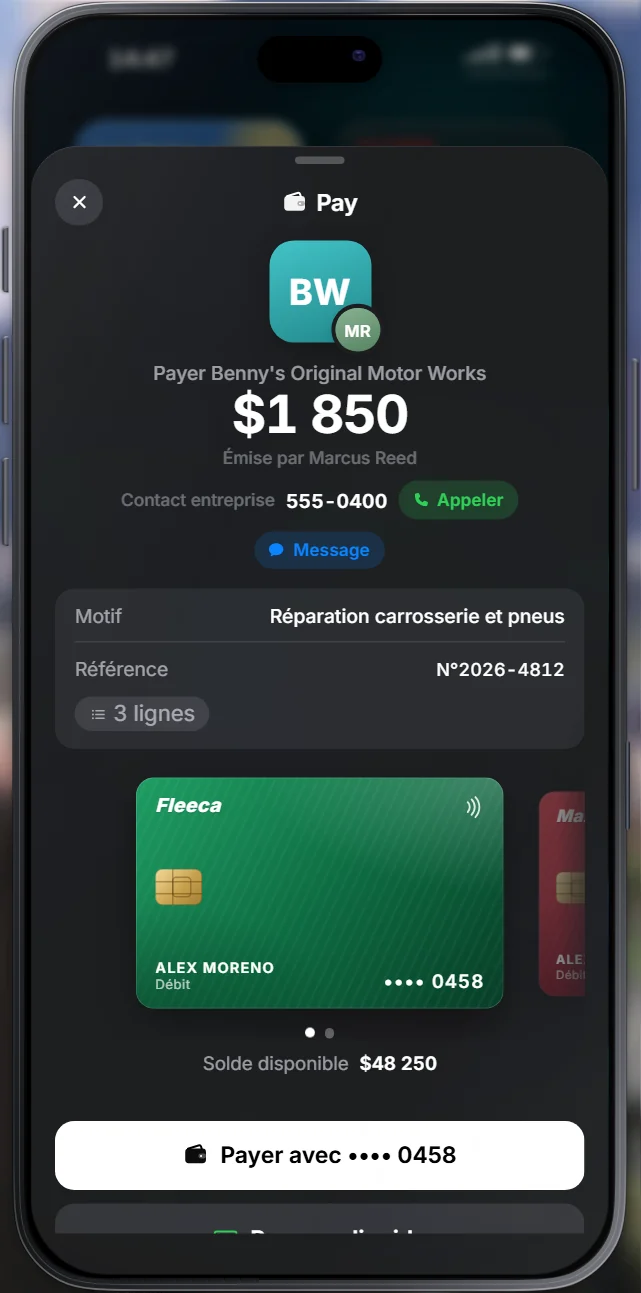
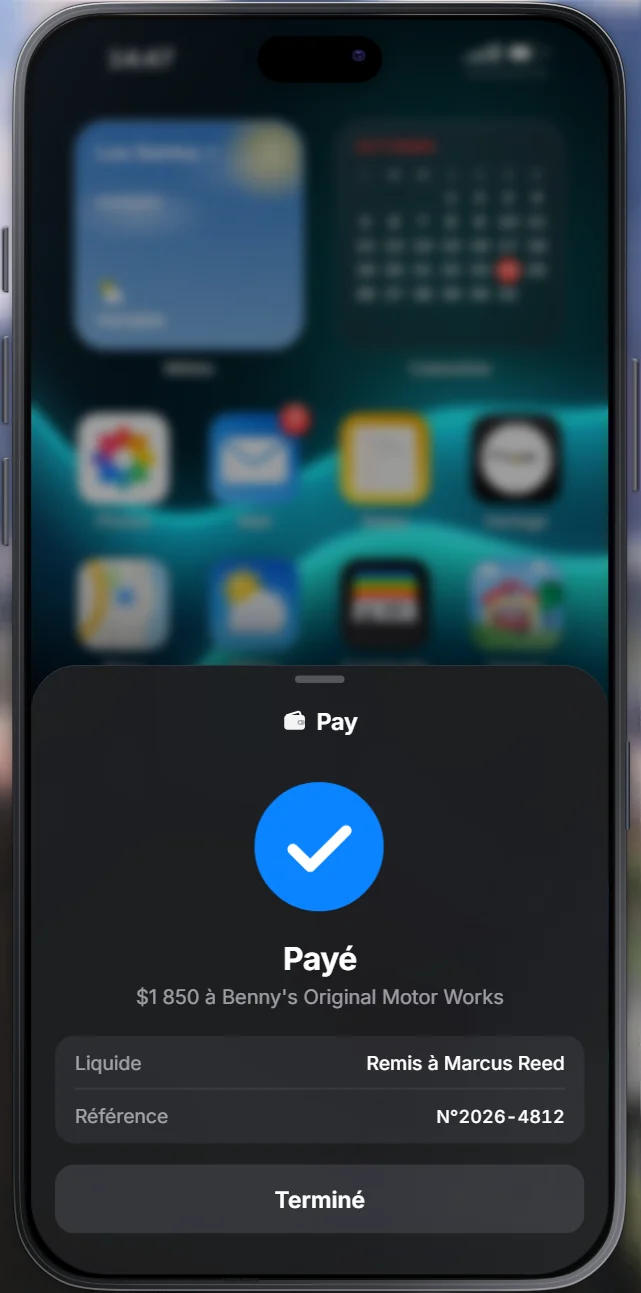
Le liquide se paie seulement en main propre : à 4 m de l'émetteur ou d'un membre de son entreprise en service, ou à 3 m d'une caisse de l'entreprise. Vous pouvez aussi payer en liquide par le menu ALT sur l'émetteur, ou par le F1.
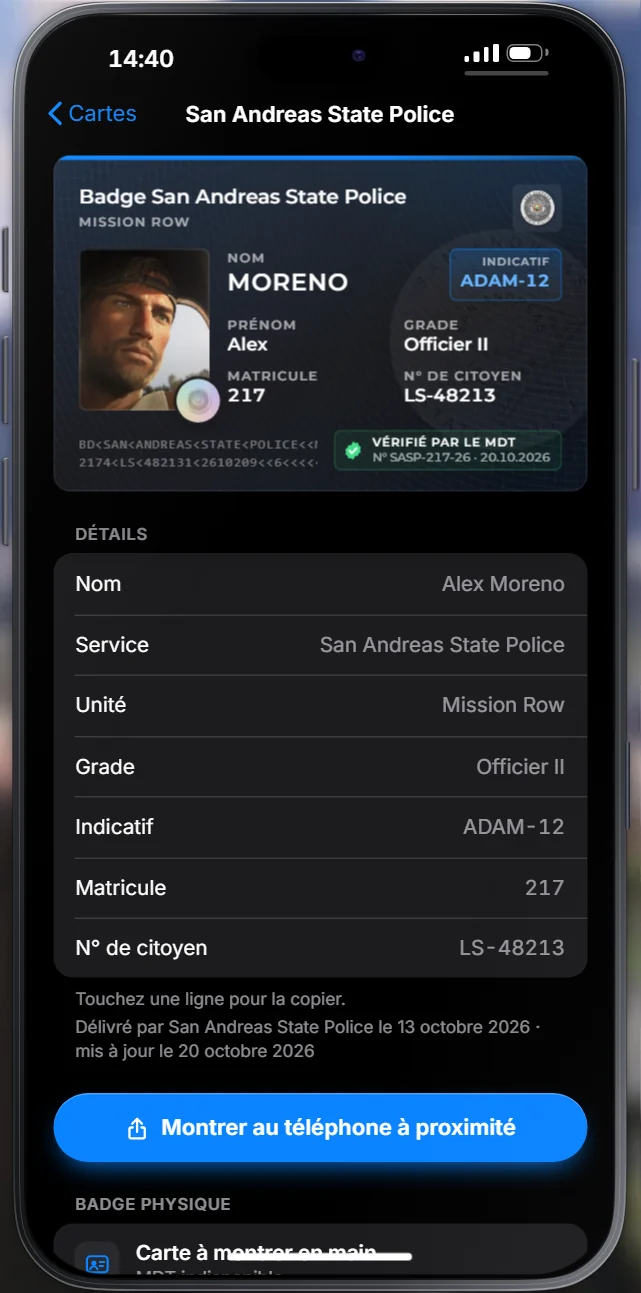
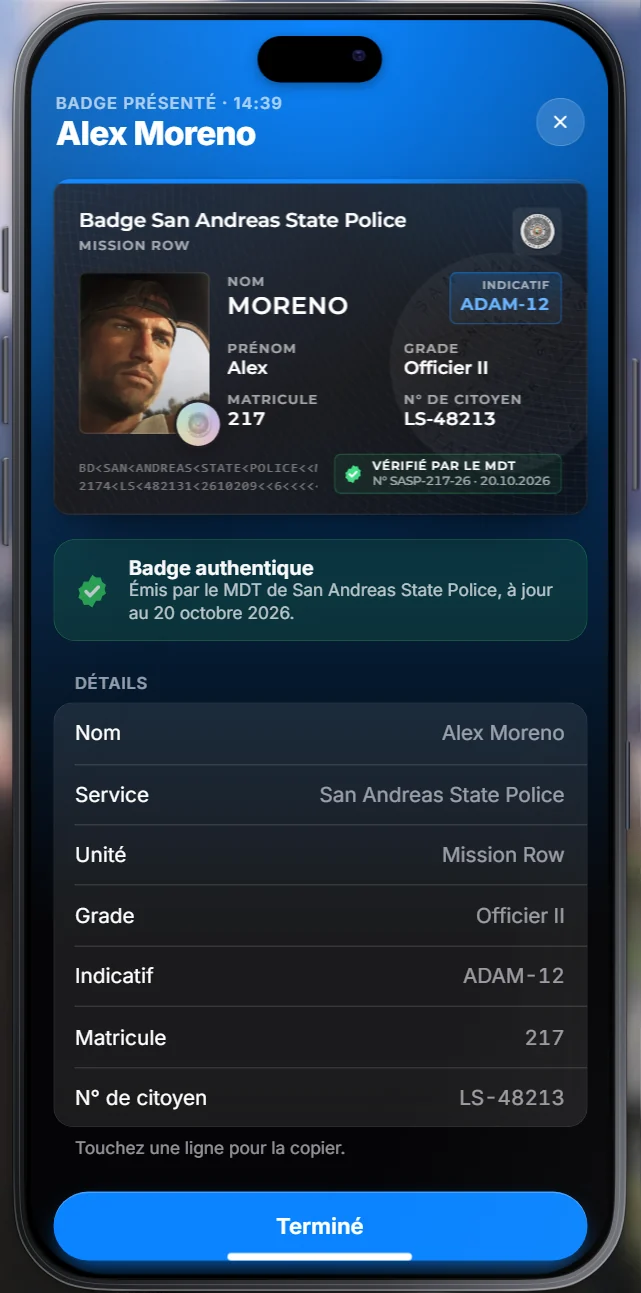
Badge numérique d'agent
Partage universel
Presque tout se partage d'une app à l'autre avec une carte d'aperçu : publication ou profil Birdy et InstaPic, story ou profil LoopChat, annonce News, annonce MarketPlace, contact, photo, position.
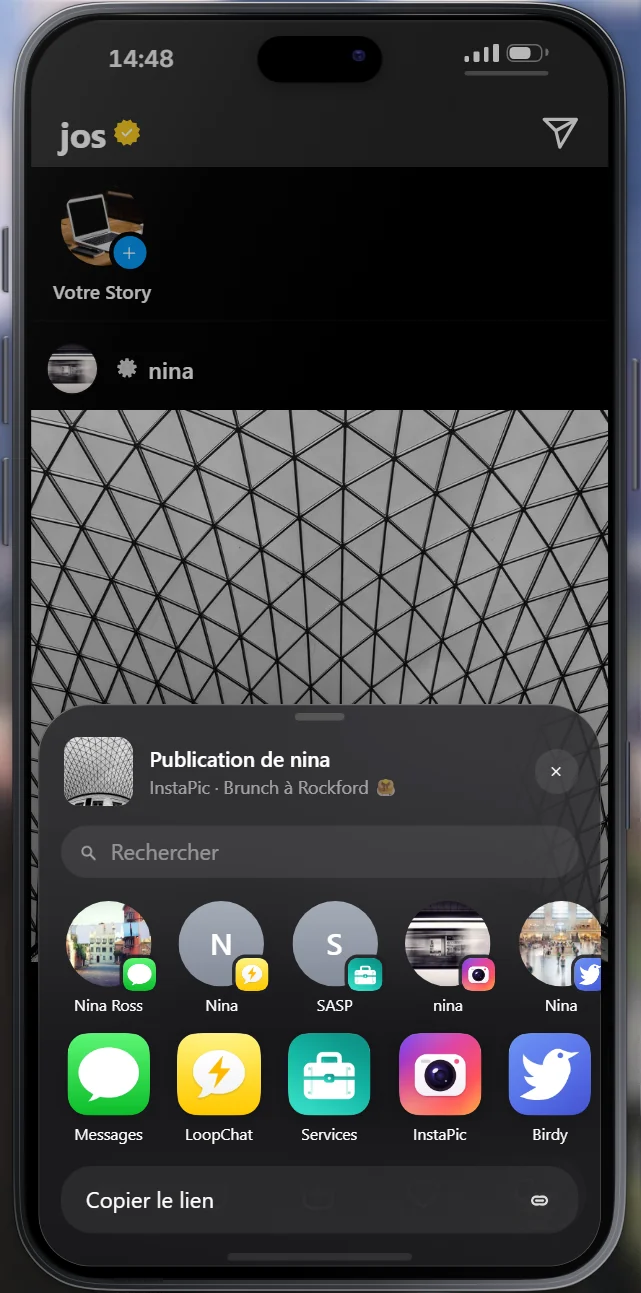
- Partager. Touchez le bouton Partager sur une publication, un profil, une annonce, un logement...
- Choisir. Une conversation récente, ou une app.
- Ouvrir. Le destinataire touche la carte pour ouvrir l'élément au bon endroit. Une position devient une carte avec l'adresse ; la toucher pose un point GPS.
Notes
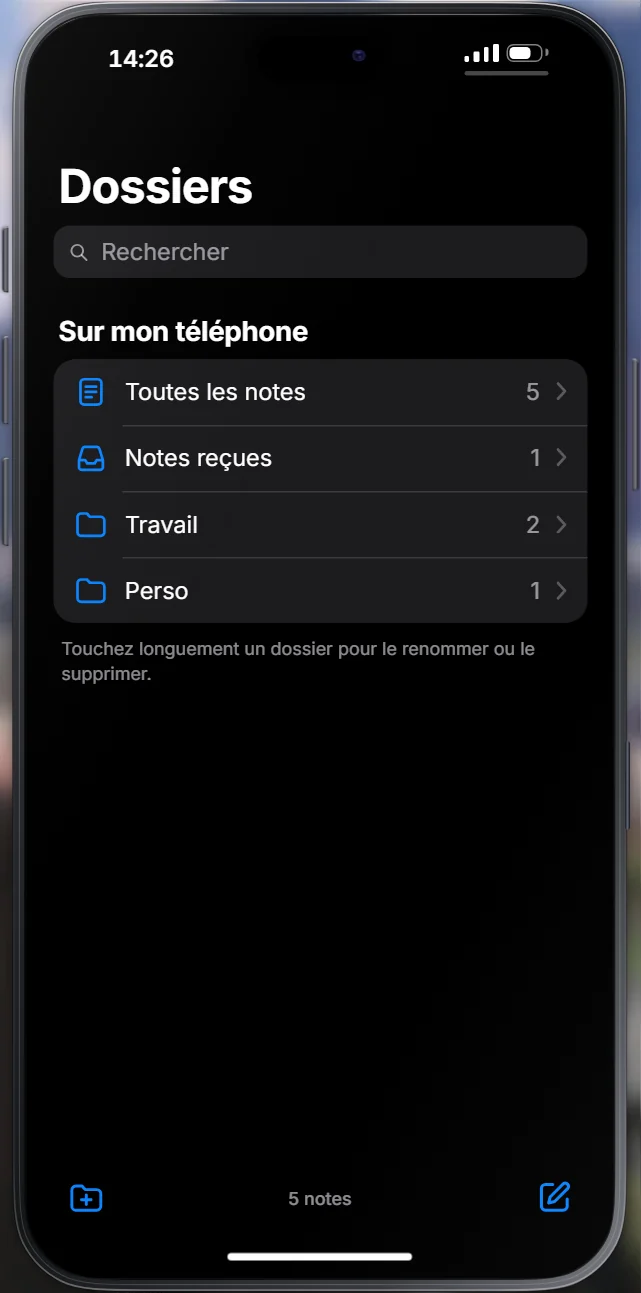
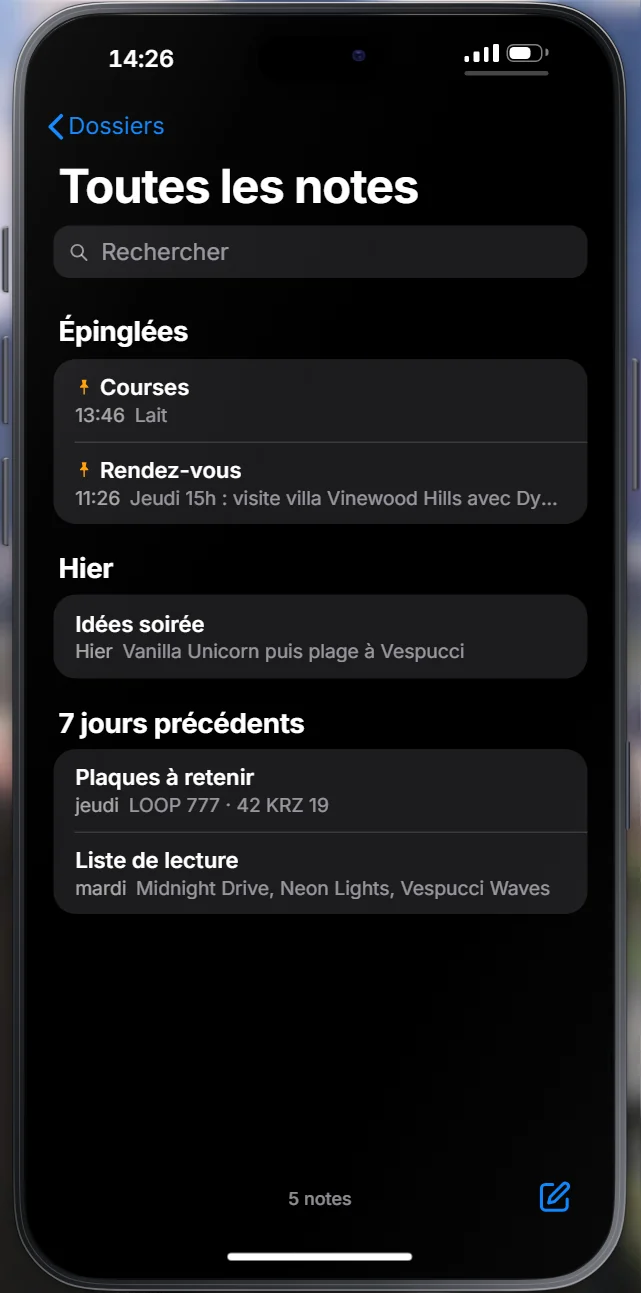
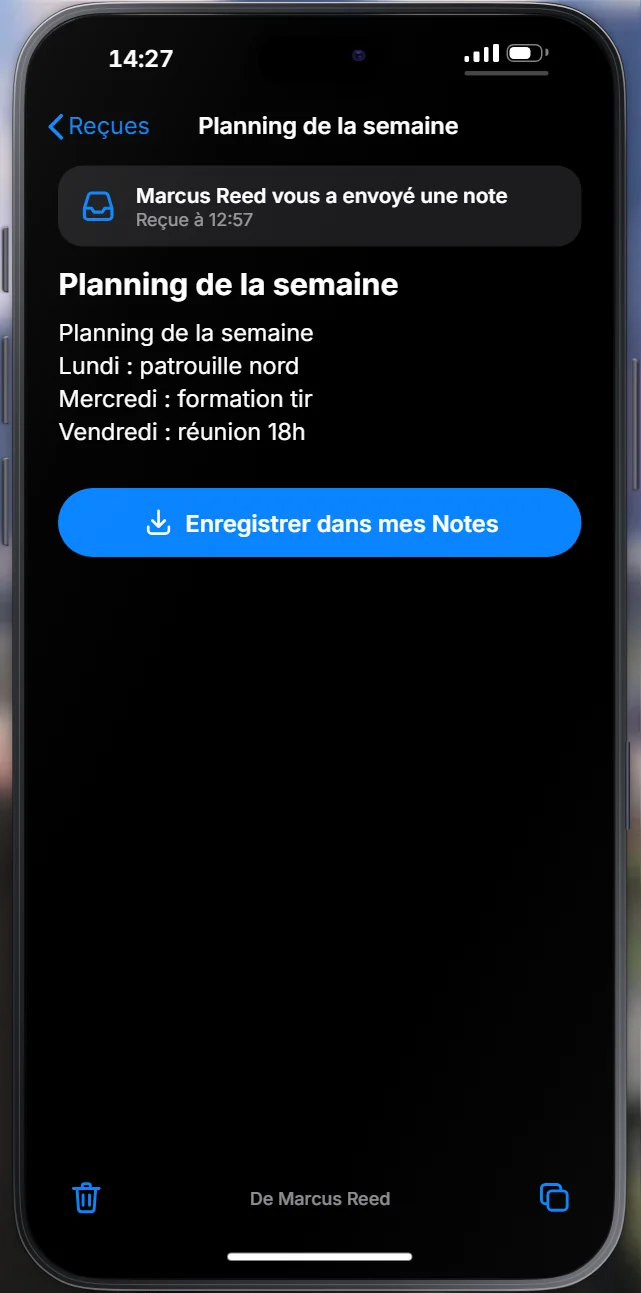
Le détail (partage à proximité, images, appui long) est sur la page Téléphone.
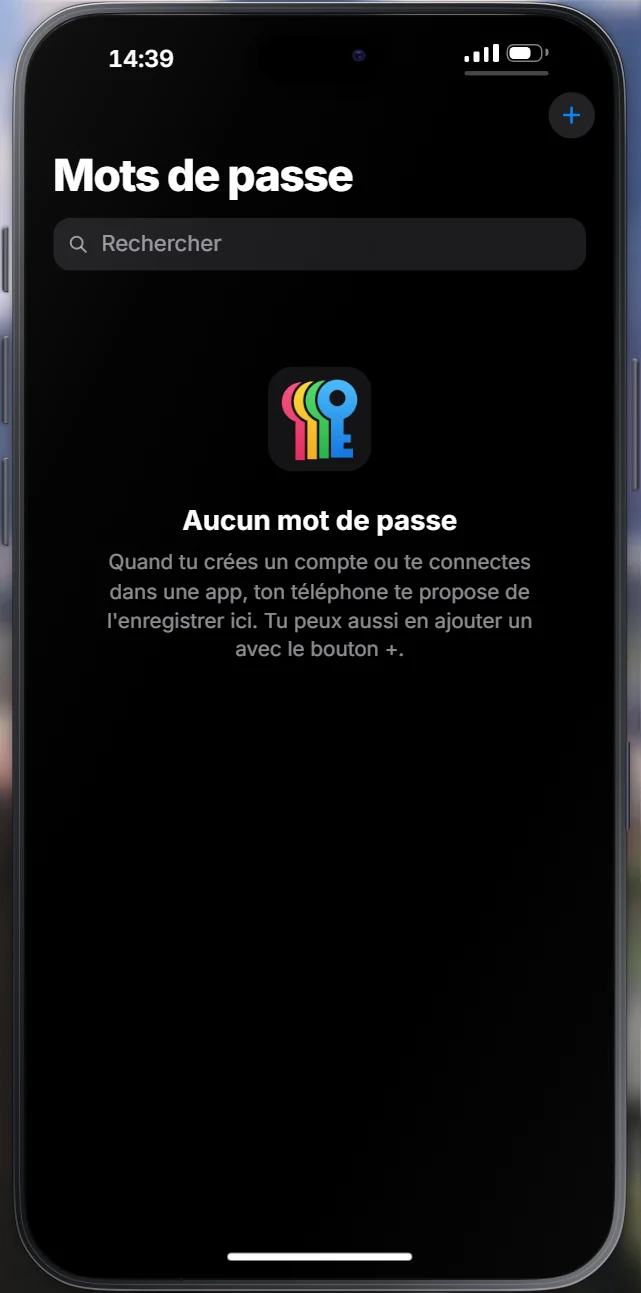
Mots de passe
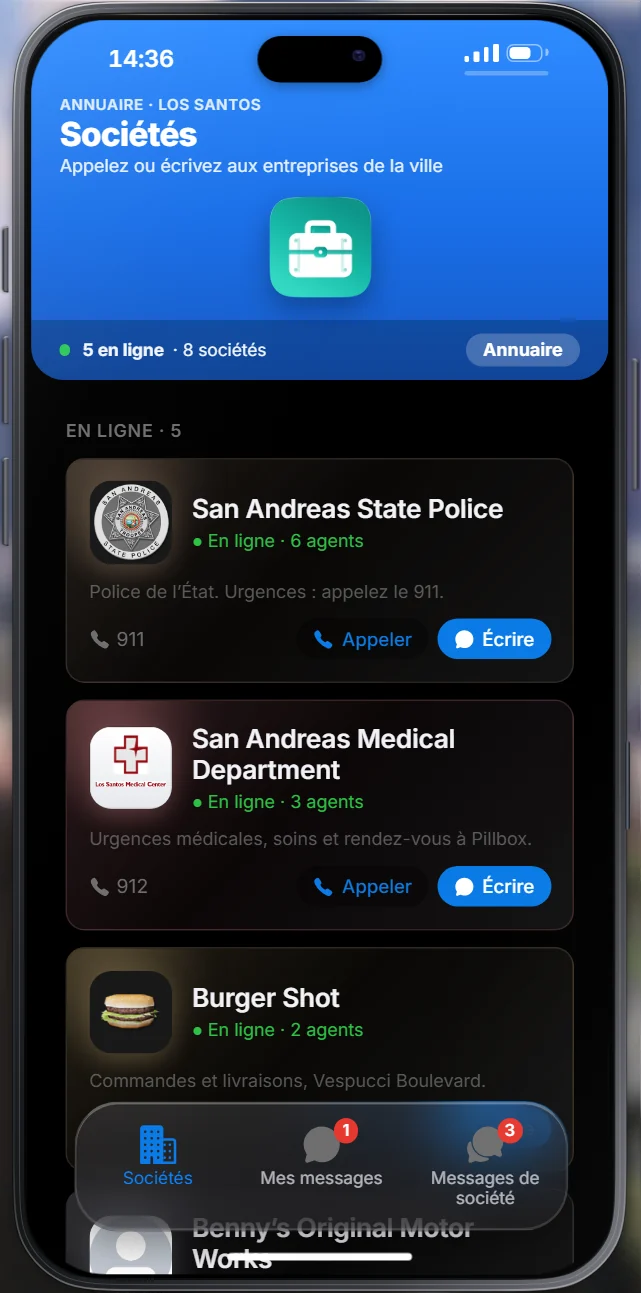
Services : sociétés, messages et central
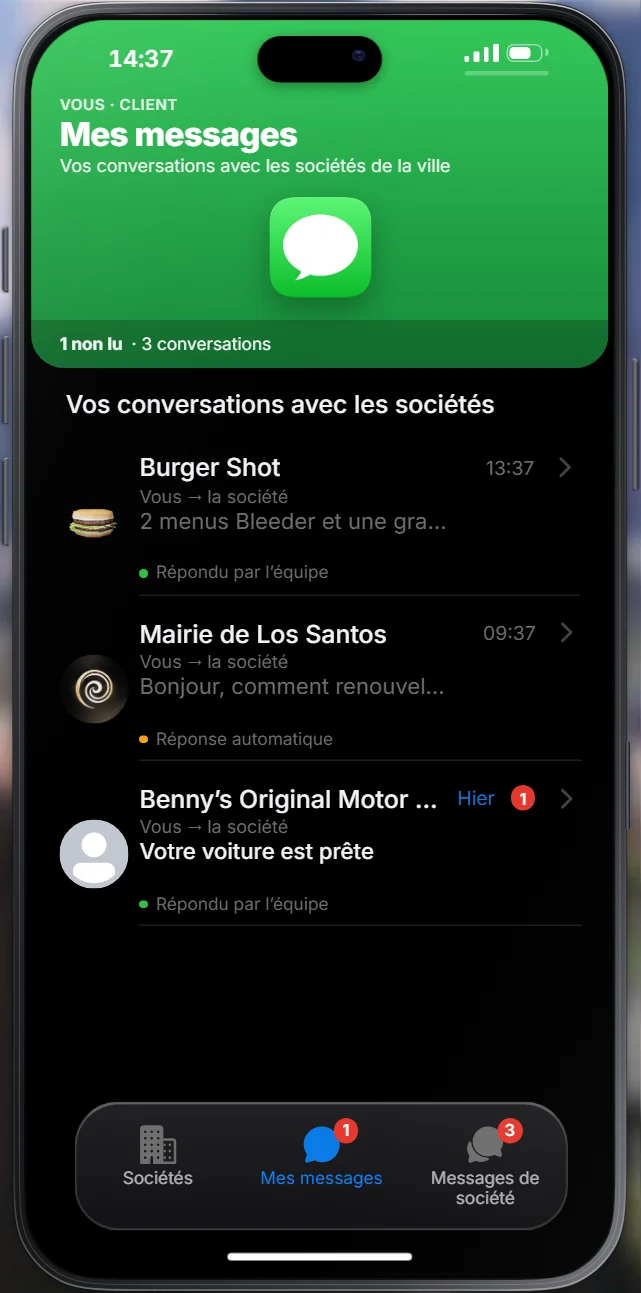
L'app Services a trois onglets : Sociétés, Mes messages et, pour les employés d'un service, Messages de société.
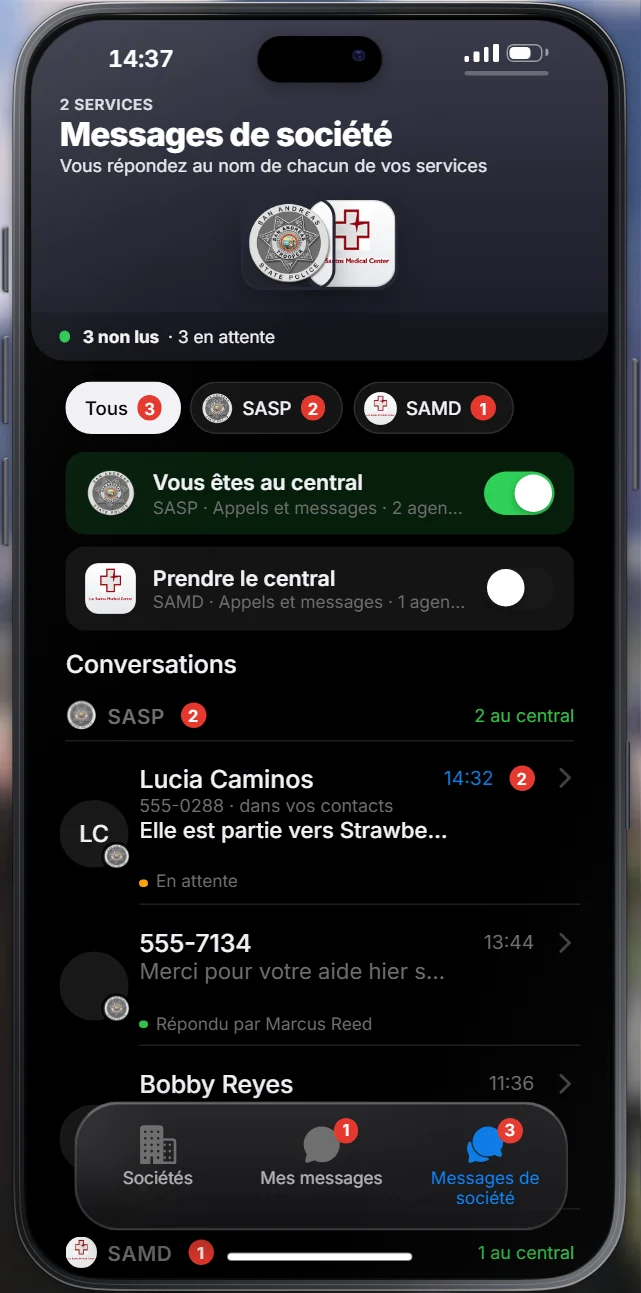
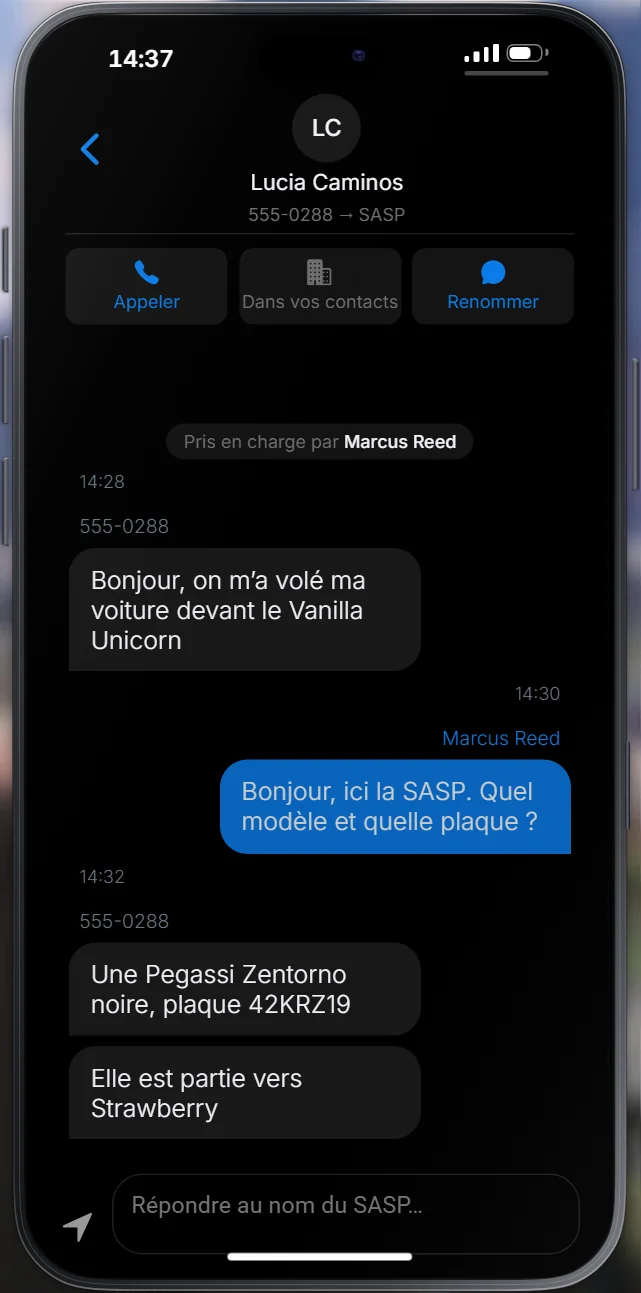
- Prendre le central. Messages de société, activez l'interrupteur du service. Sans le central, vous ne recevez ni les appels ni les notifications du service (les non lus sont gardés). Hors service au dispatch, l'interrupteur est grisé.
- Répondre. Touchez une conversation et écrivez : le client voit le nom du service, et vos collègues voient qui a répondu.
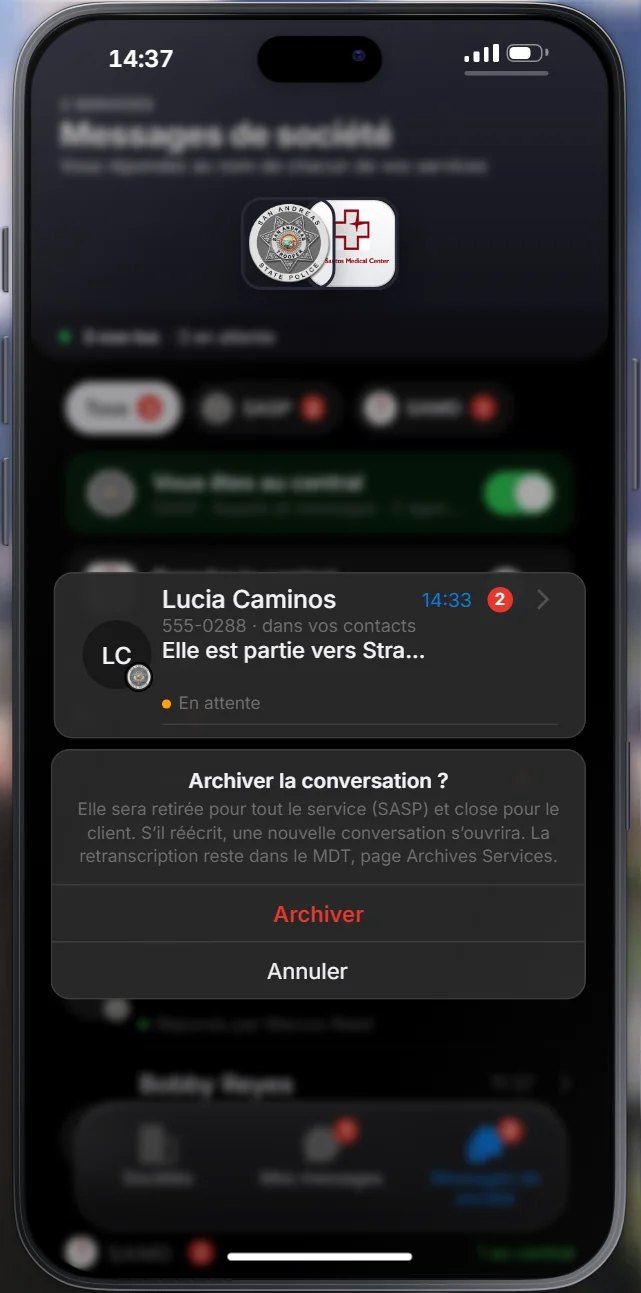
- Archiver. Clic droit > « Archiver la conversation » > Archiver. Elle est retirée pour tout le service, close pour le client (s'il réécrit, un nouveau fil s'ouvre) et sa retranscription reste dans le MDT, page Archives Services.
Côté MDT : Direction > Appli Services règle le nom, le logo, la description, la position du QG et la réponse automatique du service.
Maison
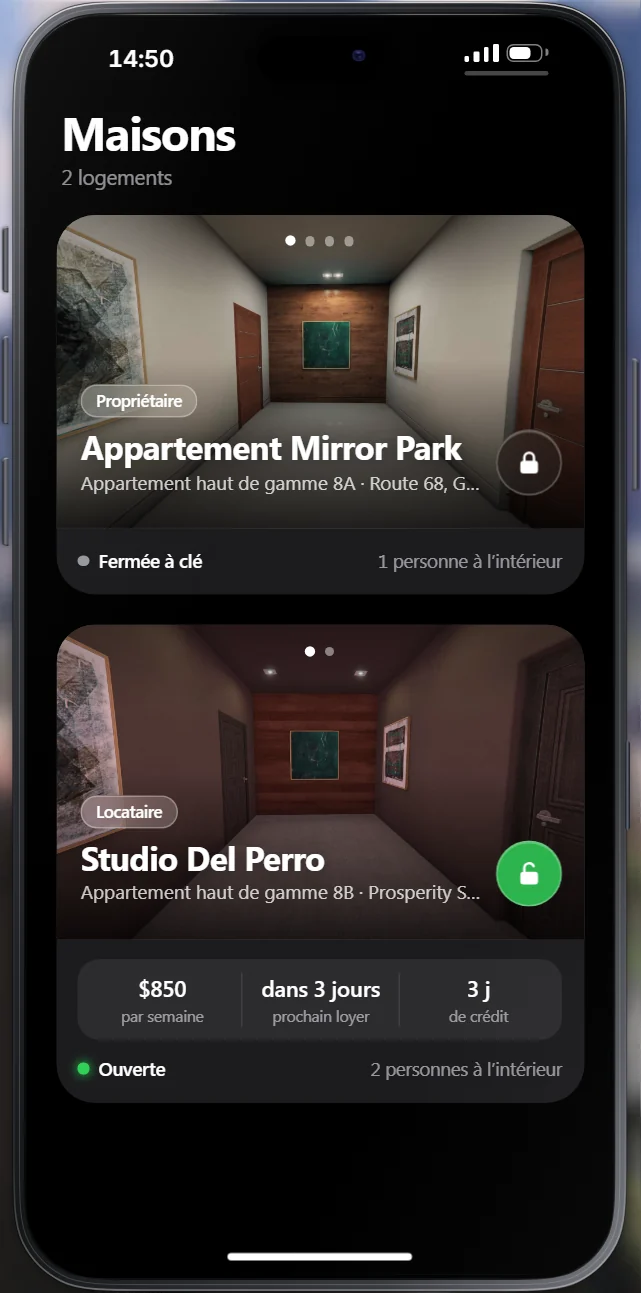
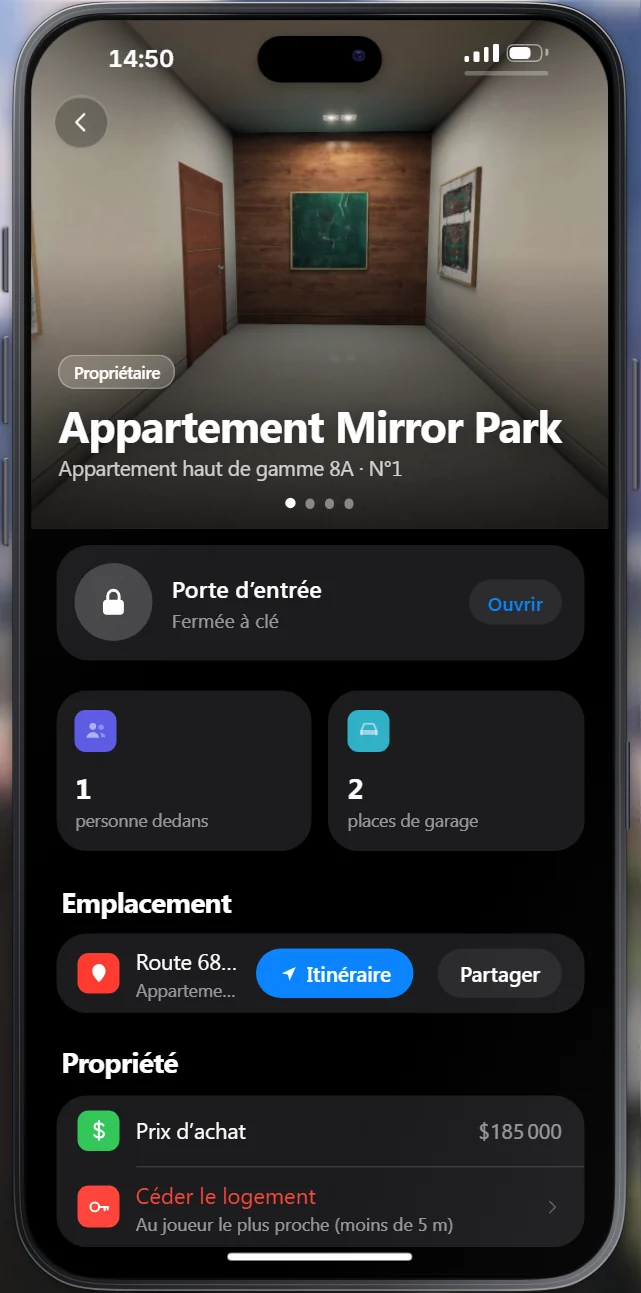
Immo
L'app Immo affiche la vitrine des agences immobilières : les biens à vendre ou à louer, avec photos et contact de l'agence. Elle s'appuie sur la vitrine que les agences remplissent dans leur tablette (page Intérieurs) ; elle n'a pas de capture ici car elle a besoin du serveur pour se remplir.
Garage
L'app Garage montre vos voitures telles que vous les avez modifiées : l'image est refaite à chaque passage chez le mécano.
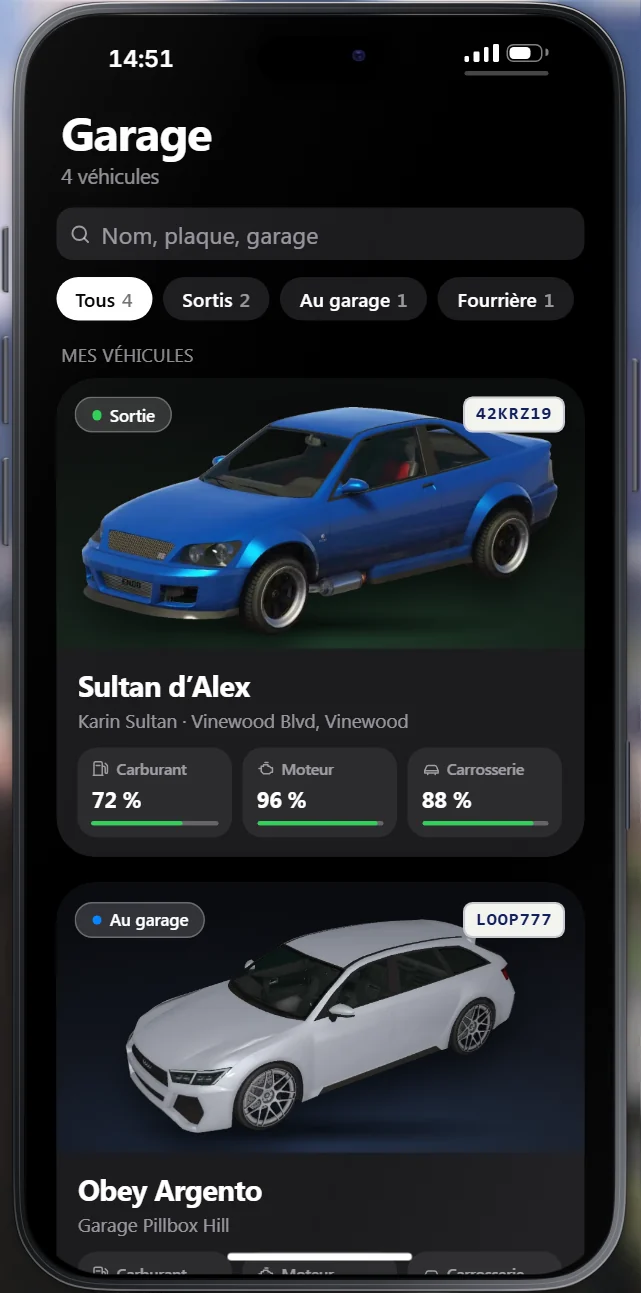
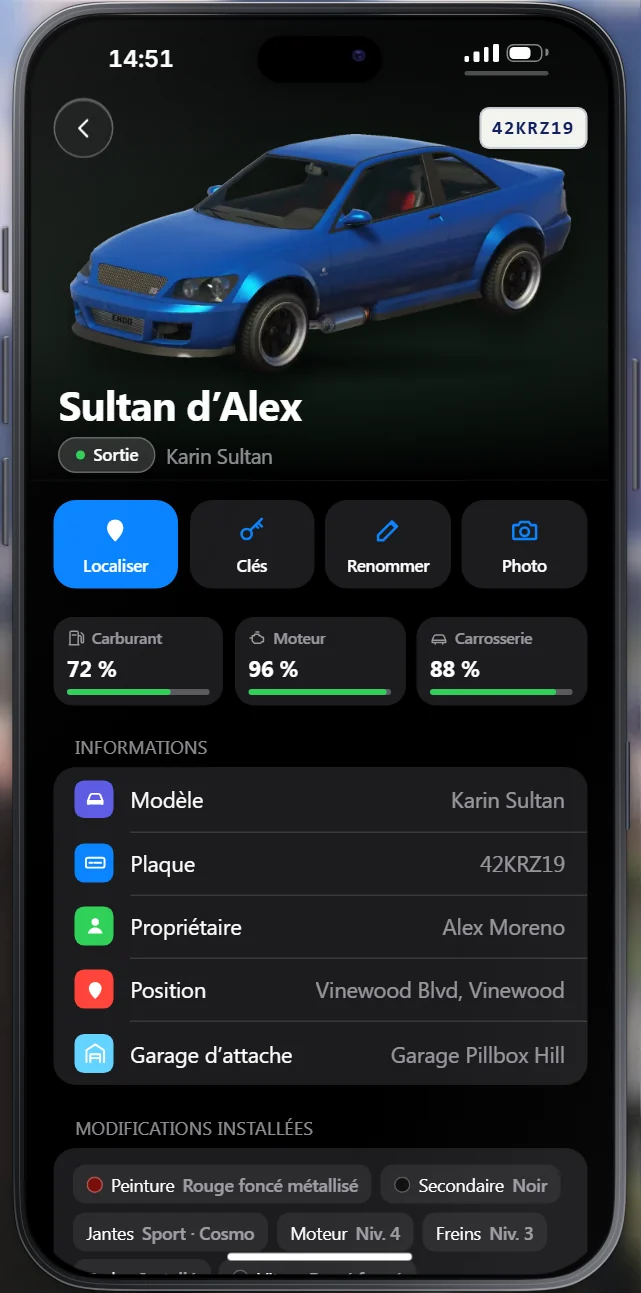
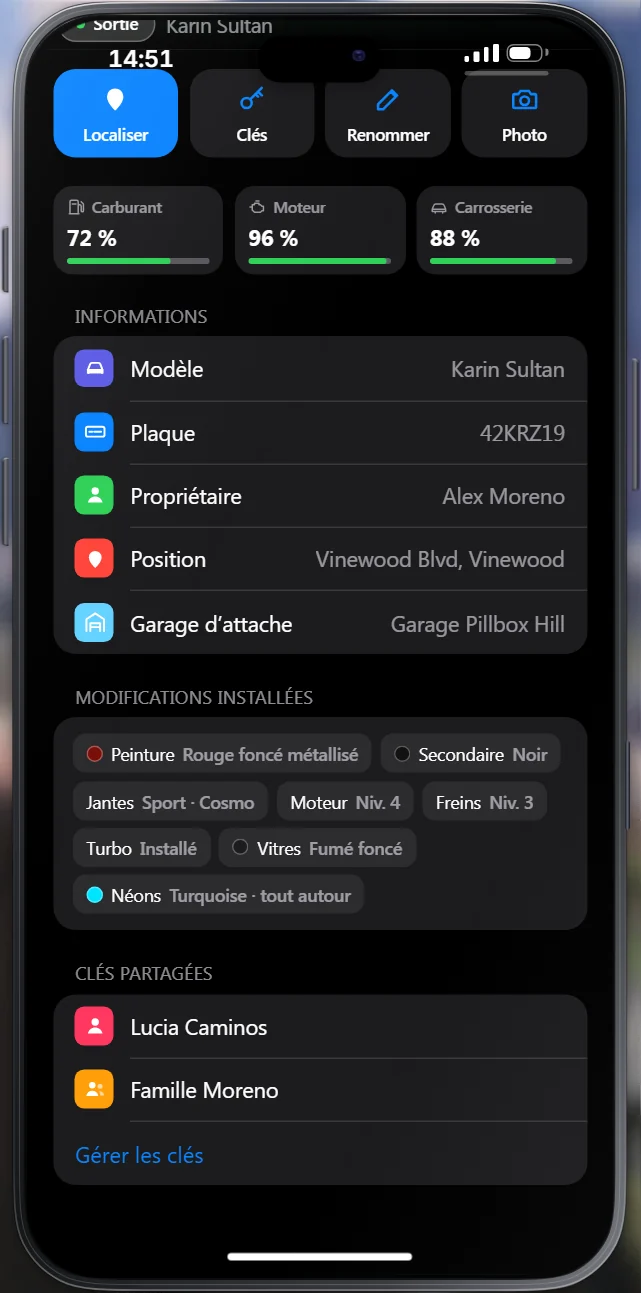
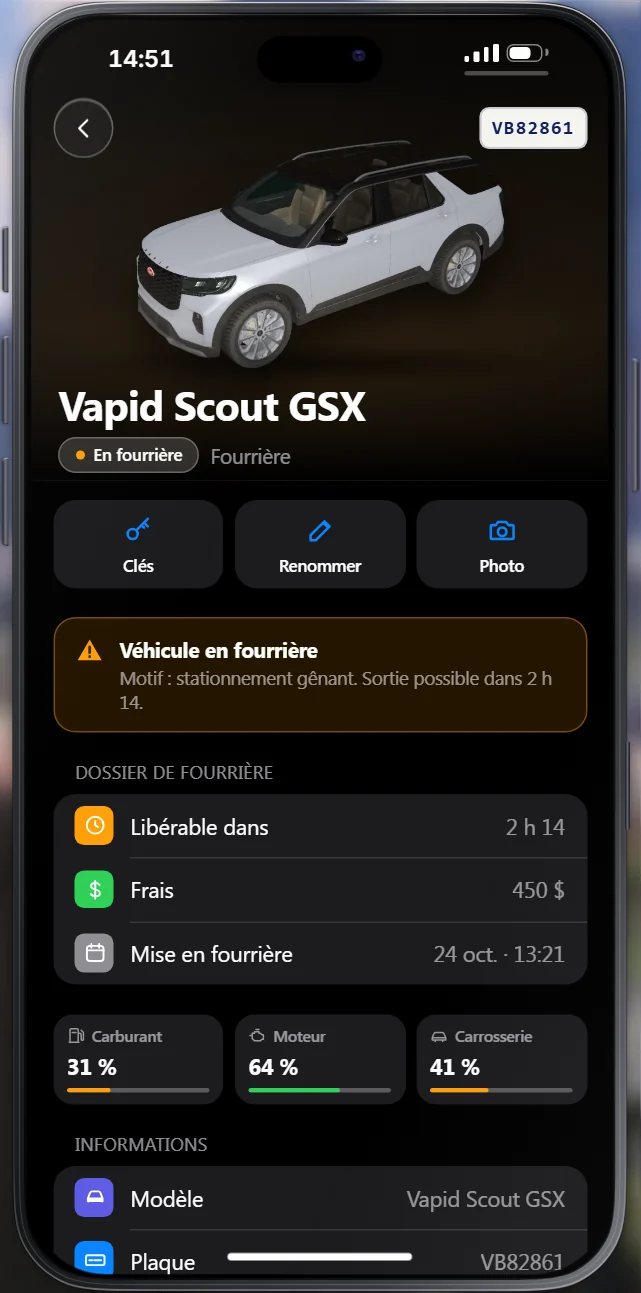
Côté staff : les images sont faites par un poste studio à part. /studiogarage (permission gs.capture.lancer) transforme votre client en poste studio.
News
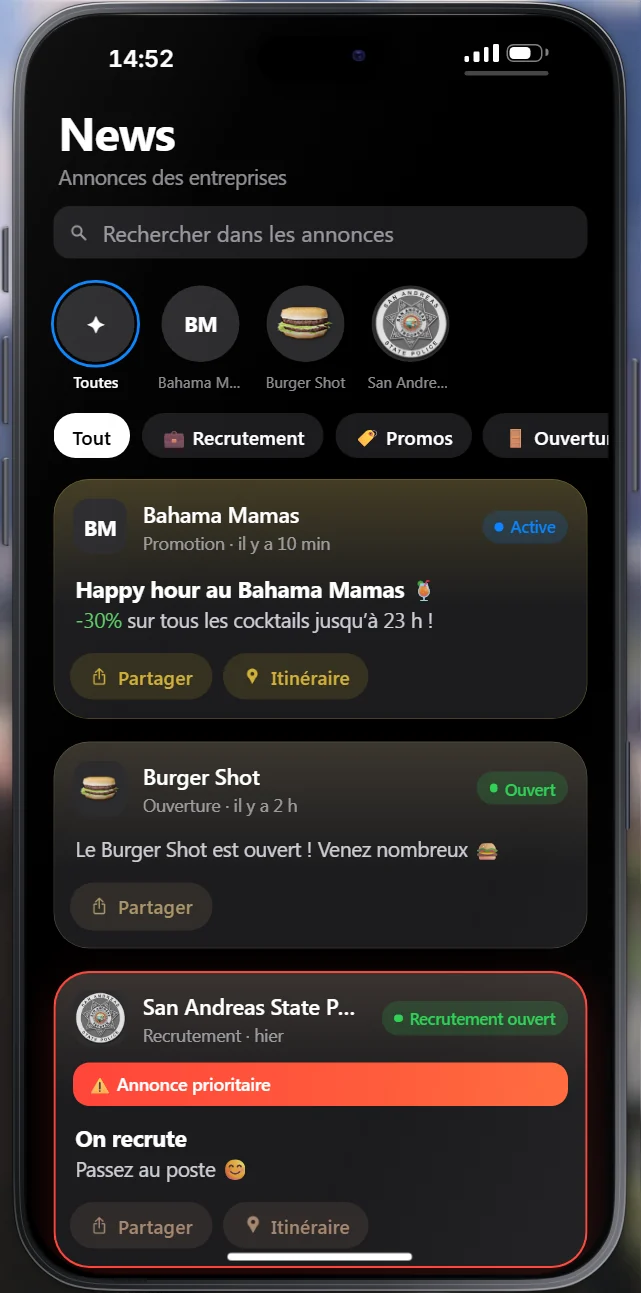
L'app News montre les annonces des entreprises, publiées depuis le MDT (page Annonces) ou le F1, dans leur style d'origine. Chaque annonce affiche le logo, le numéro et un bouton d'itinéraire vers le siège ; elle reste 30 jours.
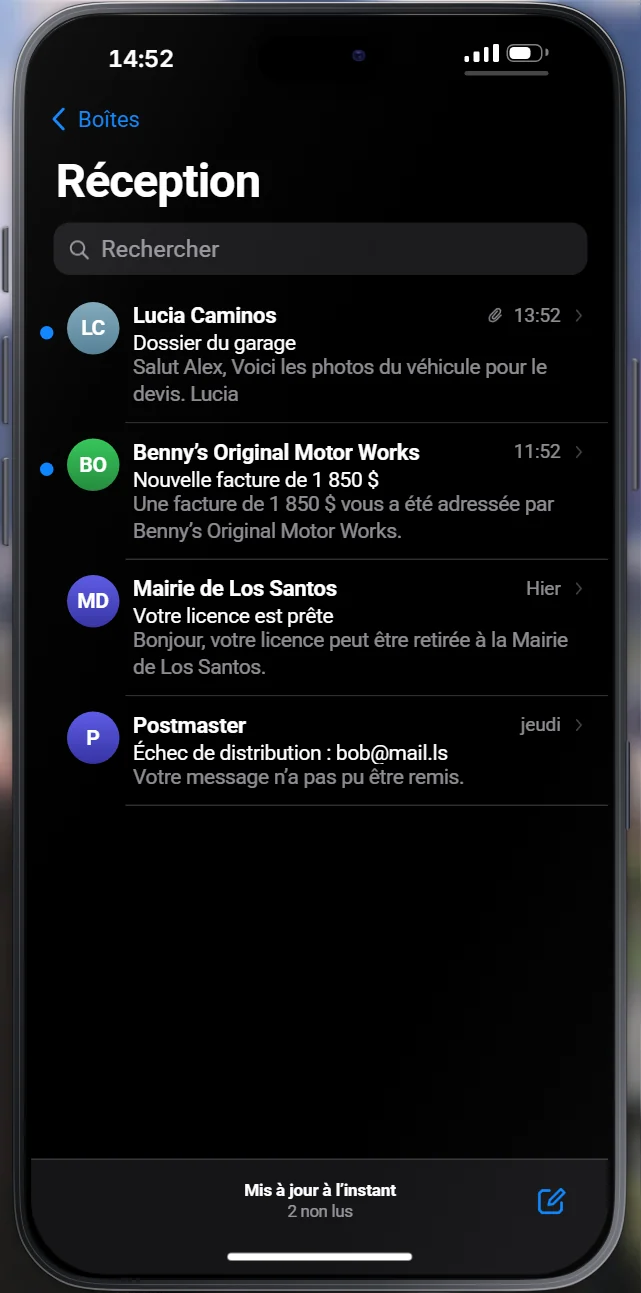
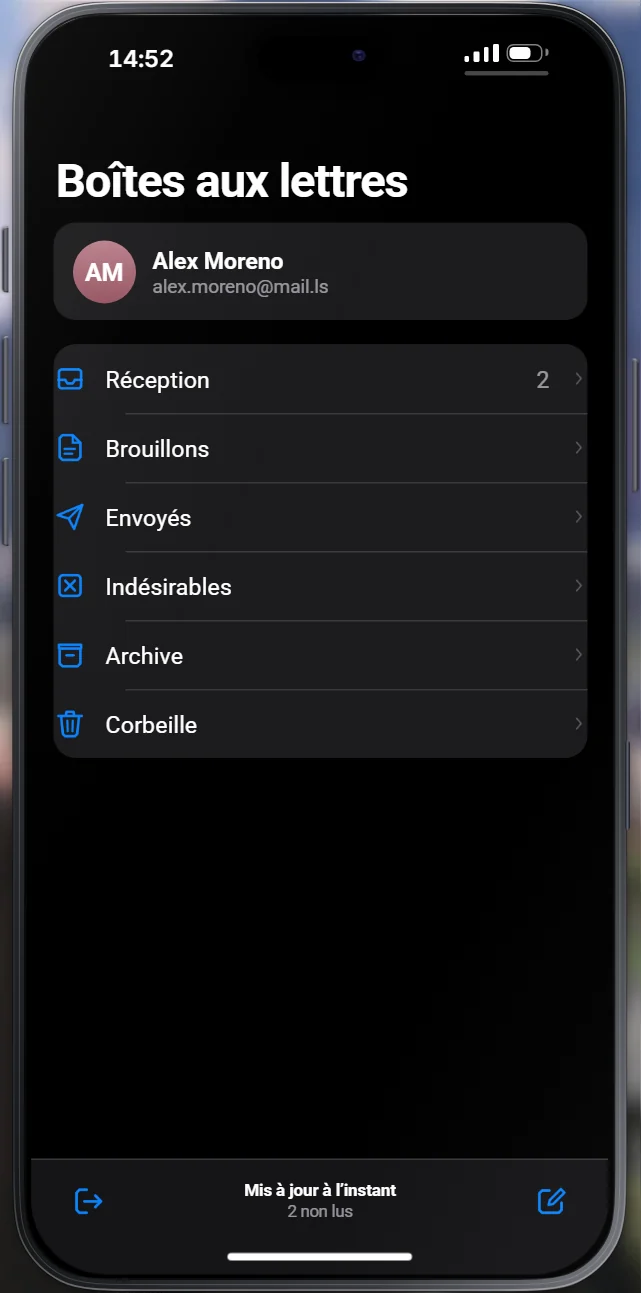
Un mail vers une adresse inconnue revient du Postmaster avec « Échec de distribution ». La copie à plusieurs destinataires et les brouillons sont gérés.
LoopChat et LoopMoji
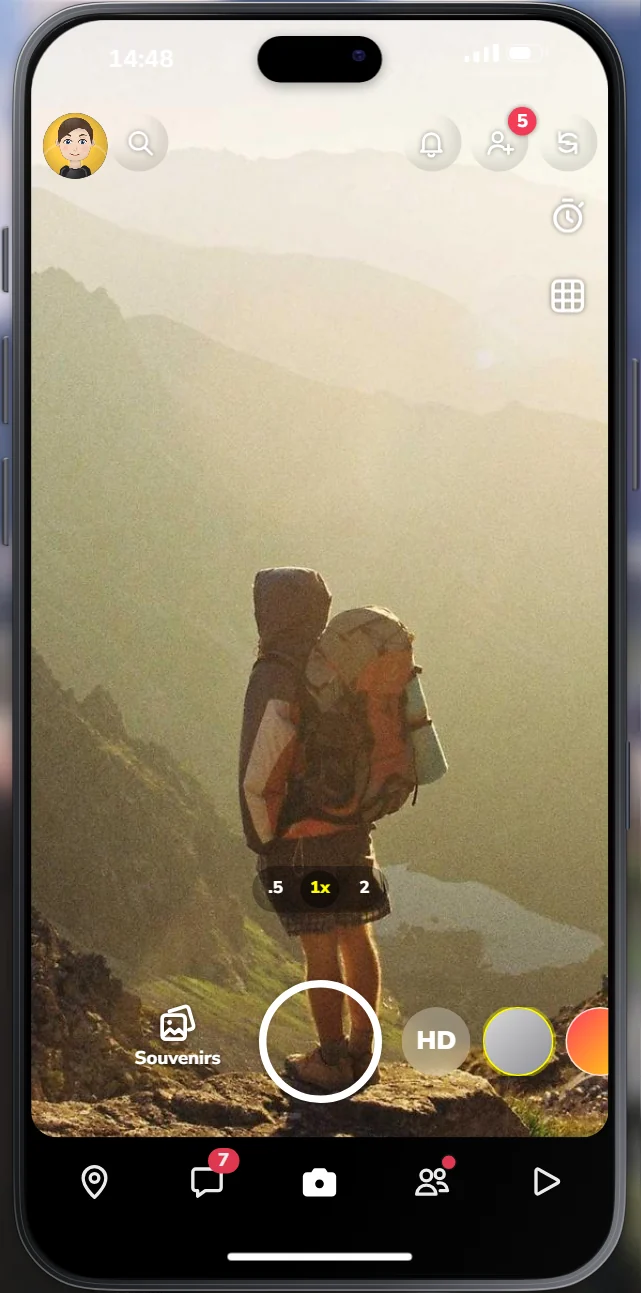
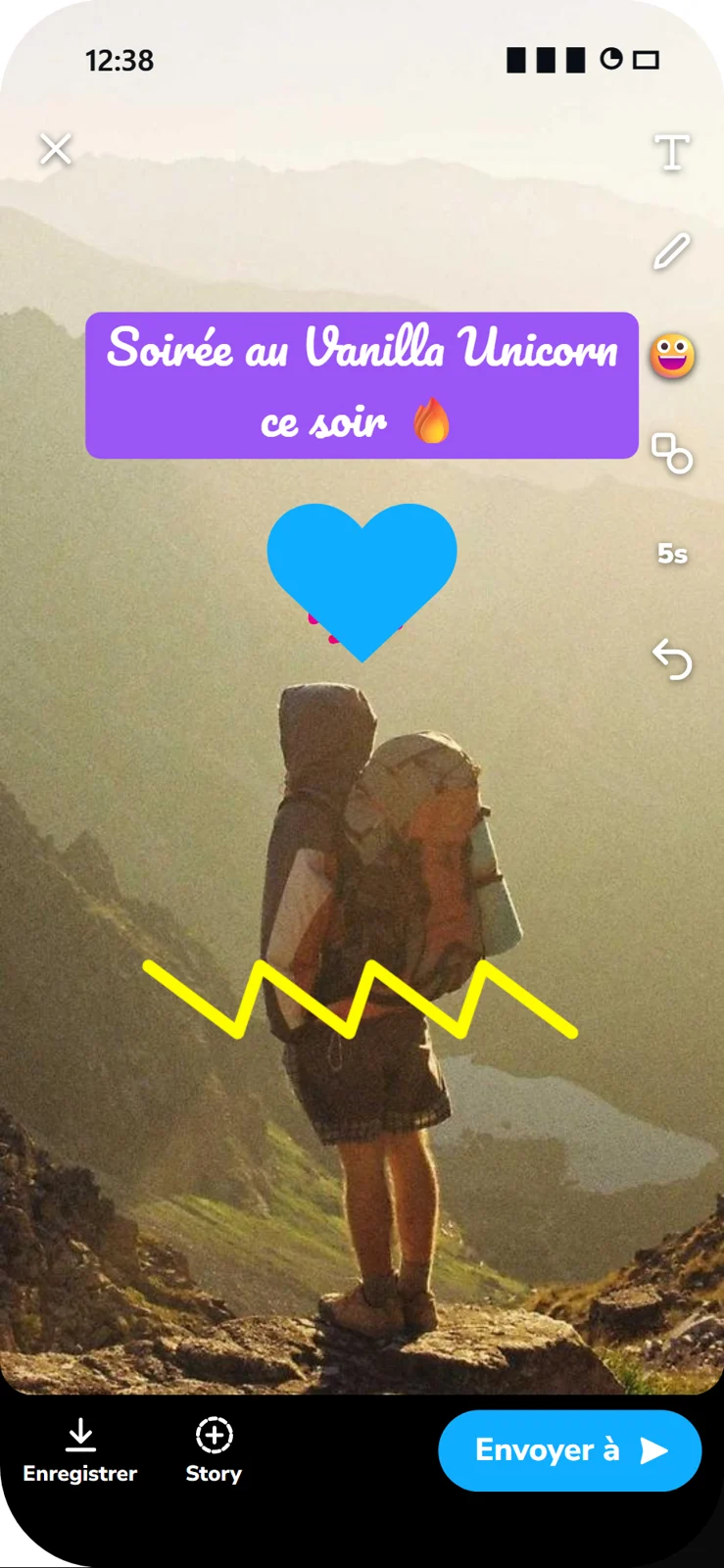
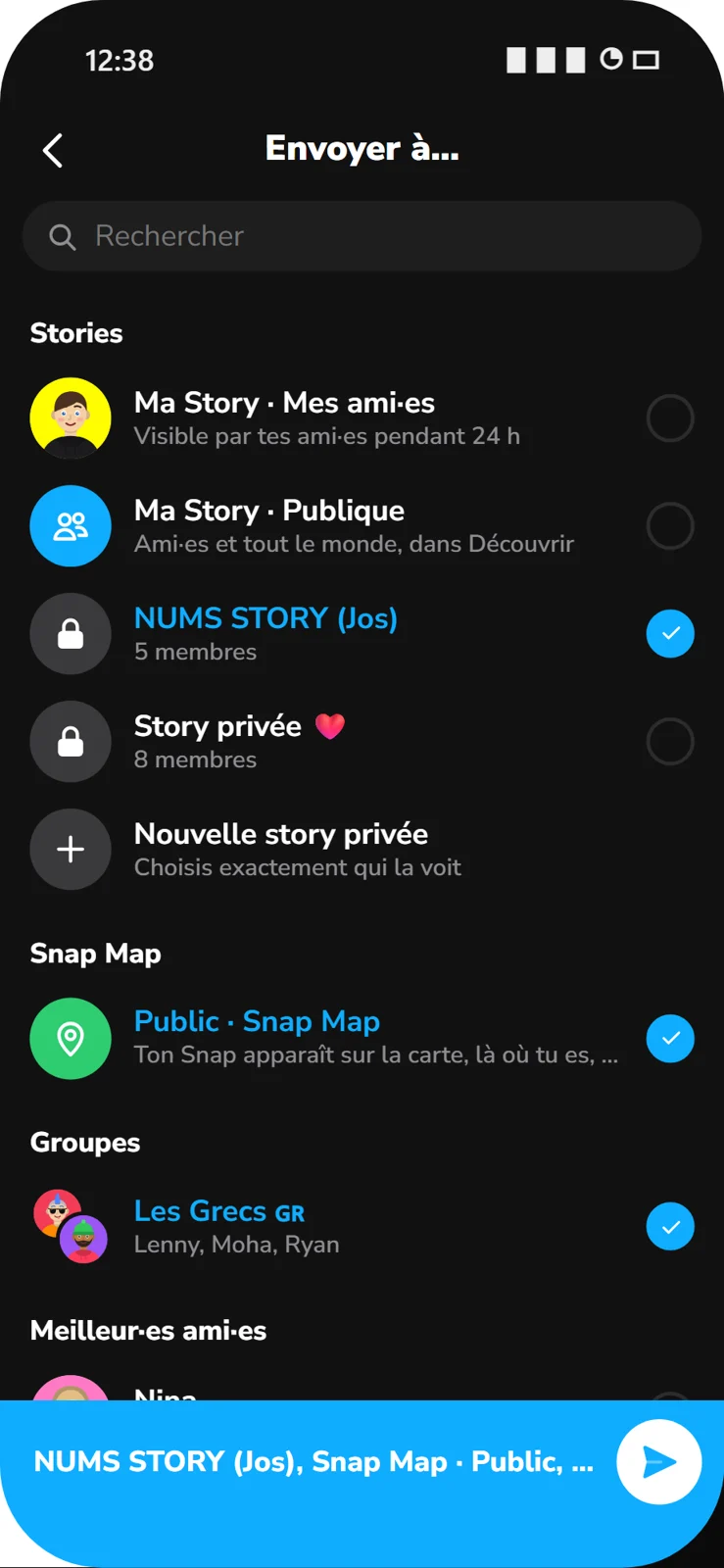
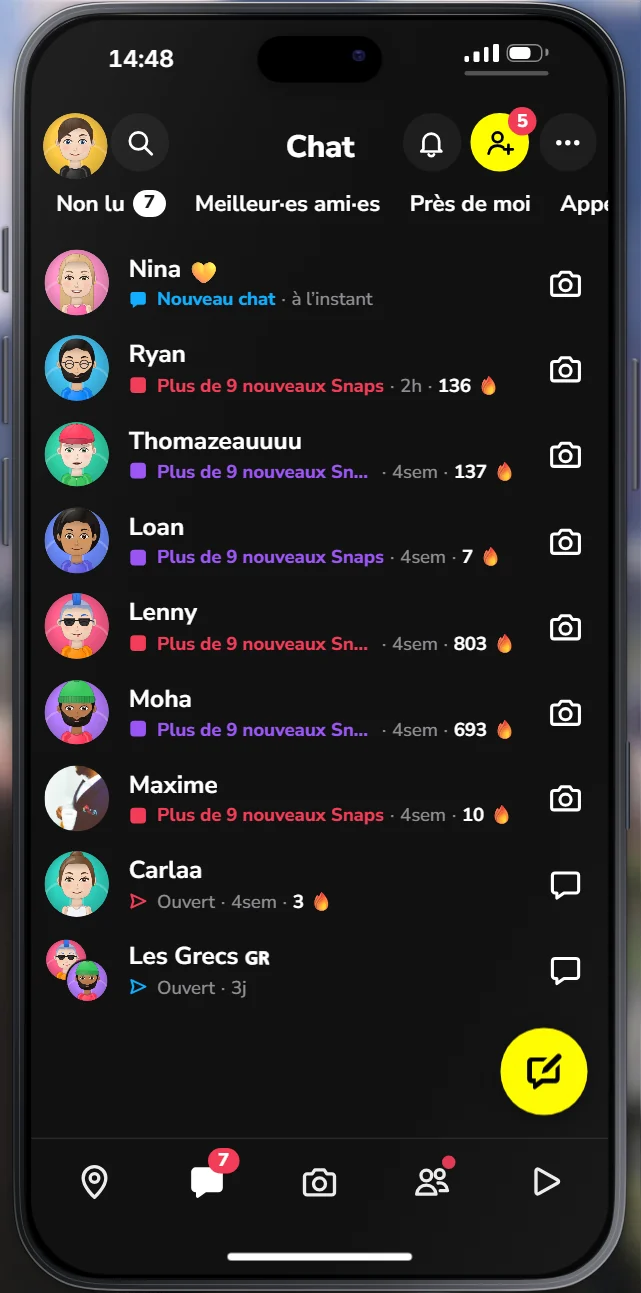
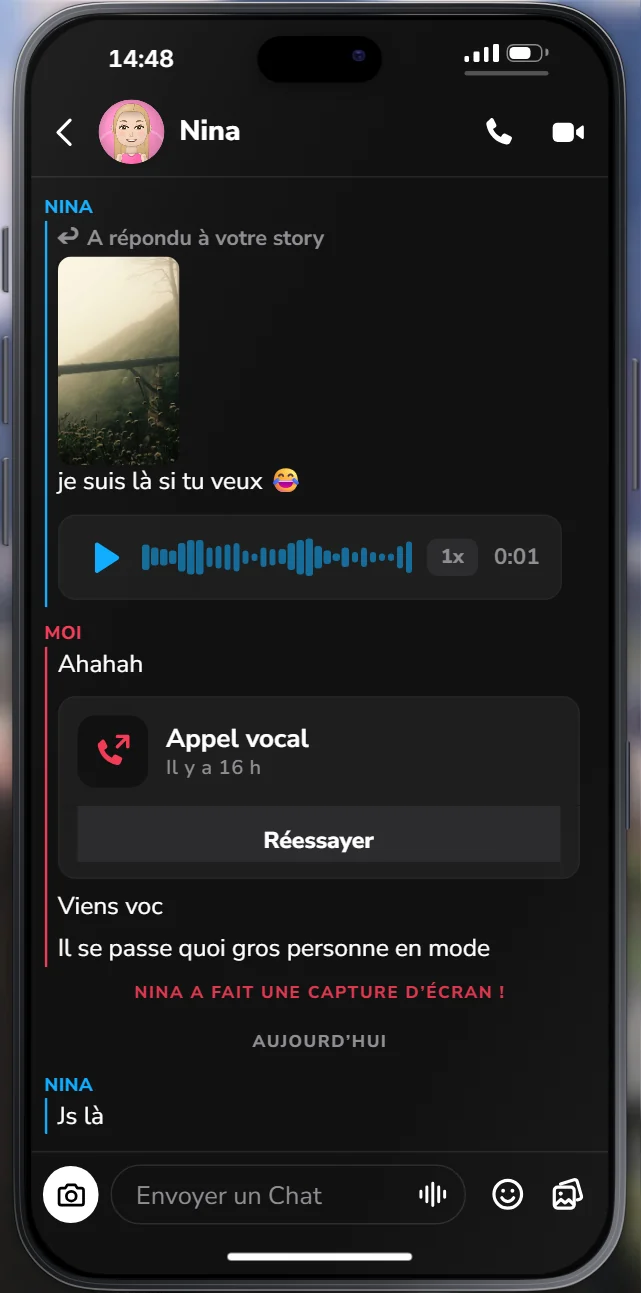
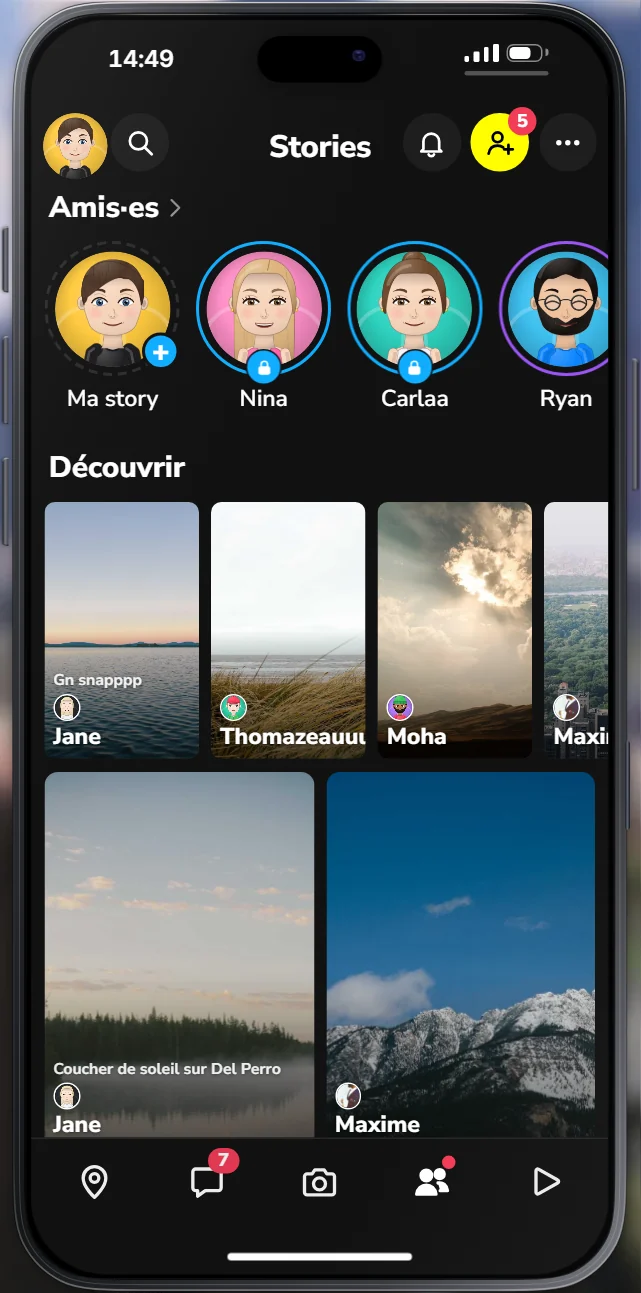
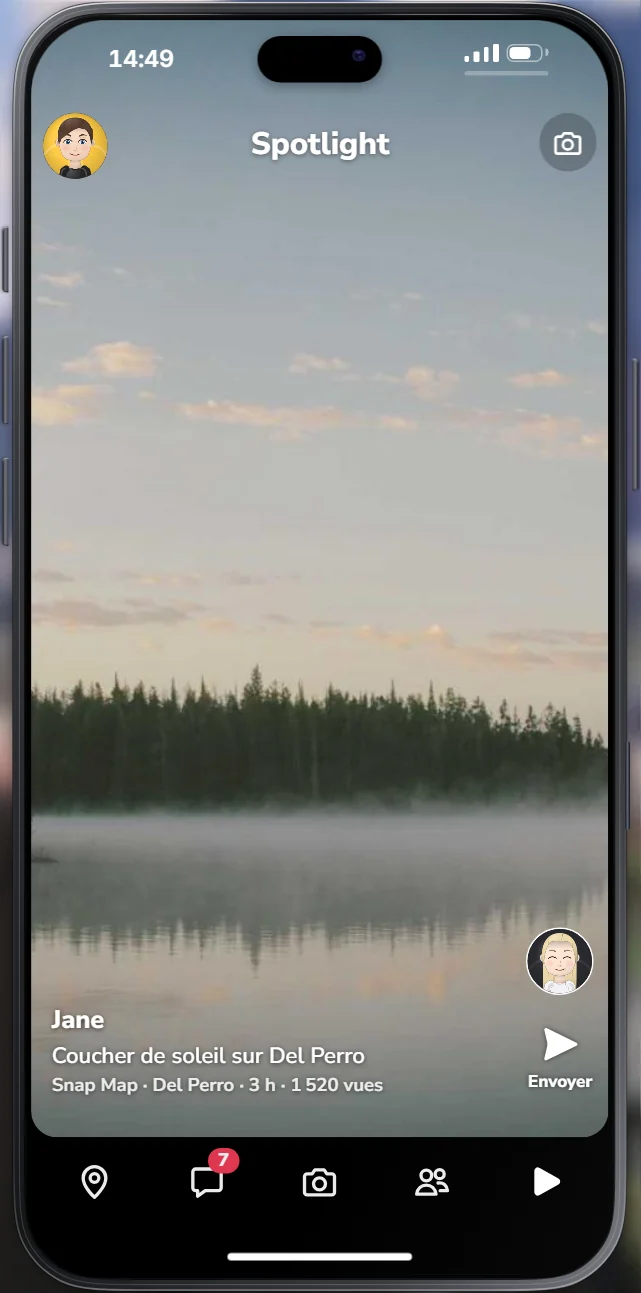
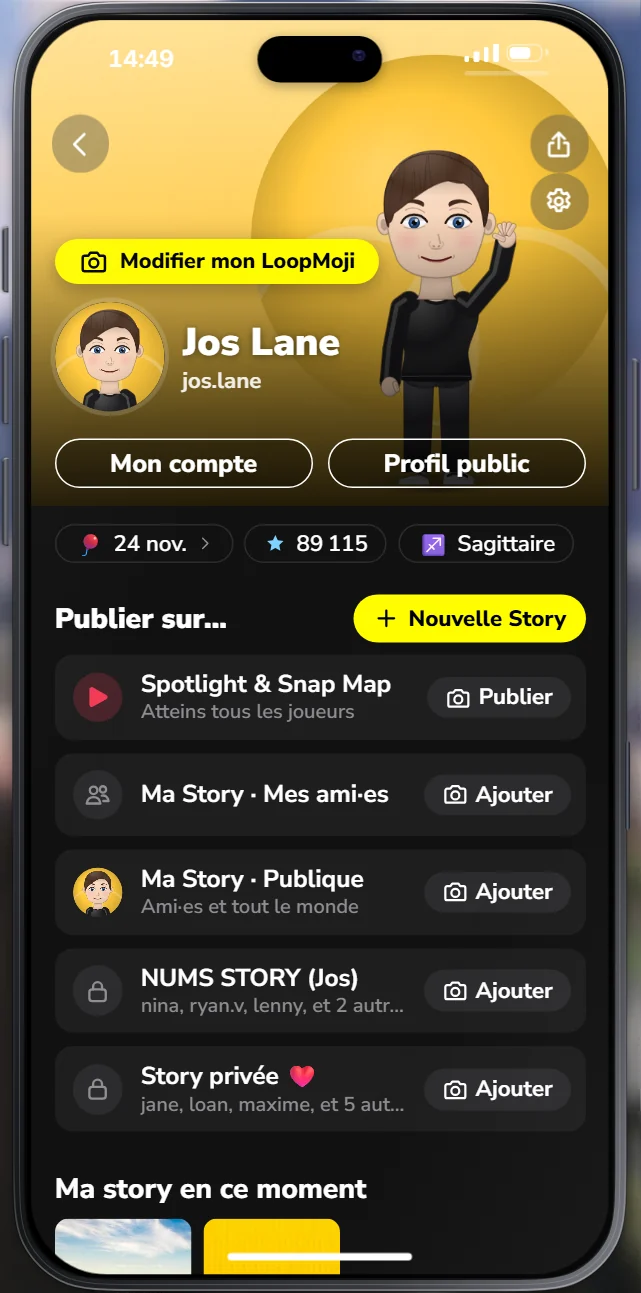
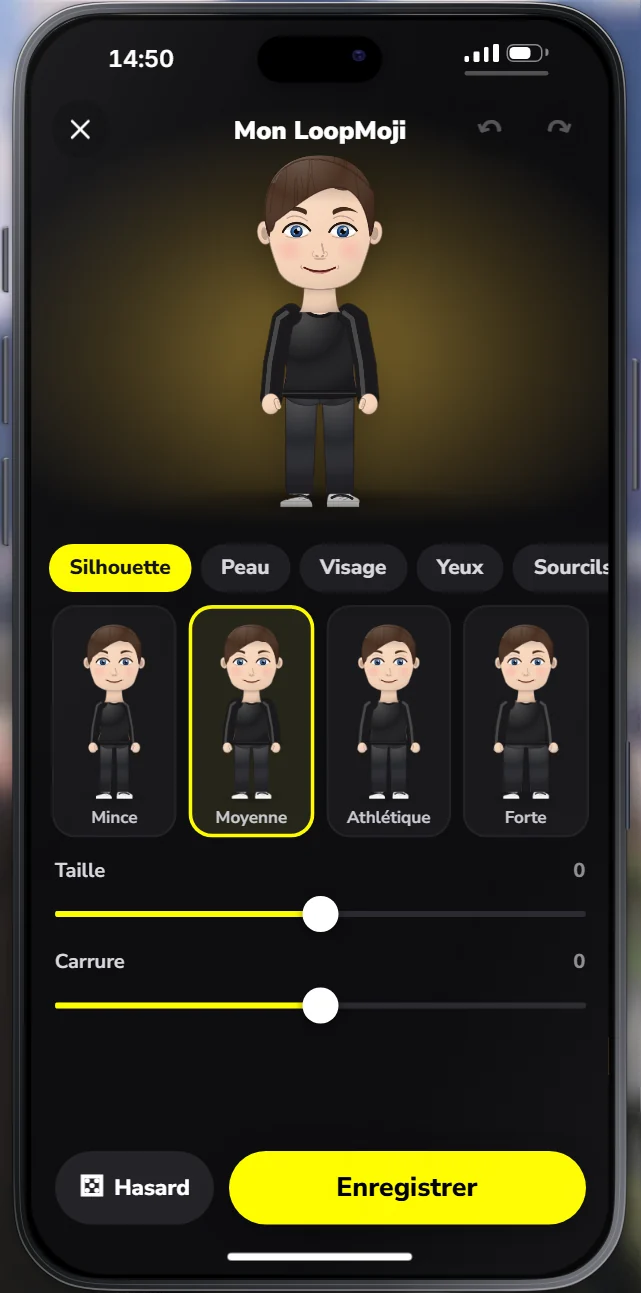
FlashChat est devenu LoopChat, sur le modèle de Snapchat. Il s'ouvre sur l'appareil photo.
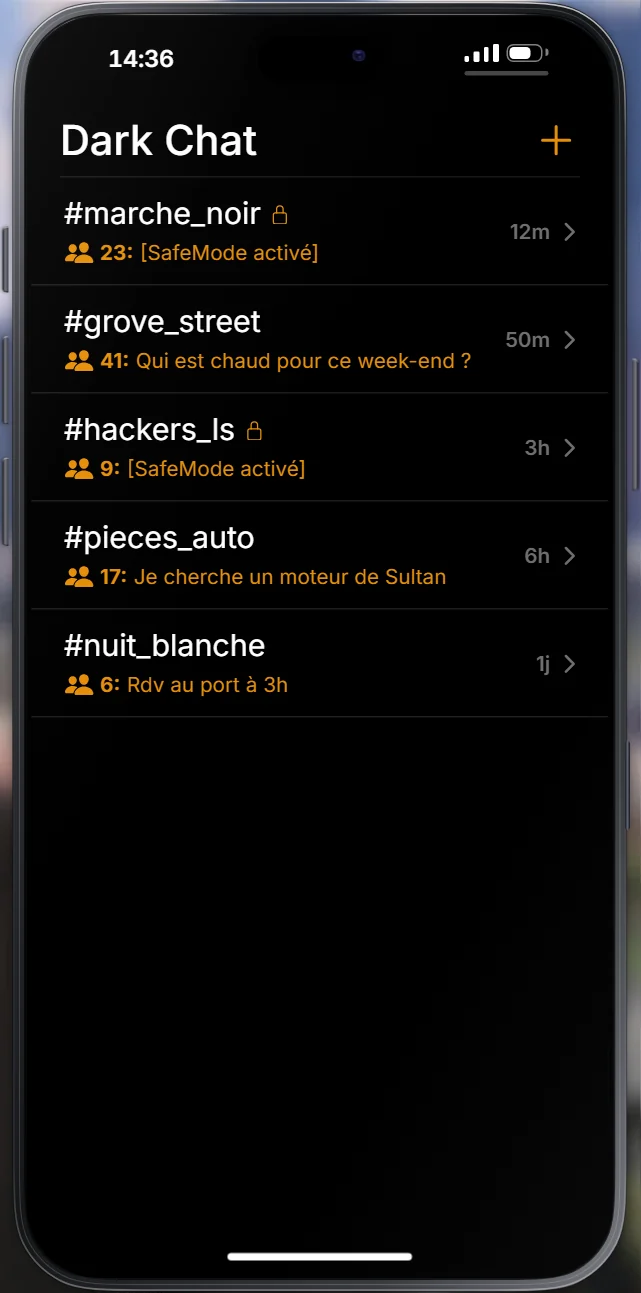
Réseaux sociaux : InstaPic, Birdy, Trendy, DarkChat
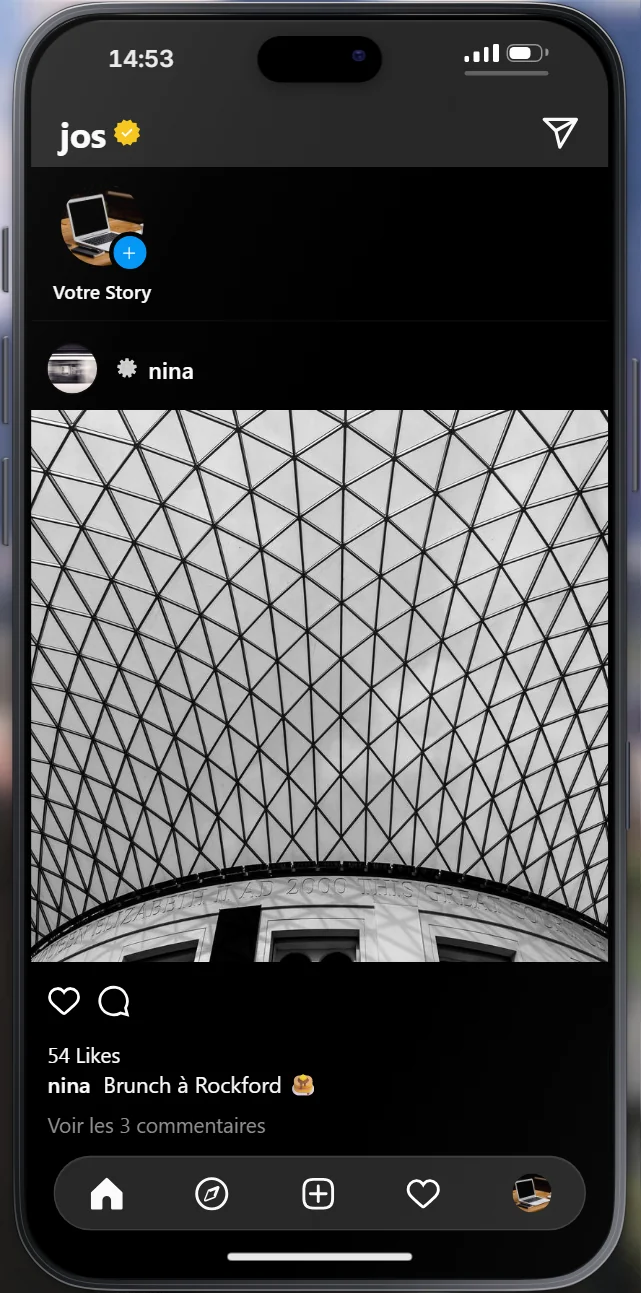
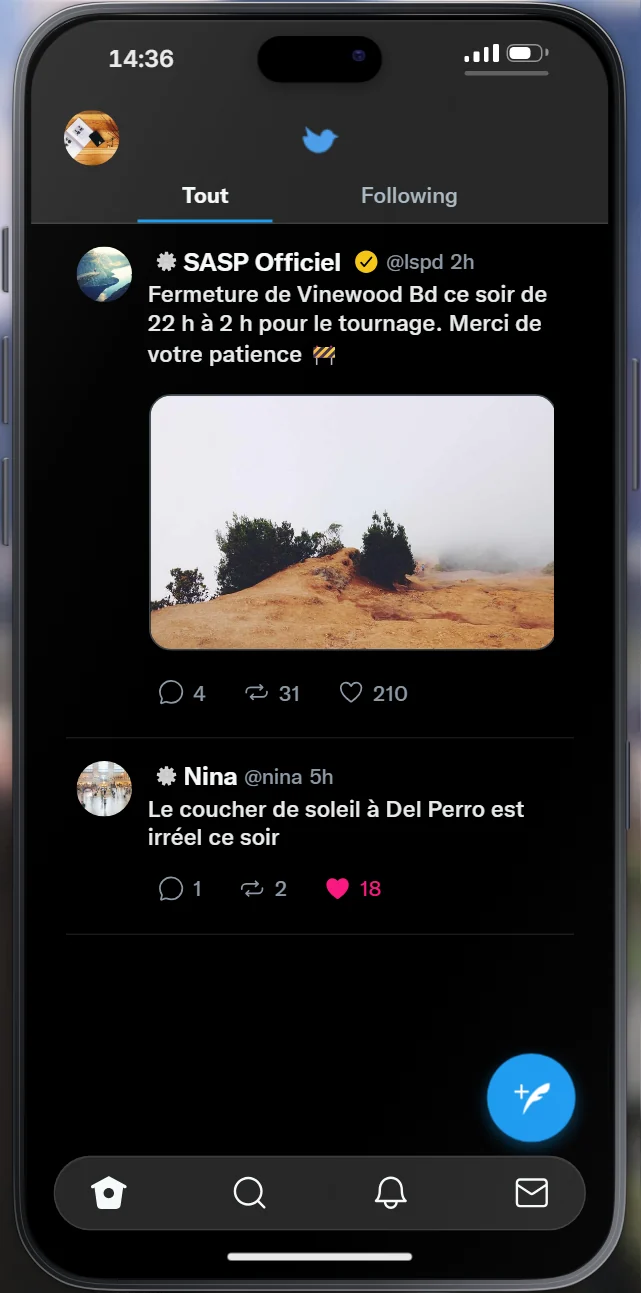
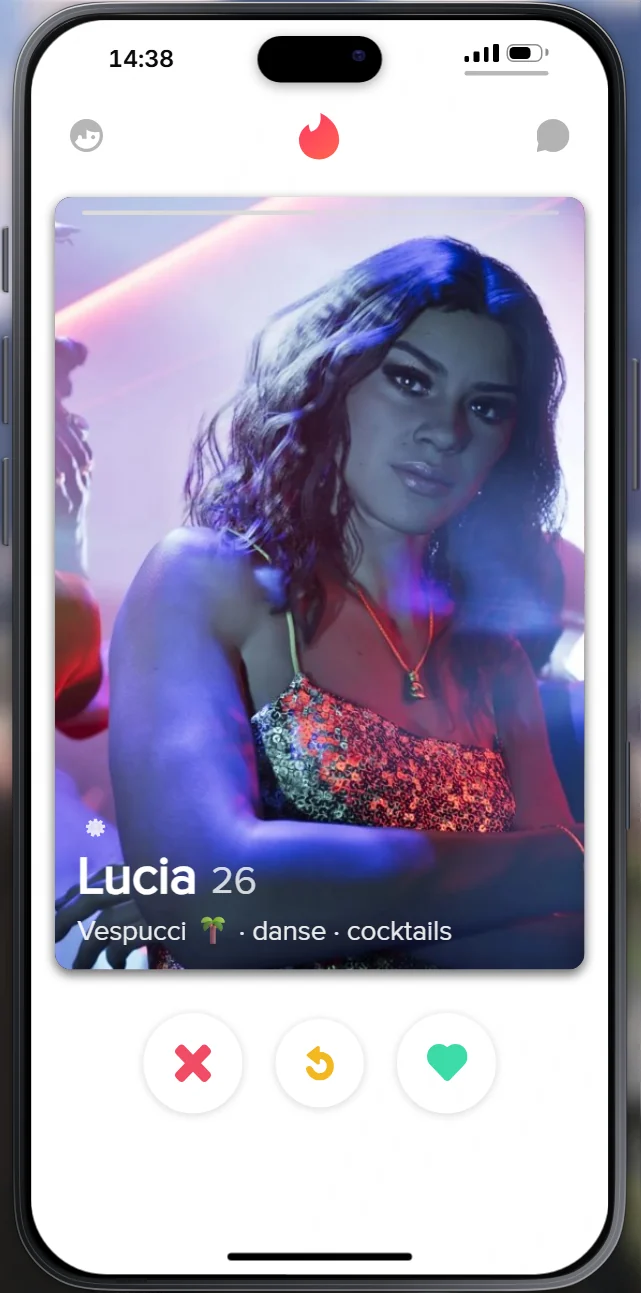
Un compte dont le mot de passe ne marche plus doit être réinitialisé par le staff (voir plus bas).
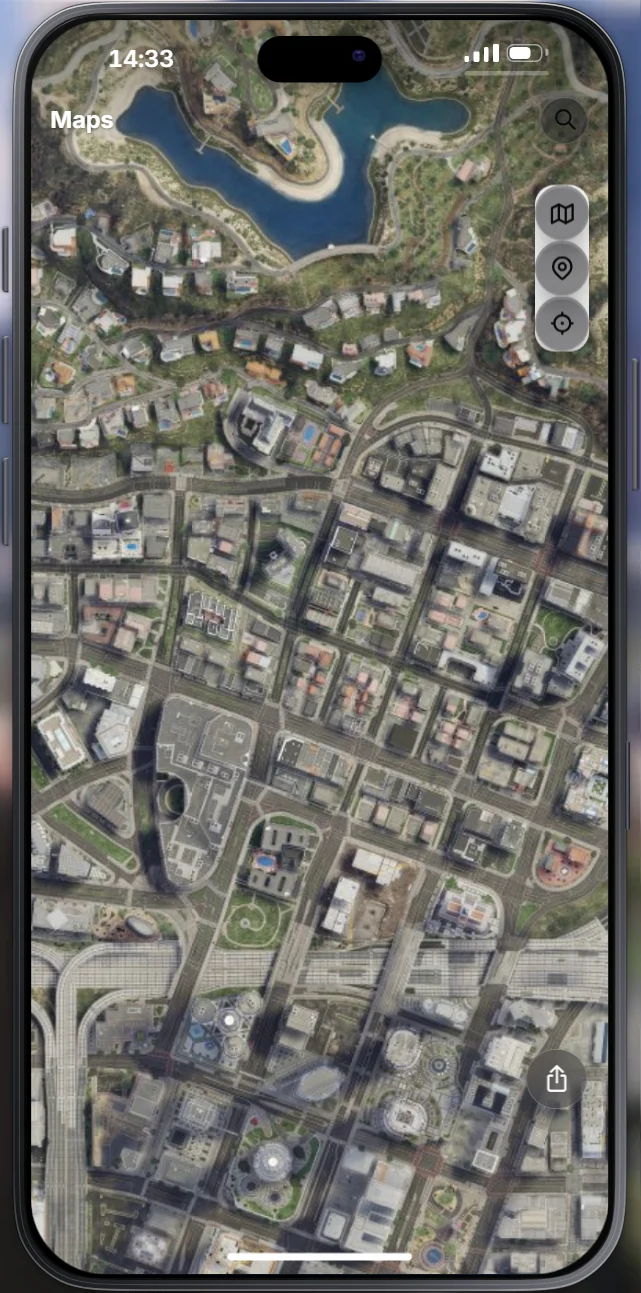
Plans
Réglages staff des applis
Un membre du staff voit Réglages > Administration > Applications et comptes. Tout s'applique en direct, sans redémarrage.
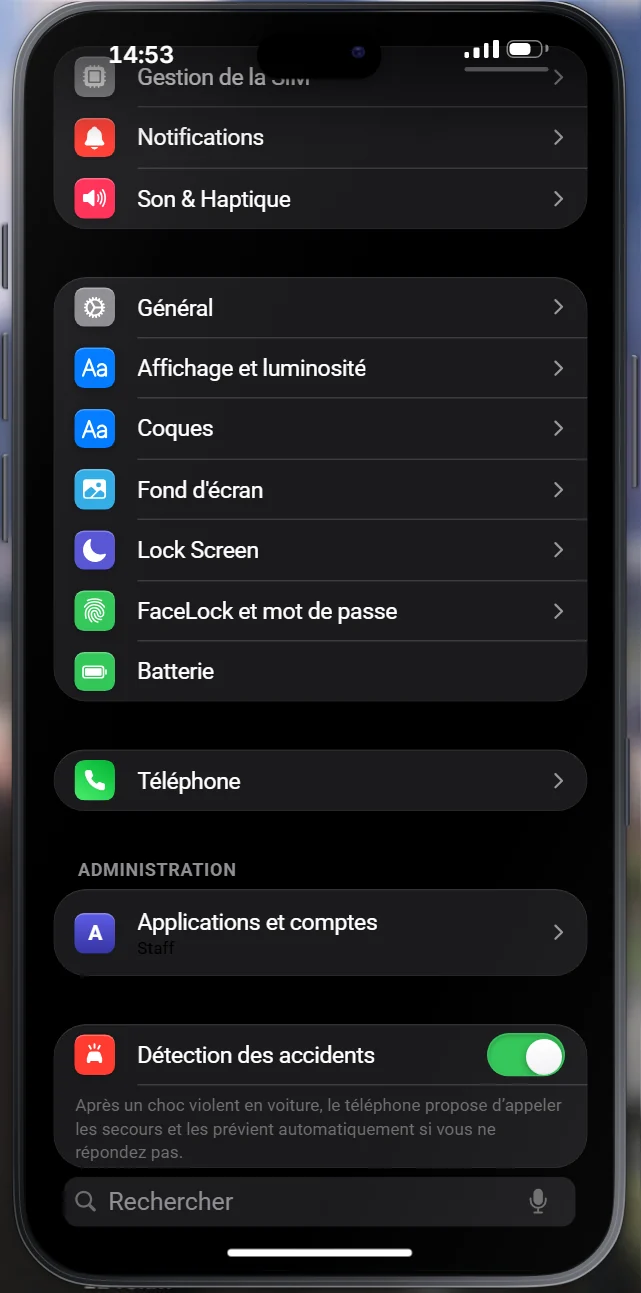
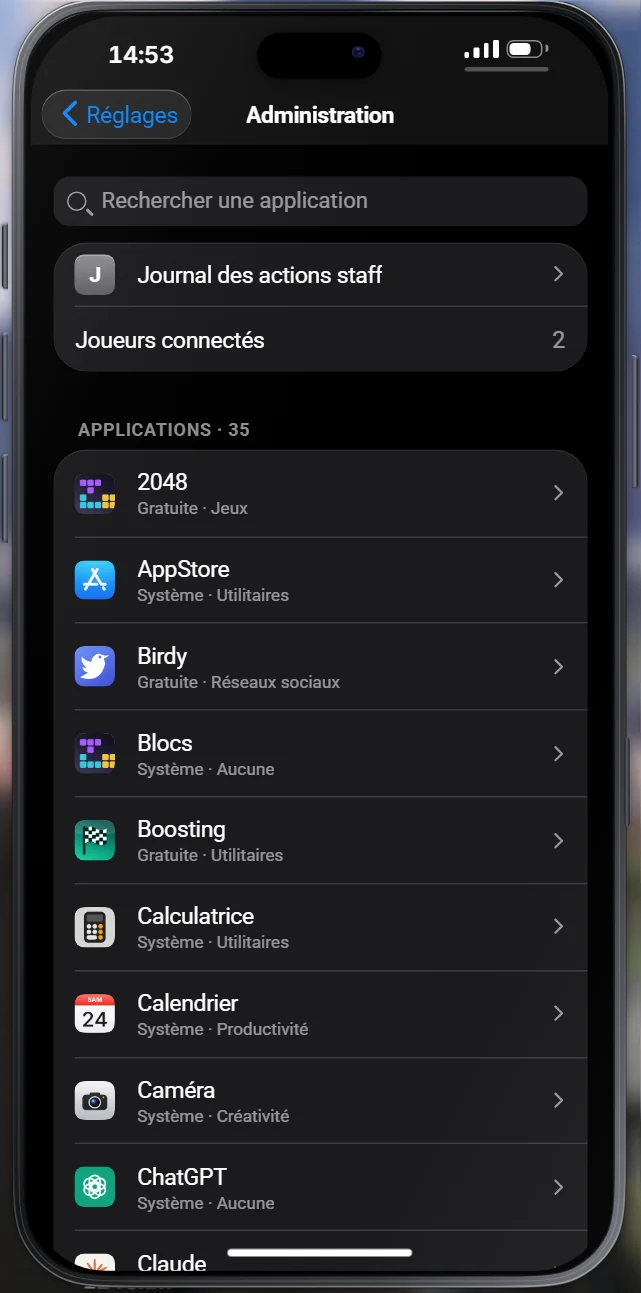
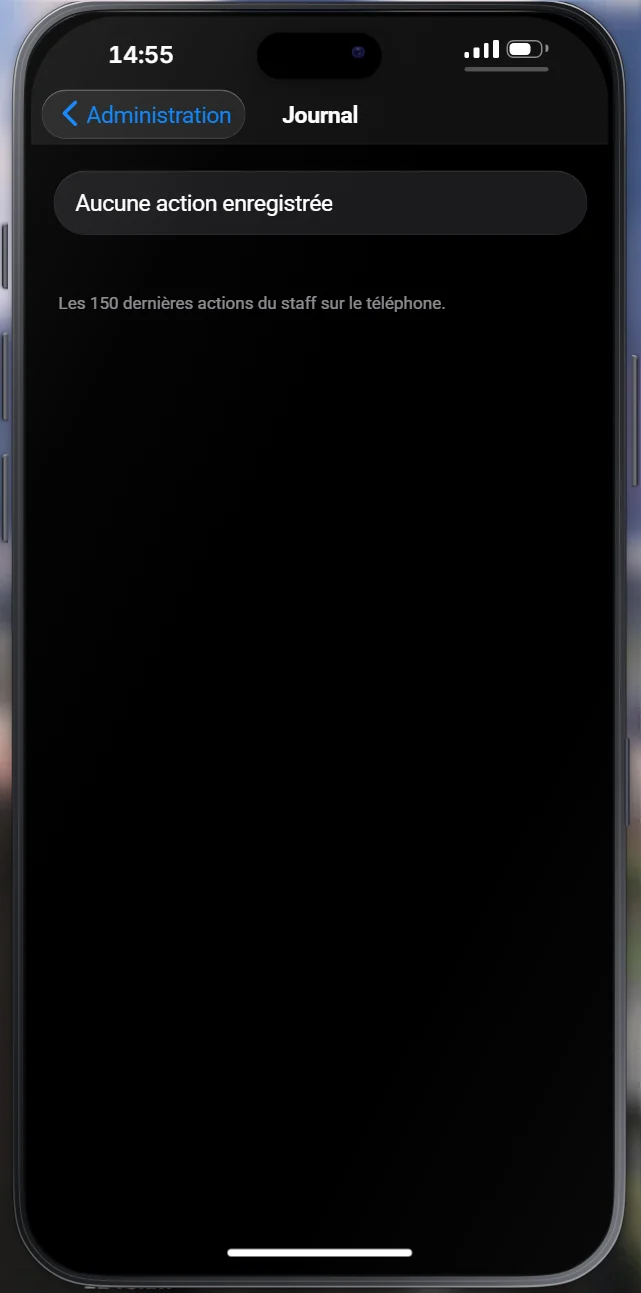
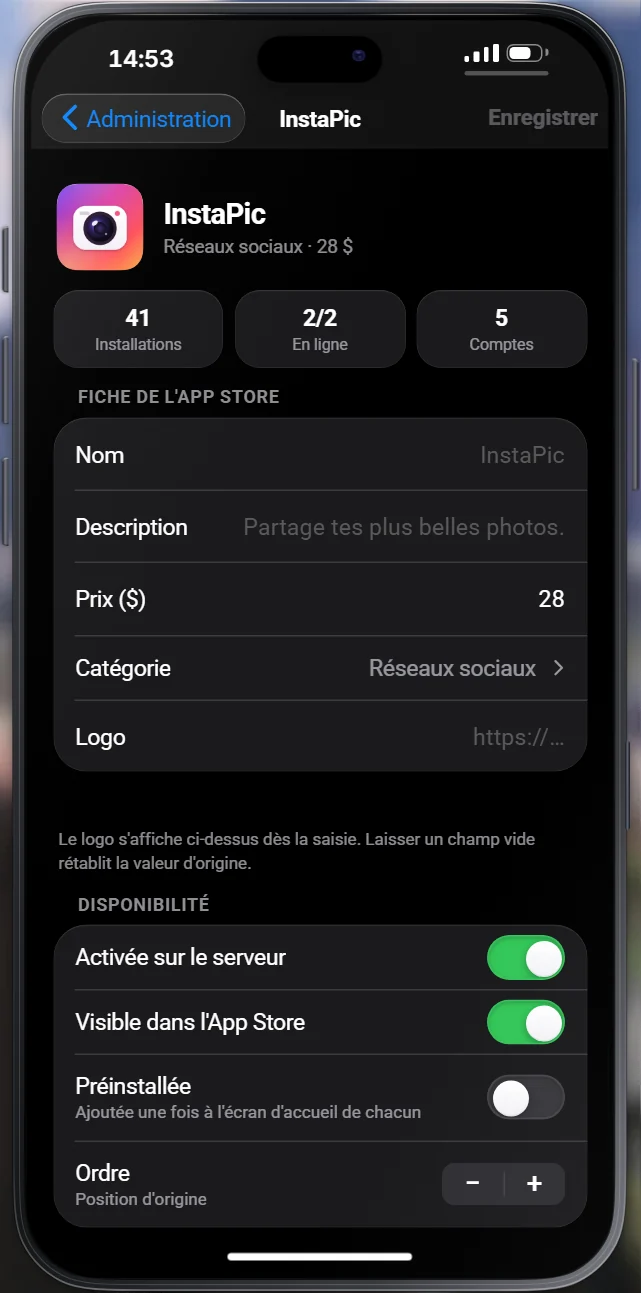
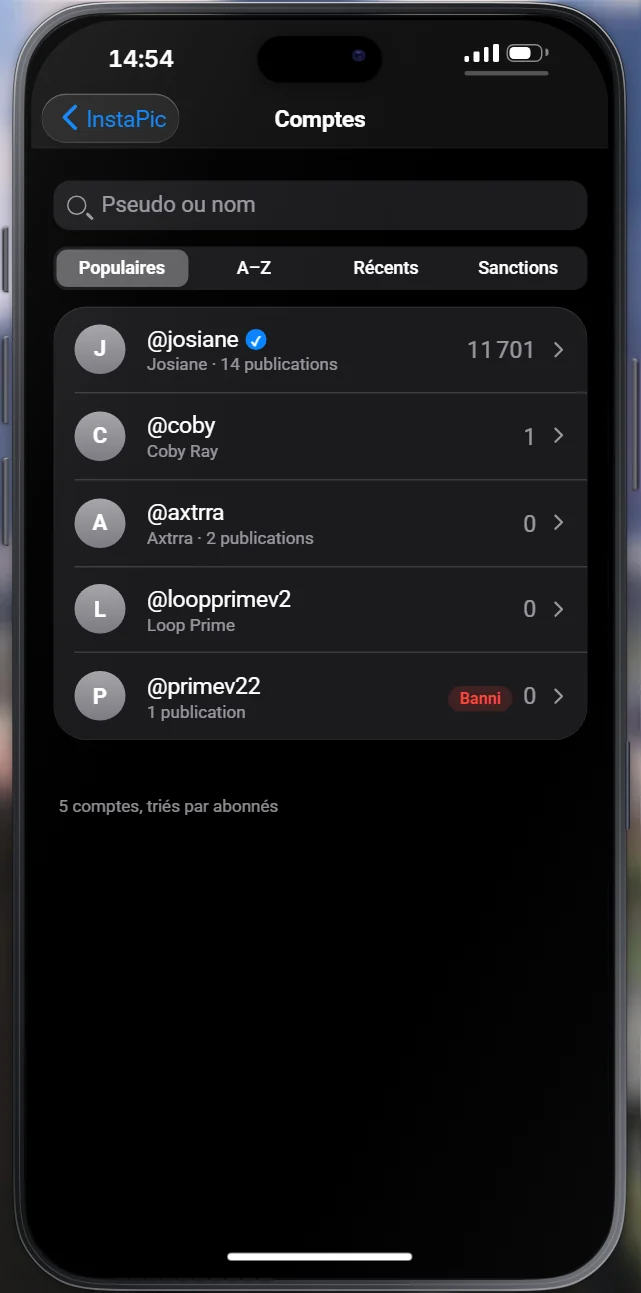
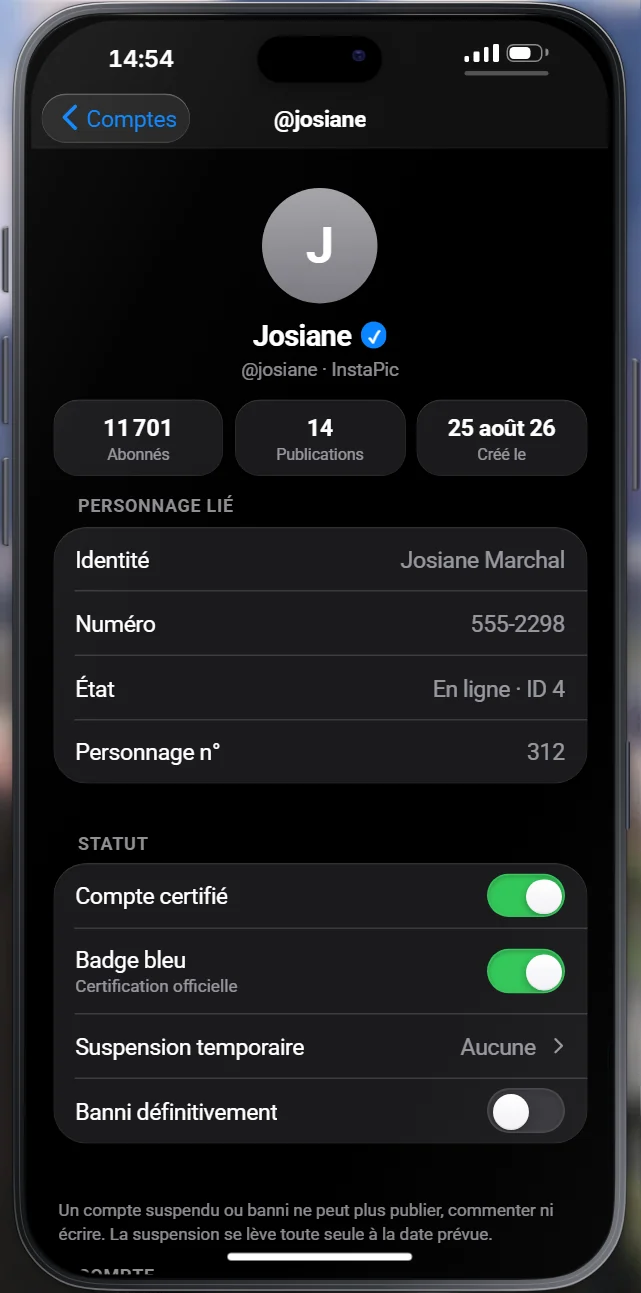
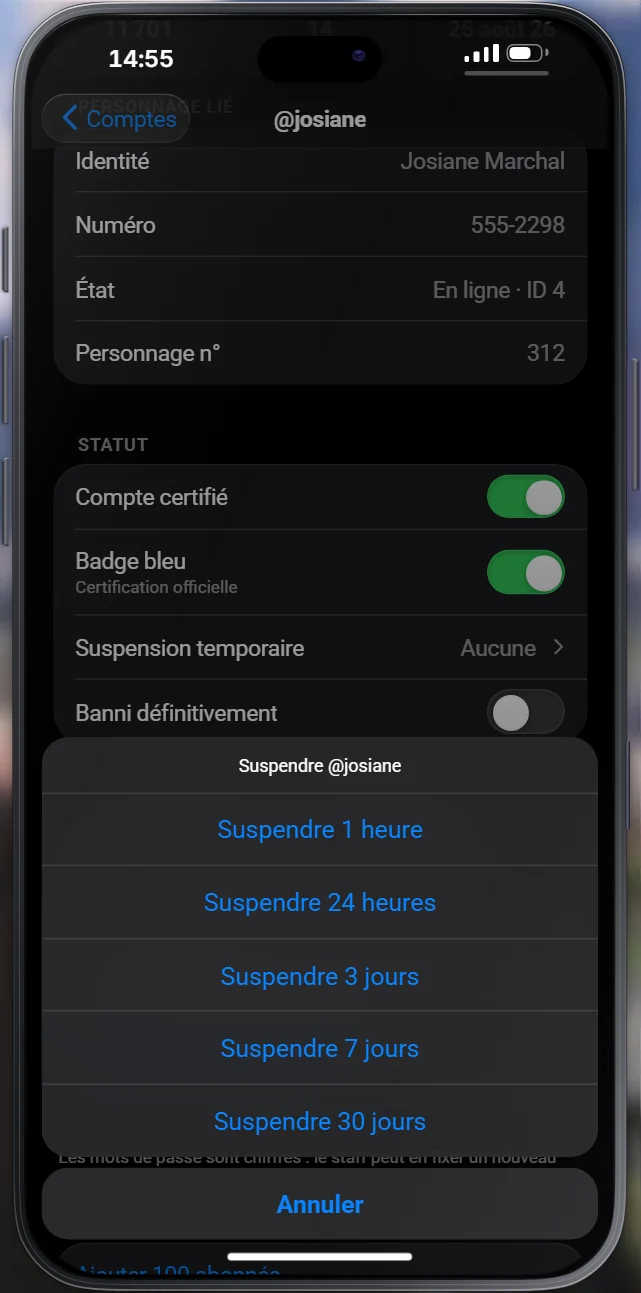
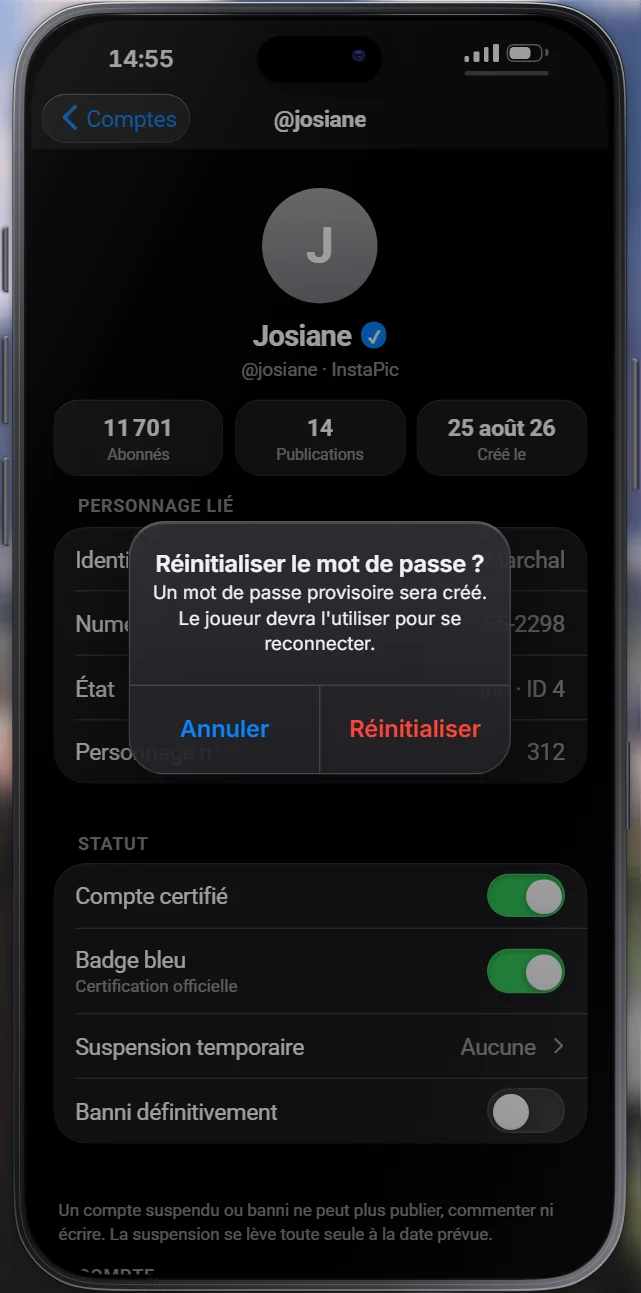
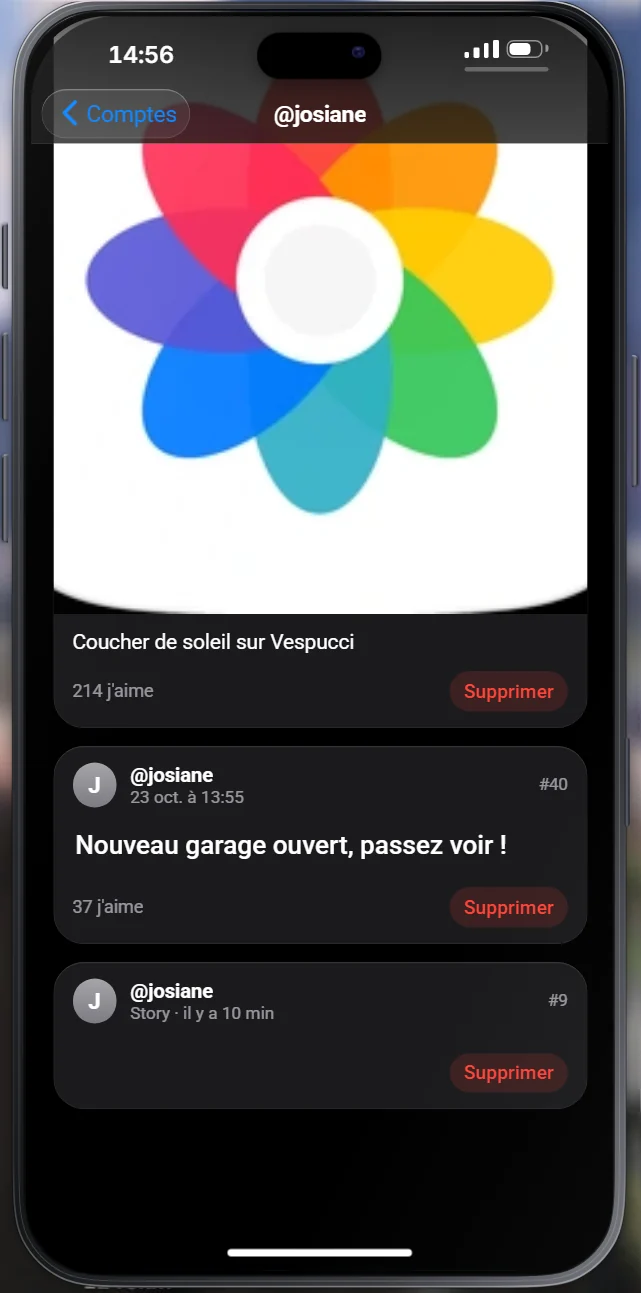
- Ouvrir. Réglages, descendez tout en bas, Administration > Applications et comptes.
- Régler une app. Touchez l'app, modifiez la fiche ou la disponibilité, puis Enregistrer. Désactiver une app la retire aussitôt de l'accueil, de la bibliothèque et de l'App Store de tous les joueurs.
- Modérer un compte. Dans la fiche de l'app, « Tous les comptes », touchez le compte : certifier, suspendre, bannir, réinitialiser le mot de passe, supprimer des publications.
- Contrôler. Le Journal des actions staff garde la trace de chaque changement.
Problèmes courants
| Symptôme | Cause | Solution |
|---|---|---|
| « Pas de service » partout | Mode avion, ou réseau coupé par le staff | Couper le mode avion dans le Centre de contrôle ; sinon attendre |
| Entrée ne décroche pas | Le téléphone est sorti, ou une autre fenêtre (chat, menu) a le focus | Décrocher à l'écran, ou fermer l'autre fenêtre |
| Les gens autour n'entendent pas mon appel | Haut-parleur coupé, ou trop loin (environ 3 m) | Activer Haut-parleur et rester proche |
| Je ne reçois pas les appels de mon service | Central non pris, ou hors service au dispatch | Services > Messages de société > prendre le central |
| Pas de bouton liquide sur la facture | Trop loin de l'émetteur, d'un employé en service ou d'une caisse | Se rapprocher, ou payer par carte |
| Carte d'entreprise absente de Pay | Pas de carte remise ou pas le droit mdt.banque.carte_entreprise | Demander à la direction (MDT > Effectifs) |
| « Code trop simple » | 1234, 4321 ou quatre chiffres identiques | Choisir un autre code |
| Demande de paiement « Expiré » | Plus de 7 jours | Refaire une demande |
| Ma photo n'apparaît pas chez les autres | Image non publique, ou photo perso sur leur contact | Utiliser une photo de la galerie ; leur photo garde la priorité |
| Ma voiture s'affiche sans ses modifications | Image en cours de rendu par le studio | Patienter quelques minutes |
| Connexion InstaPic refusée avec le bon mot de passe | Ancien mot de passe abîmé | Demander au staff de réinitialiser le mot de passe |
| Une app a disparu | Désactivée par le staff | Voir avec le staff |
| Le fond de l'écran verrouillé n'apparaît pas | Lien d'image non public | Utiliser une adresse https publique (FiveManage, Imgur, Discord) |