 LOOP Docs
Menu ALT et interactions
Presque toutes les actions sur le monde passent par le menu contextuel : on maintient Alt, le curseur apparaît, et un clic droit sur une cible ouvre la liste de ce qu'on peut faire avec elle. Les entrées changent selon la cible, votre métier, vos objets et vos permissions. Plus de 500 entrées existent.
En bref
| Ouvrir | Maintenir Alt gauche (curseur), puis clic droit sur la cible |
| Choisir | Clic gauche ; les sous-menus s'ouvrent au survol |
| Fermer | Relâcher Alt |
| Portée | Selon l'entrée : 3 m pour la plupart des actions sur un joueur |
| Aperçu d'une pose | Survoler une entrée de « Emote lié au prop » : hologramme de votre personnage |
Pour les joueurs
Viser et ouvrir
- Maintenir Alt. Le curseur se centre ; vous pouvez encore bouger. Le bord gauche ou droit de l'écran fait tourner la caméra.
- Clic droit sur la cible. Le jeu lance un rayon de 100 m sous le curseur et détecte joueur, PNJ, véhicule, objet ou sol. Un clic sur le fond vise un autre point.
- Clic gauche sur l'entrée. Les flèches ouvrent un sous-menu au survol.
- Relâcher Alt pour tout fermer.
Le menu ne s'ouvre pas en menu pause, sur l'écran de mort, dans le créateur, téléphone ouvert ou si une autre interface a la souris. Si le menu F1 est ouvert, Alt lui donne la souris à la place.
Deux directions artistiques : le menu ALT
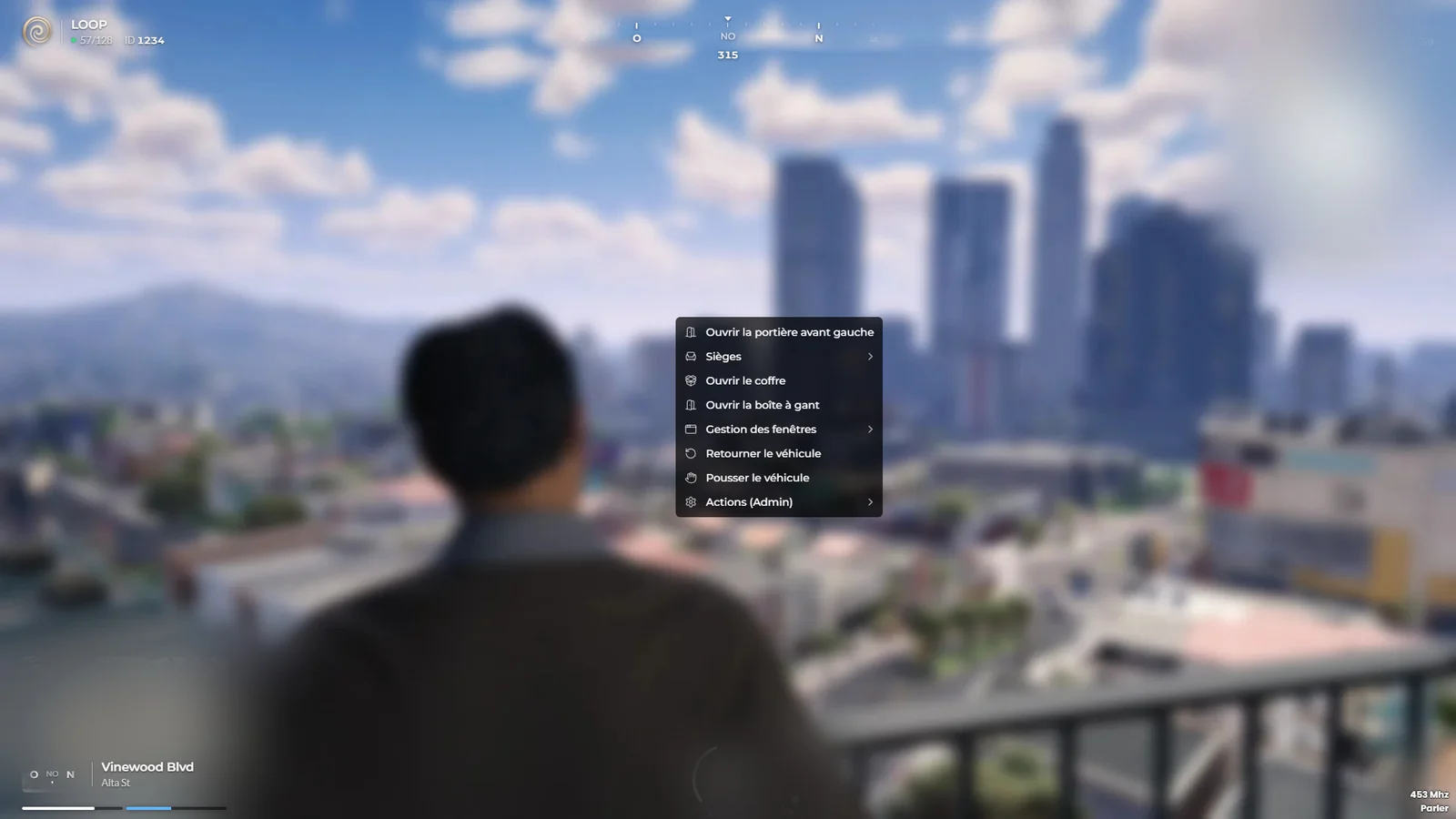
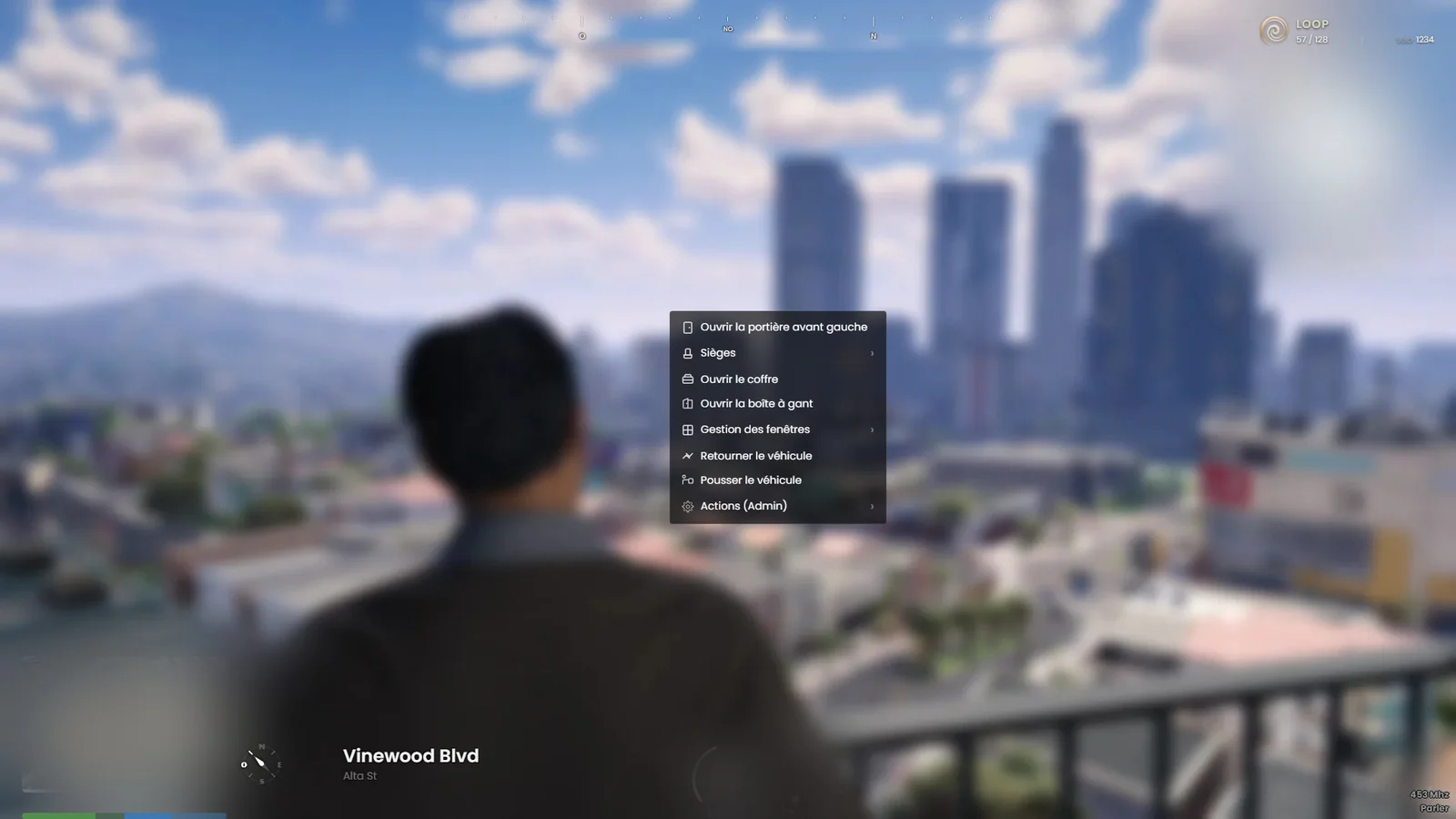
Ce que change Global 1 par rapport à Global 2
- Même liste d’actions, dans un panneau plus sombre et plus net.
- Icônes plus fines, flèches de sous-menu alignées à droite, survol en blanc.
Le staff choisit la direction artistique de tout le serveur (Global 1 ou Global 2) ou un style par interface dans la galerie des styles en jeu ; le changement s’applique aux joueurs sans redémarrage.
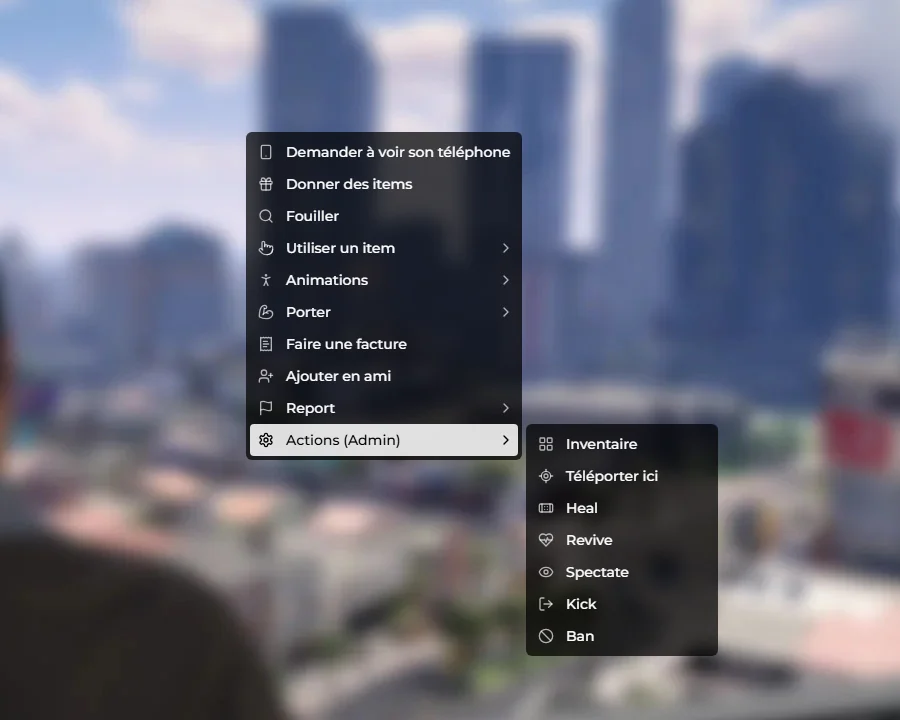
Sur un joueur
| Entrée | Condition |
|---|---|
| Fouiller | Cible soumise (menottée, mains levées, à genoux) ou accord ; voir Inventaire |
| Demander à voir son téléphone, Donner des items | Accord de la cible |
| Utiliser un item › | Les objets utilisables sur quelqu'un : menottes, clé de menottes… (c'est ainsi qu'on menotte) |
| Soins (ou entrées de soin directes) | Médecin à 3 m, avec l'objet médical adapté à l'état du patient ; voir Mort, KO, EMS et soins |
| Porter › / Lâcher la personne | Accord de la cible (automatique si elle est à terre) ; les nouveaux joueurs ne portent pas, sauf police et EMS |
| Aider la personne à se relever | Cible au sol |
| Enlever le masque / la cagoule, Sortir la personne du sac | Selon son état |
| Faire une facture | Membre d'une entreprise, d'un service public ou d'une structure légale |
| Animations › | Imiter la démarche, plaquer au sol, animations partagées (danse, combat…) |
| Imiter l'animation / Prendre l'objet | La cible joue une émote |
| Mettre en prison | Police, cible menottée |
| Analyse IRS | Savoir IRS |
| Report › | HRP, Métagaming, PowerGaming, Harcèlement, Refus de scène, NoPain, NoFear, Loot, Autre… ; un champ demande les détails |
| Ajouter en ami, Scanner le visage (téléphone), Suggérer un niveau de voix | Aucune |
Il n'y a pas d'entrée « Donner de l'argent » : l'argent se donne comme un objet par « Donner des items ».
Demandes d'accord et saisies
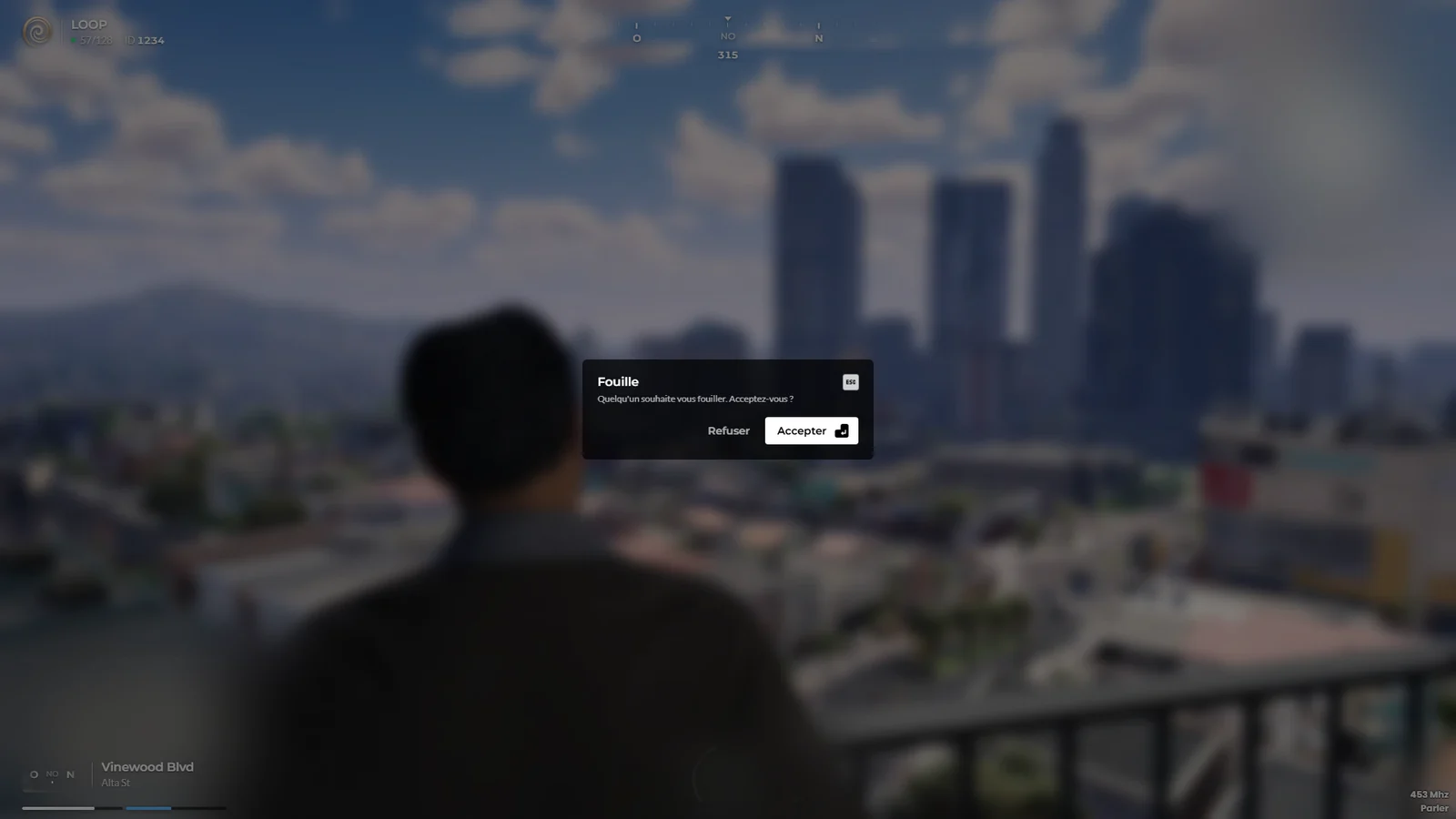
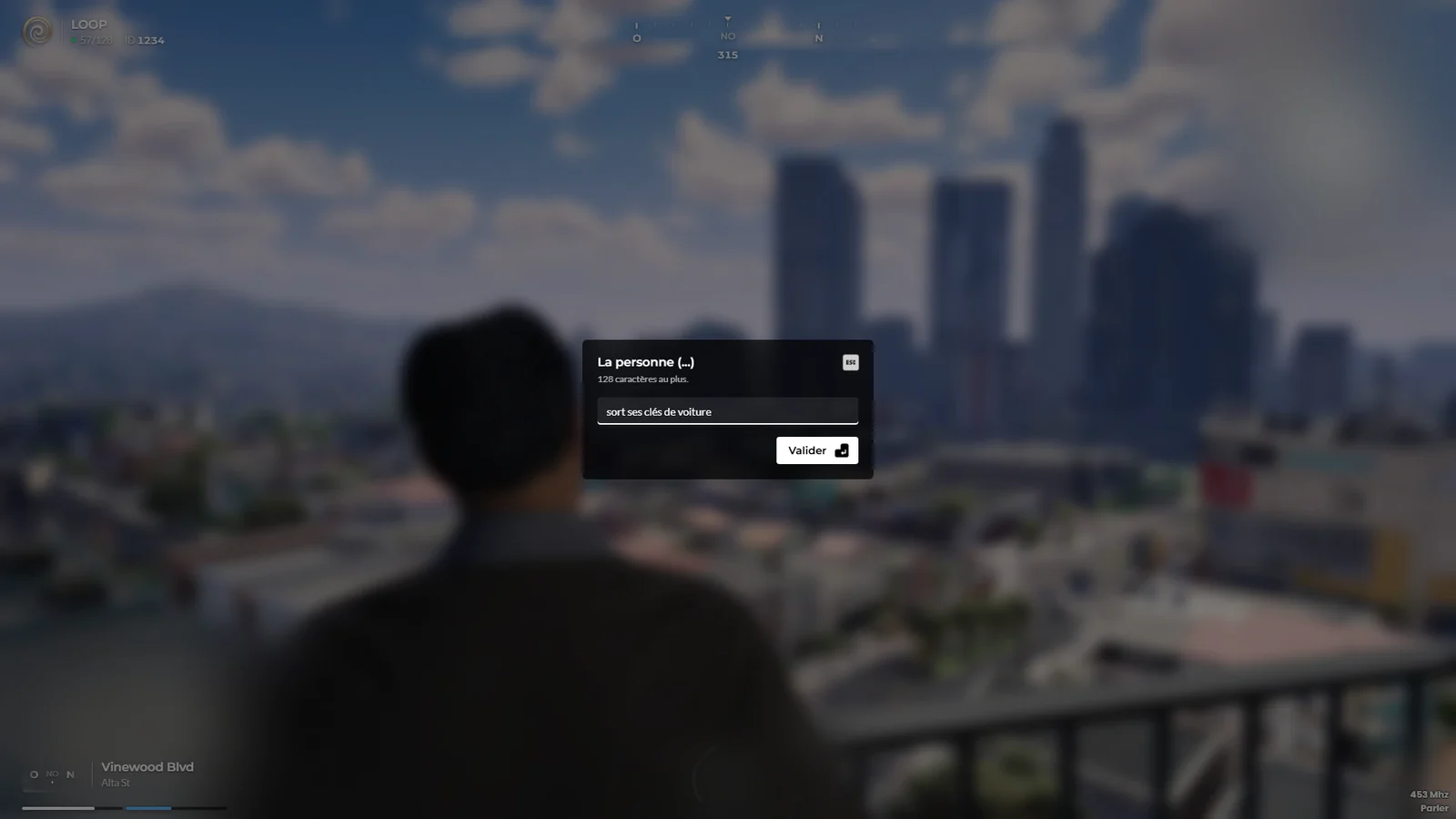
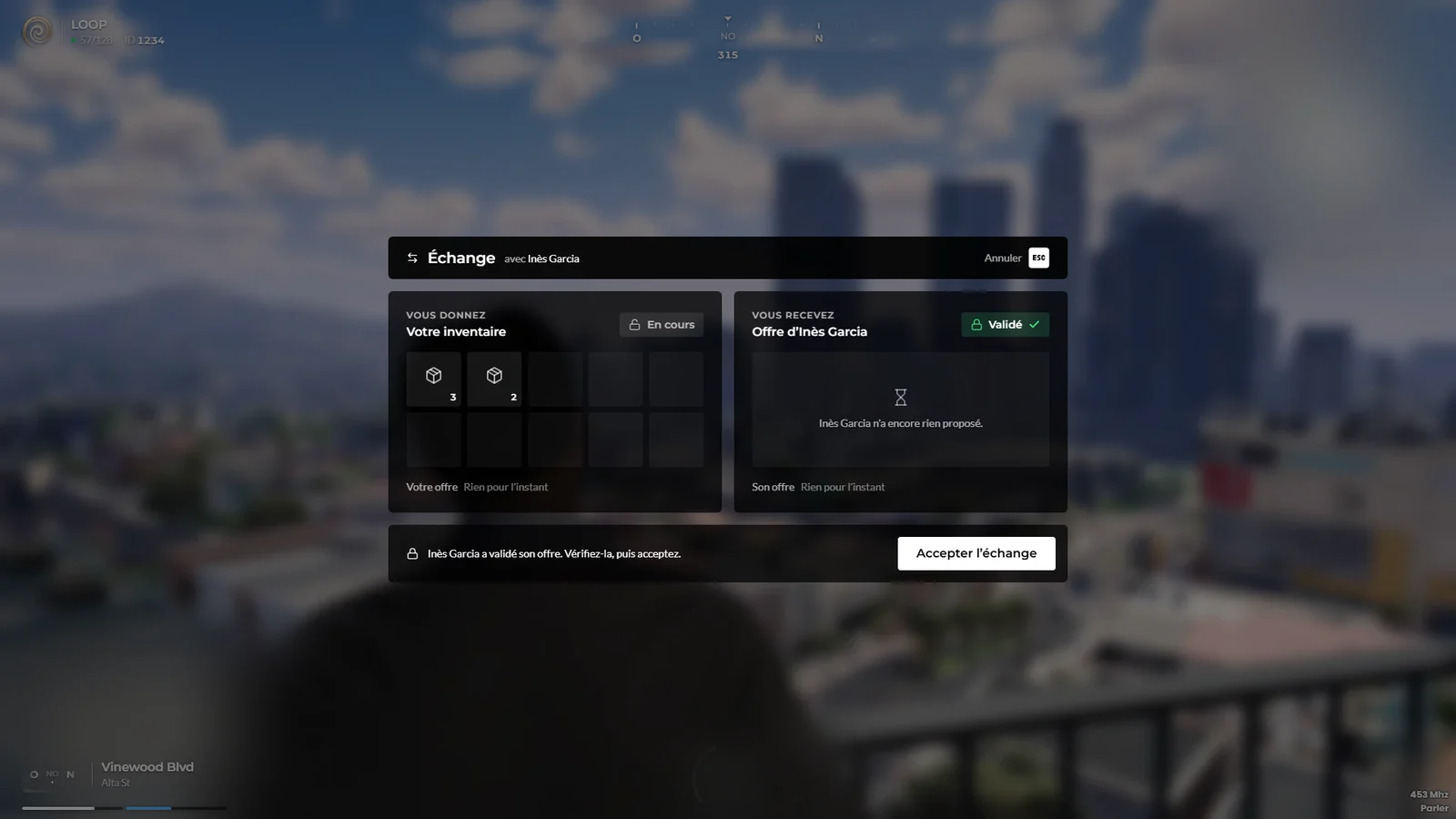
Deux directions artistiques : les demandes d’accord
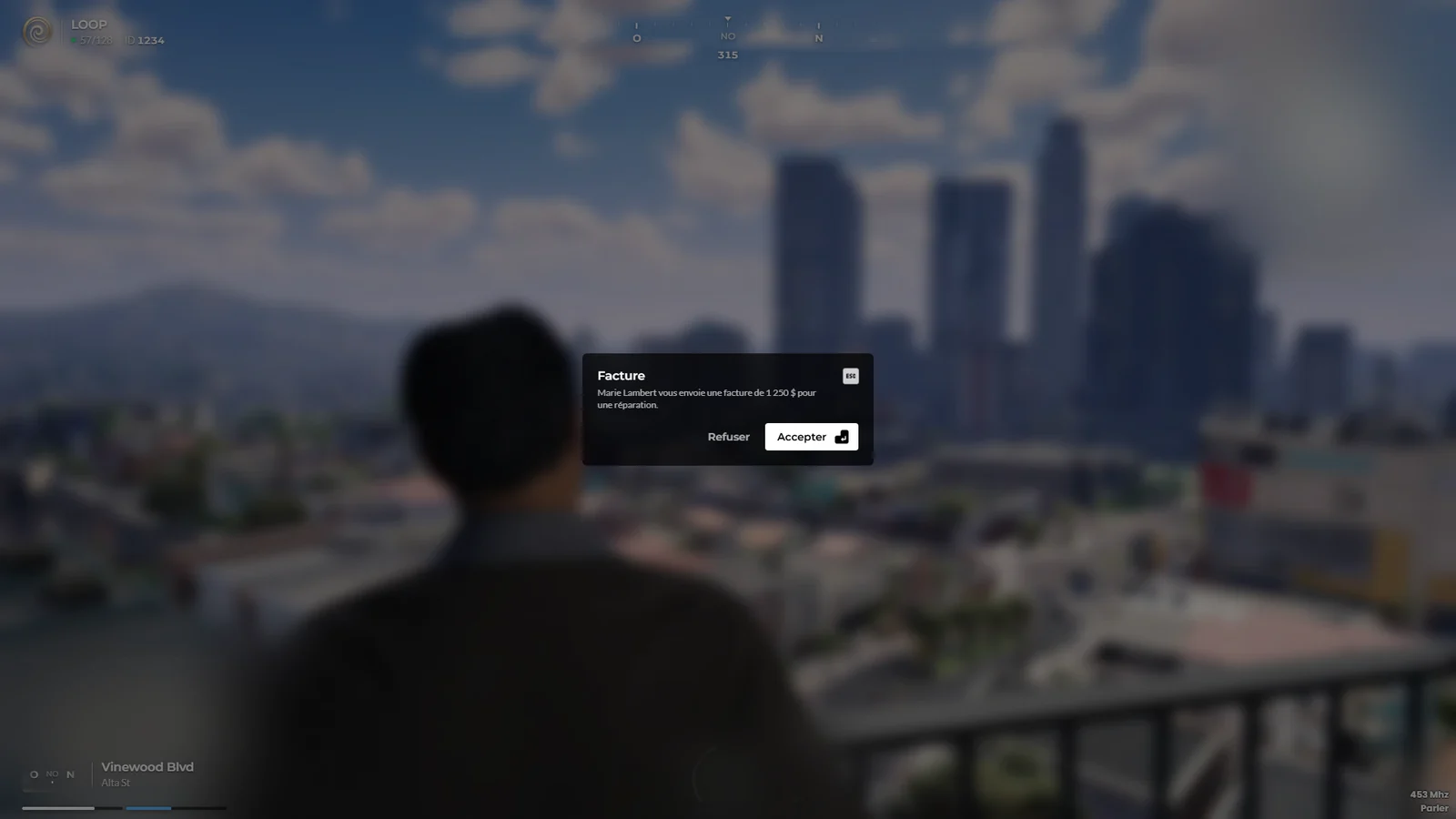
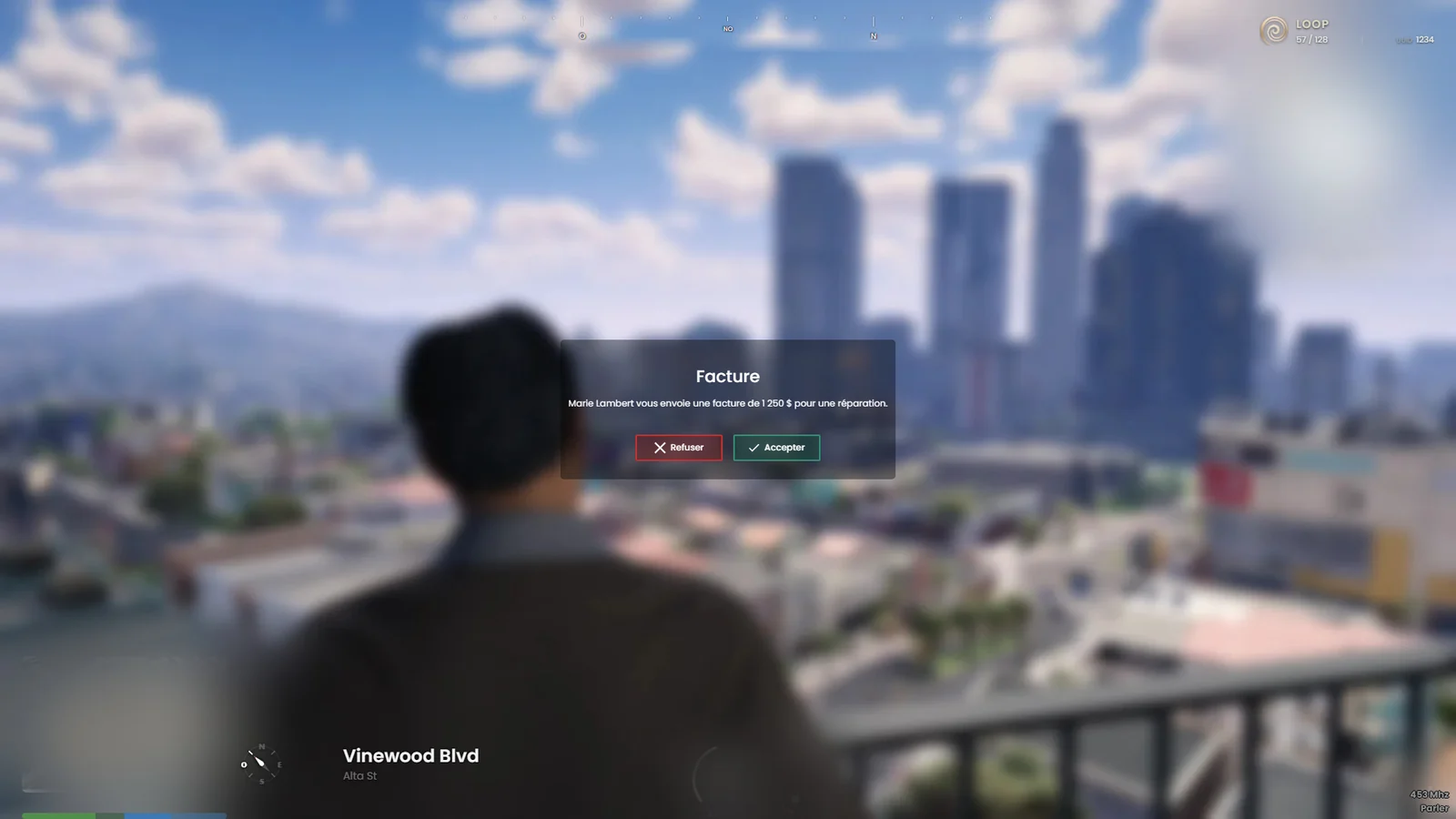
Ce que change Global 1 par rapport à Global 2
- Fenêtre compacte : titre, texte de la demande, Refuser et Accepter avec leurs touches.
- Global 2 centre la demande avec des boutons rouge et vert.
Le staff choisit la direction artistique de tout le serveur (Global 1 ou Global 2) ou un style par interface dans la galerie des styles en jeu ; le changement s’applique aux joueurs sans redémarrage.
Deux directions artistiques : les saisies de texte
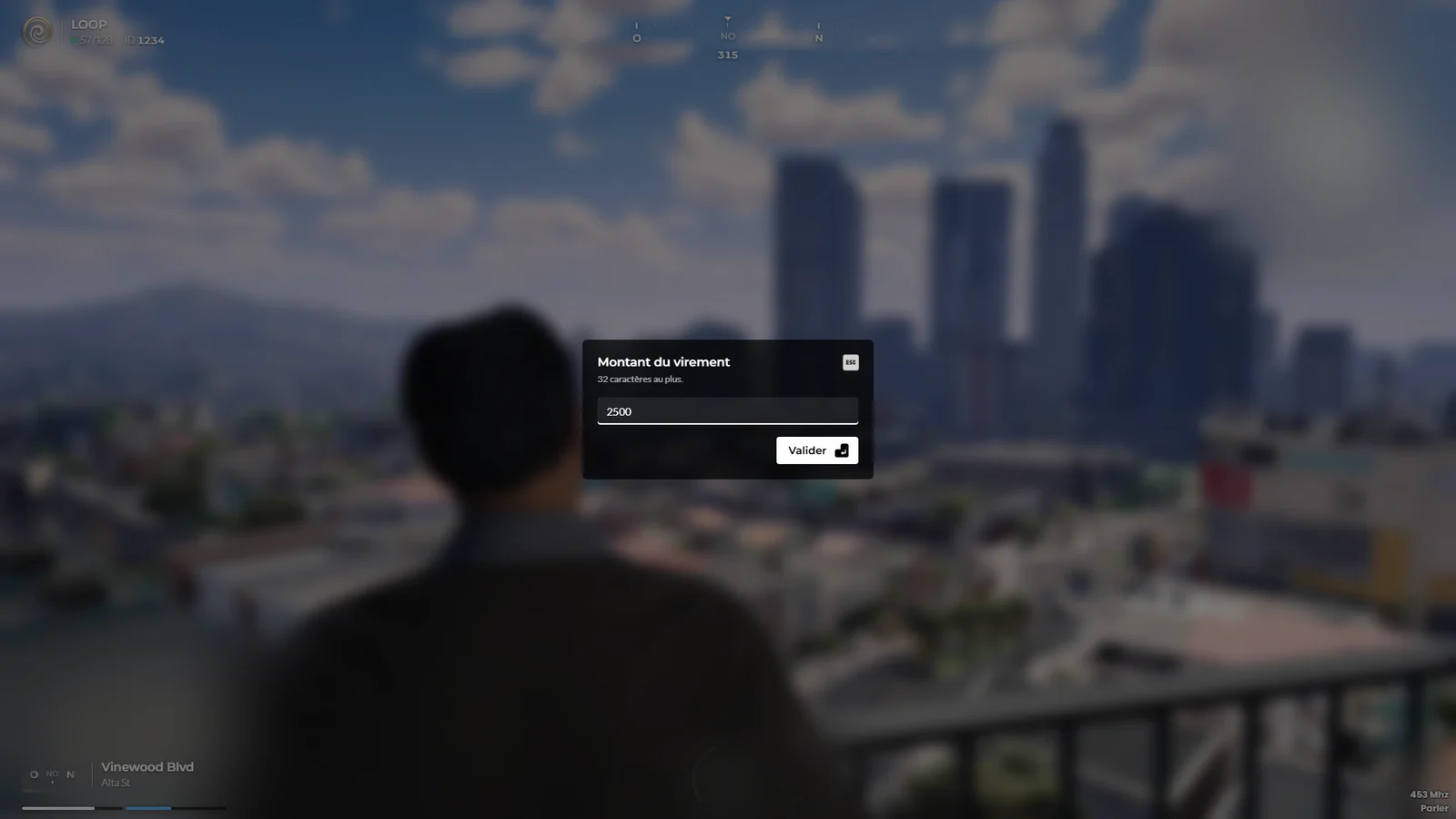
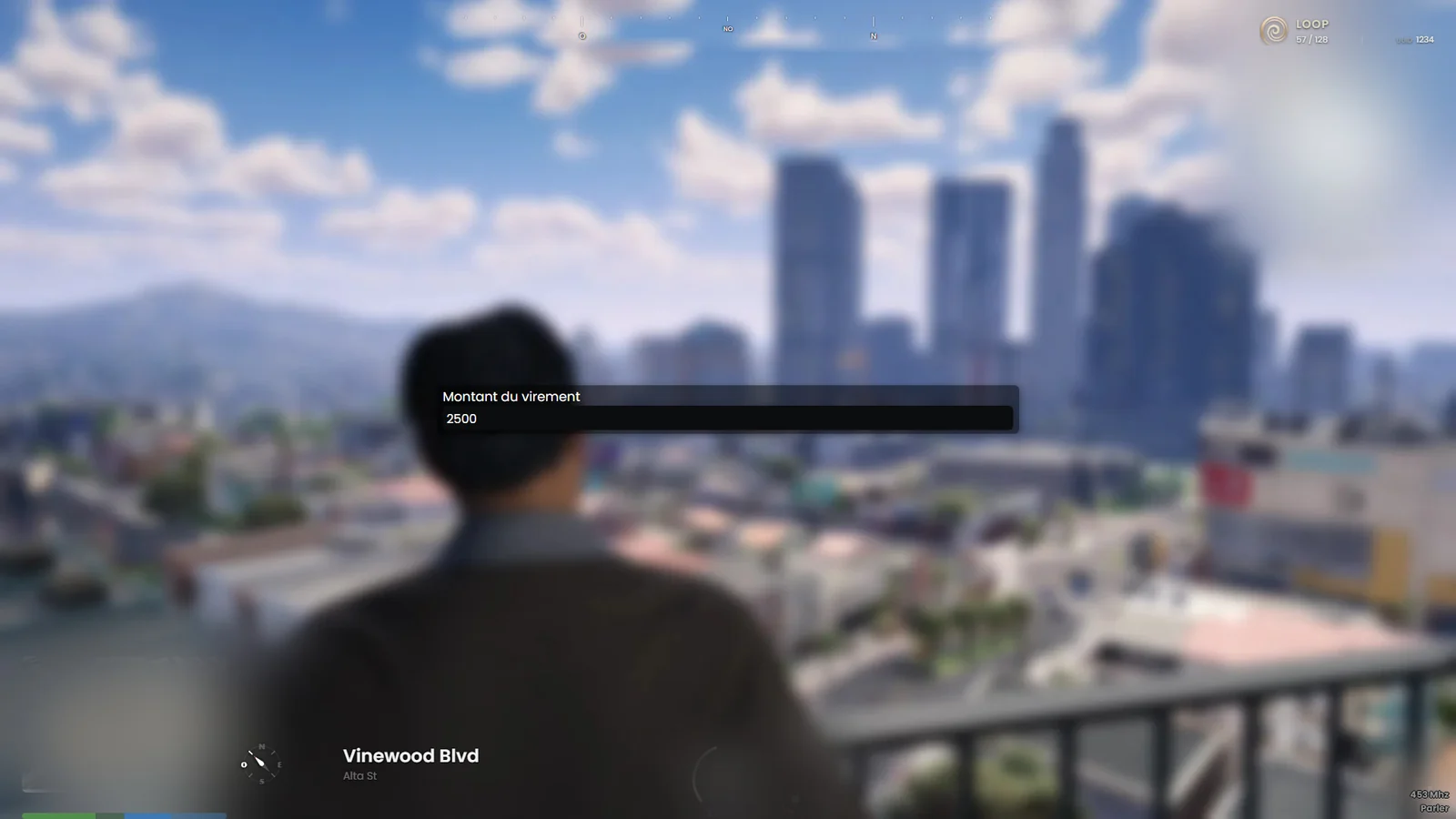
Ce que change Global 1 par rapport à Global 2
- Fenêtre compacte : titre, rappel de la longueur maximale, champ et bouton Valider avec sa touche.
- Global 2 affiche une simple bande sombre avec le titre et le champ.
Le staff choisit la direction artistique de tout le serveur (Global 1 ou Global 2) ou un style par interface dans la galerie des styles en jeu ; le changement s’applique aux joueurs sans redémarrage.
Sur un véhicule
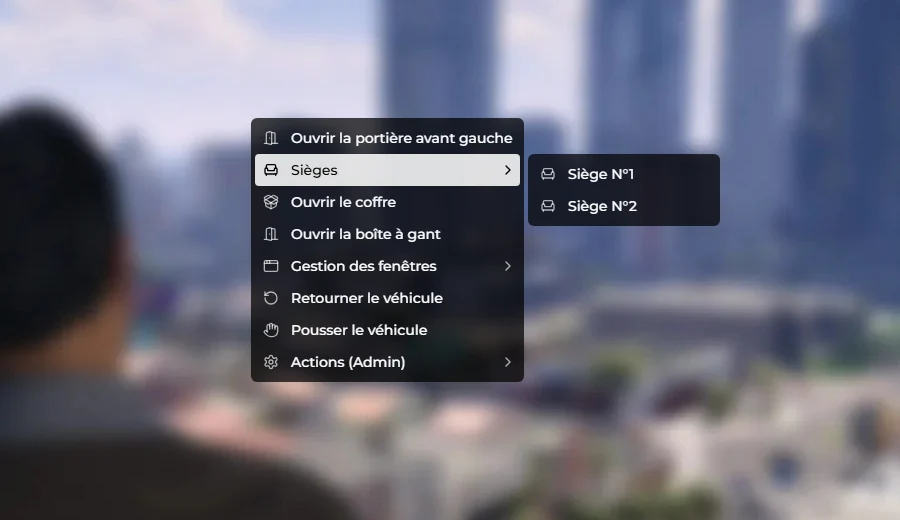
Selon le véhicule : plaque, fourrière (métier), mise en vente d'occasion, treuil, corde, cargobob, extras, dessous de caisse. Viser une portière demande d'être à 3 m et de cliquer à moins de 1,5 m d'elle. En voiture, viser rien revient à viser son propre véhicule.
Sur soi, un PNJ, un objet ou le sol
- Soi-même : « La personne (...) » (/me), Appeler du renfort (groupes avec dispatch : niveau, police, EMS, avocat, journaliste, pompier), Utiliser un item, rejouer ou déplacer l'animation, Suggérer un niveau de voix.
- PNJ : Porter (sans accord), vente de drogue, imiter son scénario, animaux ; personnage hors ligne : Fouiller, Procéder à l'autopsie (légiste).
- Objets : portes, digicodes, cellules, machines, établis, props de métiers, casino, braquages…
Emote liée à un objet : l'aperçu en hologramme
Sur une chaise, un banc, un lit ou tout objet qui a des poses enregistrées, Alt > clic droit sur l'objet propose Emote lié au prop avec la liste des poses possibles (s'asseoir, s'allonger…).
- Ouvrir la liste. Alt, clic droit sur l'objet, puis survolez Emote lié au prop.
- Survoler une pose. Un hologramme de votre personnage apparaît sur l'objet, translucide, doré et légèrement pulsé, déjà dans la position finale. Vous voyez exactement où et comment il sera placé avant de valider.
- Comparer. Passez d'une pose à l'autre : l'hologramme change aussitôt. Il disparaît quand la souris quitte l'entrée ou quand le menu se ferme.
- Valider. Clic gauche : votre personnage prend la pose.
L'hologramme n'est visible que par vous : les autres joueurs ne voient rien tant que vous n'avez pas validé. Il n'y a pas de réglage à la molette pendant l'aperçu, car le menu a la souris. Cet aperçu se voit seulement en jeu ; il n'est pas reproductible hors du jeu, d'où l'absence de capture ici. - Sol : Ramasser un objet tombé, textes 3D, messages, récolte.
Pour le staff
| Menu | Entrées | Permission |
|---|---|---|
| Sur un joueur : « Actions (Admin) » | Inventaire, ATA (poser / retirer par partie du corps), Téléporter ici, Back, Heal, Feed, Revive, Spectate, cagoule, expulser du véhicule, Mute / Unmute la voix, Kick, Ban (durée s/m/h/d/w/perm), Jail / Unjail, arme ou véhicule permanent | ctx.joueur.menu puis une clé par action (ctx.joueur.teleporter_ici, ctx.joueur.feed, ctx.joueur.spectate, f1.joueur.mute_vocal…) |
| Sur un joueur : « Informations (Admin) » | Pseudo, page joueur et personnage, ID session, ID personnage, Discord (copiés au clic) | ctx.joueur.menu |
| « Troll (admin) » | Feu, projeter, onde de choc, faire tomber, taille, porter façon Superman | ctx.joueur.actions_admin puis f1.joueur.troll.* |
| « Gestion perso » | Nettoyer les vêtements, saigner / arrêter, debug du ped et des props | ctx.personnage.menu, ctx.personnage.* |
| Véhicule : « Actions (Admin) » | Retourner, ouvrir/fermer, clés, moteur, nettoyer, réparer, perfs max, plein, téléporter, persistant, supprimer, propriétaire, carte grise, réinitialiser les clés, troll | ctx.vehicule.admin |
| Sol : « Outils de debug » | Nom des joueurs, overlay staff, debugger, YMAP, scaleform, réalisateur, modding | ctx.debug.outils et sous-clés |
| « Marker » | Pages du marker, de l'action, de la boutique, des conditions | ctx.marqueur.menu |
Toutes les clés commençant par ctx. sont décrites dans le registre des permissions. Une entrée staff est masquée si la permission manque ; plusieurs sont revérifiées au clic.
Bon fonctionnement
- Alt prend la souris tout en vous laissant marcher.
- Au clic droit, le jeu regarde ce qui se trouve sous le curseur (jusqu'à 100 m) et demande à chaque système les entrées qu'il propose pour cette cible. Si l'un d'eux plante, seule son entrée disparaît, le reste du menu s'affiche.
- Au clic sur une entrée, l'action est envoyée au serveur, qui vérifie la distance, l'instance, la permission et la cadence (pas de double clic, portage limité à 3 fois en 6 secondes, menottes une fois toutes les 1,5 seconde).
- Le menu se referme dès qu'une condition d'ouverture n'est plus remplie.
Les entrées proposées par d'autres scripts de ciblage du serveur apparaissent aussi dans ce menu.
Problèmes courants
| Symptôme | Cause | Solution |
|---|---|---|
| Alt n'affiche rien | Autre interface ouverte, ou menu pause / mort | Fermer l'interface |
| Le curseur apparaît mais pas le menu | Le menu s'ouvre au clic droit | Clic droit sur la cible |
| Alt fait autre chose en même temps | Autre raccourci sur Alt (radio, diffusion, contours du commissariat) | Réaffecter dans les paramètres FiveM |
| « Trop loin » ou entrée absente | Distance (souvent 3 m) | S'approcher |
| Entrées staff absentes | Permission manquante | Vérifier les droits |
| Une entrée a disparu après une mise à jour | Le système qui la propose a un souci | Prévenir le staff avec la cible et l'heure |
| Pas d'hologramme en survolant une pose | Objet sans pose enregistrée, ou souris pas sur l'entrée | Survoler la ligne de la pose elle-même |
Commandes, touches et menus
Commandes (16)
| Commande | Aide | Permission |
|---|---|---|
/atmcorde | ||
/atmmilieu | ||
/atmscene | ||
/bmxvelo | ||
/caissecalage | ||
/caissediag | ||
/diagmunitions | ||
/eboueur | ||
/fauteuil_reglage | ||
/livreur | ||
/loopcadencectx | ||
/loopgc_ | ||
/loopmem_ | ||
/propimage | ||
/sportball | ||
/truckerjob |