LOOP Docs
Menu F1GuidesItems
Accueil/Systèmes/Téléphone

Téléphone

Le téléphone est l'outil de tous les jours de chaque personnage : appeler, écrire, payer ses factures, joindre la police ou un garage, publier sur les réseaux, retrouver sa voiture. Il s'ouvre avec K (ou /phone) quand vous avez un téléphone avec une carte SIM dans l'inventaire. Toutes vos données (contacts, messages, photos, notes, comptes) sont rangées sur la carte SIM, pas sur le personnage. Cette page passe en revue chaque écran et chaque bouton, puis les outils du staff et le fonctionnement interne. Les captures viennent de la vraie interface du téléphone de du serveur (état du 22 octobre 2026), remplie avec des données de démonstration.

En bref

Ouvrir / fermer K (réglable dans les raccourcis FiveM), commande /phone, ou Utiliser sur le téléphone dans l'inventaire
Il faut Un téléphone (Téléphone, iPhone, Samsung...) et une carte SIM dans son emplacement SIM
Curseur Alt gauche passe la souris sur le téléphone ; on peut marcher et conduire téléphone sorti
Où l'acheter Superette et Digital Den (Téléphone 450 $, iPhone 750 $, Samsung 700 $, carte SIM 35 $) ; le kit de départ d'un nouveau personnage contient un téléphone et une SIM
Numéro 555-XXXX, choisi à la première insertion d'une SIM vierge
Refusé si Mort, KO, menotté, sous l'eau, menu pause ouvert : « Impossible d'utiliser le téléphone dans cet état. »
Staff Menu F1 Téléphone & Apps, outils staff dans les Réglages du téléphone, commande /resetphone, réglages Administration du téléphone

Pour les joueurs

Avoir un téléphone qui marche

  1. Un téléphone. Achetez-en un à la Superette ou au Digital Den. Les anciens modèles sont convertis tout seuls en Téléphone au même emplacement, avec la même SIM et le même numéro : « Ton ancien modèle de téléphone a été remplacé par le Téléphone. Ton numéro et ta SIM sont conservés. »
  2. Une SIM dans le téléphone. Dans l'inventaire, l'action Slot carte sim du téléphone ouvre son petit emplacement : glissez-y la carte SIM. Sans SIM, l'ouverture répond « Vous n'avez pas de téléphone ou il n'a pas de sim ».
  3. Choisir le numéro. Une SIM neuve s'appelle « Sim vierge ». À la première ouverture, le téléphone vous propose un numéro libre au format 555-XXXX ; vous validez ce numéro. Un numéro choisi à la main demande l'avantage VIP « Numéro de téléphone personnalisé » (permission vip.menu.numero_custom). Une SIM qui a déjà un numéro ne peut plus en changer. Ensuite l'objet devient « Sim 555-XXXX » et le téléphone « Téléphone 555-XXXX ».
  4. Ouvrir. K. La première fois, l'assistant de démarrage vous accueille (Bonjour, création du code, FaceLock, thème clair ou foncé, bienvenue).

Les données suivent la SIM

Contacts, messages, appels, notes, photos, mails, comptes des réseaux sociaux, réglages : tout est rattaché à la carte SIM. Prêter sa SIM, c'est prêter sa ligne et ses données. Mettre la SIM dans un autre téléphone emporte tout. Une SIM perdue « par bug » (disparue de son emplacement sans avoir été jetée, donnée ou déplacée) est recréée automatiquement depuis la base dans les 2 minutes.

Pour retirer la SIM : Réglages > Gestion de la SIM > Éjecter, ou sortez-la de son emplacement dans l'inventaire. Le téléphone se ferme. Une SIM ne se revend pas en boutique.

Les touches

Touche Effet
K Sortir / ranger le téléphone
Alt gauche Mettre ou retirer le curseur sur le téléphone. Tant que le curseur est actif, impossible de tirer ou viser
Entrée Pendant une sonnerie : décrocher (téléphone même rangé)
Suppr / Retour arrière Pendant une sonnerie : refuser ; en communication : raccrocher
Entrée Caméra : photo, ou démarrer / arrêter la vidéo
Flèche haut Caméra : passer en selfie et revenir
Flèche gauche / droite Caméra : mode précédent / suivant (Vidéo, Photo, Paysage)
E Caméra : flash
Z / C Caméra : incliner de 10°
X Caméra : figer le cadrage (60 s au plus, ou jusqu'à 10 m d'éloignement ; pas en véhicule)

Commandes utiles : /phone_anims choisit la façon de tenir le téléphone (Classique, Second téléphone, Tablette, SMS debout, Un doigt, Scroll, Leaning) ; /phoneanimstop débloque une animation d'appel coincée ; /ecranprive cache votre écran aux joueurs proches ; /coloristel <nom> change la couleur du téléphone 3D (titane, noir, bleu, blanc, desert, sauge, rose, lavande) ; /stopSounds coupe les sons du téléphone.

Écran verrouillé
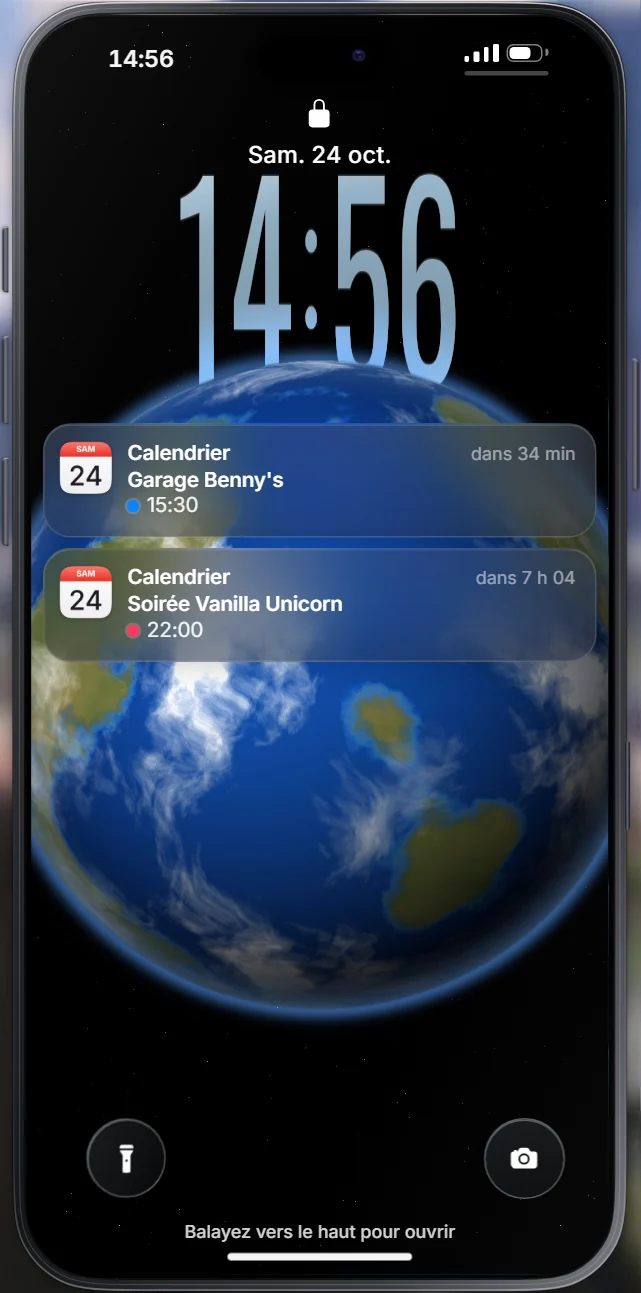
Écran verrouillé du téléphone
Écran verrouillé : en haut le cadenas, la date et la grande horloge (style « Verre » avec effet de profondeur : le sujet du fond passe devant les chiffres). Dessous, les widgets (ici météo en rond, météo en rectangle, alarme), puis les notifications empilées (rendez-vous du Calendrier ; « +1 » regroupe les suivantes). En bas à gauche la lampe torche, à droite l'appareil photo, et « Balayez vers le haut pour ouvrir ». Si un code est défini, il est demandé après le balayage (ou FaceLock reconnaît votre visage, sauf masque ou casque intégral).

Un appui long (un peu plus d'une demi-seconde) sur l'écran verrouillé ouvre l'éditeur.
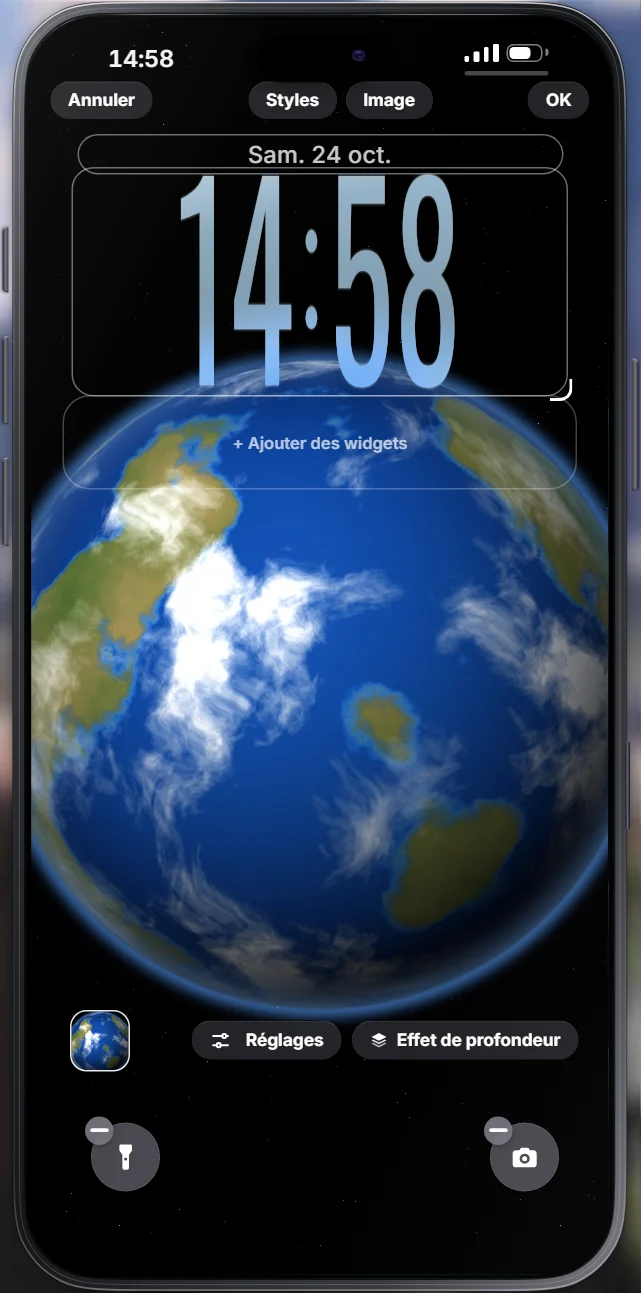
Éditeur de l'écran verrouillé
Éditeur de l'écran verrouillé : touchez l'horloge, la date ou les widgets pour les régler. Police et couleur : Inter, Arrondie, Condensée, Bodoni, Fraunces, Géométrique, Large, Mono, Affiche, épaisseur, teinte (Glacier, Blanc, Cyan, Lavande, Mauve, Rose, Ambre, Menthe ou personnalisée), style Verre ou uni. Date et widgets : la ligne de date peut afficher la météo, la prochaine alarme, l'évènement suivant ou le portefeuille ; jusqu'à 4 petits widgets ou 2 rectangles (Météo, Calendrier, Alarme, Portefeuille). Actions gauche / droite : Lampe torche, Appareil photo, Calculatrice, Minuteur ou Aucune. Fond : fonds LOOP intégrés ou lien https (FiveManage, Imgur, Discord). Réglages avancés : position, taille, étirement et opacité de l'heure, flou et assombrissement du fond, noir et blanc, éléments affichés ; « Réinitialiser ces réglages » remet tout par défaut. « Ajuster le sujet » corrige au pinceau la détection du sujet pour l'effet de profondeur.

Écran d'accueil

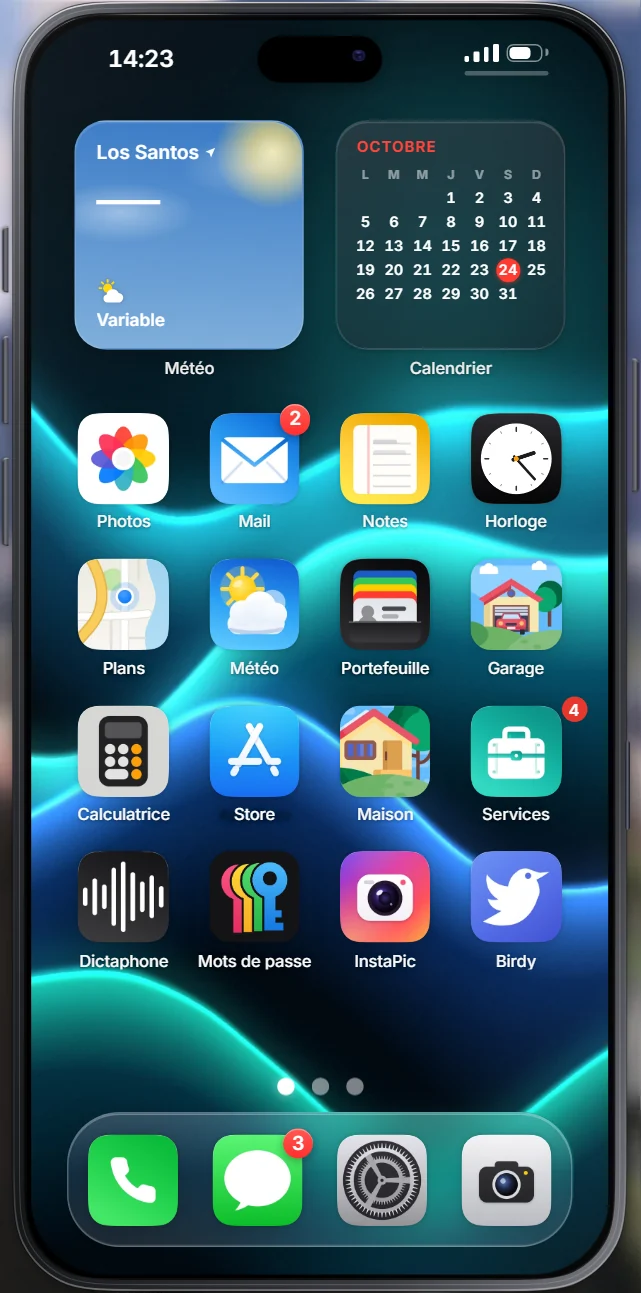
Écran d'accueil
Accueil : en haut les widgets (Météo et Calendrier par défaut), puis les apps, les points de page et le dock (Téléphone, Messages, Réglages, Caméra par défaut). La pastille rouge compte les notifications non lues. Les apps installées en plus se rangent à la suite ; quand la page est pleine, elles passent sur la suivante. La dernière page à droite est la bibliothèque d'apps (toutes les apps, avec recherche).

Les gestes, comme sur un iPhone :

Geste Effet
Balayer vers le bas depuis le haut à gauche Centre de notifications
Balayer vers le bas depuis le haut à droite Centre de contrôle
Balayer vers le bas au milieu de l'accueil Recherche
Balayer vers la droite sur la première page Vue « Aujourd'hui » (widgets)
Balayer vers le haut sur la barre du bas Fermer l'app (retour à l'accueil)
Balayer vers le haut et garder environ 0,3 s Multitâche (apps récentes)
Appui long sur une app Menu de l'app, mode édition : les icônes tremblent, on les déplace, « Supprimer de l'écran d'accueil » (l'app reste dans la bibliothèque), « Ajouter un widget » (Petit ou Moyen : Météo, Ma position, Horloge, Calendrier, Musique, Contacts favoris, Dernière note, Solde, Batterie)
Glisser une app sur une autre et garder 0,5 s Créer un dossier
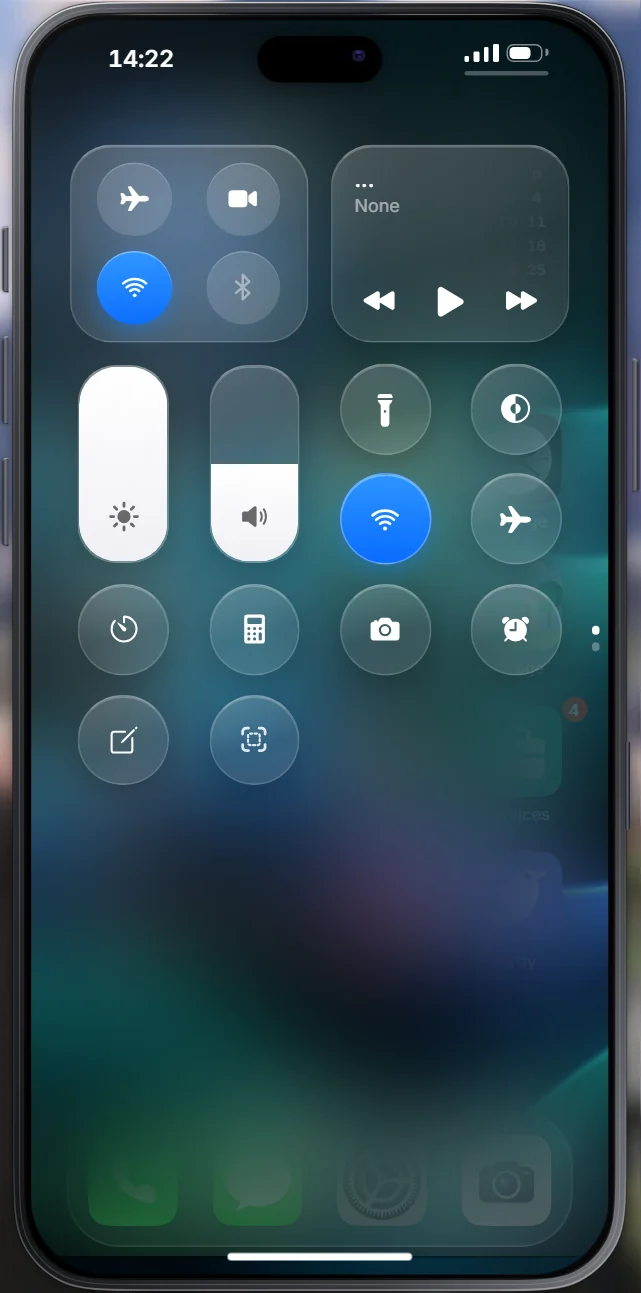
Centre de contrôle
Centre de contrôle : tuiles rapides (mode avion, réseau, lampe torche, minuteur, calculatrice, caméra, mode sombre, mode streamer...), luminosité et volume, lecteur de musique en cours. Touchez à côté ou balayez vers le haut pour fermer.
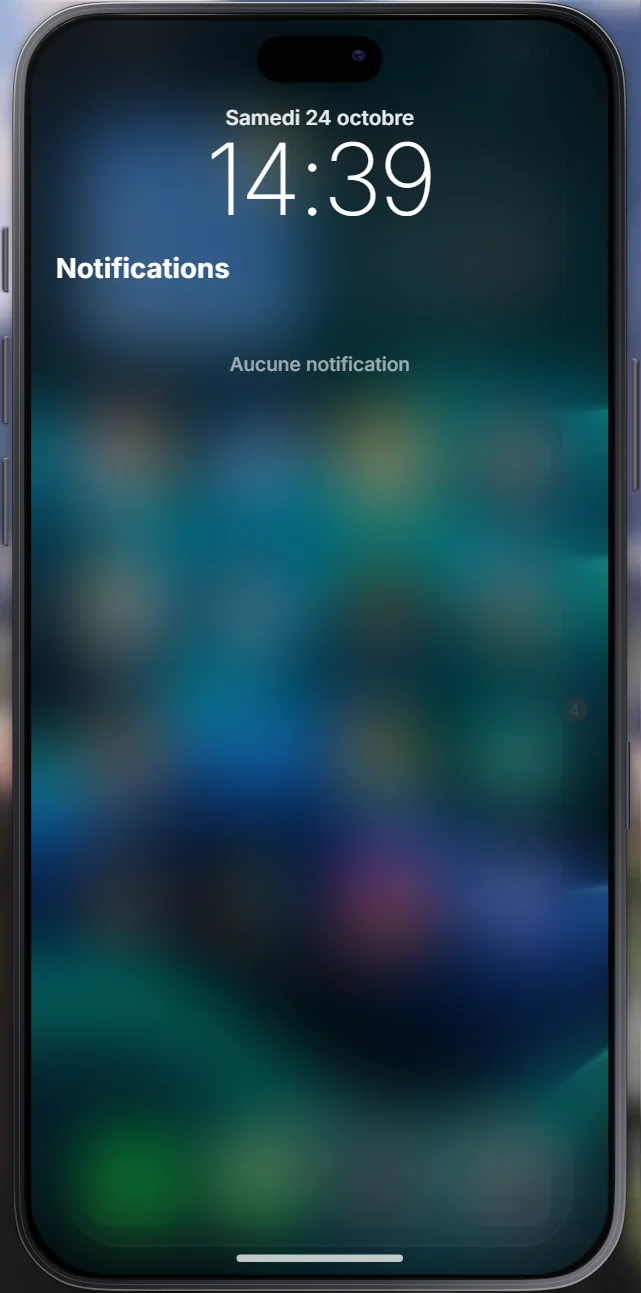
Centre de notifications
Centre de notifications : toutes les notifications reçues (messages, appels manqués, mails, calendrier, factures...), regroupées par app (ici vide : « Aucune notification »). Touchez-en une pour ouvrir l'app au bon endroit.
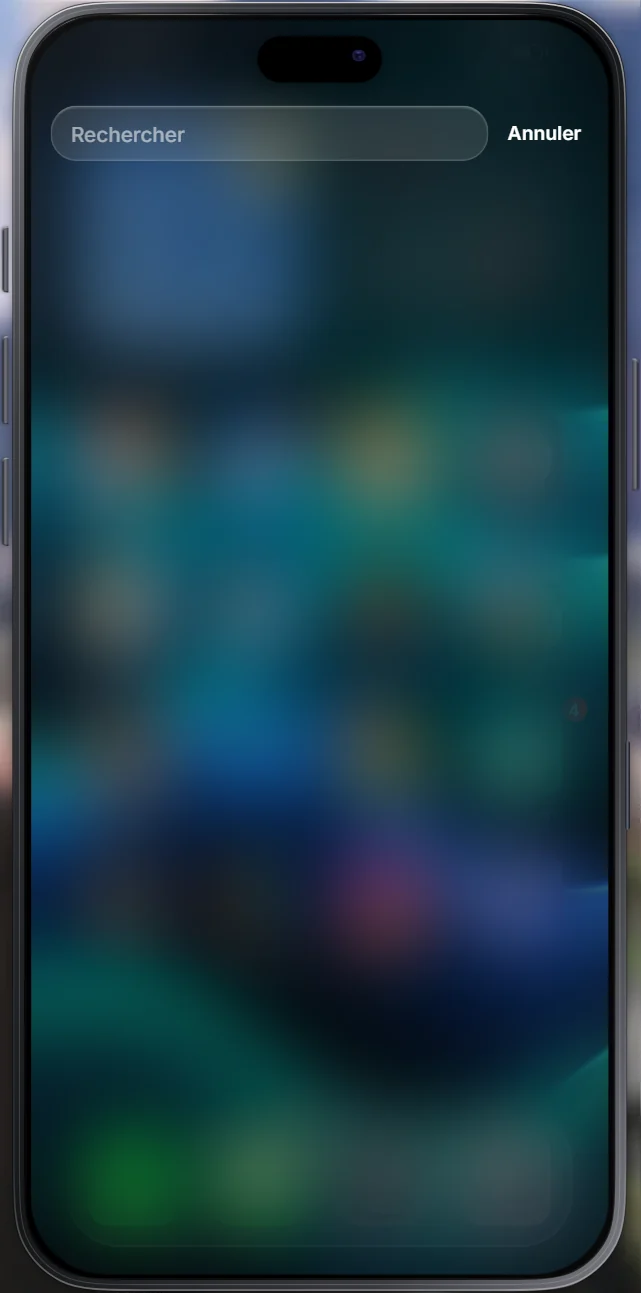
Recherche
Recherche : un champ unique qui cherche dans les apps, les contacts et les contenus du téléphone. Les suggestions d'apps s'affichent avant de taper.
Vue Aujourd'hui
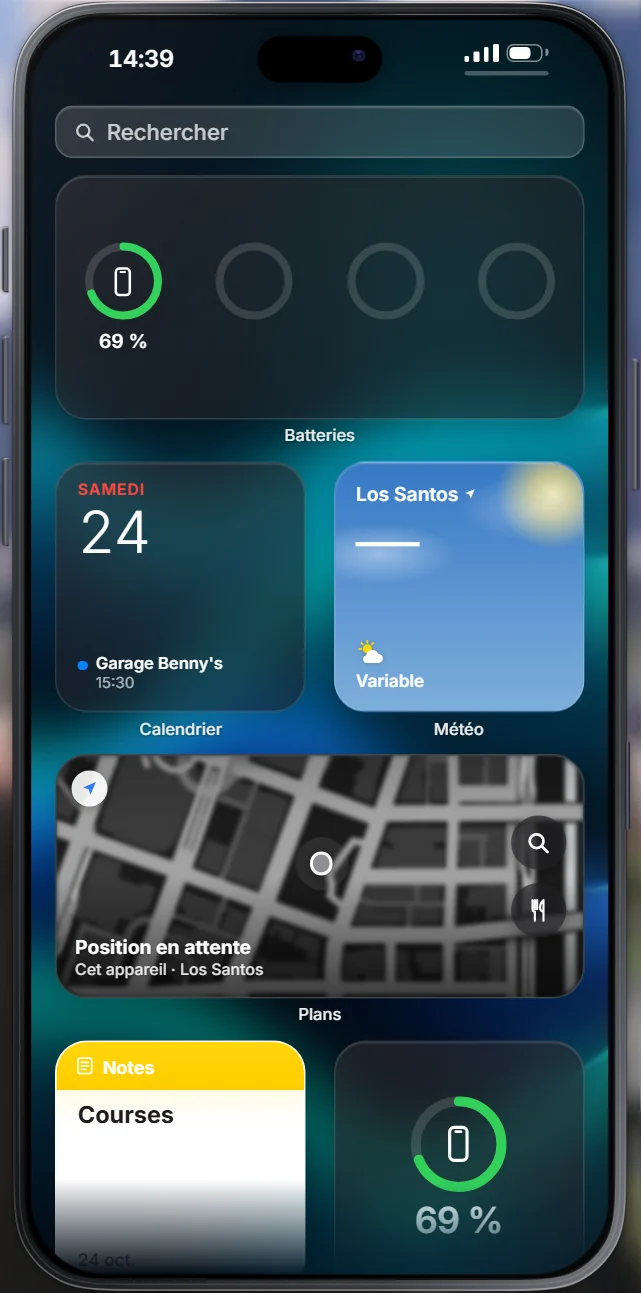
Vue « Aujourd'hui » : une colonne de widgets (batteries, calendrier, météo, plans, notes, portefeuille). Le choix et l'ordre des widgets sont enregistrés sur le serveur avec votre téléphone.
Dossier d'apps ouvert
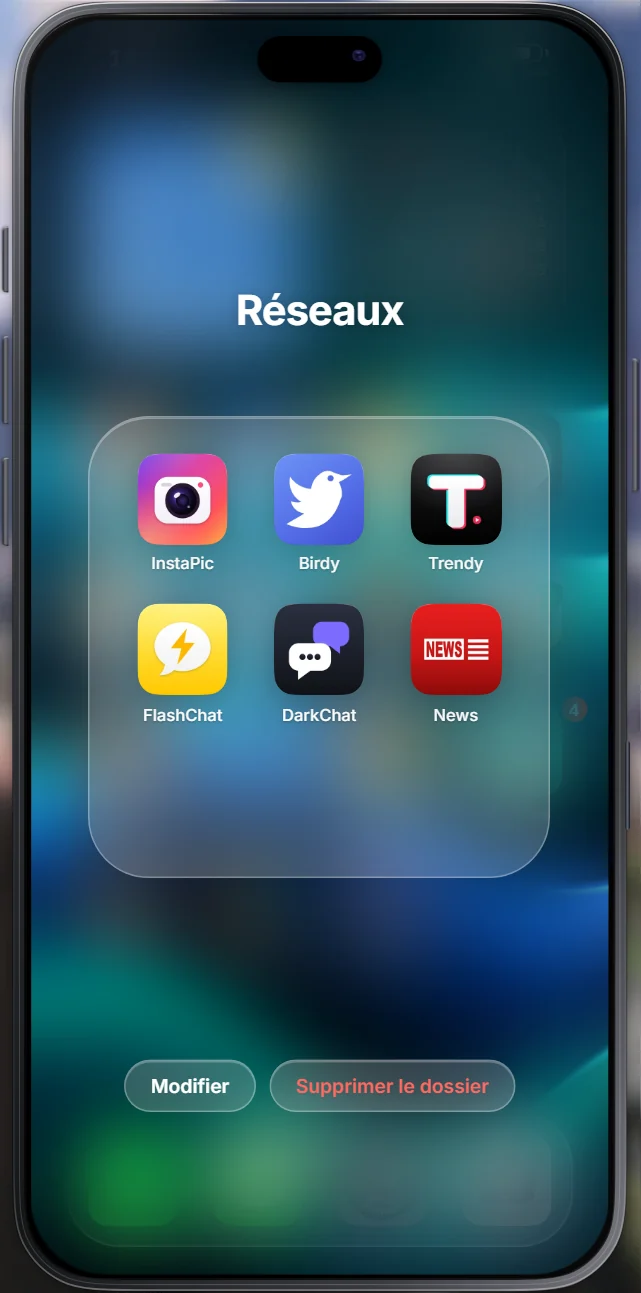
Dossier : créé en posant une app sur une autre. Jusqu'à 12 dossiers, 24 apps par dossier. Le menu propose « Créer un dossier… » et « Supprimer le dossier » ; pour sortir une app, glissez-la hors de la bulle. Les dossiers sont sauvegardés sur le serveur.

Téléphone (appels et contacts)
App Téléphone, onglet Appels
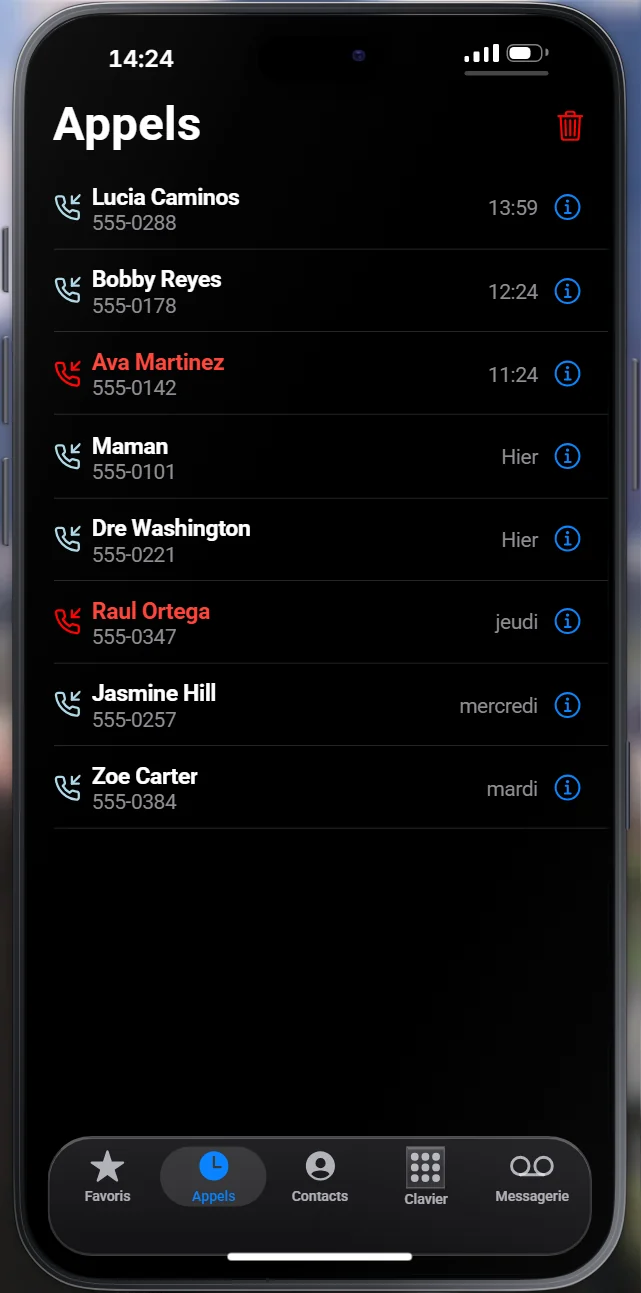
Appels récents : chaque appel avec le nom (ou le numéro), l'heure ou le jour, et la durée. En rouge : appels manqués. Le (i) ouvre la fiche du correspondant. La corbeille en haut à droite efface tout l'historique. En bas, les cinq onglets : Favoris, Appels, Contacts, Clavier, Messagerie.
App Téléphone, onglet Contacts
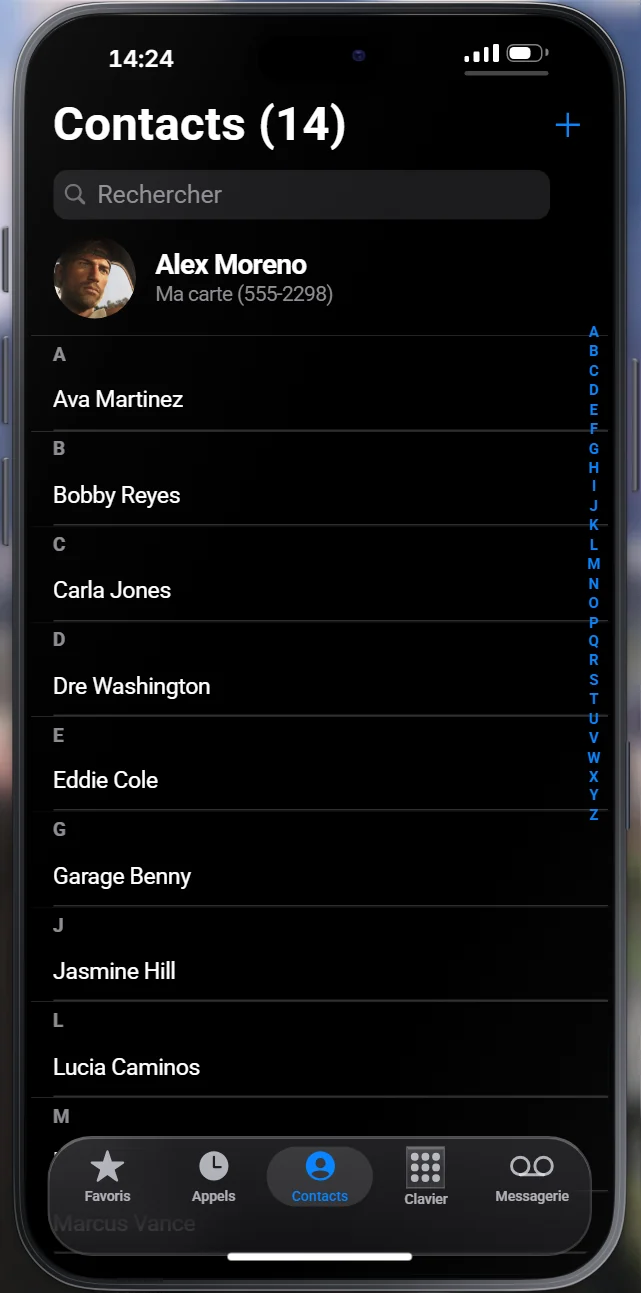
Contacts : le nombre de contacts, la recherche, puis Ma carte (votre propre fiche : nom et photo affichés aux autres) et la liste alphabétique avec l'index à droite. Le + crée un contact (prénom, nom, numéro, photo, IBAN, note). 1 000 contacts au plus.
Fiche d'un contact
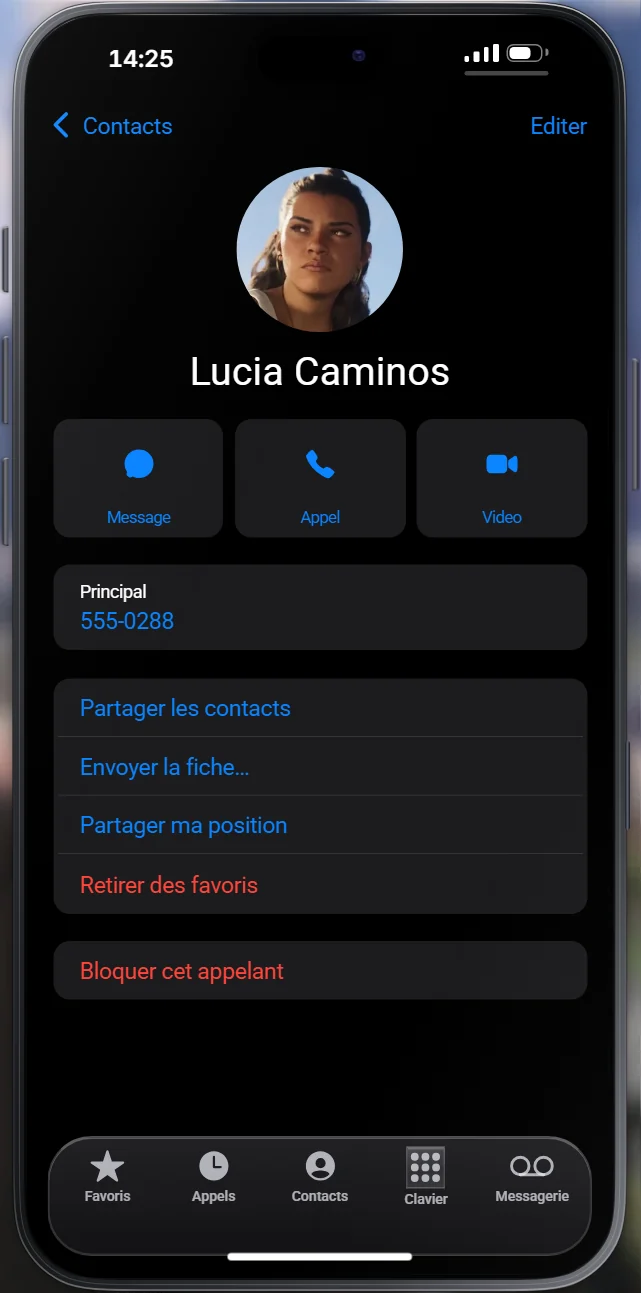
Fiche d'un contact : boutons Message, Appel, Vidéo ; le numéro principal ; « Partager les contacts », « Partager ma position », « Ajouter aux Favoris » / « Retirer des favoris », « Bloquer cet appelant » (il tombera sur « Indisponible »). « Editer » change les champs, la photo, ou supprime le contact.
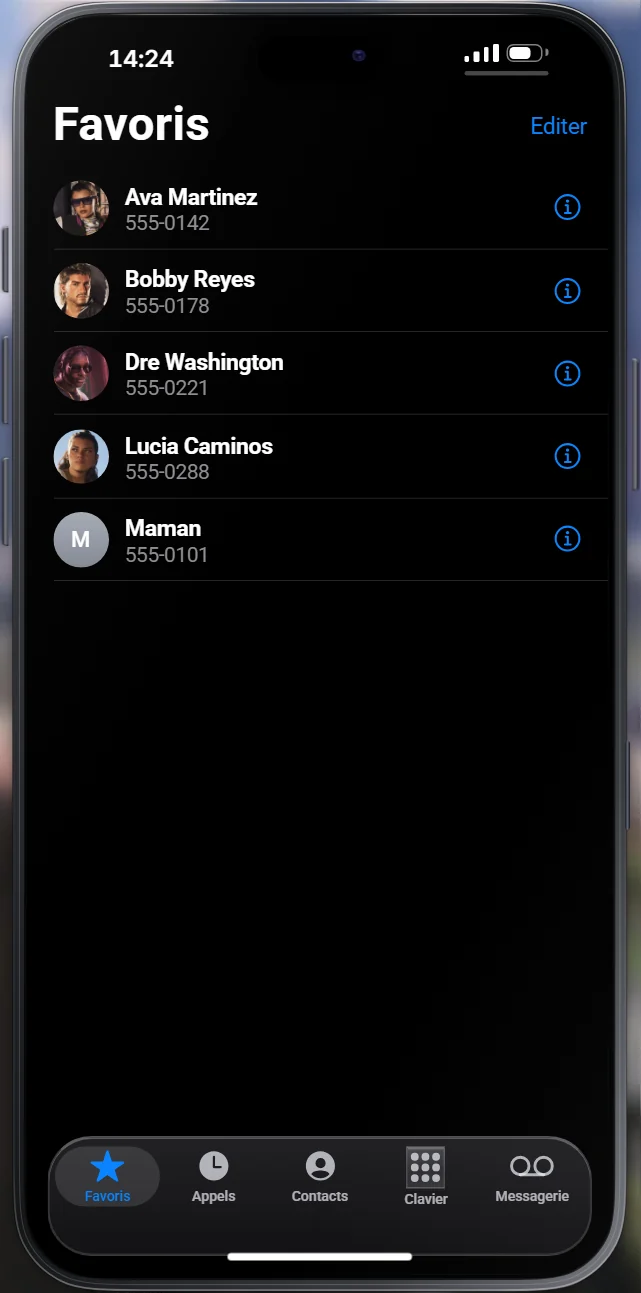
App Téléphone, onglet Favoris
Favoris : vos contacts favoris, un appui pour appeler. « Editer » permet de les retirer.
Clavier du téléphone
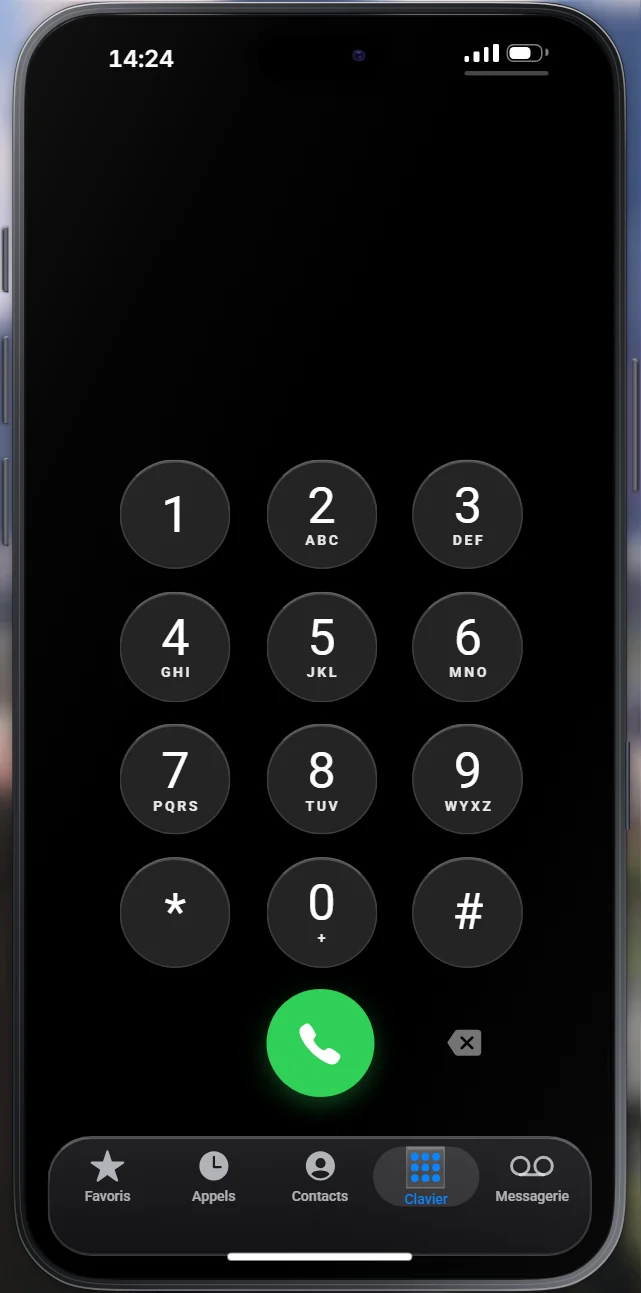
Clavier : composer un numéro (555-XXXX pour un joueur, le numéro d'un service, ou les 6 chiffres d'une cabine téléphonique), puis le bouton vert.
Messagerie vocale
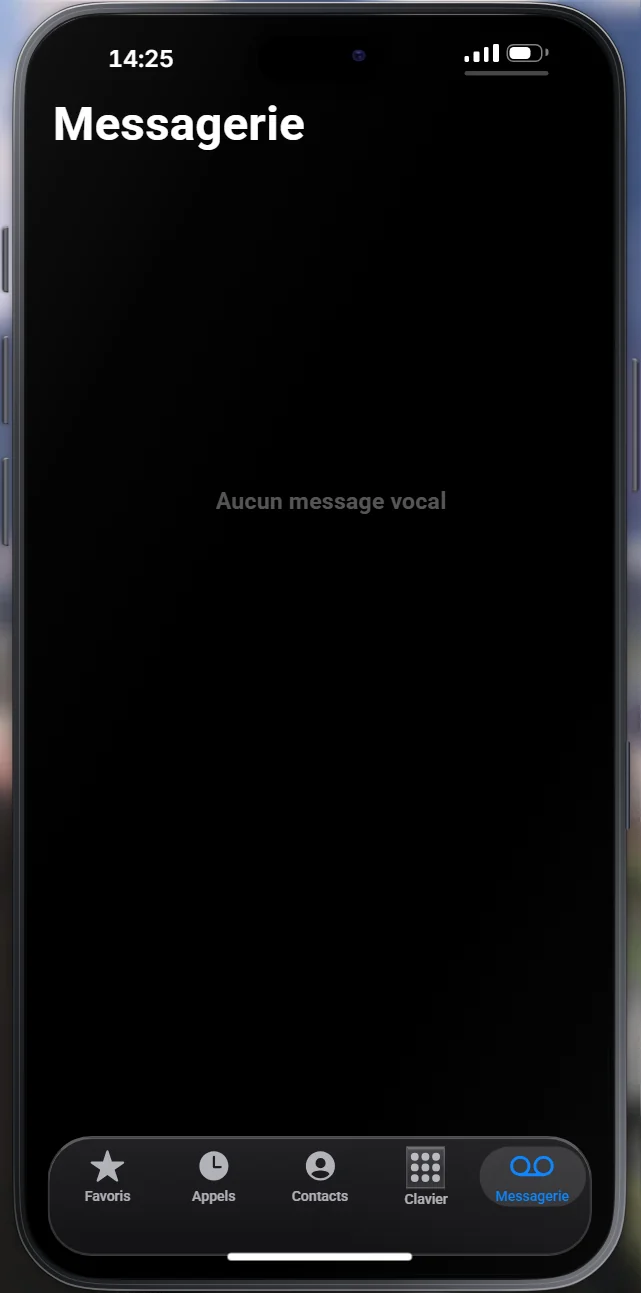
Messagerie : l'écran existe, mais le serveur n'enregistre aucun message vocal pour l'instant : il reste sur « Aucun message vocal ».
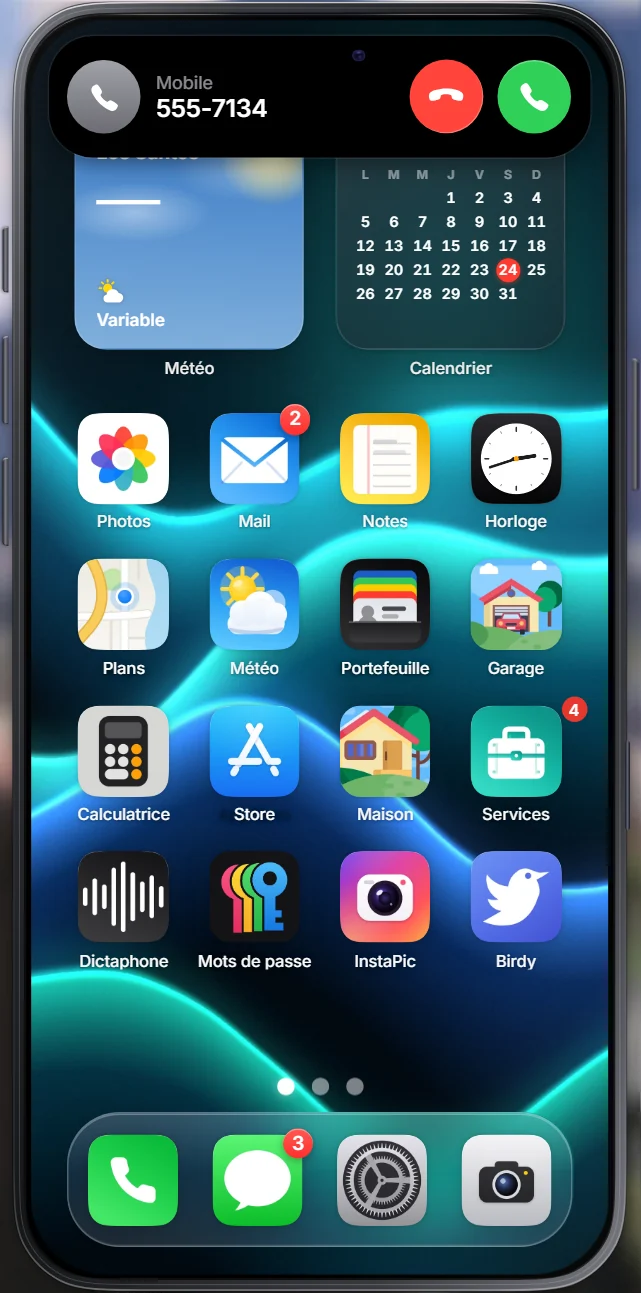
Appel entrant
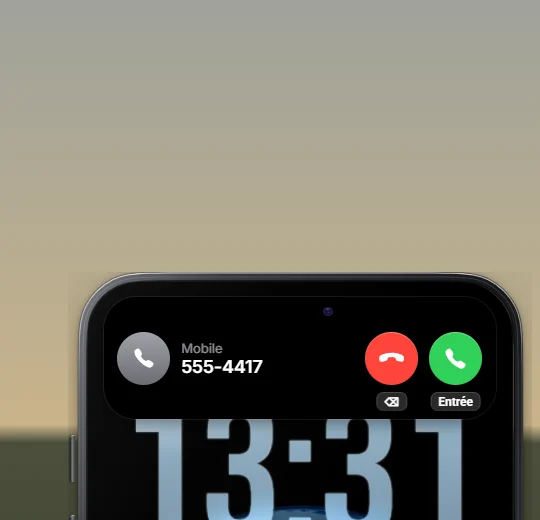
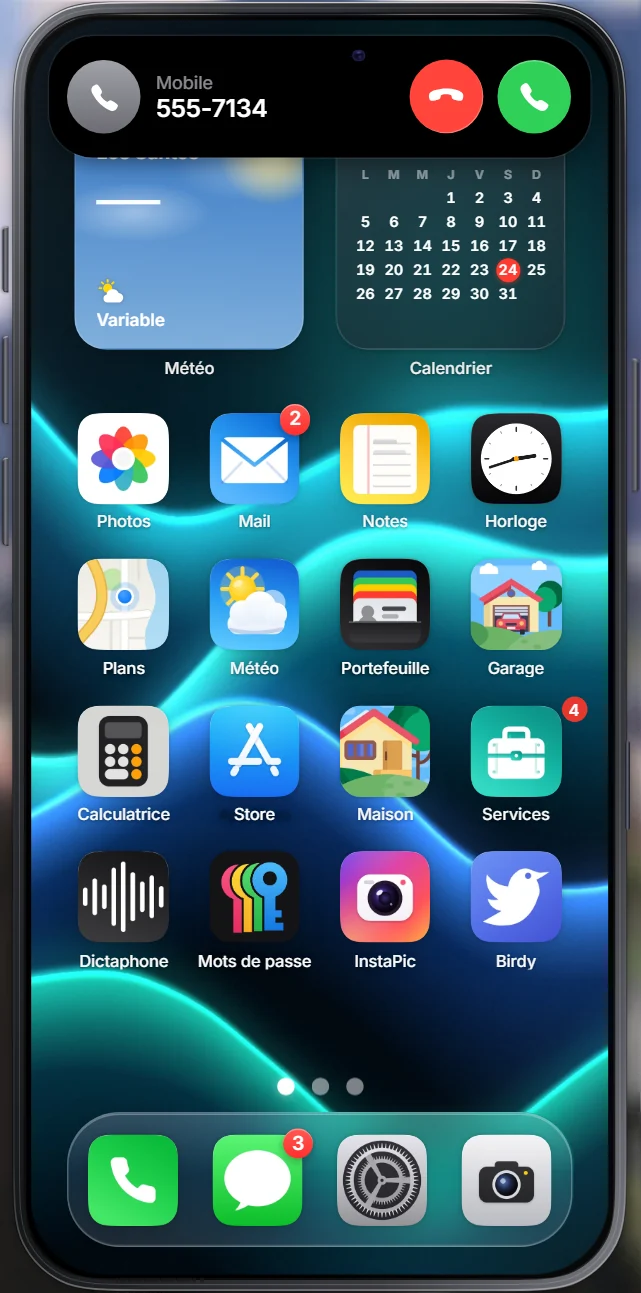
Appel entrant : téléphone rangé ou sur l'accueil, l'appel arrive dans la bulle en haut de l'écran, avec les rappels ⌫ et Entrée sous les boutons (photo, « Mobile », nom du contact) avec le bouton rouge pour refuser et le vert pour décrocher. Au clavier : Entrée décroche, Suppr ou Retour arrière refuse, même téléphone rangé. La sonnerie dure 45 s. Une fois décroché, la durée s'affiche en vert dans l'île en haut de l'écran.

Bon à savoir sur les appels :

  • Refus possibles : « Occupe » (la personne est déjà en appel, ou vous rappelez trop vite : 1,5 s entre deux appels), « Indisponible » (personne n'a ce numéro, téléphone éteint, ou vous êtes bloqué), « Numero invalide ».
  • Appel de groupe : depuis une conversation de groupe dans Messages, le bouton d'appel fait sonner tous les membres joignables ; on peut rejoindre tant que ça sonne.
  • Numéro masqué : Réglages > Téléphone > « Afficher l'ID de l'appelant ».
  • Cabines : un numéro à 6 chiffres (ou contenant #) appelle une cabine téléphonique de la ville ; une cabine qui sonne se décroche avec le menu ALT « Répondre au téléphone ».

Appeler un service et transfert d'appel

Les entreprises, la police, les secours ont une ligne. Quand vous appelez un service :

  1. Qui sonne. Tous les membres connectés du groupe qui ont coché F1 > Services > Recevoir les appels Services sonnent en même temps, qu'ils soient en service ou non. Le premier qui décroche prend l'appel ; chez les autres la sonnerie s'arrête (« Appel pris par 104 · Marcus Reed »).
  2. Tous occupés. Si tous ceux qui reçoivent les appels sont déjà en communication, votre appel attend dans une file et part au premier qui se libère (dans la limite des 45 s de sonnerie).
  3. Personne. Si personne n'a coché la case ou n'est connecté : « Service fermé ».
Appel de service qui sonne chez un agent
Appel de service chez un agent : la bannière affiche le nom du service (ici Benny's Original Motor Works) à la place de celui du client. En plein écran d'appel, la pastille « Central téléphonique · service » et la mention « Sonne chez 4 agents · le premier qui décroche le prend » s'ajoutent.

En communication, l'écran d'appel propose : Silence (coupe votre micro dans l'appel seulement, les gens autour de vous vous entendent toujours), Clavier, Haut-parleur (les joueurs à environ 3 m entendent votre correspondant, et lui les entend), Appel vidéo, Contacts, Nouvel appel, et le bouton rouge pour raccrocher. Détails : Haut-parleur et sourdine.

Transférer un appel de service : chez l'agent qui a décroché, l'option Contacts devient Transférer. Elle ouvre la liste des membres du groupe connectés (matricule du MDT, prénom, nom, grade), triée par grade, avec la recherche « Nom ou matricule », les filtres Tous / En service / Hors service, les collègues déjà en appel grisés et « Pas en ville · N » pour ceux qui ne sont pas connectés. On touche un collègue puis « Transférer à … ». L'agent sort de l'appel ; le client entend le silence et voit « Transfert vers un collègue… ». Si le collègue refuse ou ne répond pas en 30 s, l'appel revient au central (« Retour au central téléphonique… ») et resonne chez les autres agents, sauf ceux qui ont refusé ; sans réponse encore 30 s plus tard, l'appel se termine.
Appel transféré chez le collègue
Appel transféré, chez le collègue : l'appel sonne comme un appel de service. Sur l'écran d'appel, un bandeau bleu « Transféré du central téléphonique service » indique qui transfère (« 104 · Marcus Reed »). Il a 30 s pour décrocher.

Services

App Services, liste des sociétés
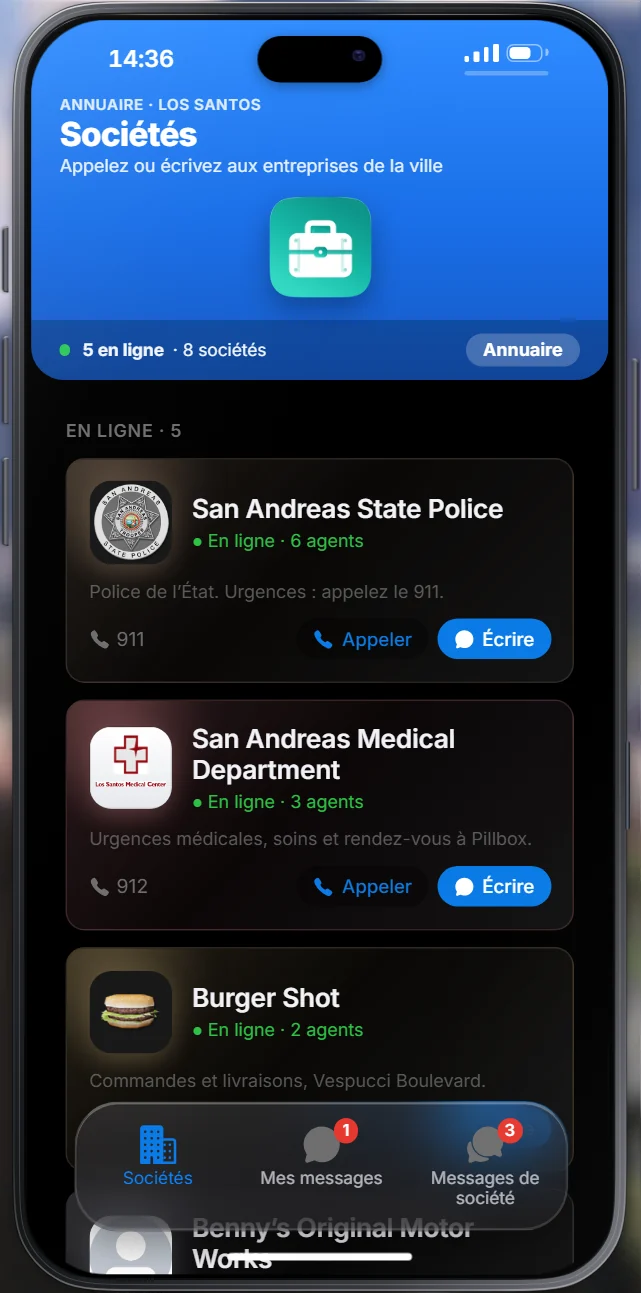
Sociétés : toutes les entreprises et services joignables par téléphone (groupes réglés en « Service téléphonique » par le staff). « En ligne » veut dire qu'au moins un membre reçoit les appels. Le combiné appelle, la bulle ouvre un fil de messages, l'icône du bas pointe le QG sur le GPS.
App Services, onglet Messages
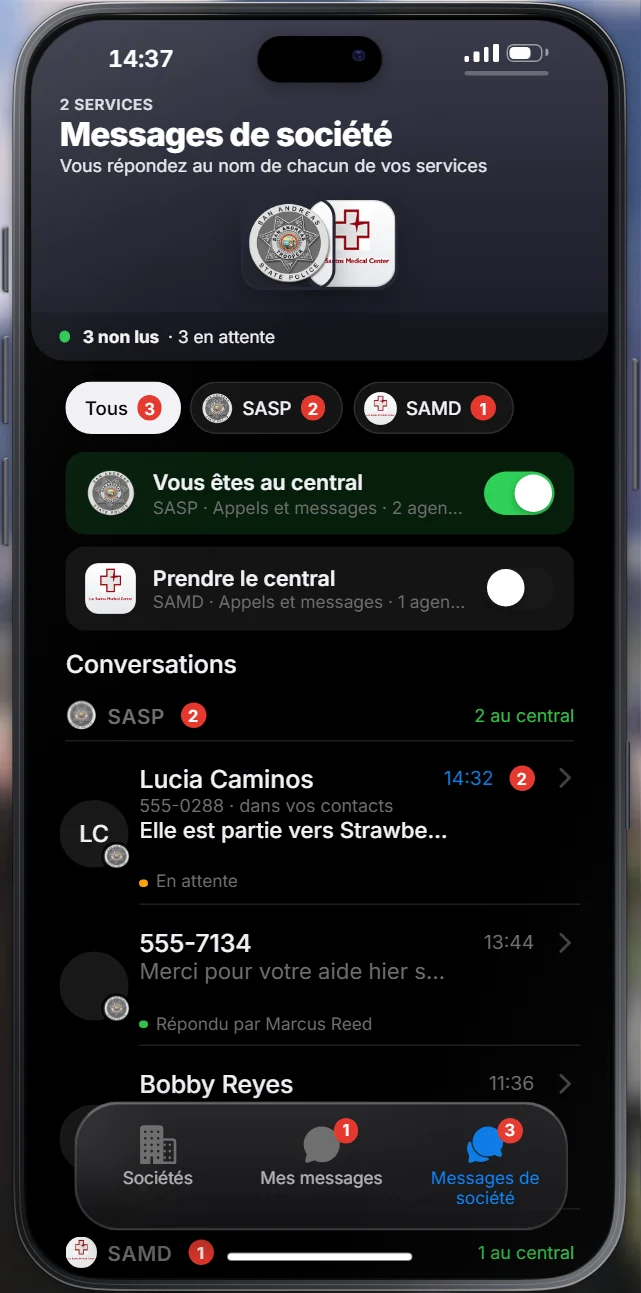
Messages : « Vos Messages » (vos fils avec les sociétés, un par société, 30 au plus) et, si vous êtes membre d'un service, « Messages de société » (les fils des clients). Tous les membres connectés du groupe sont notifiés d'un nouveau message et peuvent répondre ; l'agent signe avec son indicatif de service (F1 > Services) ou, à défaut, son numéro. Messages de 1 000 caractères, 5 pièces jointes.

Messages

Liste des conversations
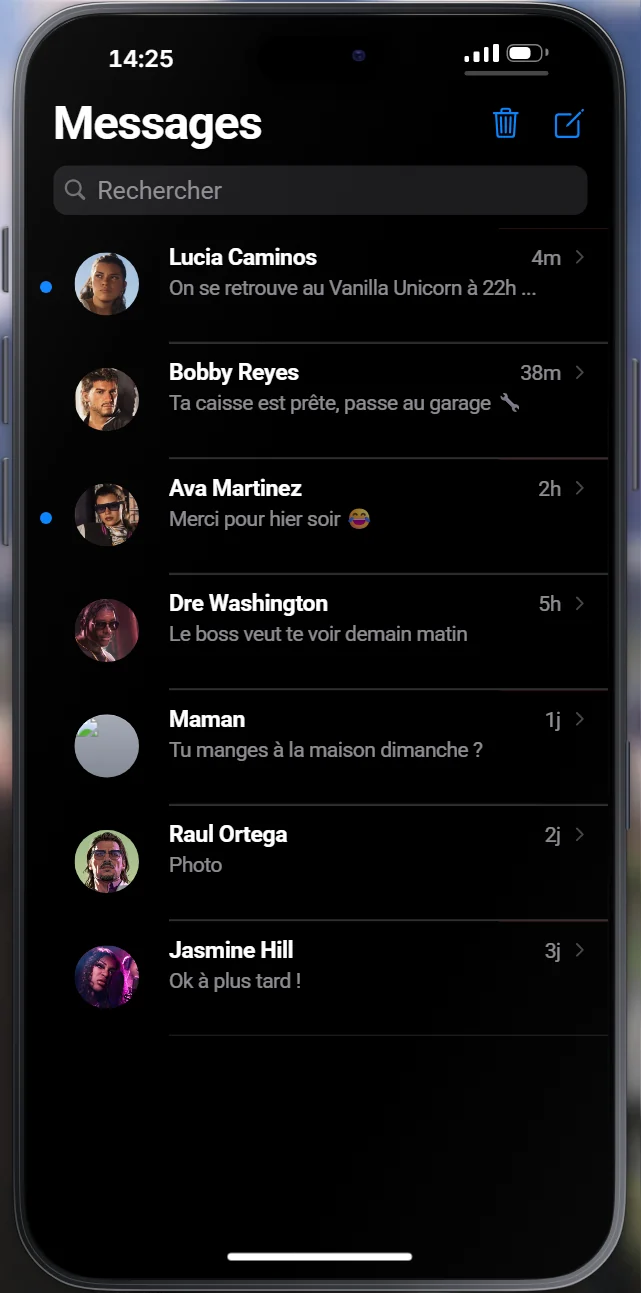
Conversations : chaque fil avec la photo du contact, le dernier message et l'heure ; le point bleu marque les non lus. Quand l'autre est en train d'écrire, « écrit… » remplace l'aperçu. Balayer un fil : épingler, mettre en sourdine, supprimer. En haut : supprimer, nouveau message (un numéro ou plusieurs pour un groupe).
Fil de discussion
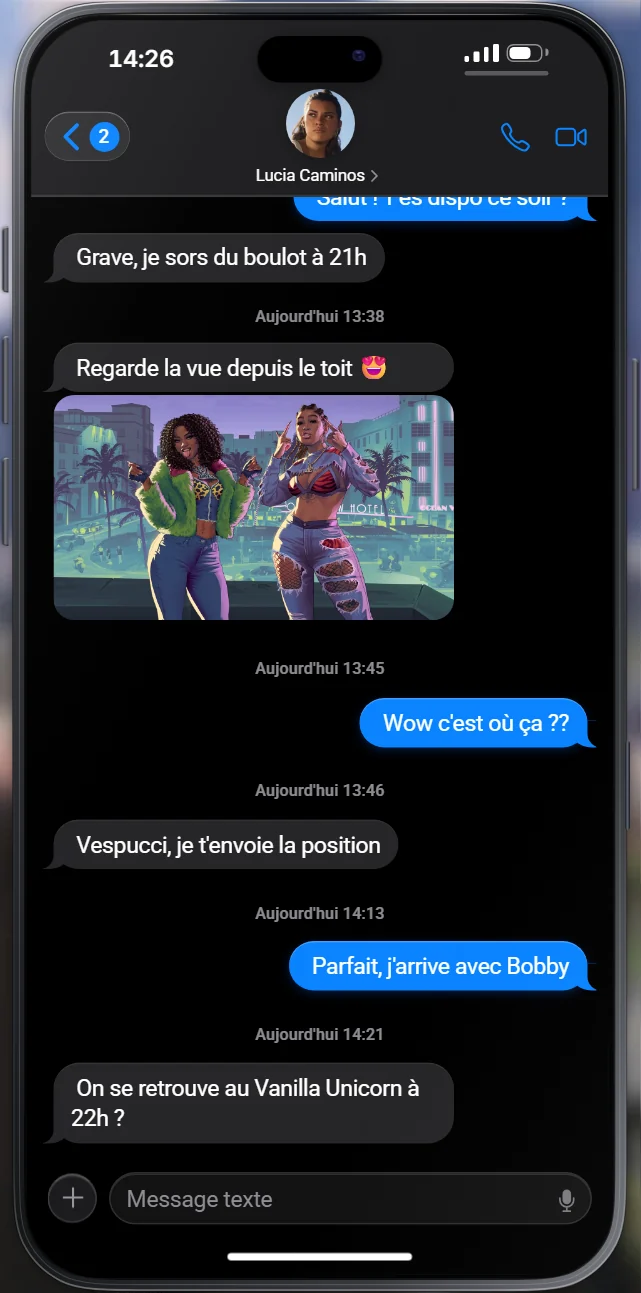
Fil de discussion : vos bulles en bleu à droite, celles de l'autre en gris. Sous votre dernier message, l'accusé : Envoyé, Remis (arrivé sur son téléphone) ou Lu à 01:53 (« Lu hier », « Lu le 20/10 »). « Lu » ne compte que si l'autre a vraiment le fil à l'écran, téléphone sorti. En groupe, l'accusé s'arrête à « Remis ». Quand l'autre écrit, une bulle « … » apparaît quelques secondes. En haut : appel et appel vidéo. Le + ajoute une photo, votre position, un message vocal ou un paiement (envoyer ou demander de l'argent). Appui long sur une bulle : 6 réactions, Répondre, Copier, Supprimer (vos messages seulement, supprimés chez tout le monde).

Règles : 4 000 caractères par message, 10 pièces jointes, groupes de 30 membres. Les paiements (envoyer ou demander de l'argent) passent par la feuille Pay : voir Paiements dans Messages. Les convocations de la Police Academy arrivent en carte, avec les boutons Itinéraire et Ajouter au calendrier.

Notes

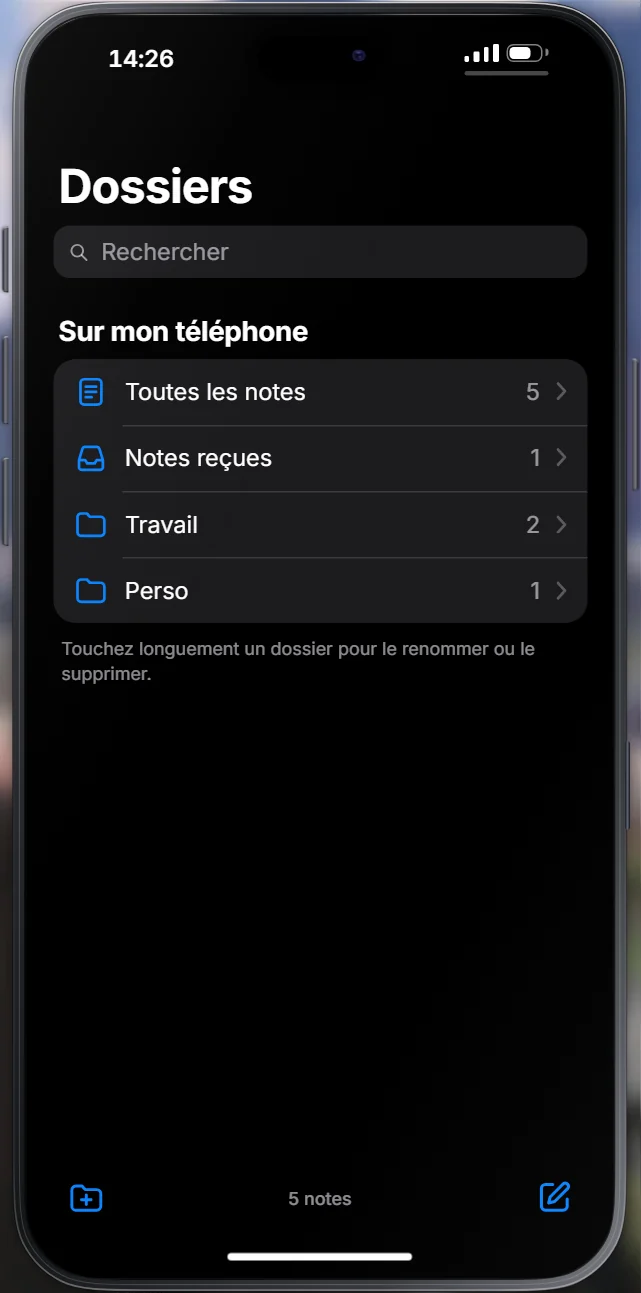
L'app Notes a la présentation d'iOS 26. Vos anciennes notes sont conservées.
Notes, écran des dossiers
Dossiers : recherche, puis « Sur mon téléphone » : Toutes les notes, Notes reçues (notes envoyées par d'autres) et vos dossiers (ici Travail et Perso) avec leur nombre de notes. Appui long sur un dossier : Renommer, Supprimer le dossier (ses notes reviennent dans Notes). En bas : nouveau dossier et nouvelle note. 30 dossiers au plus.
Notes, liste
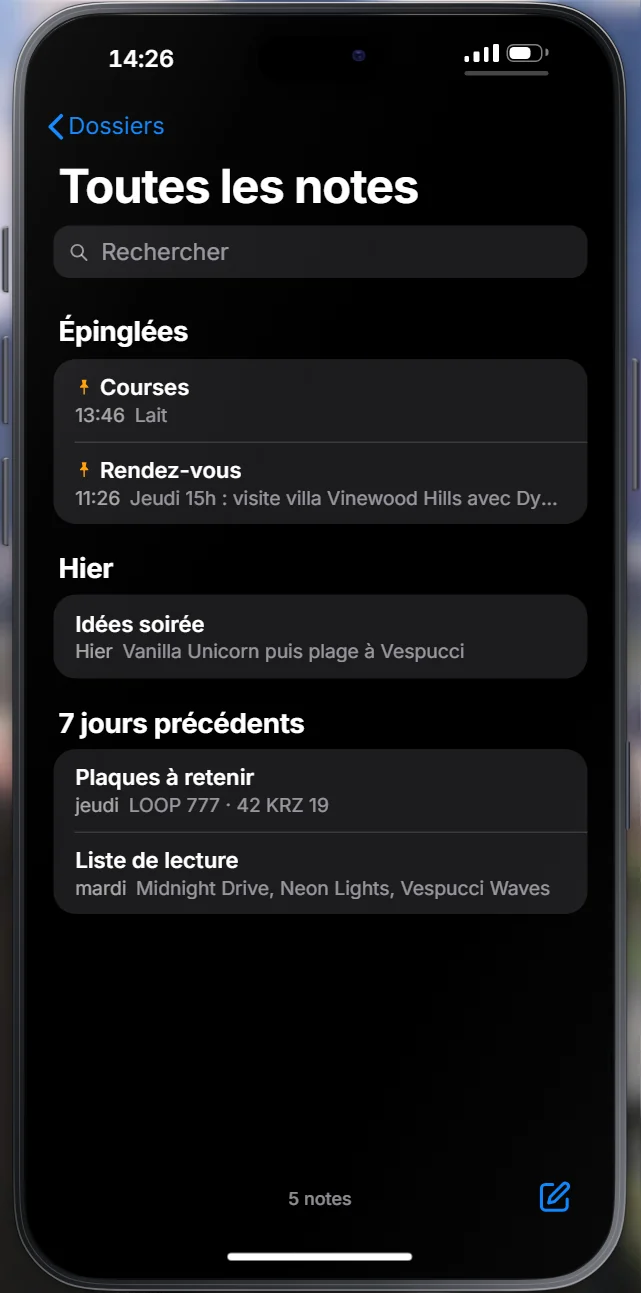
Liste des notes : section « Épinglées » en tête, puis les notes rangées par date (Aujourd'hui, Hier, 7 jours, 30 jours, mois). Appui long sur une note : Épingler, Déplacer dans un dossier, Partager la note, Supprimer.
Notes, éditeur
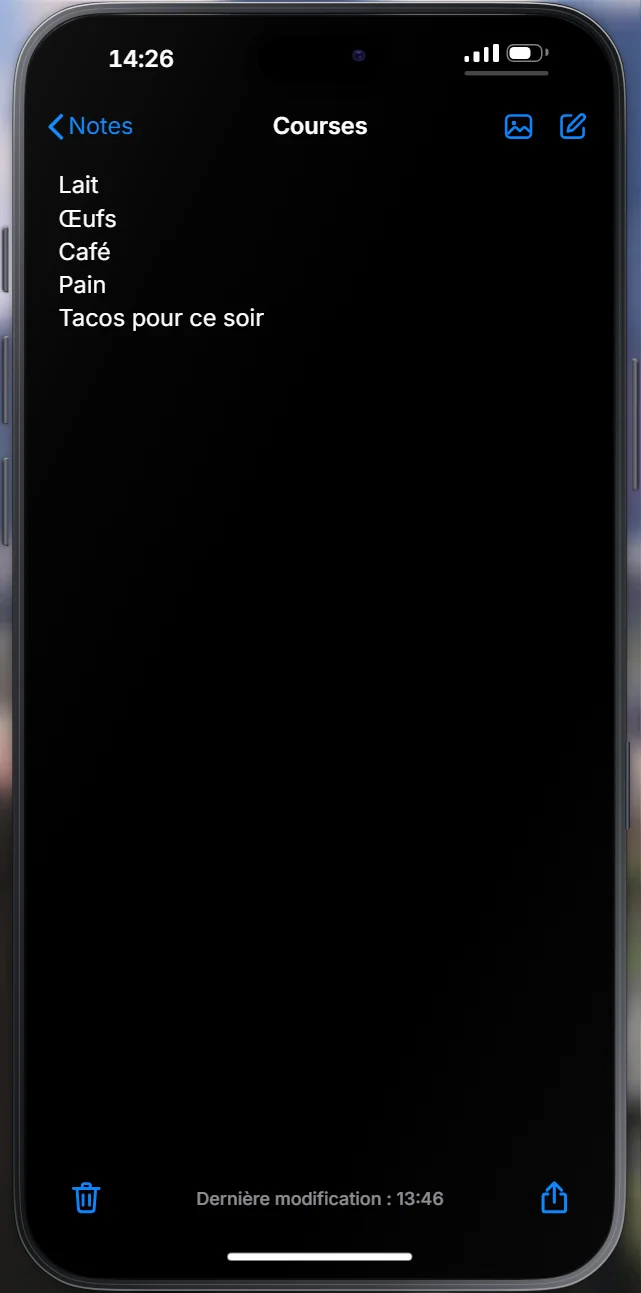
Éditeur : titre et texte, enregistrés tout seuls quelques instants après la frappe. « Ajouter une image » prend une photo de votre galerie. En haut : Partager (à proximité : le joueur le plus proche à 3 m reçoit une demande à accepter dans les 45 s ; à un contact ou un numéro ; ou Copier) et Supprimer. En bas, « Dernière modification ».
Note reçue
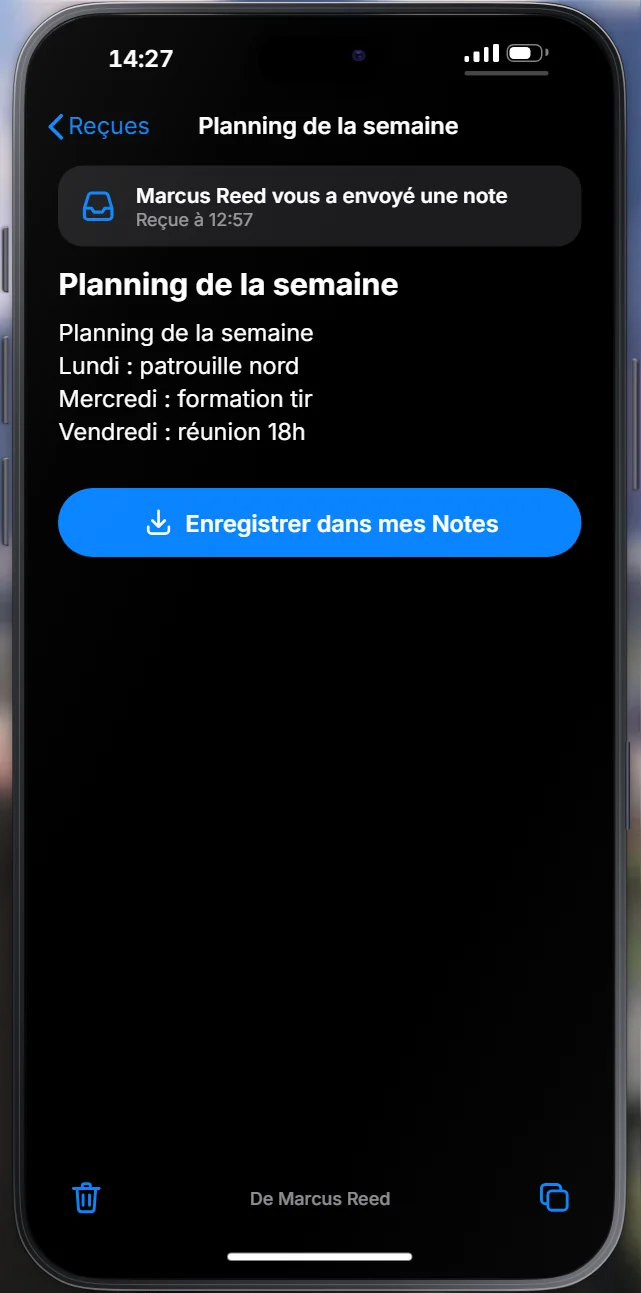
Note reçue : qui l'a envoyée (nom tel qu'il est dans vos contacts), quand, et son contenu. « Enregistrer dans mes Notes » la copie dans vos notes ; vous pouvez aussi la copier ou la supprimer. 50 notes reçues au plus (la plus ancienne part).

Limites : 300 notes, 20 000 caractères par note.

Portefeuille, badge d'agent et factures
Portefeuille
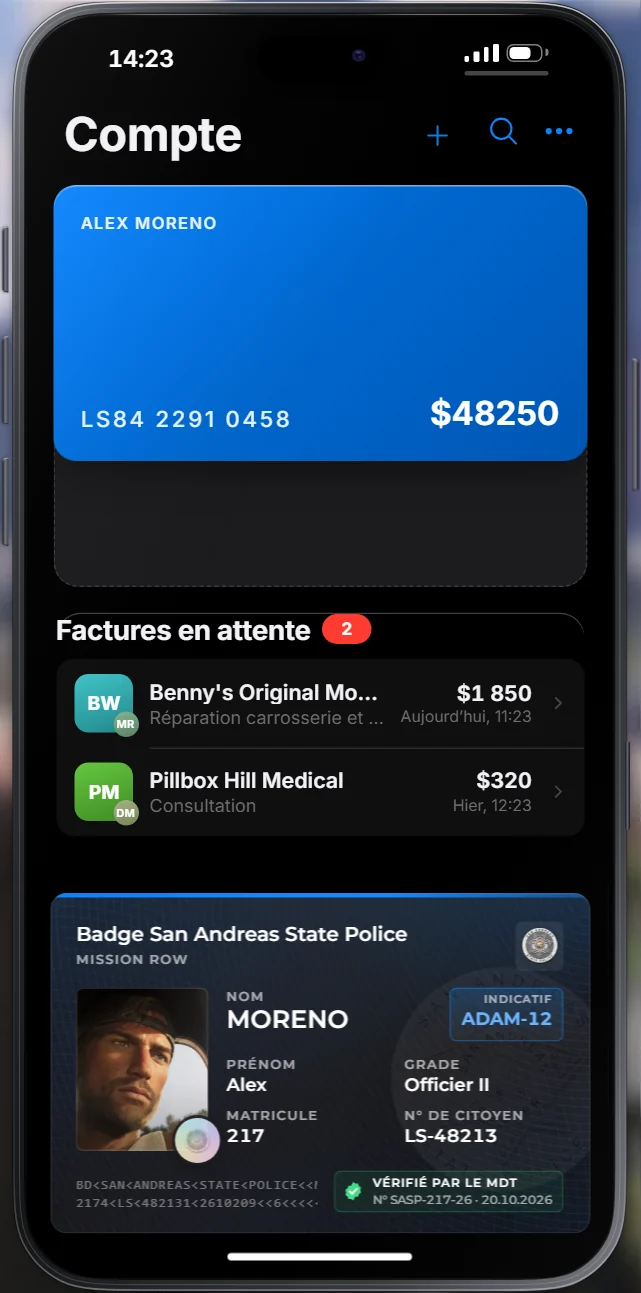
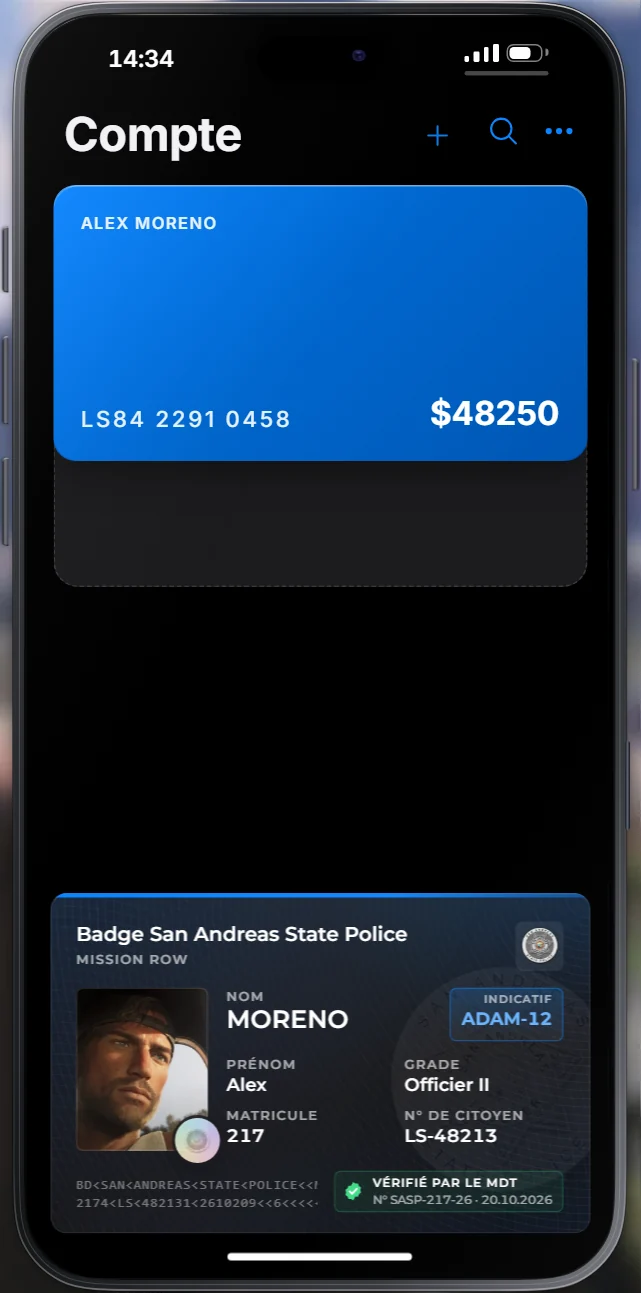
Portefeuille : vos cartes bancaires (compte principal, cartes liées, cartes physiques que vous avez dans l'inventaire) avec leur solde. Le + lie une carte par IBAN et code (5 codes faux bloquent 10 min). Touchez une carte pour son détail : transactions, envoyer de l'argent (à un numéro ou un IBAN), retirer la carte.
Portefeuille, factures et prélèvements
Factures et prélèvements : sous les cartes, « Factures en attente » (touchez pour payer) et « Prélèvements à venir » (factures récurrentes : fréquence, prochaine échéance, compte prélevé, historique, « Payer l'échéance », « Changer le compte de prélèvement »). Si vous êtes agent, la section « Badges » montre votre badge numérique. Dans le détail d'une carte, un bloc « Factures » liste ce qui est « À régler » et ce qui a été « Payées » avec elle.

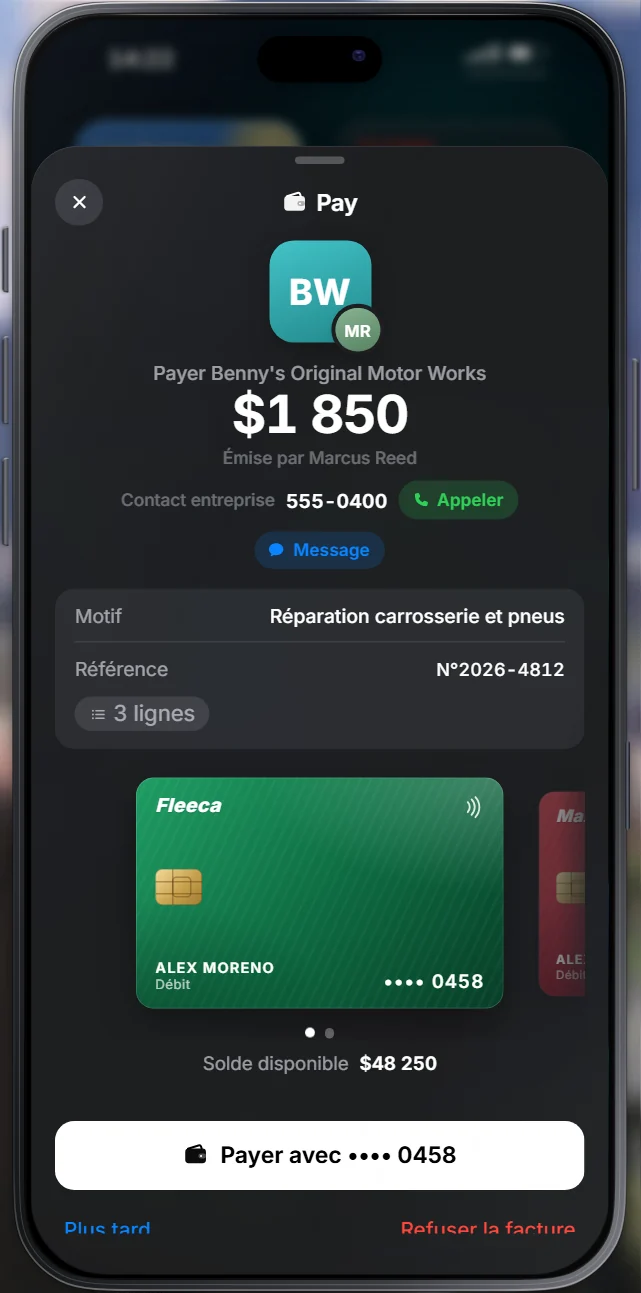
Quand on vous envoie une facture, le téléphone sort tout seul (si vous en avez un et êtes en état) et la feuille Pay s'ouvre. Si le téléphone ne peut pas sortir, une notification « Nouvelle facture » s'affiche et la feuille reviendra à la prochaine ouverture.
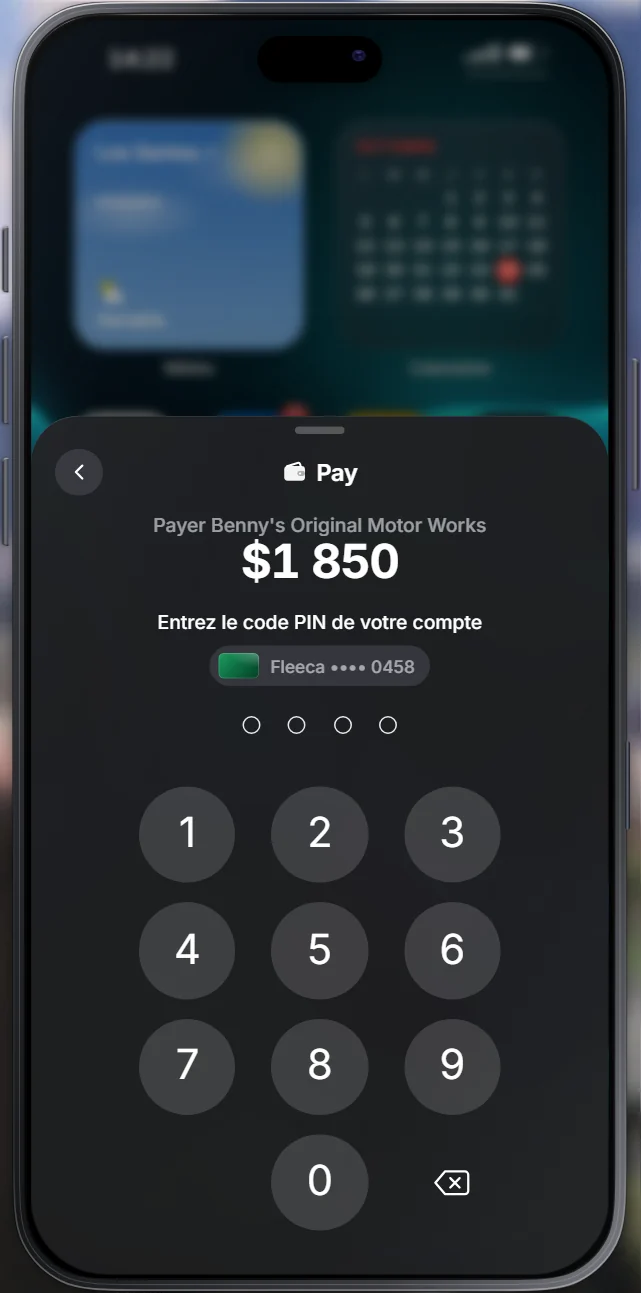
Feuille Pay d'une facture
Feuille Pay : l'émetteur (logo de l'entreprise et employé qui a facturé), le motif, le montant, le détail des lignes, et les boutons Appeler / Message vers l'émetteur. Le carrousel montre les cartes utilisables avec leur solde ; une carte d'entreprise sans droit affiche « Autorisation requise », une carte trop juste « Solde insuffisant ». Boutons : Payer avec •••• 0458, Plus tard, Refuser la facture (à toucher deux fois).
Code de la carte
Code de la carte : pavé à 4 chiffres (le clavier marche aussi : chiffres, Retour arrière, Échap). Une carte sans code passe par une simple confirmation. 5 codes faux bloquent la carte 10 min.
Résultat du paiement
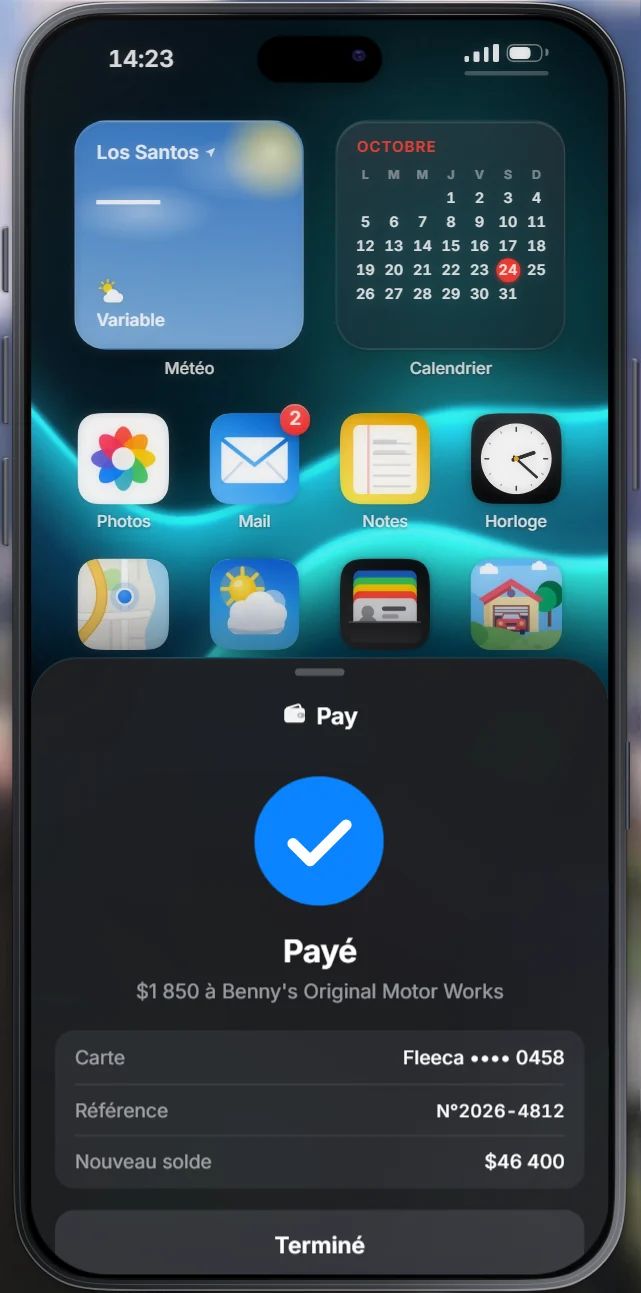
Résultat : « Payé » avec le ticket (carte, référence, nouveau solde). En cas d'échec : la raison (fonds insuffisants, carte bloquée, refus...) et « Choisir une autre carte », « Réessayer », « Payer plus tard ». Le paiement est exactement celui du F1 (même moteur de facturation, mêmes journaux).
Fiche du badge numérique
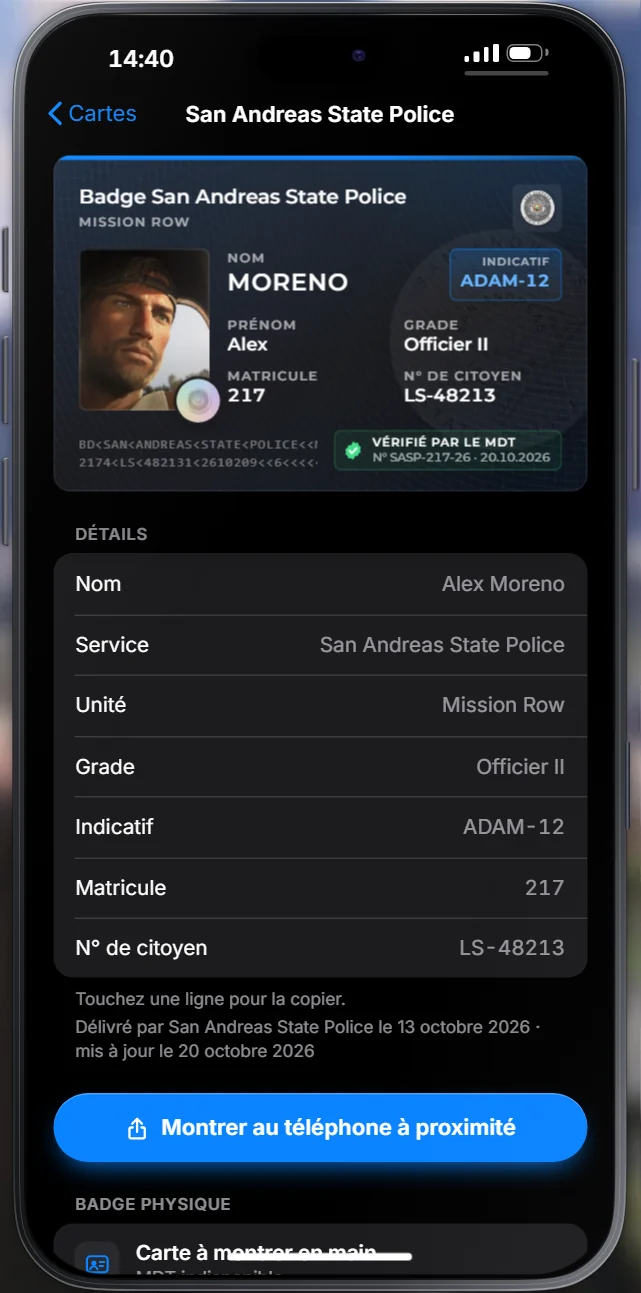
Badge numérique d'agent : créé depuis le MDT (Effectifs > « Mettre à jour ma carte numérique »), il arrive dans le Portefeuille avec la notification « Votre badge … est prêt ». La fiche montre la carte (photo, service, grade, unité, sceau « Vérifié par le MDT »), les détails copiables (Indicatif, Matricule, N° de citoyen), « Montrer au téléphone à proximité » (le joueur à 3 m reçoit une demande), le bloc « Badge physique » (Imprimer, Recevoir le badge, En attente de la direction) et « Retirer du Portefeuille ». Les informations se changent dans le MDT, pas ici.
Badge présenté à un autre joueur
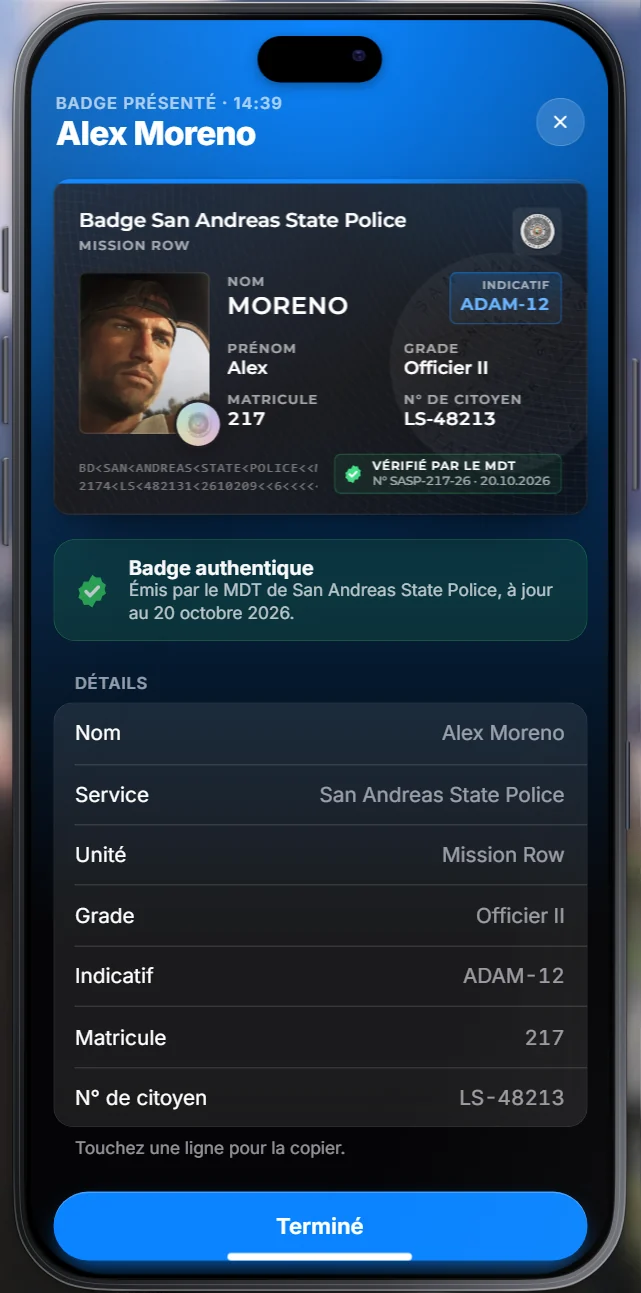
Badge présenté : ce que voit la personne qui accepte la demande : le badge en plein écran, « Badge authentique », bouton « Terminé ».

Mots de passe

App Mots de passe
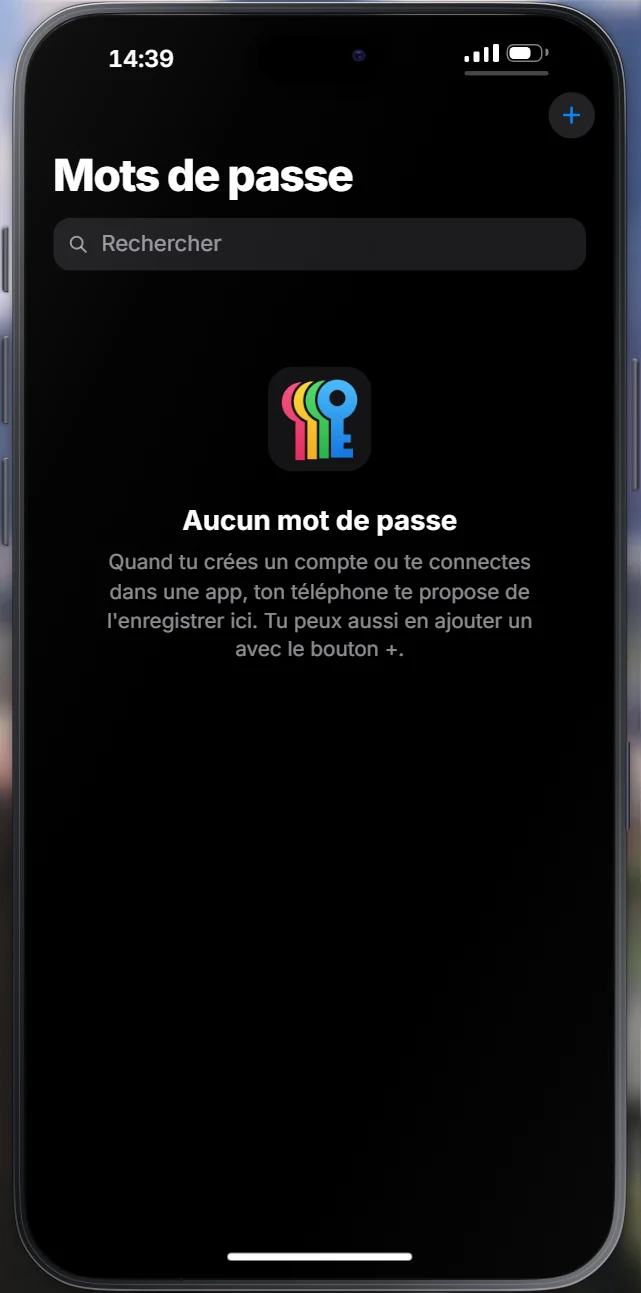
Mots de passe (à installer depuis l'App Store), ici vide : « Aucun mot de passe ». Le + ajoute un compte (InstaPic, Birdy, FlashChat, Mail, Ryde, Trendy, DarkChat, MarketPlace ou Autre). Si le téléphone a un code, l'app est verrouillée (« Déverrouiller » demande le code, valable 10 min). Fiche d'un compte : copier l'identifiant ou le mot de passe, l'afficher, Modifier, « Retirer le compte enregistré ». 200 entrées au plus.

Une fois l'app installée, quand vous vous connectez à une app, une feuille propose « Enregistrer le mot de passe ? » (ou « Mettre à jour… », « Enregistrer comme nouveau compte », « Pas maintenant »). Sur un écran de connexion, « Utiliser le compte enregistré » remplit les champs après le code.

Réglages
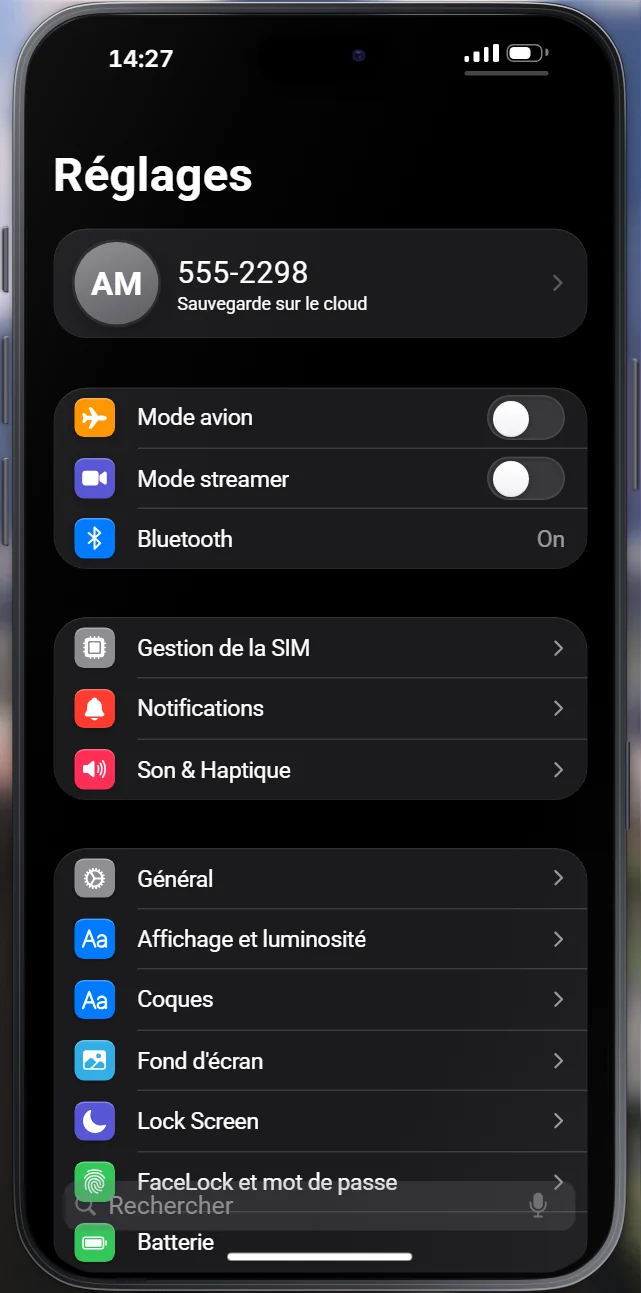
Réglages
Réglages : en haut votre profil (nom, photo, bio) et la sauvegarde sur le cloud. Puis Mode avion, Mode streamer, Bluetooth ; Gestion de la SIM, Notifications, Son & Haptique ; Général, Affichage et luminosité, Coques, Fond d'écran, Lock Screen, FaceLock et mot de passe, Batterie... Un membre du staff voit en plus ses outils (voir « Pour le staff »).
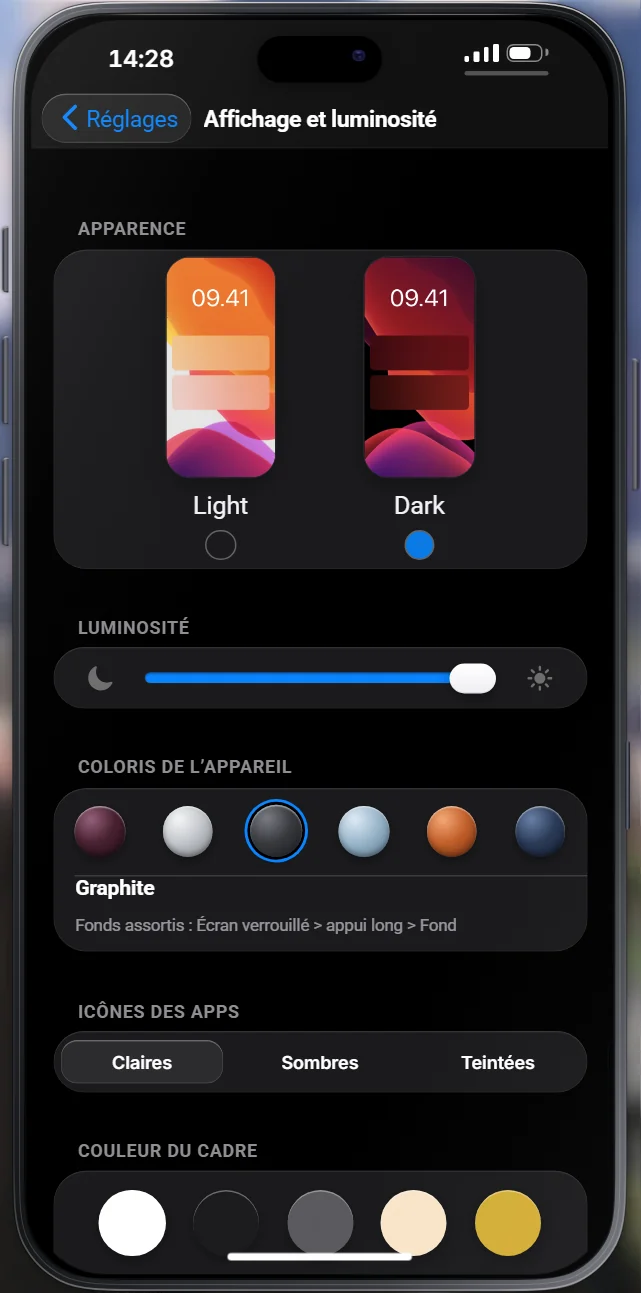
Affichage et luminosité
Affichage et luminosité : thème clair ou sombre, luminosité, taille du téléphone à l'écran, couleur du cadre, coloris de l'appareil (Prune, Argent, Graphite, Bleu ciel, Ambre, Bleu nuit) et style des icônes (Claires, Sombres, Teintées).
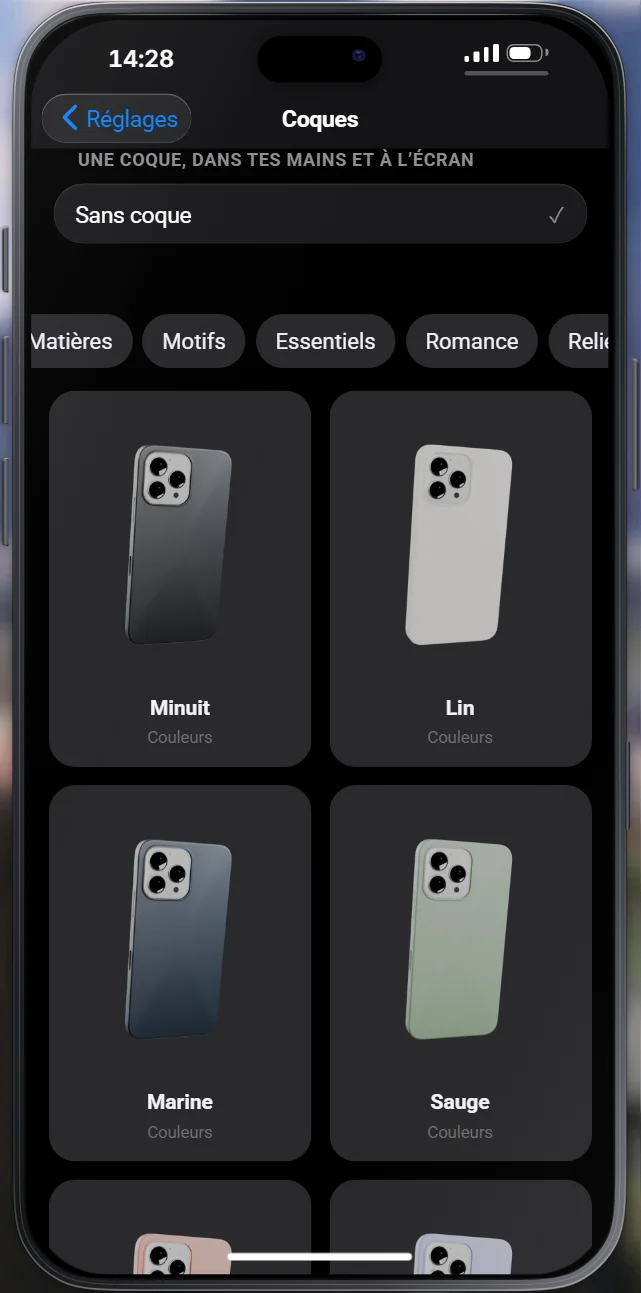
Choix de la coque
Coques : « Sans coque » ou l'une des 75 coques, rangées par familles (Essentiels, Romance, Reliefs, Matières, Comics, Street, Couleurs, Motifs). Le choix est gratuit et se voit sur le téléphone 3D dans la main de votre personnage.
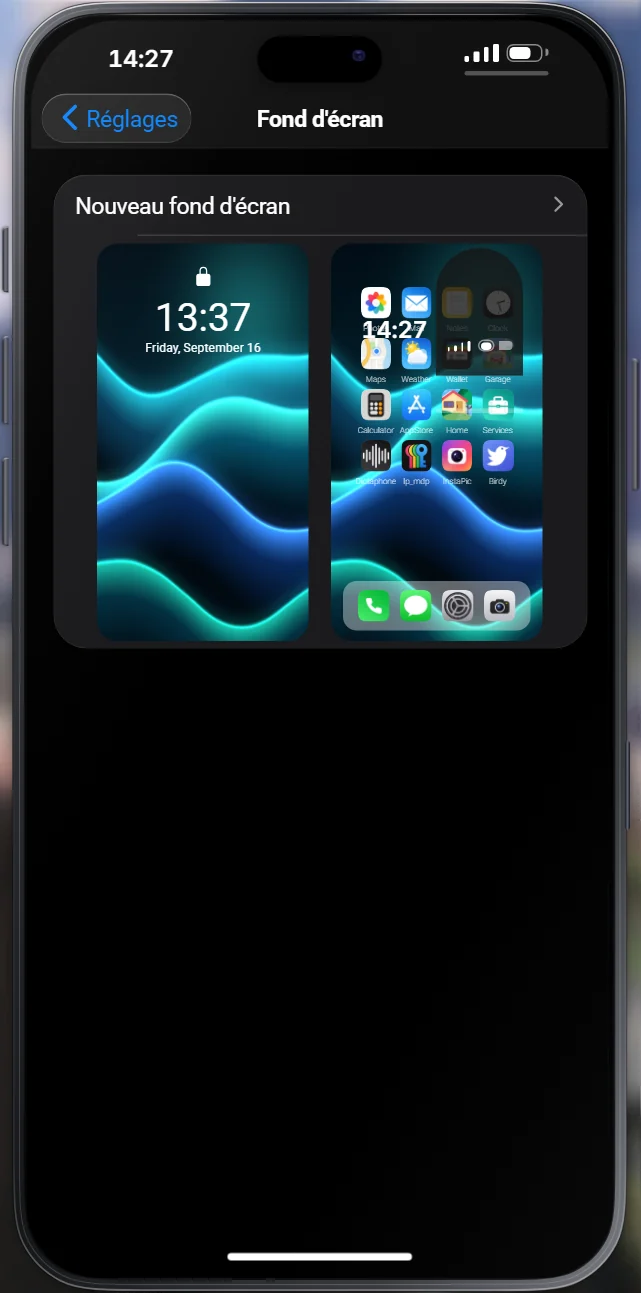
Fond d'écran
Fond d'écran : aperçu de l'écran verrouillé et de l'accueil, « Nouveau fond d'écran ». Le fond de l'écran verrouillé se règle aussi par appui long sur celui-ci.
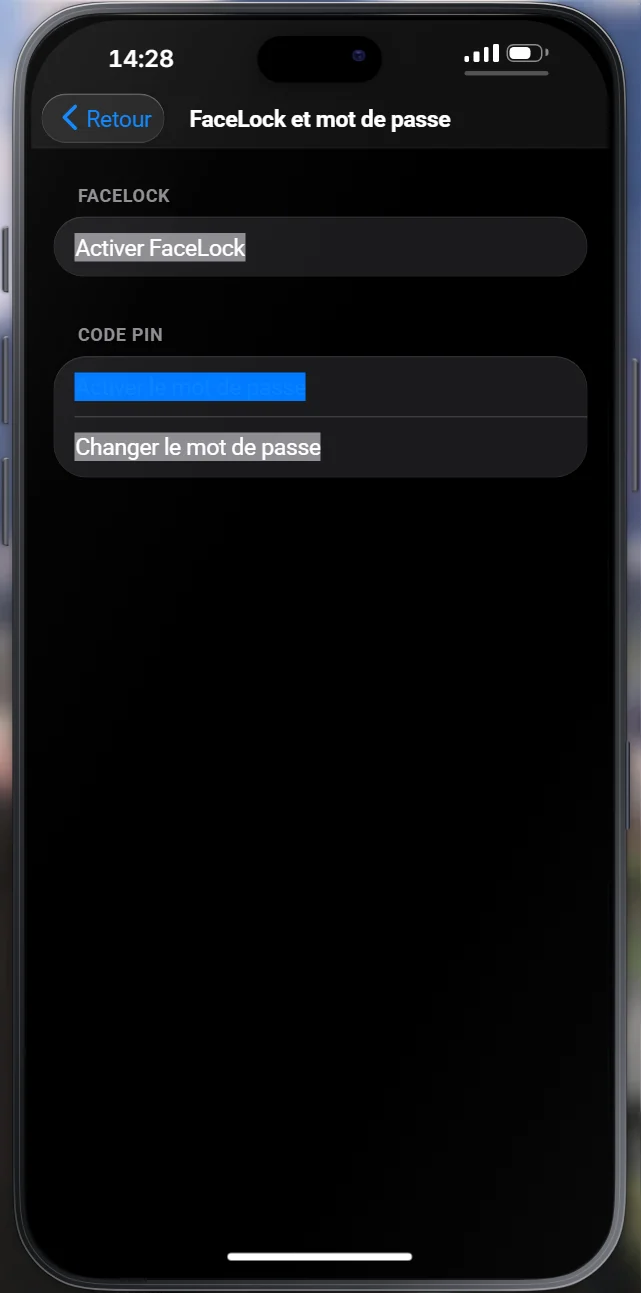
FaceLock et mot de passe
FaceLock et mot de passe : activer, changer ou désactiver le code (désactiver le code coupe aussi FaceLock), activer FaceLock (refusé visage couvert), et « Réinitialiser » qui efface le téléphone. Après 5 codes faux, la saisie est bloquée 1 min, puis de plus en plus longtemps.
Gestion de la SIM
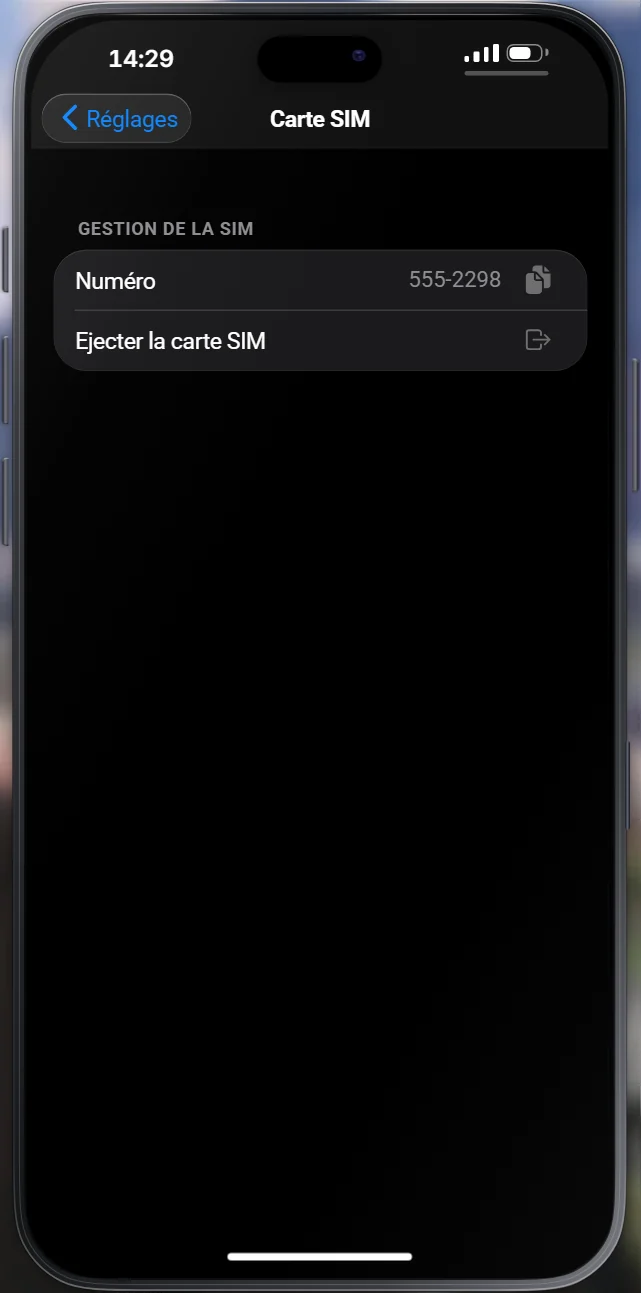
Carte SIM : votre numéro (icône pour le copier) et « Ejecter la carte SIM » (elle revient dans l'inventaire, le téléphone se ferme).
Son et haptique
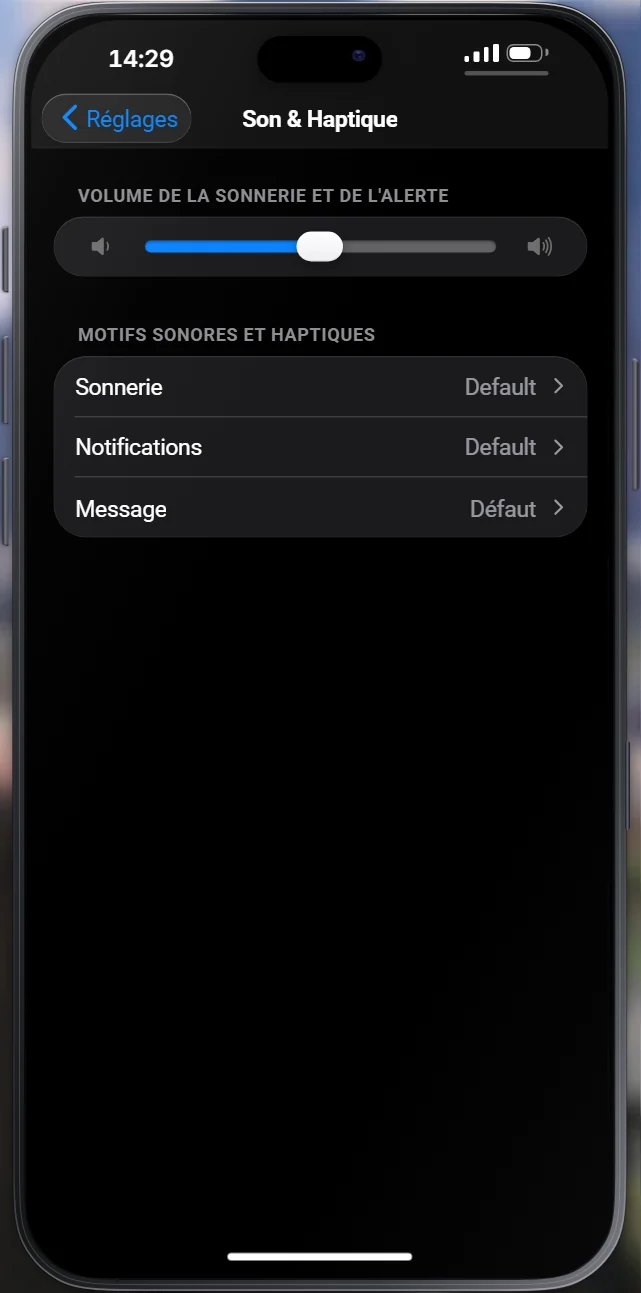
Son & Haptique : volume de la sonnerie et de l'alerte, puis les sons de Sonnerie, Notifications et Message.
Notifications
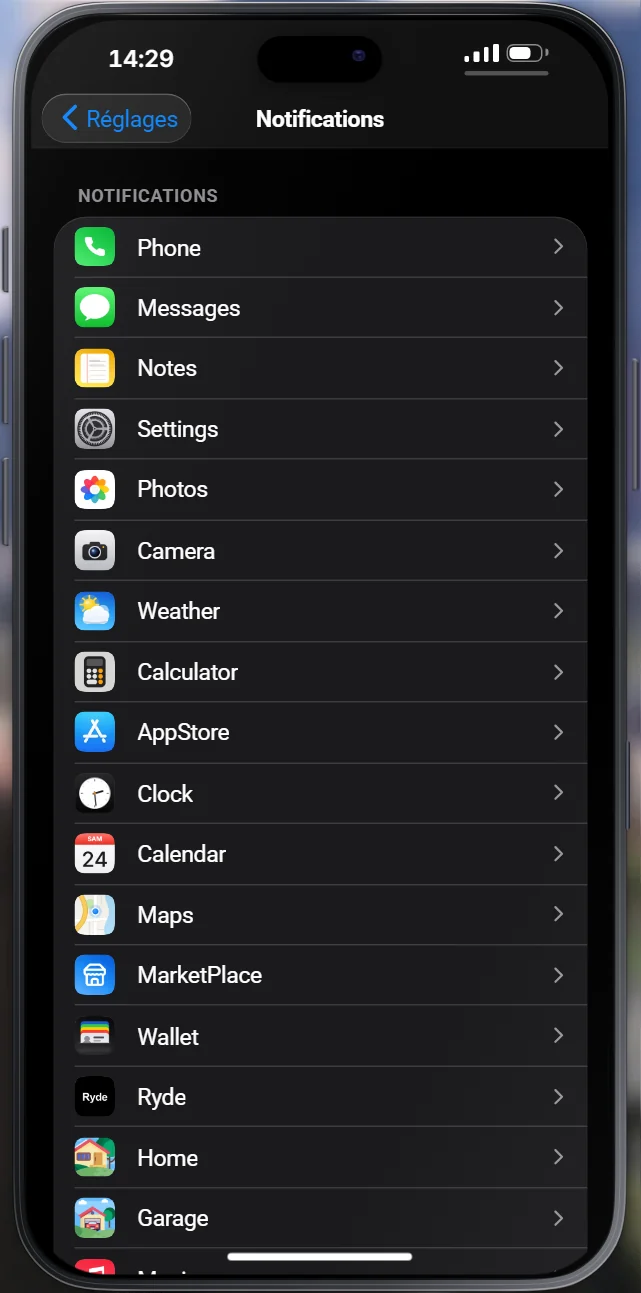
Notifications : la liste des apps ; touchez-en une pour autoriser ou couper ses notifications.
Général
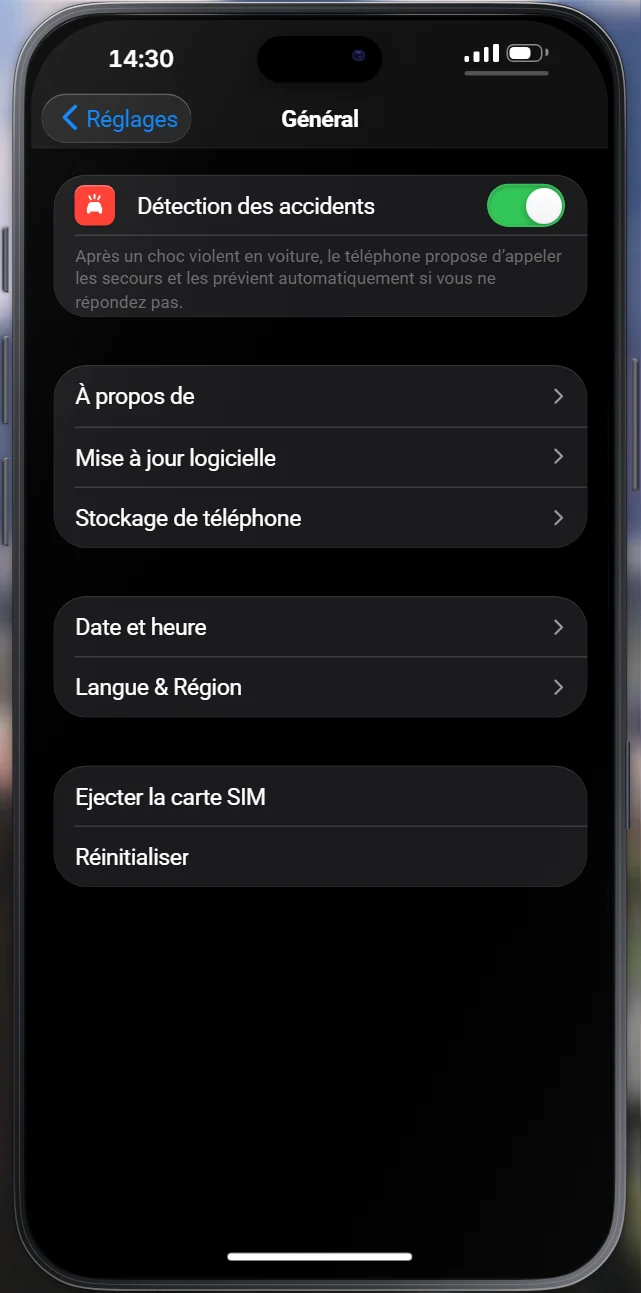
Général : en tête l'interrupteur Détection des accidents (voir plus bas), puis À propos de, Mise à jour logicielle, Stockage de téléphone, Date et heure, Langue & Région, Ejecter la carte SIM et Réinitialiser.
Lock Screen
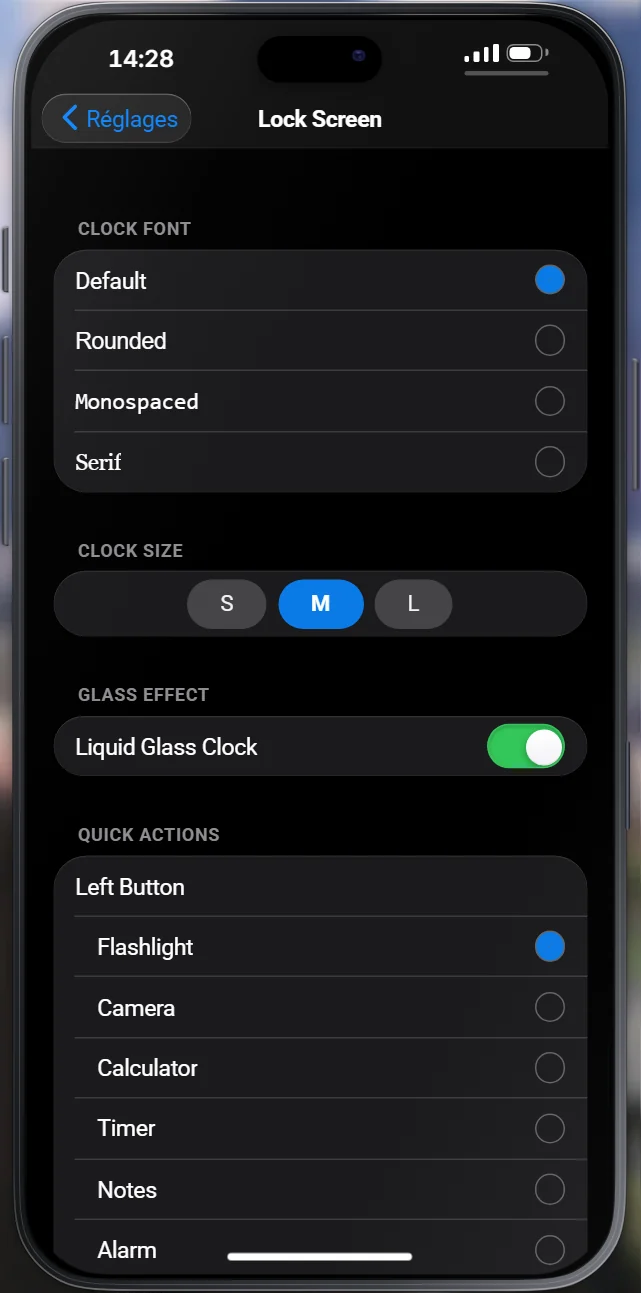
Lock Screen : police de l'horloge (Default, Rounded, Monospaced, Serif), taille S / M / L, « Liquid Glass Clock », et les actions rapides gauche et droite (Flashlight, Camera, Calculator, Timer, Notes, Alarm...). L'appui long sur l'écran verrouillé offre l'éditeur complet.

Détection d'accident

Si votre voiture subit un gros choc, le téléphone s'ouvre sur un compte à rebours de 15 s. Sans réaction, il appelle automatiquement les secours et la police (alerte 10-50 « Accident détecté », avec la rue). Vous pouvez annuler ou appeler tout de suite. Une fois toutes les 2 minutes au plus. Désactivable dans les réglages.
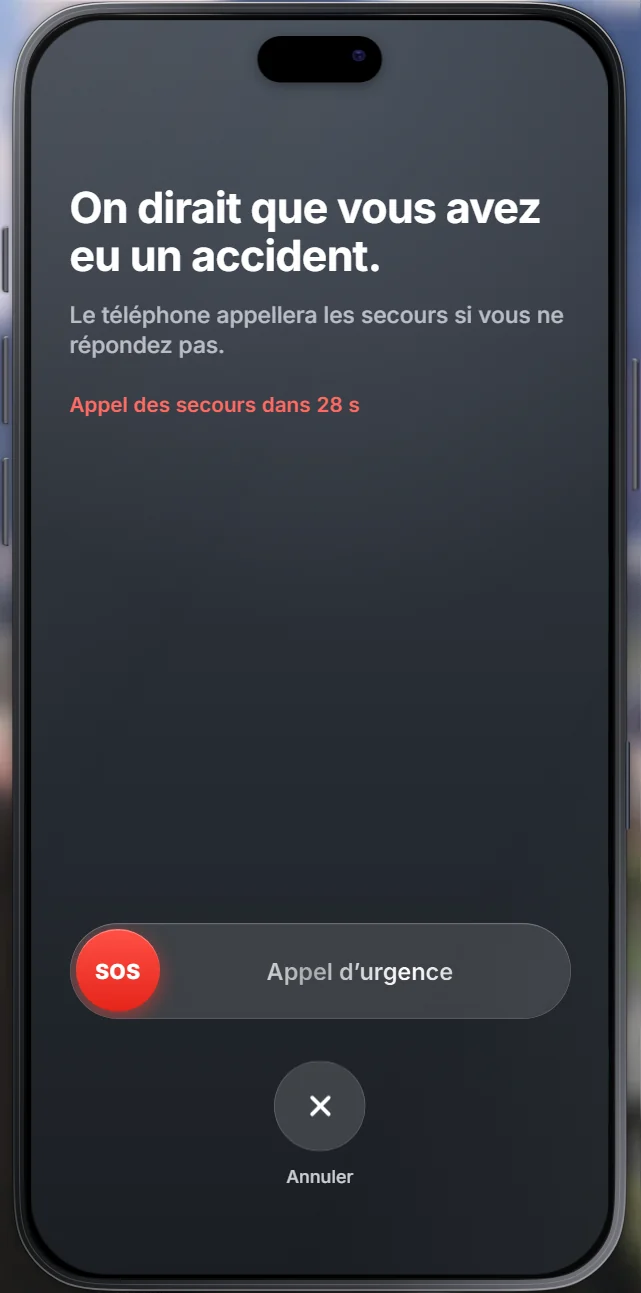
Écran de détection d'accident
Accident détecté : le compte à rebours, le bouton d'appel immédiat (SOS) et le bouton d'annulation.

Photos et Caméra

Caméra
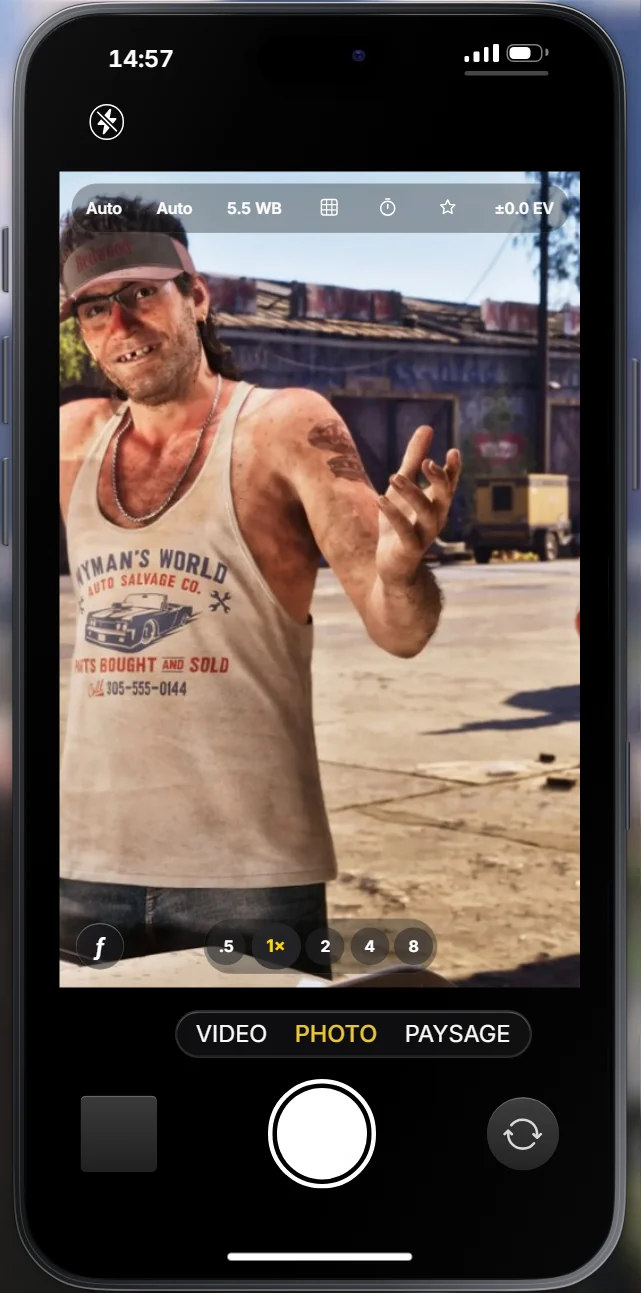
Caméra : en haut les réglages (balance des blancs, vitesse, ouverture qui floute l'arrière-plan, retardateur, styles photo), en bas le zoom (0,5 à 8), les modes VIDÉO / PHOTO / PAYSAGE, le déclencheur, la dernière photo et le bouton selfie. Vous pouvez marcher en filmant. Les sons et voix proches (25 m) sont captés dans les vidéos.
Caméra, autre prise
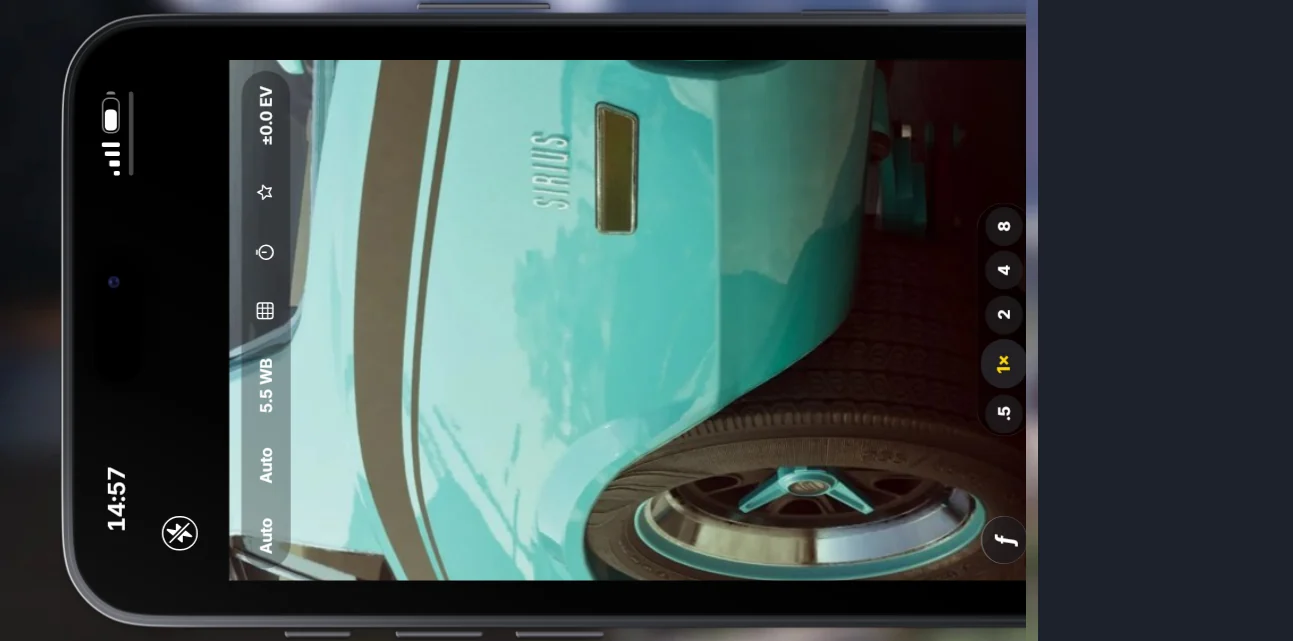
Caméra, cadrage : Z / C inclinent l'image, X fige le cadrage le temps de poser.
Photos
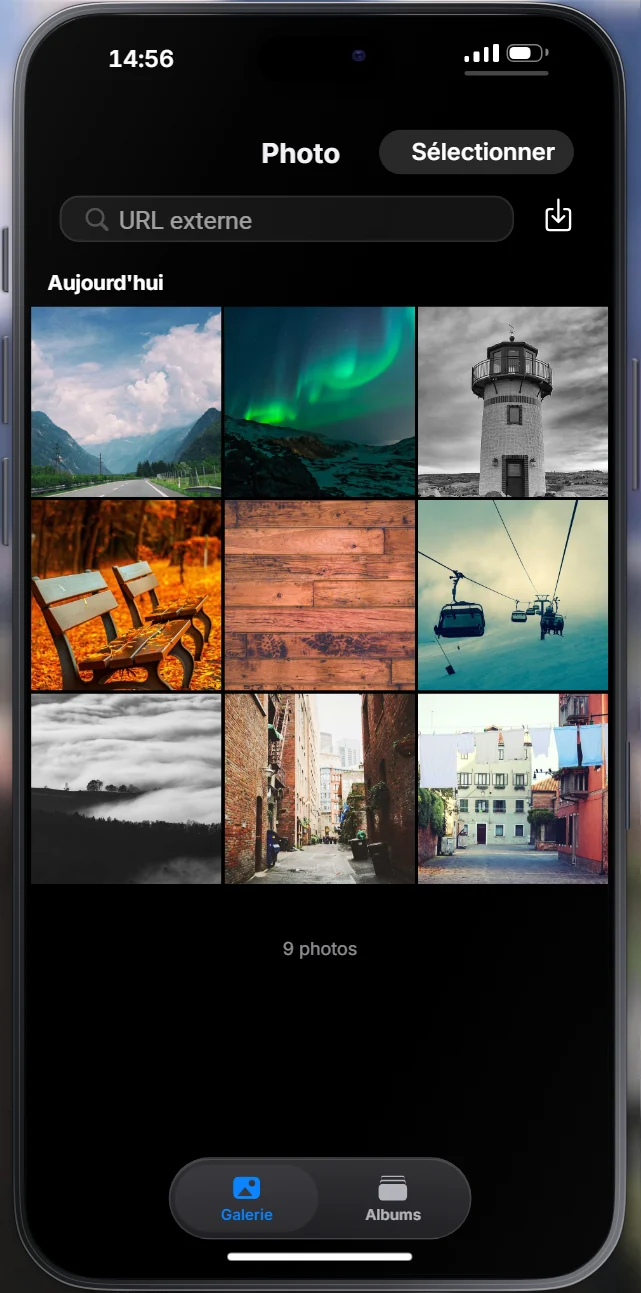
Photos : la galerie classée par jour, « Sélectionner » pour supprimer ou partager plusieurs photos, et un champ pour ajouter une image par URL externe. Les photos sont hébergées sur FiveManage et rattachées à votre SIM.
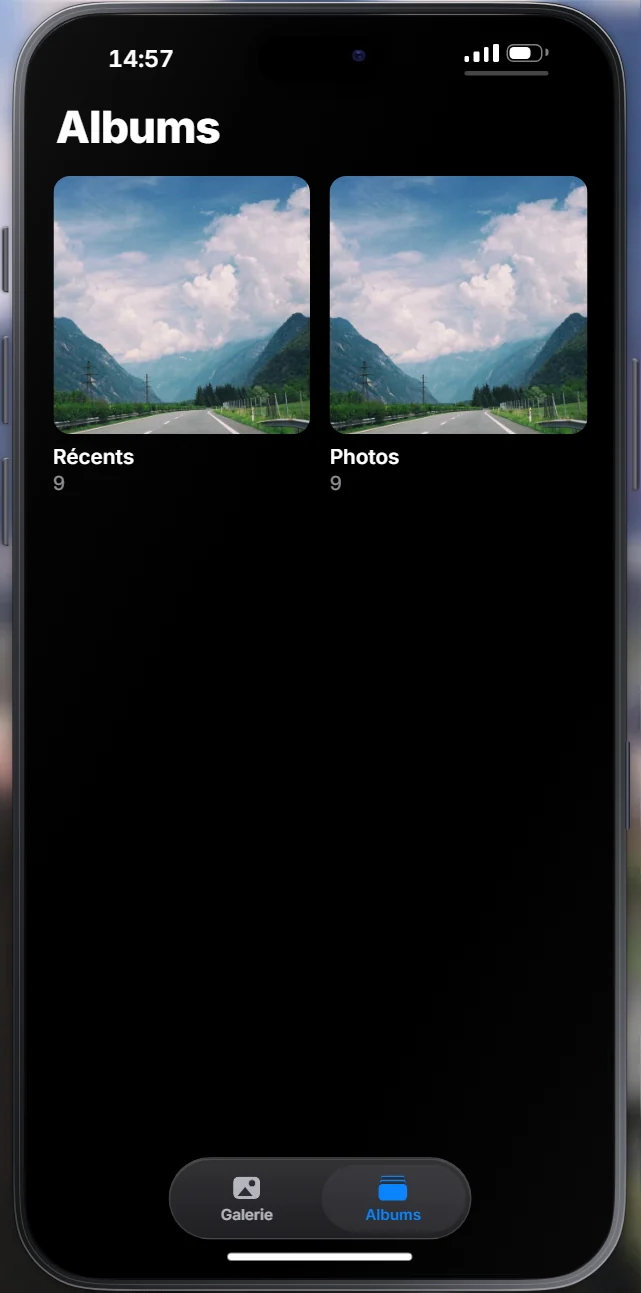
Albums
Albums : Récents et Photos, avec leur nombre d'éléments.

Mail

L'app Mail est devenue un vrai client de messagerie (dossiers, brouillons, copie, factures reçues par mail) : voir Mail.

Réseaux sociaux

Birdy, InstaPic, FlashChat et Mail demandent un compte avec mot de passe (un compte par SIM pour InstaPic et FlashChat) ; Trendy est lié à votre numéro. Après 5 mots de passe faux, la connexion est bloquée un moment.
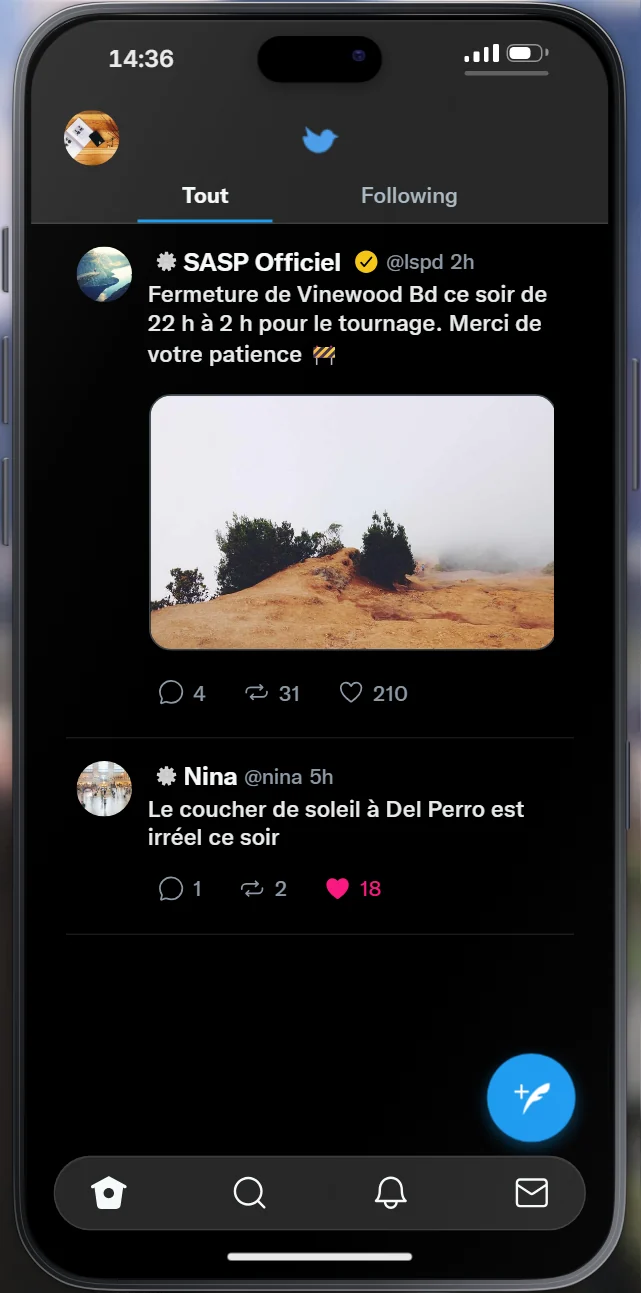
Birdy
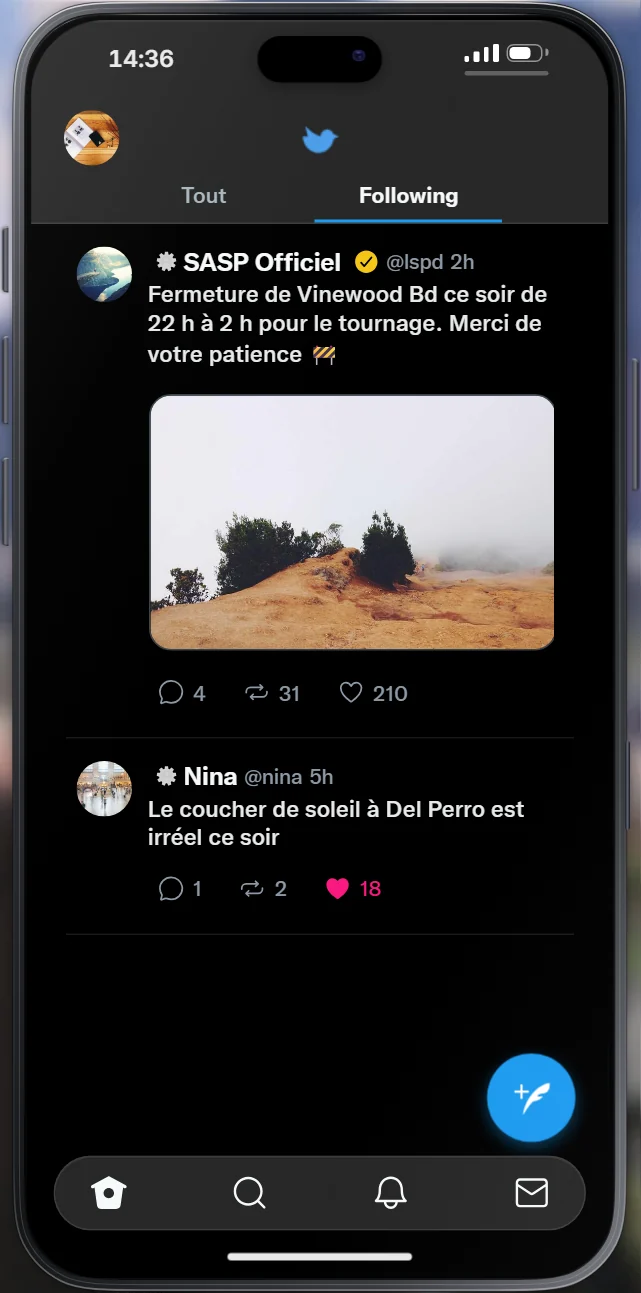
Birdy (style Twitter) : fil « Tout » ou « Following », tweets de 500 caractères avec 4 images, hashtags, mentions @pseudo, réponses, retweets et likes. Bouton plume pour écrire ; en bas : accueil, recherche, notifications, messages privés. Mot de passe oublié : un code à 6 chiffres arrive sur le téléphone du compte.
Birdy, onglet Following
Birdy, Following : seulement les comptes que vous suivez. Les comptes certifiés ont la coche.
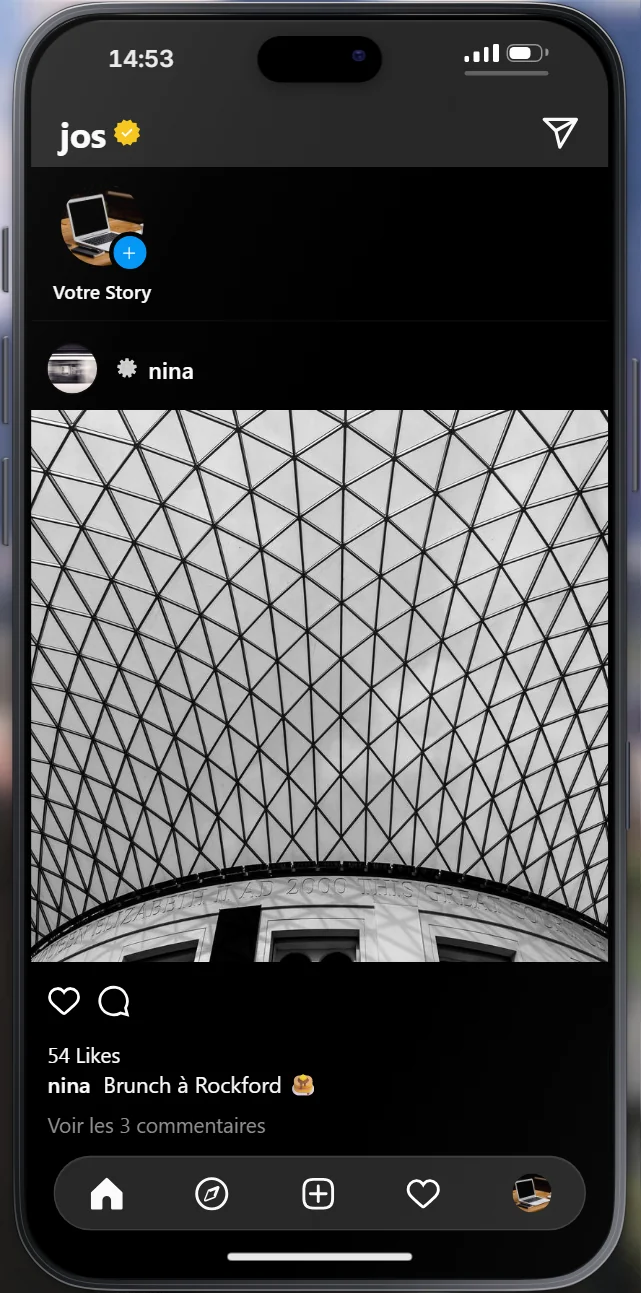
InstaPic
InstaPic (style Instagram) : stories en haut (« Votre Story », 24 h), puis les publications (1 à 6 photos, légende) avec likes et commentaires. En bas : accueil, explorer, publier, activité, profil. On peut aussi lancer un Live vidéo que vos abonnés regardent. Votre session reste ouverte quand vous quittez puis rouvrez l'app.

FlashChat est devenu LoopChat, refait façon Snapchat, avec les avatars LoopMoji : voir LoopChat et LoopMoji.
Trendy
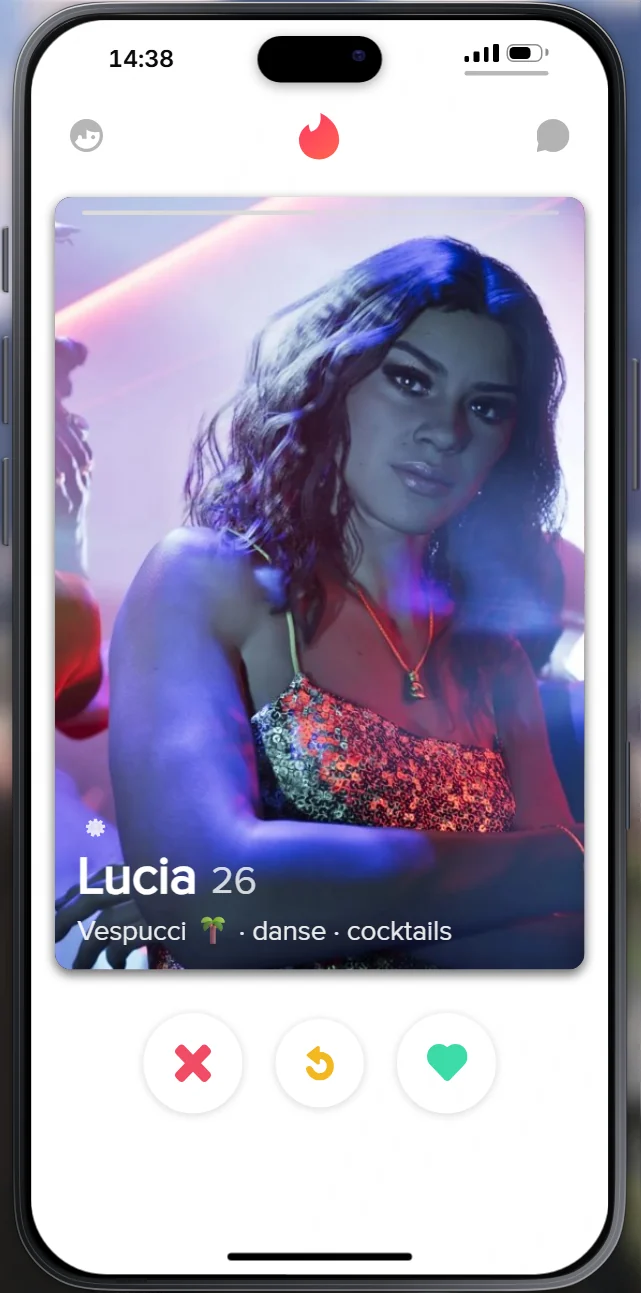
Trendy (rencontres) : un profil à la fois ; croix pour passer, flèche pour revenir, cœur pour aimer. Un like réciproque fait un match (« Tu as match avec … ») et ouvre la discussion.
DarkChat
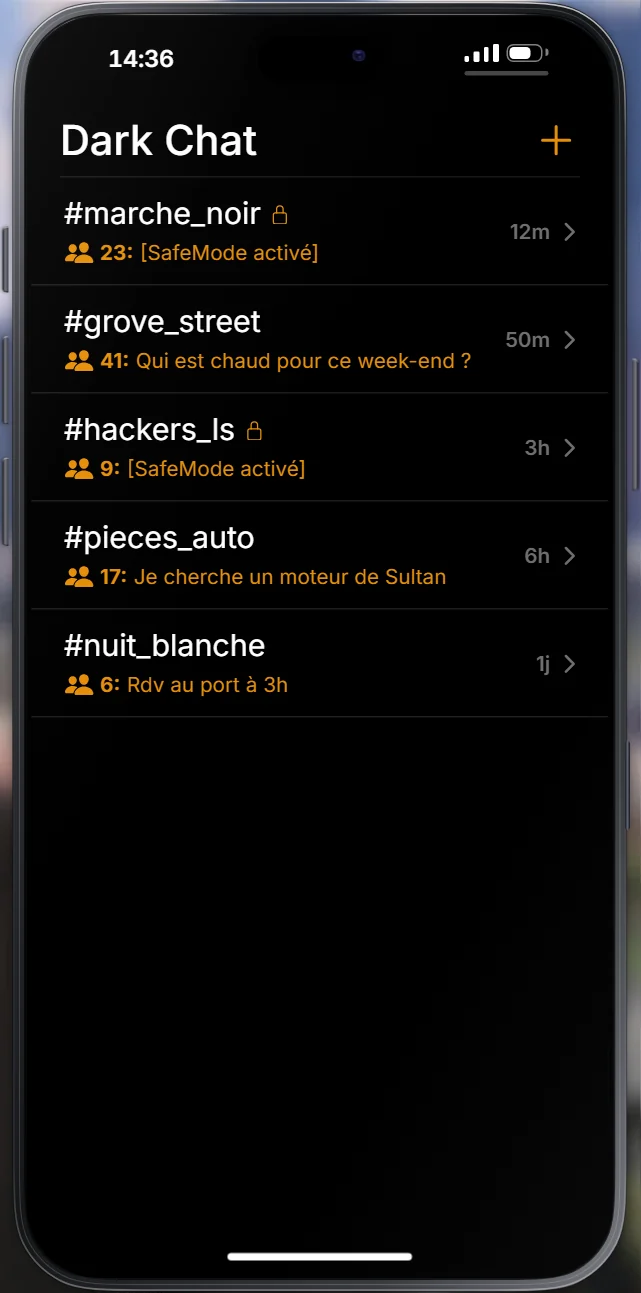
DarkChat : salons anonymes. On choisit un pseudo, puis on rejoint ou crée un salon avec son code (3 à 15 caractères). Le propriétaire peut protéger le salon par mot de passe, exclure, verrouiller, vider l'historique ou supprimer le salon.

Commerce, annonces et loisirs
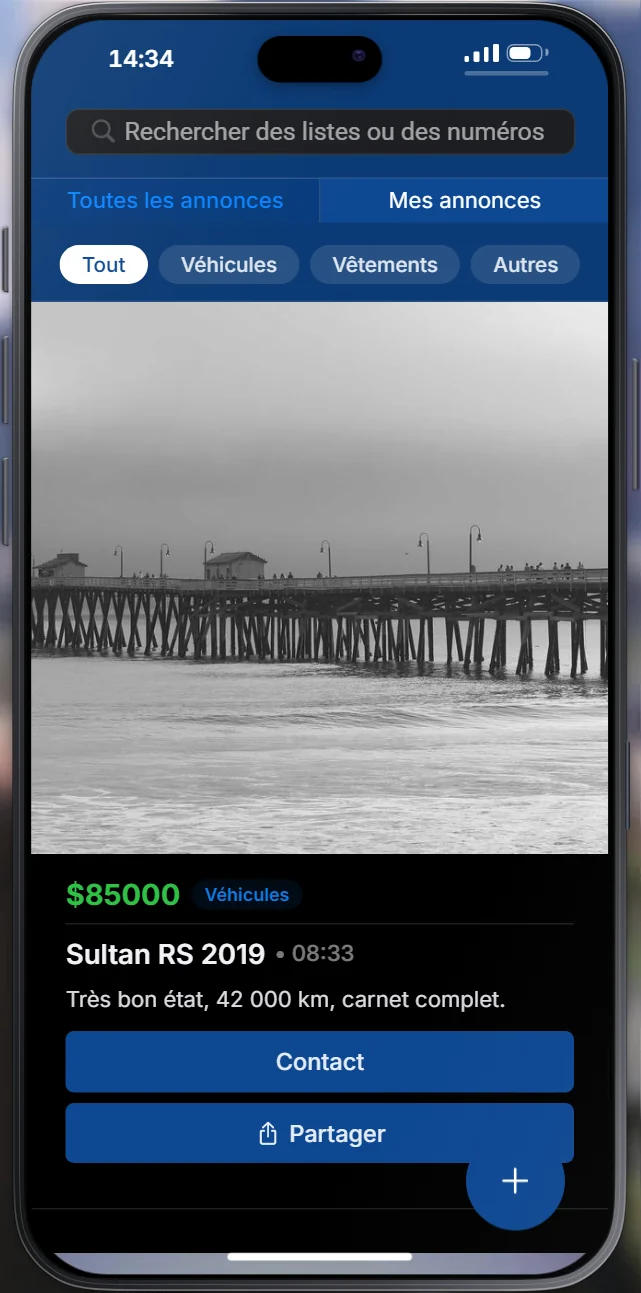
MarketPlace
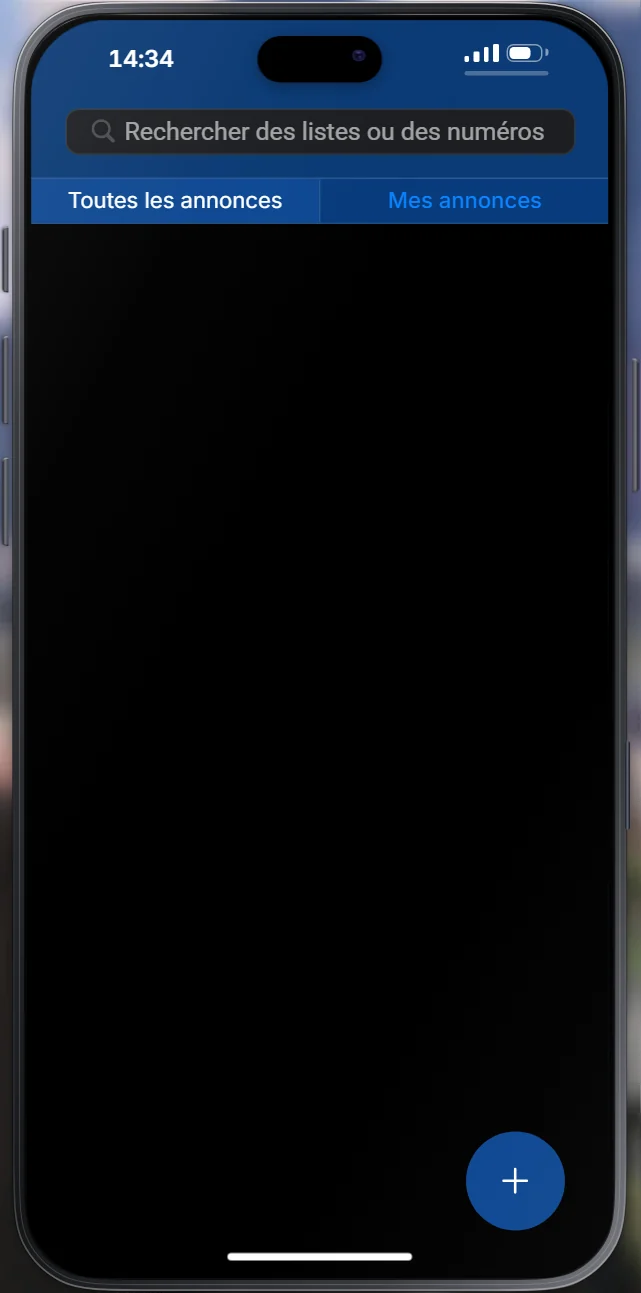
MarketPlace : annonces des joueurs avec photo, prix, titre, description et bouton Contact (appel ou message au vendeur). Recherche, onglets « Toutes les annonces » / « Mes annonces », filtres Tout, Véhicules, Vêtements, Autres. Le + publie (titre, description, prix, 4 photos).
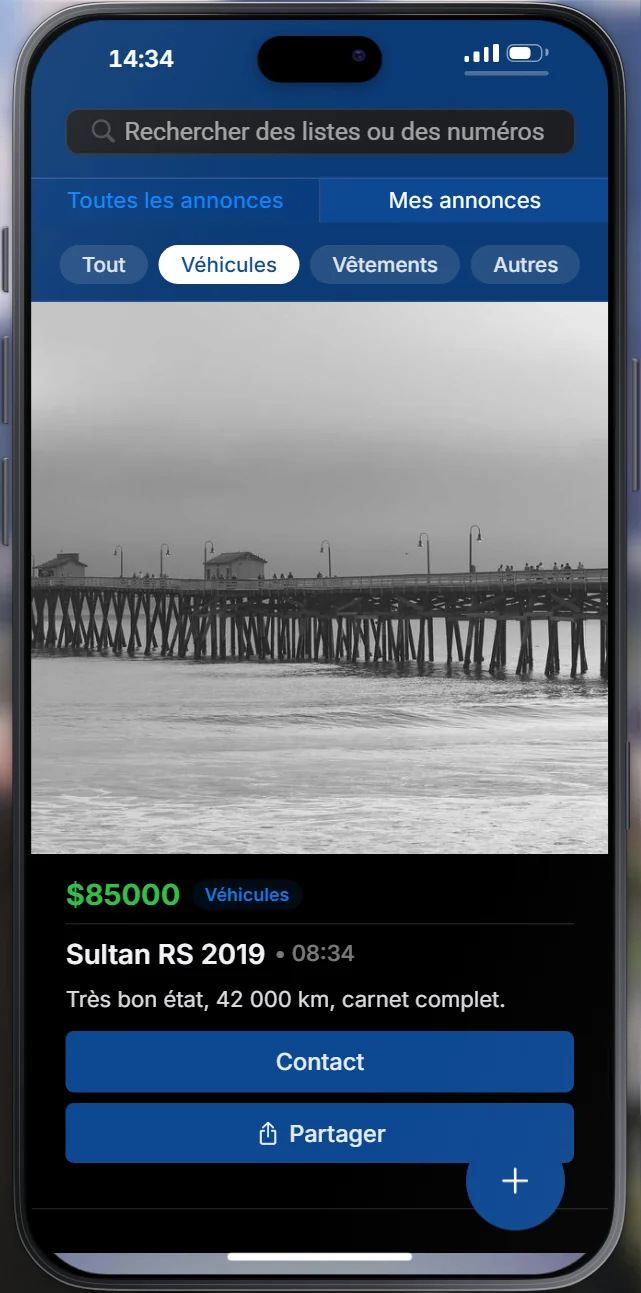
MarketPlace, filtre Véhicules
Filtre Véhicules : seulement les annonces de la catégorie.
MarketPlace, mes annonces
Mes annonces : vos annonces, que vous pouvez supprimer.
News
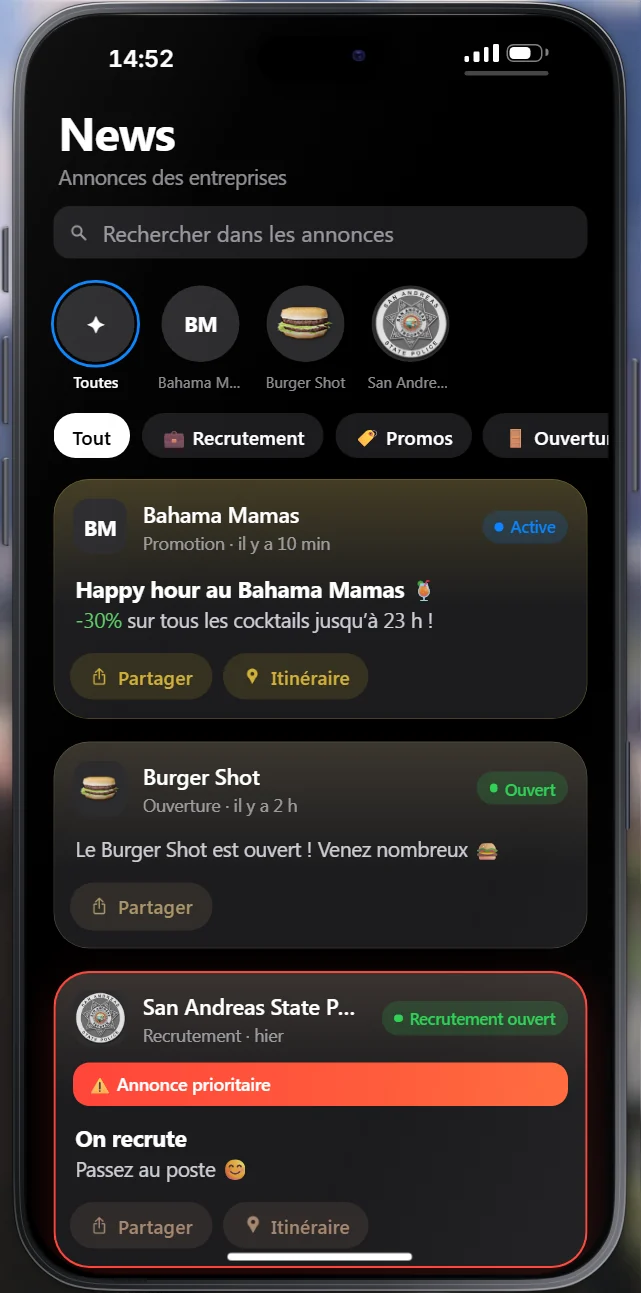
News : ne montre plus que les annonces des entreprises (publiées depuis le MDT ou le F1). Détails sur la page Nouveautés du téléphone.
Musique
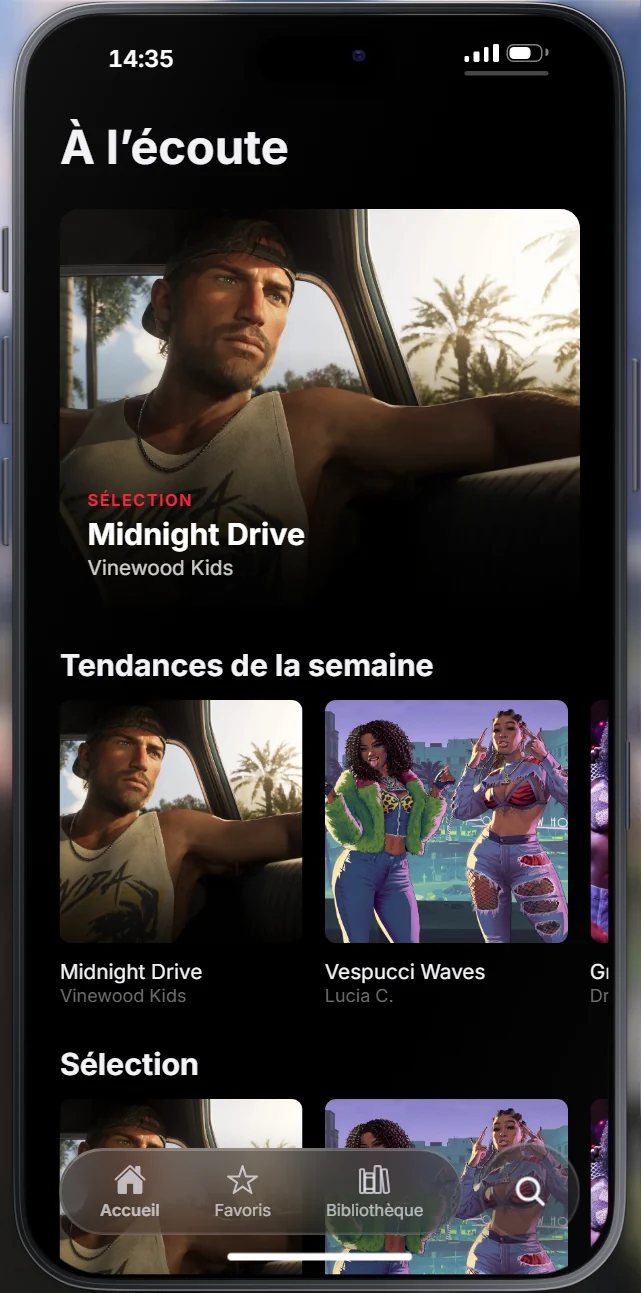
Musique : À l'écoute, Tendances de la semaine, Sélection. Vous ajoutez vos titres par lien YouTube (200 au plus), faites des playlists et les partagez à un numéro.
Musique, bibliothèque
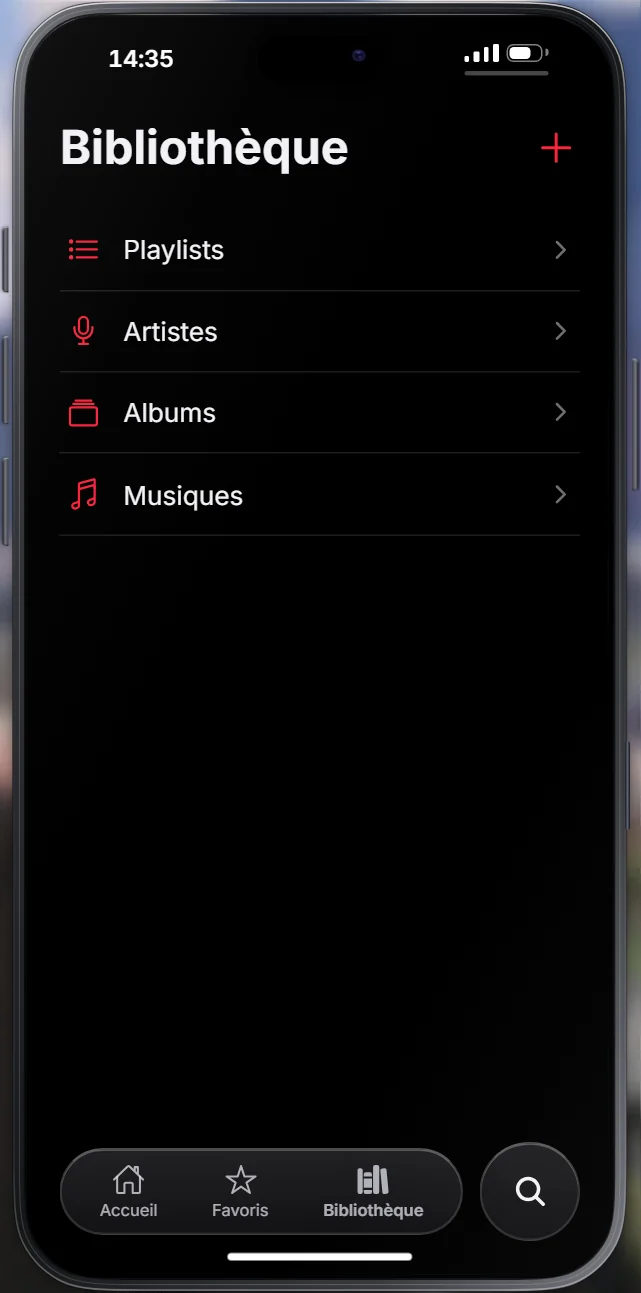
Bibliothèque : Playlists, Artistes, Albums, Musiques. Le + ajoute un titre ou une playlist.
Ryde
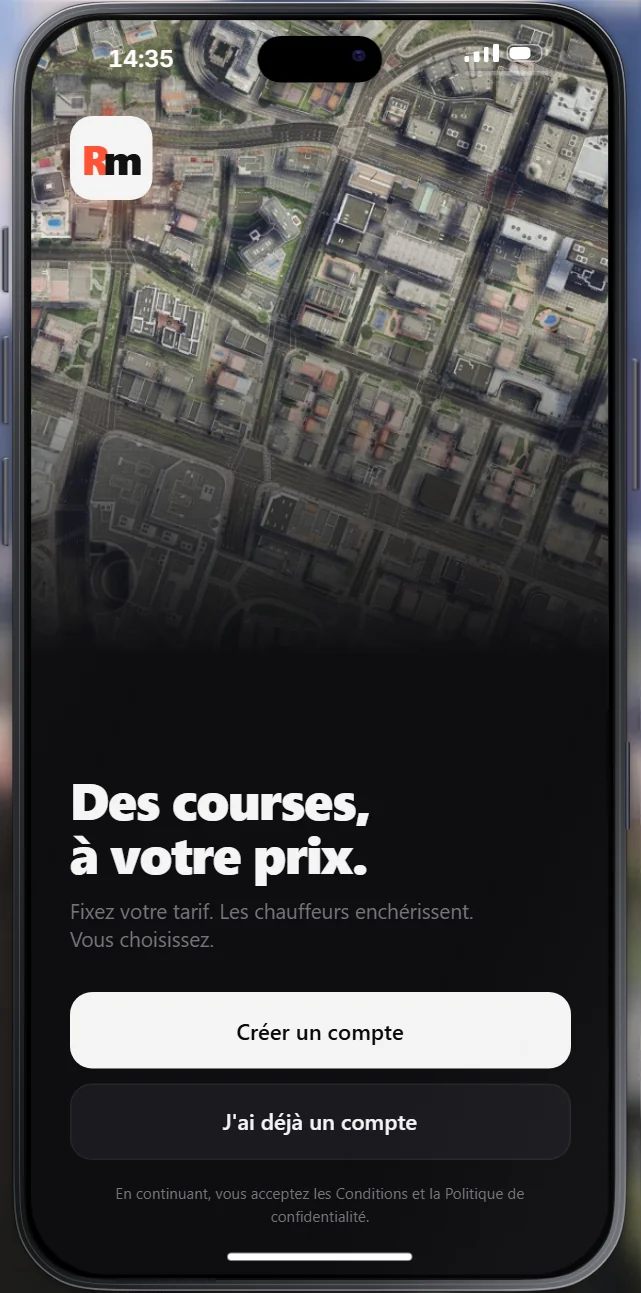
Ryde : VTC où l'on fixe son prix et où les chauffeurs enchérissent. « Créer un compte » ou « J'ai déjà un compte ».
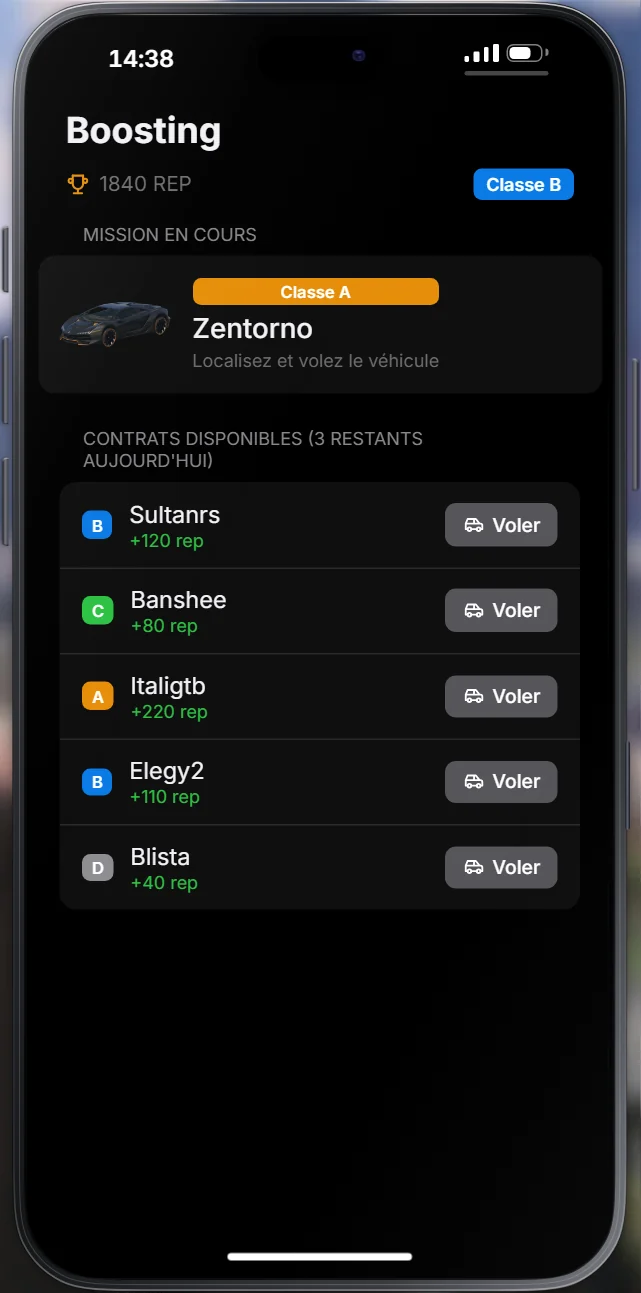
Boosting
Boosting : contrats de vol de véhicules pour les groupes illégaux. Votre réputation et votre classe, la mission en cours, puis les contrats du jour avec leur classe et le bouton Voler. Les règles sont dans le système des braquages.
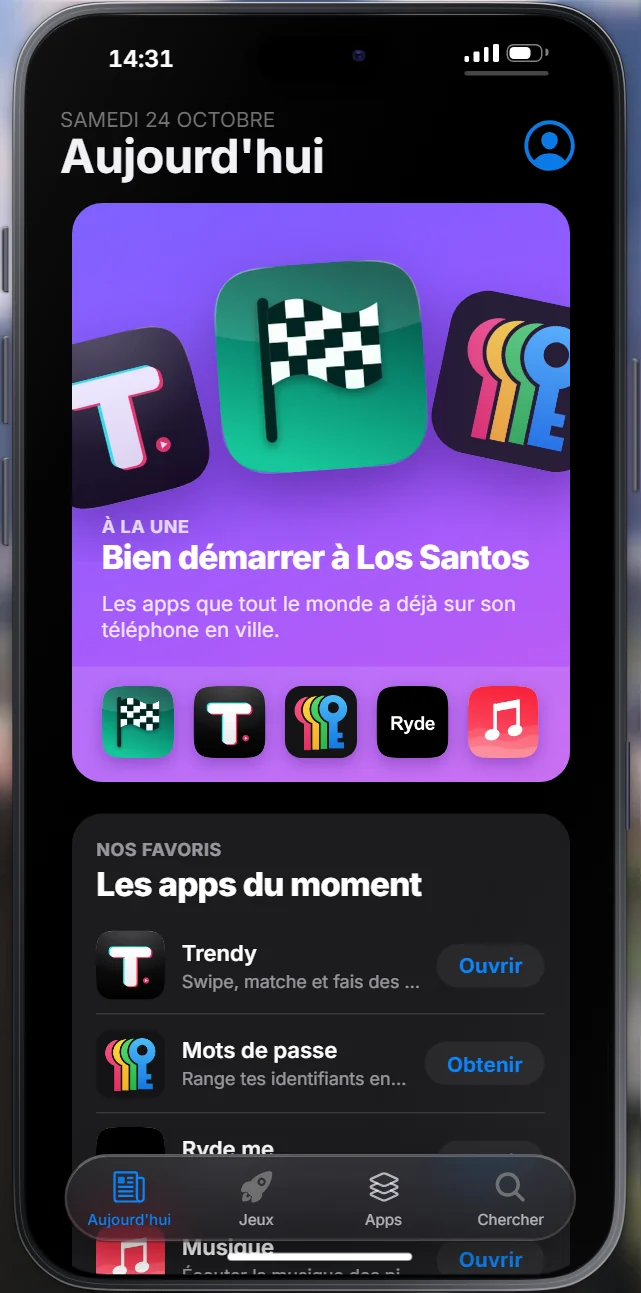
App Store, Aujourd'hui
App Store, Aujourd'hui : les apps mises en avant et « Les apps du moment », bouton Obtenir ou Ouvrir.
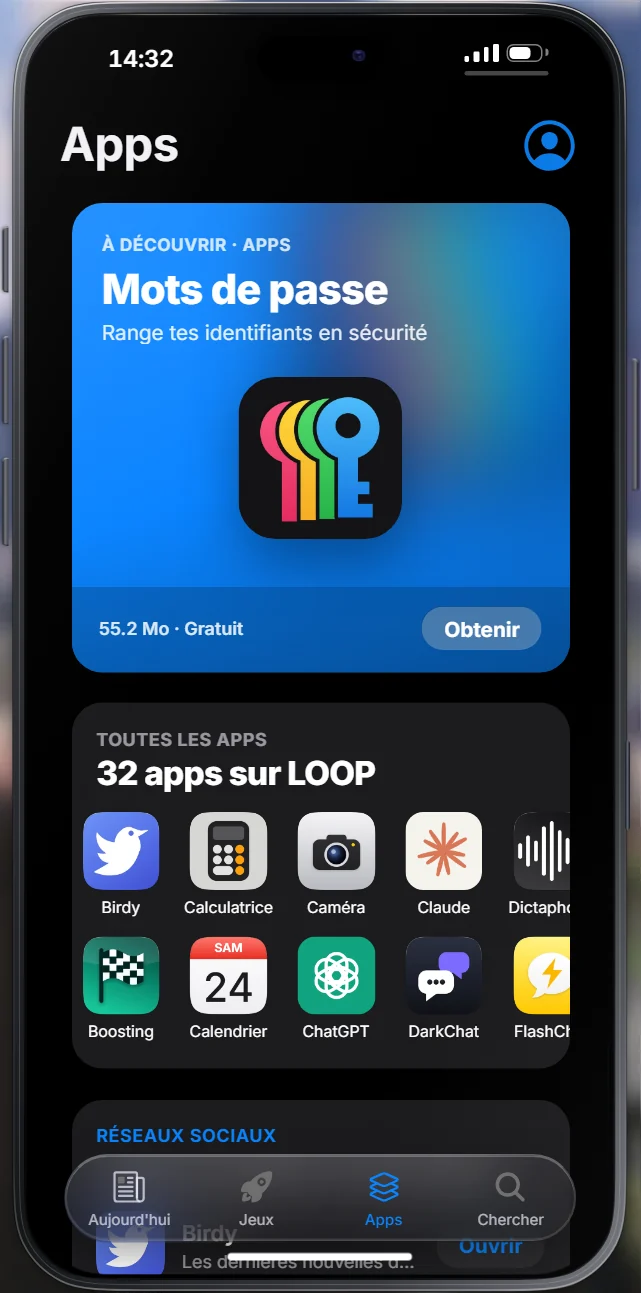
App Store, Apps
Apps : toutes les apps disponibles, par catégorie.
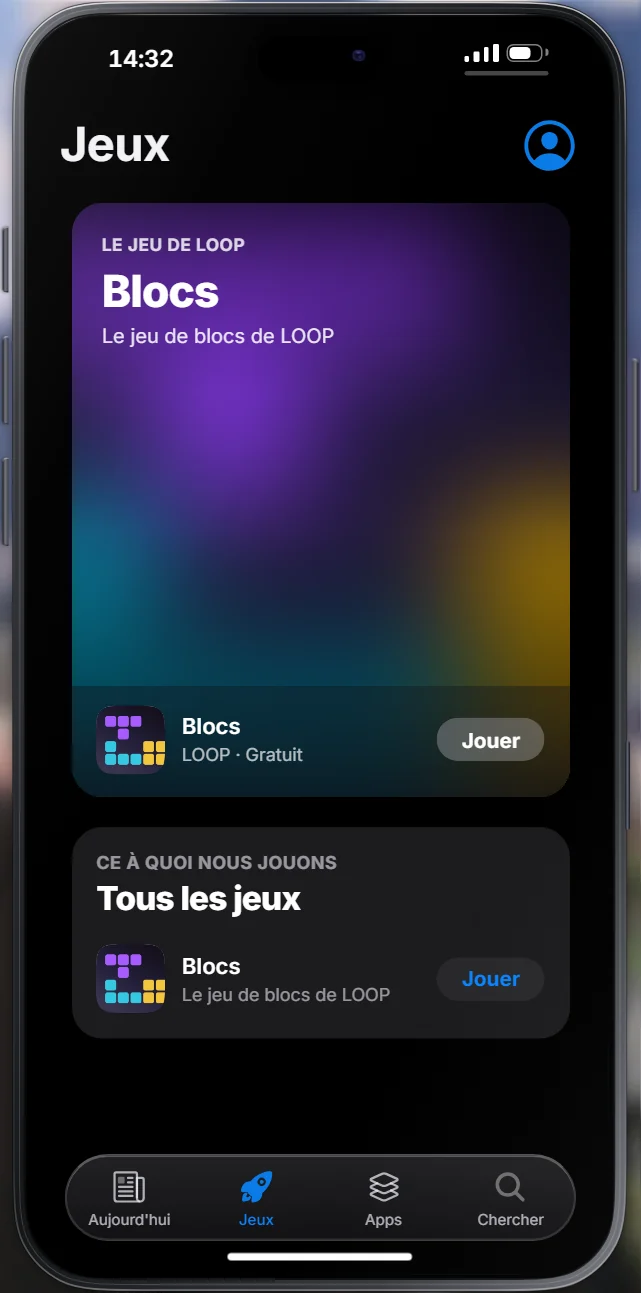
App Store, Jeux
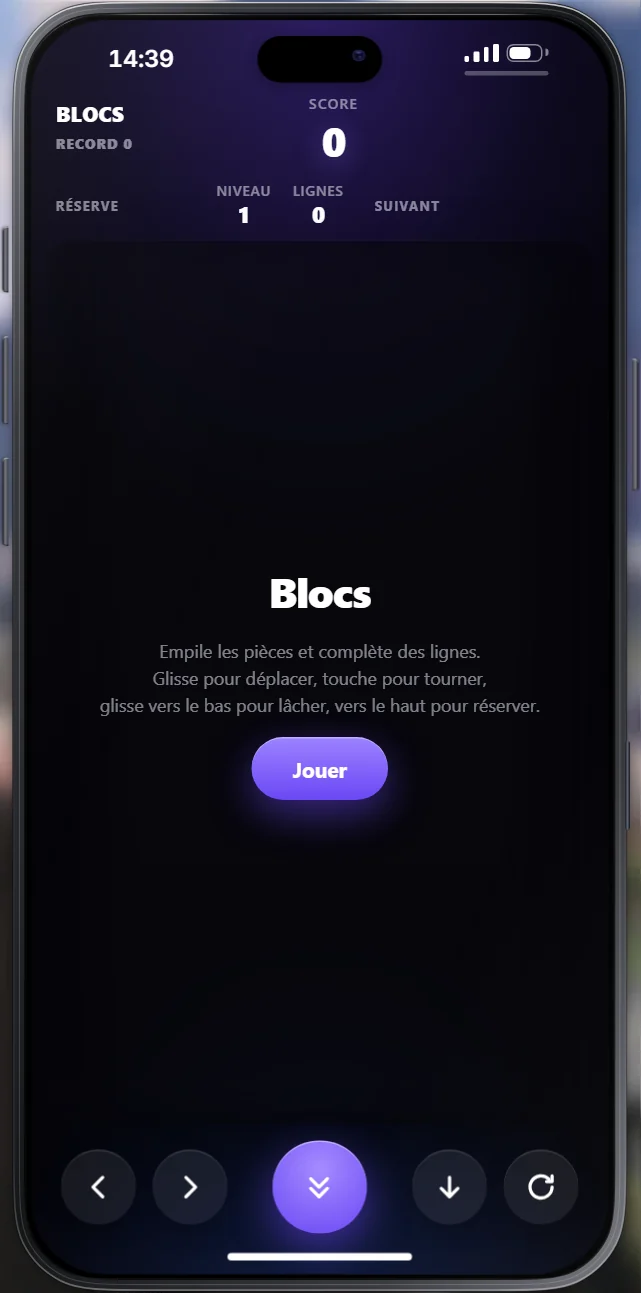
Jeux : les jeux, dont Blocs, le jeu de blocs de LOOP.
Jeu Blocs
Blocs : le jeu de blocs installé avec le téléphone.

Apps ajoutées par d'autres systèmes du serveur (elles apparaissent quand leur ressource tourne) :
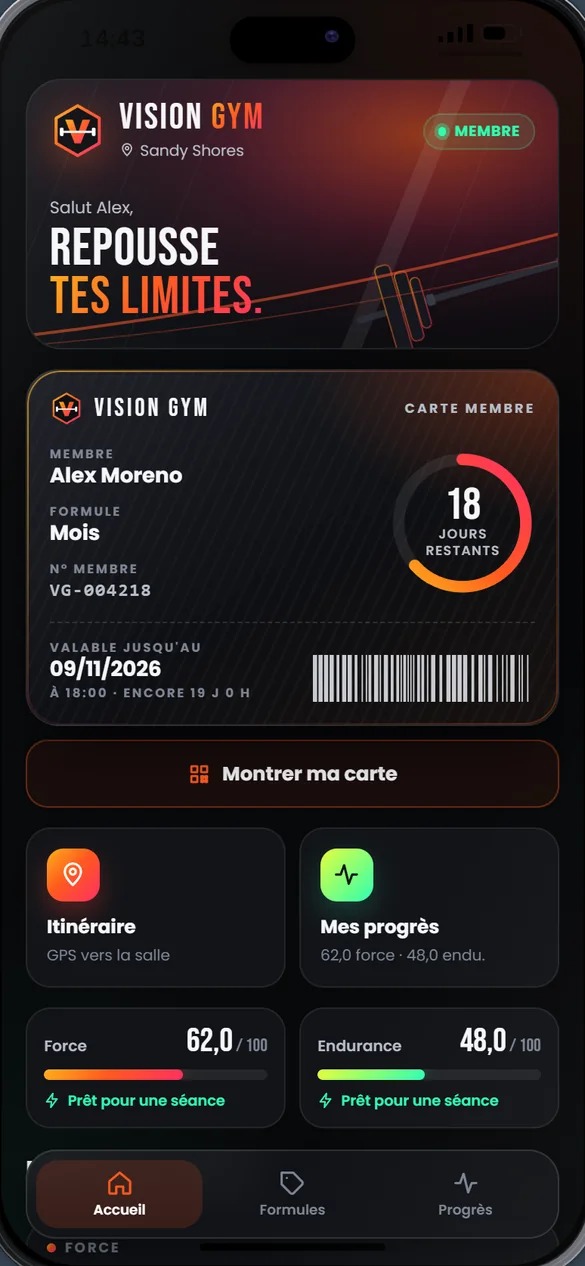
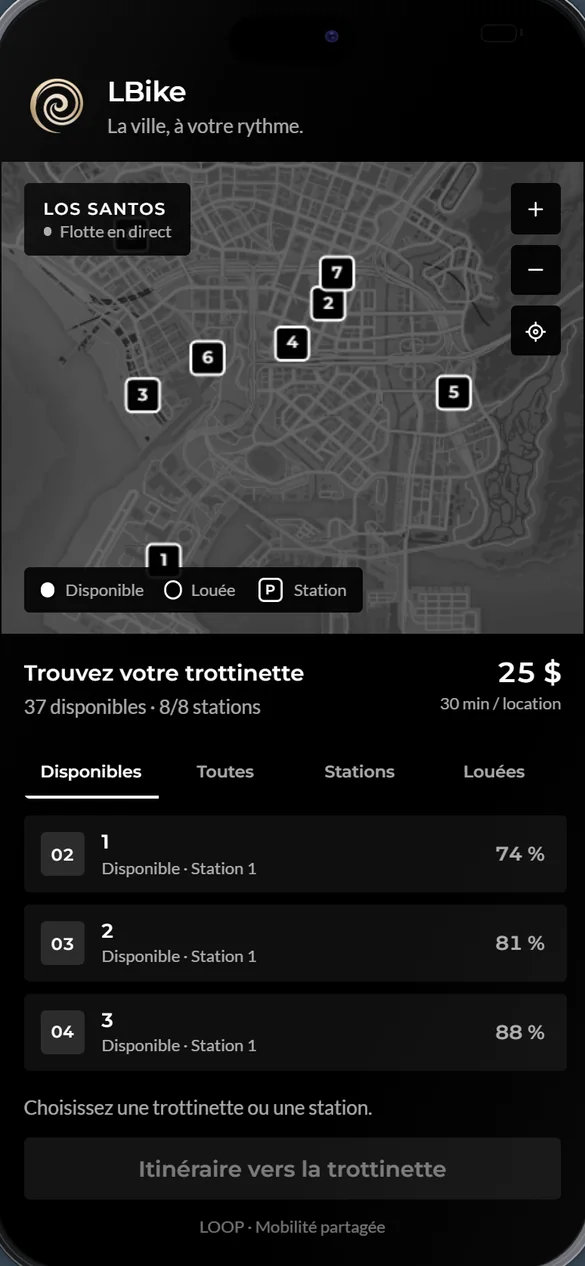
Vision Gym
Vision Gym : abonnement à la salle de sport et suivi de vos entraînements.
LBike
LBike : les trottinettes en libre-service, leurs positions et leur disponibilité.
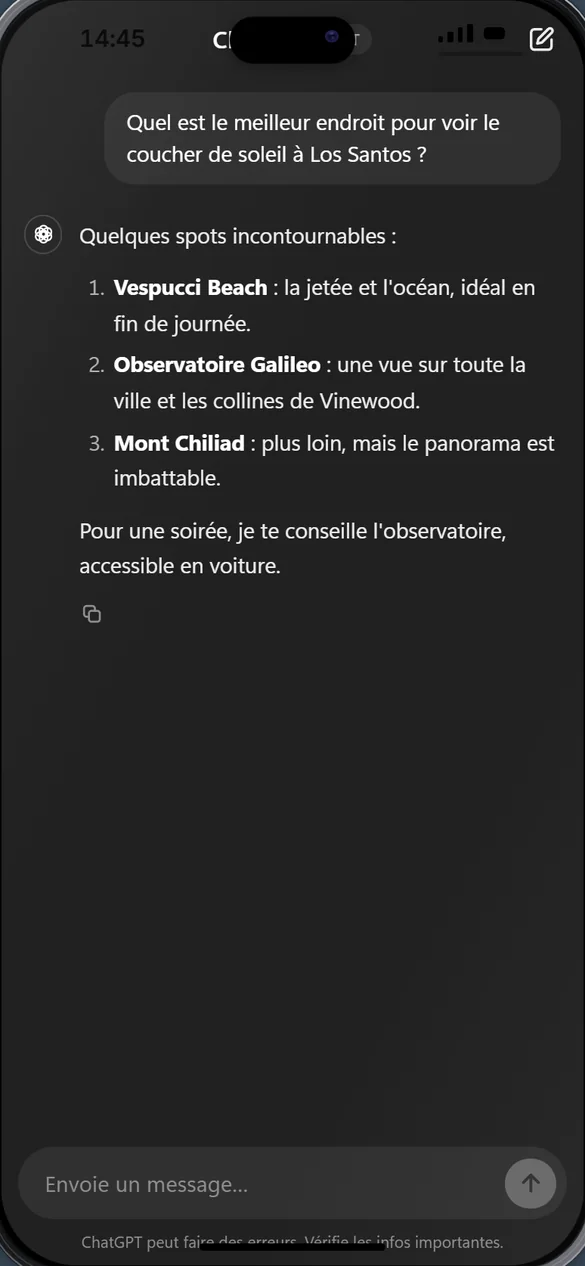
ChatGPT
ChatGPT : l'assistant intelligent du serveur.
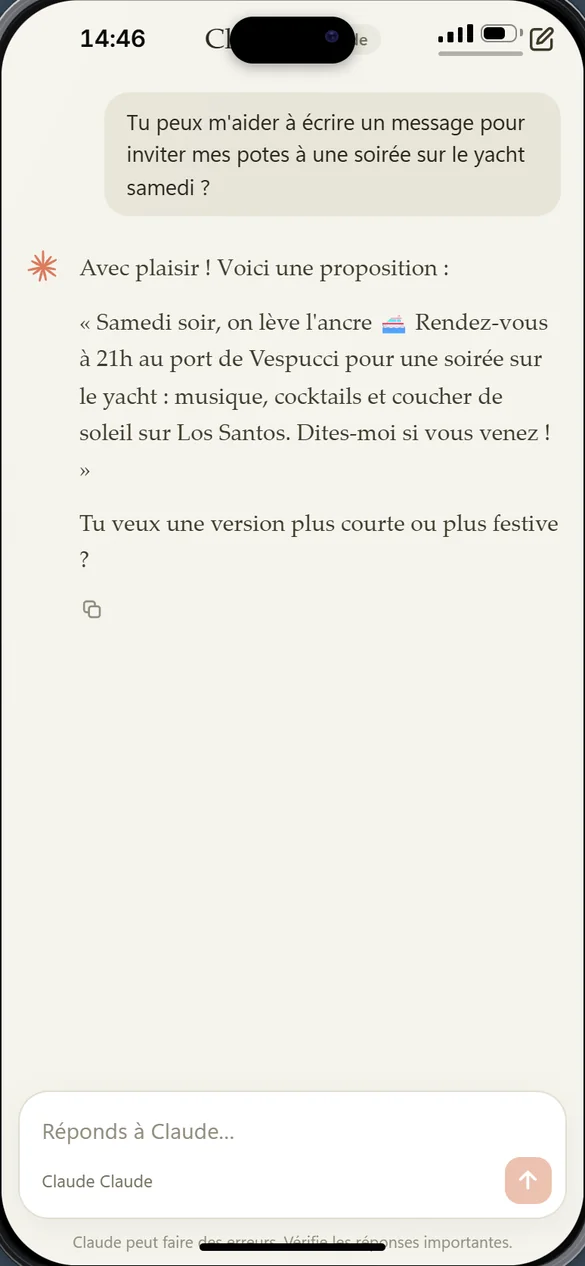
Claude
Claude : l'autre assistant intelligent.

Maison et Garage

Les apps Maison et Garage ont été refaites : GPS qui fonctionne, porte pilotée à distance, voiture affichée telle que vous l'avez modifiée, fourrière. Tout est expliqué sur la page Nouveautés du téléphone.

Utilitaires
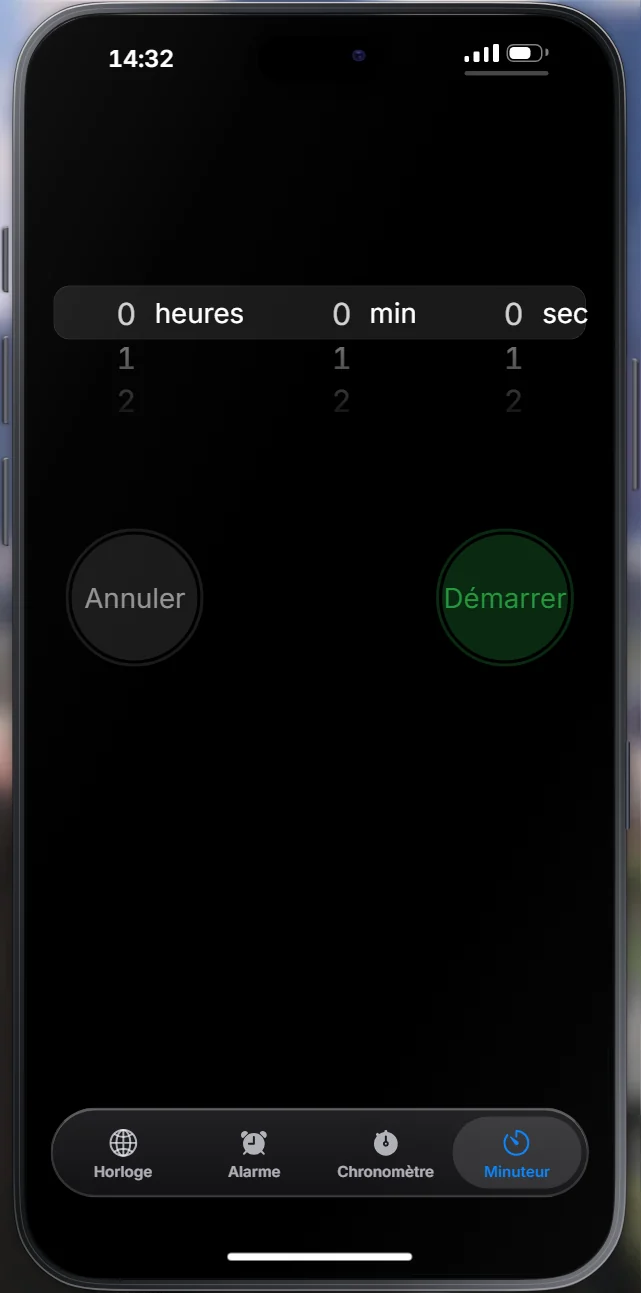
Horloge, minuteur
Horloge : quatre onglets (Horloge, Alarme, Chronomètre, Minuteur) ; ici le Minuteur avec ses molettes heures / min / sec, Annuler et Démarrer.
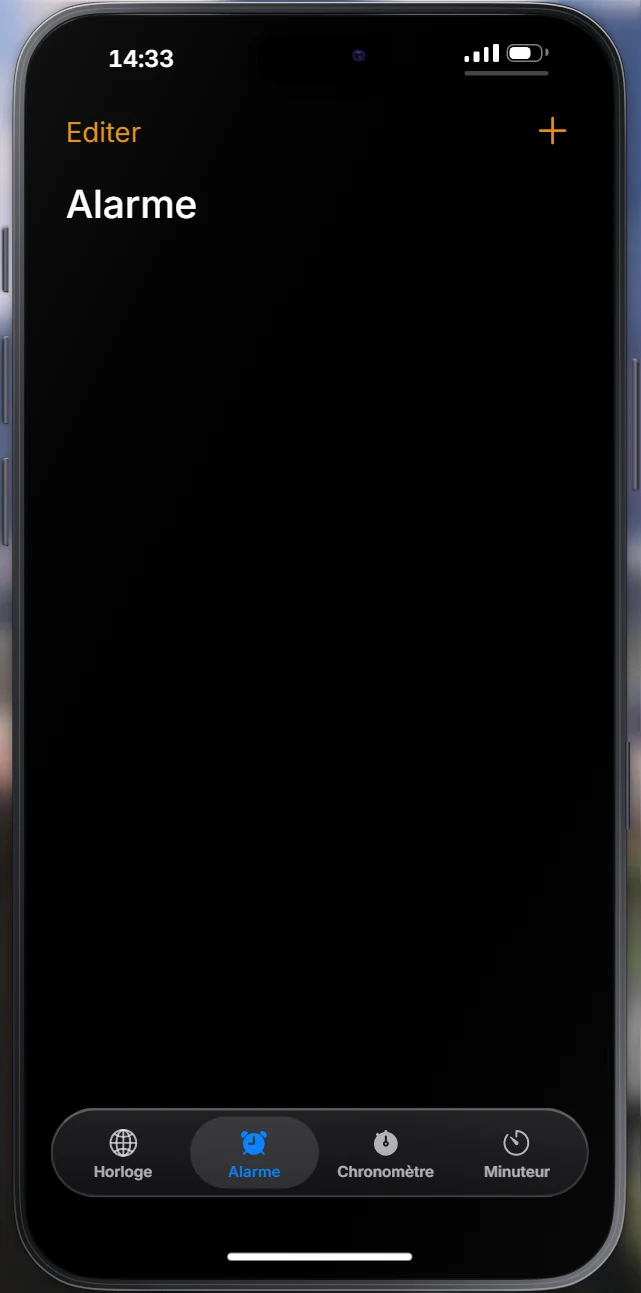
Alarmes
Alarme : le + crée une alarme (heure, jours, libellé), « Editer » les retire. 50 alarmes au plus.
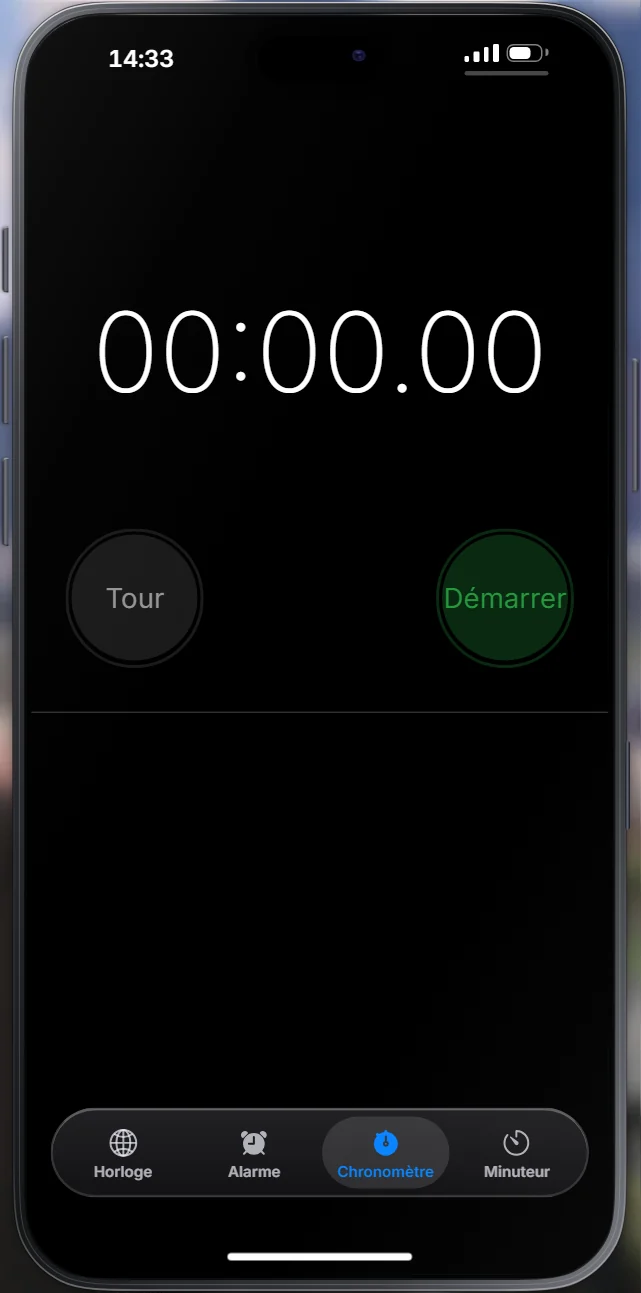
Chronomètre
Chronomètre : Démarrer, Tour, Arrêter.
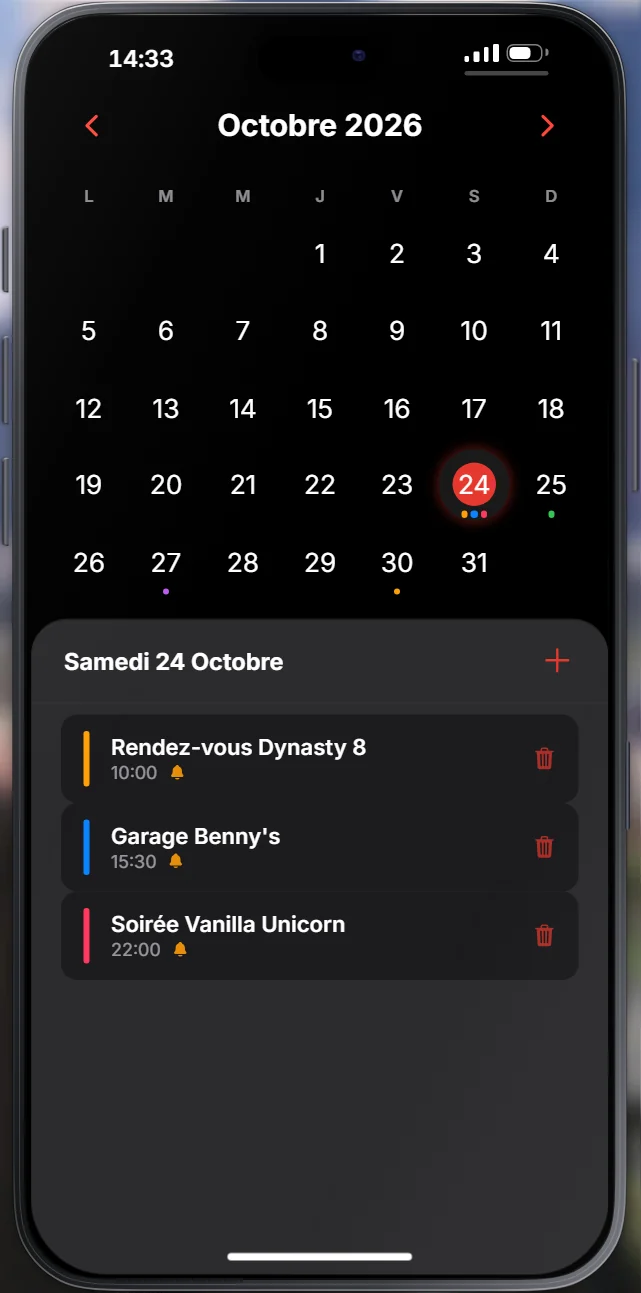
Calendrier
Calendrier : le mois, les jours à évènements marqués d'un point, puis les évènements du jour (heure, couleur, rappel). Le + ajoute un évènement (rappel 5 min à 1 jour avant). Un jour se partage par lien de planning.
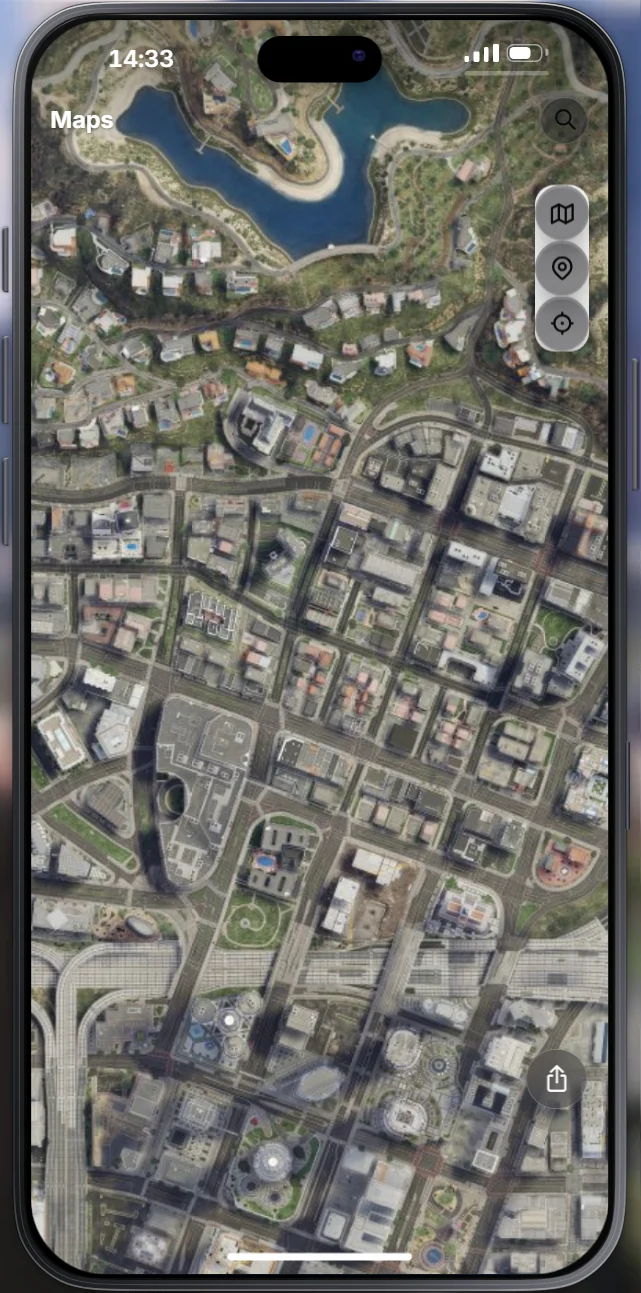
Maps
Maps : carte satellite de la ville avec les lieux publics du serveur et votre position ; les boutons à droite changent la vue et recentrent. Pendant un guidage GPS, l'île en haut de l'écran affiche la distance restante.
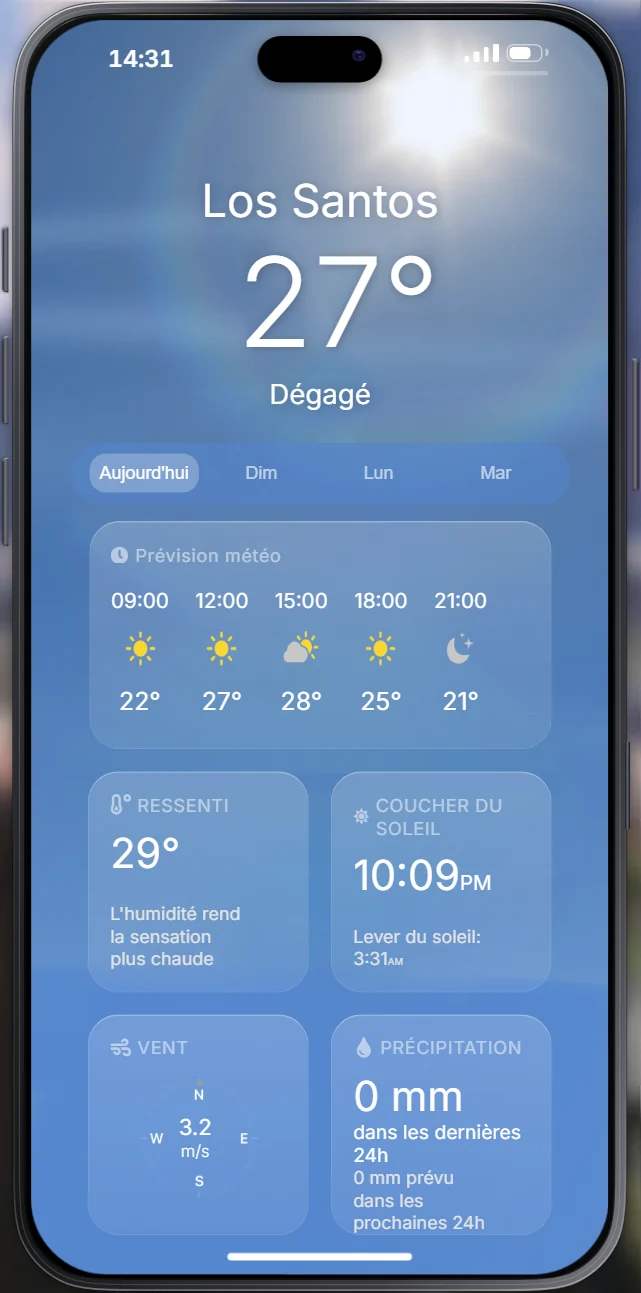
Météo
Météo : la météo réelle du serveur, prévisions heure par heure et sur quelques jours, ressenti, soleil, vent, précipitations.
Calculatrice
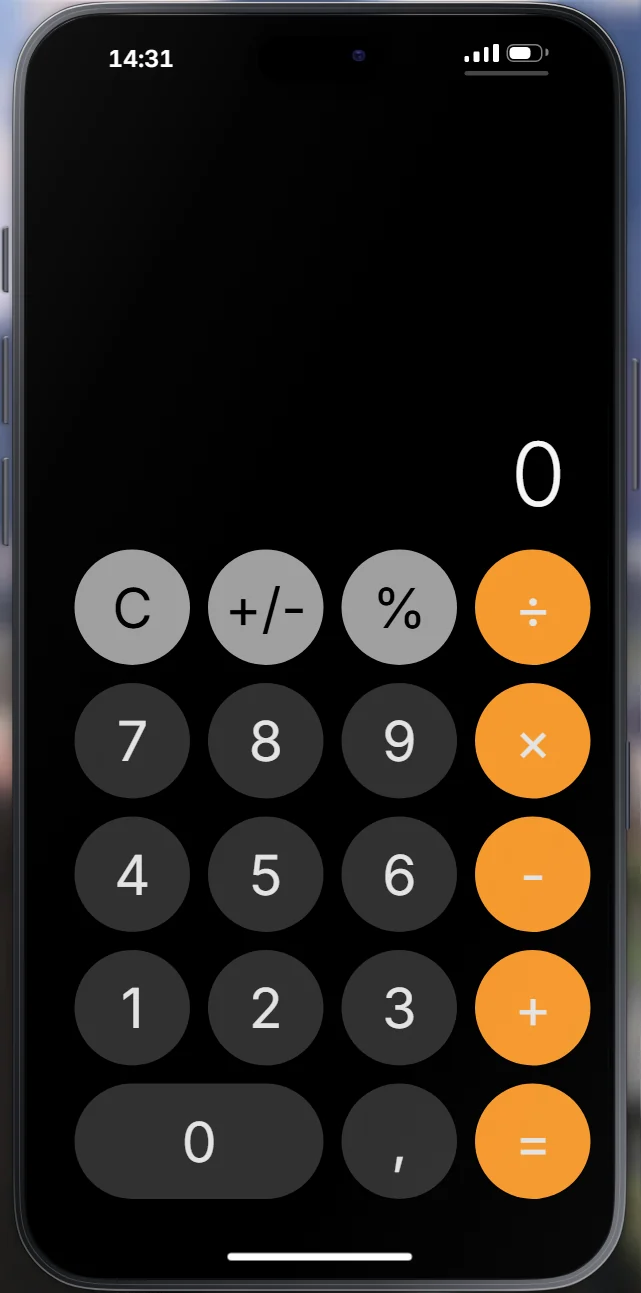
Calculatrice : calculs simples.
Dictaphone
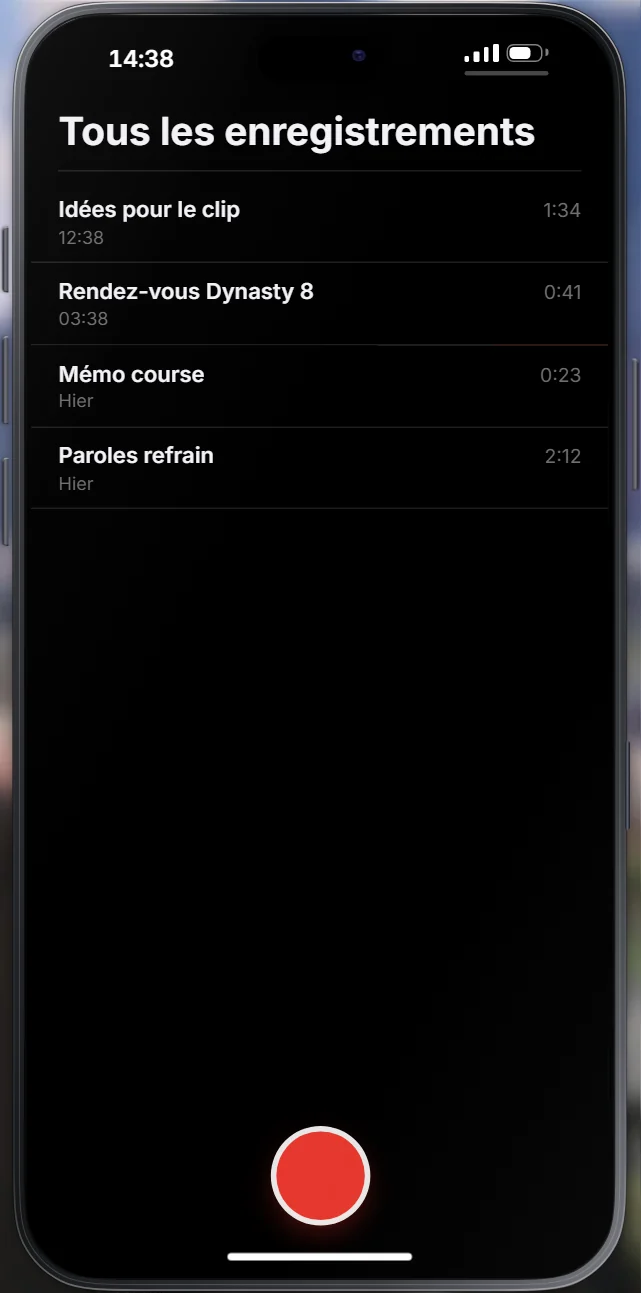
Dictaphone : tous vos enregistrements avec leur durée ; le bouton rouge enregistre. Renommer, réécouter, supprimer.

Le téléphone dans la main et les autres joueurs

  • Votre personnage tient un vrai modèle 3D, avec la coque choisie et la couleur de /coloristel. La position de la main change selon que vous écrivez, appelez, prenez un selfie, êtes en voiture.
  • Les joueurs à moins de 5 m voient votre écran sur le téléphone 3D (accueil et appels seulement ; jamais l'écran verrouillé ni la caméra). /ecranprive le cache.
  • Un joueur peut vous demander à voir votre téléphone via le menu ALT.
  • La lampe torche éclaire pour tout le monde (visible à 60 m).
  • Le téléphone pliable Duo (commande /phoneduo) est un autre téléphone, avec ses propres apps ; ouvrir l'un ferme l'autre.

Pour le staff

Menu Téléphone & Apps
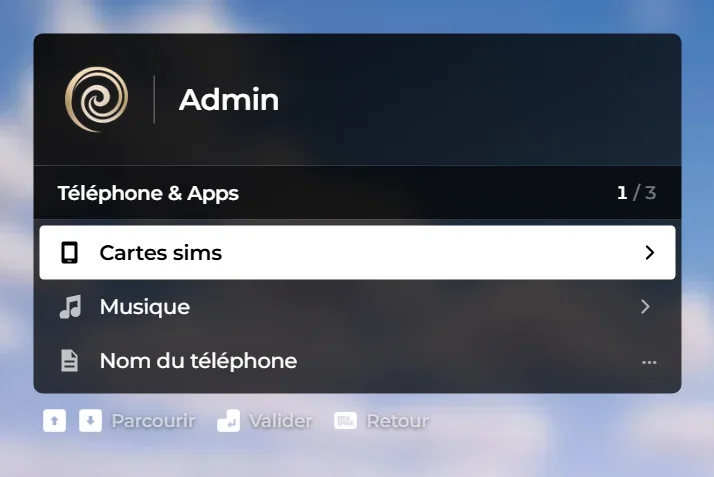
Téléphone & Apps : F1 Admin > Groupes & métiers > Téléphone & Apps · toutes les entrées de ce menu

Visible avec f1.telephone.menu. Trois boutons :

Bouton Ce qu'il fait Permission
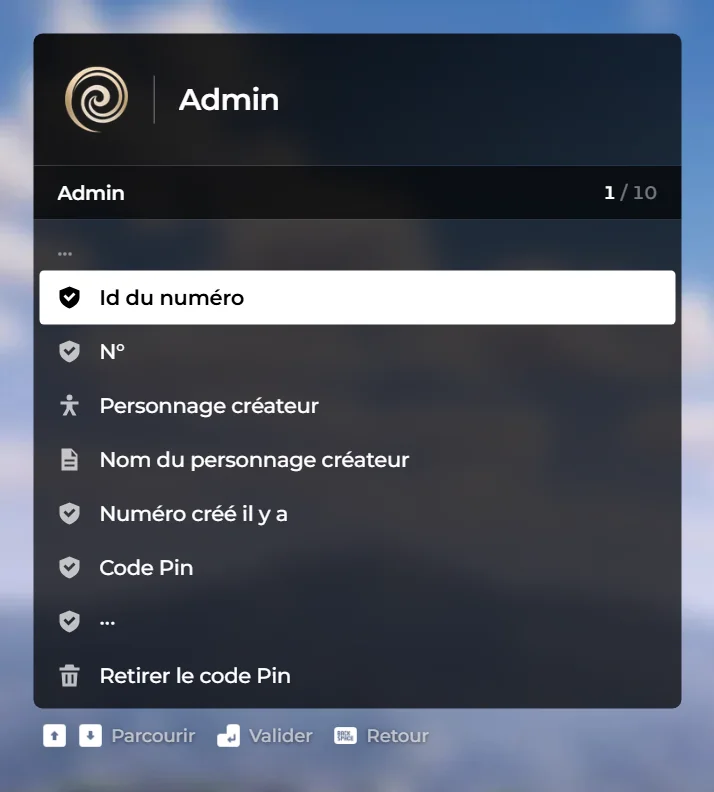
Cartes sims Cartes sims Liste des numéros, recherche par numéro ou par personnage, total. Une SIM : créateur, date, code PIN ; « Retirer / Changer le code Pin », « Récupéré une copie de la Sim » (donne une carte SIM). Un bouton remet toutes les SIM à zéro f1.telephone.simcard.consulter, f1.telephone.6658266 (PIN), f1.telephone.24c43f7 (copie), f1.maintenance.sim_toutes (tout remettre à zéro)
Musique Musique Catalogue : artistes, albums, sons (créer, renommer, avatar, cover, audio, supprimer) et musiques ajoutées par les joueurs f1.telephone.musique.consulter, f1.telephone.musique.artiste.supprimer, f1.telephone.musique.album.supprimer, f1.telephone.musique.chanson.supprimer
Nom du téléphone Le nom de marque affiché (16 caractères, défaut « Flash »), diffusé à tous f1.telephone.nom
Menu …
… : Fiche d'une carte SIM · toutes les entrées de ce menu

Chaque action sensible des outils staff (applications, musique, code PIN et copie de SIM, abonnés, certification, mot de passe d'un compte, bannissement, suppression d'un post) est protégée par sa propre permission du groupe « Téléphone » dans la liste des permissions.

Outils staff dans le téléphone

Depuis octobre 2026, la plupart de ces outils sont regroupés dans Réglages > Administration du téléphone : voir Réglages staff des applis.

Un membre du staff (permission f1.telephone.menu, ou à défaut un rang admin, superadmin, fondateur, staff, moderateur, modo, responsable, god) voit des écrans de plus dans les Réglages et des boutons de plus dans les apps :

Outil Où Permission
Comptes des réseaux : lister (Birdy, InstaPic, FlashChat, Mail, Trendy), certifier, faux abonnés, bannir Réglages staff
« Infos auteur » d'une publication : nom RP, numéro, identité du joueur, en ligne ou non Réglages / publications staff
Supprimer une publication Birdy, InstaPic, FlashChat Réglages staff
Vider toutes les annonces (News et MarketPlace) Réglages f1.telephone.annonces.purger ou staff
Lien Discord des services Réglages f1.telephone.services.gerer
Domaines de messagerie (8 au plus, séparés par des virgules) Réglages f1.telephone.domaines.gerer
Fiche App Store d'une app : nom, prix, logo, description ; obtenir une app payante gratuitement App Store f1.telephone.apps.gerer
Paris (Parimarket) : créer, résoudre, annuler un évènement app Paris staff
Supprimer l'annonce MarketPlace d'un autre MarketPlace staff
Supprimer n'importe quelle annonce News News Réglages > Administration

Autres réglages staff

  • Rendre un groupe joignable : F1 Divers > Groupes > « Service téléphonique » (f1.groupe.telephone). Plus de numéro à saisir : le groupe apparaît dans l'app Services et reçoit les appels.
  • Recevoir les appels : c'est un choix de chaque joueur, F1 > Services Services, sans permission.
  • Regarder le téléphone d'un joueur : menu ALT « Regarder le téléphone », permission ctx.joueur.capturer_le_telephone (une capture de son écran s'affiche).
  • Donner une SIM : /givesimcardid (f1.commande.item.simcard), /givesimcardpn (f1.commande.item.simcard_numero).
  • Réinitialiser un téléphone : /resetphone <id> (alias /phonereset) avec f1.telephone.reinitialiser : efface toutes les données de la SIM active du joueur et relance l'assistant de démarrage. Sans argument, n'importe quel joueur réinitialise son propre téléphone.
  • Journaux : chaque action faite dans le téléphone est journalisée dans les logs « téléphone » du F1 (masquables par rang avec f1.logs.masquer.telephone) ; les actions staff vont dans les logs staff, les achats d'apps dans les logs économie. Les actions faites depuis Réglages > Administration ont aussi leur propre journal dans le téléphone.

Couper le réseau

F1 Monde > « Couper le réseau téléphonique » coupe désormais vraiment le réseau de tous les téléphones : « Pas de service », plus d'appels (sauf urgences), plus de messages ni d'applis en ligne. Détails sur la page Nouveautés du téléphone.

Bon fonctionnement

  • Où sont vos données. Tout est enregistré sur le serveur, rangé sous votre carte SIM : changer de téléphone sans changer de SIM ne perd rien. Photos, vidéos et sons sont hébergés en ligne ; le téléphone ne garde que leur lien.
  • Le serveur vérifie tout. Un agent ne lit que les fils Services de son groupe, seul l'auteur supprime son message, seul le destinataire paie sa facture, une carte d'entreprise demande le droit de grade du MDT.
  • Limites anti abus. Délais entre deux actions (appel 1,5 s, publication 1,5 s, annonce 3 s), et blocage progressif après 5 mots de passe ou codes faux (1 min, puis le double, jusqu'à 32 min).
  • Mises à jour. Les nouveautés du téléphone ne s'activent qu'après un redémarrage complet du serveur, pas un simple redémarrage du téléphone.
  • Connu. La messagerie vocale n'enregistre rien ; Ryde n'a pas encore de fonctionnement côté serveur.

Toutes les nouveautés d'octobre 2026 (écran verrouillé, multitâche, Centre de contrôle, paiements, LoopChat, Maison, Garage, News, Mail, partage, réglages staff) sont détaillées sur la page Nouveautés du téléphone.

Problèmes courants

Symptôme Cause Solution
« Vous n'avez pas de téléphone ou il n'a pas de sim » Pas de téléphone, ou SIM absente de l'emplacement Inventaire > téléphone > Slot carte sim, y glisser la carte SIM
« Impossible d'utiliser le téléphone dans cet état. » Mort, KO, menotté, sous l'eau Attendre d'être soigné ou libéré
Le téléphone ne s'ouvre pas, sans message Une autre interface a la souris, ou menu pause Fermer l'autre interface
Mes contacts ont disparu Une autre SIM est dans le téléphone Remettre votre SIM : les données sont dessus
« Service fermé » en appelant une entreprise Aucun membre connecté n'a coché Recevoir les appels Côté entreprise : F1 > Services > Recevoir les appels
Un agent ne voit pas « Transférer » Ce n'est pas un appel de service, ou l'appel est déjà en transfert / de groupe Normal ; transférer seulement un appel de service décroché
Le message reste « Remis » Le destinataire n'a pas ouvert le fil téléphone sorti, ou c'est un groupe Normal
La feuille Pay ne s'ouvre pas Pas de téléphone ou joueur incapacité Elle revient à la prochaine ouverture ; la facture est aussi dans le Portefeuille
« Autorisation requise » sur la carte de l'entreprise Pas le droit de payer avec ce compte Demander le droit à la direction (droit de grade MDT mdt.banque.carte_entreprise)
Code de carte bloqué 5 codes faux Attendre 10 min
Les nouveautés n'apparaissent pas Serveur pas encore redémarré depuis la mise à jour Redémarrage complet via txAdmin
Pas de service partout Le staff a coupé le réseau, ou vous êtes en mode avion Centre de contrôle : couper le mode avion ; sinon attendre la remise du réseau (voir la page Nouveautés du téléphone)

Commandes, touches et menus

Commandes (23)

Touches (5)

ToucheActionCommande
CAPITALParler radio (primaire)+loopRadioTalk
SPACE\240\159\147\177 Autoriser le mouvement+duo_allow_movement
RETURN\240\159\147\177 Accepter un appel+duo_answercall_key
BACK\240\159\147\177 Refuser / raccrocher l+duo_declinecall_key
aucune\240\159\147\177 Mode avionduoairplane
LOOP Studios · documentation générée depuis le serveur loop_dev le 22/10/2026 · accueil · Raccourci : Ctrl K