 LOOP Docs
Météo et heure
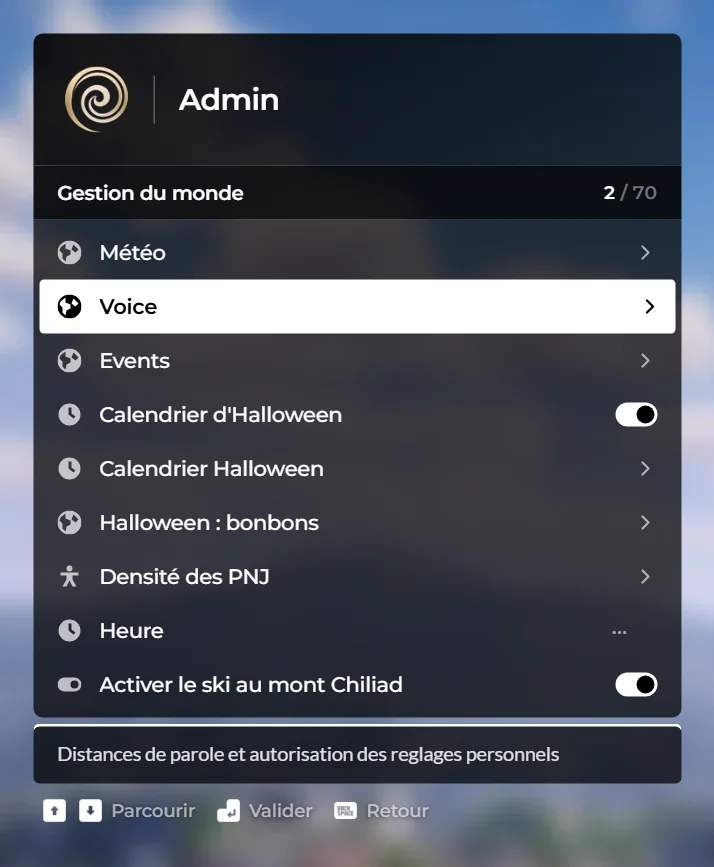
Tous les joueurs voient la même météo et la même heure : le moteur cd_easytime les synchronise, et LOOP le pilote. Le staff change la météo et l’heure d’un clic, programme un planning de météo sur l’heure réelle de la journée ou laisse un cycle aléatoire pondéré tourner tout seul. Le point d’entrée est le panneau Gestion météo (/meteo ou F1 › Administration › Gestion du monde › Météo).
En bref
| Panneau principal | /meteo ou F1 › Administration › Gestion du monde › Météo › Panneau Gestion Météo |
| Permissions | f1.commande.monde.meteo (ouvrir, météo), f1.commande.monde.heure (heure, geler l’heure), f1.commande.monde.blackout (panne de courant), f1.commande.monde.cycle_meteo (cycle), f1.monde.reglage.basculer (météo dynamique, éclair) |
| Commandes | /weather, /time, /localtime, /blackout, /easytime |
| Types de météo | Très ensoleillé, Clair, Nuageux, Couvert, Pluie, Orage, Bruine, Brouillard, Smog, Blizzard, Neige légère, Neige, Halloween, Noël |
| Ressources | cd_easytime (moteur), loop-world (panneau et commandes), loop-framework (cycle dynamique) |
Pour les joueurs
La météo et l’heure sont les mêmes pour tout le monde et changent en douceur : une nouvelle météo s’installe en une douzaine de secondes. Une journée de jeu complète dure 2 heures réelles sur loop_dev (vitesse du cycle de cd_easytime).
- Une panne de courant (blackout) éteint l’éclairage public de toute la ville.
- La couche de neige peut recouvrir la carte quelle que soit la météo.
- Avant un redémarrage programmé, une alerte tsunami peut s’afficher pendant 2 minutes : c’est le compte à rebours de
cd_easytime, pas un événement RP. - Dans votre propriété, la commande
/meteobascule un ciel ensoleillé pour vous seul, tant que vous y êtes (option de confort deloop-properties).
Pour le staff
Le panneau Gestion météo
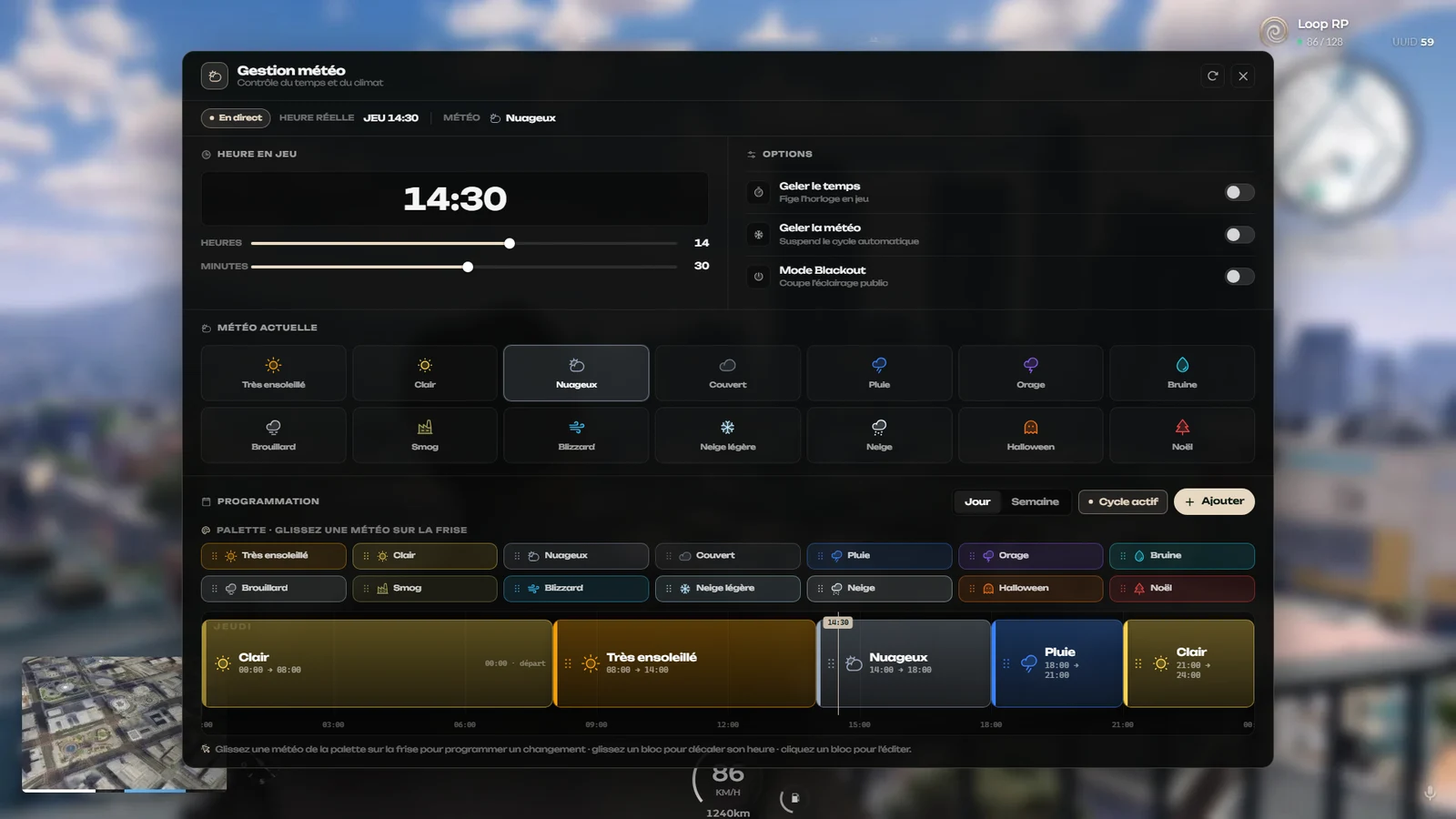
- Ouvrir.
/meteo, ou F1 › Administration › Gestion du monde › Météo › Panneau Gestion Météo. Il fautf1.commande.monde.meteo. - Changer tout de suite. Cliquez une météo dans Météo actuelle, ou réglez l’heure avec les curseurs. L’effet est immédiat pour tous les joueurs.
- Programmer. Dans Programmation, choisissez Jour (un planning pour tous les jours) ou Semaine (un planning par jour de la semaine). Glissez une météo de la palette sur la frise pour créer un changement à cette heure ; glissez un bloc pour décaler son heure de début ; cliquez un bloc pour le modifier. Ajouter crée un bloc.
- Activer. Le bouton Cycle actif allume ou coupe le planning. Les changements sont enregistrés sur le serveur.
Le planning suit l’heure réelle du serveur, pas l’heure du jeu : un bloc « Pluie 18:00 → 21:00 » fait pleuvoir de 18 h à 21 h, heure de la machine. Chaque jour commence forcément à 00:00 ; un jour accepte au plus 48 blocs. La météo programmée n’est appliquée qu’au passage d’un bloc à l’autre : si vous forcez une autre météo à 19 h, elle reste jusqu’au bloc suivant. Geler la météo suspend complètement le planning.
Le panneau se met à jour toutes les 4 secondes tant qu’il est ouvert ; plusieurs staffs peuvent l’avoir ouvert en même temps.
Deux directions artistiques : le panneau météo
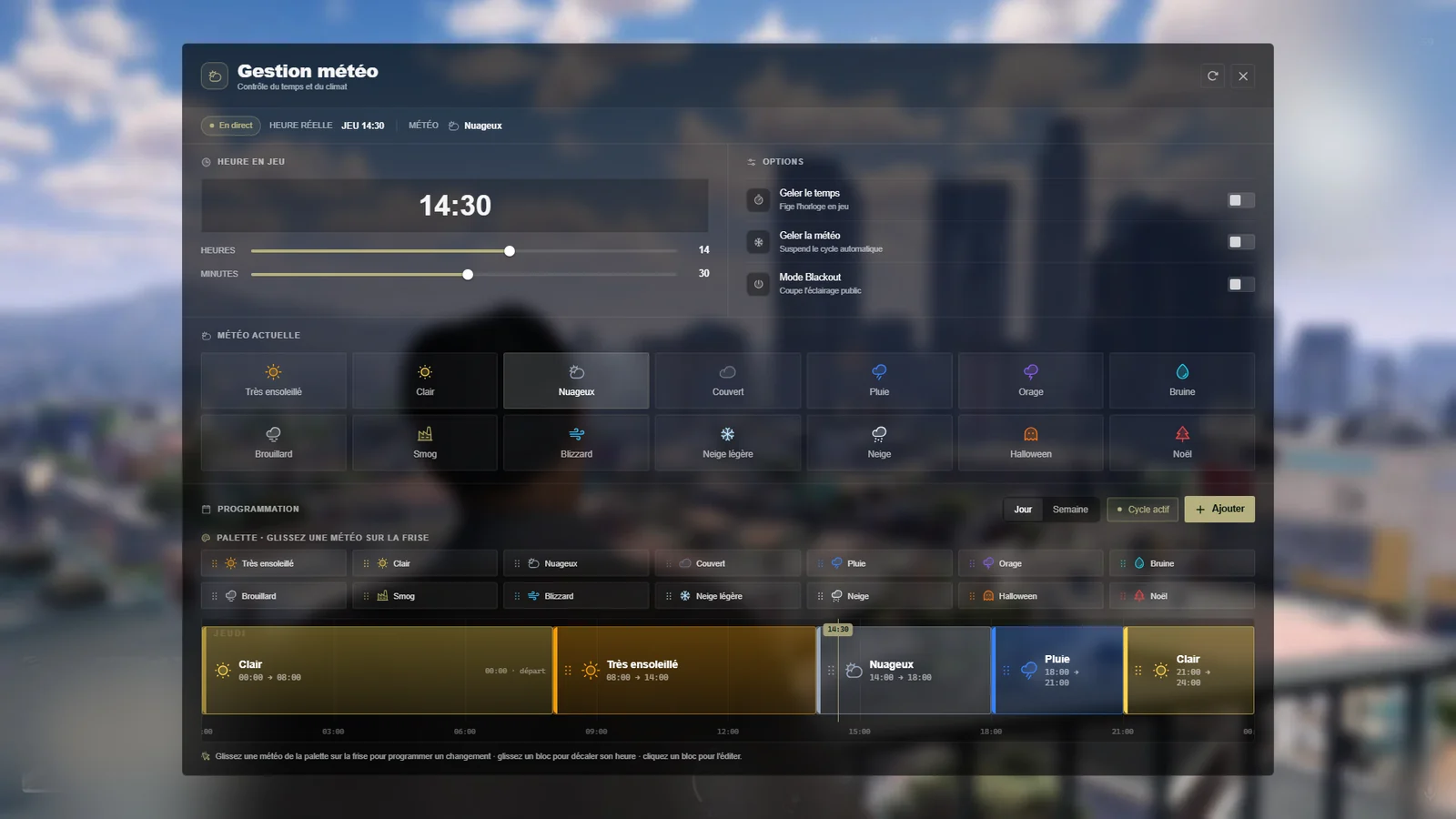
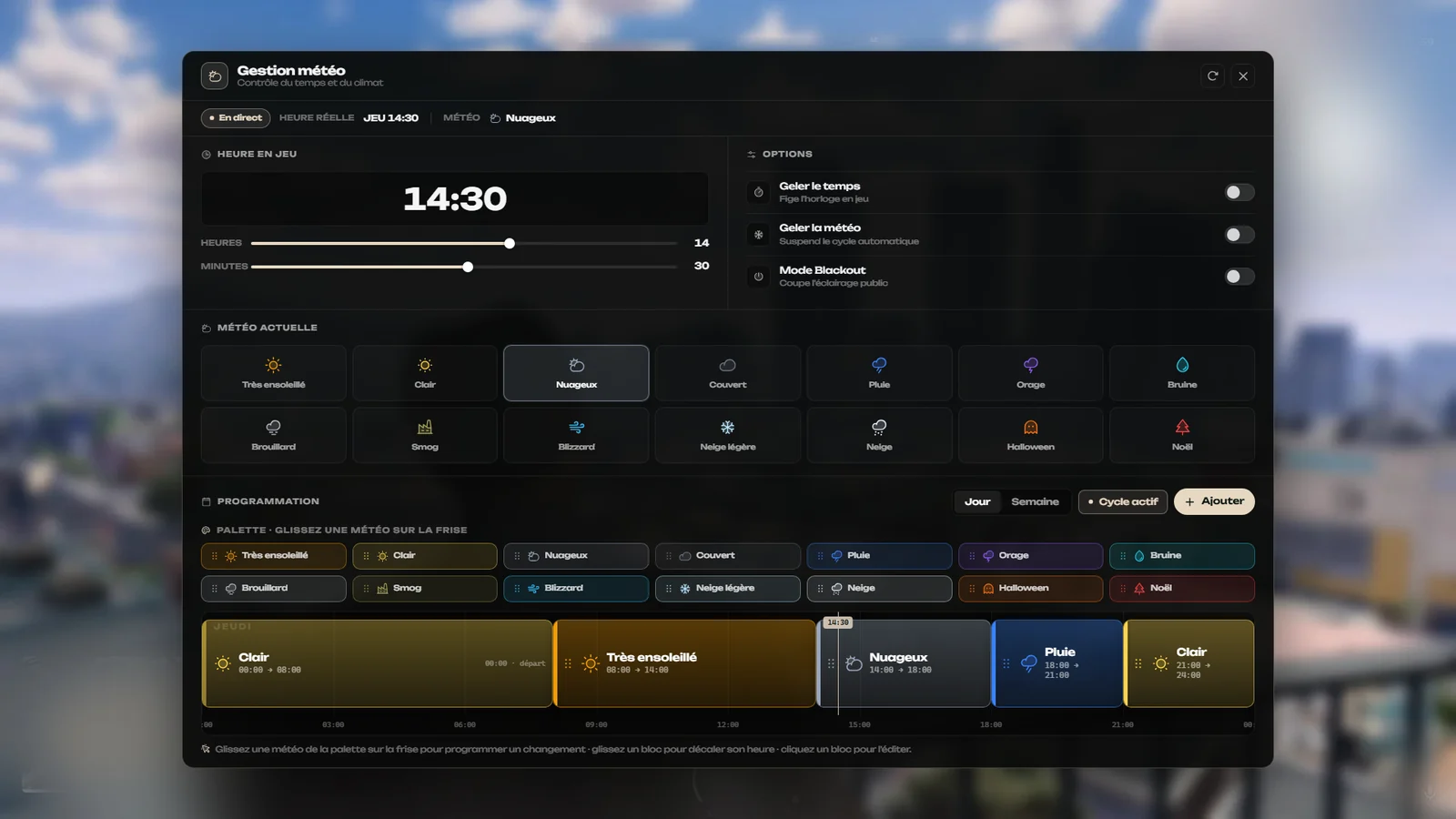
Ce que change Global 1 par rapport à Global 2
- Panneau « Atelier » translucide, accents dorés.
- Global 2 garde la même organisation sur fond plus opaque et des pastilles plus colorées.
Le staff choisit la direction artistique de tout le serveur (Global 1 ou Global 2) ou un style par interface dans la galerie des styles en jeu ; le changement s’applique aux joueurs sans redémarrage.
Le menu F1
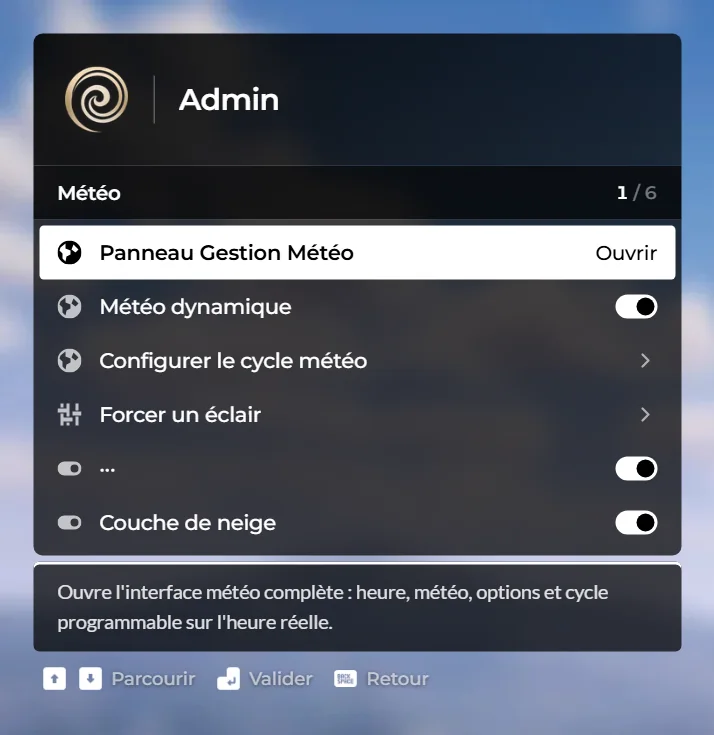
| Entrée | Effet | Permission |
|---|---|---|
| Panneau Gestion Météo | Ouvre le panneau ci-dessus. | f1.commande.monde.meteo |
| Météo dynamique | Active ou coupe le cycle aléatoire de LOOP (voir plus bas). Le réglage est conservé au redémarrage. | f1.monde.reglage.basculer |
| Configurer le cycle météo | Édite en JSON le cycle : SlotMinutes, BaseWeights, WinterMonths, WinterWeights, TransitionModifiers. |
f1.commande.monde.cycle_meteo |
| Forcer un éclair | Un coup de tonnerre visible par tous. | f1.monde.reglage.basculer |
| Liste des météos (cases) | Applique la météo cochée ; décocher revient à Clair. | f1.commande.monde.meteo |
| Couche de neige | Ajoute ou retire la neige au sol en gardant la météo. | f1.commande.monde.meteo |
Dans Gestion du monde même, la liste Heure règle l’heure ronde et la case Blackout bascule la panne de courant.
Les commandes
| Commande | Effet | Permission |
|---|---|---|
/weather <type> (alias /globalweather, /weatherglobal) |
Météo de tout le serveur, par son nom GTA : CLEAR, EXTRASUNNY, CLOUDS, OVERCAST, RAIN, THUNDER, CLEARING, FOGGY, SMOG, SNOW, SNOWLIGHT, BLIZZARD, XMAS, HALLOWEEN. Le choix est conservé au redémarrage. |
f1.commande.monde.meteo |
/time |
Heure de tout le serveur, conservée au redémarrage. | f1.commande.monde.heure |
/localtime ou off |
Heure pour vous seul (prise de vue, test d’éclairage) ; off revient à l’heure du serveur. |
f1.commande.monde.heure |
/blackout |
Bascule la panne de courant. | f1.commande.monde.blackout |
/easytime |
Ouvre le panneau d’origine de cd_easytime. |
systeme.meteo.gerer |
Le panneau cd_easytime
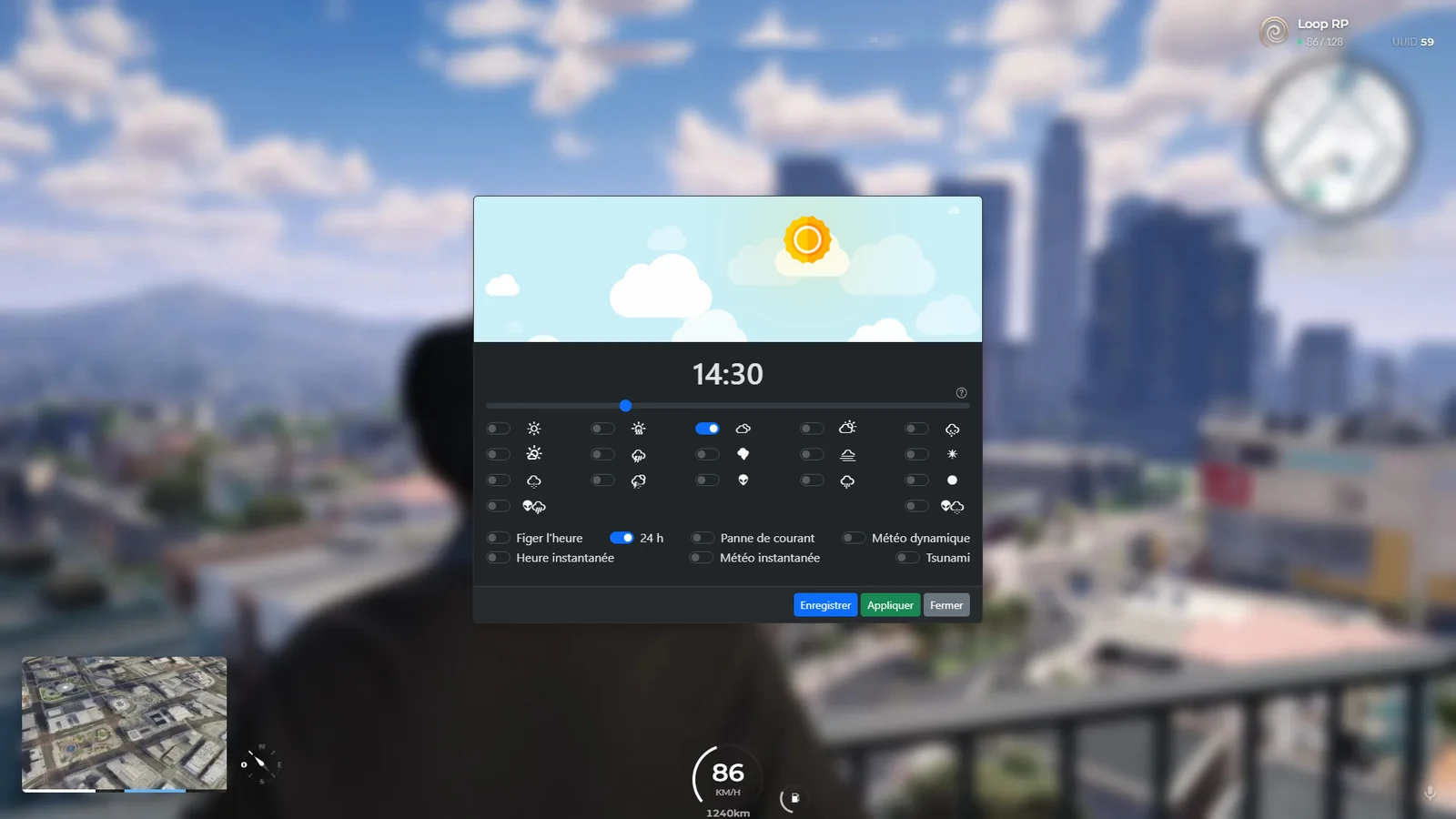
/easytime) : l’heure et son curseur, une case par météo (icônes), puis Figer l’heure, format 24 h, Panne de courant, Météo dynamique, Heure instantanée, Météo instantanée et Tsunami. Appliquer envoie au serveur, Enregistrer garde les réglages, Fermer quitte.Ce panneau reste disponible pour les cas particuliers (alerte tsunami, transitions instantanées). Pour l’usage courant, préférez le panneau Gestion météo : cd_easytime n’y connaît pas le planning ni le cycle LOOP, et sa propre « météo dynamique » est désactivée par LOOP tant que loop-framework tourne.
Bon fonctionnement
Qui décide de la météo
Trois mécanismes peuvent changer la météo ; tous passent par cd_easytime, qui la diffuse à tous les clients :
| Quand elle agit | Immédiatement. | Toutes les 15 secondes, le serveur regarde le bloc en cours ; il applique la météo seulement quand on entre dans un nouveau bloc, sauf si Geler la météo est actif. | Toutes les 10 secondes, si DynamicWeatherEnabled est vrai : il découpe la journée en créneaux de SlotMinutes (30 min par défaut) et tire une météo par créneau. |
|---|
Le tirage du cycle est pondéré et reproductible : il dépend de la date et du numéro du créneau, si bien que tous les redémarrages d’une même journée donnent la même suite. Poids par défaut : Clair 30, Nuageux 22, Très ensoleillé 18, Couvert 18, Pluie 10, Bruine 4, Smog 3, Brouillard 3, Orage 2 ; en décembre et janvier s’ajoutent Neige légère 12, Blizzard 10 et Noël 4. TransitionModifiers peut favoriser une météo selon la précédente (vide par défaut). Après certains changements forcés par script, le cycle se met en pause 30 minutes pour ne pas les écraser.
Planning et cycle en même temps
Rien n’empêche d’activer à la fois le planning du panneau et la météo dynamique (constat dans le code) : chacun appliquera sa météo à son propre rythme et ils se contrediront. Choisissez l’un ou l’autre.
Où c’est enregistré
| Donnée | Emplacement |
|---|---|
| Planning du panneau | Stockage de la ressource loop-f1, clé loop_meteo_schedule_v1 (écriture réservée à loop-world), recopié dans |
| Cycle dynamique | Stockage de loop-framework, clé volta_weather_cycle_config_v1 ; état dans |
| Météo, heure, blackout, météo dynamique | Réglages du monde conservés au redémarrage ; en jeu dans , TimeHour, TimeMinute, Blackout, DynamicWeatherEnabled |
Options de cd_easytime |
: méthode game (météo et heure du jeu, pas de météo réelle), vitesse du cycle horaire 5 (2 h par journée), alerte tsunami 2 minutes avant redémarrage ; la clé d’API météo réelle n’est pas renseignée |
Si cd_easytime est arrêtée, LOOP envoie lui-même la météo et l’heure aux clients (loop:world:setWeather, loop:world:setTime), sans transitions douces.
Problèmes courants
| Symptôme | Cause | Solution |
|---|---|---|
| La météo change toute seule | Météo dynamique ou planning actif | Décochez Météo dynamique dans F1, ou coupez Cycle actif / cochez Geler la météo dans le panneau. |
| La météo forcée revient en arrière au bout d’un moment | Passage au bloc suivant du planning, ou nouveau créneau du cycle | Geler la météo, ou modifier le planning. |
| « Météo invalide : … » | Nom de météo inconnu de cd_easytime |
Utilisez un nom GTA de la liste (RAIN, FOGGY…). |
/meteo ne fait rien hors d’une propriété |
Deux ressources déclarent /meteo (le panneau de loop-world et le confort de loop-properties) ; selon l’ordre de chargement, c’est l’une ou l’autre qui répond (déduit) |
Ouvrez le panneau par F1 › Gestion du monde › Météo. |
/easytime répond « You do not have permissions to use this command » (la ressource est réglée en anglais) |
Il faut systeme.meteo.gerer, distincte des clés de commande |
Donnez-la au rang dans /perms. |
| L’heure ne bouge plus | Geler le temps est actif | Décochez-le dans le panneau. |
Commandes, touches et menus
Commandes (2)
| Commande | Aide | Permission |
|---|---|---|
/debug_easytime | ||
/debug_easytime_table |