 LOOP Docs
Tablette MDT
La tablette LOOP (MDT) est l’outil de travail de tous les métiers : chaque service (police, sheriff, médical, pompiers, mairie, DOJ, IRS, immobilier, garages, restaurants, commerces...) y a son application, avec ses fiches, sa messagerie, sa comptabilité et sa direction. Elle s’ouvre avec F5 quand l’objet Tablette LOOP est sur vous, ou depuis F1 › Entreprises. Le staff y crée les applications et les relie aux groupes. Les gestes de terrain des forces de l’ordre (menottes, prison, preuves...) sont sur la page Police et justice ; cette page décrit la tablette elle-même, écran par écran.
État décrit
Cette page décrit la tablette au 24/10/2026. Les nouveautés de ces derniers jours (partage dans la Centrale, annonces préfaites et annonces des divisions, marché publicitaire aux enchères, bodycam qui filme vraiment, Archives Services, encodage citoyen automatique, paiement des factures en liquide) sont installées ; certaines attendent encore un redémarrage complet du serveur avant d’être actives en jeu. Les captures sont faites hors jeu, avec la vraie interface de la tablette et des données de démonstration.
En bref
| Ouvrir | F5 (commande loopmdt_ouvrir, il faut l’objet sur soi), utiliser l’objet Tablette LOOP dans l’inventaire, ou F1 › Entreprises › (votre service) › Ouvrir la tablette |
| Ranger / remonter | Flèche bas (loopmdt_tablette) : la tablette se baisse, vous pouvez bouger, elle reste ouverte |
| Qui voit une application | Les membres d’un groupe relié à cette application (créée par le staff), plus le staff en mode staff |
| Accès refusé si | Ni objet tablette, ni groupe relié à une application active, ni compte staff |
| Direction d’une application | Grade le plus haut d’un groupe relié, ou grade avec knowledge.patron, ou staff |
| Staff | Permission mdt.staff (ou f1.dev.tablette.apps), puis activer le mode staff dans la tablette |
| Voir aussi | Police et justice · Monter un commissariat · Groupes et grades |
Pour les joueurs
Ouvrir, ranger, fermer
- Avoir la tablette. L’objet Tablette LOOP (1,3 kg) dans l’inventaire permet F5 et Utiliser. Sans l’objet, un membre d’un service relié peut quand même l’ouvrir depuis F1 › Entreprises, ou un marker Menu patron.
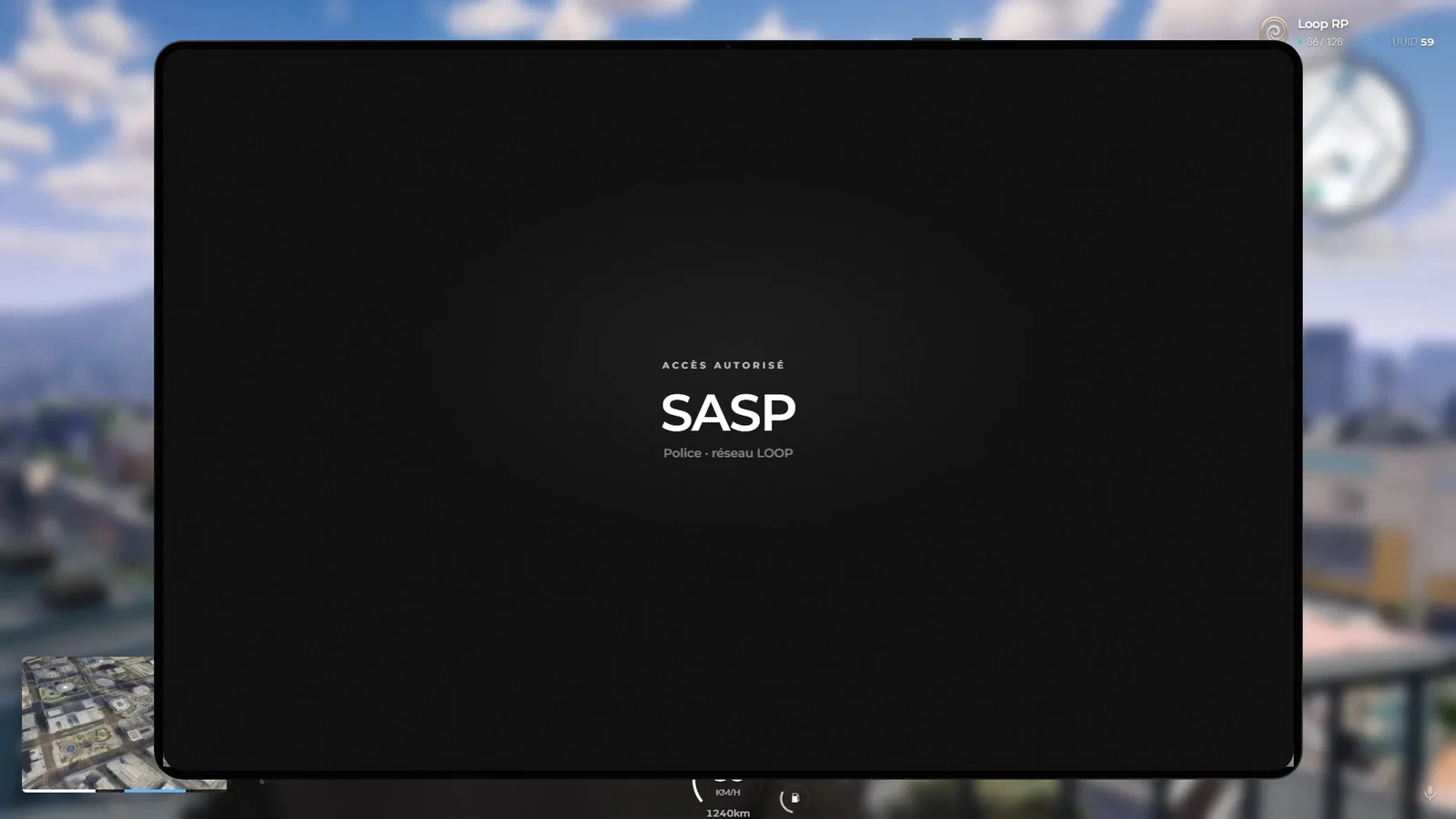
- L’écran d’entrée. Votre personnage sort la tablette (animation de tablette, tenue autrement en portrait). En ouvrant une application, l’écran « ACCÈS AUTORISÉ » se tape puis laisse place au nom du service.
- Ranger. Flèche bas baisse la tablette sans la fermer (pratique pour marcher ou parler) ; la même touche la remonte. Pendant la saisie de texte, la touche ne la range pas.
- Fermer. Bouton d’extinction du dock ou Échap. À la fermeture, une caméra ou une écoute en cours est coupée.
| Message | Ce qu’il veut dire |
|---|---|
| « Accès refusé : il faut une tablette sur vous, un groupe relié à une application de la tablette ou un compte staff » | Aucune des trois conditions n’est remplie. |
| « Vous n’avez pas de tablette sur vous » | F5 exige l’objet ; passez par le F1 sinon. |
| « Aucune application de métier pour votre groupe : le dock reste disponible » | Vous avez l’objet mais pas de service relié : seules les applis du dock s’ouvrent. |
| « Votre groupe n’a pas accès à cette application » | L’application est désactivée ou votre groupe n’y est plus relié. |
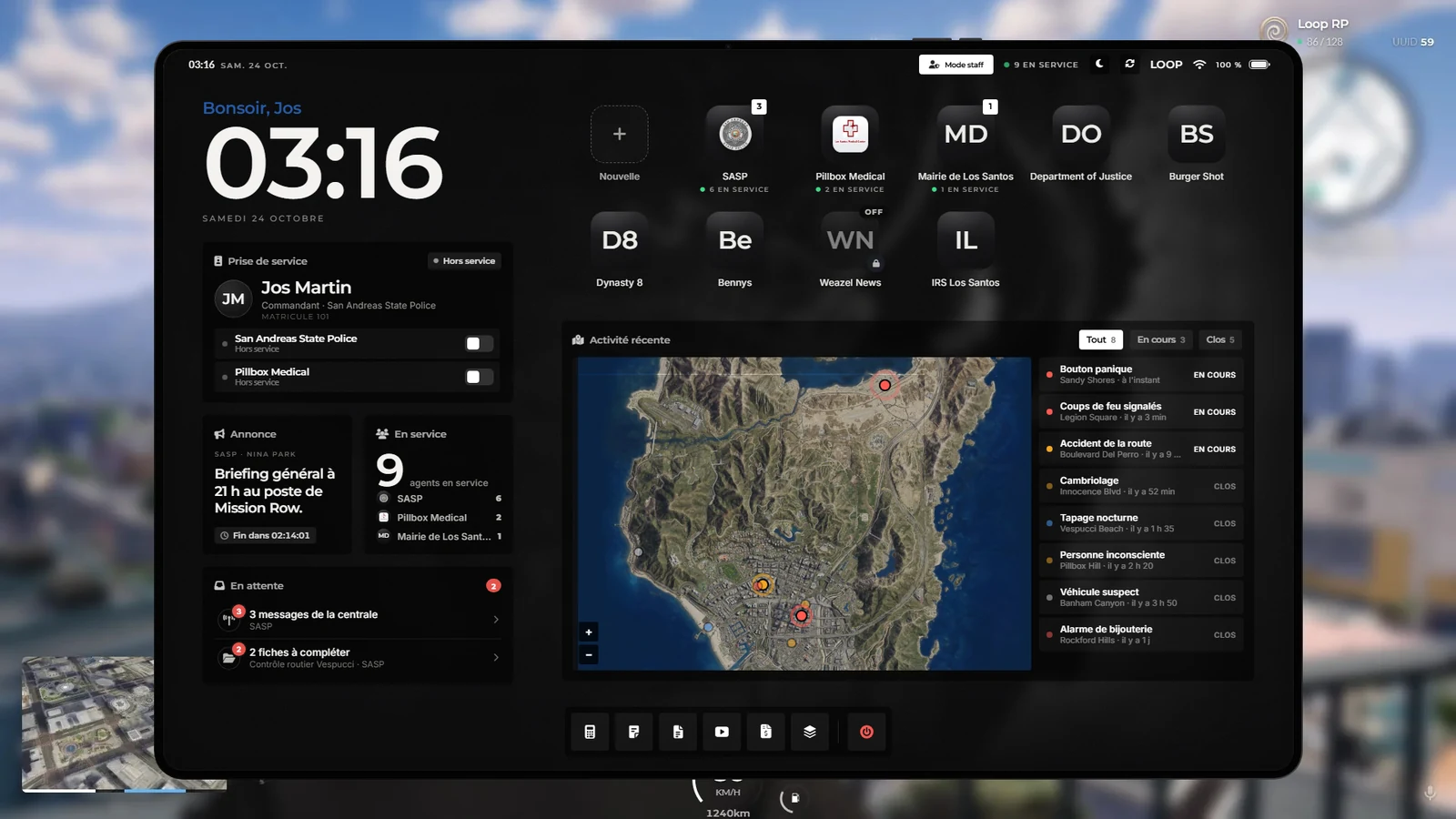
L’accueil de la tablette
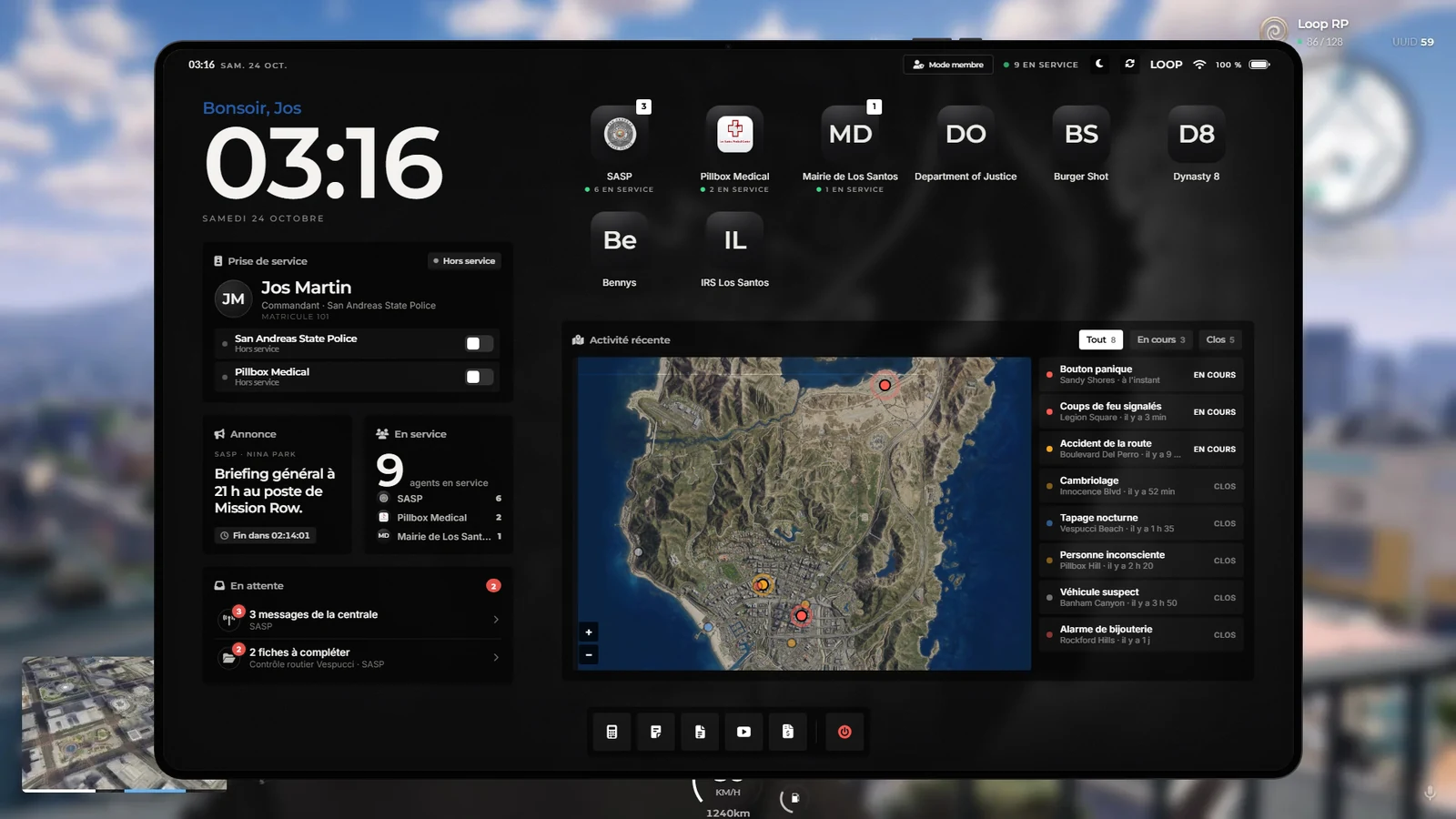
- Prise de service : l’interrupteur de chaque groupe prend ou quitte le service (même effet que le F1). La tablette joue un son à la prise et à la fin de service.
- Barre d’état : heure, « Mode membre » ou « Mode staff », nombre d’agents en service, bouton de thème et de rotation (paysage ou portrait). Les boutons de volume du cadre règlent les sons de la tablette.
- Sons (en service) : nouvel appel du dispatch (son d’urgence pour un bouton panique ou une priorité rouge), message non lu, nouvelle annonce.
Le dock : applis pour tous
Ces applis marchent sans groupe, pour chaque personnage.
| Appli | Usage |
|---|---|
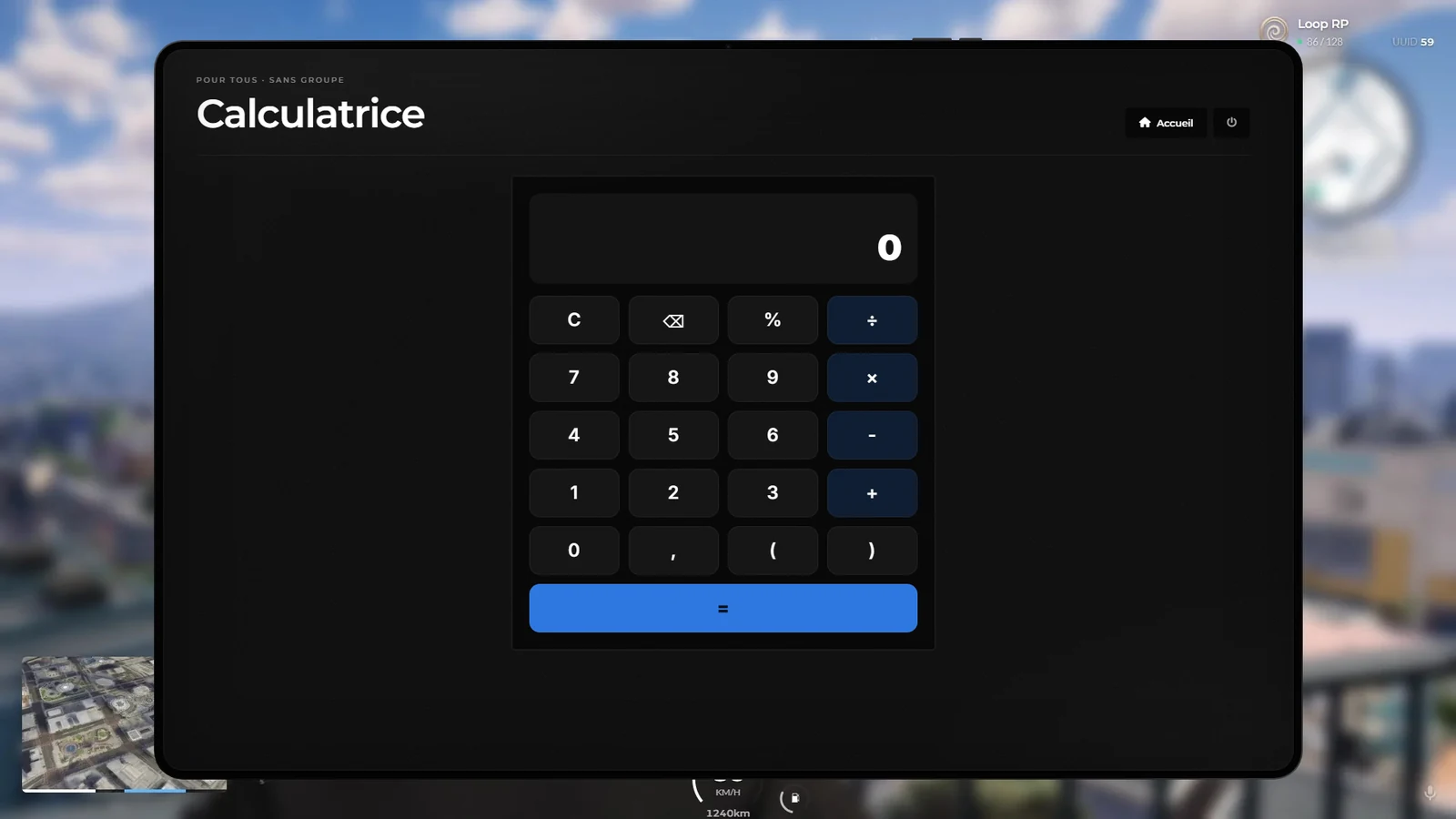
| Calculatrice | Calculs simples. |
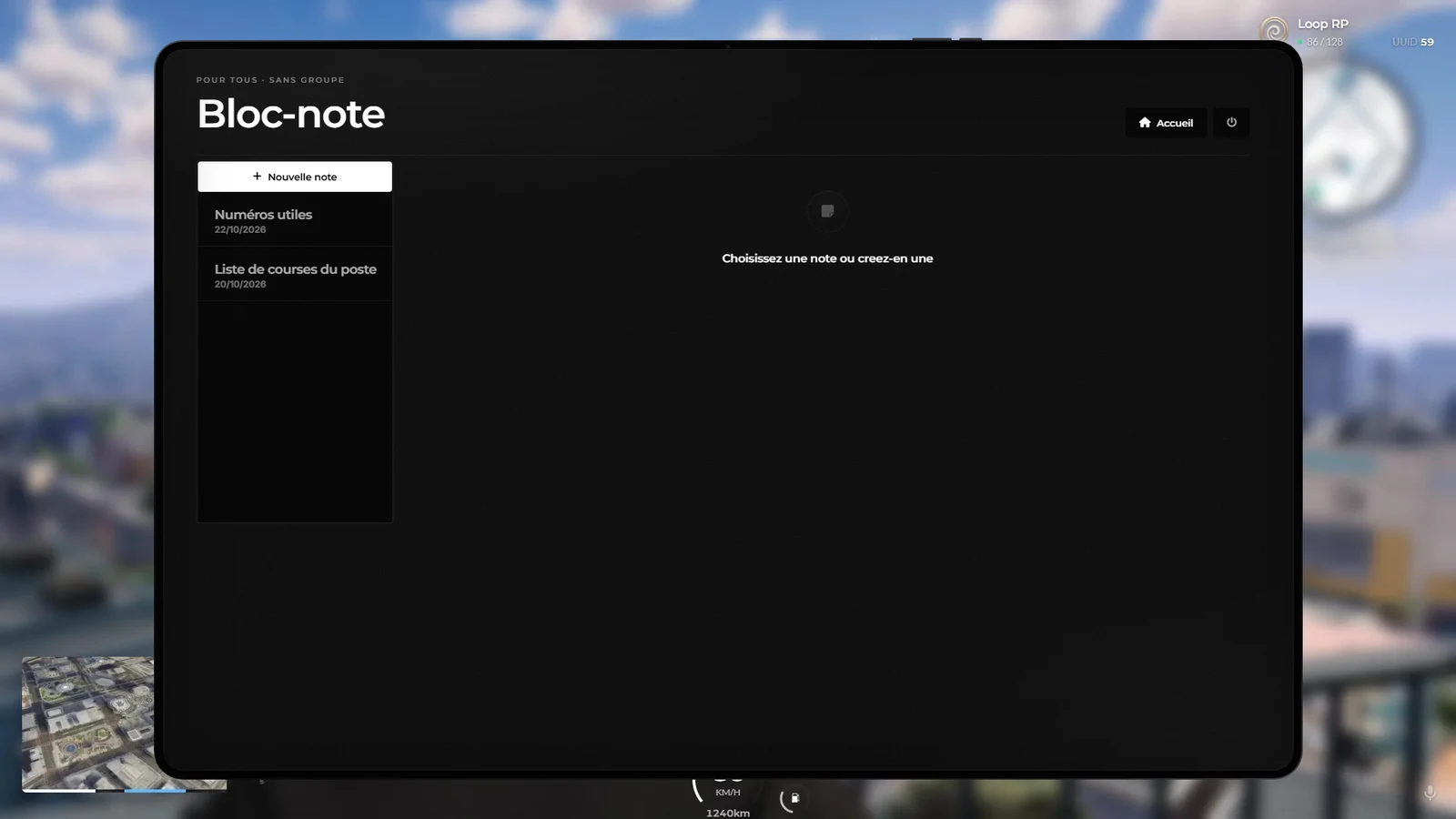
| Bloc-note | Notes personnelles enregistrées sur le serveur. |
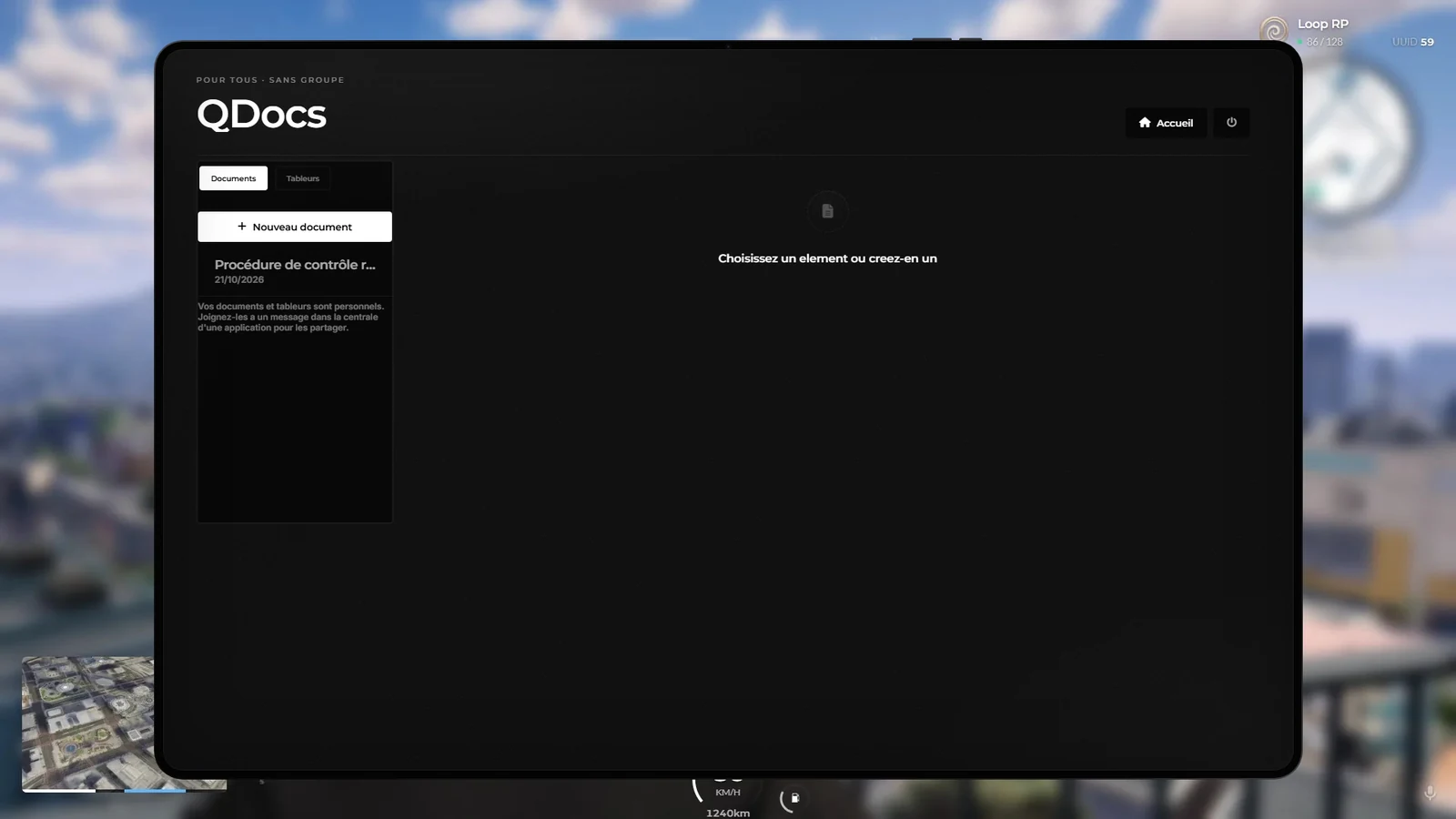
| QDocs | Documents et tableurs personnels ; on peut les joindre à un message de la Centrale (copie figée). |
| Loop-Tube | Vidéos personnelles. |
| Impôts | Votre espace fiscal IRS de citoyen (voir plus bas). |
Dans une application : navigation
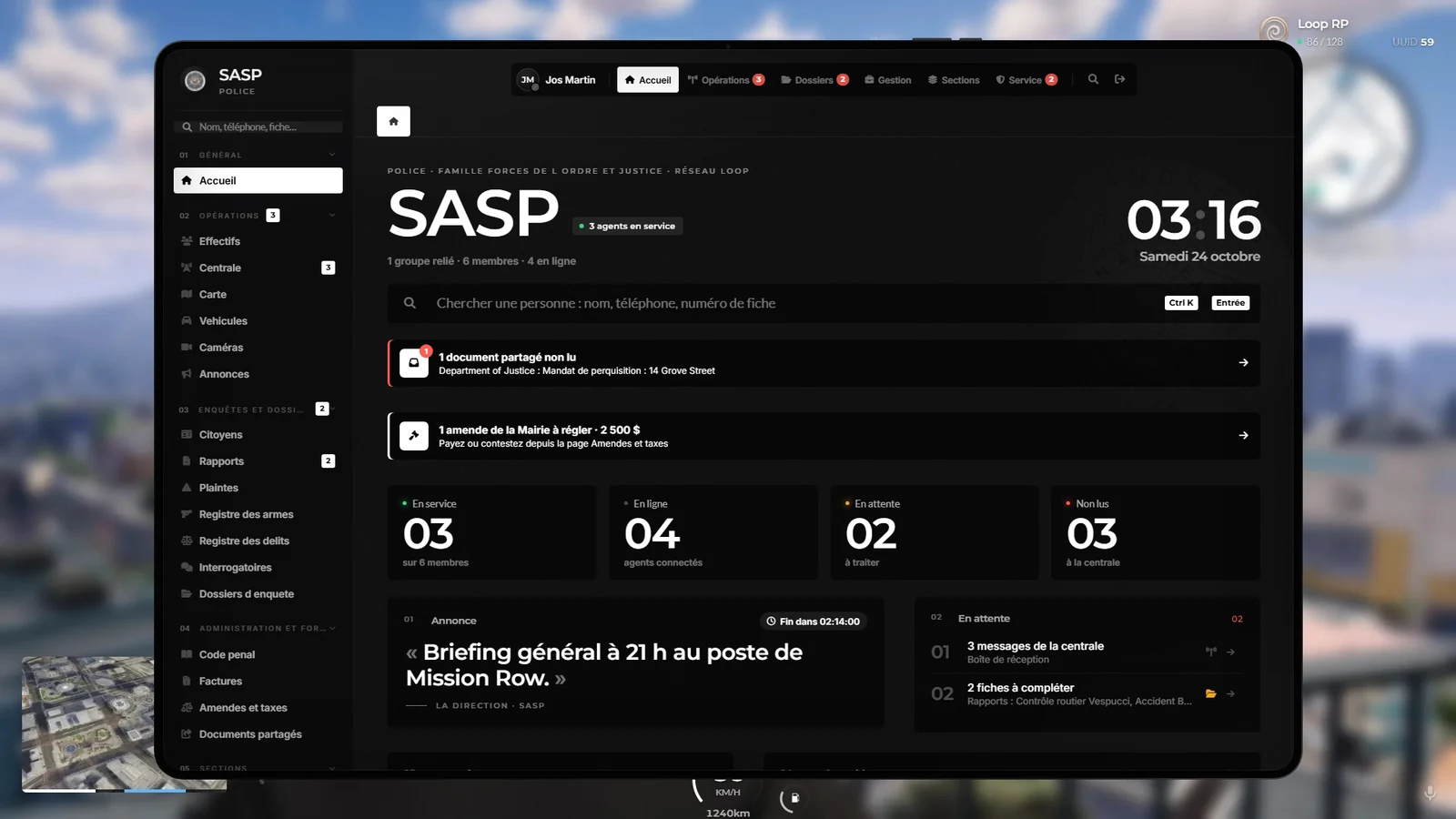
- Pastilles : le nombre à côté d’une page compte ce qui vous attend (messages non lus, fiches que vous avez rédigées et qui sont encore ouvertes).
- Favoris : l’étoile d’une fiche ou d’un rapport l’ajoute dans la rubrique Favoris du menu.
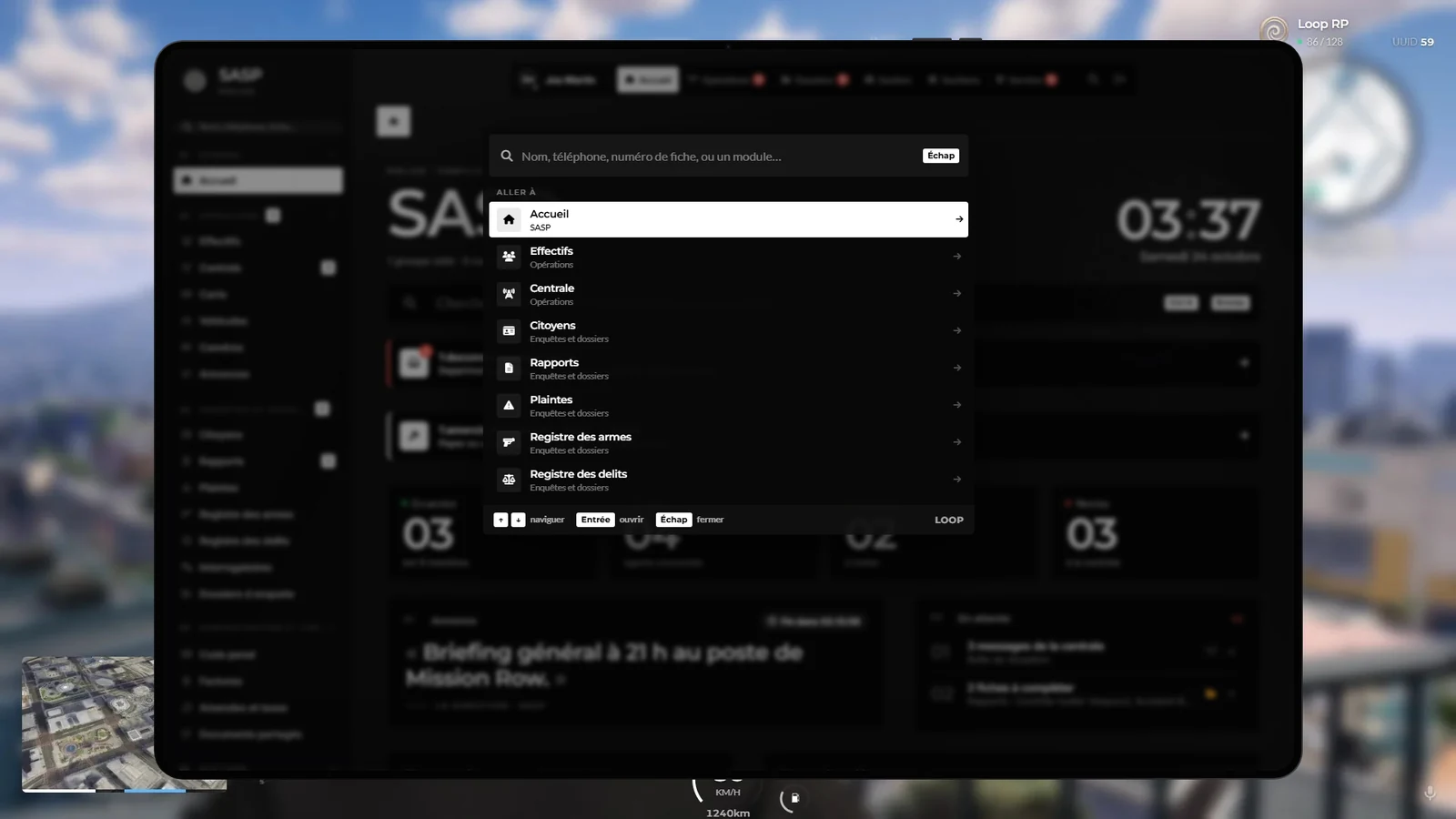
- Recherche : Ctrl+K ouvre la palette : tapez le nom d’une page, d’un citoyen ou d’une fiche, Entrée l’ouvre.
Les pages présentes dépendent du type de l’application (choisi par le staff), des sections créées par la direction et des droits de votre grade. Le tableau donne les pages de base de chaque type ; s’y ajoutent partout Annonces, Documents partagés, Amendes et taxes (sauf Mairie), Impôts (IRS) (sauf IRS), et selon les réglages Caméras, Téléphone, Dispatch, Absences, Paie et effectifs, Direction.
| Type | Pages propres |
|---|---|
| Police | Effectifs, Centrale, Citoyens, Rapports, Plaintes, Registre des armes, Registre des délits, Interrogatoires, Dossiers d’enquête, Activités suspectes, Trafics de stupéfiants, Groupuscules, Sessions de formation, Recrues, Banque de questions, Code pénal, Carte, Véhicules, Factures ; sections SWAT, DOA, MCD, Traffic, Police Academy, État-major |
| Sheriff | Comme la police sans les trafics ni la banque de questions ; sections SWAT, Enquêtes, Routière, Police Academy, État-major |
| Justice / DOJ | Effectifs, Centrale, Citoyens, Dossiers d’enquête, Interrogatoires, Registre balistique, Rapports légiste, Code pénal (modifiable), Carte, Factures, Centre judiciaire ; sections Parquet, Juges, Greffe |
| Pénitentiaire | Effectifs, Centrale, Détenus, Registre des peines, Incidents, Visites, Code pénal, Carte |
| Avocats | Effectifs, Centrale, Clients, Dossiers, Plaidoiries, Code pénal, Factures, Documents |
| Médical | Effectifs, Centrale, Patients, Dossiers médicaux, Urgences, Bloc opératoire, Psychiatrie, Certificats, Pharmacie, Registre des décès, Carte, Véhicules, Factures, Protocoles ; sections SAMU, Bloc, Psychiatrie, Pharmacie, Direction médicale |
| Pompiers | Effectifs, Centrale, Interventions, Matériel, Carte, Véhicules, Factures |
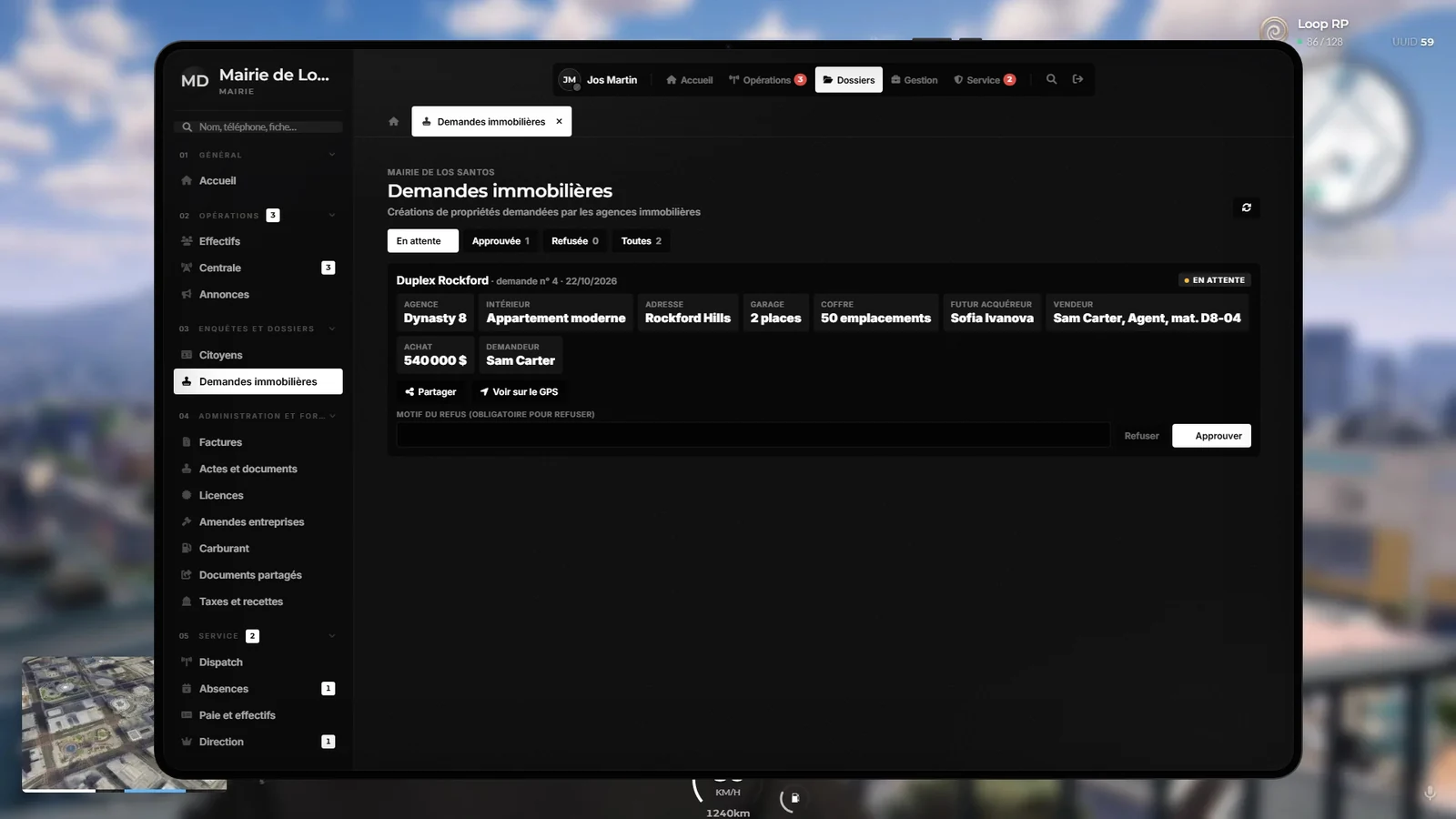
| Mairie | Effectifs, Centrale, Citoyens, Actes et documents, Entreprises, Licences, Arrêtés, Événements, Demandes immobilières, Factures, Carburant, Amendes entreprises, Taxes et recettes |
| IRS | Effectifs, Centrale, Contribuables, Comptes civils, Comptes entreprises, Factures, Documents, et les pages IRS (Tableau de bord, Dossiers fiscaux, Déclarations, Contrôles, Recouvrement, Signalements, Crédits, Enquêtes pénales, Comptes et factures, Rapports fiscaux) |
| Immobilier | Effectifs, Centrale, Clients, Marché immobilier, Dossiers de vente, Carte de nos biens, Factures, Documents |
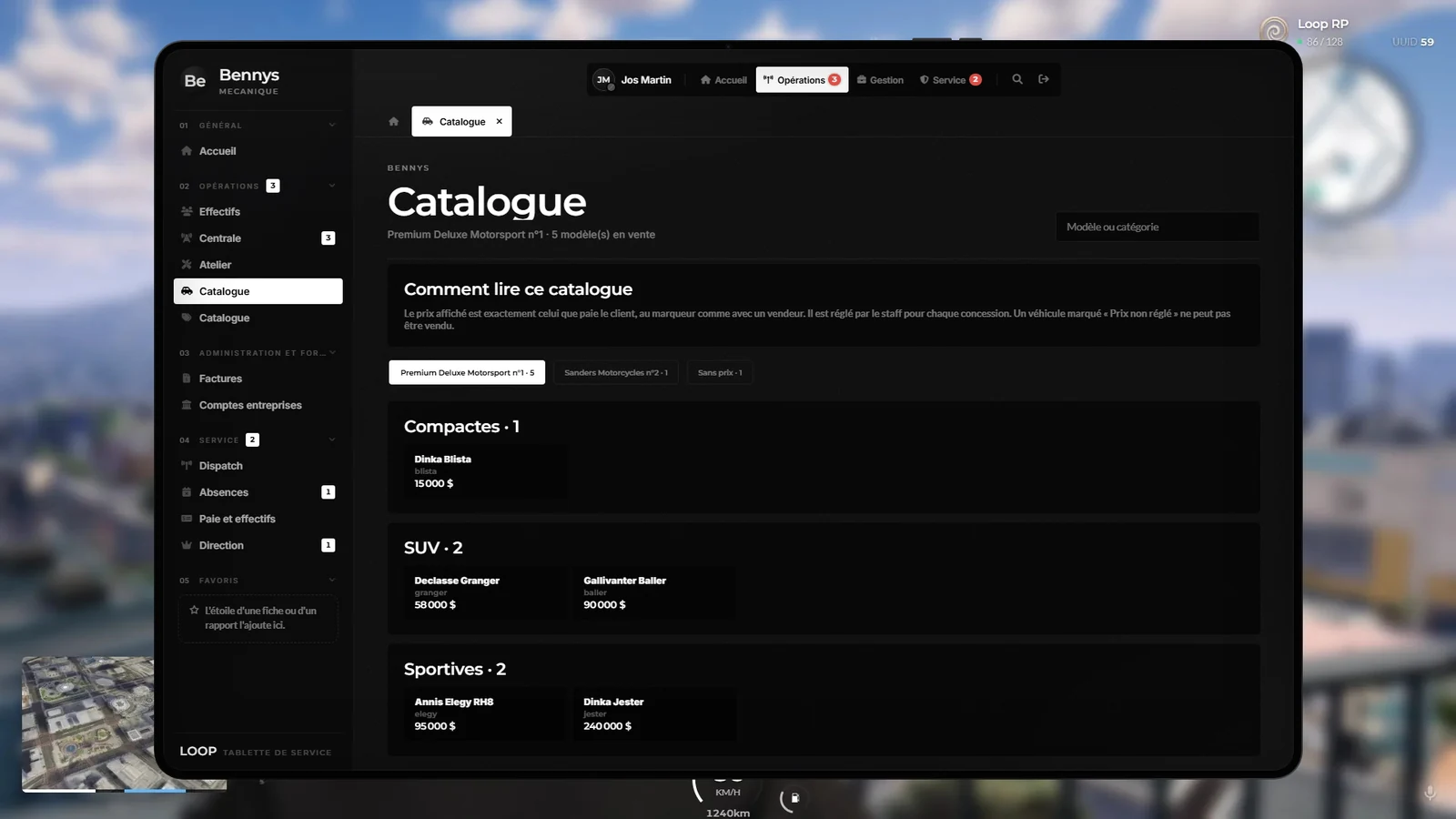
| Concessionnaire | Effectifs, Centrale, Clients, Catalogue, Locations, Rendez-vous, Ventes, Carte, Véhicules, Factures |
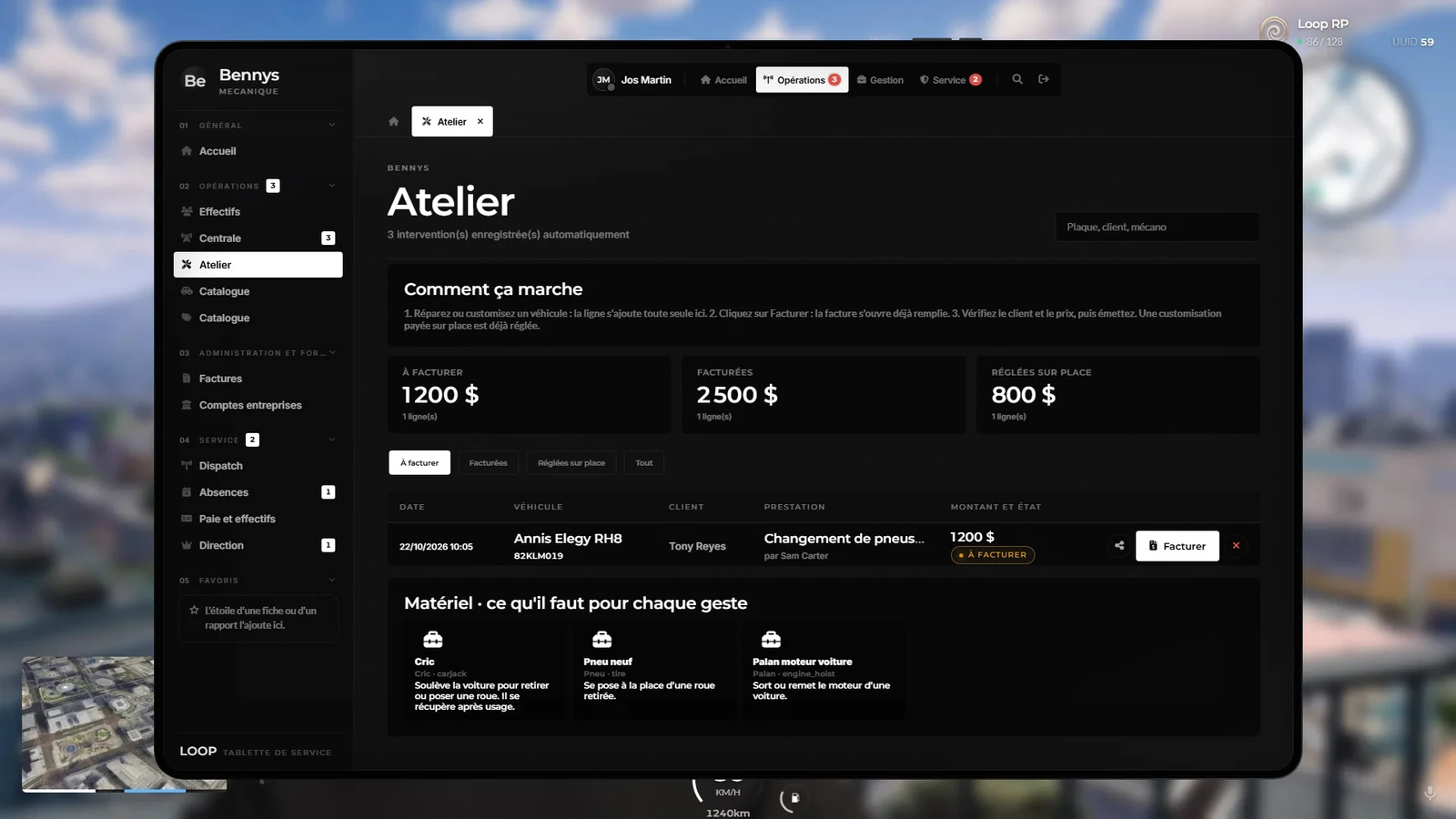
| Mécanique | Effectifs, Centrale, Atelier, Clients, Réparations, Devis, Carte, Véhicules, Factures |
| Pawn Shop, Commerce | Effectifs, Centrale, Clients, Catalogue photo, Ventes (et Stocks pour Commerce), Factures |
| Médias | Effectifs, Centrale, Articles, Planning, Interviews, Carte, Véhicules, Factures, Diffusions |
| Hôtel | Effectifs, Centrale, Clients, Chambres, Séjours, Factures |
| Restauration / Bar | Effectifs, Centrale, Carte, Recettes, Service et commandes, Bornes et écrans, Clients, Factures |
| Association, Générique | Effectifs, Centrale, Adhérents ou Notes, Événements, Communication ou Documents, Annonces, Factures |
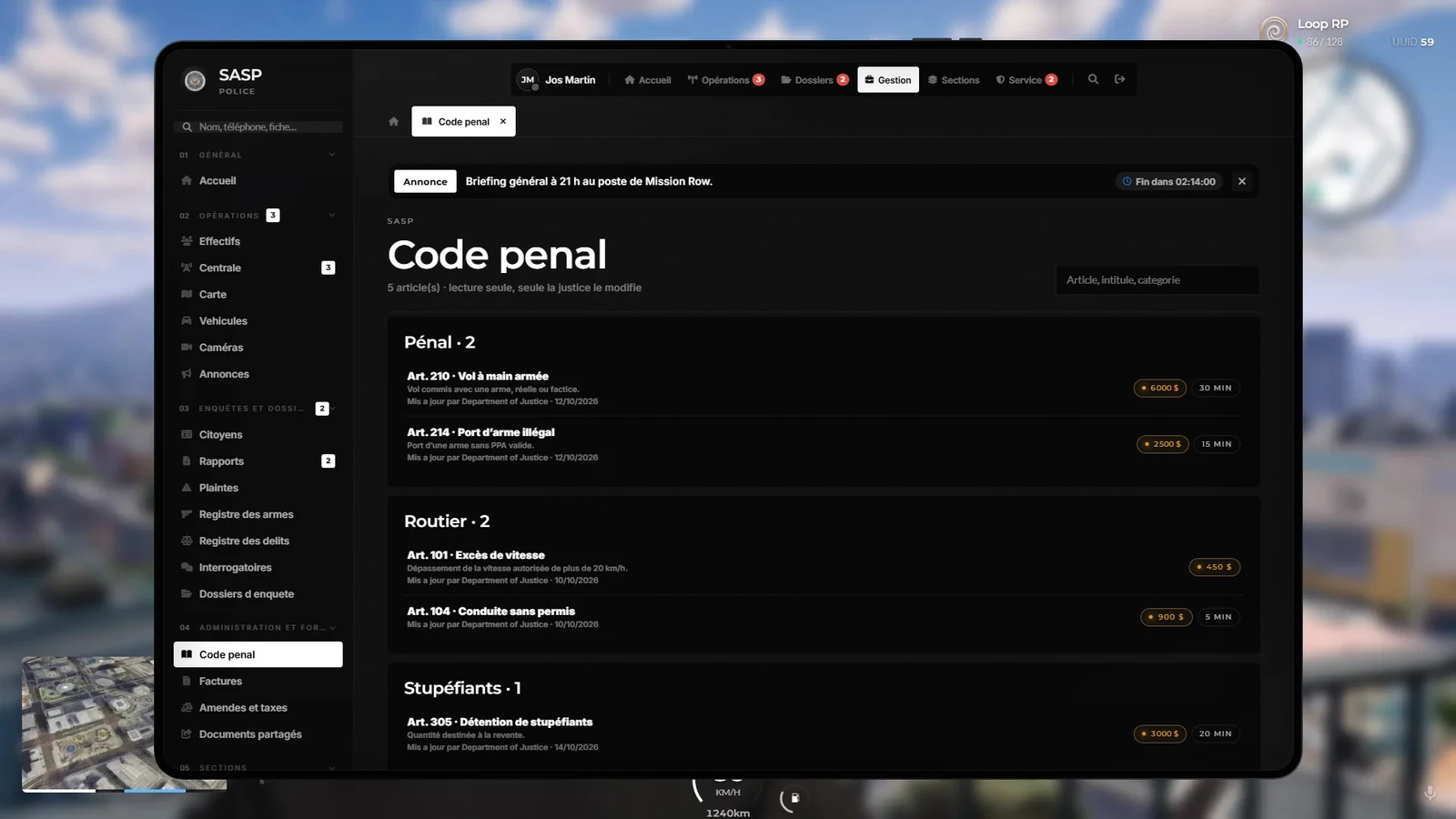
Les citoyens, fiches et le code pénal sont partagés au sein d’une famille : toutes les applications « forces de l’ordre et justice » (police, sheriff, DOJ, pénitentiaire) voient les mêmes fiches ; de même pour le médical et pour les commerces. Une application sans famille garde ses données pour elle.
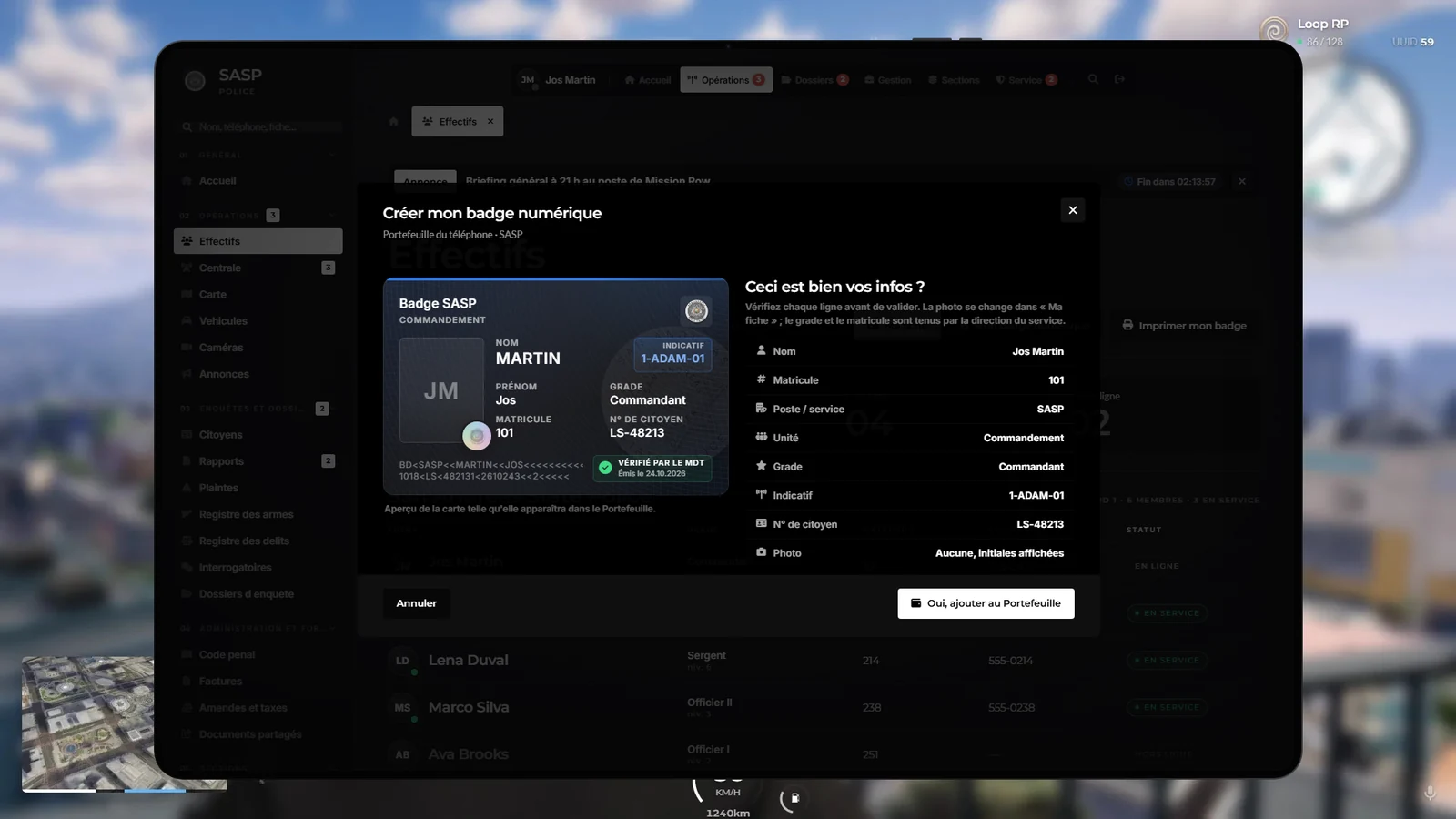
Effectifs, badge numérique et badge physique
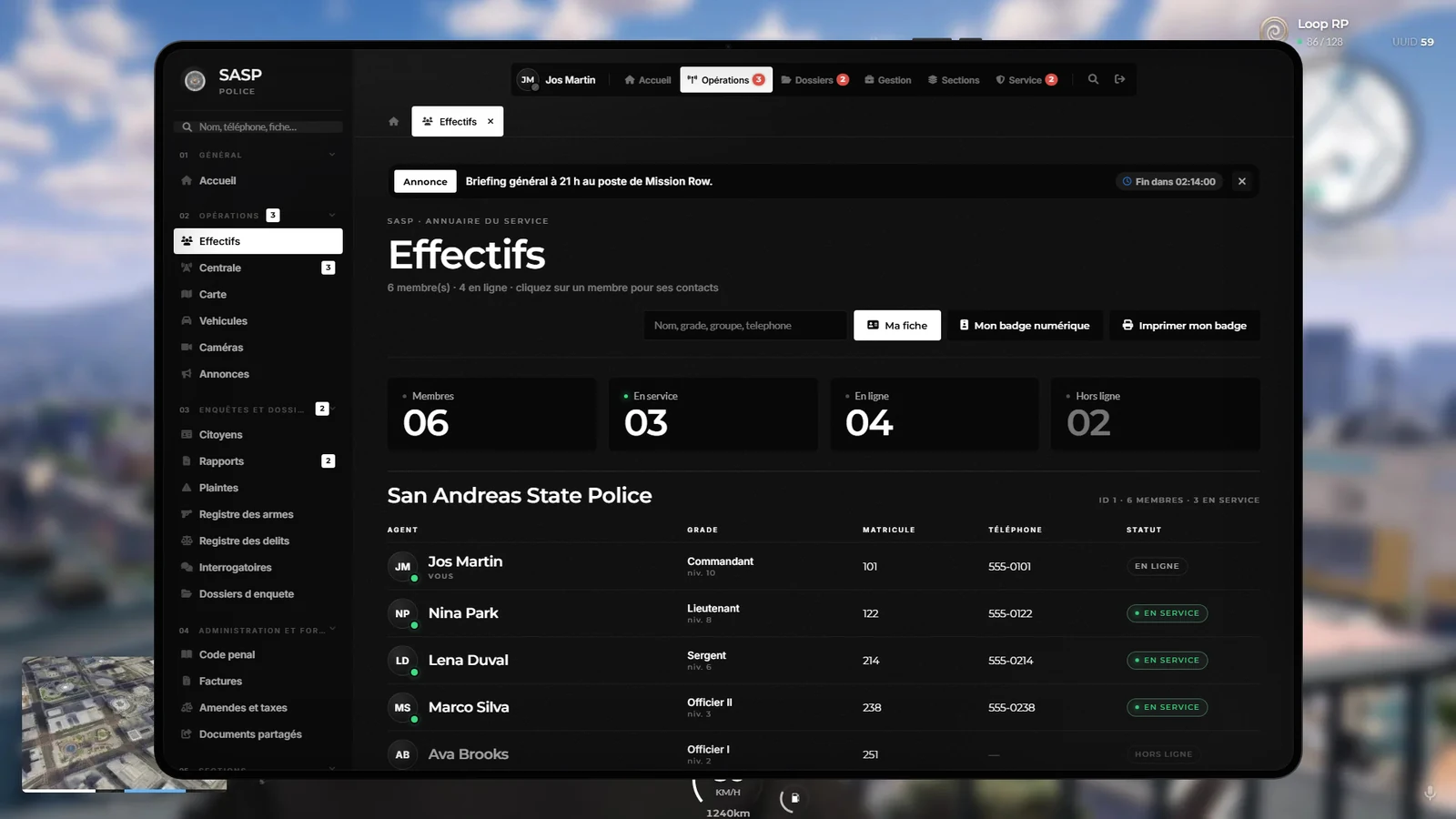
- Ma fiche : votre téléphone, e-mail, IBAN, photo et une note, visibles par le service (le téléphone et l’IBAN sont proposés automatiquement).
- Mon badge numérique : crée ou met à jour votre carte d’agent (nom, grade, matricule, photo) et la range dans le Portefeuille du téléphone. Une carte par personnage et par application.
- Imprimer mon badge : demande le badge physique (objet carte d’agent). Il faut être en service et avoir
mdt.badge.imprimer(si aucun grade du service n’a cette permission, tout l’effectif peut le demander). La direction valide ou refuse dans Direction › Badges ; si c’est oui, vous acceptez la remise et recevez l’objet avec un numéro de série unique, revérifié par le serveur à chaque présentation.
Centrale (messagerie du service)
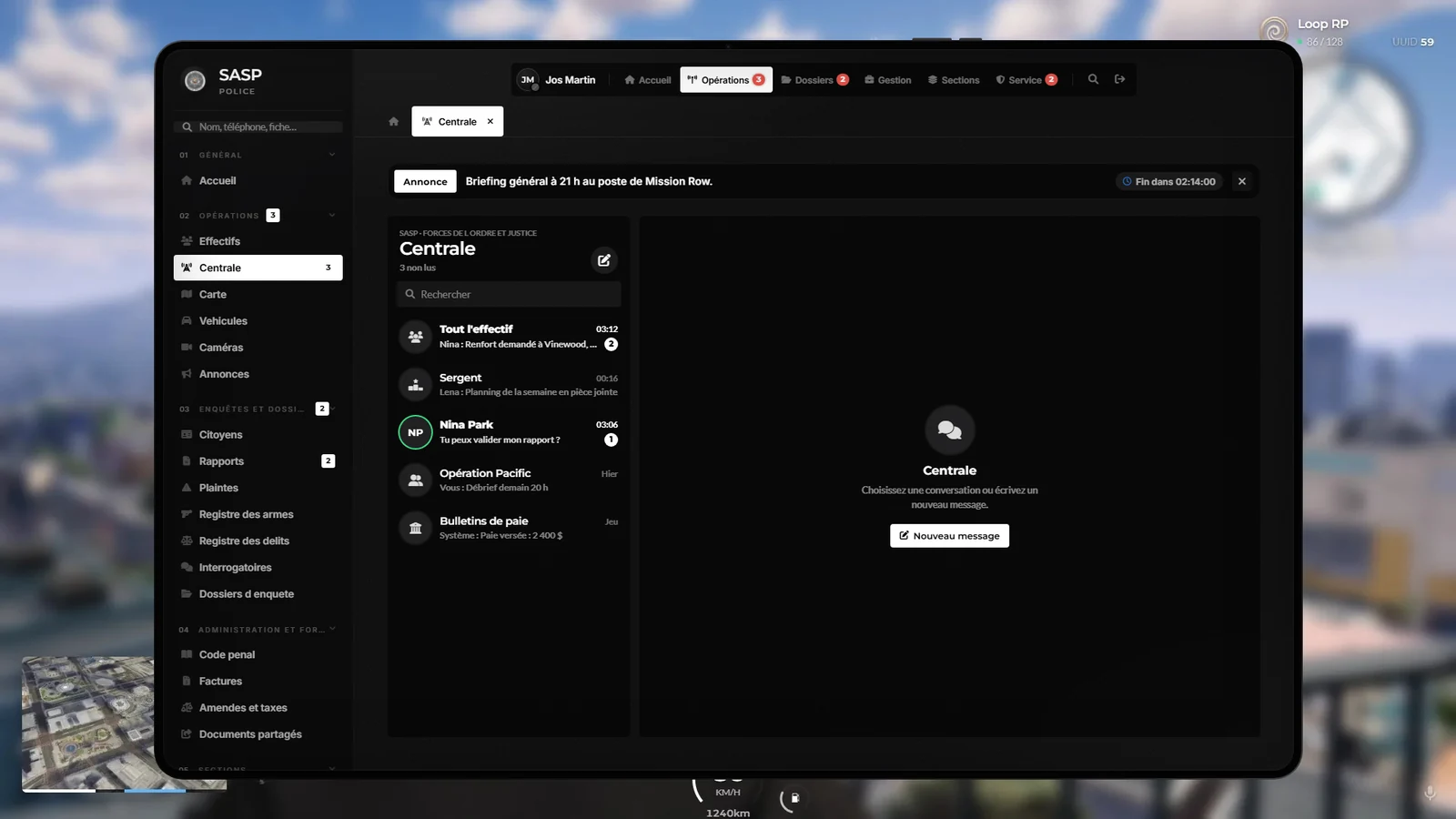
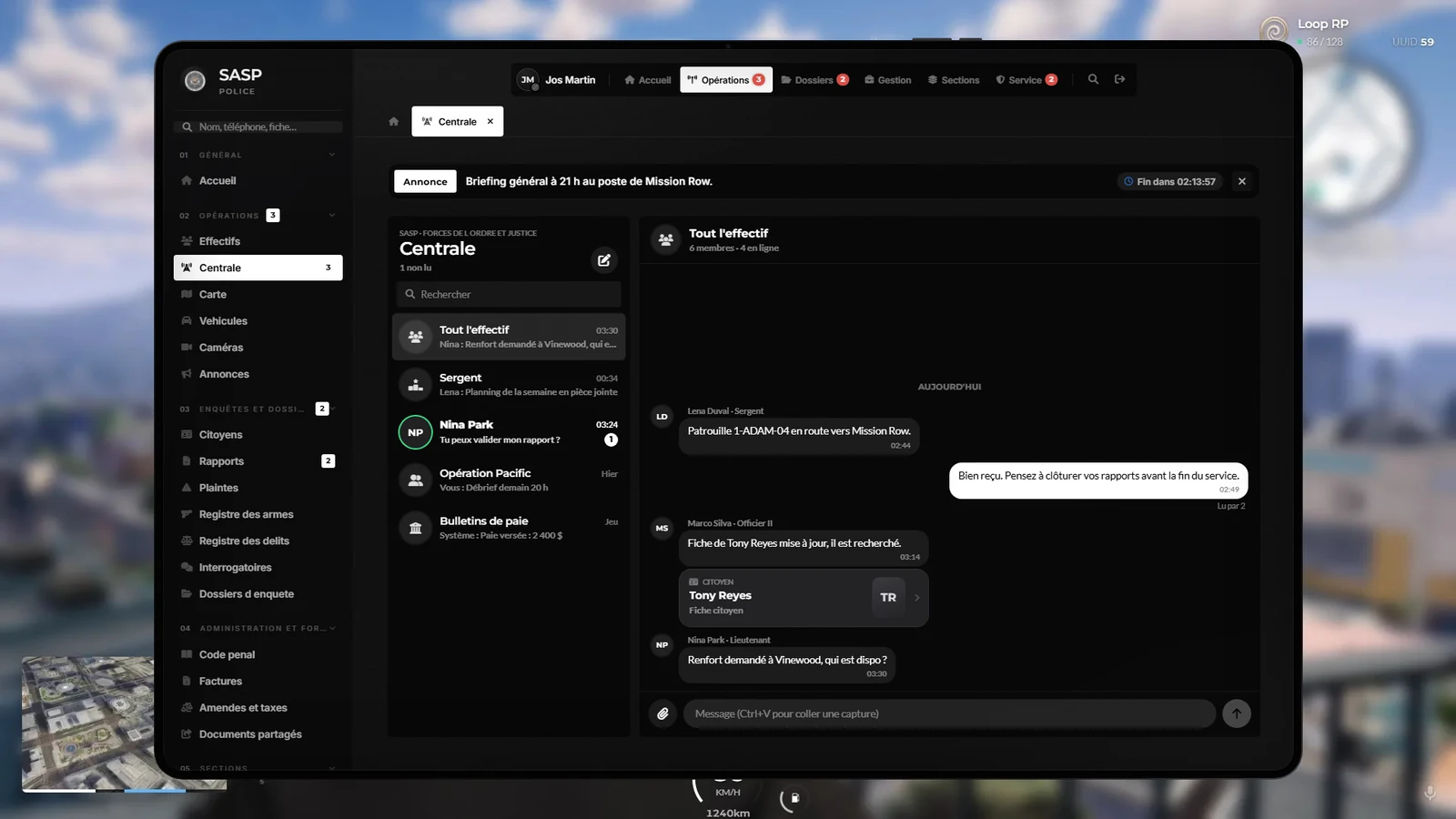
Messages de 2 000 caractères au plus, groupes de 16 personnes au plus ; un envoi trop rapide est freiné.
Partager n’importe quel élément dans la Centrale
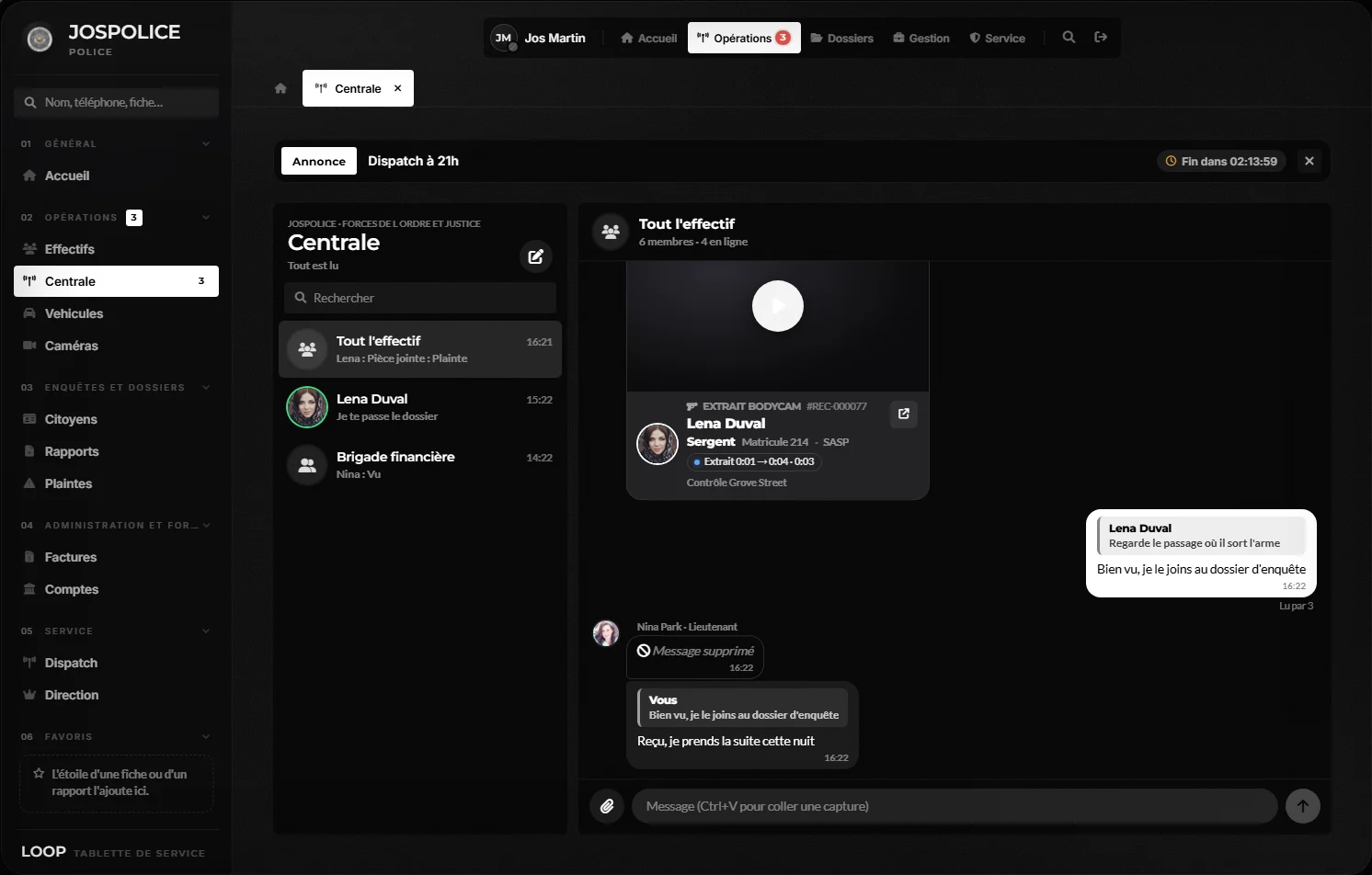
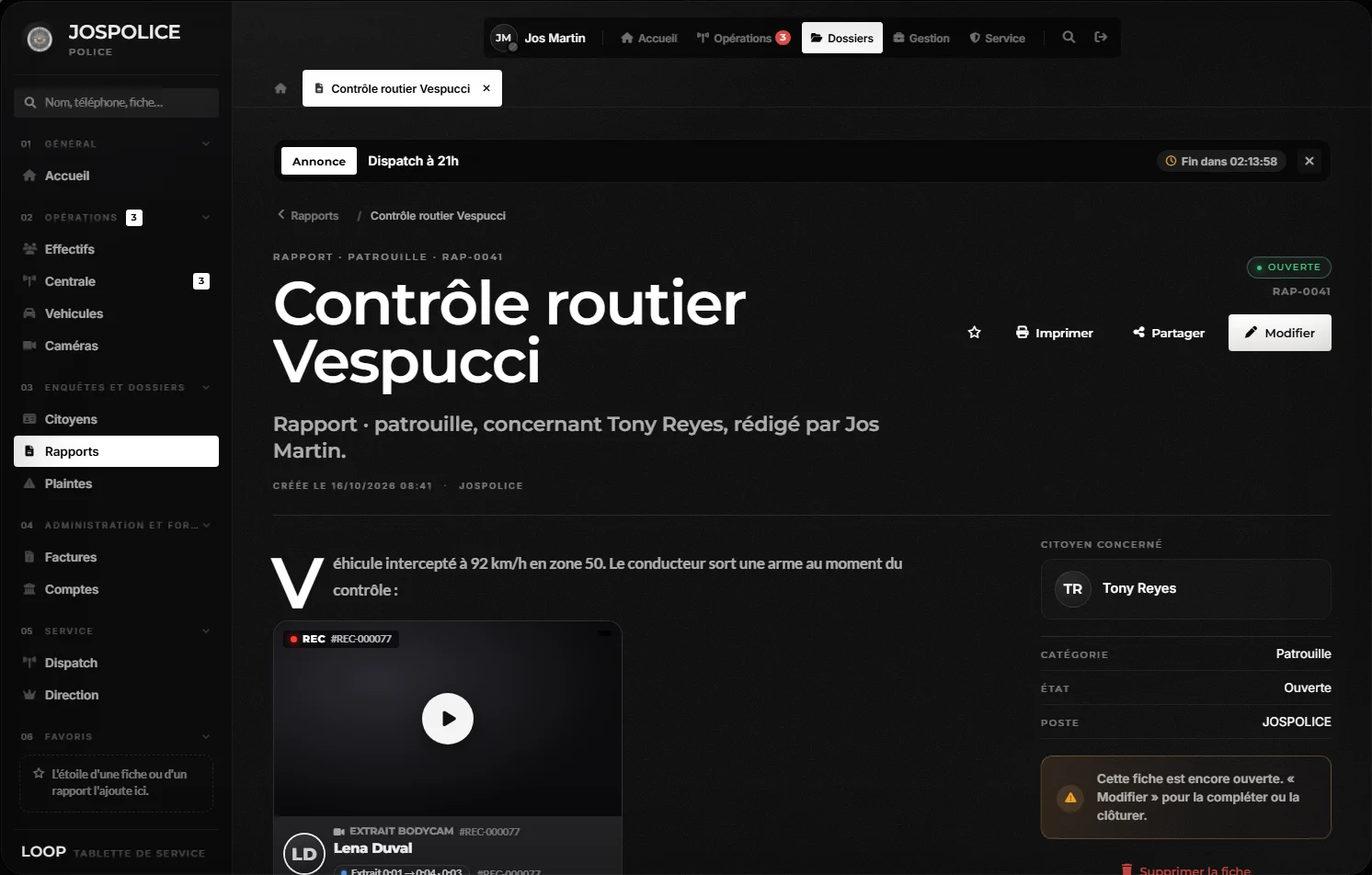
Presque tout ce que montre la tablette porte maintenant un bouton Partager : un rapport ou une fiche, un citoyen, un véhicule, une facture, un agent, le compte de l’entreprise, une déclaration IRS, un extrait de bodycam... Le partage arrive dans la conversation sous forme de carte lisible d’un coup d’œil, qu’un clic ouvre à la bonne page.
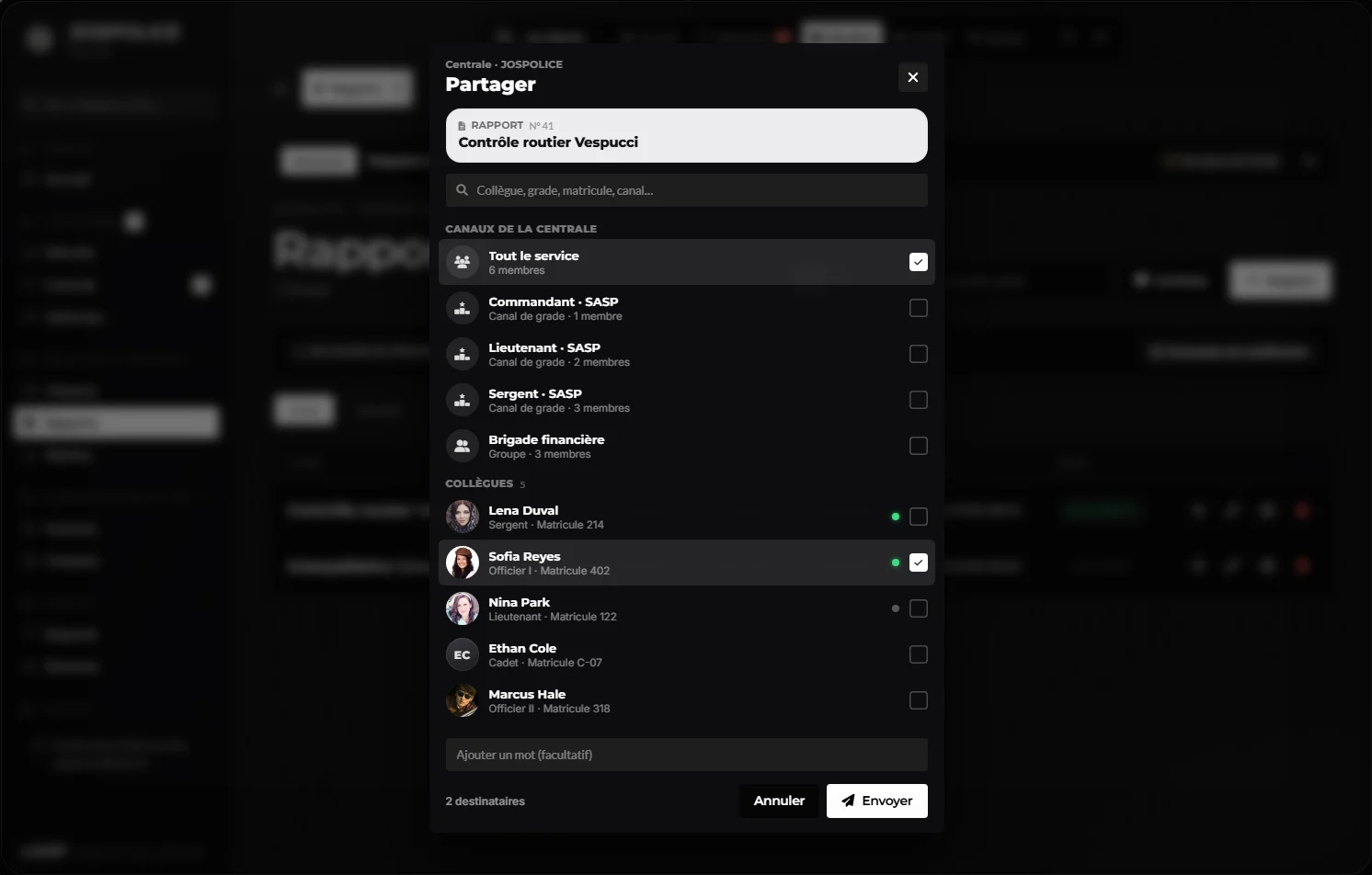
- Ouvrir l’élément. Allez sur la fiche, la facture ou le véhicule à transmettre.
- Cliquer sur Partager. Choisissez la conversation ou les personnes, ajoutez un mot si besoin.
- Envoyer. Une confirmation propose d’ouvrir la Centrale pour voir le message.
Chaque lecteur ne voit que ce que son grade l’autorise à voir : si la page d’origine lui est masquée (Droits des grades), la carte s’affiche verrouillée ; si elle est en lecture seule, la carte porte la mention « Lecture ».
Groupes, réponses, images collées
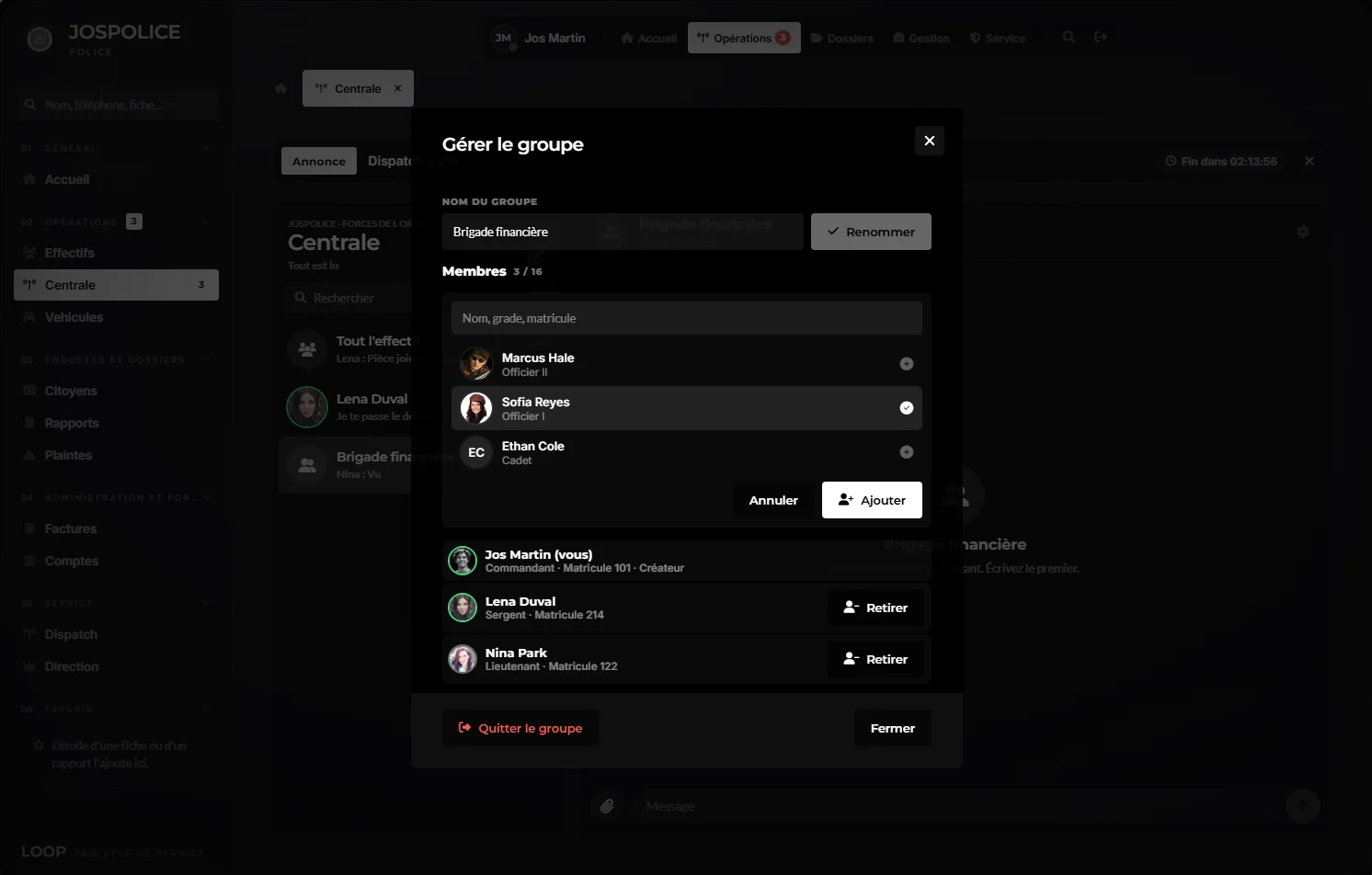
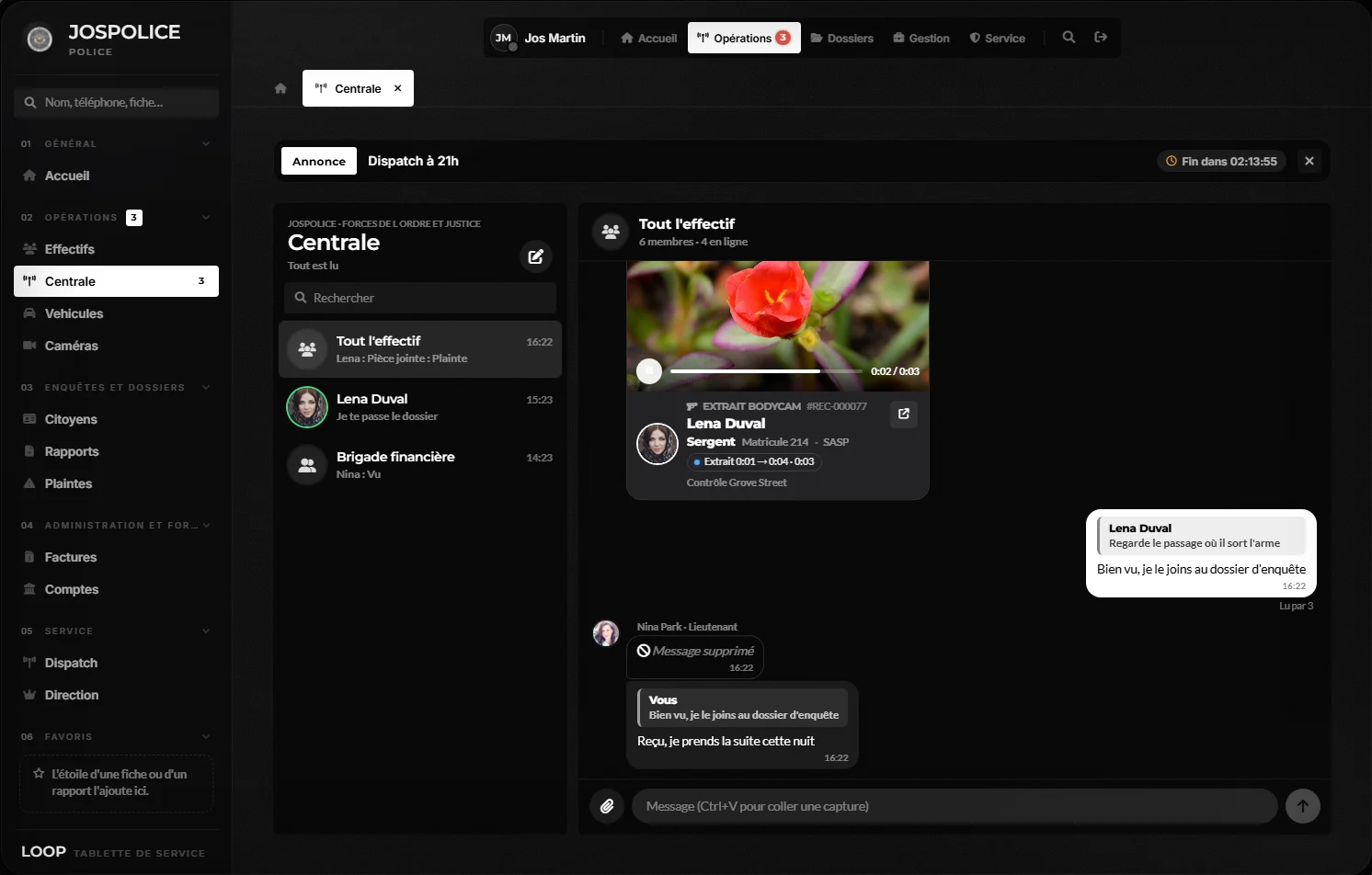
- Répondre à un message précis : la réponse rappelle le message cité.
- Supprimer un message : l’auteur peut supprimer le sien ; la direction peut supprimer dans les conversations de service.
- Coller une image : Ctrl+V d’une capture d’écran dans la zone de saisie l’envoie directement.
Citoyens et patients
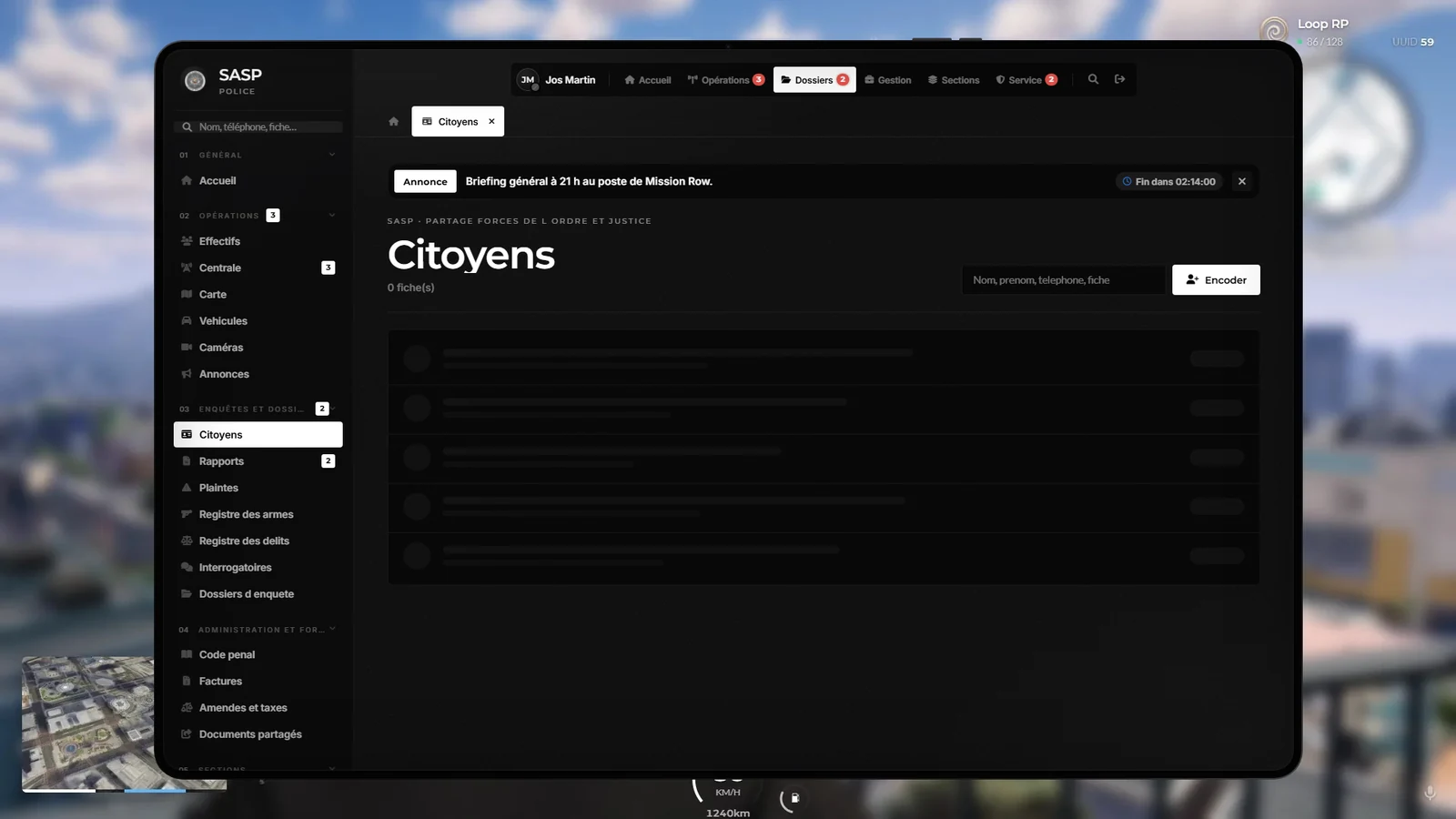
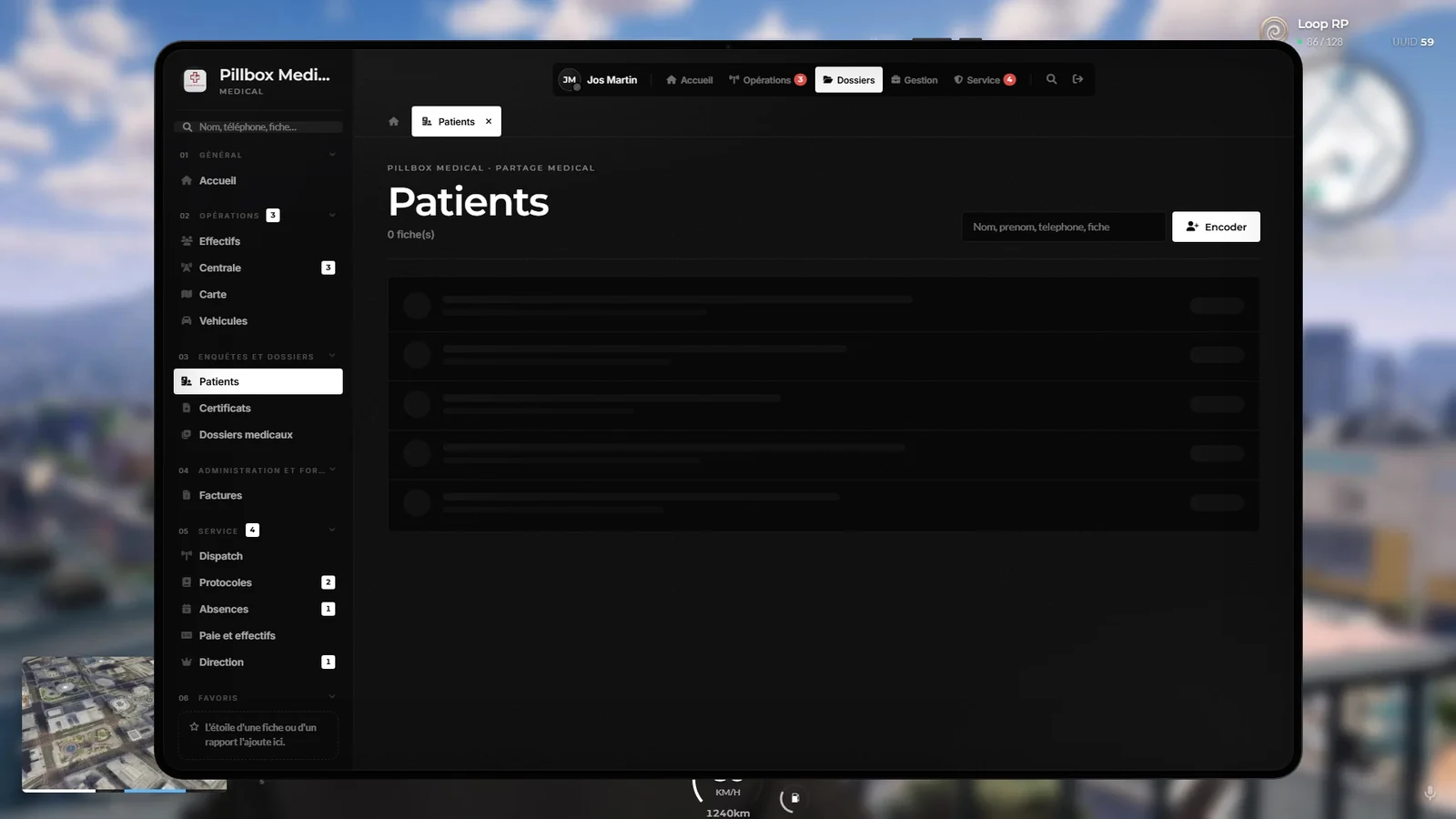
Seul l’auteur d’une fiche ou la direction peut la supprimer. Quand le staff active l’Encodage Citoyen auto, chaque personnage du serveur a d’office sa fiche dans Citoyens, avec sa photo d’identité : plus besoin d’encoder les gens à la main (voir Pour le staff).
Tout ce qui concerne une personne
Sur une fiche citoyen, la carte Tout ce qui le concerne rassemble tout ce qui vise cette personne dans le service :
- les fiches de toutes les pages (rapports, plaintes, interrogatoires, dossiers d’enquête...) où elle est le citoyen concerné, ou citée par son nom dans le titre ou le texte ;
- les éléments des sections (MCD, SWAT, État-major...) qui la désignent ou la citent ;
- les actes du centre judiciaire qui la visent, émis ou adressés au service ;
- ses groupuscules, avec rôle et certitude.
Chaque ligne indique la page, la date et l’auteur, avec une étiquette Concerné, Cité ou Visé. Des filtres séparent fiches, sections, justice et groupuscules, et un clic ouvre l’élément. Une page ou une section masquée pour votre grade n’apparaît pas : la carte indique seulement combien d’éléments vous sont cachés.
Rapports et toutes les fiches
Rapports, plaintes, registres, interrogatoires, dossiers médicaux, certificats, actes de la Mairie, devis... partagent la même page de fiches.
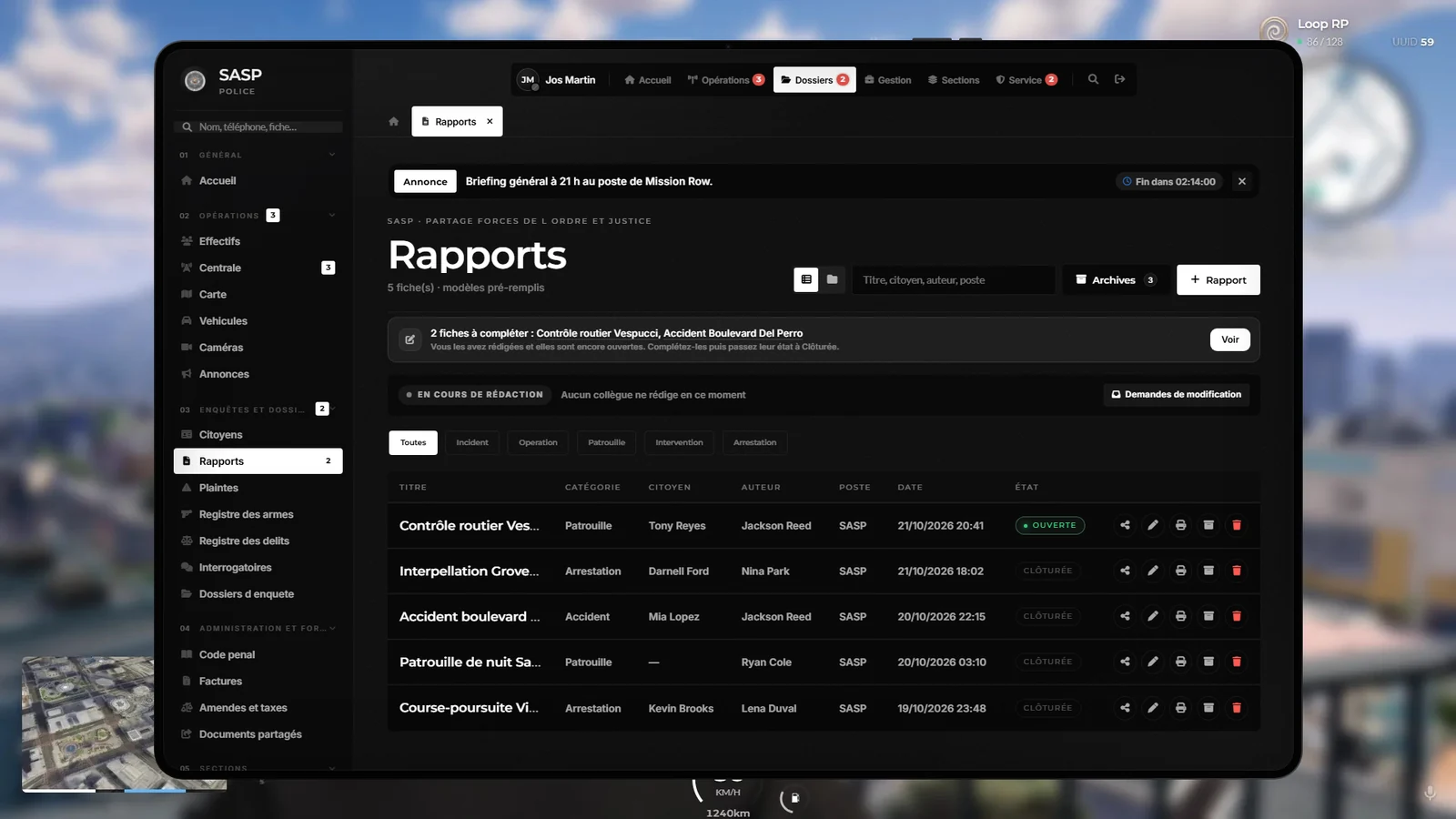
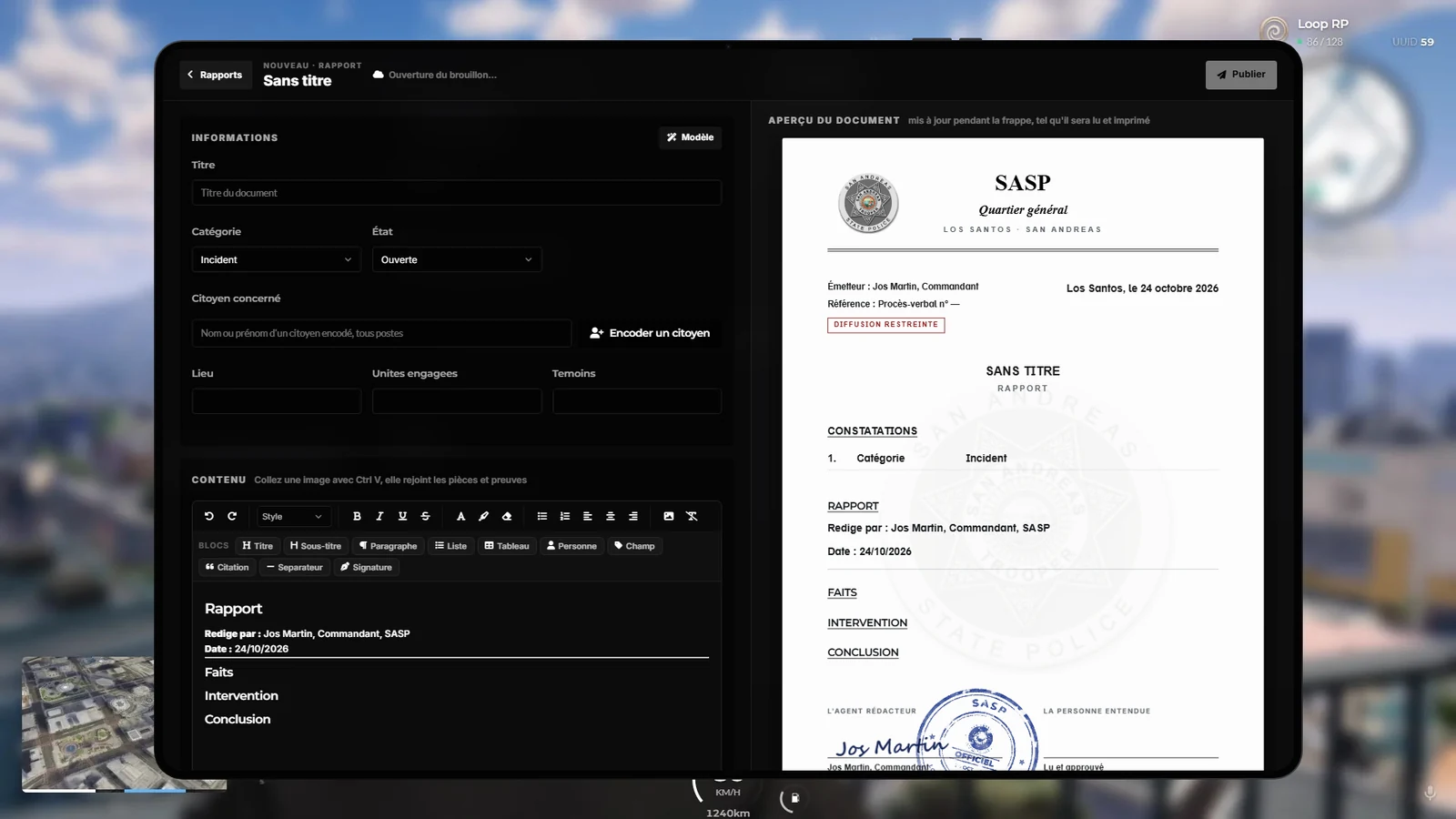
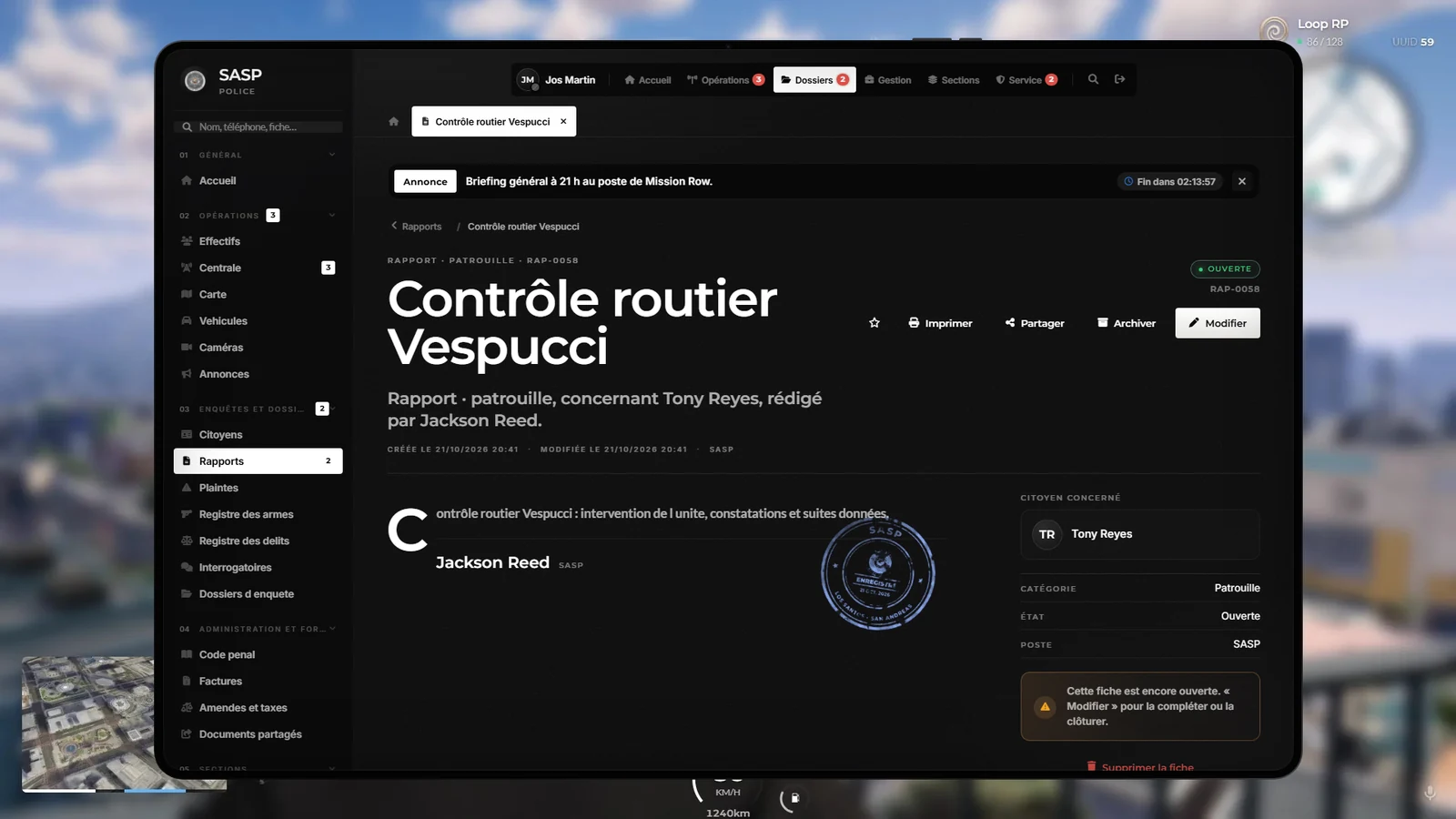
- Rédaction en direct : le brouillon est enregistré toutes les 5 s, survit à une déconnexion (72 h) et les collègues le suivent en direct. Une co-rédaction se demande à l’auteur ; chaque partie se verrouille pour celui qui l’écrit.
- Retouches : après publication, un collègue demande à modifier ; si l’auteur dit oui, il a 2 h pour une modification. Chaque enregistrement crée une version consultable.
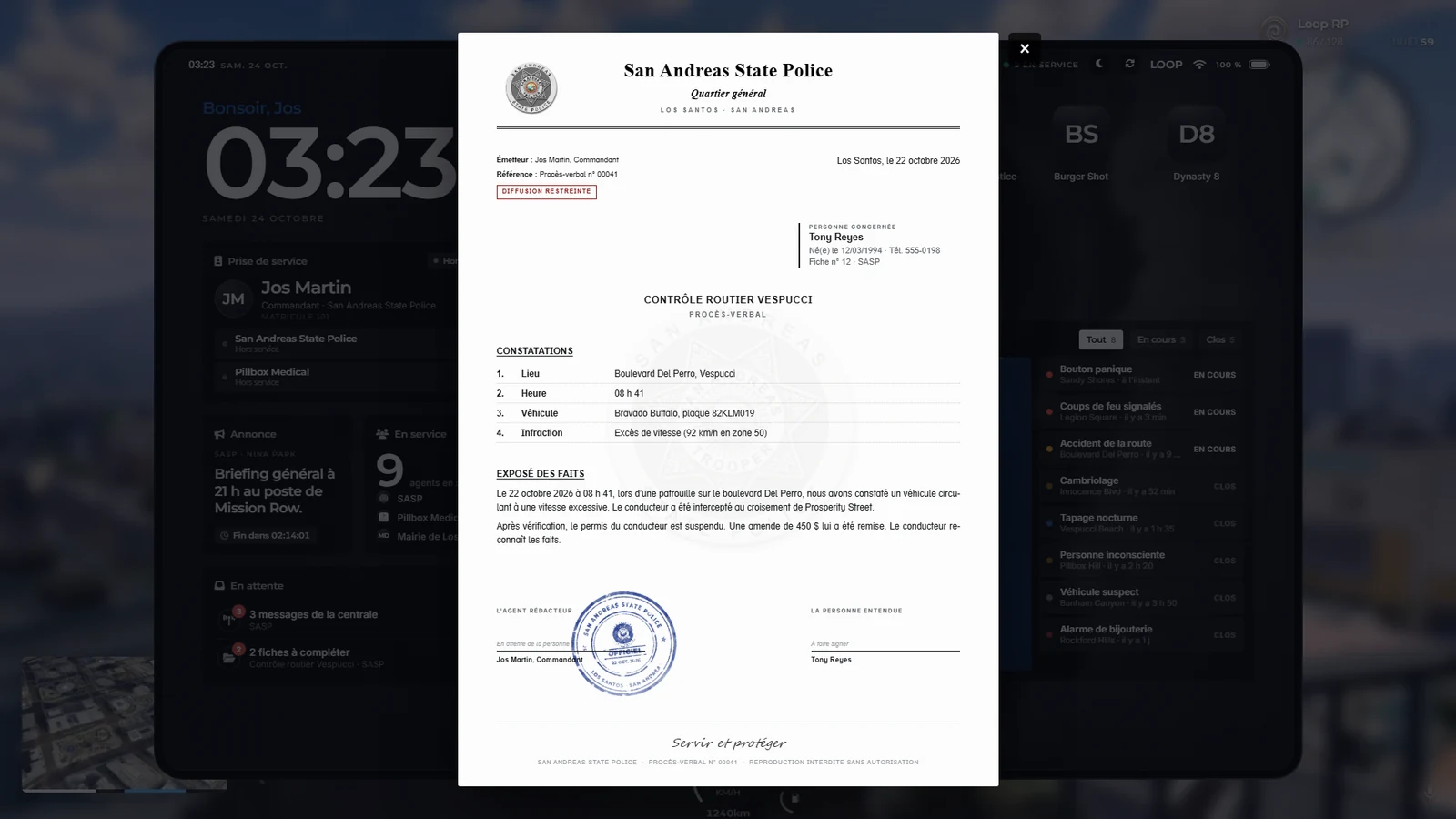
- Imprimer : donne un document papier, la version papier (format lettre officielle, logo et sceau). La personne concernée signe d’abord, puis l’agent auteur contresigne, document en main.
Archives
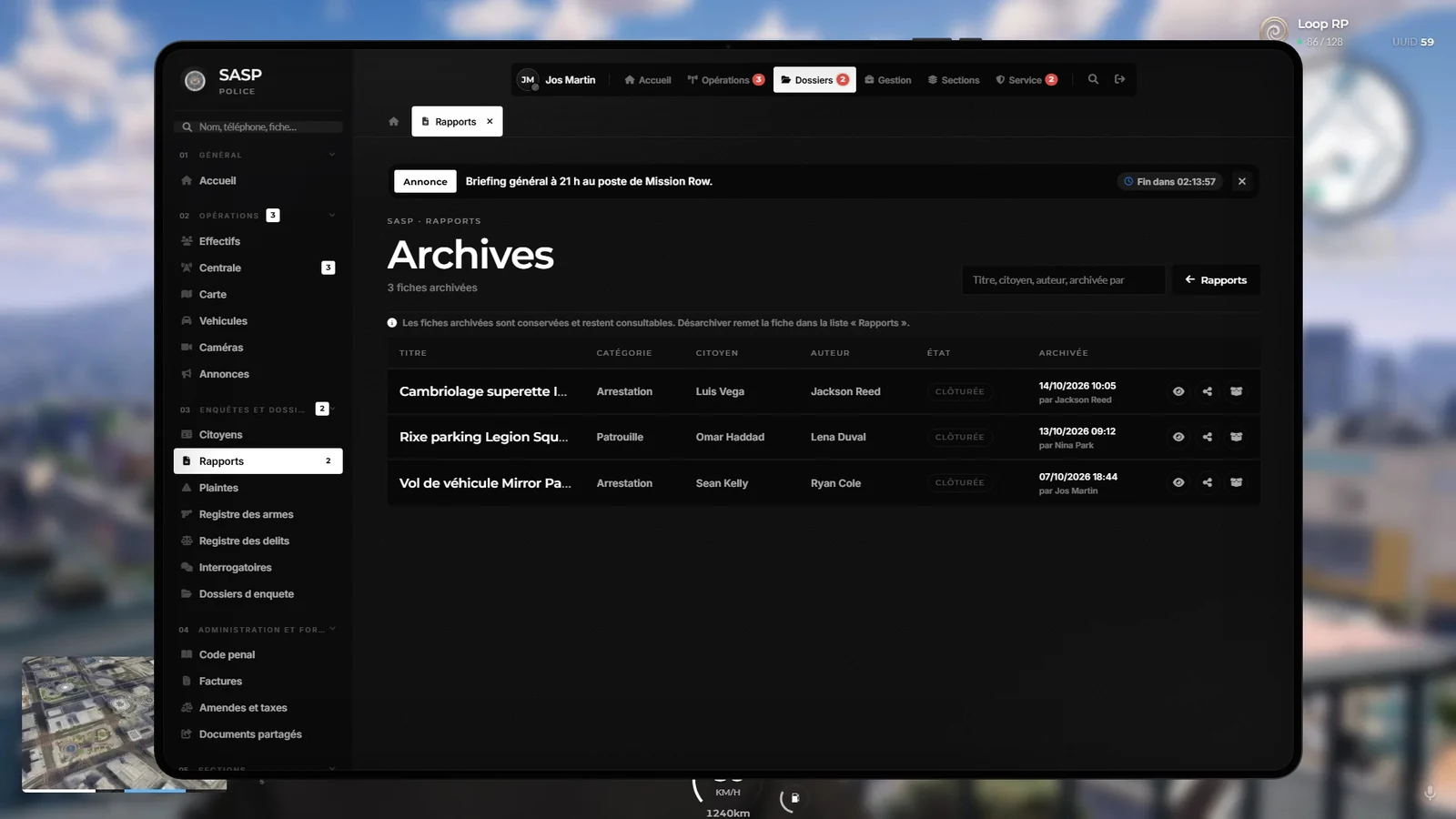
L’archivage est manuel et rien n’est supprimé. Peuvent archiver ou désarchiver : l’auteur, un grade supérieur du service d’origine, la direction et le staff ; si l’auteur a quitté le service, tout membre du service d’origine. Une fiche archivée ne se modifie plus tant qu’elle n’est pas désarchivée.
Code pénal
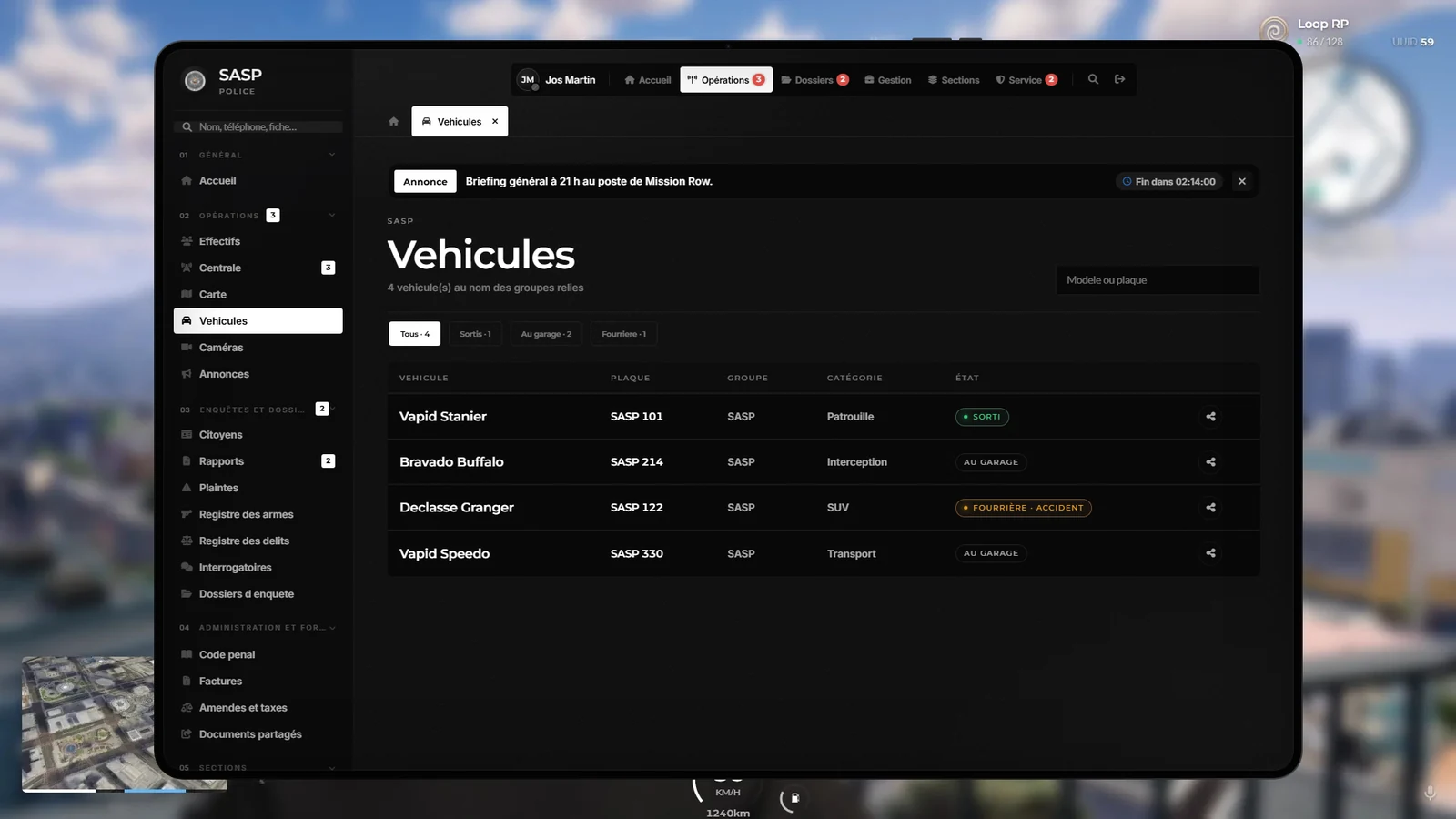
Carte et véhicules
Caméras (bodycams et dashcams)
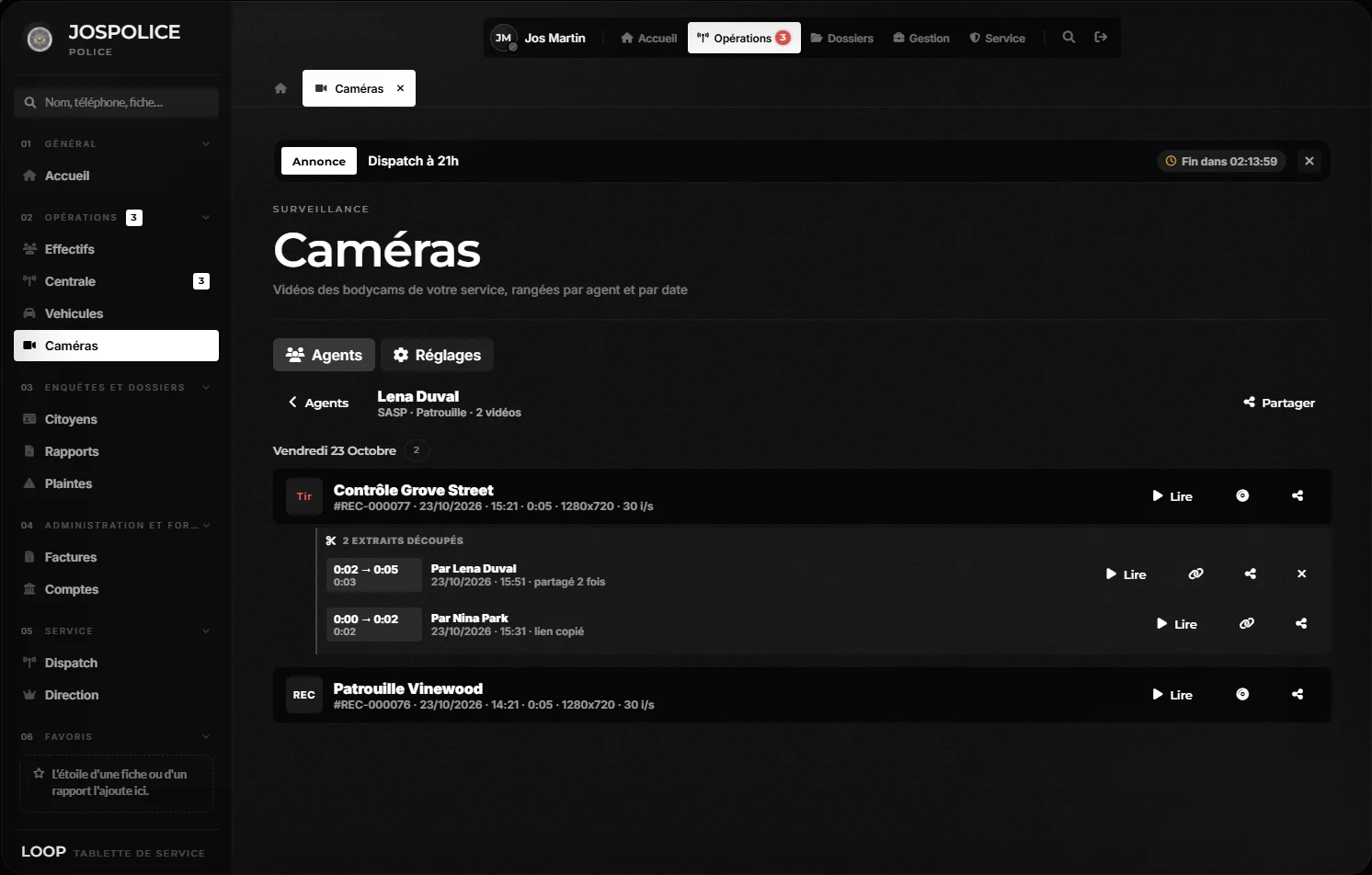
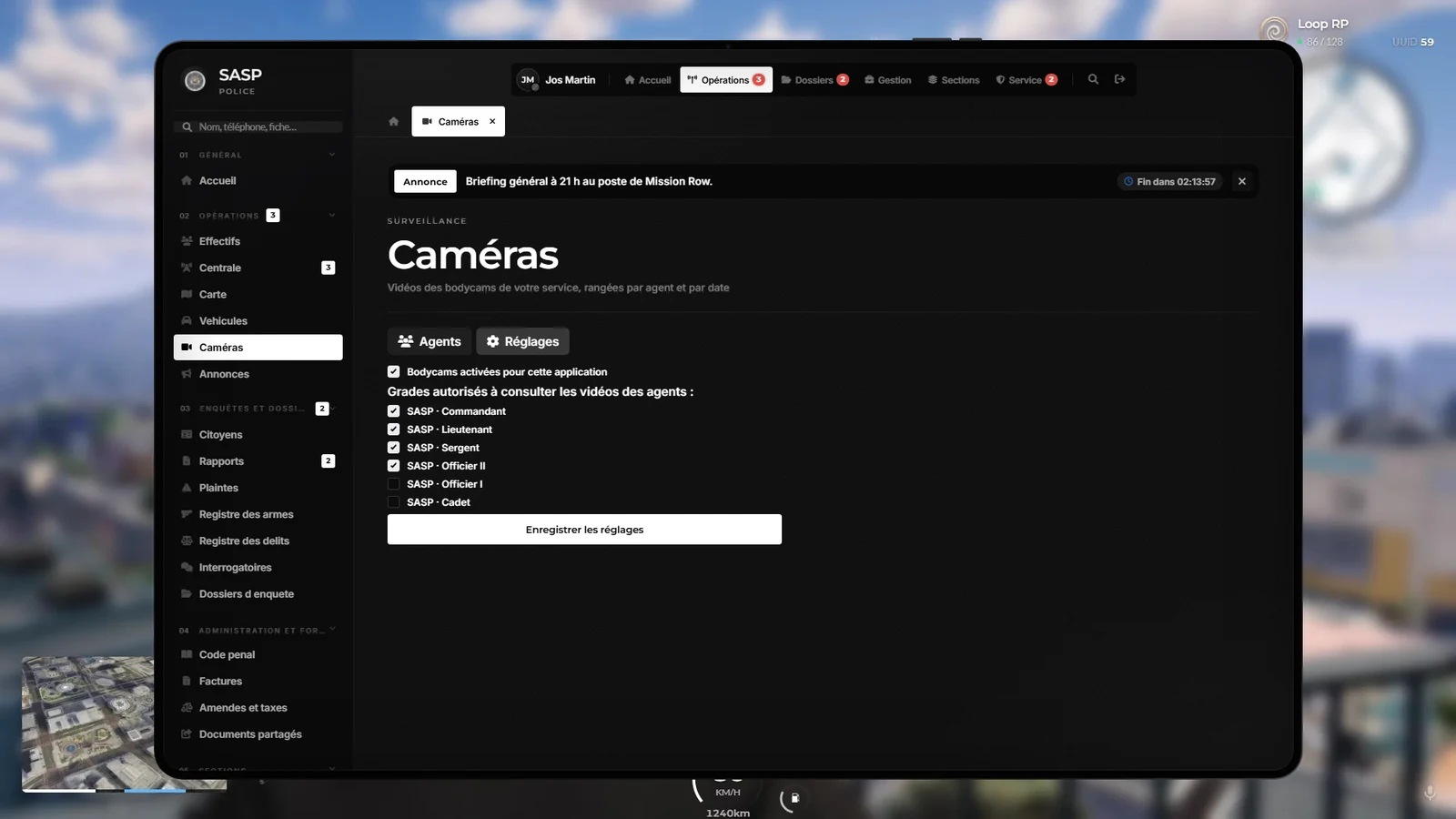
La bodycam filme vraiment ce que voit l’agent :
- Avoir l’objet Bodycam. Dans l’inventaire, ses actions sont Allumer / éteindre, Enregistrer, Regarder et Montrer.
- Enregistrer. Enregistrer (ou la commande
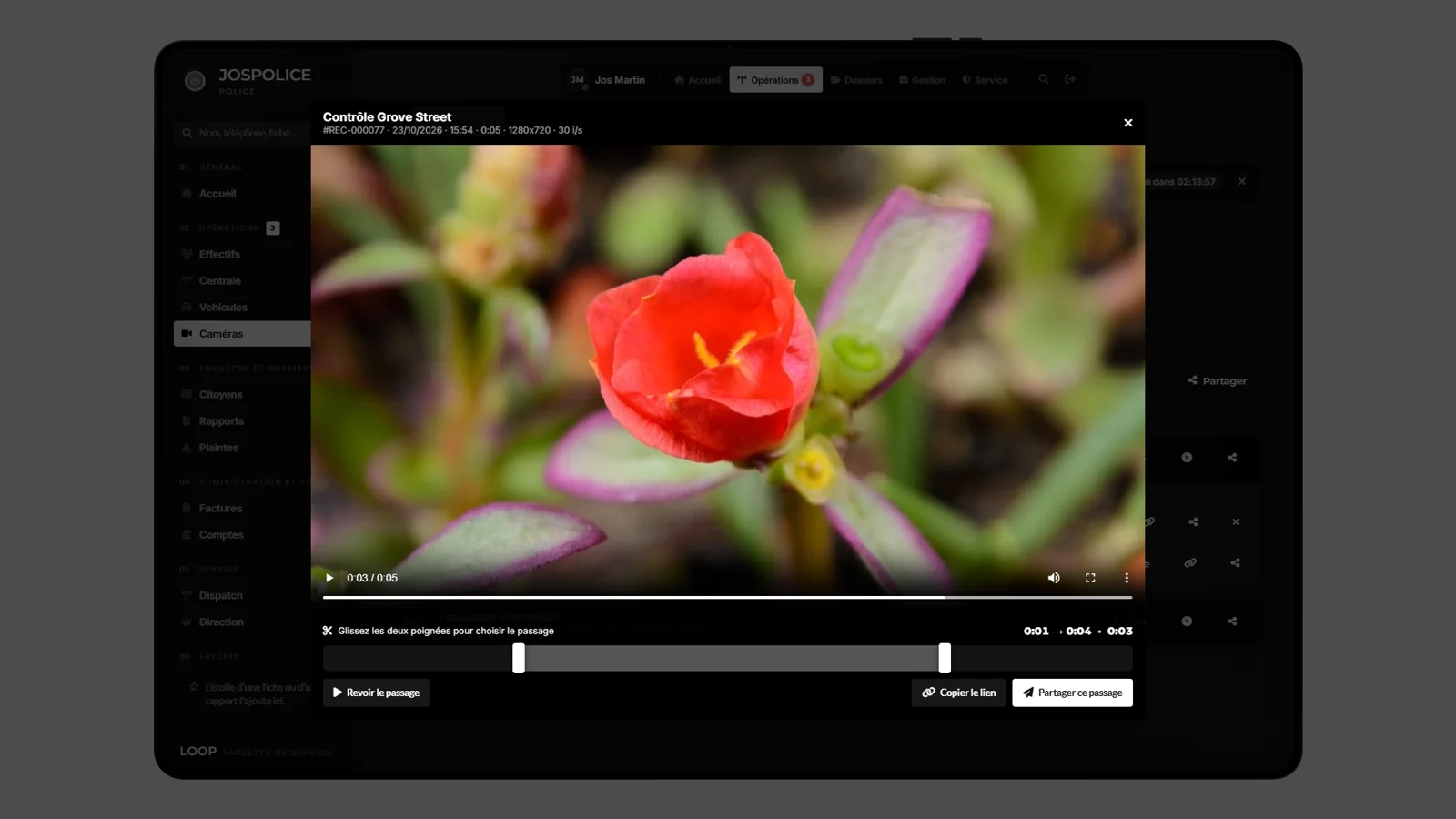
bodycamrec, sans touche par défaut, à lier dans les raccourcis FiveM) lance l’enregistrement. Quand l’agent tire, la caméra enregistre d’elle-même, en gardant aussi les 30 secondes qui précèdent le tir, et continue 30 secondes après le dernier coup. - Revoir sur place. Regarder rejoue vos vidéos ; Montrer les fait voir aux personnes à moins de 6 m, en même temps que vous.
- Retrouver dans la tablette. Les vidéos arrivent dans la page Caméras, rangées par agent.
La page n’apparaît que si le staff a activé les caméras pour l’application et pour votre grade (onglet Réglages, voir Pour le staff). L’ancien « direct », où l’on regardait la caméra d’un collègue en temps réel, est retiré : il ne fonctionnait pas.
Annonces
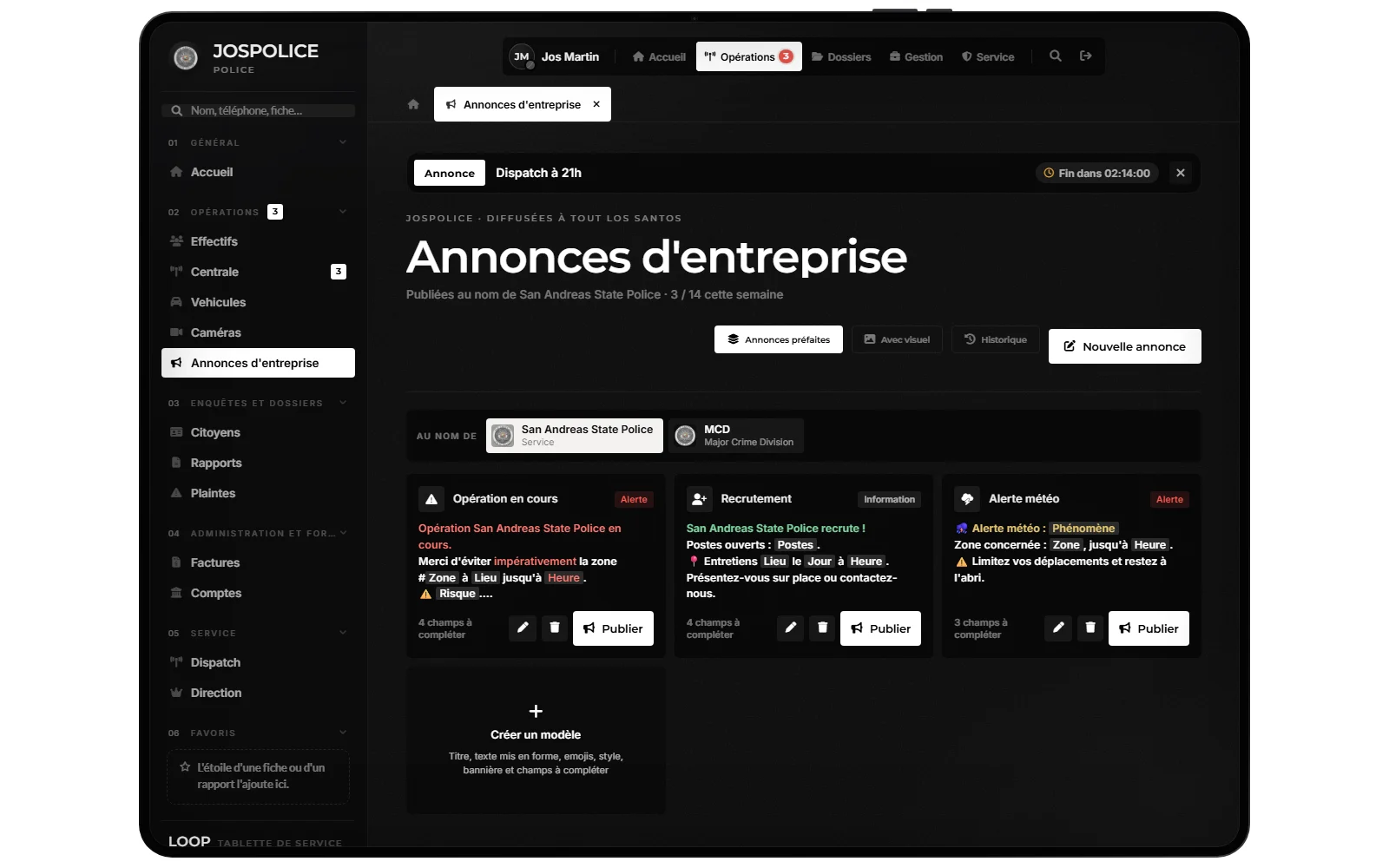
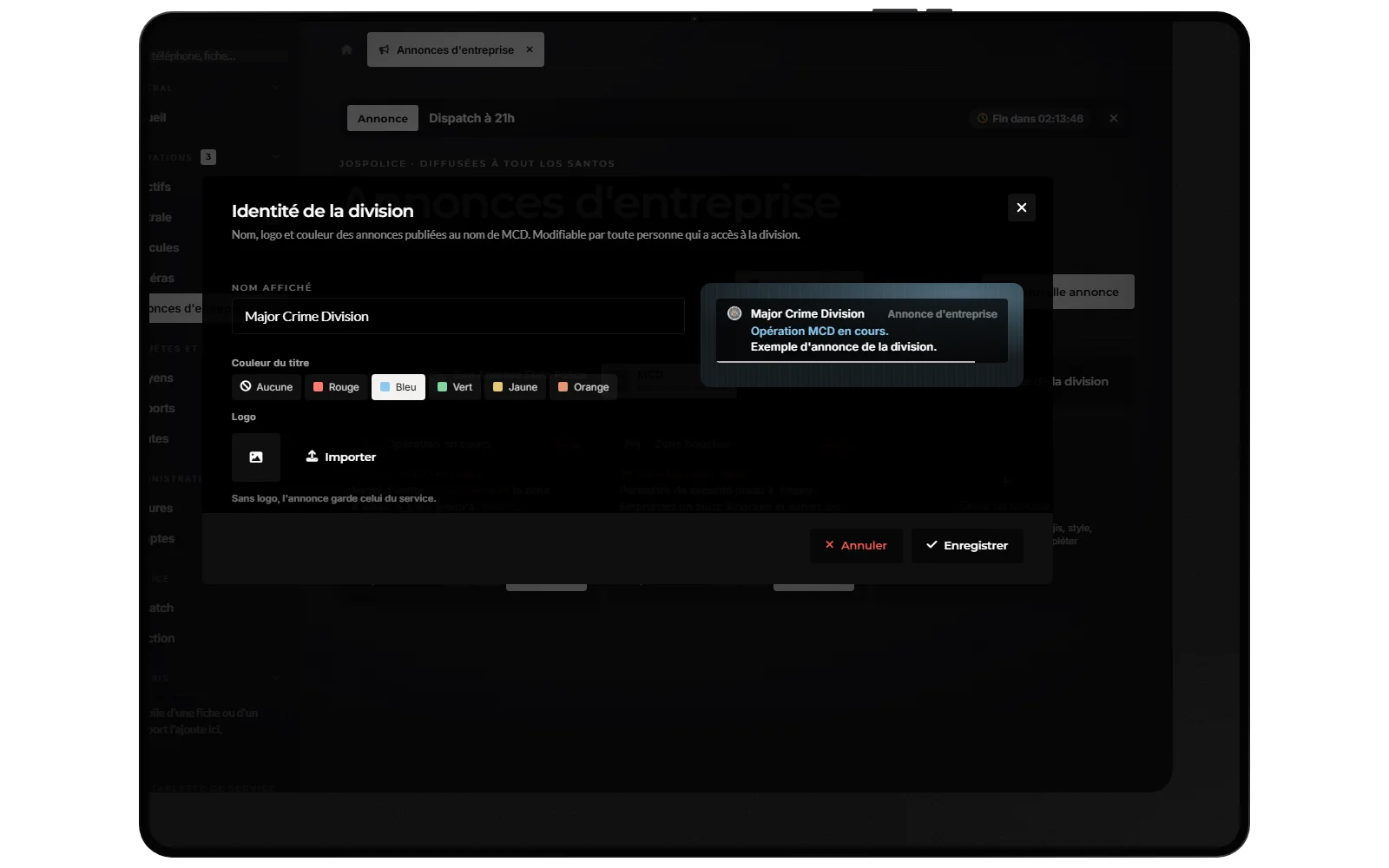
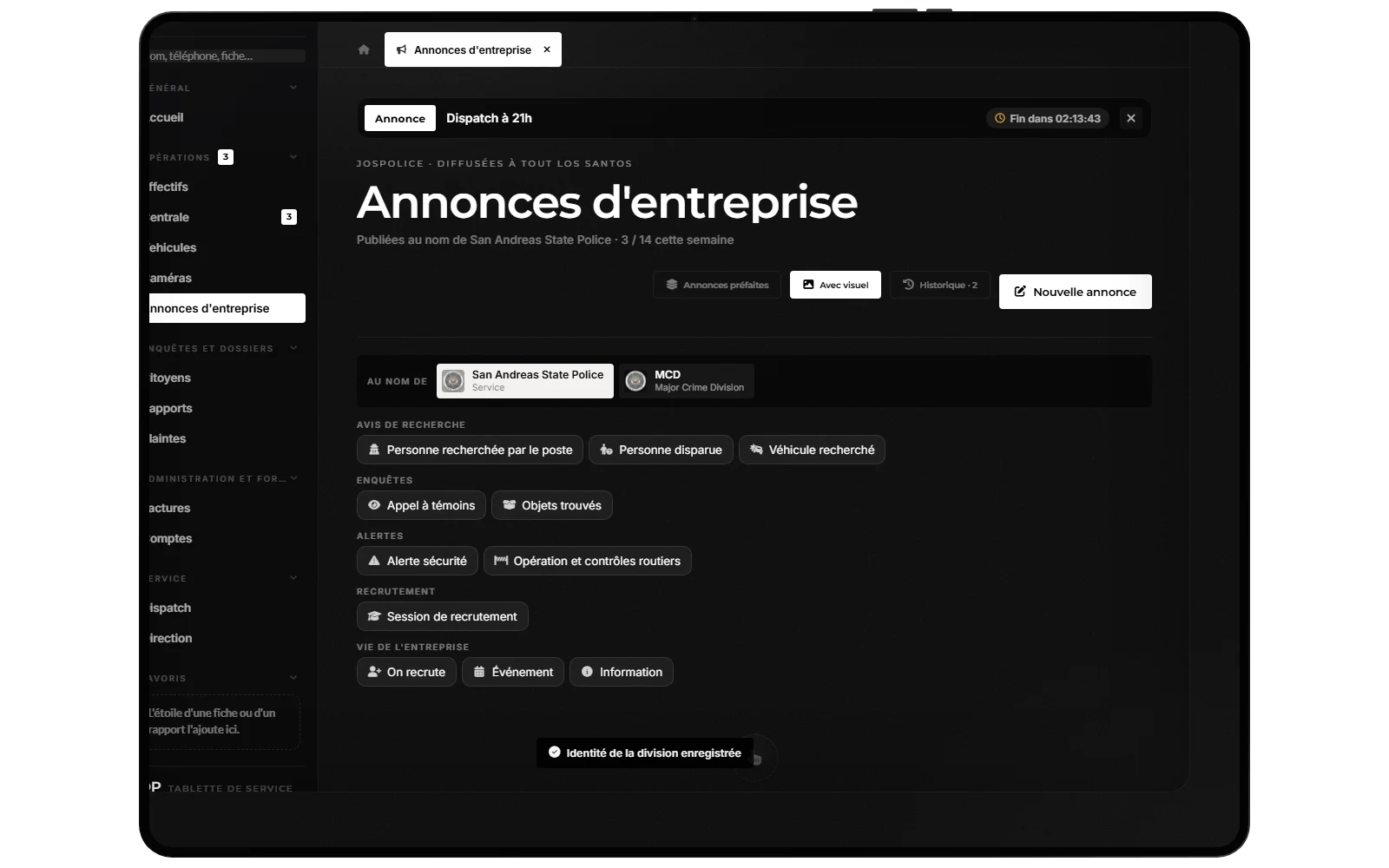
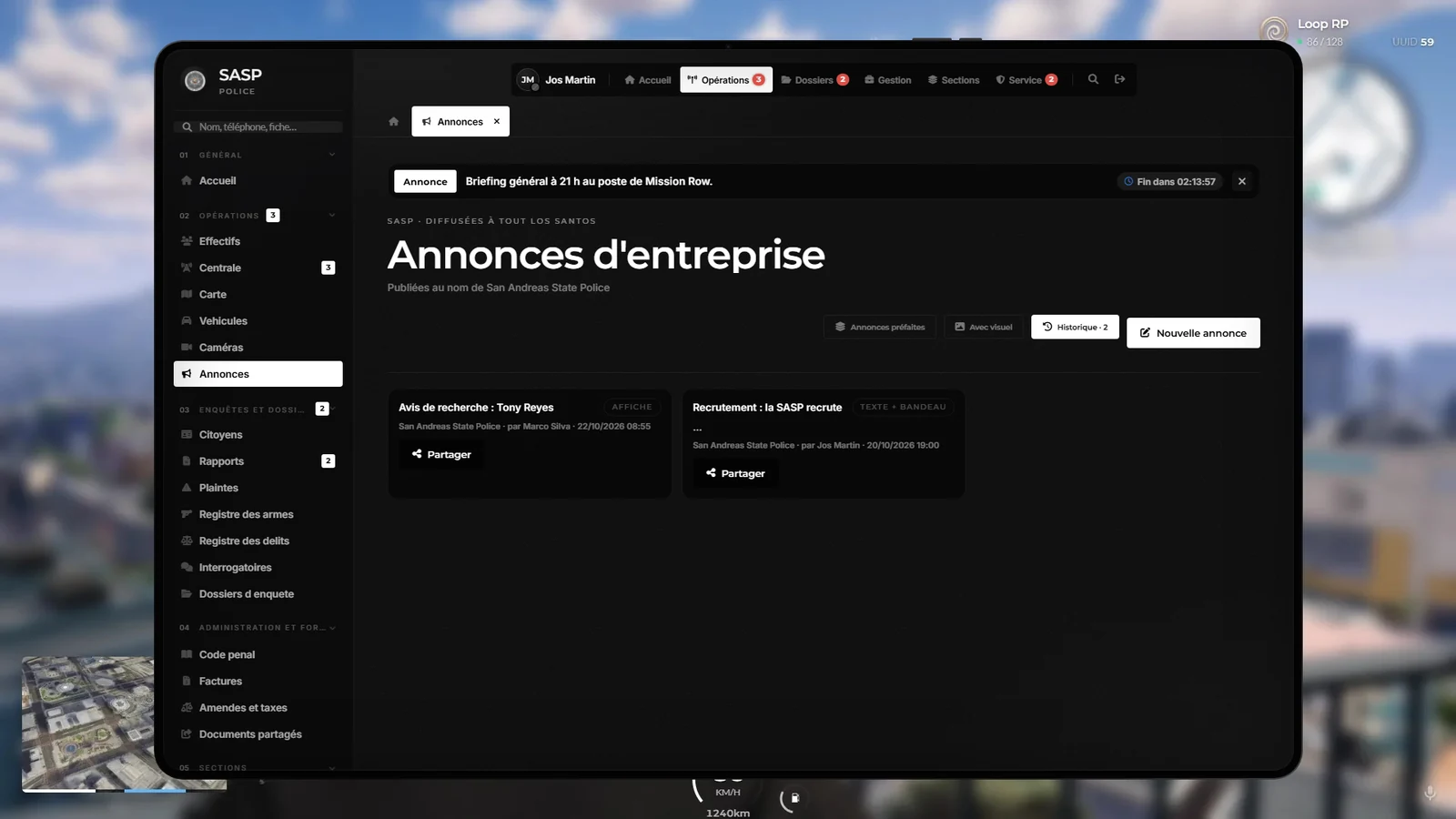
- Ouvrir Annonces. Onglets Annonces préfaites, Avec visuel (service seulement) et Historique.
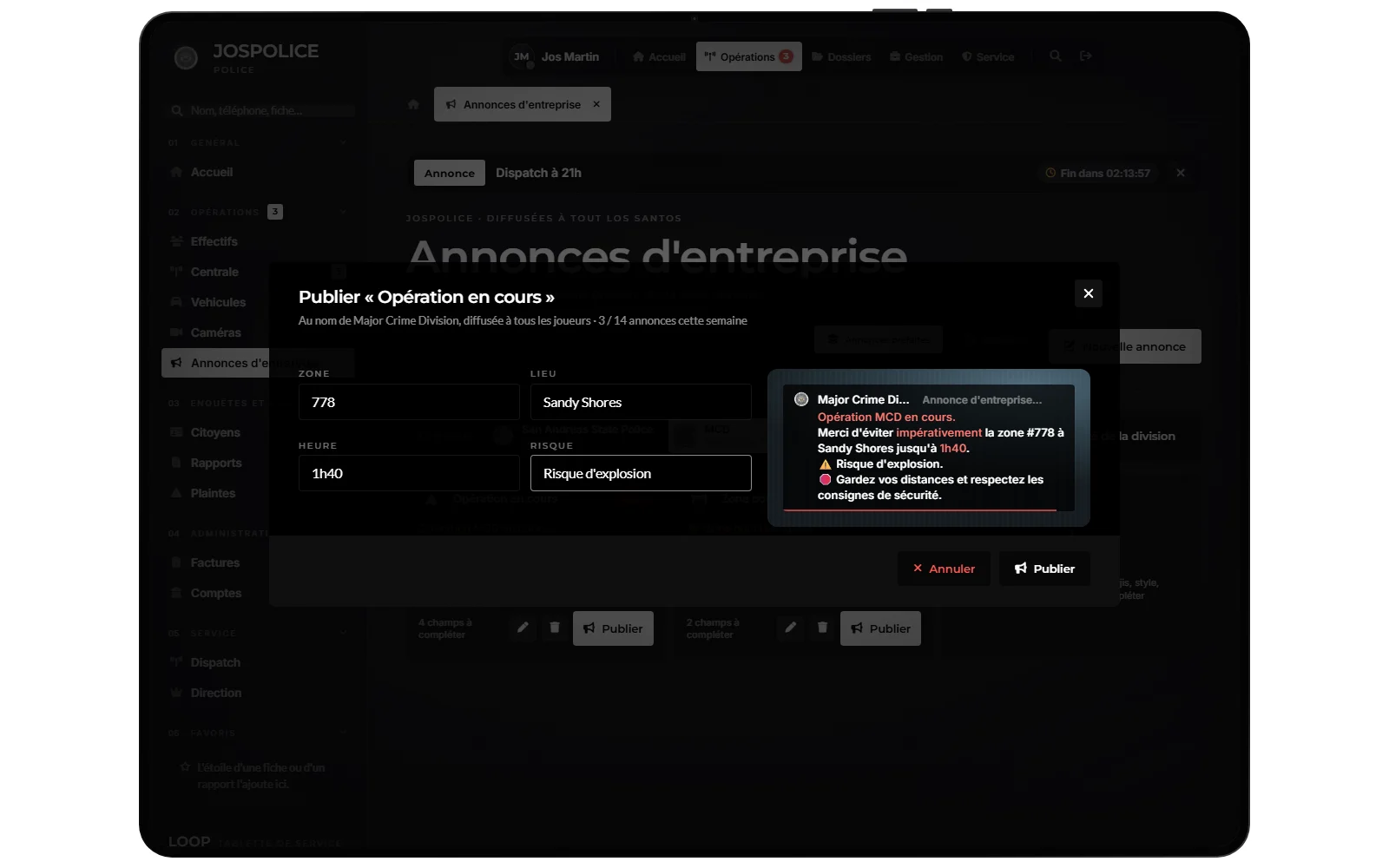
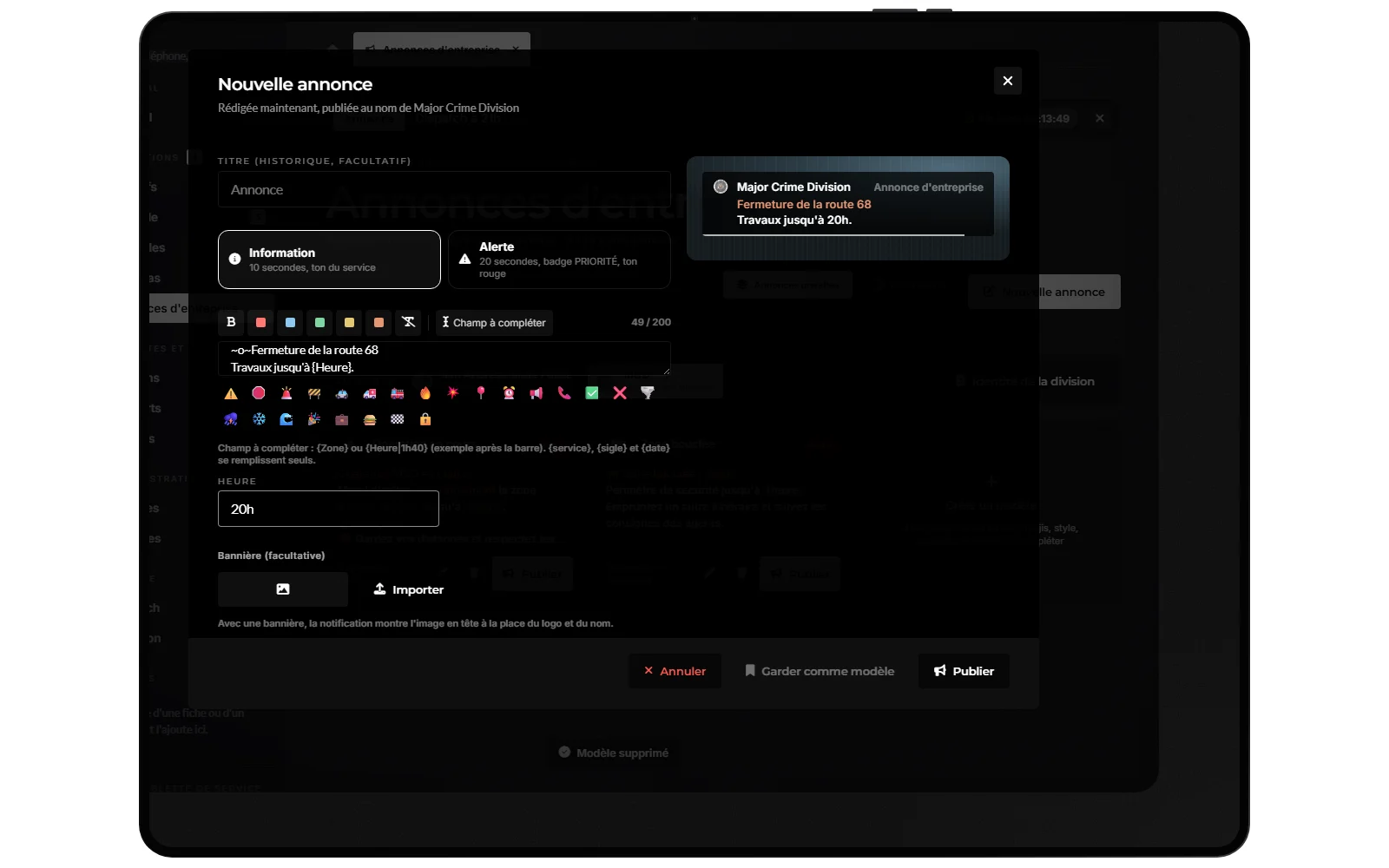
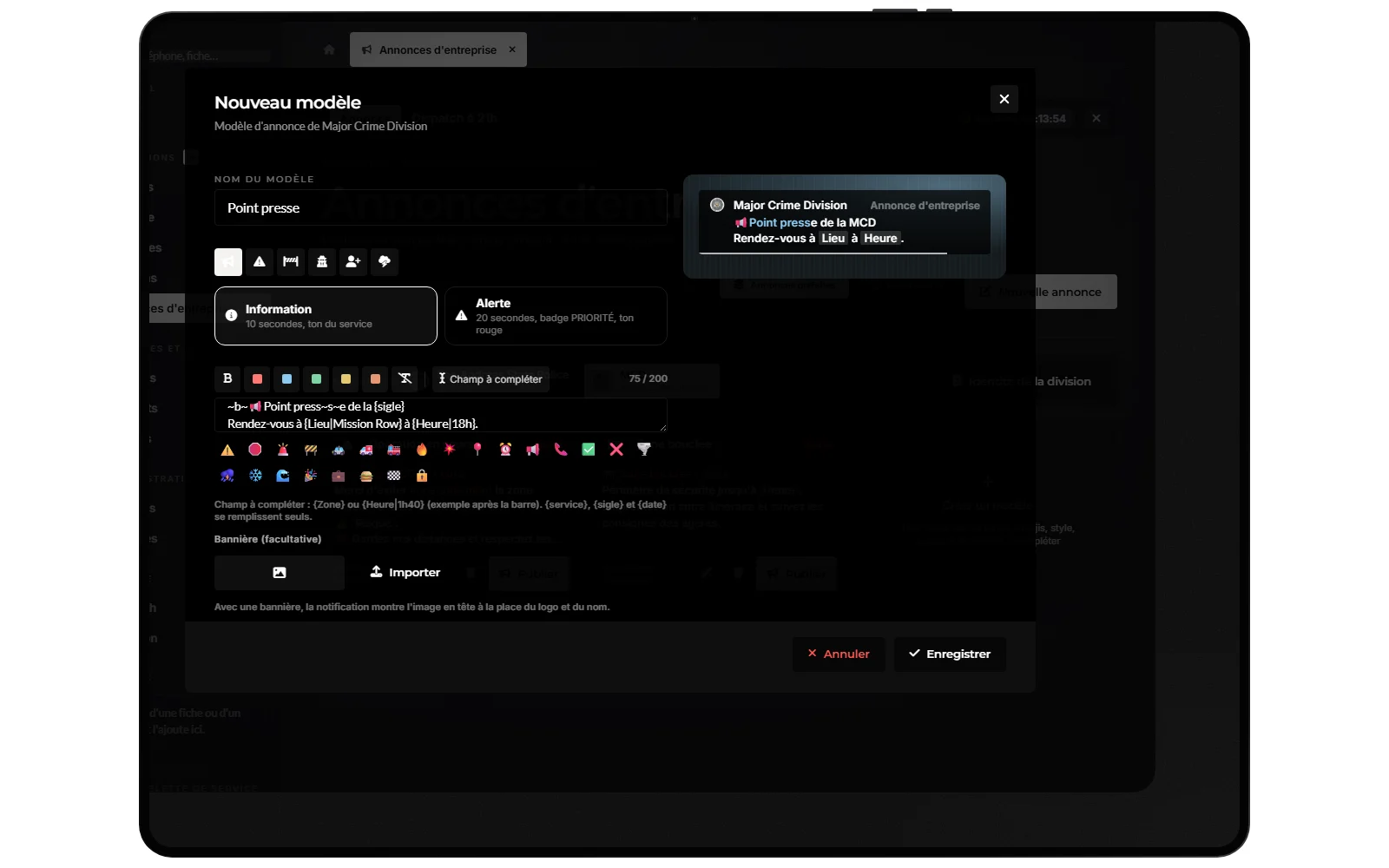
- Choisir. Un modèle puis Publier, ou Nouvelle annonce (ce bouton est réparé : il ouvre bien l’éditeur).
- Choisir l’émetteur. Le service, ou l’une de vos divisions.
- Publier. L’annonce part chez tous les joueurs et apparaît aussi dans l’app News du téléphone.
Qui peut publier :
- Au nom du service : être membre et avoir la page Annonces en accès complet dans Droits des grades (en lecture seule, on prépare sans publier ; masquée, la page n’apparaît pas). Le style « alerte » est réservé à la direction.
- Au nom d’une division : tout membre qui a accès à cette section peut publier pour elle, sans réglage de grade en plus. Les divisions ont droit au style alerte.
- Annonce prioritaire : direction et staff.
Limites : 10 s entre deux annonces d’un même agent, 8 s entre deux annonces du serveur, un délai par groupe, quota hebdomadaire commun avec les annonces du F1 (14 par défaut), pas de lien web. Le staff peut couper toutes les annonces.
Documents partagés
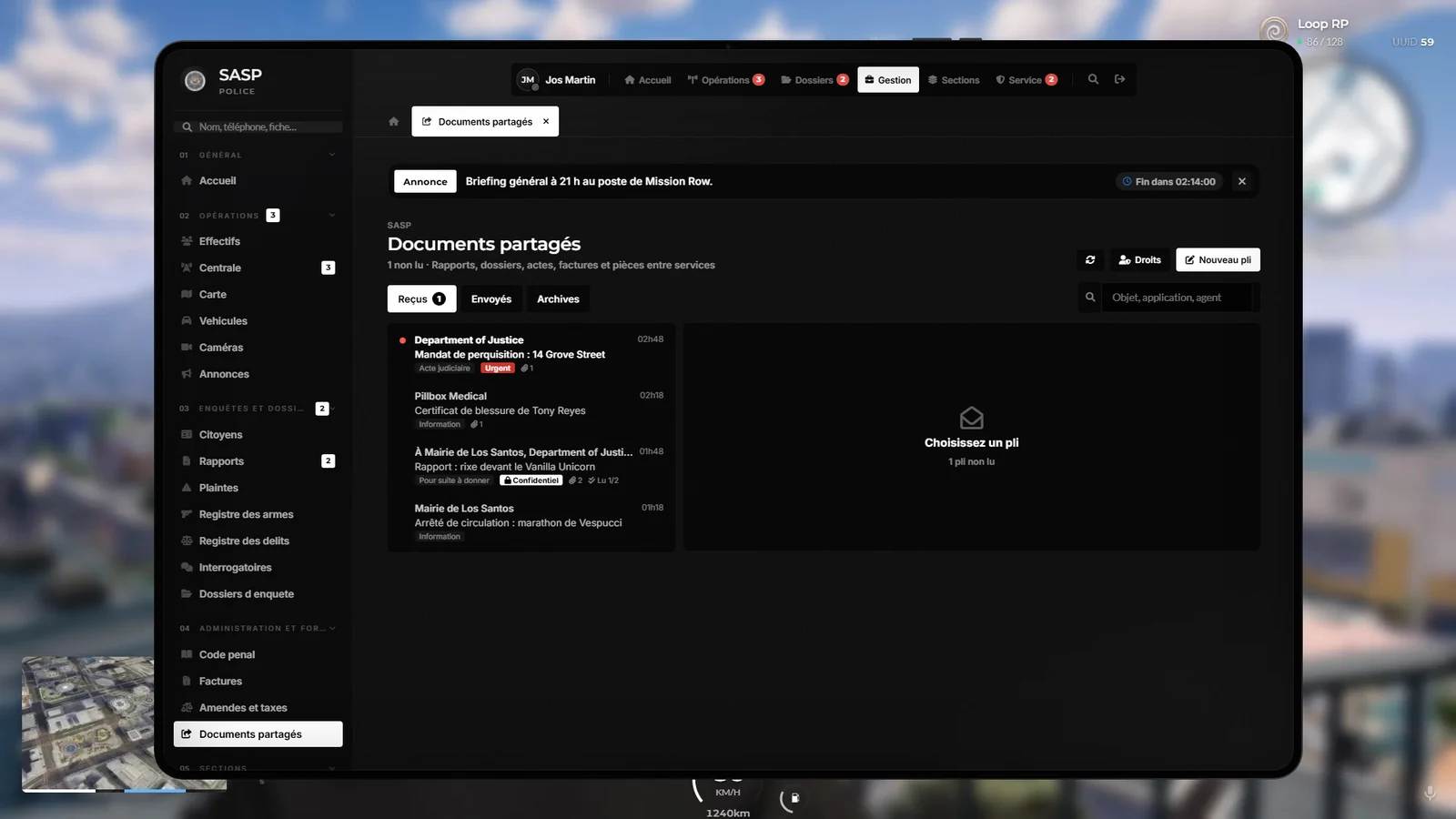
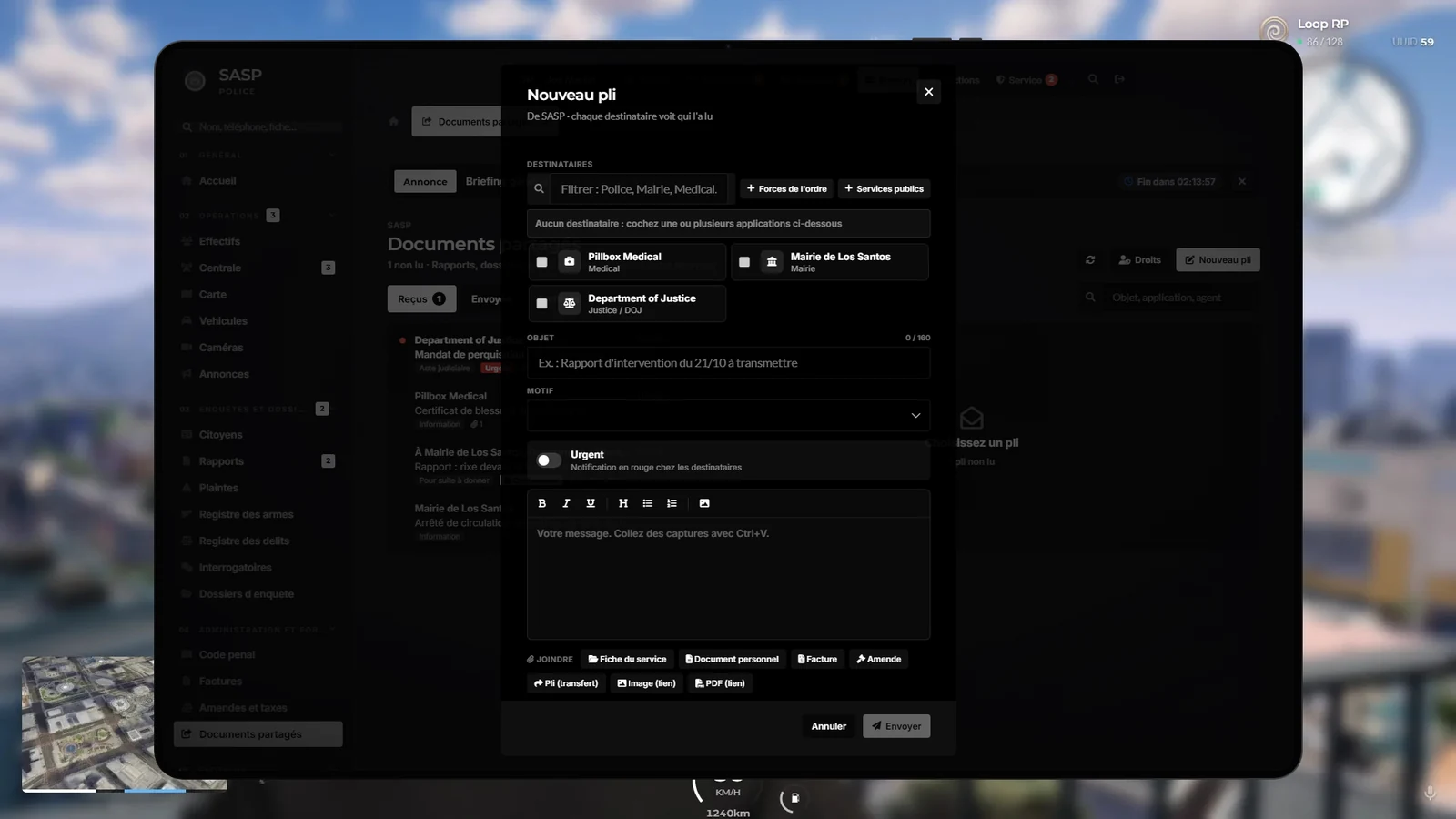
Droits par grade réglables par la direction (bouton Droits) : lire, envoyer, lire les plis confidentiels, archiver. Sans réglage : tout le monde lit et envoie. Les envois d’une application DOJ doivent être signés à la main.
Factures et comptabilité
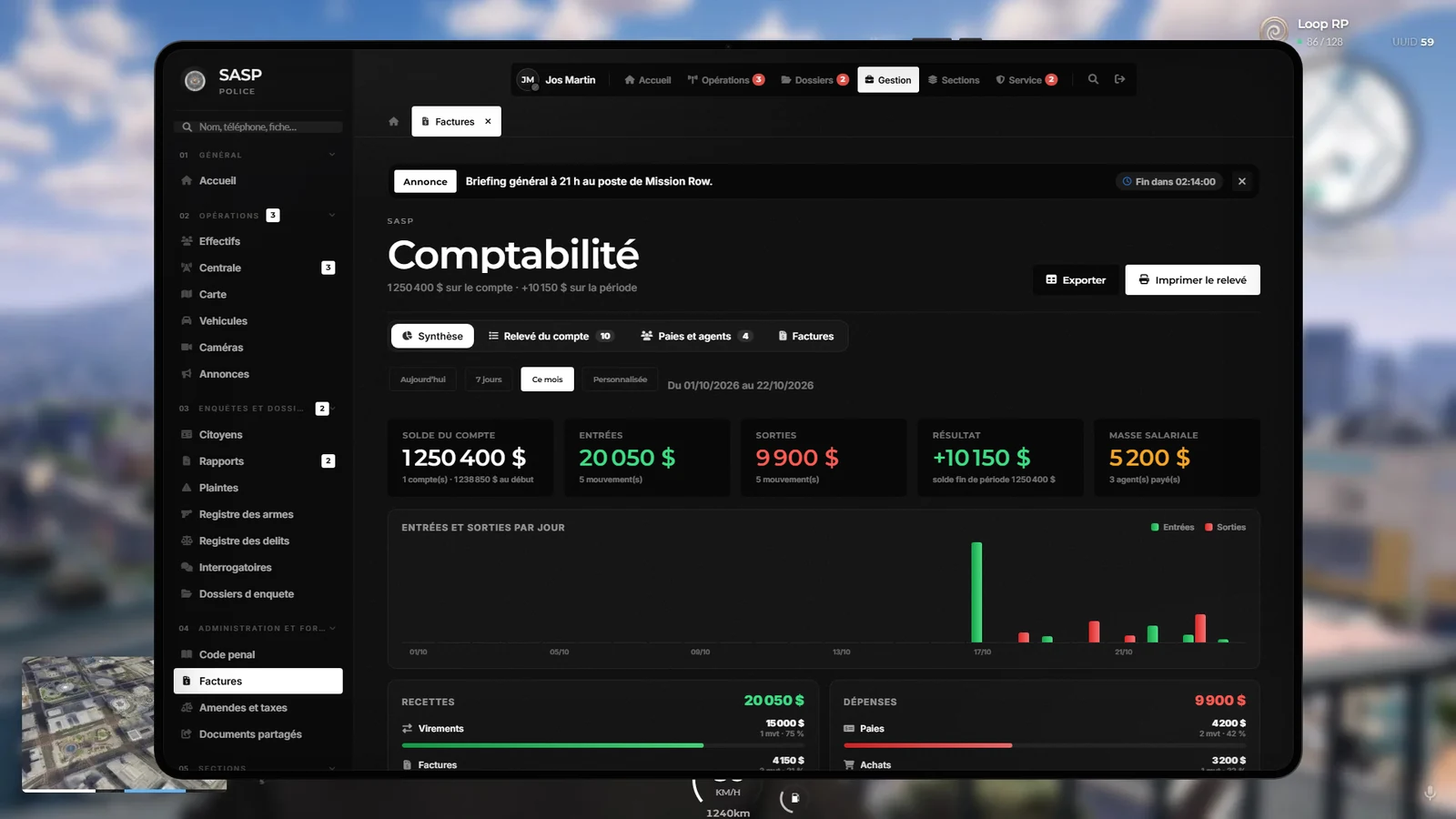
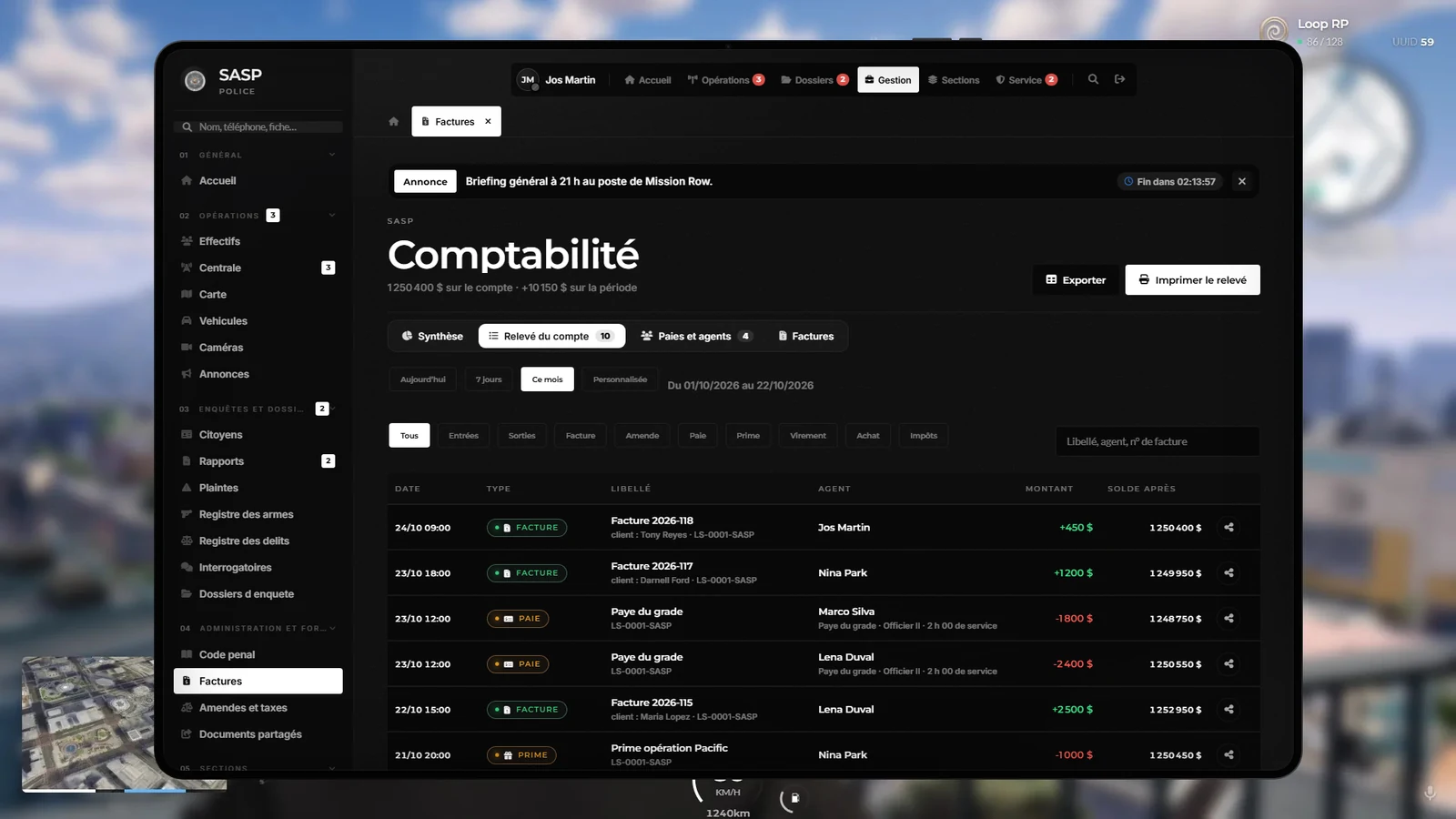
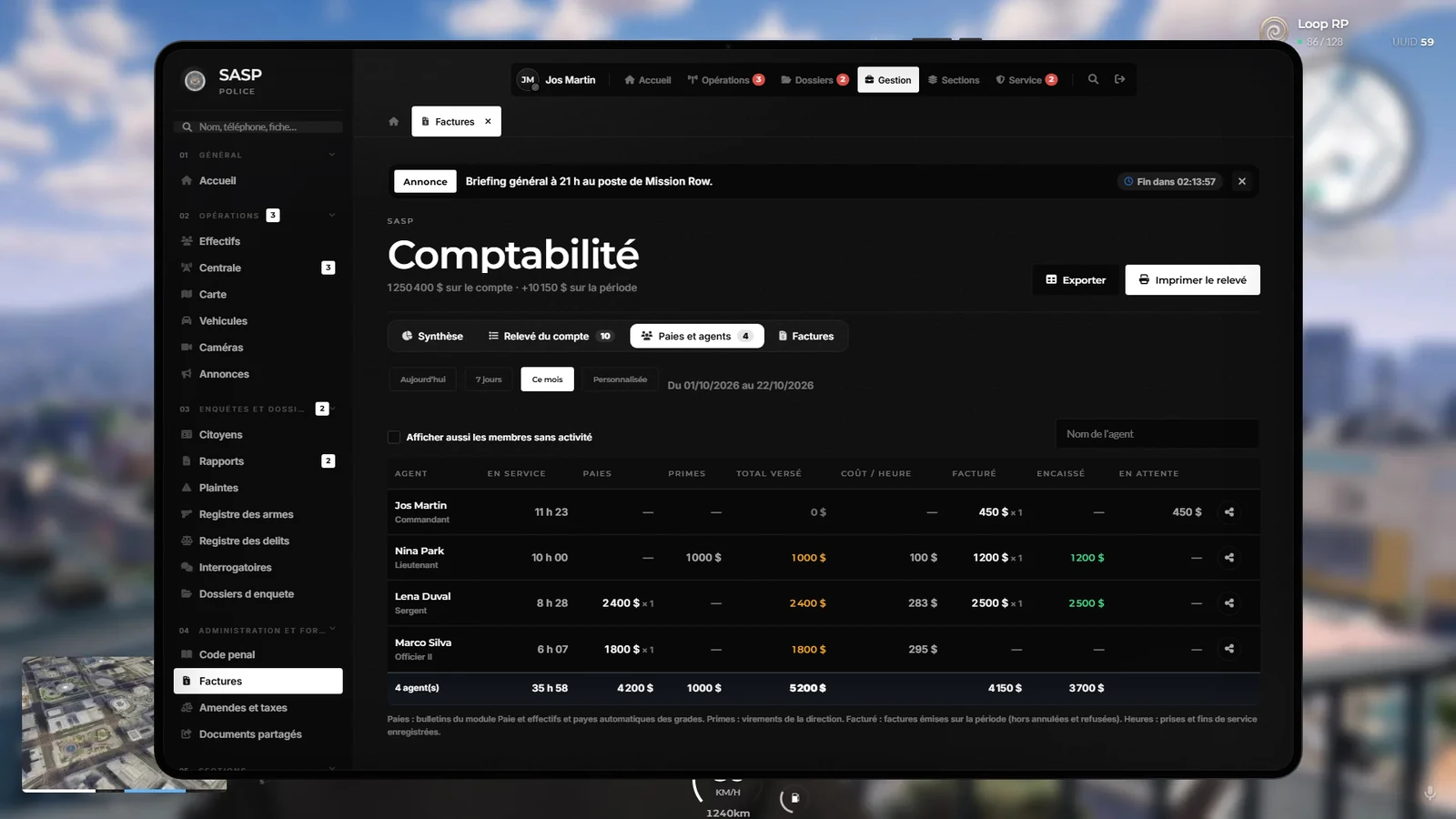
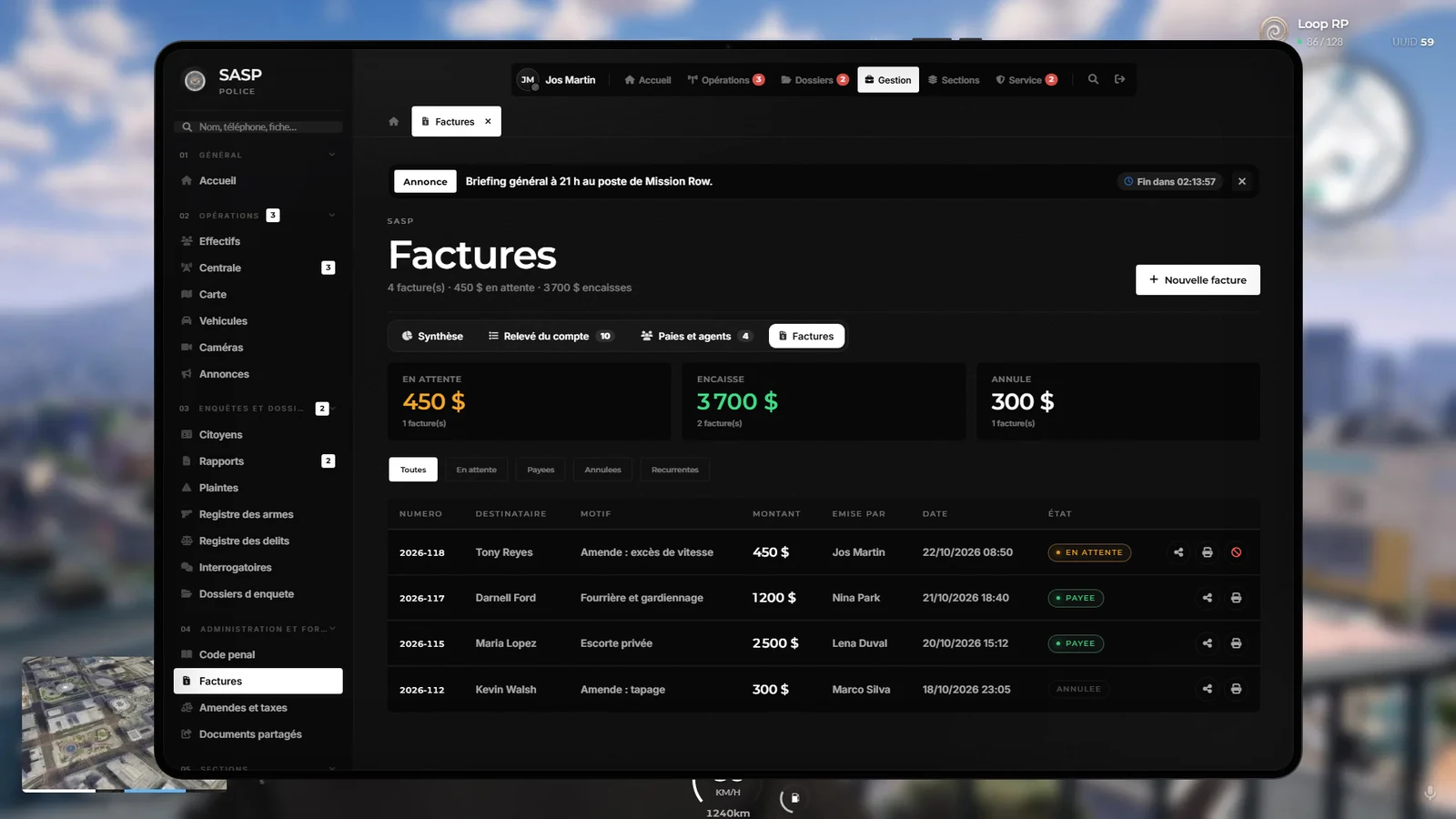
Les membres qui ne sont pas de la direction ne voient que Factures et Mes paies.
Factures payées en liquide
Une facture ne se paie en liquide que si l’argent est remis en main propre : l’émetteur, ou un employé en service du même groupe, à moins de 4 m, ou une caisse ou borne du restaurant à moins de 3 m. À distance, seule la carte reste possible. Dans le Relevé du compte, la ligne indique « liquide remis à » suivi du nom de la personne qui a encaissé, et l’IRS voit ces encaissements dans une colonne Liquide.
::: Annuler : l’auteur, la direction, un grade qui gère les factures (manage.bills du groupe) ou le staff ; rembourser : l’émetteur, la direction ou le staff.
Amendes et taxes, Impôts (entreprises)
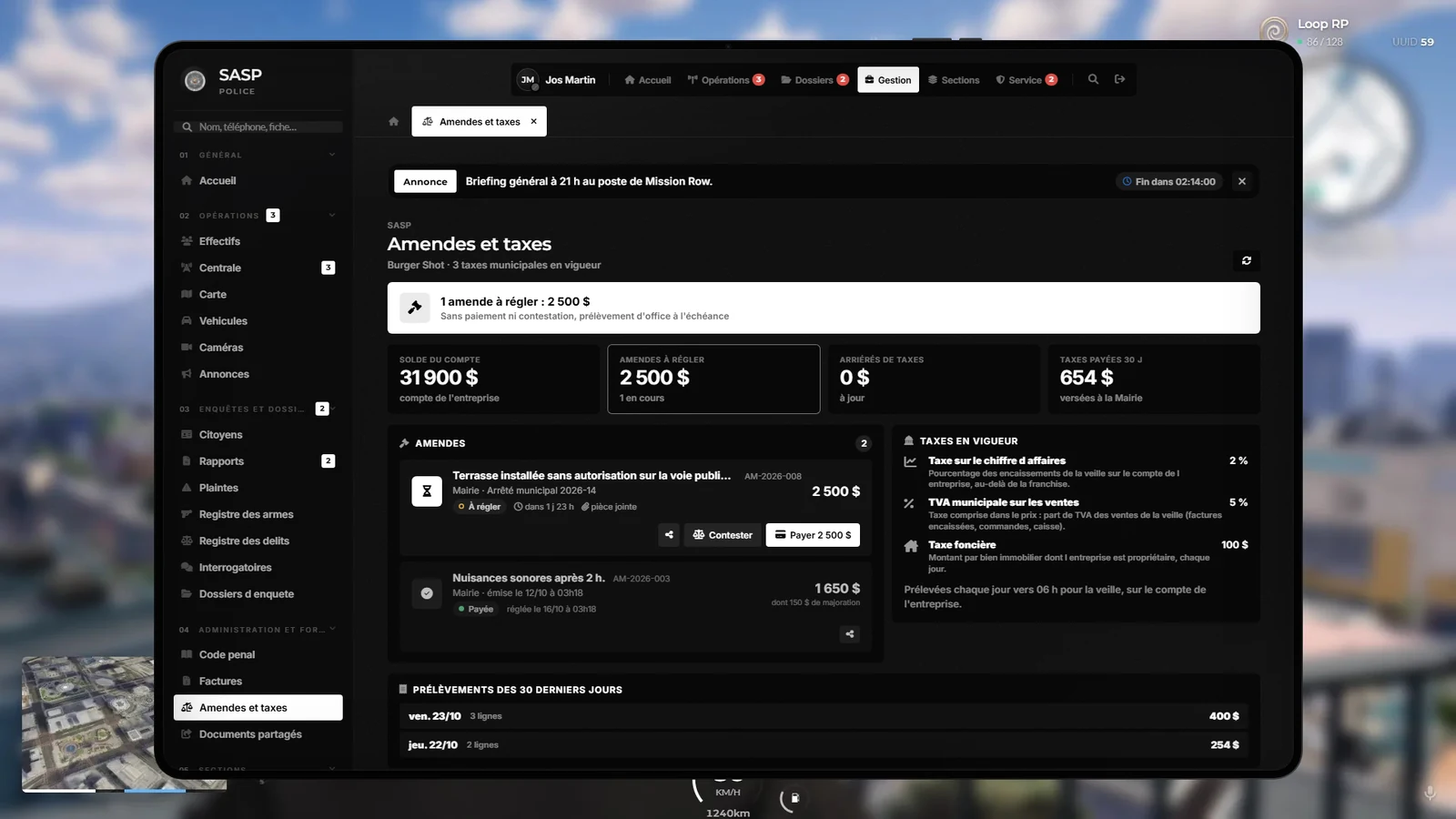
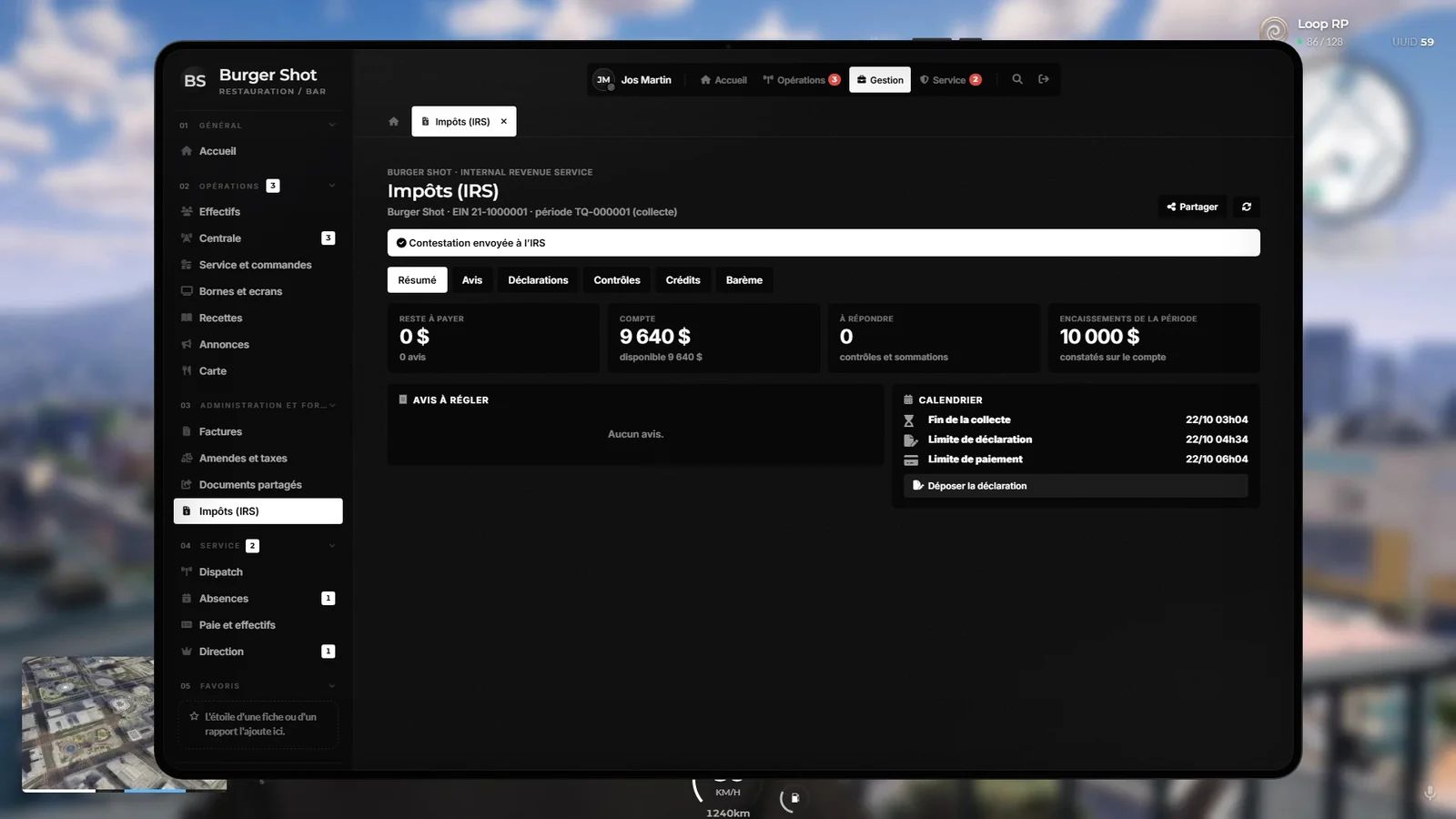
Payer ou contester demande mdt.fiscalite.payer ou la direction.
Impôts du citoyen (dock)
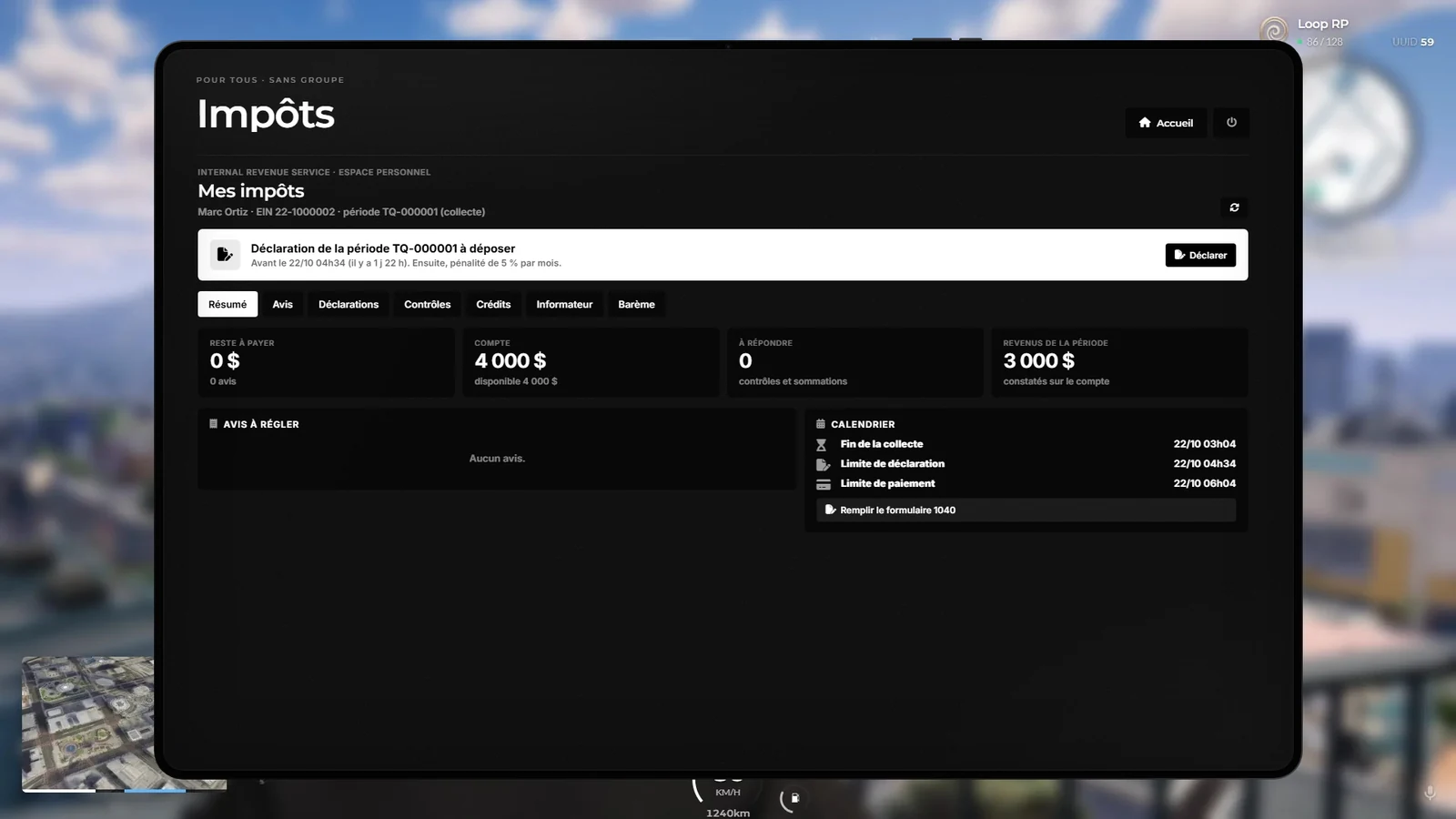
Dispatch, Absences, Paie et effectifs
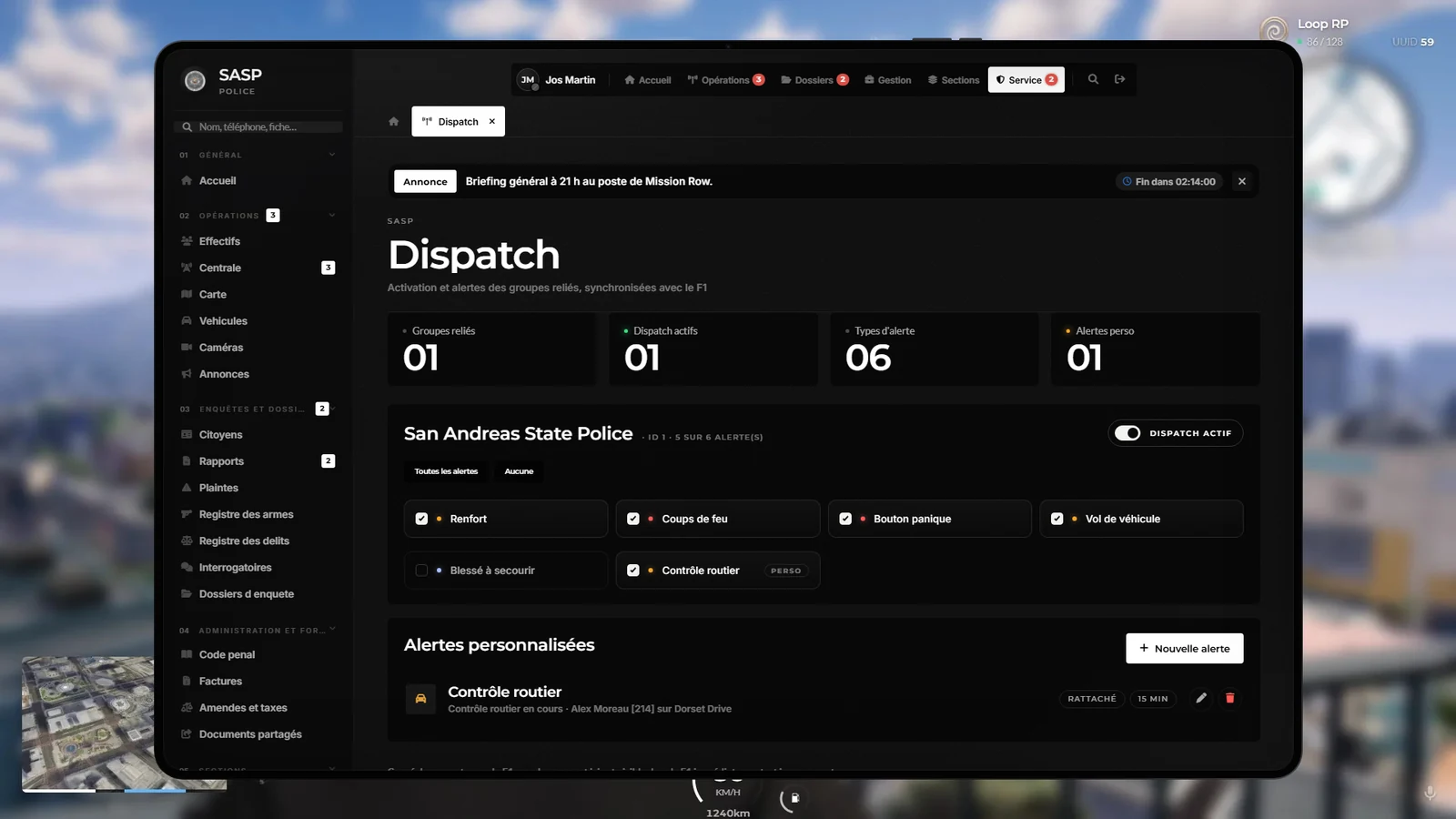
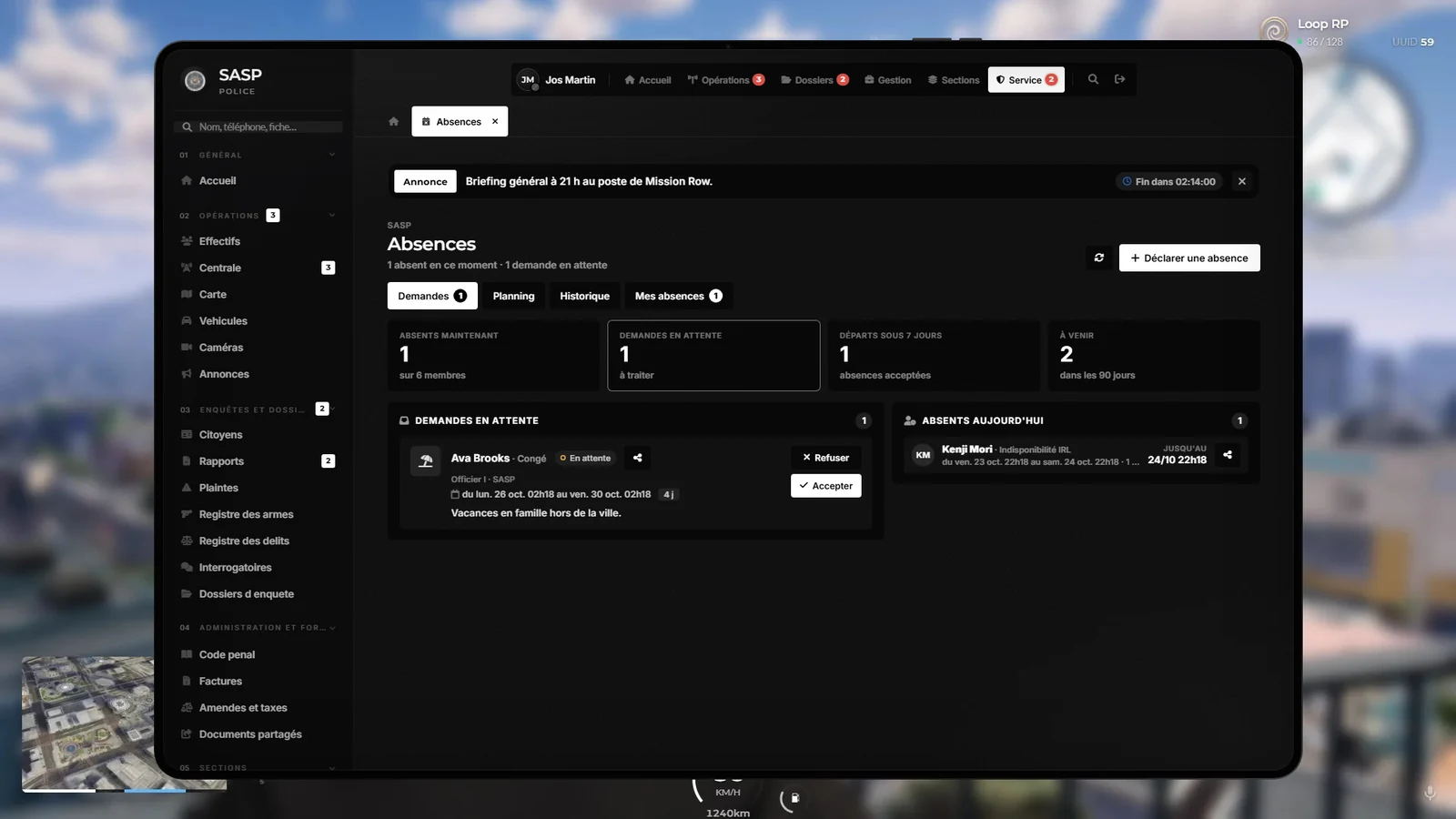
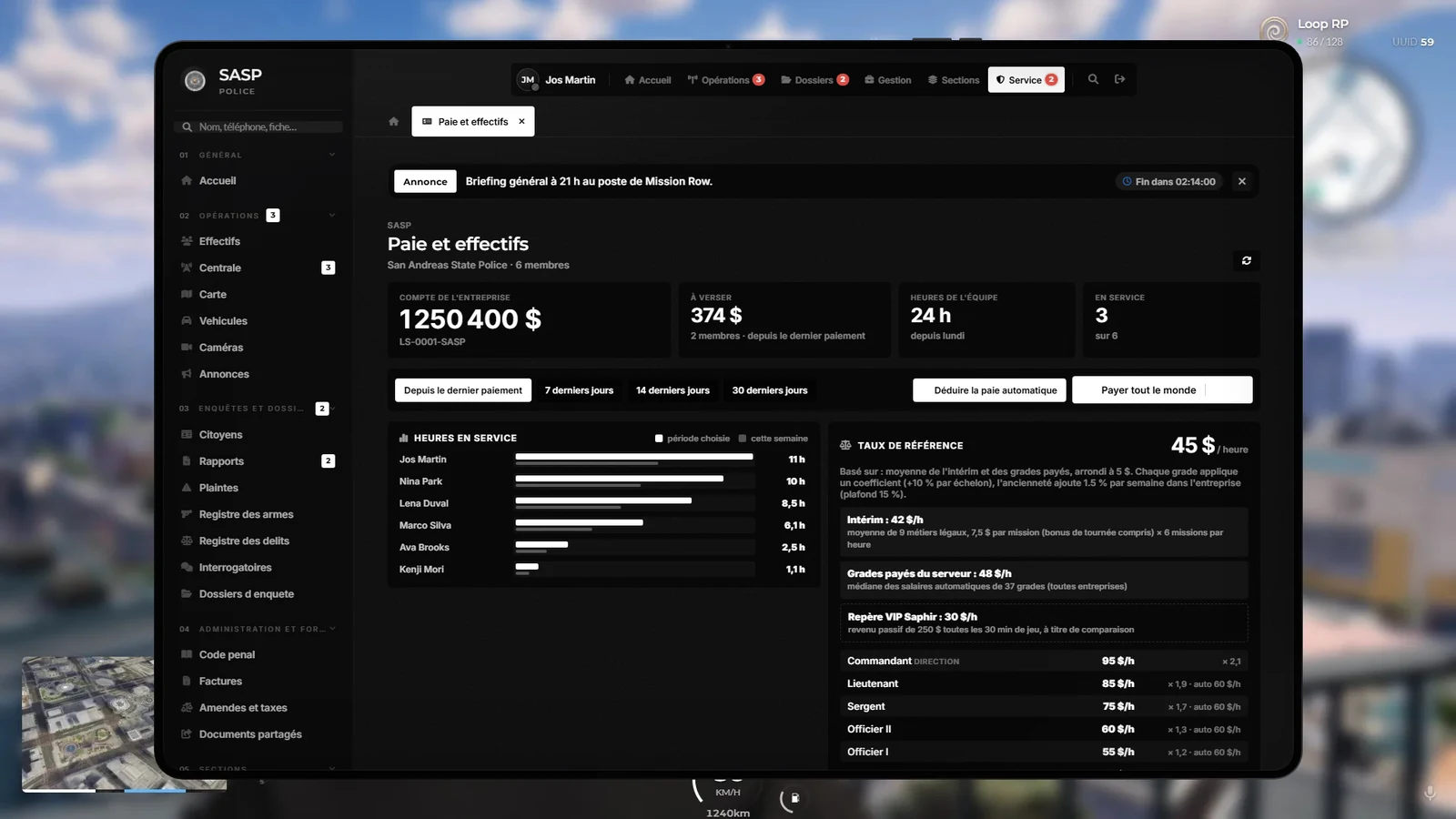
Une personne qui a mdt.paie.gerer sans être au sommet ne peut payer ni promouvoir au-dessus de son propre niveau. Paiement plafonné à 1 000 000 $.
Sections (SWAT, Police Academy, État-major...)
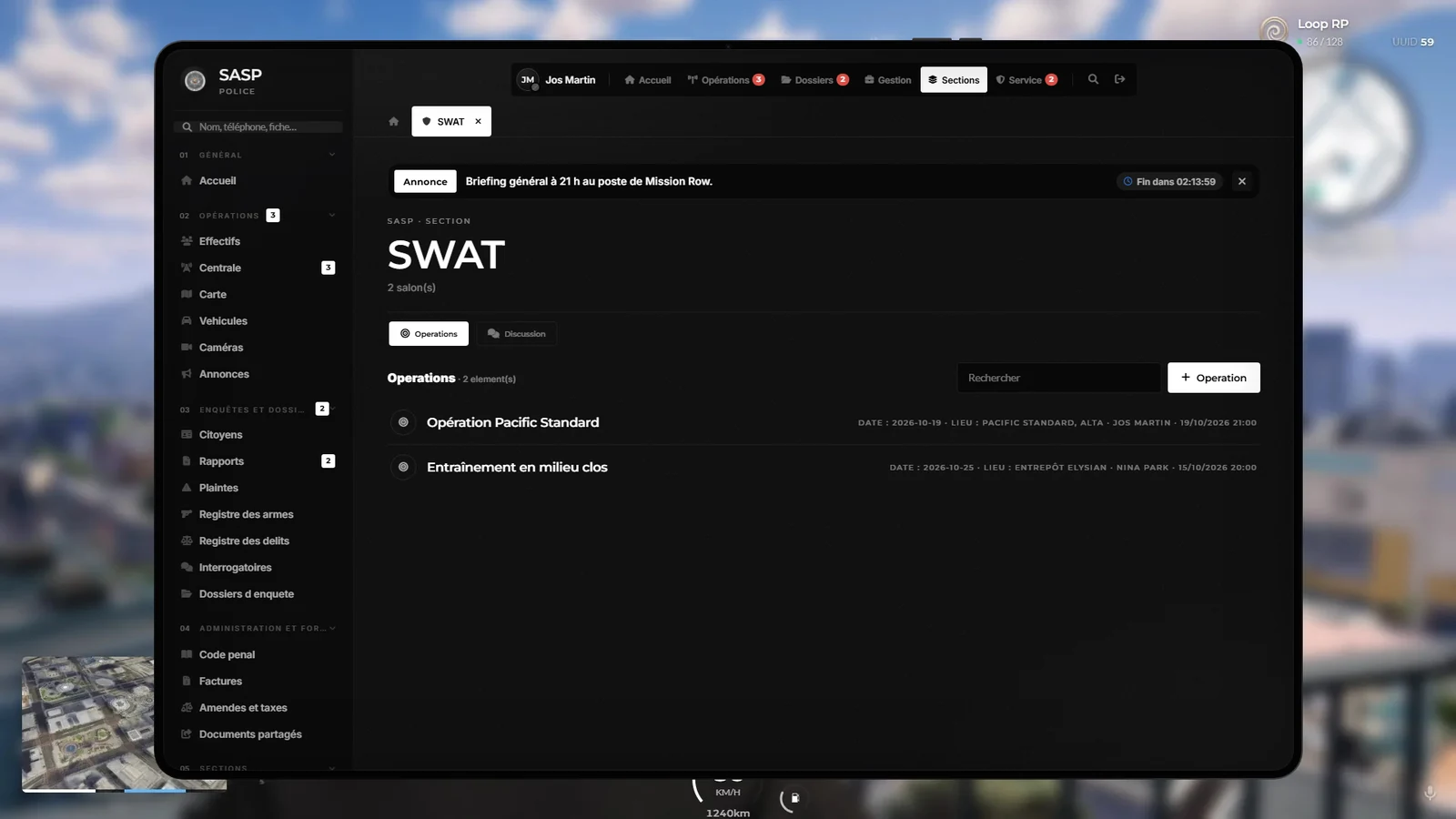
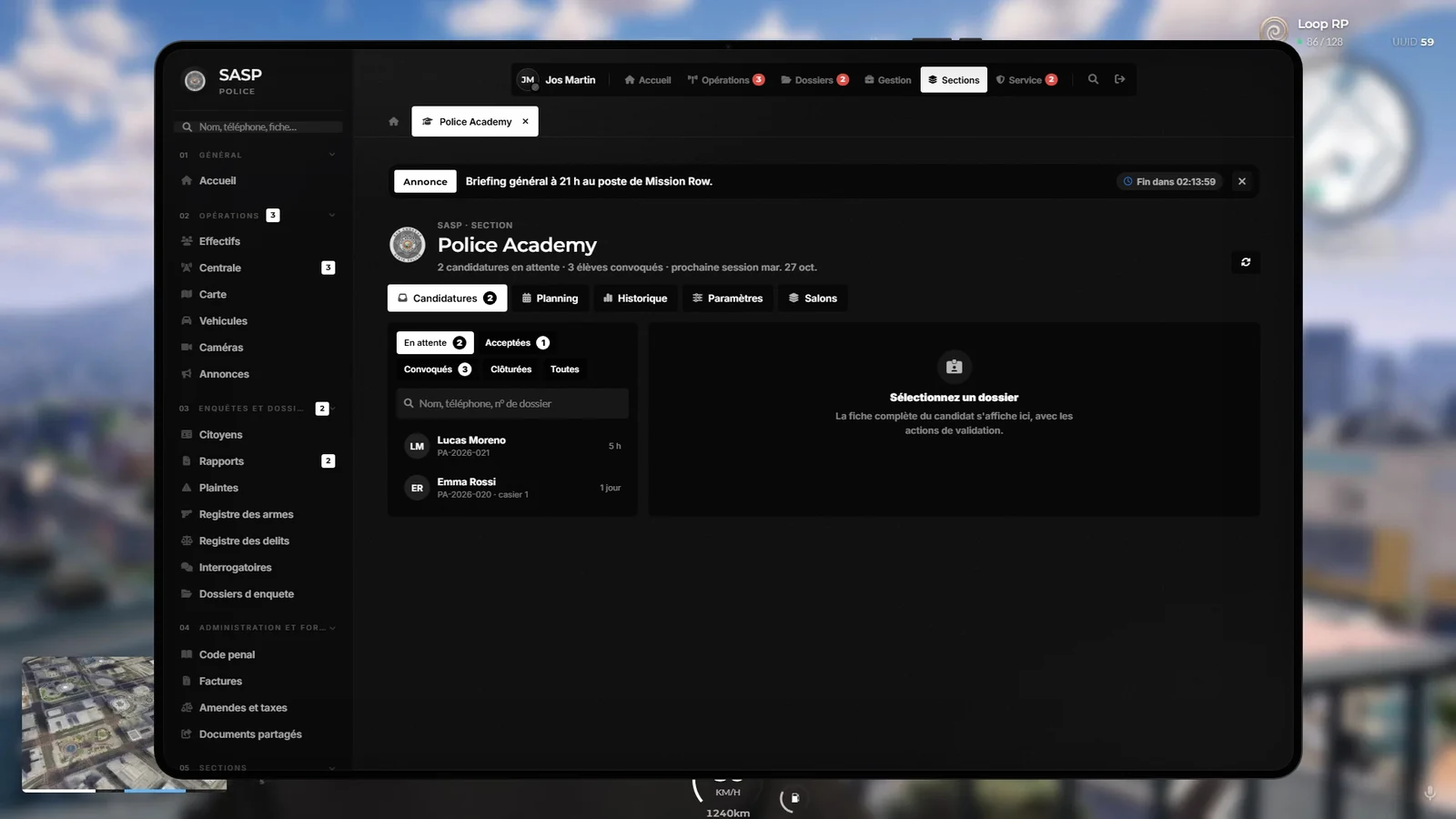
La section État-major a ses outils : documents écrits à plusieurs en direct avec mentions @nom, objectifs et tâches en colonnes, journal des décisions, annonces, planning et contacts. Une section peut être réservée à certains grades.
Marché publicitaire (panneaux aux enchères)
Les panneaux d’affichage de la ville se louent dans un marché commun : toutes les sociétés voient les mêmes panneaux, au même moment.
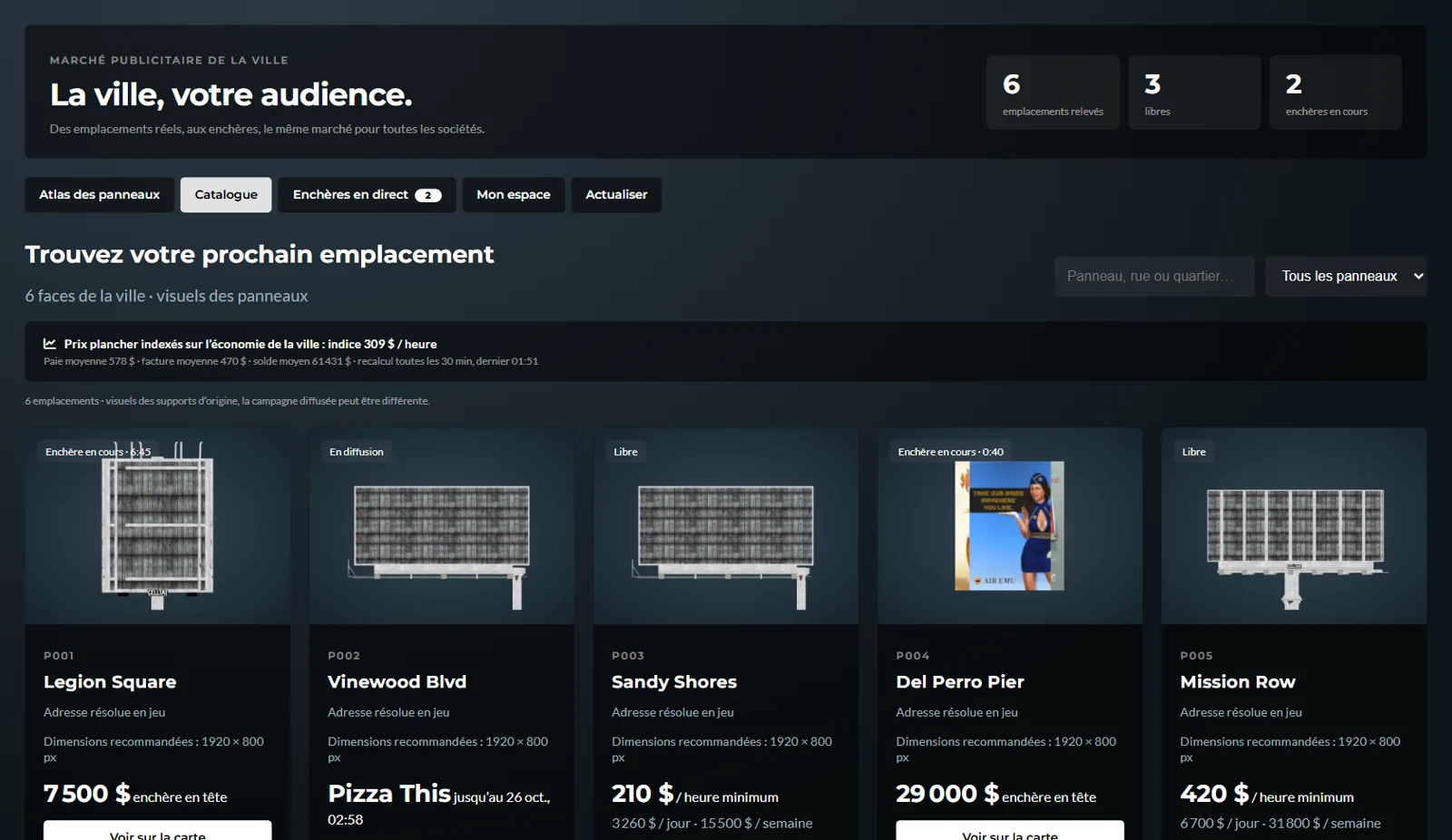
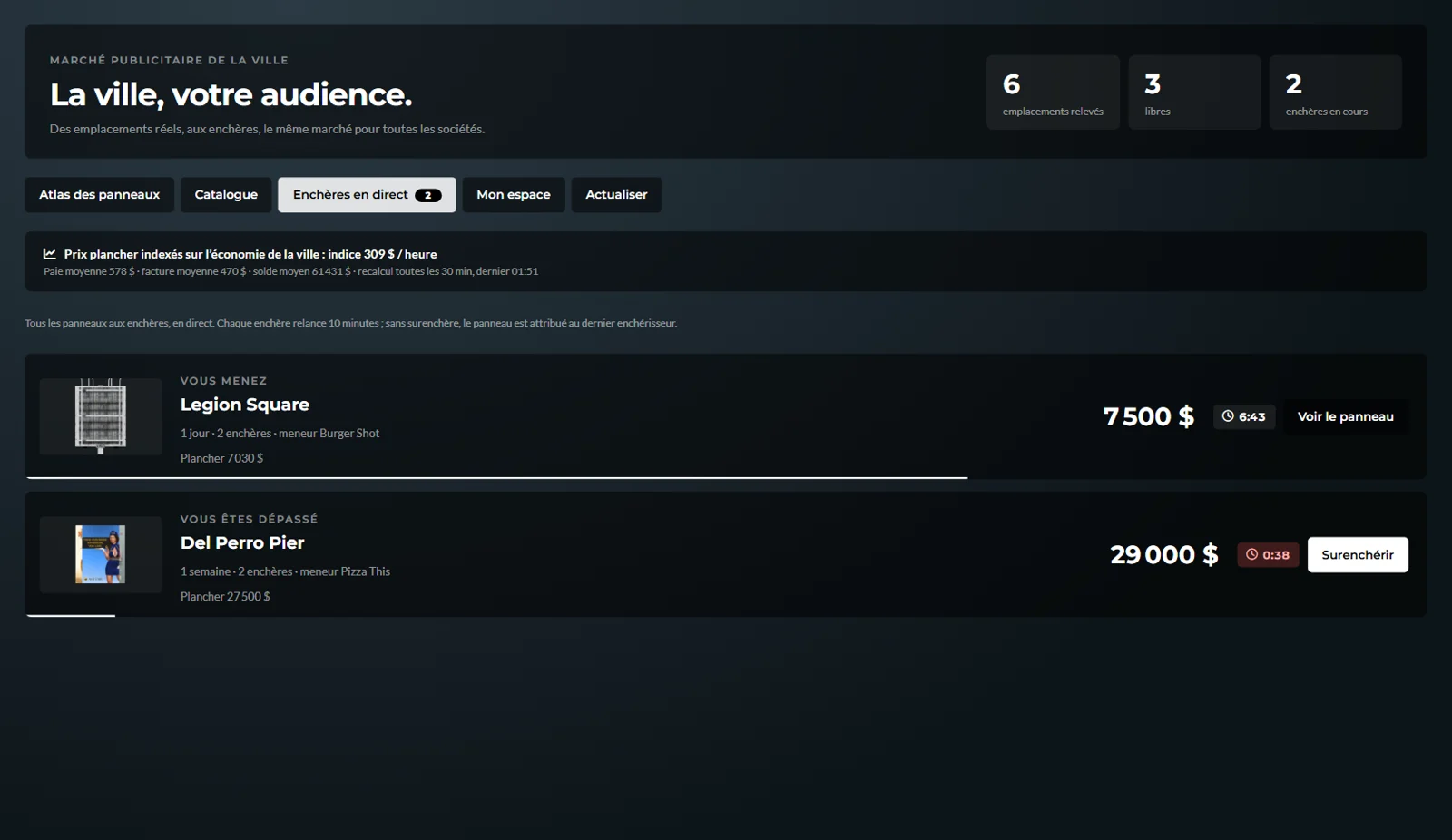
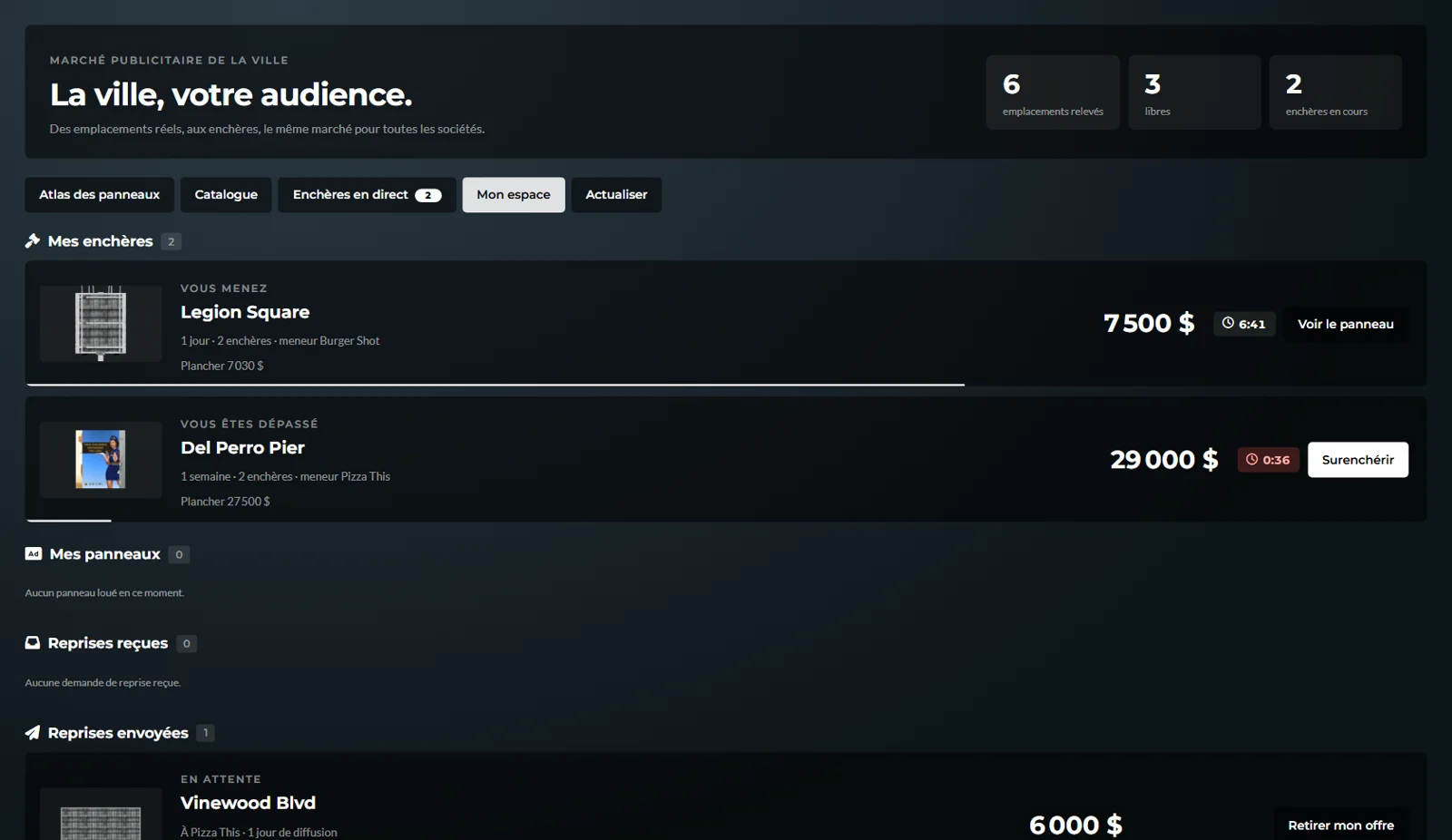
- Choisir un panneau. Dans le Catalogue ou l’Atlas.
- Enchérir. La première enchère fixe la durée (heure, jour, semaine ou mois, 30 jours au plus) et doit atteindre le prix plancher. Une surenchère doit dépasser la meilleure offre d’au moins 50 $ ou 5 %.
- Attendre 10 minutes. Chaque enchère relance un compte à rebours de 10 minutes. Sans surenchère, le panneau va au dernier enchérisseur.
- Paiement. Le compte de la société est débité à ce moment-là, au profit du Trésor de la ville, et la diffusion commence. Si le compte ne peut pas payer, le panneau passe à la meilleure offre suivante.
- Prix planchers : ils suivent l’économie de la ville (paies, factures et soldes moyens), recalculés toutes les 30 minutes, et dépendent de la taille et de l’emplacement du panneau.
- Reprendre un panneau déjà loué : proposez un montant et une durée ; la société qui l’occupe reçoit la demande dans ses Documents partagés et l’accepte ou la refuse (aussi depuis Mon espace). Si elle accepte, l’argent lui est versé et votre affiche prend la place. Une offre expire après 24 h.
- Qui : la direction d’une application reliée à une société. Votre solde doit couvrir toutes vos enchères en tête. La société dépassée est prévenue.
Archives Services
Une page Archives Services, présente dans toutes les applications, garde la retranscription des conversations de l’app Services du téléphone que vos agents ont archivées (appui long ou clic droit sur une conversation, puis Archiver la conversation). Elle se consulte en lecture seule : liste, recherche, ouverture d’une conversation. Côté client, la conversation repart à zéro.
Pages propres à certains métiers
Police : Permis d’armes
Page Permis d’armes des applications Police et Sheriff (les deux partagent les mêmes permis). On délivre un permis depuis la page ou depuis la carte Permis et suivi judiciaire de la fiche citoyen : type, durée de validité (0 = sans limite) et motif obligatoire. Les types (Défense personnelle, Sécurité privée / convoyeur, Chasse, Tir sportif, Collectionneur au départ) se règlent par la direction avec le bouton Types.
- Le retrait exige un motif ; rien n’est effacé, l’historique garde délivrance, impression, retrait et expiration.
- Le citoyen reçoit un SMS du numéro de service à la délivrance, au retrait et à l’expiration (numéro de sa fiche, sinon celui de son personnage).
- Imprimer le diplôme remet à l’agent un document papier à donner au titulaire. Le papier ne change jamais : seul le statut affiché dans le MDT fait foi. Au contrôle, vérifiez le numéro PPA dans la tablette.
- Tant qu’un permis est en cours, le personnage a la licence d’armes des armureries.
Police : Bracelets électroniques
Page Bracelets des applications Police et Sheriff. La pose se fait en deux temps : le MDT crée la mesure, qui reçoit un identifiant (BR-0007) ; l’agent prend ensuite l’objet Bracelet police, fait clic droit puis Utiliser sur la personne, et saisit l’identifiant. Le serveur vérifie l’agent (page Bracelets en accès complet), la personne et la distance ; l’objet est consommé, le bracelet apparaît à la cheville et le suivi démarre. Une mesure en attente s’annule avec un motif. Créer une mesure exige une pièce judiciaire déjà existante : rapport ou dossier du MDT, document partagé reçu, ou acte du centre judiciaire signé et adressé au service. Sans pièce, la pose est impossible. On choisit aussi l’heure de pointage, la tolérance et, si besoin, une zone d’assignation tracée sur la Carte.
- Pointage : le porteur se présente en personne au comptoir d’un poste (marqueur au sol et blip sur sa carte) et appuie sur E. Ouvert 30 min avant l’heure ; à l’heure jusqu’à la tolérance, en retard jusqu’à +2 h, manqué au-delà. Rappel par SMS 30 min avant.
- Chaque pointage doit être accepté ou refusé (raison obligatoire, SMS au porteur) par un agent ; un pointage manqué se prend en compte de la même façon.
- La liste montre pour chaque porteur le statut du jour et l’état : connecté, déconnecté ou hors zone. Les agents connectés reçoivent une alerte en cas de sortie de zone, de pointage manqué ou de pointage à valider.
- La Carte affiche une couche Bracelets (position toutes les 30 s), seulement pour les grades qui voient la page Bracelets.
- Les points de pointage par défaut sont Mission Row, Sandy Shores et Paleto Bay ; la direction les remplace avec Points de pointage › Définir ici, depuis le comptoir.
- Le retrait exige un motif et une pièce (décision de levée, rapport...). L’historique reste consultable dans l’onglet Retirés. La clé de bracelet ne retire pas un bracelet du MDT : le retrait se fait dans la page.
Police : Groupuscules et tableau d’enquête
La page Groupuscules des applications Police et Sheriff garde ses fiches habituelles (catégorie, territoire, véhicules connus, menace). Sous le texte de chaque fiche, un panneau liste les membres affiliés et montre le tableau d’enquête.
- Affilier lie une fiche citoyen au groupuscule, avec un rôle (chef, bras droit, lieutenant, membre, associé, suspect), une certitude (confirmé ou suspecté), une source (rapport, interrogatoire, plainte, dossier d’enquête, observation, renseignement) et la date. On peut lier la pièce du MDT qui l’établit. L’agent et son service sont notés automatiquement. Une personne peut appartenir à plusieurs groupuscules.
- Modifier change le rôle, la certitude, la source ou la note. Chaque changement est gardé. Retirer exige un motif ; l’ancien membre reste visible dans « anciens membres » et dans l’historique.
- Lier un groupuscule enregistre une relation (allié, rival, en guerre, fournisseur, client), visible sur les deux tableaux. Le retrait d’un lien exige aussi un motif.
- La fiche citoyen affiche une carte Groupuscules : groupes actuels avec rôle et certitude, anciennes affiliations, bouton Affilier. Un clic ouvre le groupuscule. Depuis le groupuscule, un clic sur un membre ouvre sa fiche citoyen, et un clic sur la source ouvre la pièce.
- Historique retrace toutes les affiliations, modifications, retraits, liens et post-it, pour le groupe entier ou pour une seule personne.
Le tableau d’enquête est un liège bleu aux couleurs du SASP, mis à jour tout seul à chaque changement, chez tous les agents qui l’ont ouvert. On y voit :
- les photos punaisées des membres, avec une étiquette tapée : nom, rôle, certitude, véhicules, adresse, signes particuliers ;
- les tampons Recherché, Incarcéré, Bracelet, Surveillé ou Décédé, et un point d’interrogation rouge sur les suspectés ;
- les fils : rouge pour la hiérarchie (le chef en haut), pointillés pour un lien suspecté, jaune vers les alliés, rouge foncé vers les rivaux ;
- les bristols des autres groupuscules liés, avec la photo de leur tête ;
- la chemise du dossier, le logo SASP, une légende et les post-it des agents.
Un clic sur l’aperçu ouvre le tableau en plein écran. Les éléments se déplacent à la souris, et leur place est retenue pour ce groupuscule. Disposition auto remet tout selon la hiérarchie. Un clic sur une photo ouvre le volet du membre (fiche citoyen, pièce source, historique, modifier, retirer). Post-it épingle une note colorée ; un clic dessus permet de la modifier ou de la décrocher. Échap ferme le volet, puis le plein écran.
Les droits suivent Direction › Droits des grades sur la page Groupuscules : masquée, rien n’apparaît (ni la carte de la fiche citoyen) ; en lecture seule, on consulte le tableau et l’historique sans rien changer ni déplacer. Le serveur applique ces règles.
Police : Photos preuves
Les applications Police, Sheriff et Justice ont une page Photos preuves. Les photos viennent de l’appareil photo du jeu : elles sont prises sur une carte SD, puis importées dans le MDT.
- Rangement. Un dossier par jour est créé tout seul (le jour où la photo a été prise). Dans chaque jour, les agents créent des sous-dossiers au nom qu’ils veulent : opération, affaire, lieu. On sélectionne des photos puis Ranger dans… pour les déplacer.
- Import. Importer liste les cartes SD que l’agent porte (inventaire, ou insérée dans sa caméra) avec leur identifiant SD-XXXX. On peut aussi taper l’identifiant. Les miniatures s’affichent ; on coche celles à transférer et le dossier de destination. Une photo déjà importée est marquée par son code et ne peut pas l’être deux fois.
- Code photo. Chaque photo importée reçoit un code PH-XXXXXX. Copier le met dans le presse-papiers. Écrit dans un rapport, une plainte, un dossier, un acte de la Justice ou un document partagé, ce code devient la photo elle-même, retouches comprises ; un clic l’ouvre dans Photos preuves. Un code inconnu reste affiché barré.
- Visionneuse. Molette pour zoomer, glisser pour se déplacer. Le panneau de droite montre le jour, le dossier, la carte d’origine, qui l’a importée, la légende, les versions et l’historique.
- Retoucher sans jamais abîmer l’original : recadrer, tourner, luminosité, contraste, flèches, cercles, cadres et texte en cinq couleurs. Enregistrer la version crée une nouvelle version avec une note ; on peut revenir à n’importe quelle version (cela crée encore une version, rien n’est effacé).
- Identifier. En mode Identifier, un clic sur une personne pose un marqueur et crée une « personne à identifier » avec un code SC-XXXX. On y note le signalement, puis on la lie à une fiche citoyen (elle passe alors « Identifié »), à un groupuscule ou à un dossier. L’onglet À identifier liste tous les marqueurs par statut : à étudier, identifié, classé.
- Partager. Une photo, ou un dossier entier, se partage dans la Centrale comme une carte ; le destinataire l’ouvre en un clic.
- Recherche. Par code PH, SC ou SD, légende, nom de dossier ou nom de la personne liée.
- Traçabilité. Import, rangement, légende, retouche, retour de version, marqueur, lien, partage et suppression sont tous notés avec l’agent, son service et l’heure. Supprimer une photo exige un motif.
Qui peut faire quoi. L’accès à la page se règle dans Direction › Droits des grades (masquée, lecture seule, complet). Dans la page, l’onglet Réglages (direction seulement) coche pour chaque grade : importer, créer et renommer des dossiers, retoucher et légender, poser et lier des marqueurs, partager, supprimer. Par défaut tout le monde peut tout faire sauf supprimer. La direction peut toujours tout ; un grade en lecture seule ne fait que consulter. Le serveur applique ces règles, y compris au moment du partage.
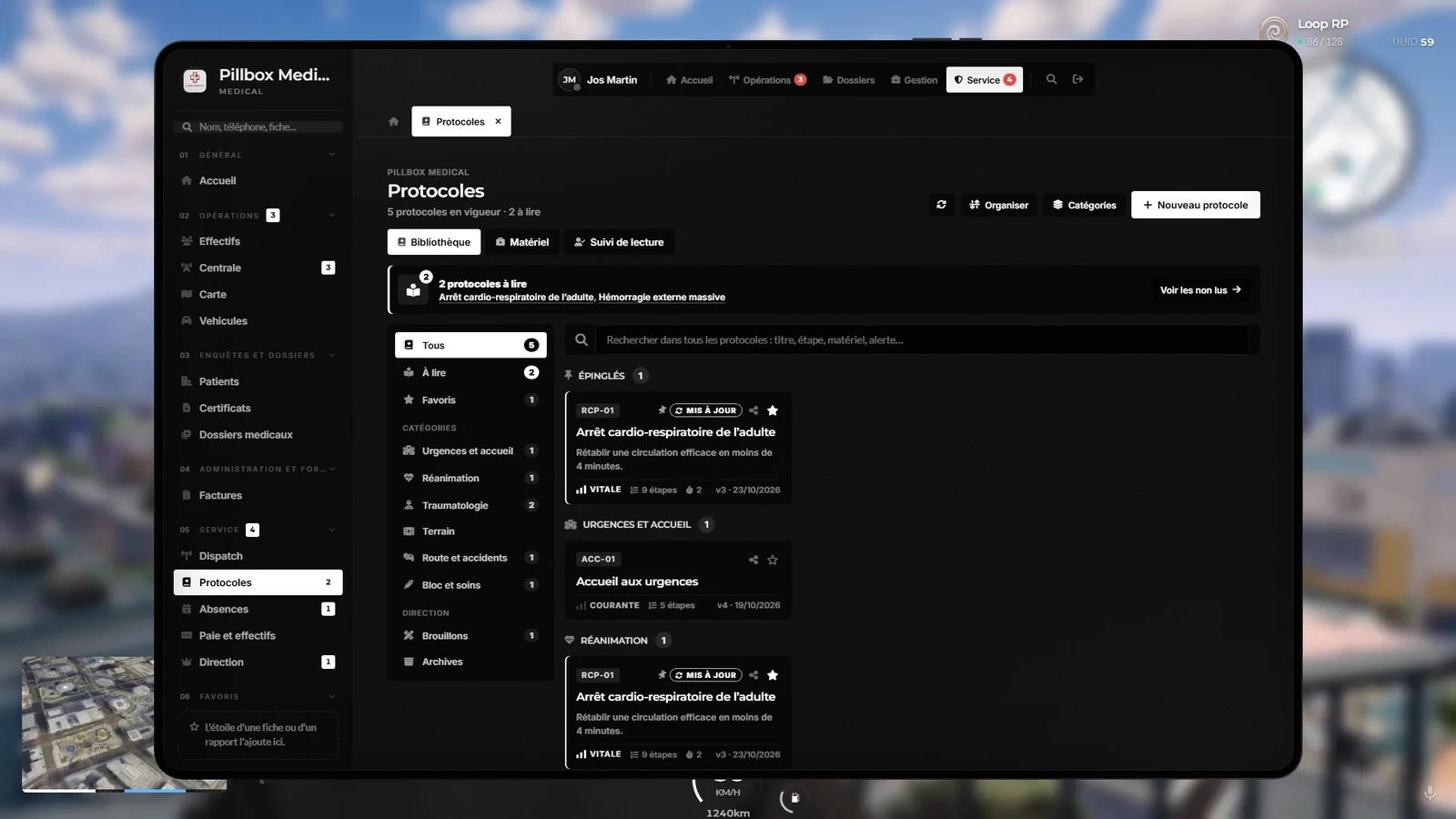
Médical : Protocoles
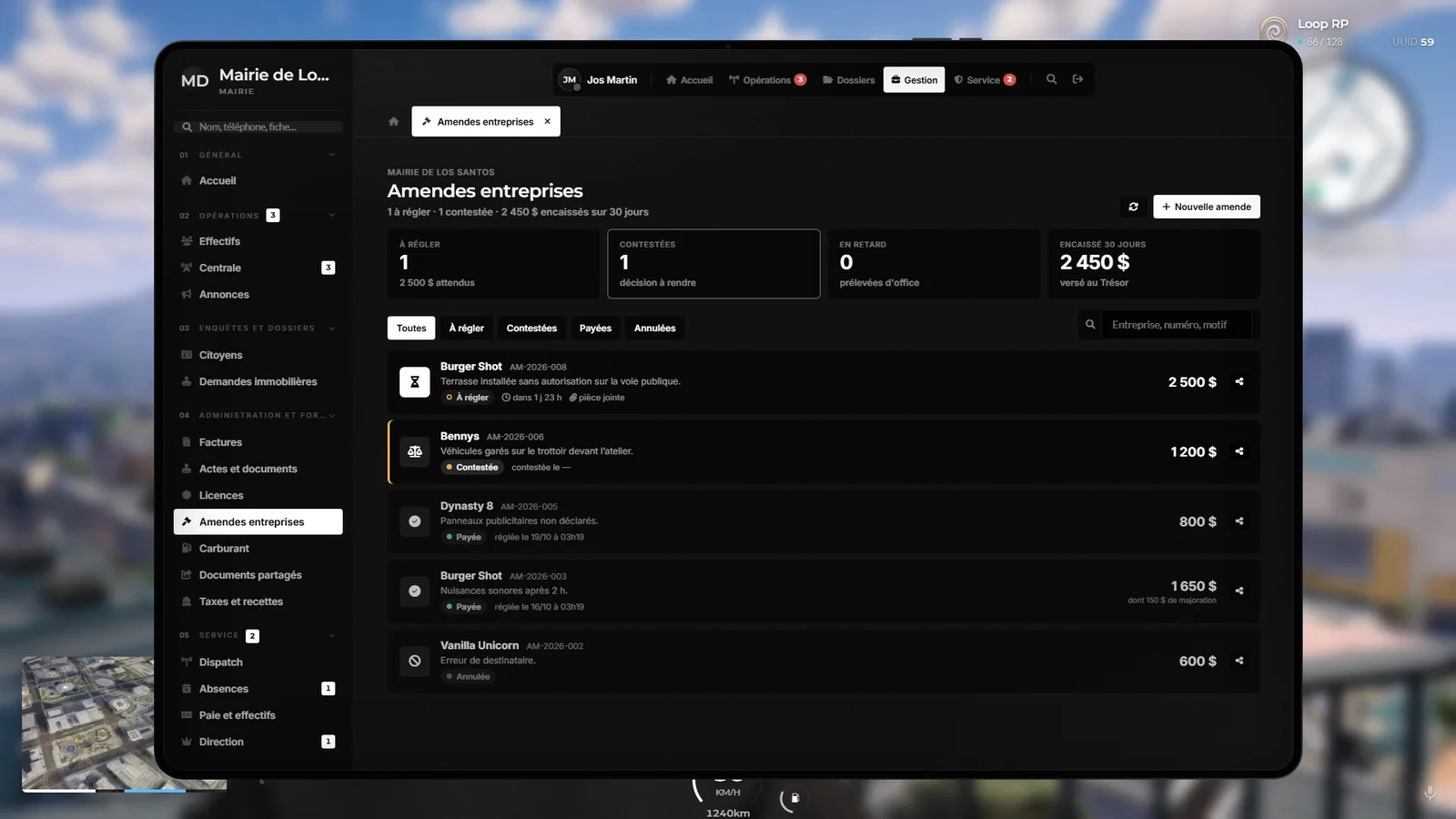
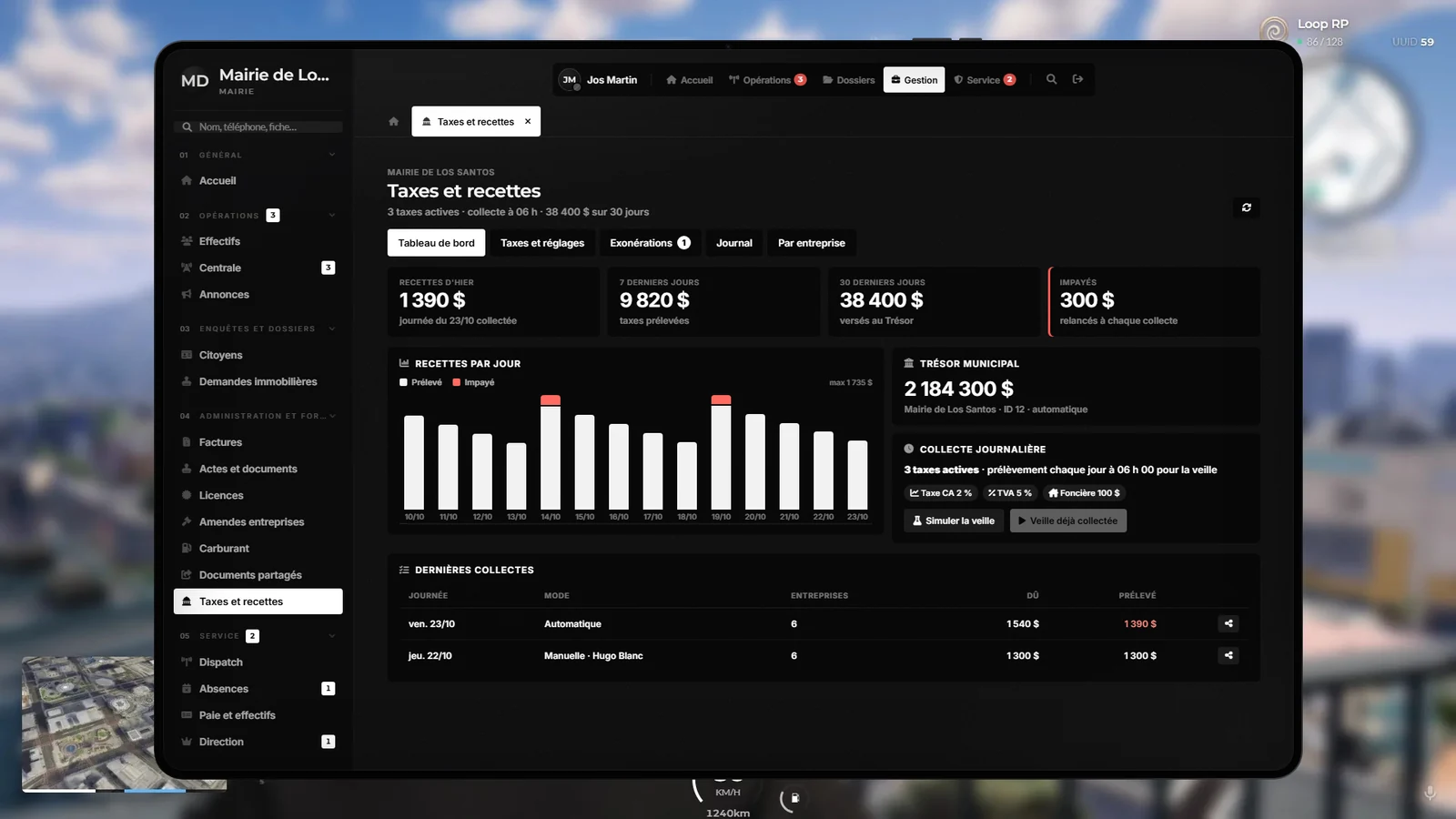
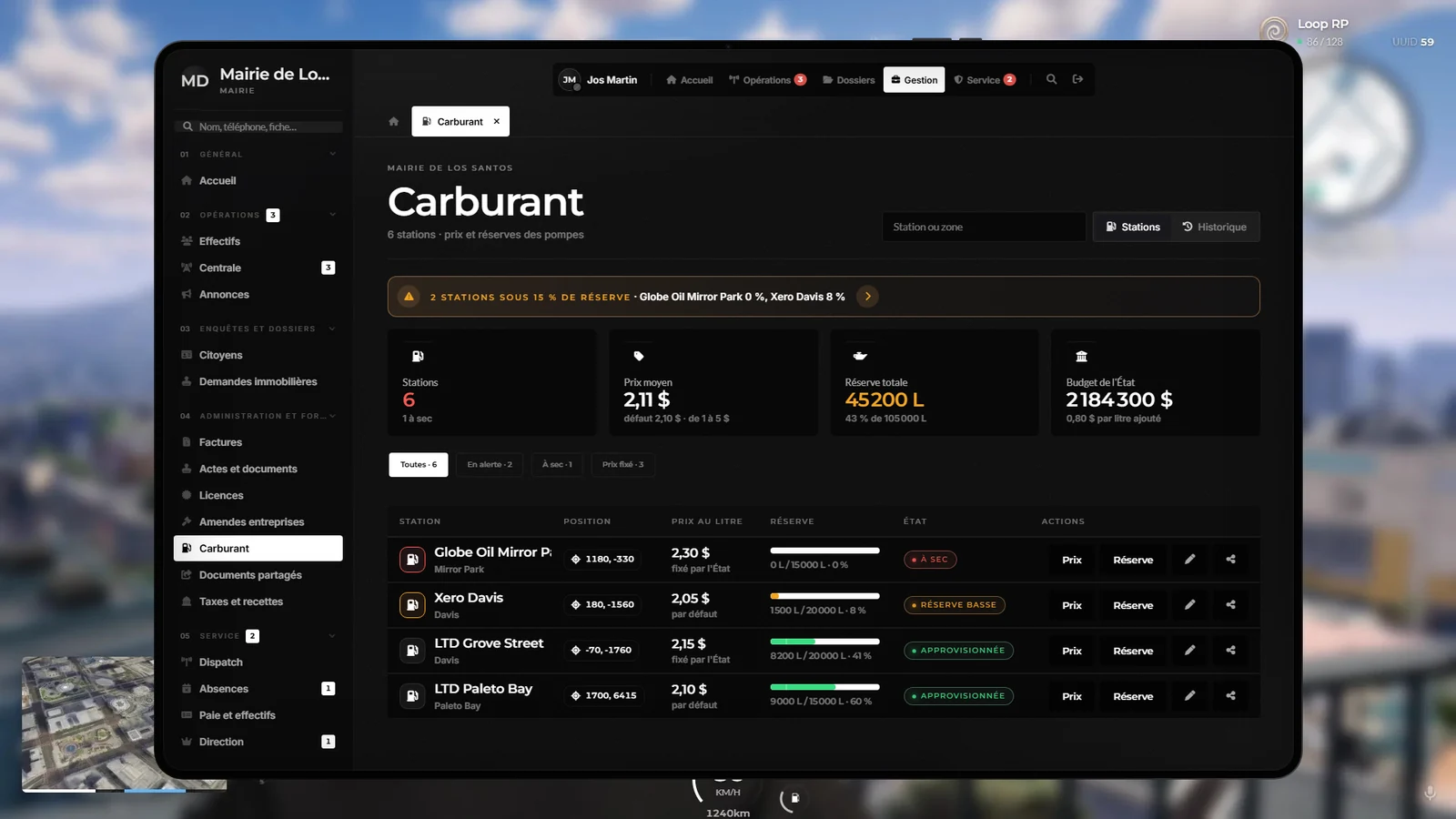
Mairie
Justice : Centre judiciaire
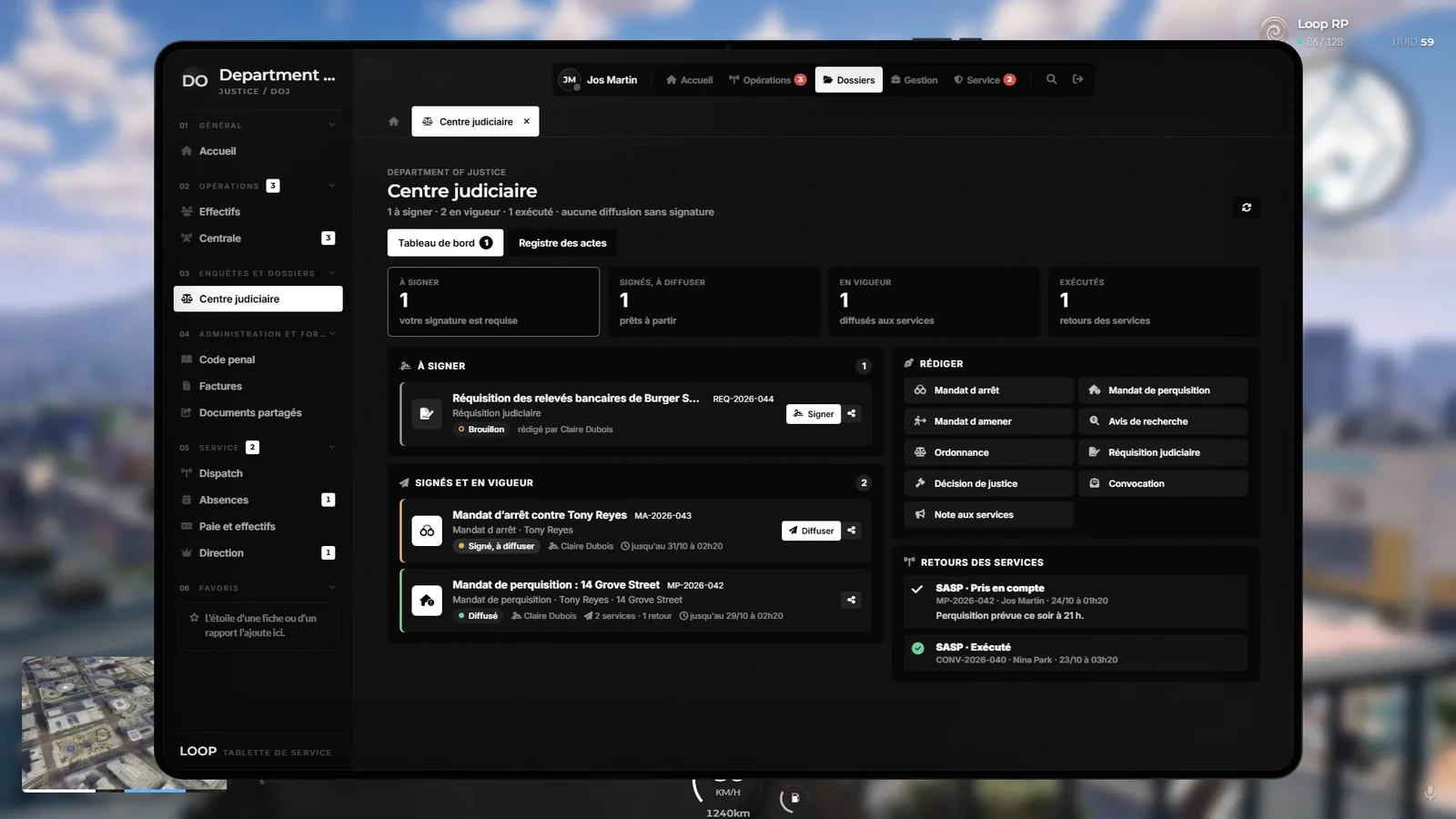
Un acte se signe à la main (tracé) par un grade qui a doj.actes.signer : il est alors figé par une empreinte de son contenu. Il est ensuite diffusé (doj.actes.diffuser ou signataire) aux applications choisies, ou à un cercle (Forces de l’ordre, Services publics, Toutes), sous forme de pli. Chaque service répond Exécuté, Non exécutable ou Pris en compte ; le DOJ peut révoquer (les services sont prévenus) ou dupliquer pour corriger. Rien ne part sans signature.
IRS
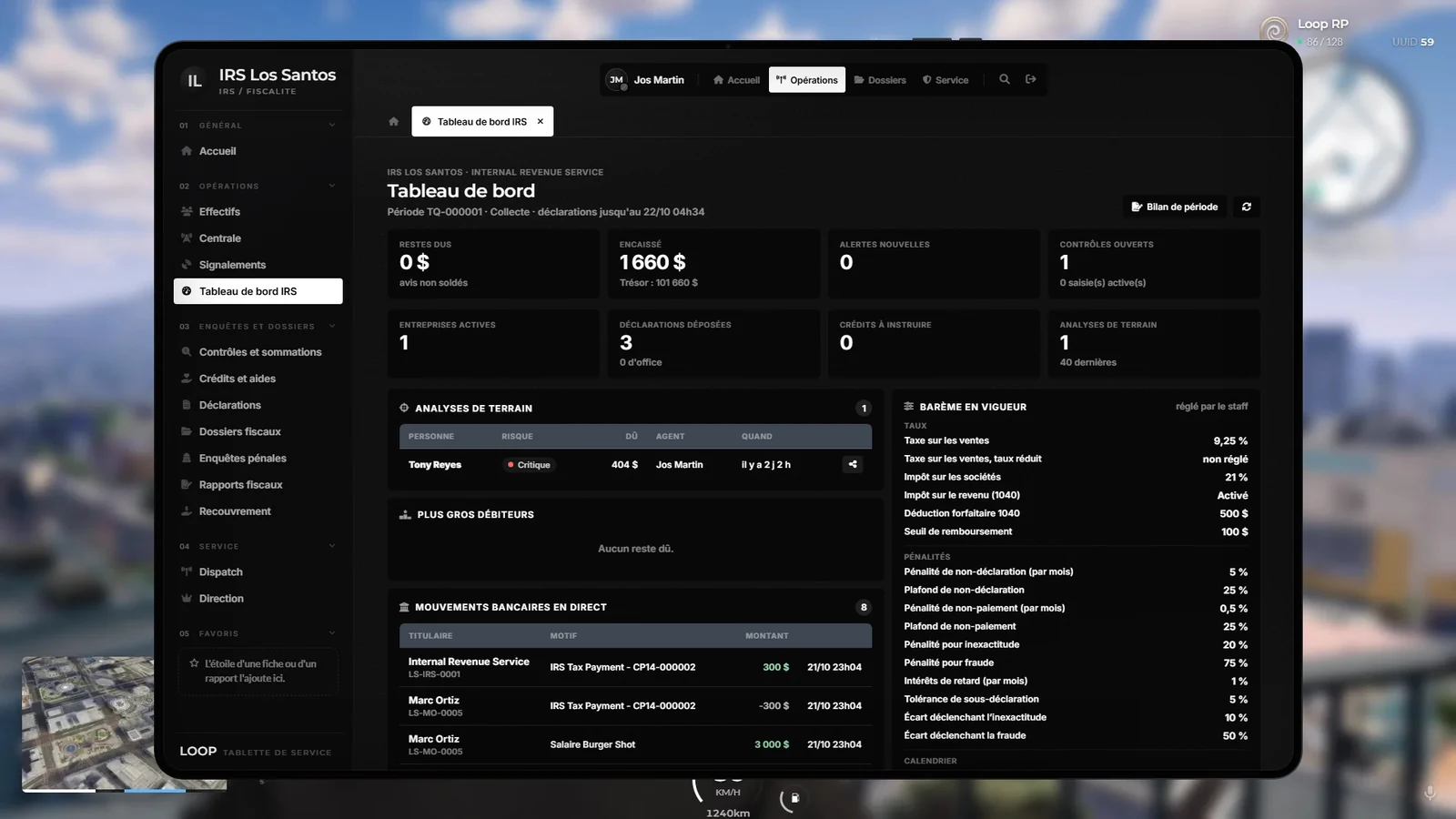
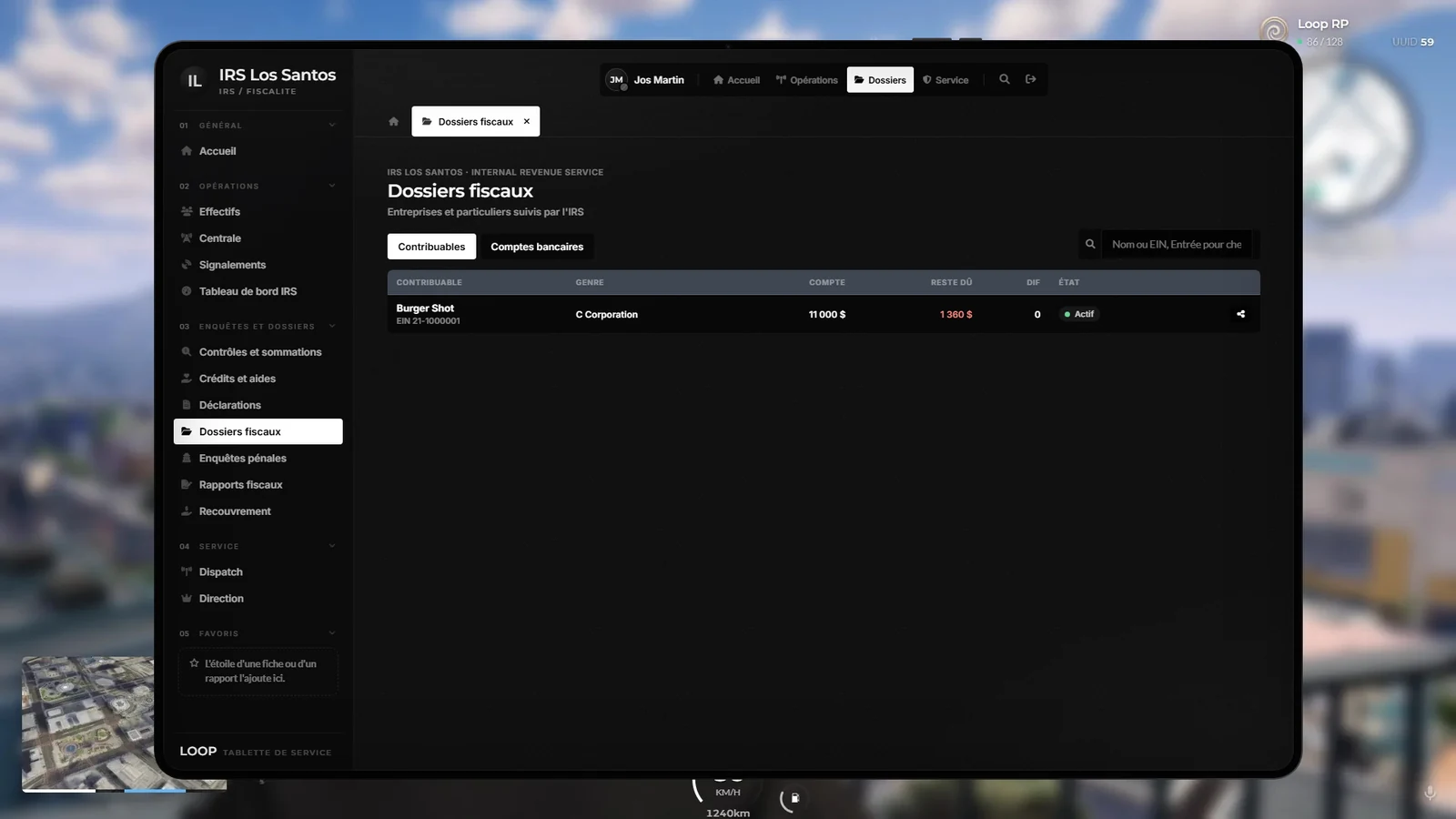
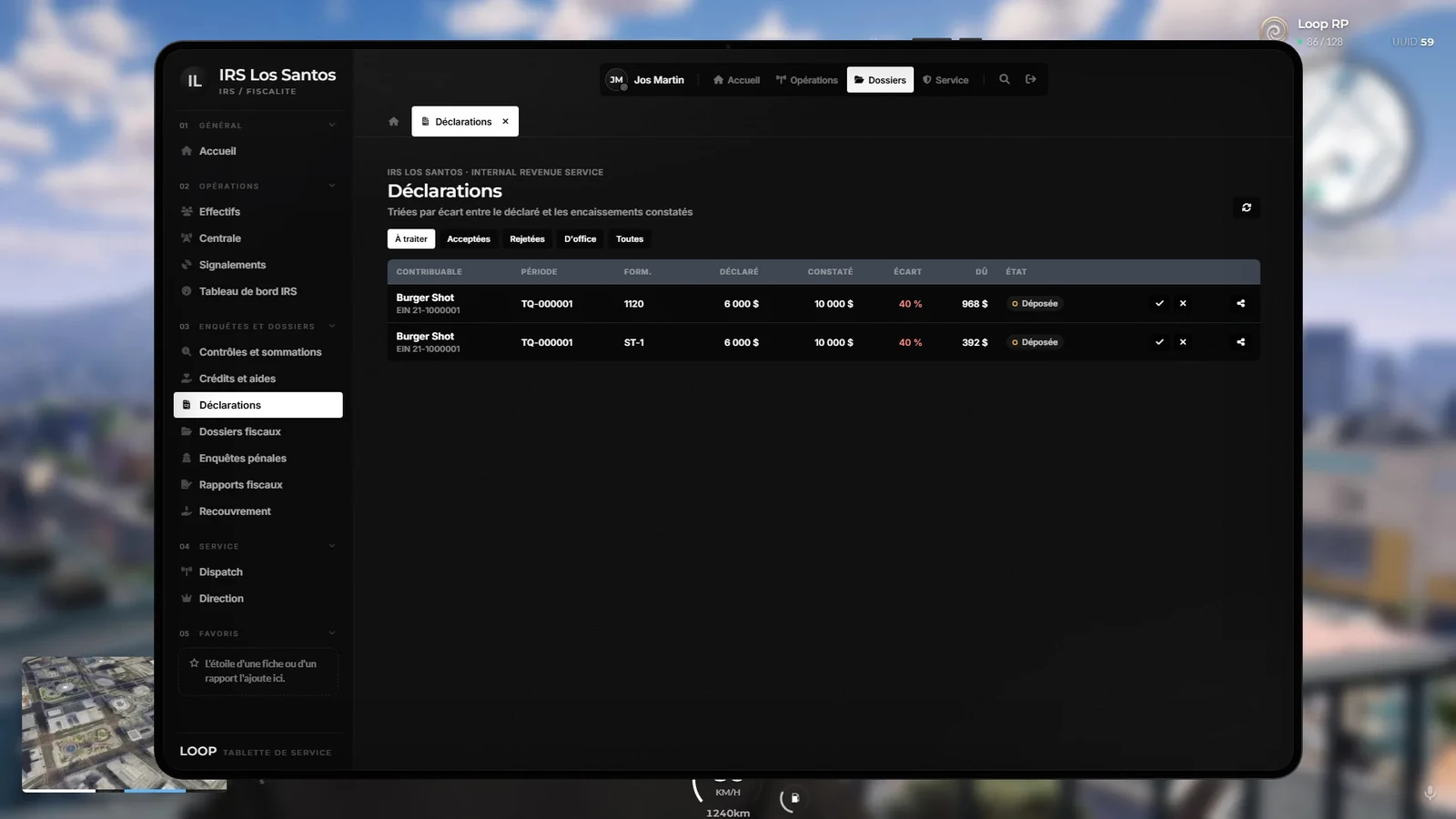
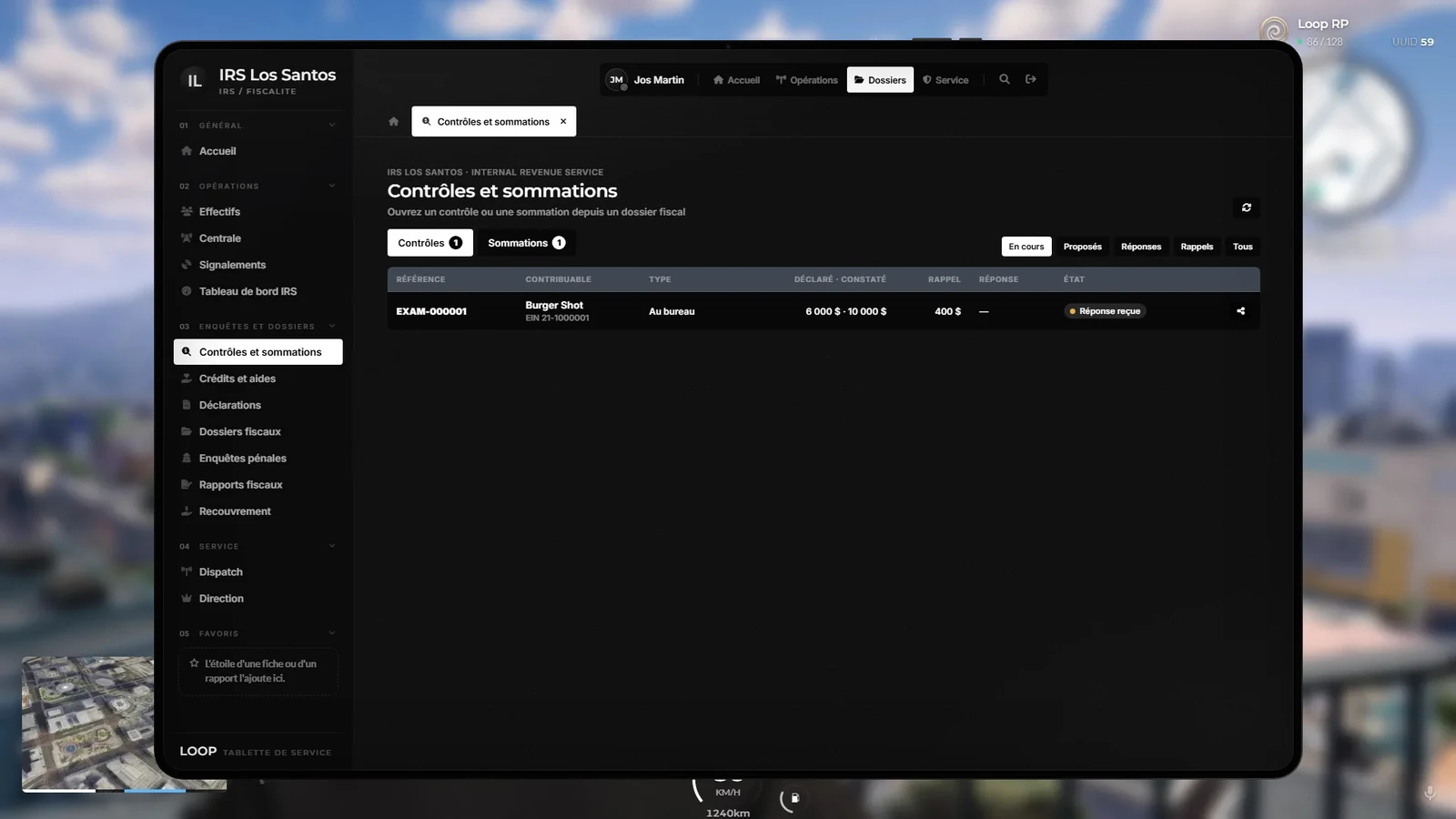
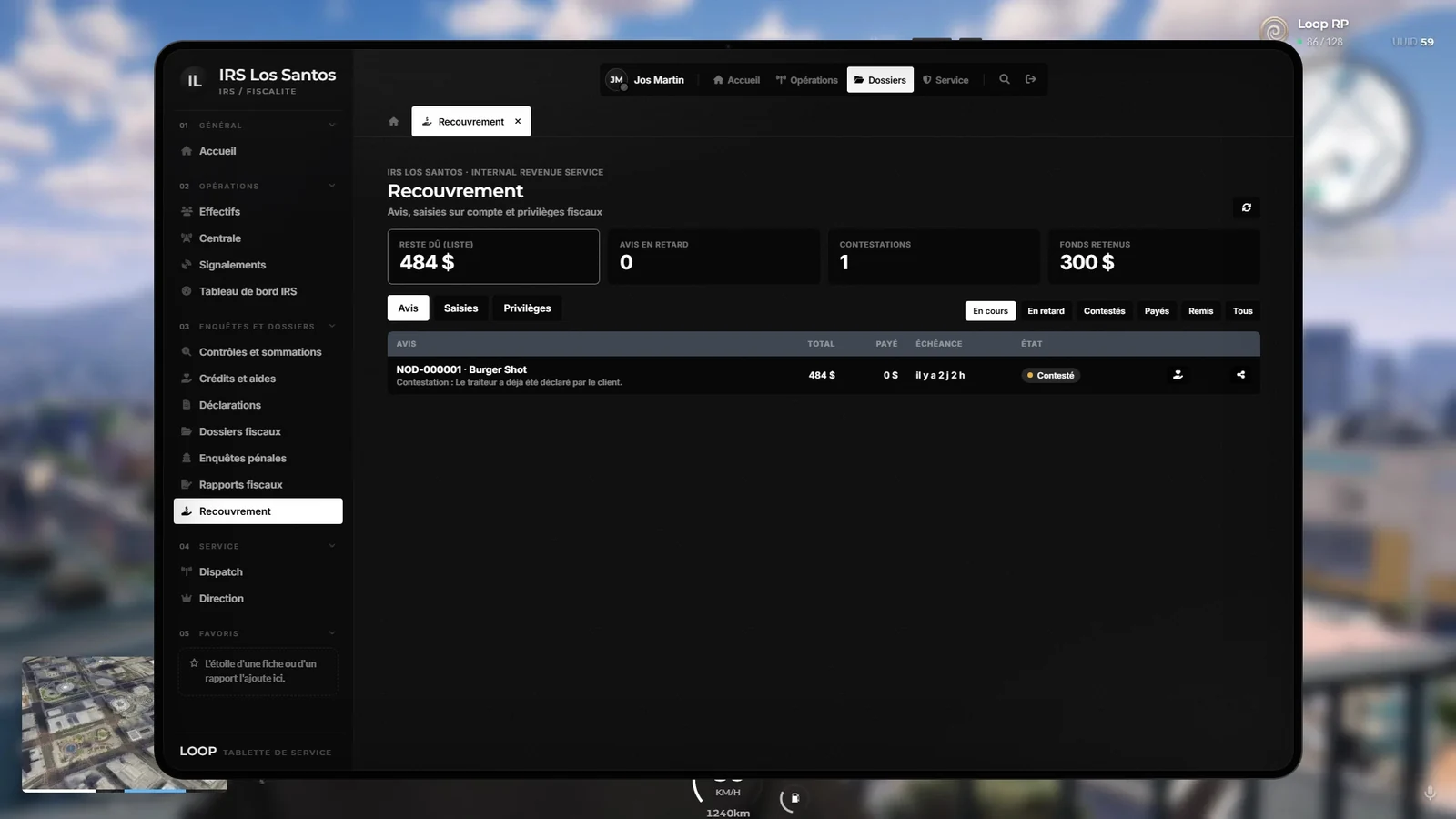
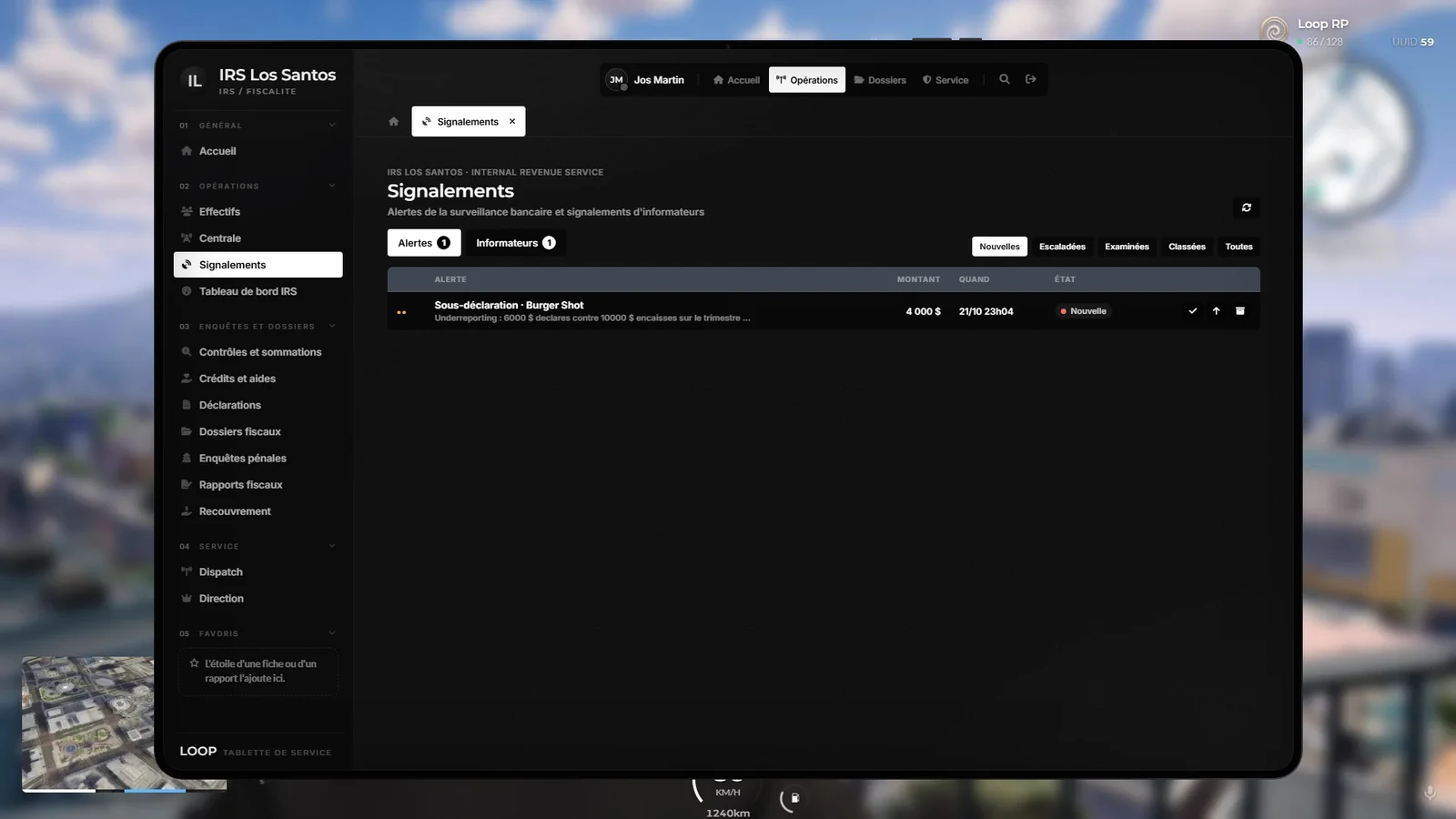
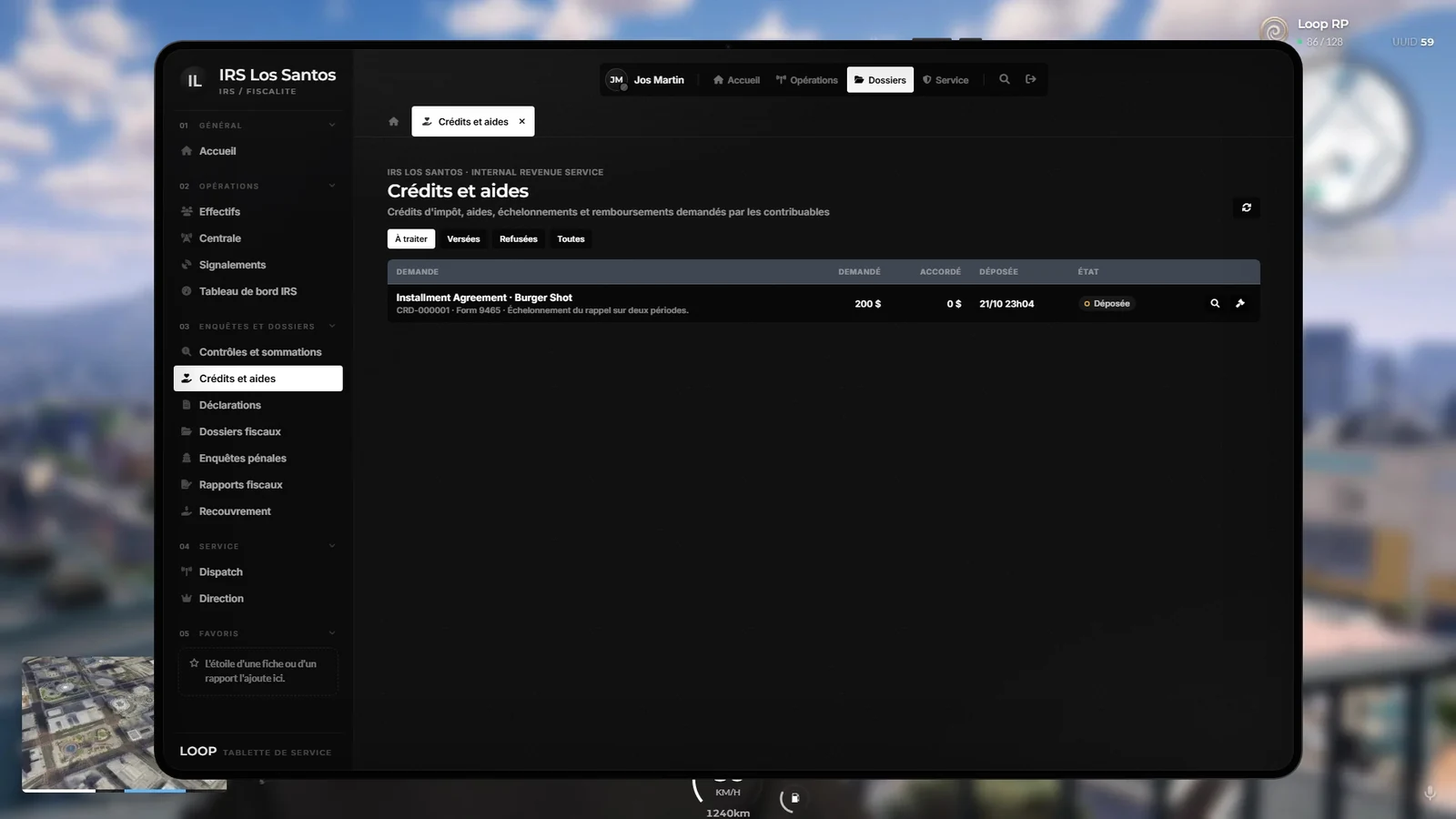
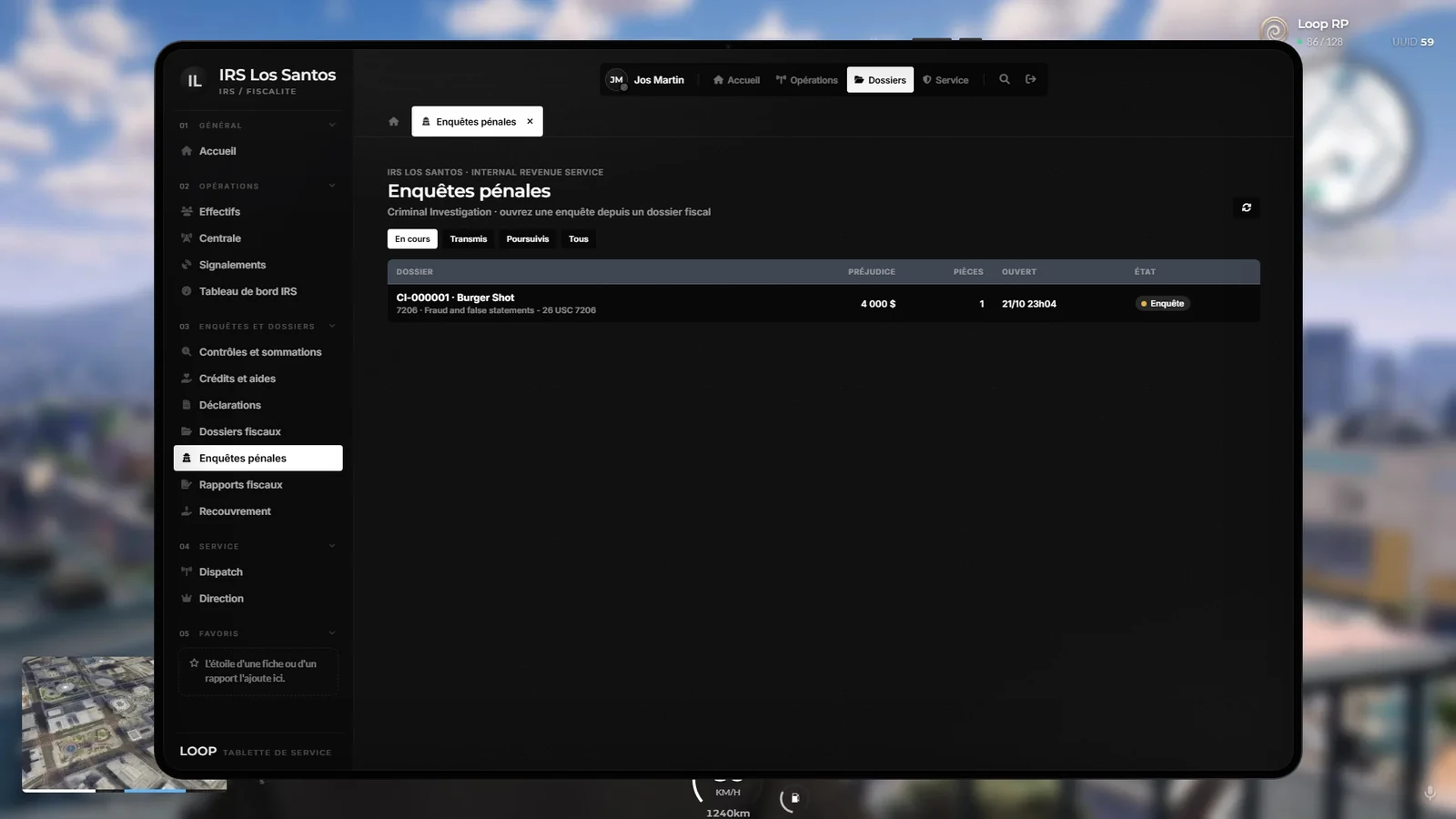
Dans une page en accès complet, chaque action garde sa permission de grade IRS : irs.view (consulter), irs.process (traiter déclarations, alertes, informateurs), irs.notice (avis), irs.exam (contrôles, sommations, enquêtes), irs.credit (crédits, primes), irs.levy (saisies, privilèges), irs.penalty (pénalités, transmettre, clore), irs.release (lever, remises), irs.admin (tout). L’Analyse IRS du clic droit sur un joueur (agent IRS en service) ouvre la tablette sur le résultat. Les calculs et taux viennent du moteur fiscal et des réglages du staff.
Comptes et factures
La page Comptes et factures donne à l’IRS la main sur l’argent de chaque citoyen et de chaque entreprise.
- Trouver un titulaire. Sans recherche, la liste montre les plus gros soldes. On cherche par nom, prénom, entreprise ou IBAN, avec le filtre Tous, Citoyens ou Entreprises.
- La fiche. Elle montre le solde total, chaque compte bancaire avec son état et ses mouvements (les plus anciens se chargent à la demande), les factures reçues et émises, et les actions déjà faites par l’IRS sur ce titulaire. Les factures sont toutes là, qu’elles viennent du téléphone, de l’app Pay ou du F1.
- Agir sur un compte.
- Retirer : prélève le montant choisi.
- Vider : prélève tout le solde.
- Dans les deux cas, l’argent va sur le compte du service IRS.
- Bloquer : refuse tout débit (paiements, cartes, virements, factures, retraits) ; l’argent peut toujours entrer. Seul l’IRS lève ce blocage avec Débloquer : le guichet de la banque ne peut pas. Un verrou posé par la banque (code PIN par exemple) ne se lève pas depuis l’IRS.
- Quand le titulaire essaie de payer (carte, app Pay, facture du F1) ou de retirer, le paiement est refusé. Il voit à l’écran et reçoit sur son téléphone « Compte bloqué par l’IRS · agent Prénom Nom (matricule) · motif ».
- Agir sur une facture.
- Annuler : la facture est en attente, plus rien n’est dû.
- Prélever : débite le destinataire et verse l’argent à l’émetteur.
- Rembourser : rend tout ou partie d’une facture payée, pris sur le compte qui l’a encaissée.
- Motif obligatoire. Chaque action demande un motif de 6 caractères au moins.
- Le titulaire est prévenu. Il reçoit une notification dans le Portefeuille de son téléphone, avec le montant et le motif. Pour une entreprise, ce sont les membres qui peuvent payer avec son compte. S’il est hors ligne, la notification l’attend et arrive à sa prochaine connexion.
- Traces. L’onglet Traces liste chaque action : l’agent, la date, le titulaire, le compte ou la facture, les montants avant et après, le motif, et la connexion de l’agent (identifiants du joueur et adresse IP). Le serveur lit ces informations lui-même au moment de l’action. On y cherche par titulaire, agent, IBAN, facture, motif, IP ou identifiant.
Droits :
- La consultation suit le réglage de la page dans Droits des grades.
- Toute action demande l’accès complet.
- Vider et Prélever demandent en plus la permission irs.comptes.vider ou la direction.
Restaurants
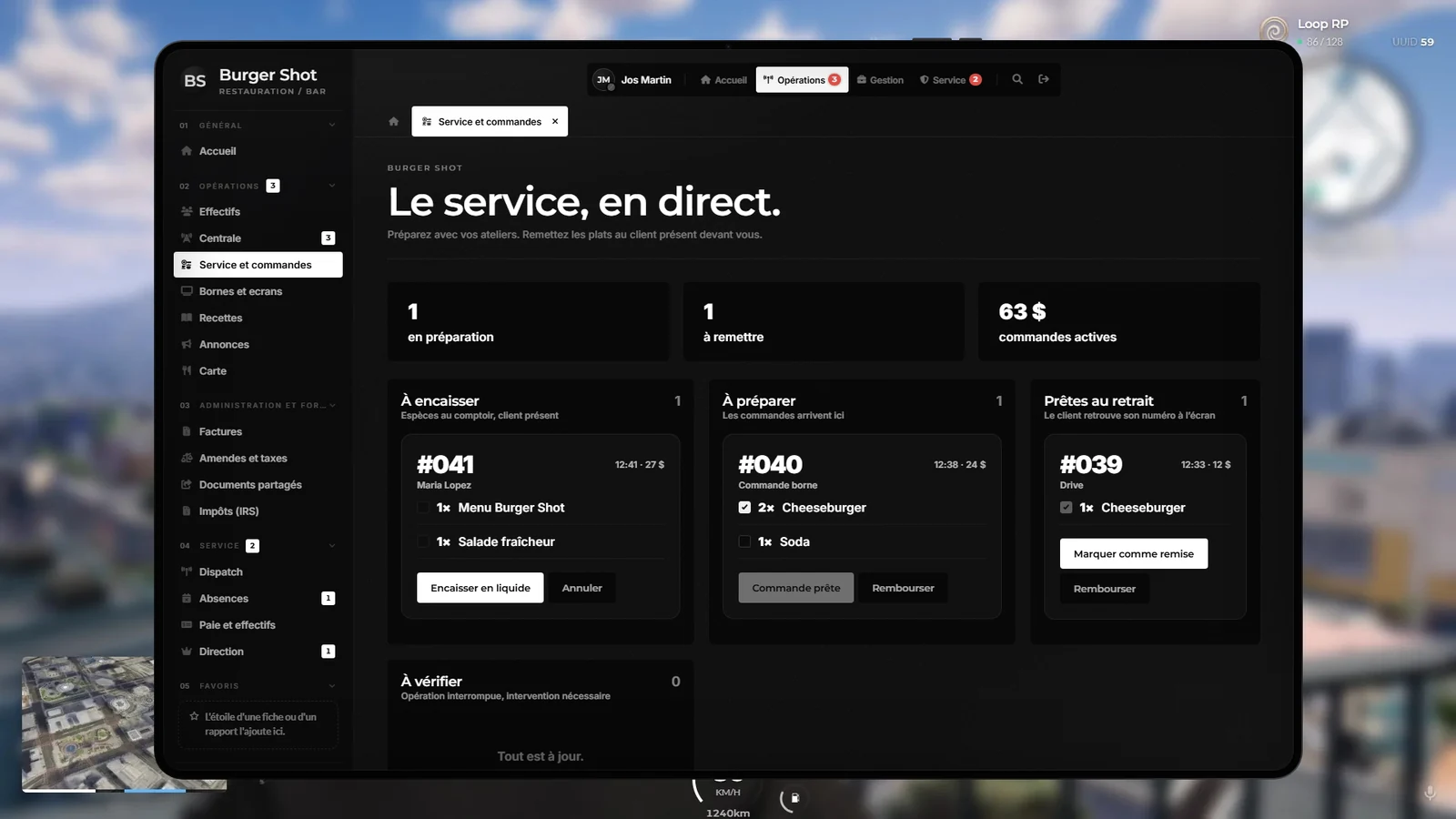
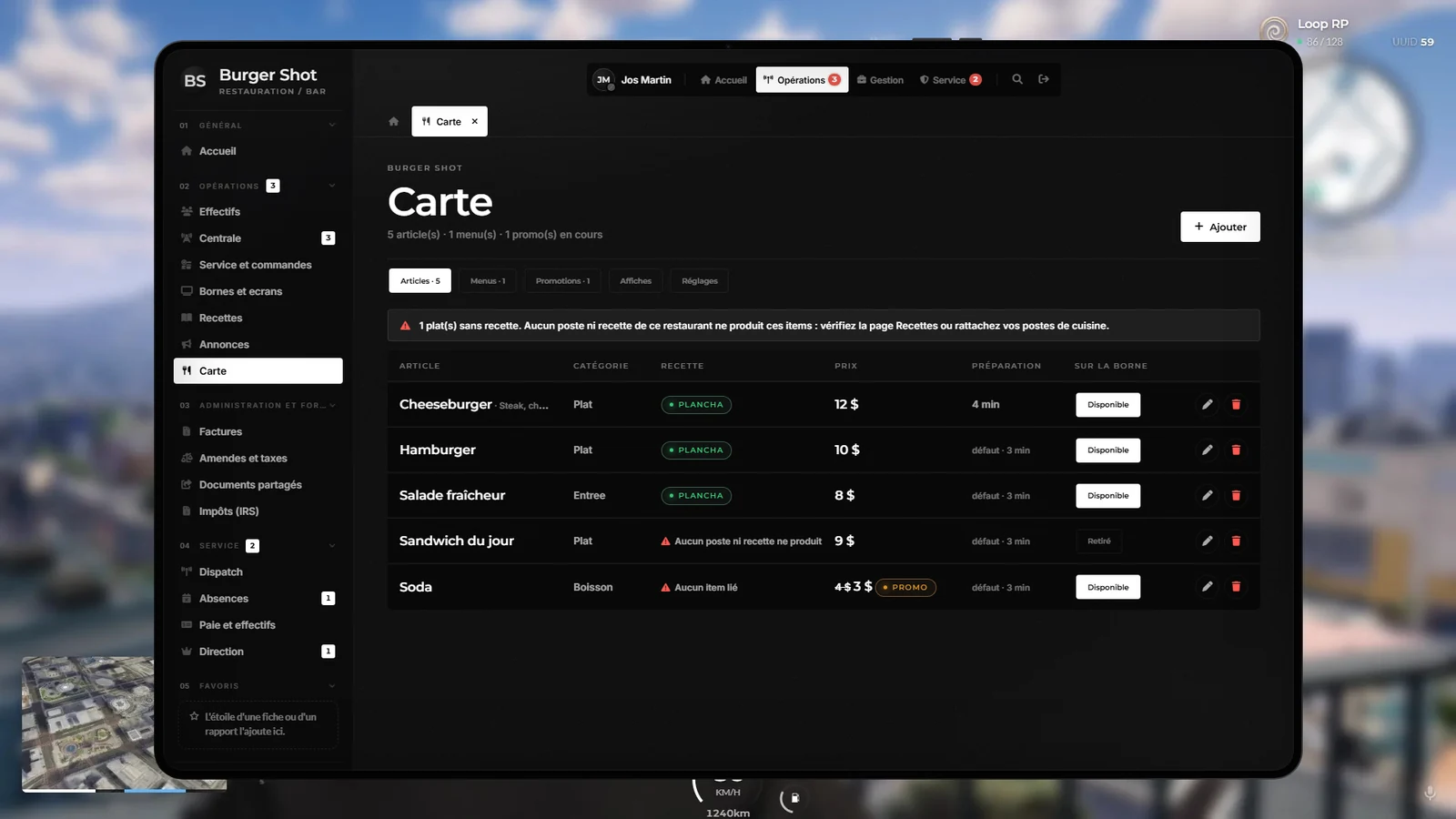
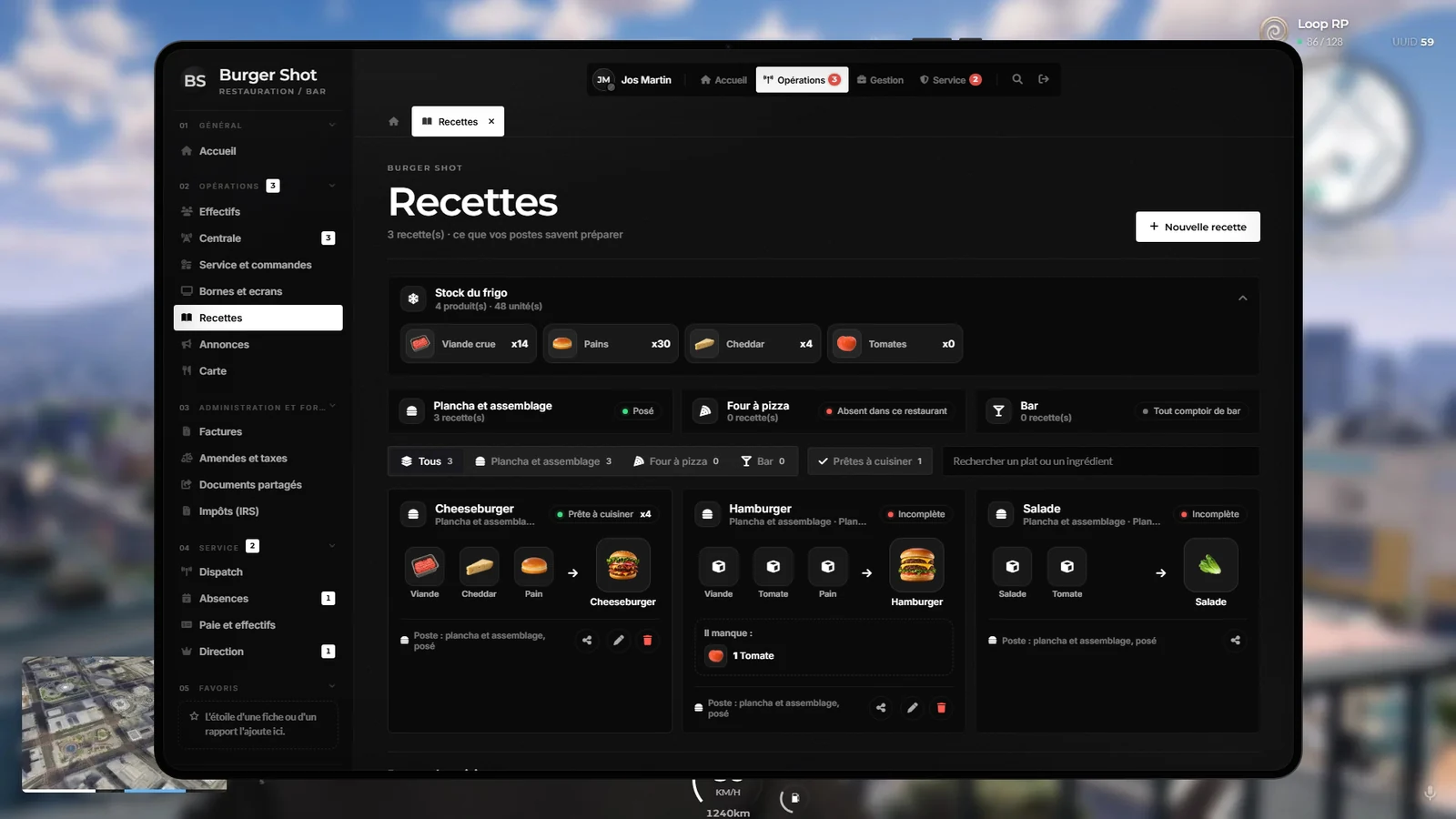
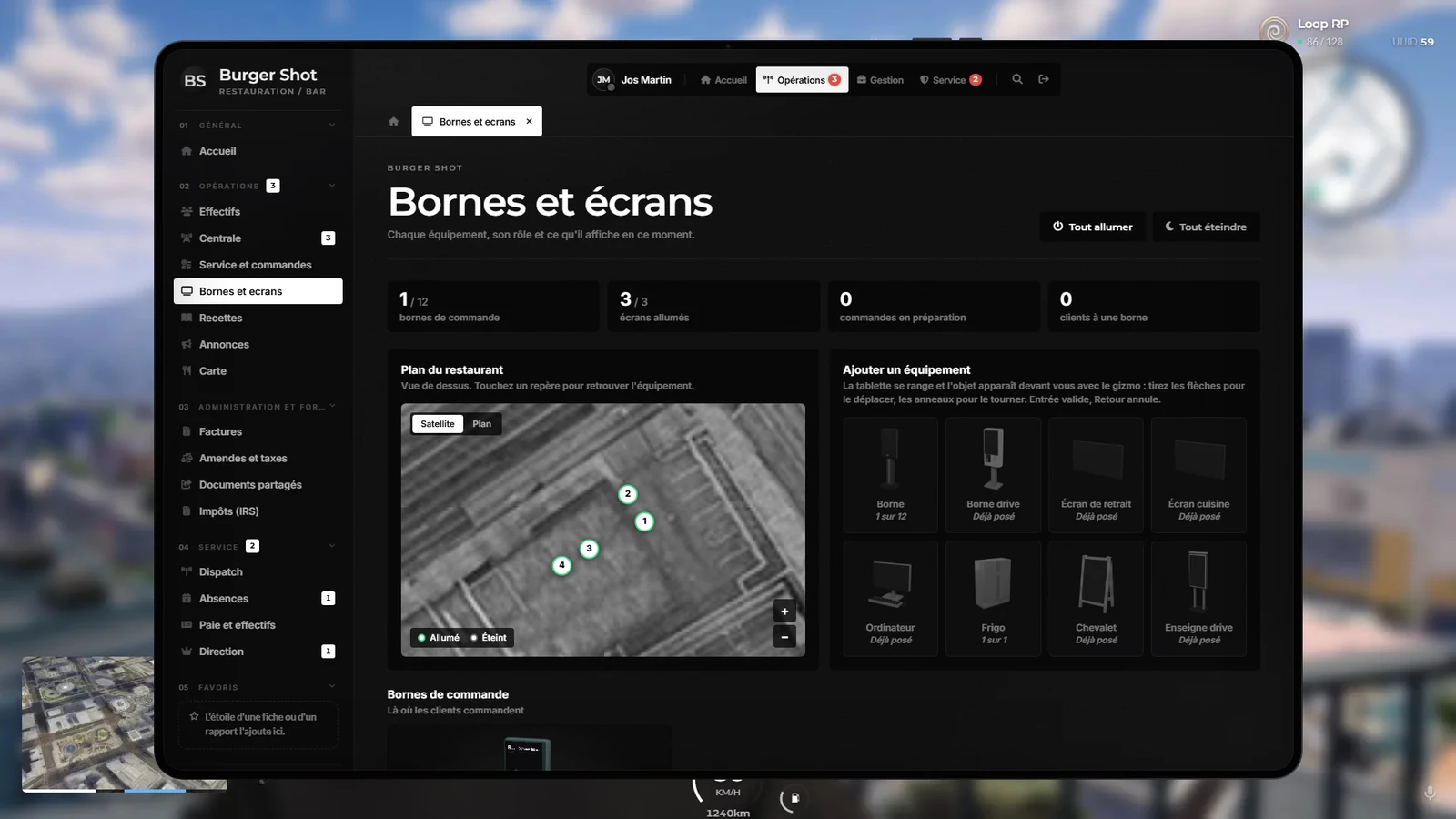
Le détail du métier est dans le guide Restaurant.
Immobilier
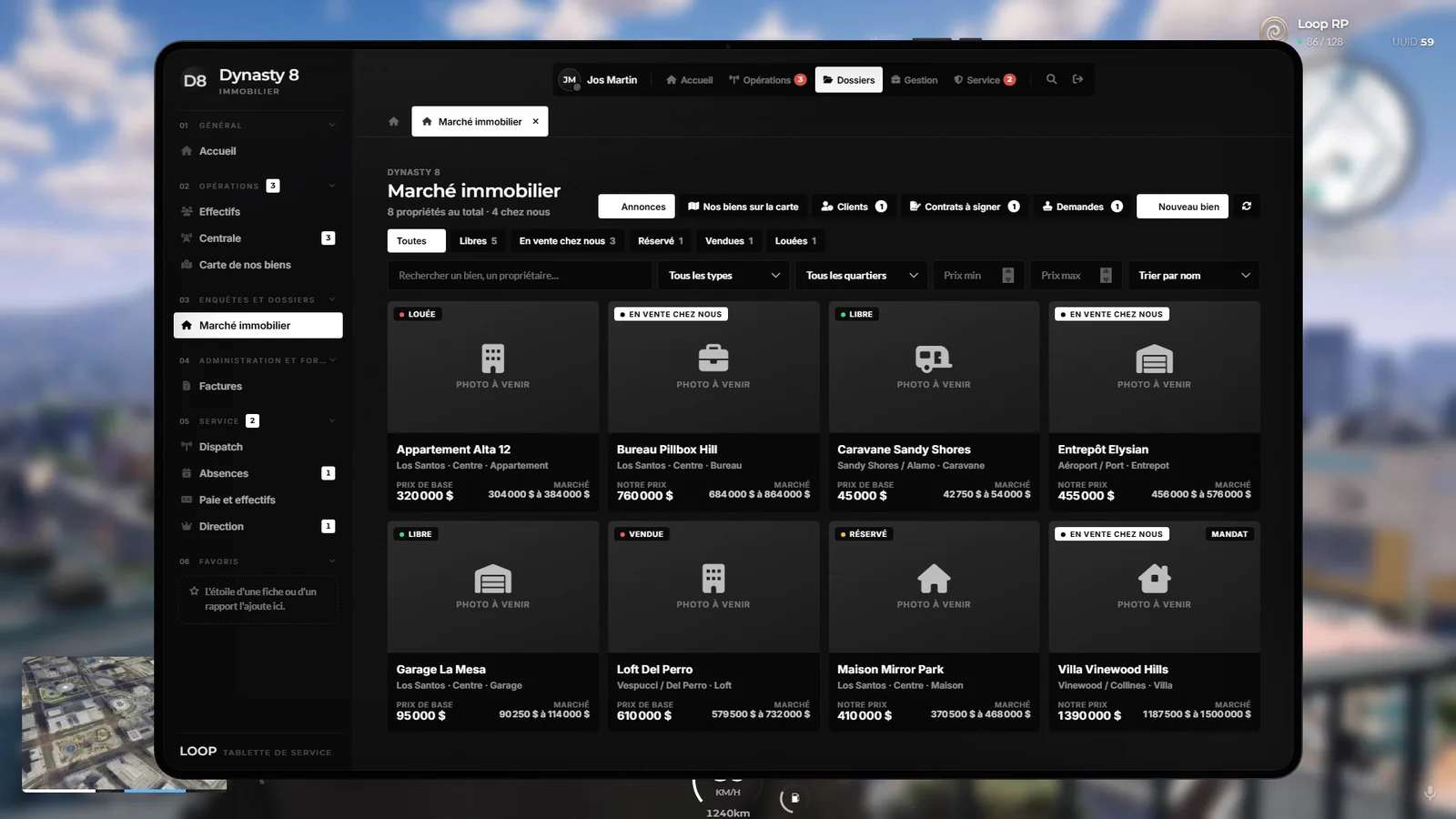
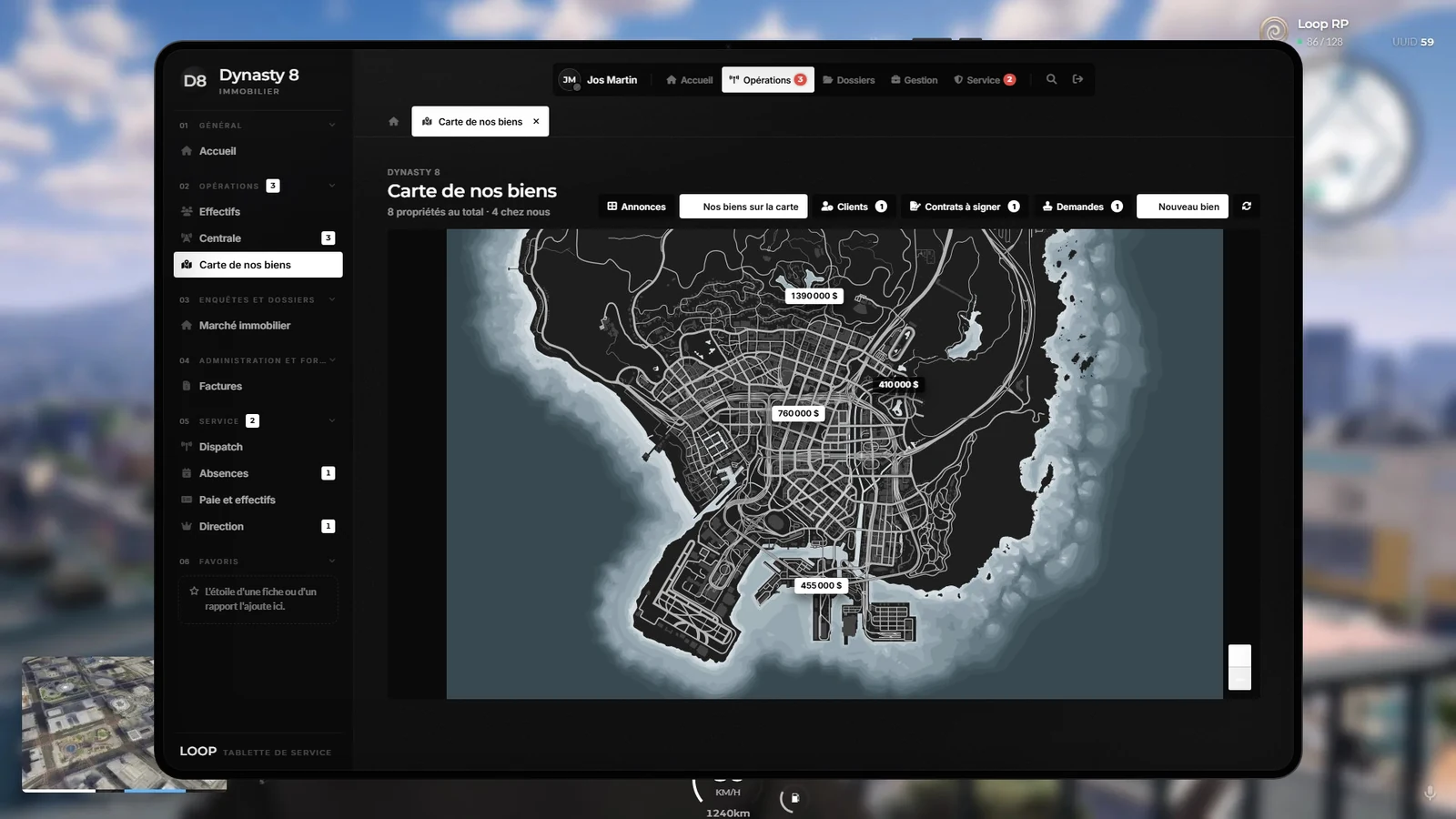
Fixer les prix : immo.prix.gerer ; créer un bien (soumis à la Mairie, 25 par agence, 5 demandes en attente) : immo.biens.creer ; signer les contrats : immo.contrats.signer.
Garages et concessions
Pour le staff
Créer et relier une application
- Activer le mode staff. Avec
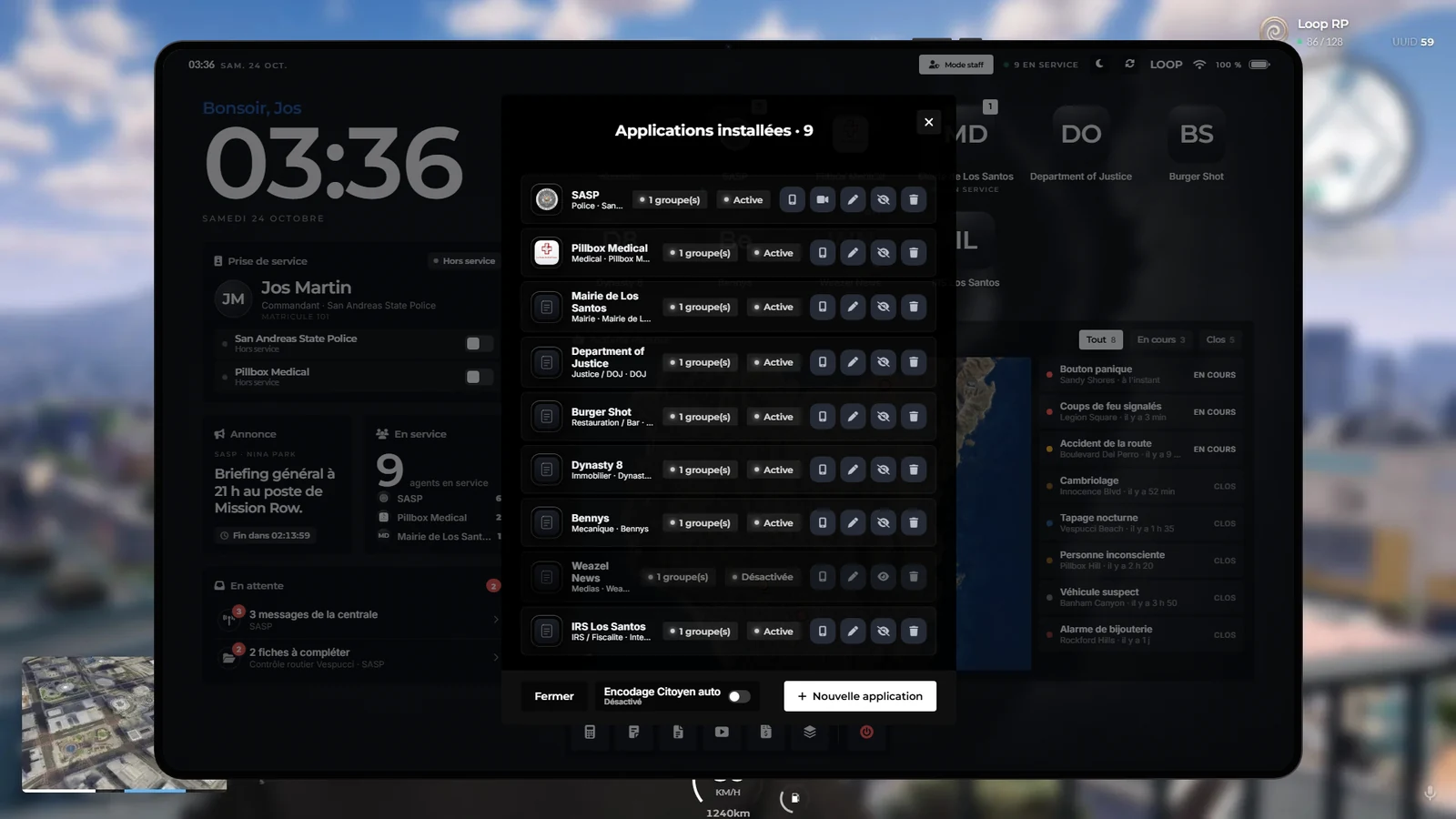
mdt.staff(ouf1.dev.tablette.apps), ouvrez la tablette : la barre d’état passe en « Mode staff » via son interrupteur. Sans mode staff, vous êtes un membre comme les autres. - Gestion. Le bouton Gestion du dock liste toutes les applications (y compris désactivées, marquées OFF).
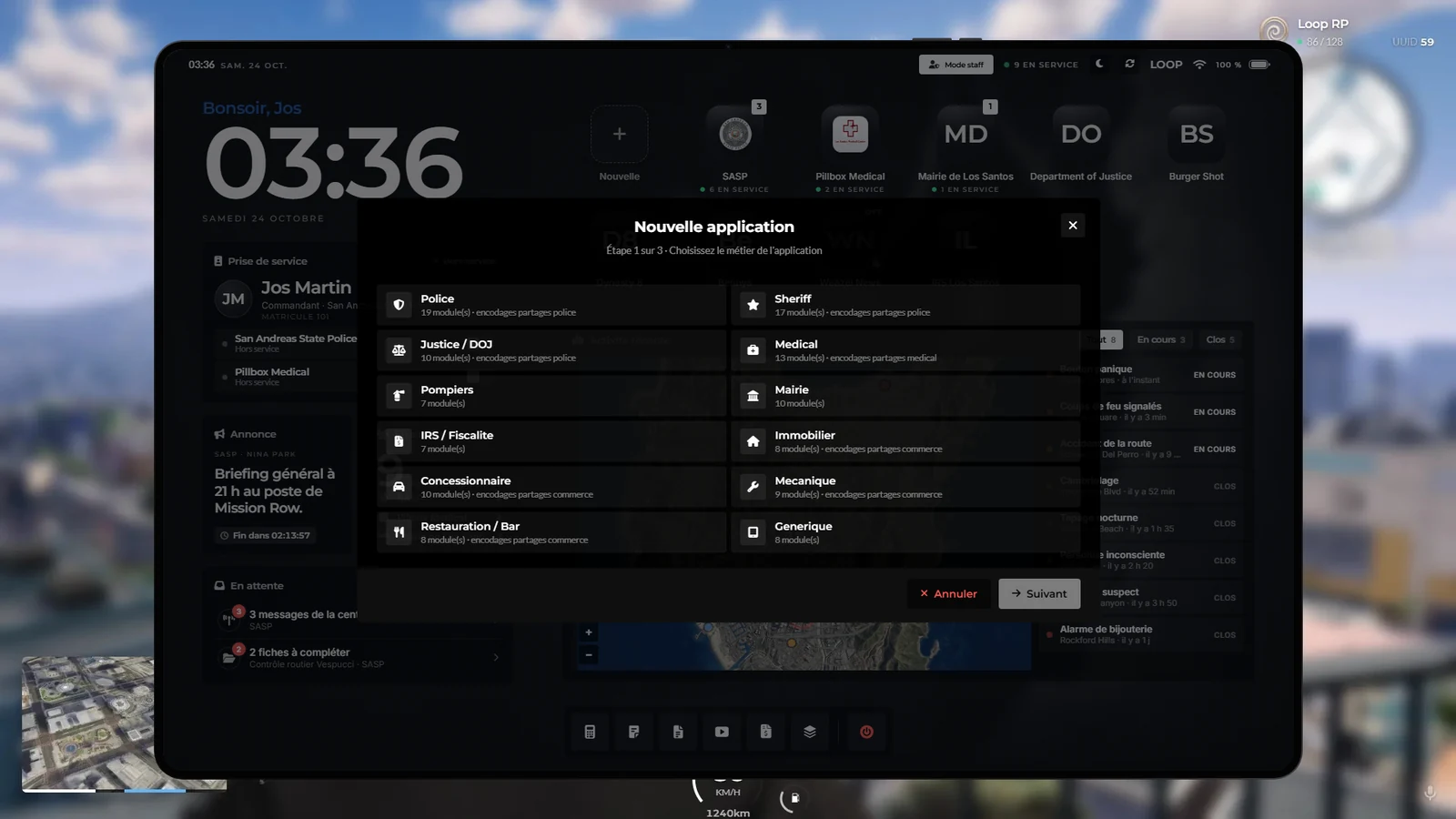
- Nouvelle. Choisissez le type (Police, Médical, Mairie, IRS, Restauration...), le nom (2 à 40 caractères), la couleur, le logo (PNG ou lien https), les groupes autorisés (au moins un), l’encodage automatique des citoyens.
- Relier au F1. La case « Relier le métier au F1 » ajoute aux groupes les permissions du métier (par exemple police :
knowledge.police,knowledge.dispatch,knowledge.jail,knowledge.duty...) et active le dispatch si le métier en a un. - Activer, désactiver, supprimer. Depuis Gestion. Une application désactivée disparaît pour ses membres, pas pour le staff.
Encodage Citoyen auto
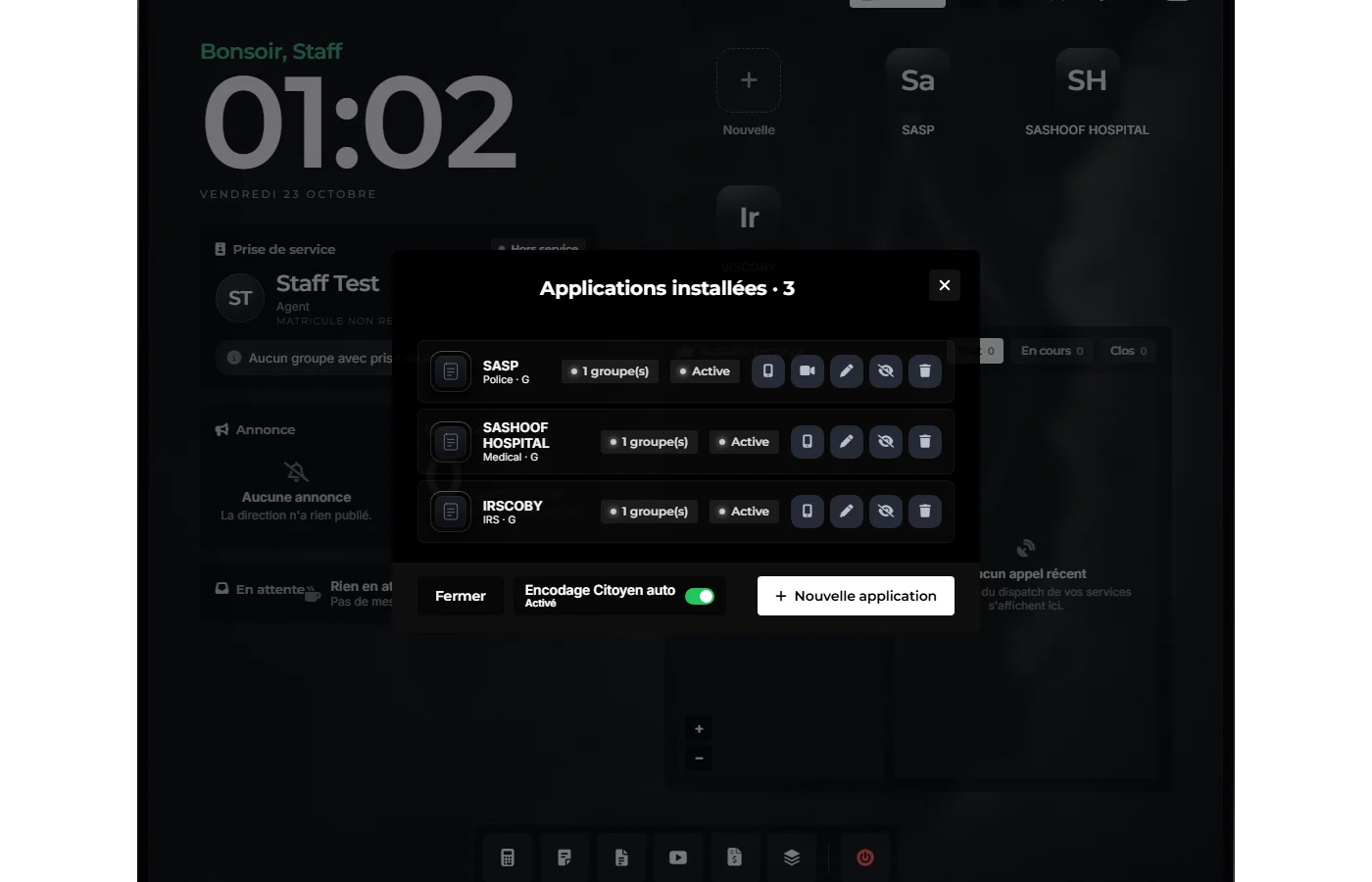
- Ouvrir Applications installées. Tablette en mode staff (ou compte staff), bouton Gestion du dock.
- Basculer l’interrupteur. Le réglage vaut pour tout le serveur ; l’état affiché est relu sur le serveur après chaque clic.
- Laisser faire. Les fiches sont créées dans la minute, puis tenues à jour toutes les 5 minutes, avec la photo d’identité (ou la photo d’arrestation à défaut). Une fiche déjà encodée à la main au même nom est reliée, pas dupliquée.
Désactiver ne retire que les fiches créées automatiquement et jamais modifiées ni citées dans un rapport. Applications de la tablette permet aussi de changer nom et logo des applications.
- Caméras et Téléphone : dans l’application, en mode staff, page Caméras › Réglages : activer et cocher les grades autorisés à regarder . Même principe pour la page Téléphone (écoute, crypteur police).
Ancienne tablette
L’ancienne tablette (F6, commande tablet) et les menus Groupes › Gestion Tablet et Pages MDT du F1 concernent l’ancienne tablette, qui cohabite encore. La nouvelle se règle uniquement depuis la tablette elle-même.
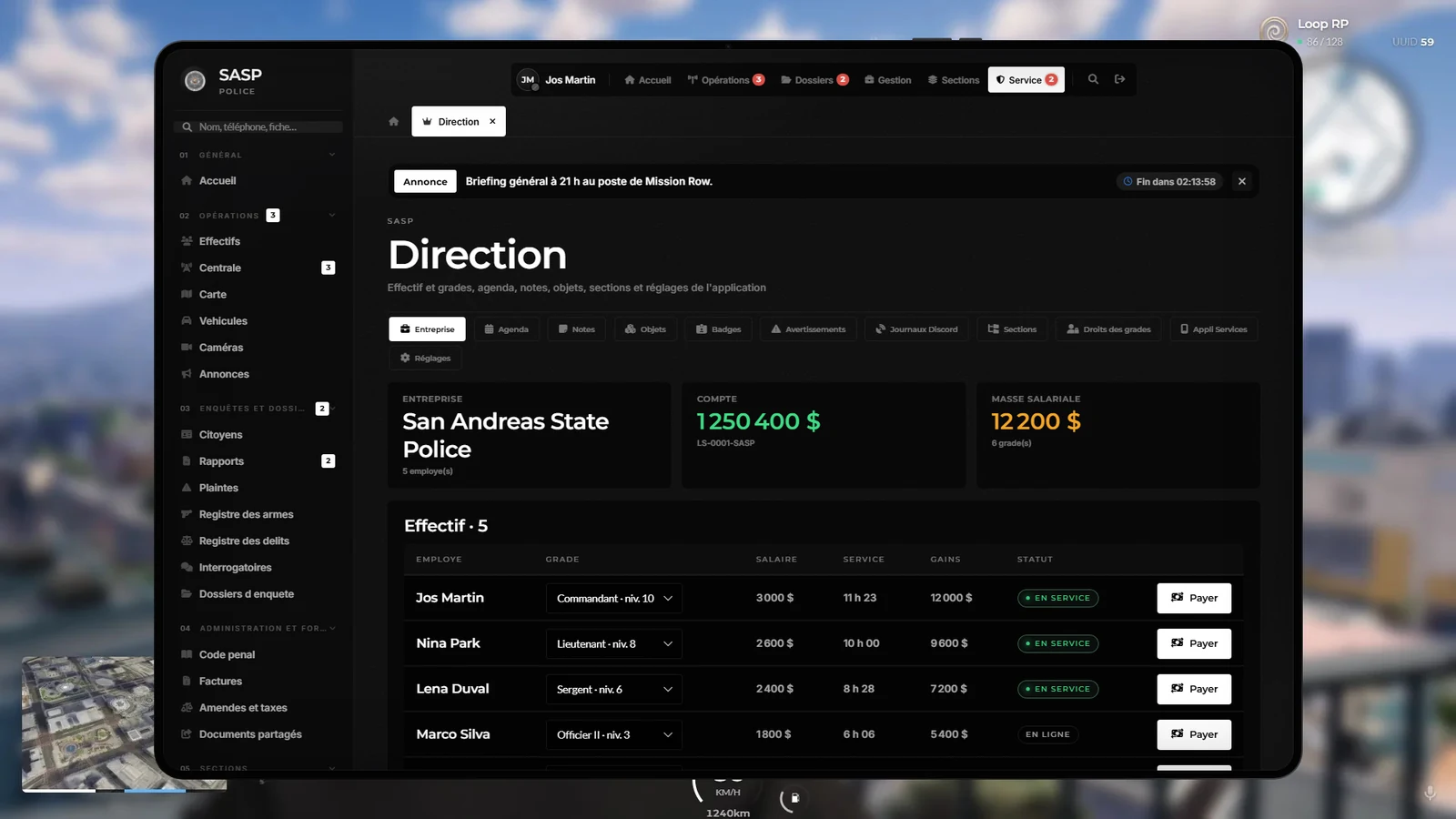
La direction d’une application
Réservée au grade le plus haut d’un groupe relié, à knowledge.patron et au staff.
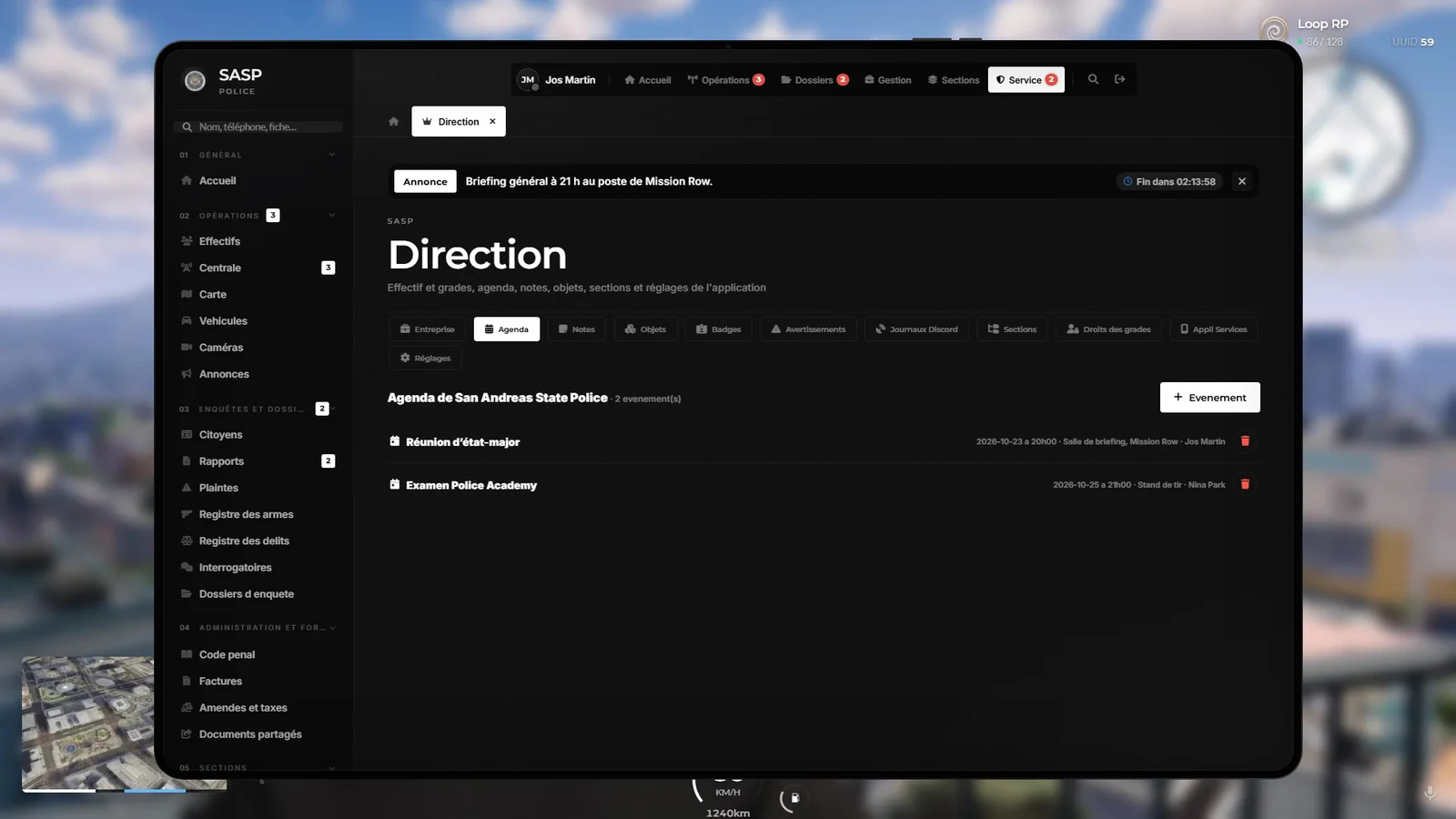
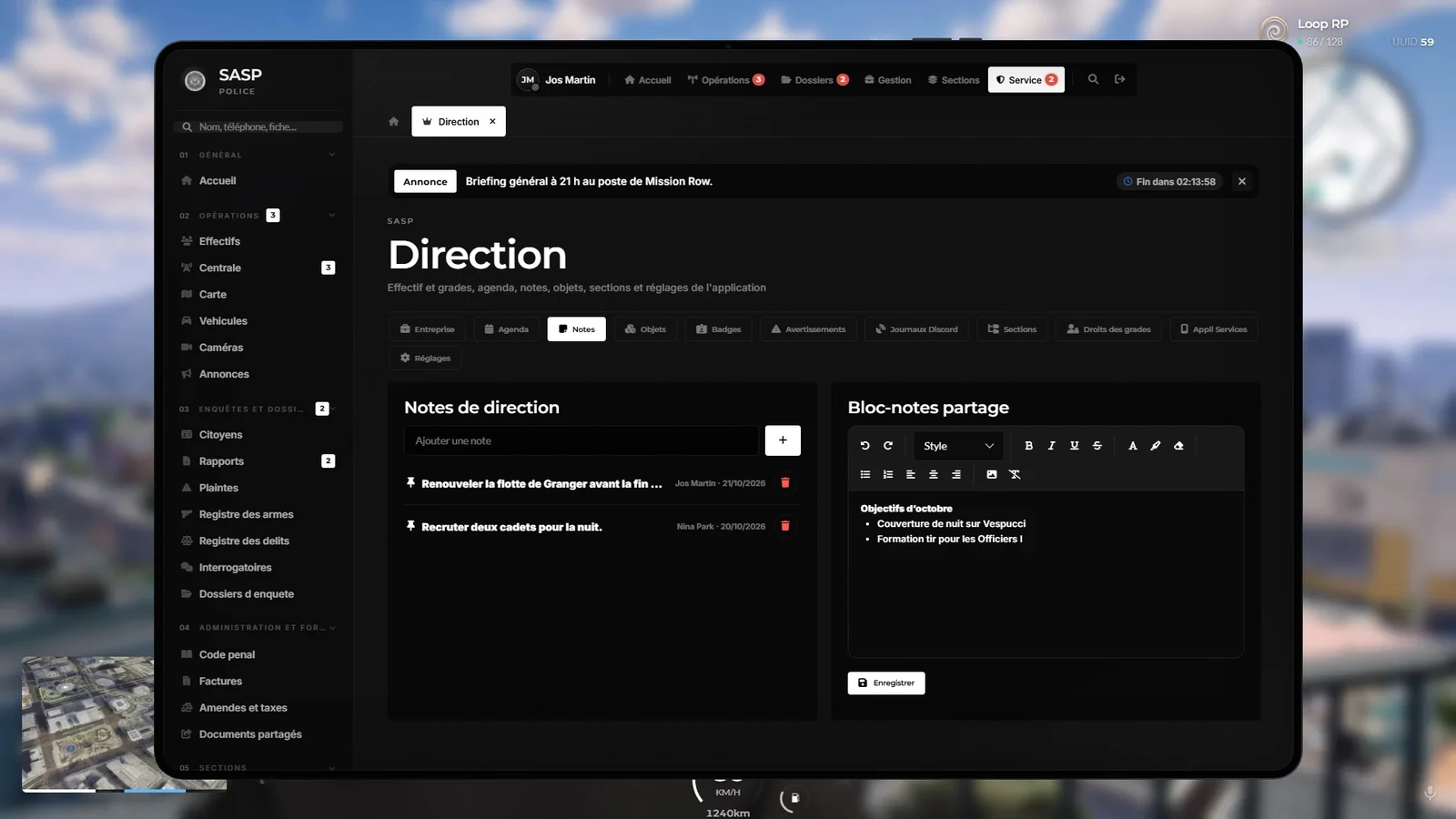
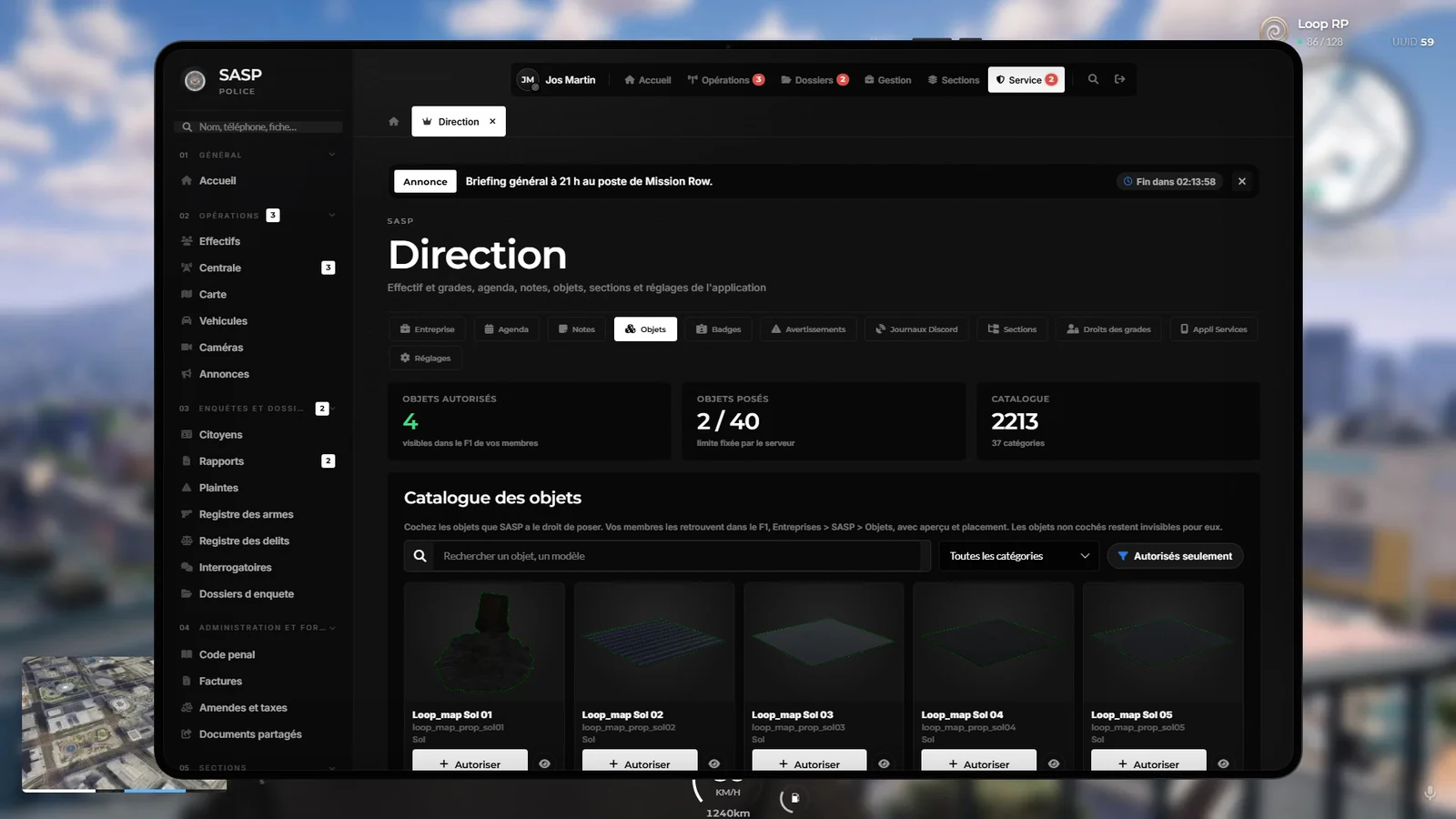
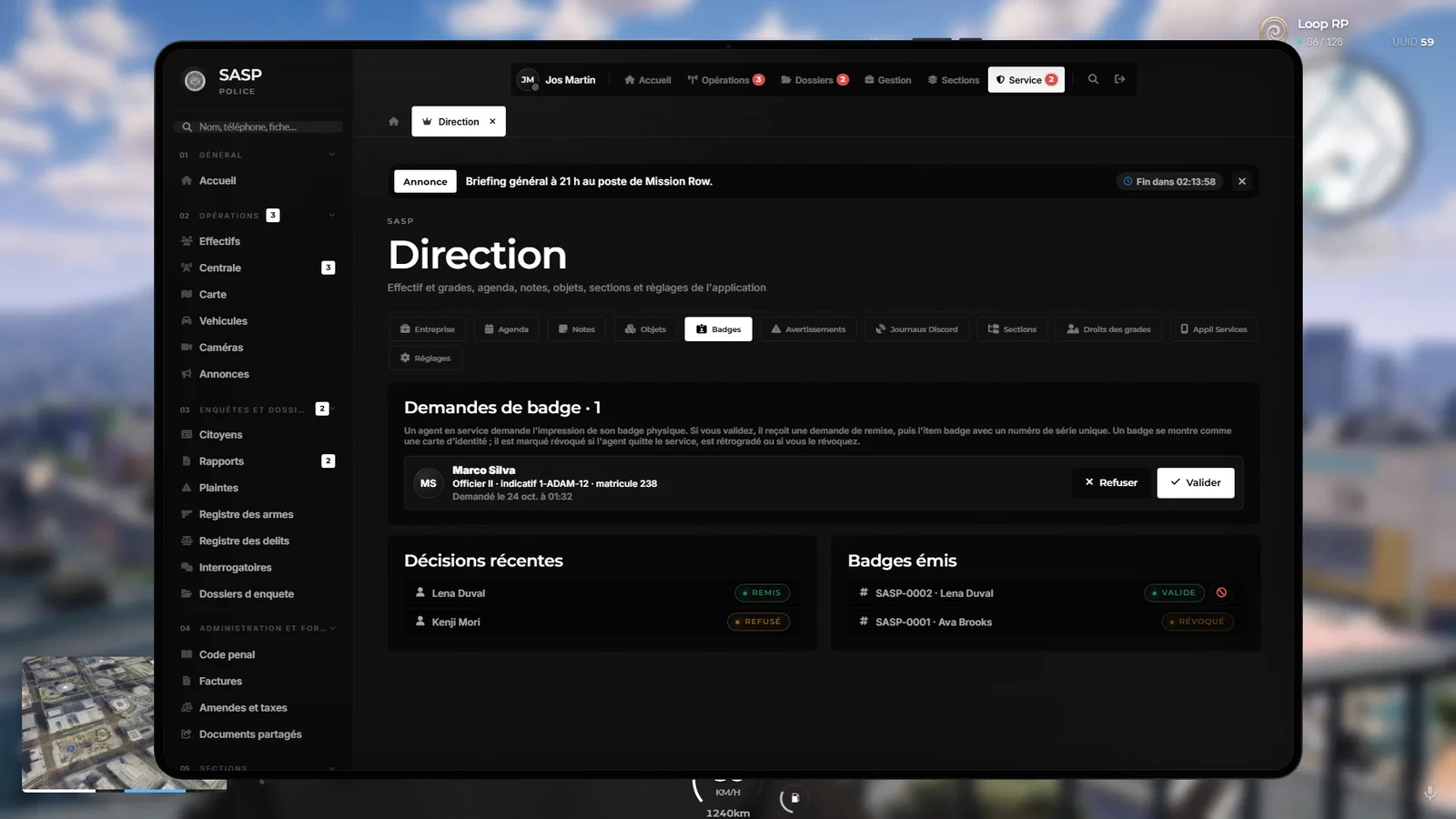
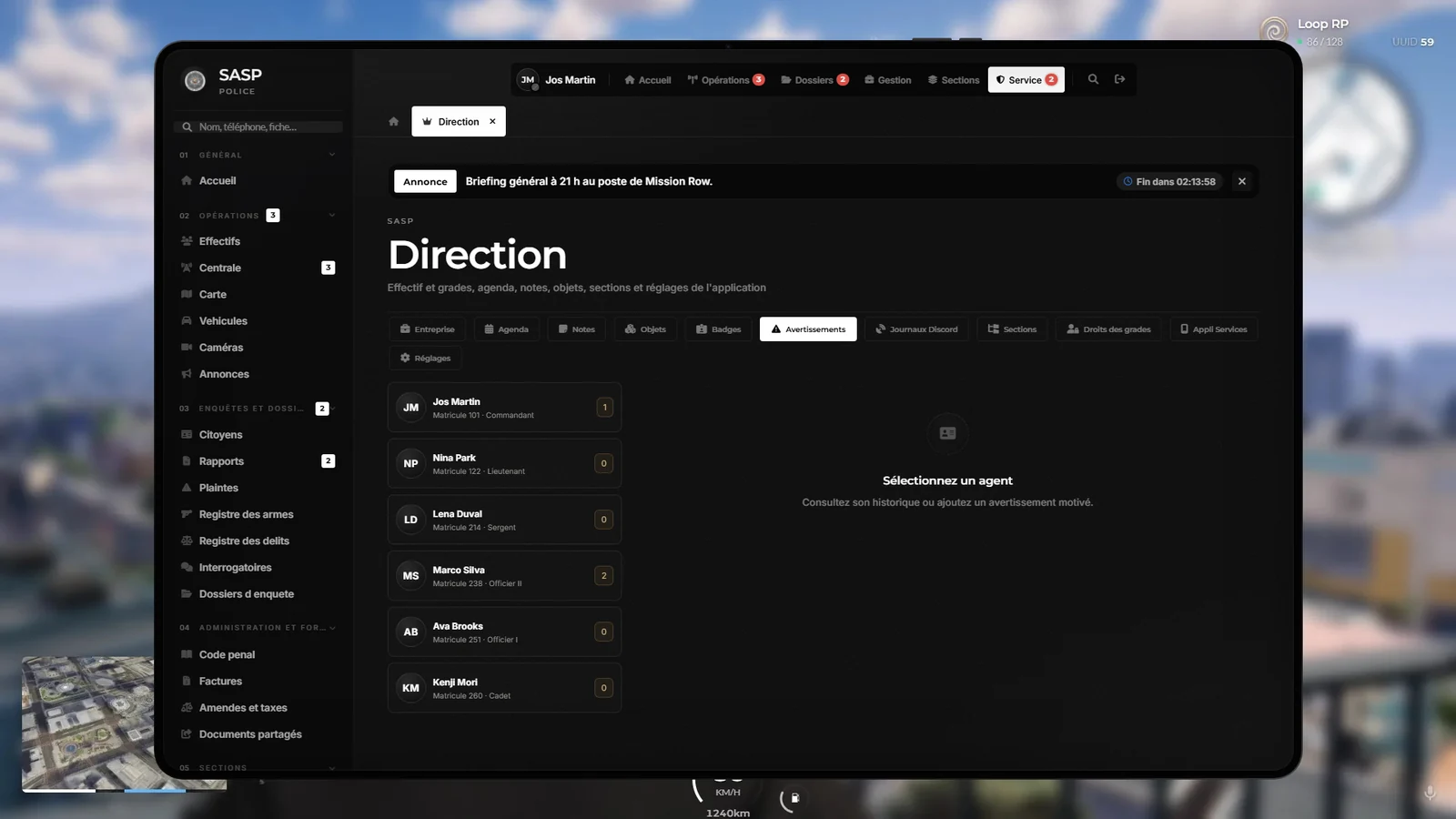
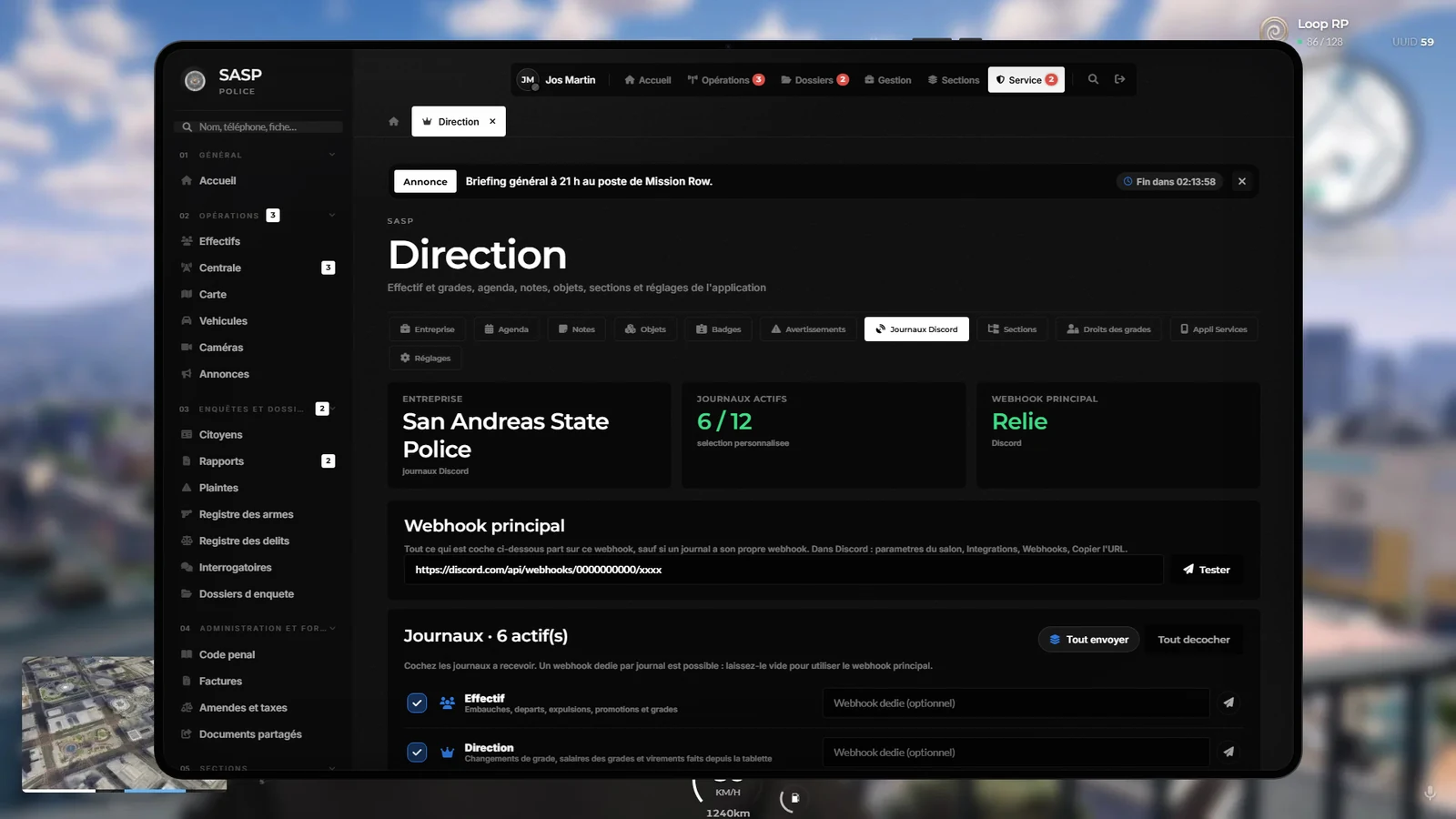
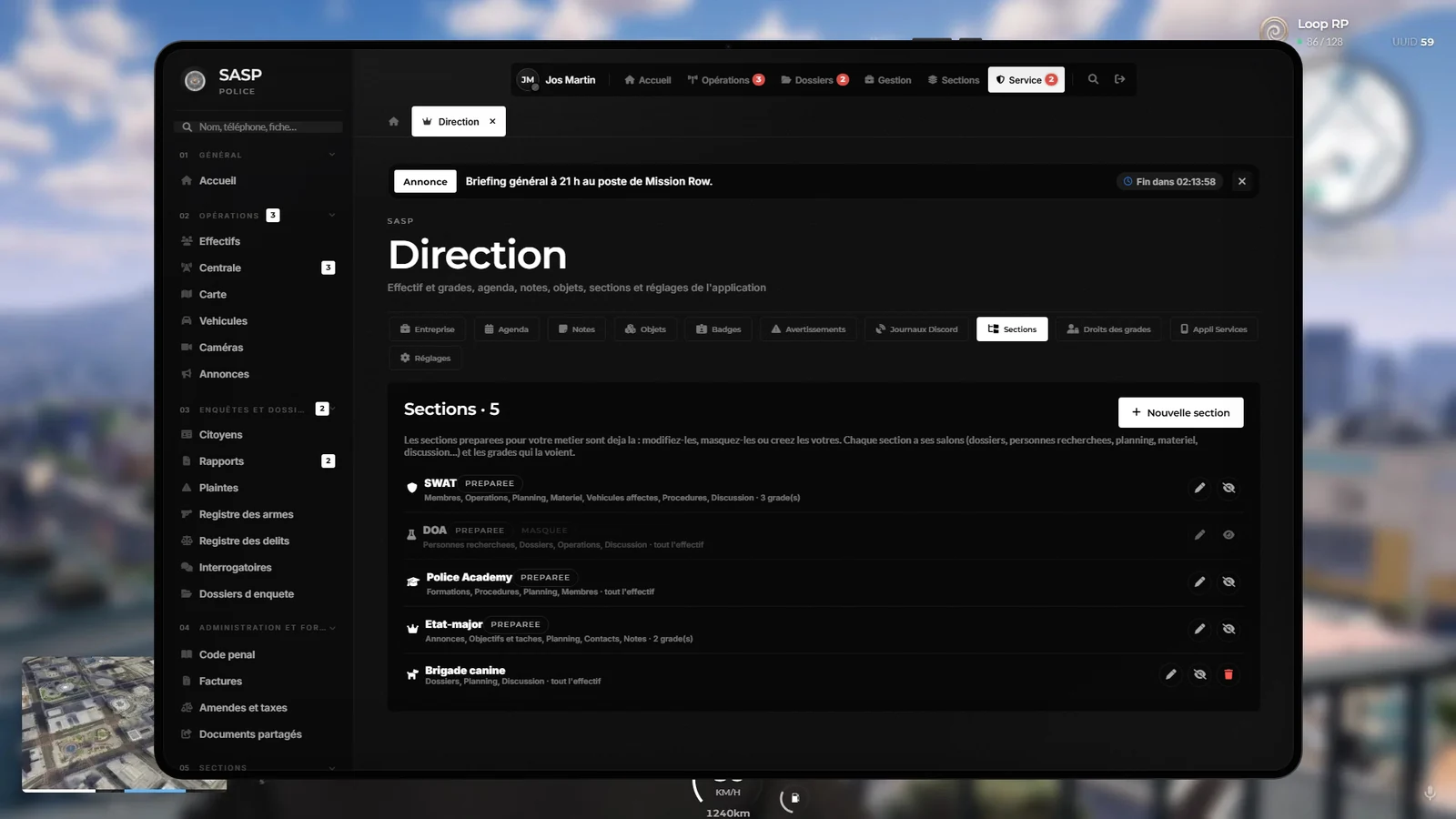
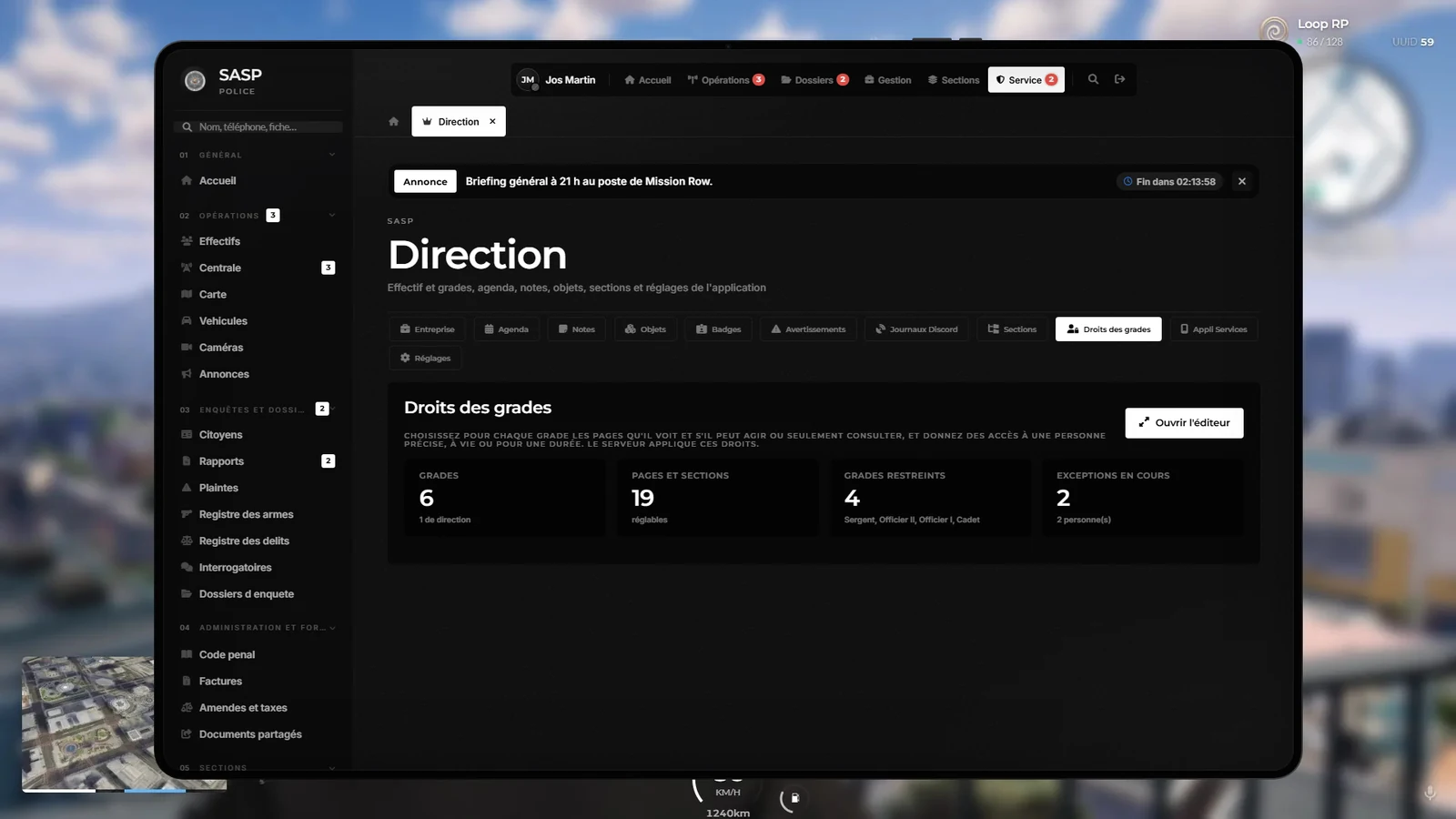
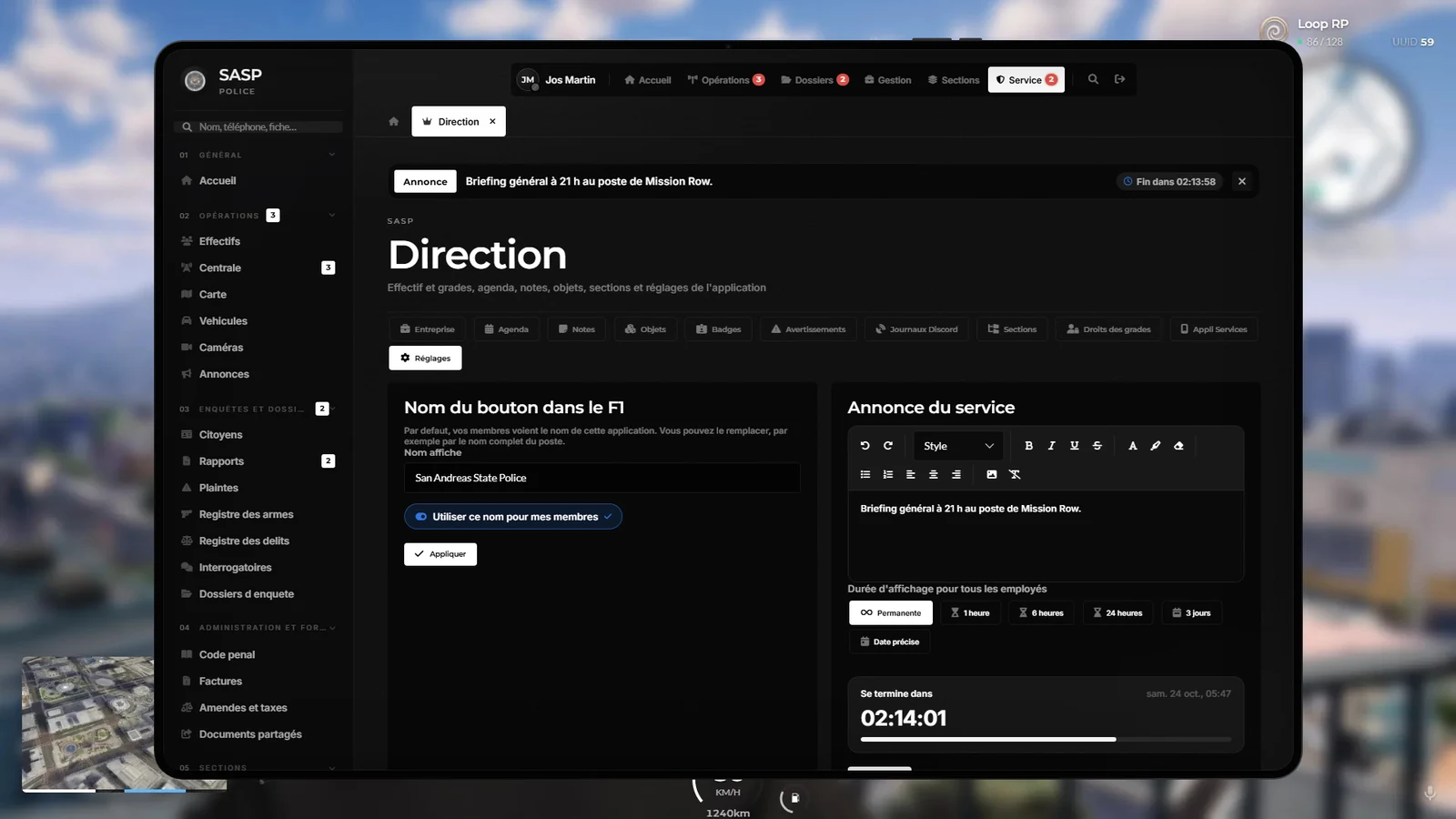
Droits des grades, en détail : appliqués par le serveur. Une page masquée n’est pas envoyée à la tablette ; en lecture seule, seules les actions de consultation passent. La direction, le staff et les joueurs sans grade dans les groupes de l’application gardent toujours l’accès complet. Ne passent pas par ce réglage : Caméras, Téléphone, Direction, Paie, Absences, Protocoles, Dispatch.
Permissions de grade de la tablette
Elles se cochent dans Direction › Entreprise (réglage d’un grade) ; certaines n’apparaissent que pour un type d’application.
| Permission | Effet |
|---|---|
knowledge.patron |
Direction de l’entreprise (comme le grade le plus haut) |
mdt.paie.gerer |
Paie, promotions ; voit aussi la comptabilité complète, les absences et les protocoles |
mdt.absences.gerer |
Répondre aux absences |
mdt.badge.imprimer |
Demander son badge physique (si aucun grade ne l’a, tout le monde peut) |
mdt.badge.valider |
Valider, refuser, révoquer les badges physiques |
mdt.protocoles.gerer |
Protocoles et matériel (médical) |
mdt.fiscalite.payer |
Payer ou contester amendes et taxes |
mdt.banque.carte_entreprise |
Payer avec le compte de l’entreprise |
gouv.amendes.emettre, gouv.taxes.gerer, gouv.carburant.gerer, gouv.immo.valider |
Mairie : amendes, taxes, carburant, validation des biens |
immo.prix.gerer, immo.biens.creer, immo.contrats.signer |
Immobilier |
doj.actes.signer, doj.actes.diffuser |
Justice : signer, diffuser les actes |
irs.view ... irs.admin |
IRS (voir plus haut) |
irs.comptes.vider |
IRS : vider un compte bancaire et prélever une facture d’office (page Comptes et factures) |
knowledge.duty, knowledge.dispatch, knowledge.displayads, knowledge.mdt_access, knowledge.pulloutvehicle, knowledge.extravehicle, knowledge.recurringbills |
Permissions F1 du groupe, réglables aussi ici |
Commandes et touches
| Commande | Usage |
|---|---|
F5 loopmdt_ouvrir |
Ouvrir (objet requis) |
Flèche bas loopmdt_tablette |
Ranger / remonter |
mdtcalage |
Caler la position de la tablette en portrait (pavé numérique), tablette ouverte en portrait puis rangée |
mdtdiag |
Affiche l’état de la tablette en console F8 (ouverte, baissée, focus) |
bodycam |
Allumer / éteindre sa bodycam |
bodycamrec |
Lancer un enregistrement de la bodycam (sans touche par défaut) |
Dépanner
- Un refus d’ouverture est noté dans les journaux du serveur (famille tablette) avec la raison.
- Toutes les actions importantes sont journalisées (création d’application, mode staff, encodage automatique, impression, signature, annonces, avertissements).
- « Erreur interne, voir la console serveur » sur une page : transmettez l’heure et la page au développeur, la cause est dans la console du serveur.
Bon fonctionnement
- Le serveur décide. À chaque clic, le serveur revérifie que vous pouvez ouvrir l’application, que la page existe pour vous et le niveau de droit de votre grade. L’interface n’accorde jamais rien seule : modifier son jeu ne donne aucun accès.
- Données. Tout est enregistré dans la base du serveur (applications, fiches et leurs versions, brouillons, messages, plis, annonces, droits, comptabilité...). Rien n’est perdu à la fermeture de la tablette.
- Argent. Paies, amendes, taxes et enchères passent par de vrais virements entre comptes. La comptabilité lit l’historique bancaire des comptes du groupe et classe chaque ligne par nature.
- Images et vidéos. Les images collées sont compressées puis hébergées en ligne ; les vidéos de bodycam aussi. Seul le lien est gardé.
- Défilement. Toutes les pages défilent normalement, y compris celles de l’IRS et les onglets de Direction (corrigé le 22/10).
- Mises à jour. Les nouveautés de la tablette demandent un redémarrage complet du serveur par txAdmin. Ne relancez pas l’interface seule : d’autres systèmes en dépendent.
Problèmes courants
| Symptôme | Cause | Solution |
|---|---|---|
| « Accès refusé » à l’ouverture | Pas d’objet, pas de groupe relié, pas de staff | Donner l’objet Tablette LOOP, ou relier le groupe à une application (Gestion). |
| F5 ne fait rien mais le F1 marche | F5 exige l’objet sur soi | Prendre l’objet ou passer par F1 › Entreprises. |
| Le staff ne voit pas Gestion | Mode staff coupé | Activer le mode staff dans la barre d’état. |
| Une page a disparu pour un grade | Masquée dans Droits des grades | Direction › Droits des grades, remettre Lecture ou Complet. |
| « ... en lecture seule » à l’enregistrement | Page en lecture seule pour ce grade | Passer la page en accès complet ou donner une exception. |
| Pas de page Caméras | Non activée par le staff ou grade non coché | Caméras › Réglages en mode staff. |
| Annonce refusée « Quota d’annonces de la semaine atteint » | Quota commun avec le F1 | Attendre la semaine suivante ou régler le quota du groupe. |
| Impossible de modifier une fiche | Fiche archivée | La désarchiver (auteur, grade supérieur, direction). |
| L’acte DOJ ne part pas | Pas encore signé | Le faire signer par un grade qui a doj.actes.signer. |
| Les taxes ne prélèvent rien | Toutes coupées au départ | Mairie › Taxes et recettes › Taxes et réglages. |
| Badge physique impossible à demander | Hors service ou permission absente | Prendre son service ; vérifier mdt.badge.imprimer. |
| Le bouton Encodage Citoyen auto revient à « Désactivé » | Le serveur a refusé le changement (pas en mode staff ni compte staff) | Activer le mode staff puis recommencer ; l’état affiché est toujours celui du serveur. |
| Une carte partagée s’affiche verrouillée | La page d’origine est masquée pour le grade du lecteur | Normal ; ouvrir la page dans Droits des grades si le lecteur doit la voir. |
| Pas de vidéo dans Caméras | Bodycam jamais lancée en enregistrement, ou aucun tir | Utiliser l’action Enregistrer de l’objet Bodycam ou la commande bodycamrec. |
| Enchère refusée | Montant sous le plancher ou sous la surenchère minimale, solde insuffisant, ou une autre offre est arrivée entre-temps | Actualiser et proposer un montant plus élevé. |
| Paiement en liquide refusé | Personne du groupe émetteur à proximité | Payer devant l’émetteur, un employé en service ou une caisse, sinon par carte. |
| Pose de bracelet impossible | Aucune pièce judiciaire liée, ou fiche non liée à un personnage | Rédiger le rapport ou faire signer l’acte, puis le choisir dans la fenêtre de pose. |
| Pointage refusé au comptoir | Trop tôt, trop tard, en véhicule ou trop loin du point | Se présenter à pied au comptoir dans la fenêtre de pointage. |
| Tableau d’enquête figé, rien ne se déplace | Page Groupuscules en lecture seule pour ce grade | Normal ; la direction ouvre l’accès complet dans Droits des grades. |
| « Déjà affiliée à ce groupuscule » | La personne y est déjà, active | Utiliser Modifier sur son affiliation, ou la retirer d’abord. |
| « Vous ne portez pas la carte SD-XXXX » à l’import | La carte n’est ni dans l’inventaire ni dans la caméra de l’agent | La reprendre sur soi (une carte posée dans un coffre ne se lit pas). |
| « Votre grade ne permet pas : ... » dans Photos preuves | Droit décoché pour ce grade | Photos preuves › Réglages (direction). |
| Un code PH-XXXXXX reste barré dans un rapport | Photo supprimée, code mal recopié, ou application d’une autre famille | Vérifier le code dans Photos preuves. |
Commandes, touches et menus
Commandes (11)
| Commande | Aide | Permission |
|---|---|---|
/bodycam | ||
/bodycamrec | ||
/bodycamvideos | ||
/camdiag | ||
/loopmdt_ouvrir | ||
/loopmdt_tablette | ||
/mdtcalage | ||
/mdtdiag | ||
/resetmdt | ||
/tablet | ||
/testtablet |
Touches (4)
| Touche | Action | Commande |
|---|---|---|
| aucune | Bodycam : lancer / arrêter l’enregistrement | bodycamrec |
| F5 | Tablette LOOP : ouvrir la tablette | loopmdt_ouvrir |
| DOWN | Tablette LOOP : ranger ou remonter la tablette | loopmdt_tablette |
| F6 | Ouvrir / fermer la tablette | tablet |