 LOOP Docs
Créateur d’item
Le créateur d’item est un assistant en six étapes qui fabrique un item complet : nom, image, rareté, poids, action d’utilisation avec animation et objet en main, effets (vie, besoins, stress, endurance, écran, démarche, vitesse), péremption et vente en boutique. L’item est utilisable tout de suite, sans redémarrage. Les créateurs de drogue, d’arme et de braquage s’en servent aussi pour fabriquer leurs propres items. Ouverture : F1 › Administration › Créateur › Item, ou /creeritem.
En bref
| Ouvrir | Créateur › Item, Items › Créer un item, ou /creeritem |
| Pour qui | Staff avec ctx.inventaire.creer (créer et modifier) ; f1.inventaire.menu seul permet de consulter |
| Ce que reçoivent les joueurs | Un item normal de l’inventaire, avec son action et ses effets |
Ce créateur fait partie du menu décrit sur la page Créateur.
Pour les joueurs
L’item dans votre inventaire
Un item fabriqué par le créateur se comporte comme n’importe quel item : nom, image, rareté (la couleur du trait sous la case), poids et description au survol. Il peut être empilable ou non, limité en quantité, protégé du vol, ou disparaître quand on le jette. S’il est utilisable, son menu propose une action dont le nom est choisi par le staff (Manger, Boire, Fumer, S’injecter, Avaler, ou un texte libre).
Utiliser l’item
- Choisissez l’action. Dans le menu de l’item, ou par double-clic. L’inventaire se ferme.
- Laissez l’animation se jouer. Votre personnage joue l’animation prévue, avec l’objet en main s’il y en a un. Une aide affiche « Annuler » et l’avancement. Vous ne pouvez ni tirer ni frapper pendant ce temps.
- Annulez si besoin. Touche X : rien n’est consommé. L’utilisation s’arrête aussi si vous mourez, tombez ou nagez sous l’eau.
- Profitez de l’effet. L’item est retiré (s’il est consommable) et ses effets s’appliquent.
Un item à plusieurs utilisations n’est pas empilable : chaque exemplaire garde ses utilisations restantes, affichées par une barre d’usure, et disparaît à la dernière.
Les effets possibles
| Effet | Ce que vous ressentez |
|---|---|
| Vie | Points de vie rendus ou retirés. Un item ne peut jamais vous tuer. |
| Armure | Points d’armure ajoutés ou retirés (entre 0 et 100). |
| Faim, soif, stress | Vos besoins montent ou descendent. |
| Endurance | Endurance rendue, éventuellement infinie pendant une durée. |
| Effet d’écran | Filtre visuel animé, couleurs modifiées, caméra qui tangue. |
| Démarche | Votre façon de marcher change (ivre, blessé, pressé, assuré...). |
| Vitesse | Course plus rapide ou mouvement ralenti pendant une durée. |
Reprendre le même item pendant que son effet dure le prolonge, sans dépasser le double de la durée prévue. Tous les effets s’arrêtent si vous mourez.
Péremption
Un item périssable reçoit une date de péremption à sa création. Une fois périmé :
- s’il a un item de remplacement, il se transforme tout seul (« ... est périmé : il est devenu ... ») ;
- sinon il reste dans l’inventaire, mais consommé, ses bonus tombent à 30 % et il vous retire 20 points de vie (« ... était périmé »).
Détection
Un item marqué détectable est repéré par le chien K9 (recherche « Drogue »). Le staff peut aussi lui donner une durée de détection : pendant ce temps après la consommation, un dépistage vous trouve positif.
Pour le staff
Ouvrir le créateur
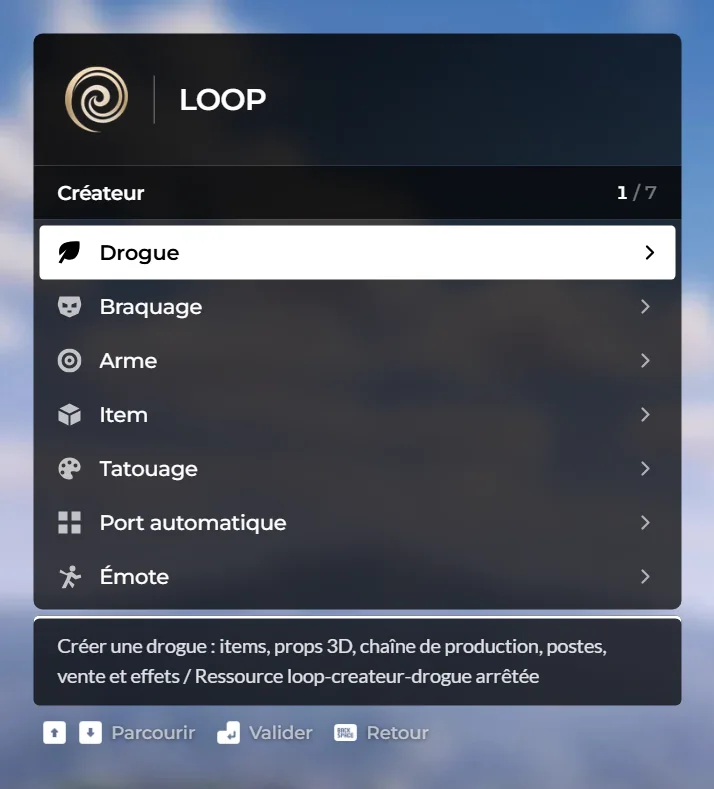
Trois entrées ouvrent le même assistant : le bouton Item du menu Créateur (grisé sans ctx.inventaire.creer), le bouton Créer un item de Items (le bouton Création rapide garde l’ancien formulaire simple), et la commande /creeritem. Sans permission : « Créateur d’items : permission refusée ».
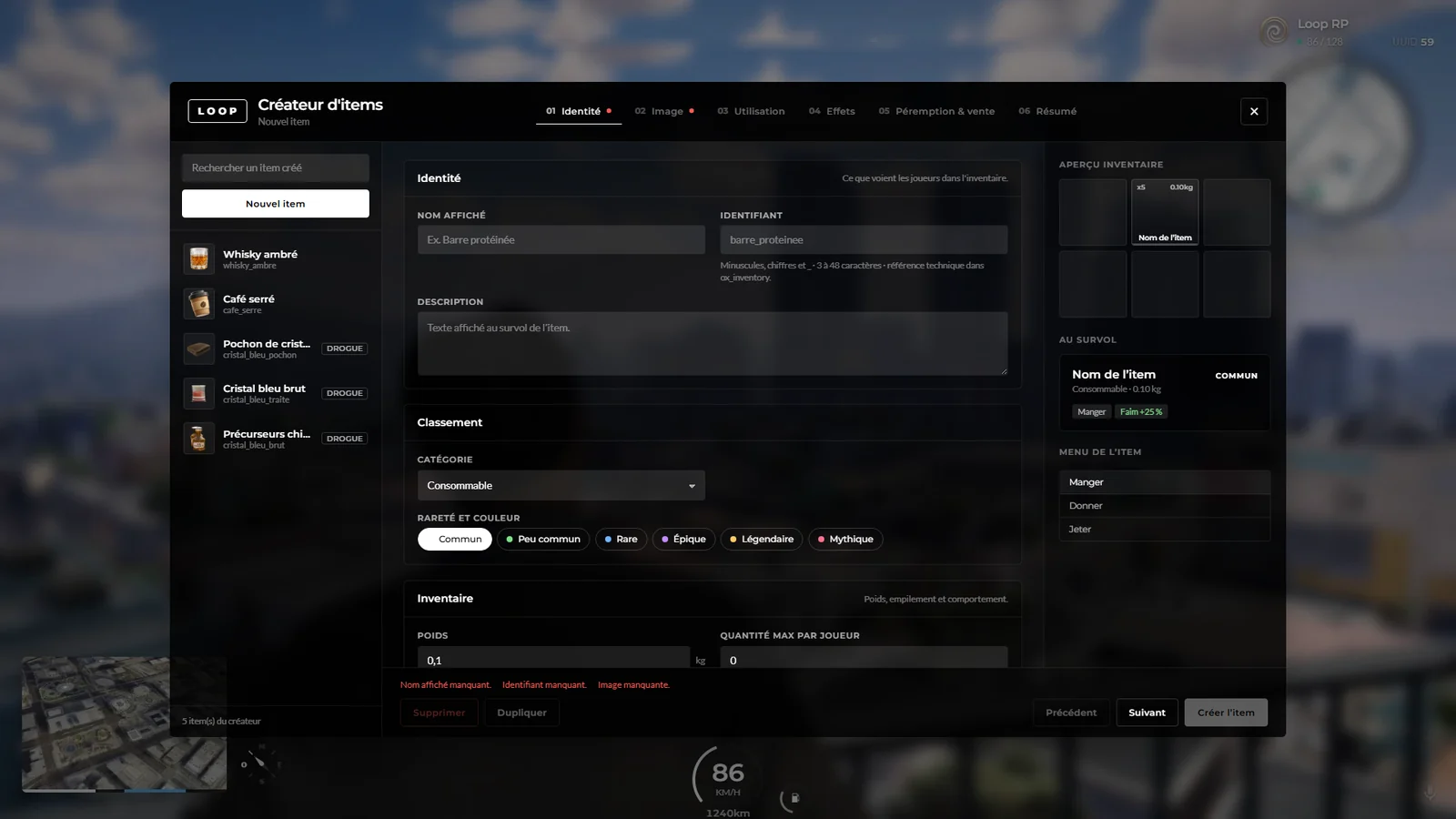
Votre brouillon est gardé quand vous fermez : en rouvrant, vous retrouvez l’item et l’étape où vous en étiez.
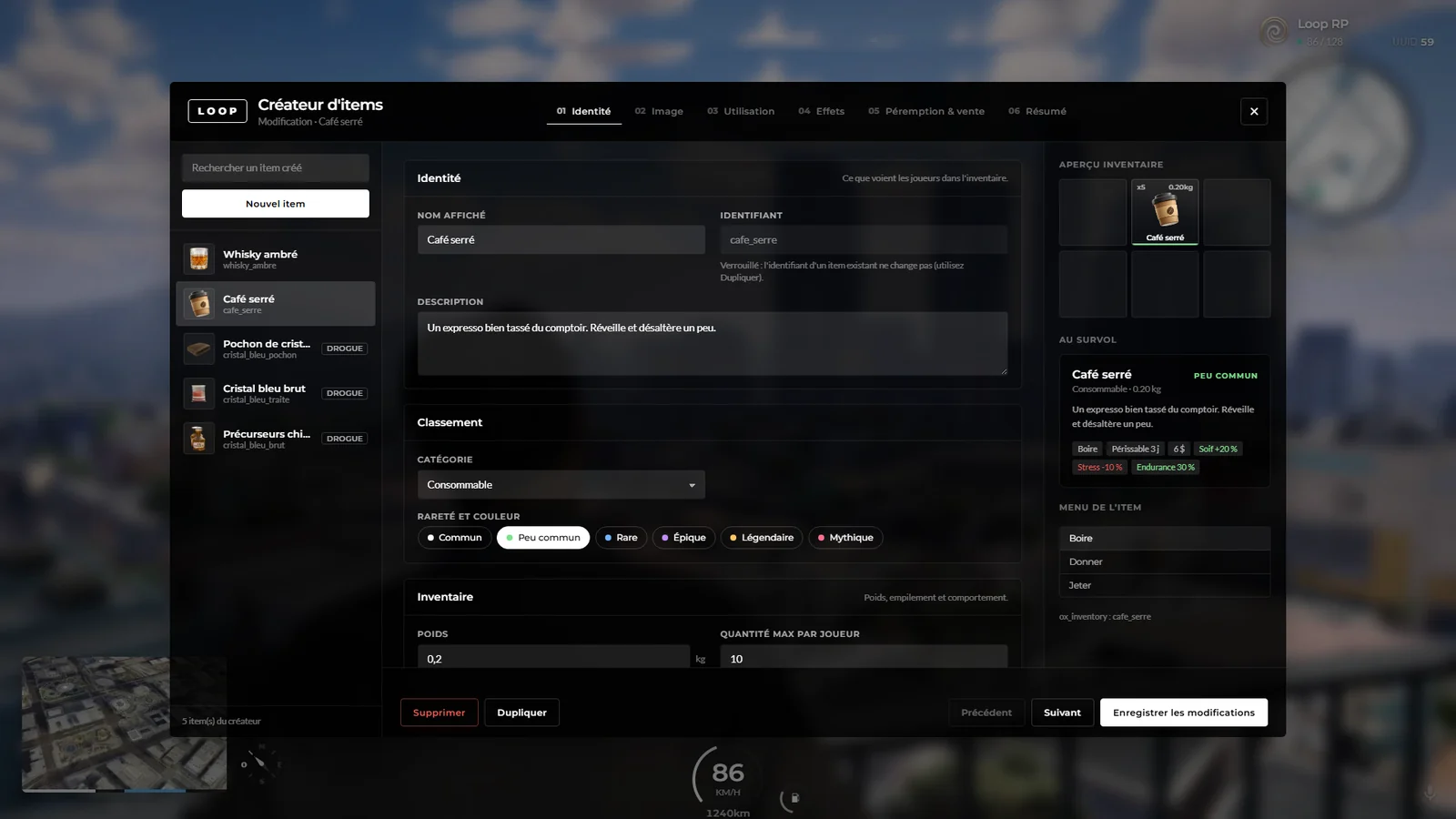
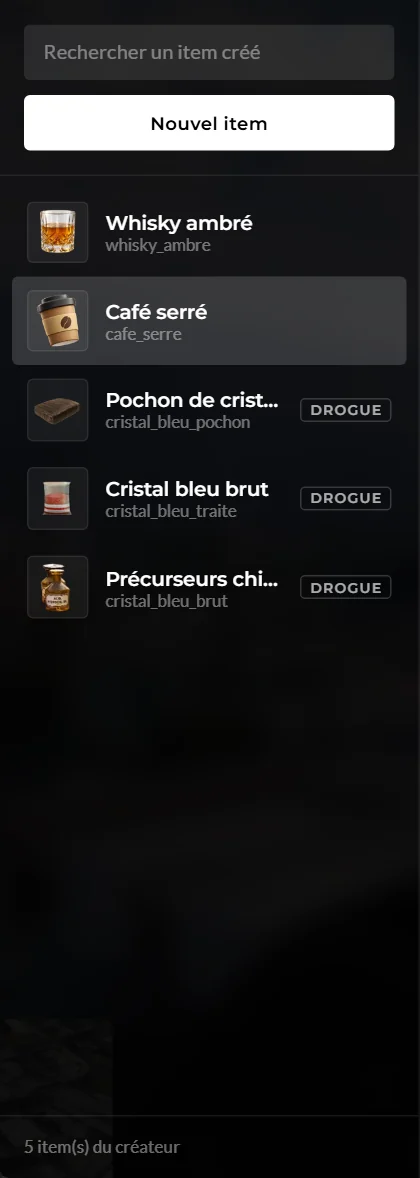

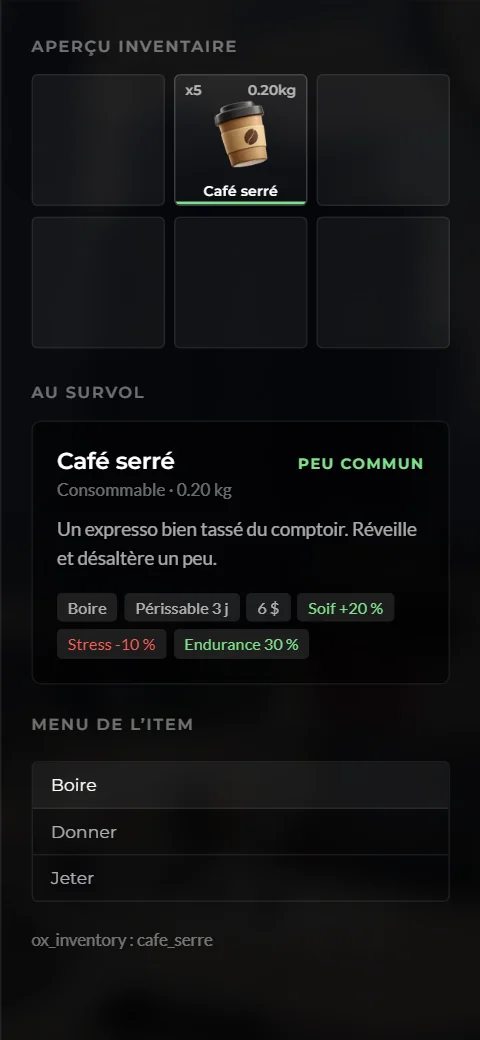
L’aperçu de droite
Étape 1 : Identité
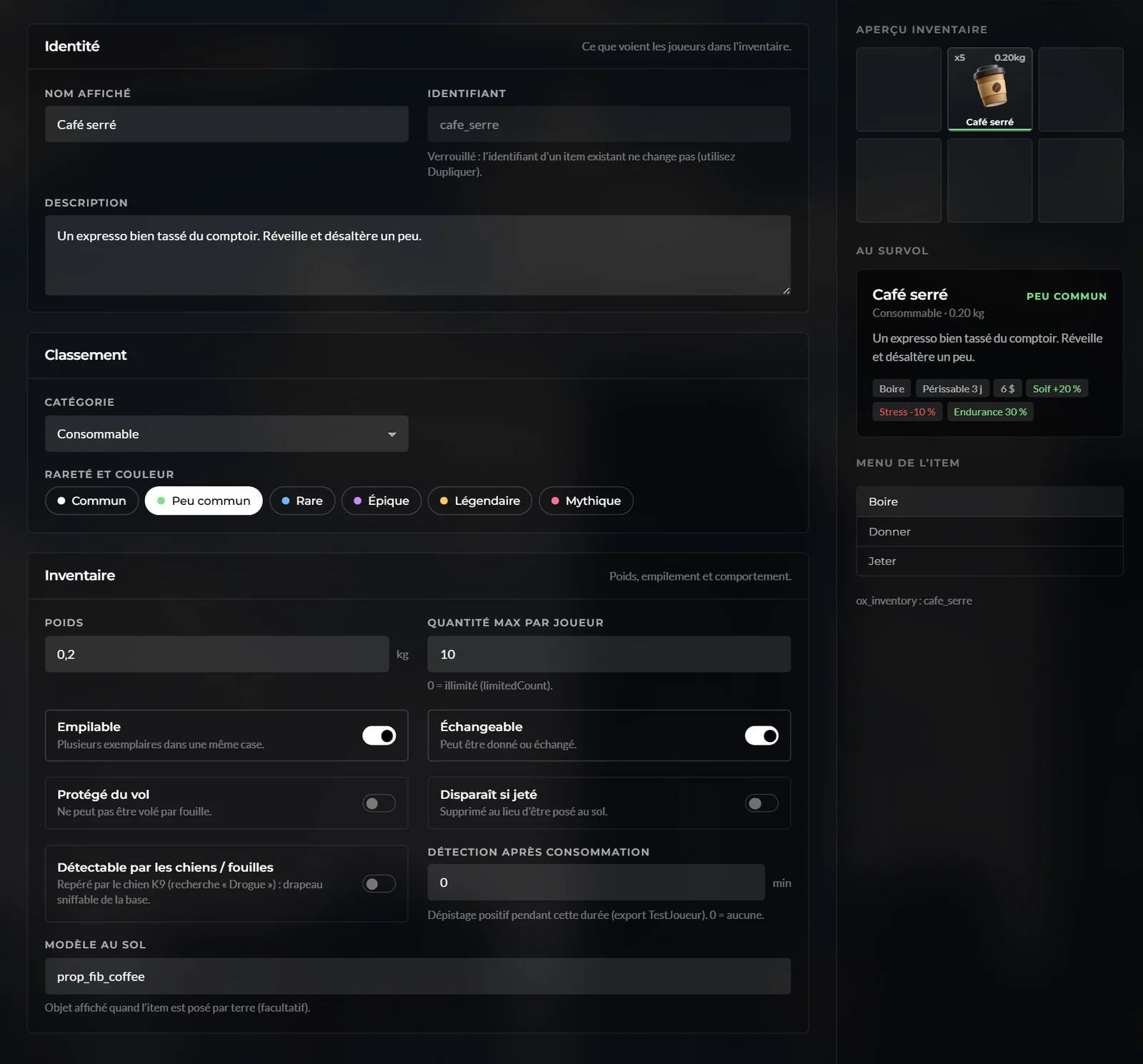
L’identifiant est le nom interne de l’item. Il se remplit tout seul à partir du nom affiché (sans accents ni espaces) tant que vous ne le touchez pas. Il fait 3 à 48 caractères (minuscules, chiffres, tiret bas), commence par une lettre, ne doit pas déjà exister et ne peut pas imiter une arme ou l’argent.
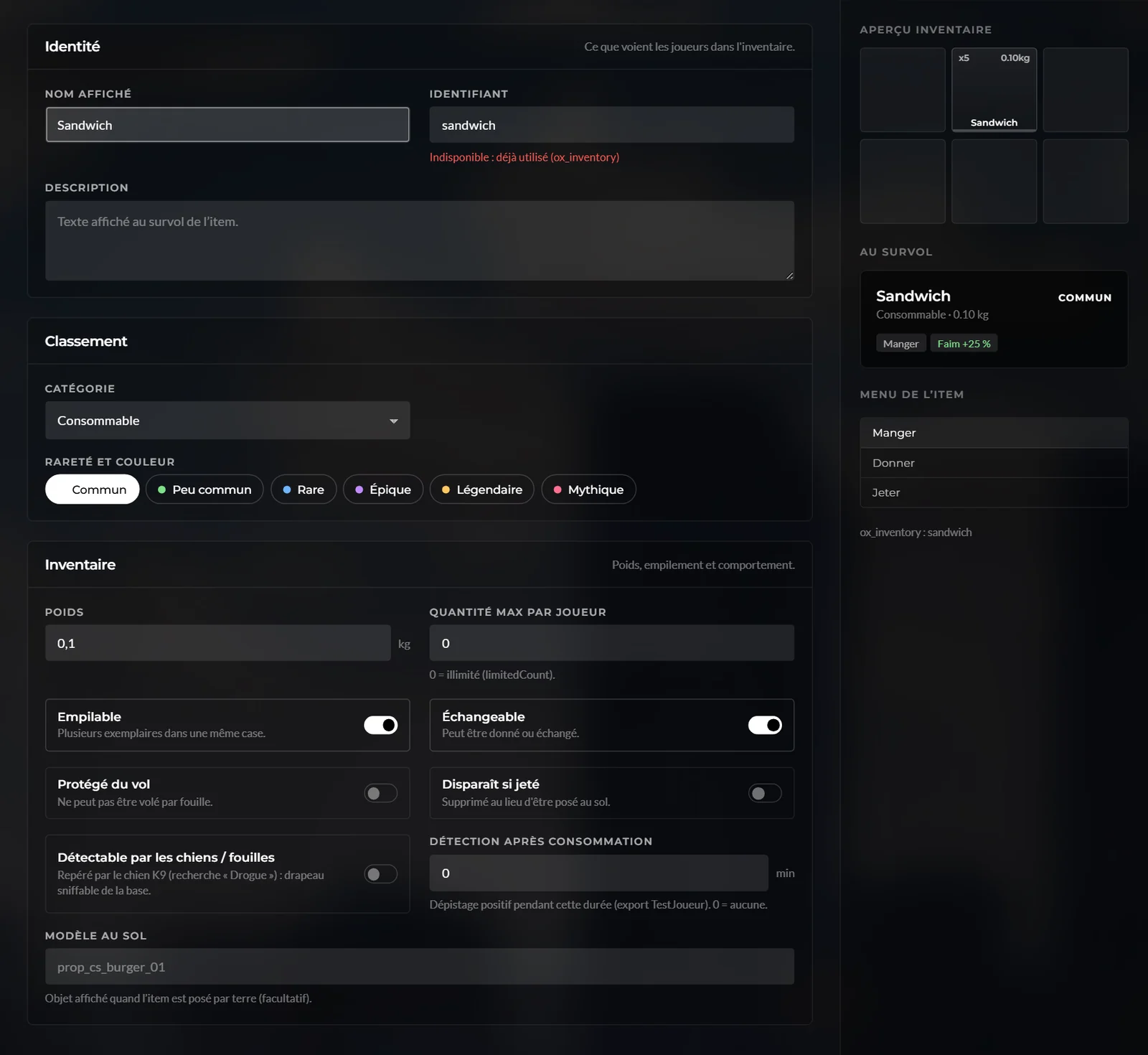

6 raretés (Commun à Mythique), 17 catégories, poids de 0 à 100 kg, quantité maximum de 0 (illimité) à 100 000. La catégorie Drogue coche d’office « Détectable ».
Étape 2 : Image
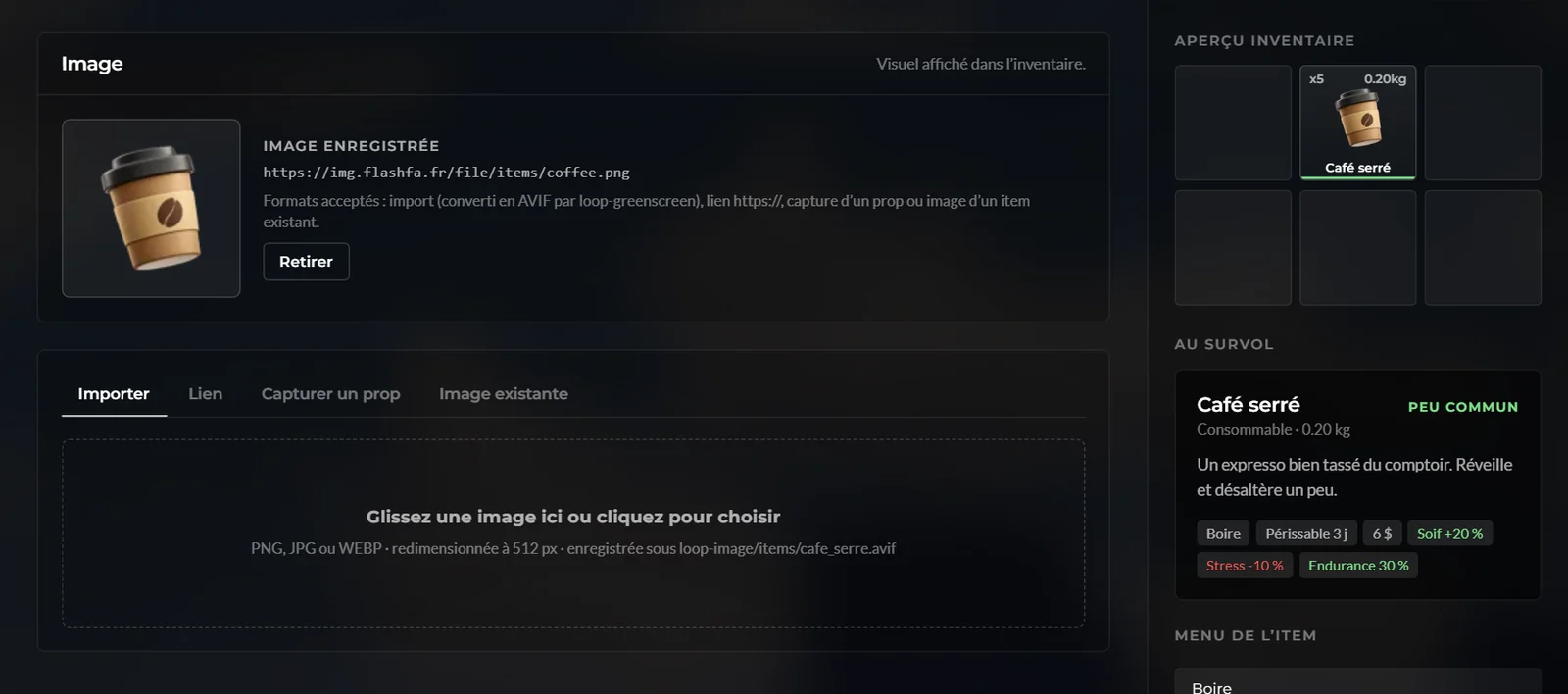
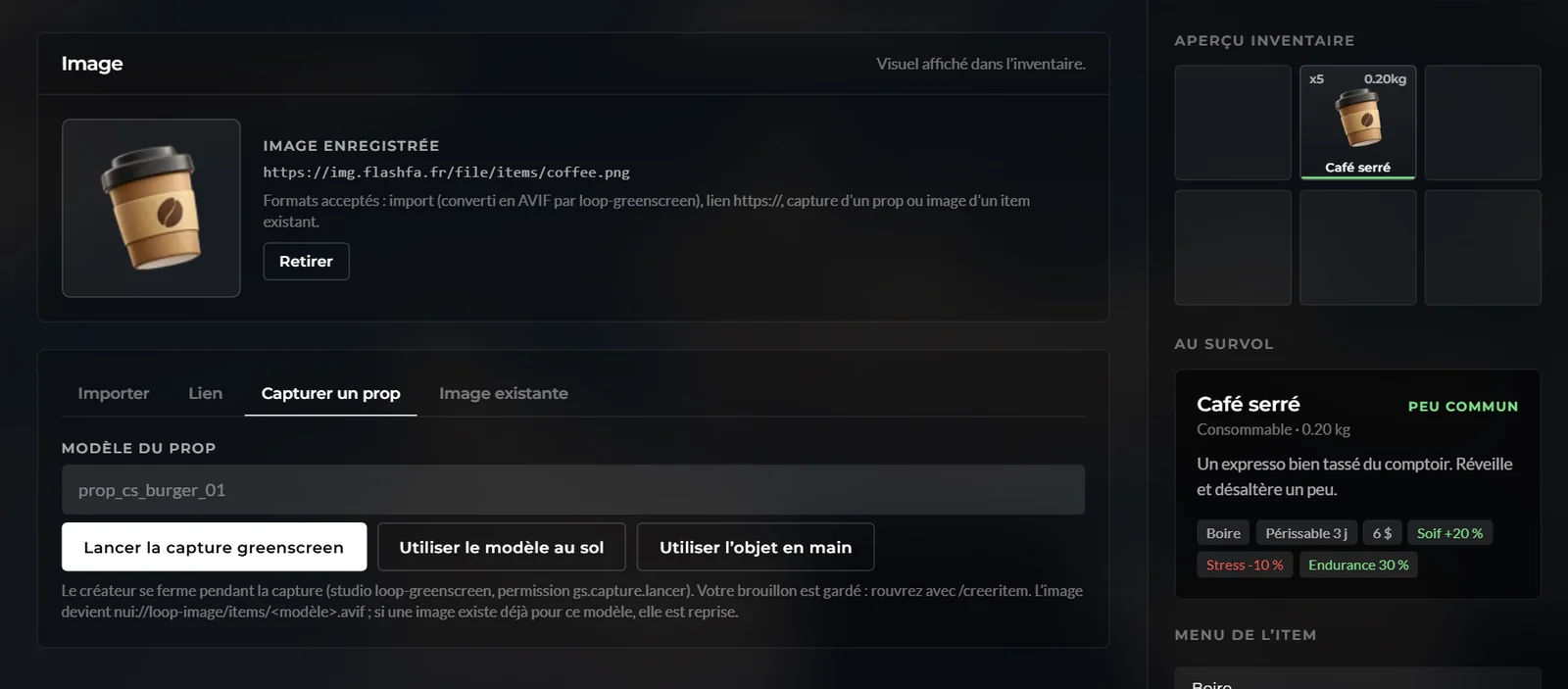
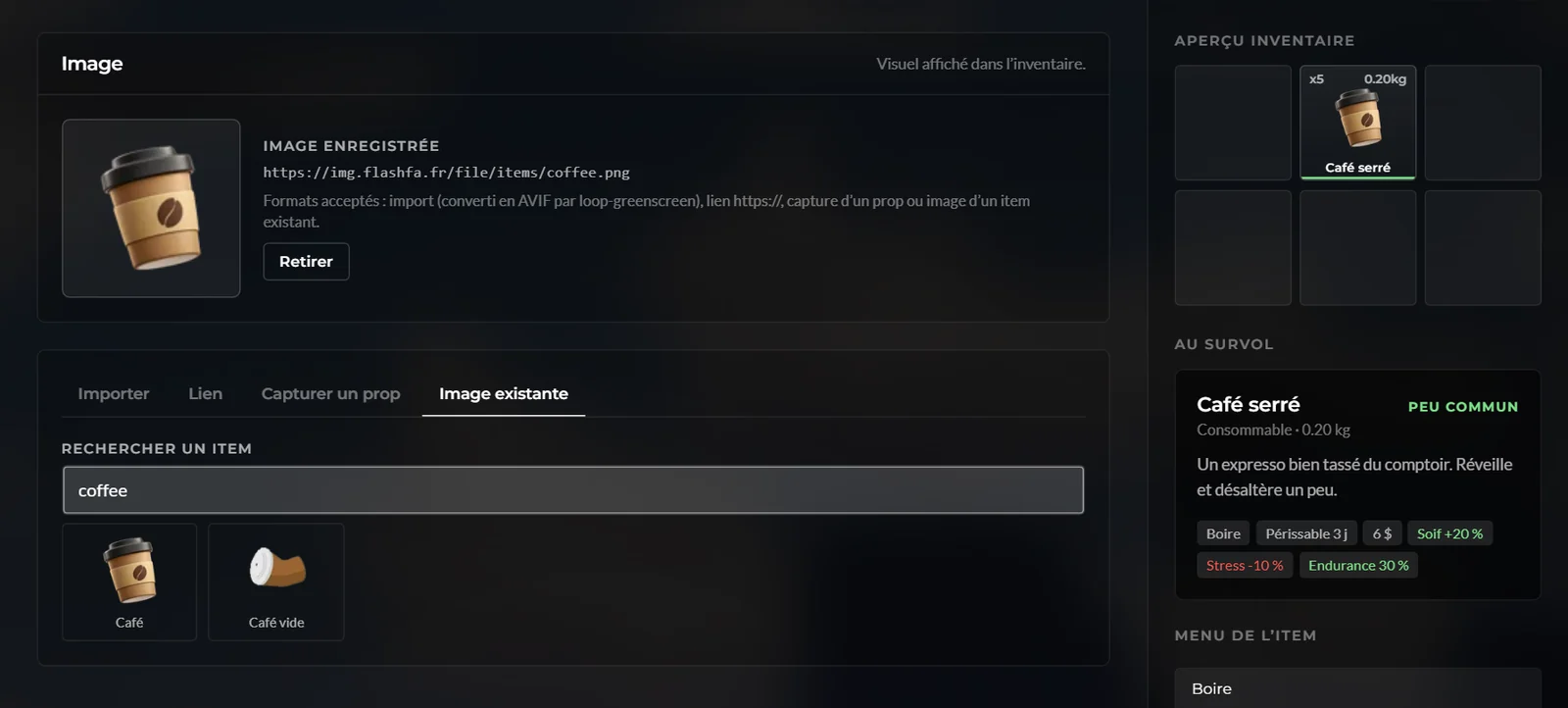
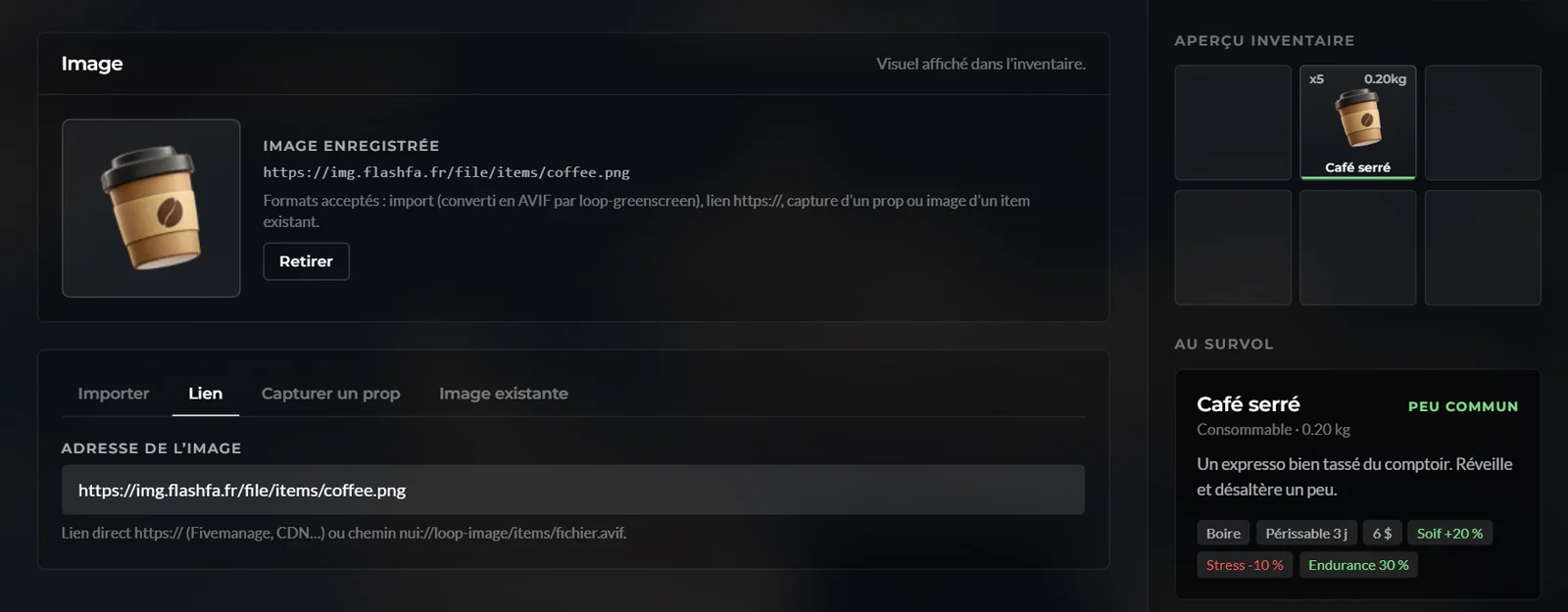
| Onglet | Fonctionnement |
|---|---|
| Importer | L’image (4 Mo au plus) part au serveur et apparaît en jeu en quelques secondes. |
| Lien | Une adresse d’image en https:// directe. |
| Capturer un prop | Le créateur se ferme et lance le studio photo sur le modèle indiqué (permission gs.capture.lancer). Rouvrez avec /creeritem : le brouillon est gardé. |
| Image existante | Recherche parmi les items qui ont déjà une image ; un clic la reprend. |
Étape 3 : Utilisation
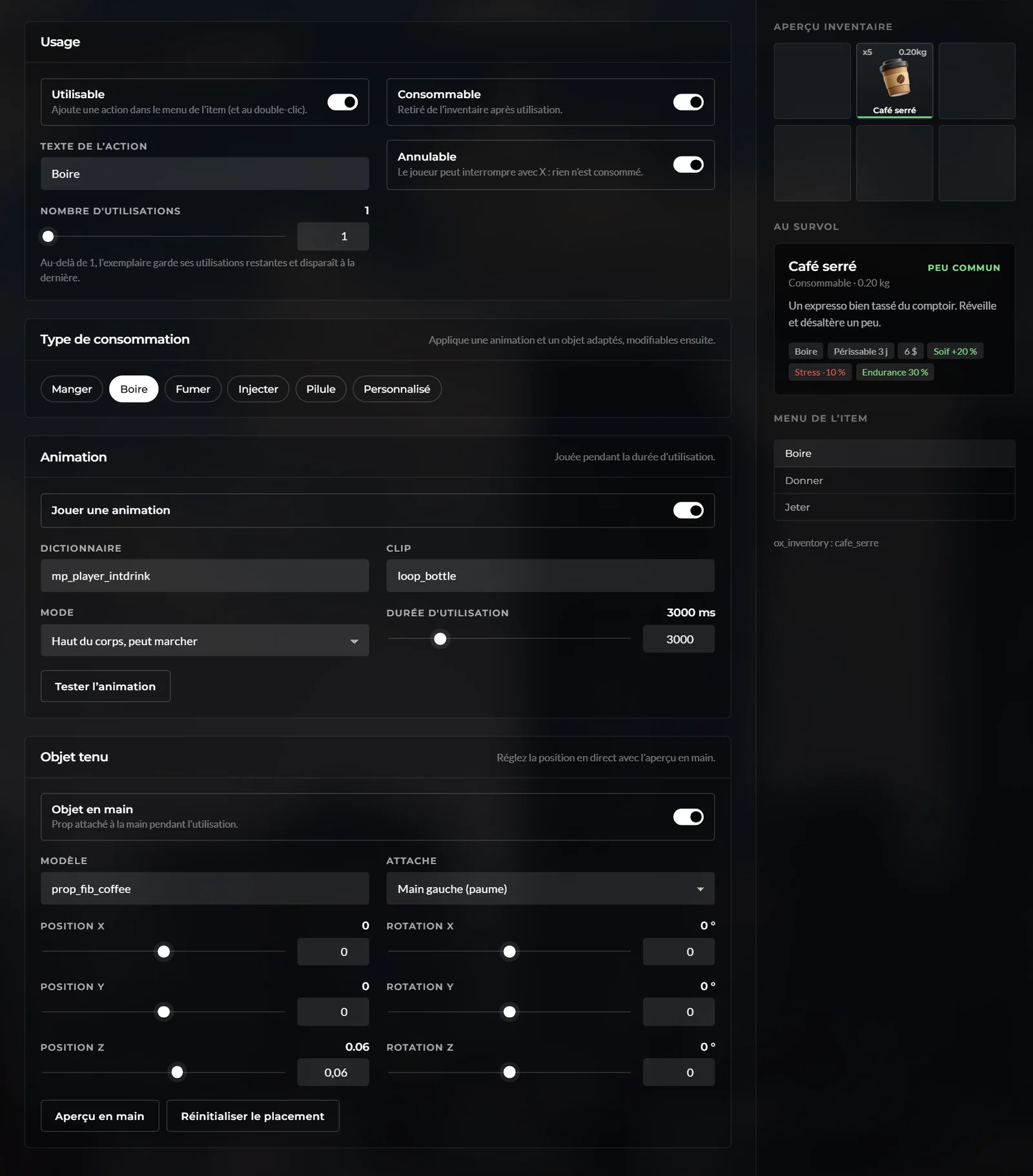
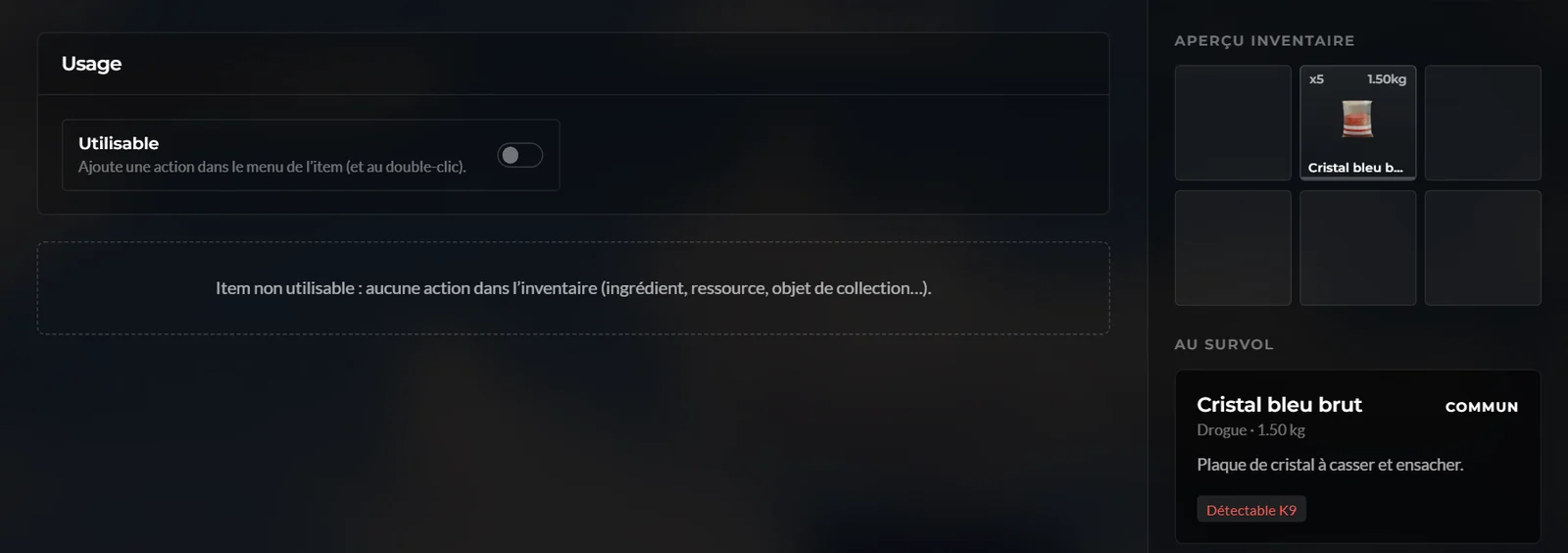
- Type de consommation : Manger, Boire, Fumer, Injecter, Pilule ou Personnalisé. Chacun remplit une animation, un objet et un texte d’action adaptés.
- Durée d’utilisation : de 0 à 15 secondes.
- Attache de l’objet : main gauche ou droite, bouche, tête ou torse, avec position et rotation réglables.
- Aperçu en main attache l’objet à votre personnage en direct. Tester l’animation masque l’assistant le temps de la jouer.
Étape 4 : Effets
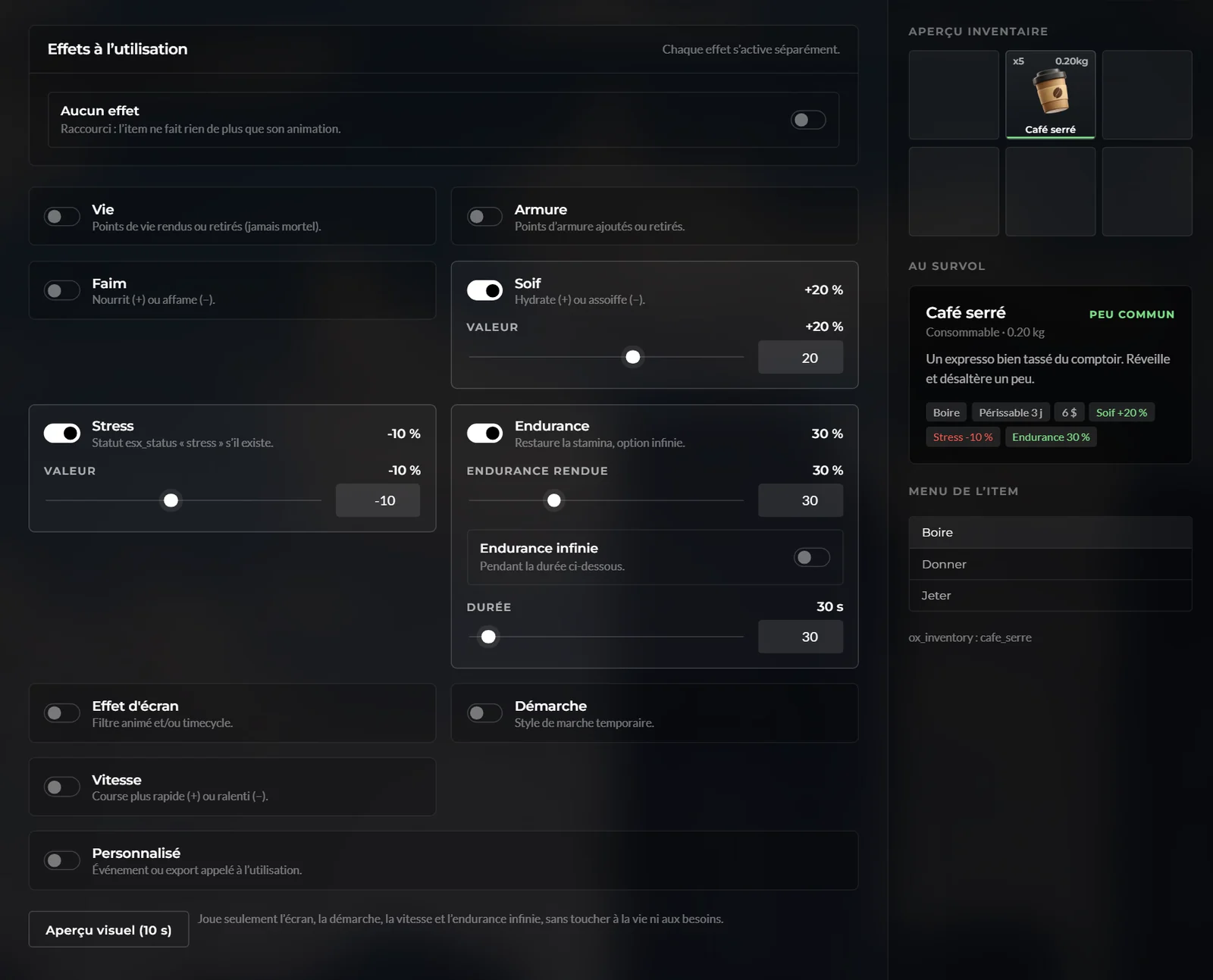
| Carte | Réglages |
|---|---|
| Vie, Armure, Faim, Soif, Stress | Valeur de -100 à +100 |
| Endurance | Endurance rendue, endurance infinie et sa durée |
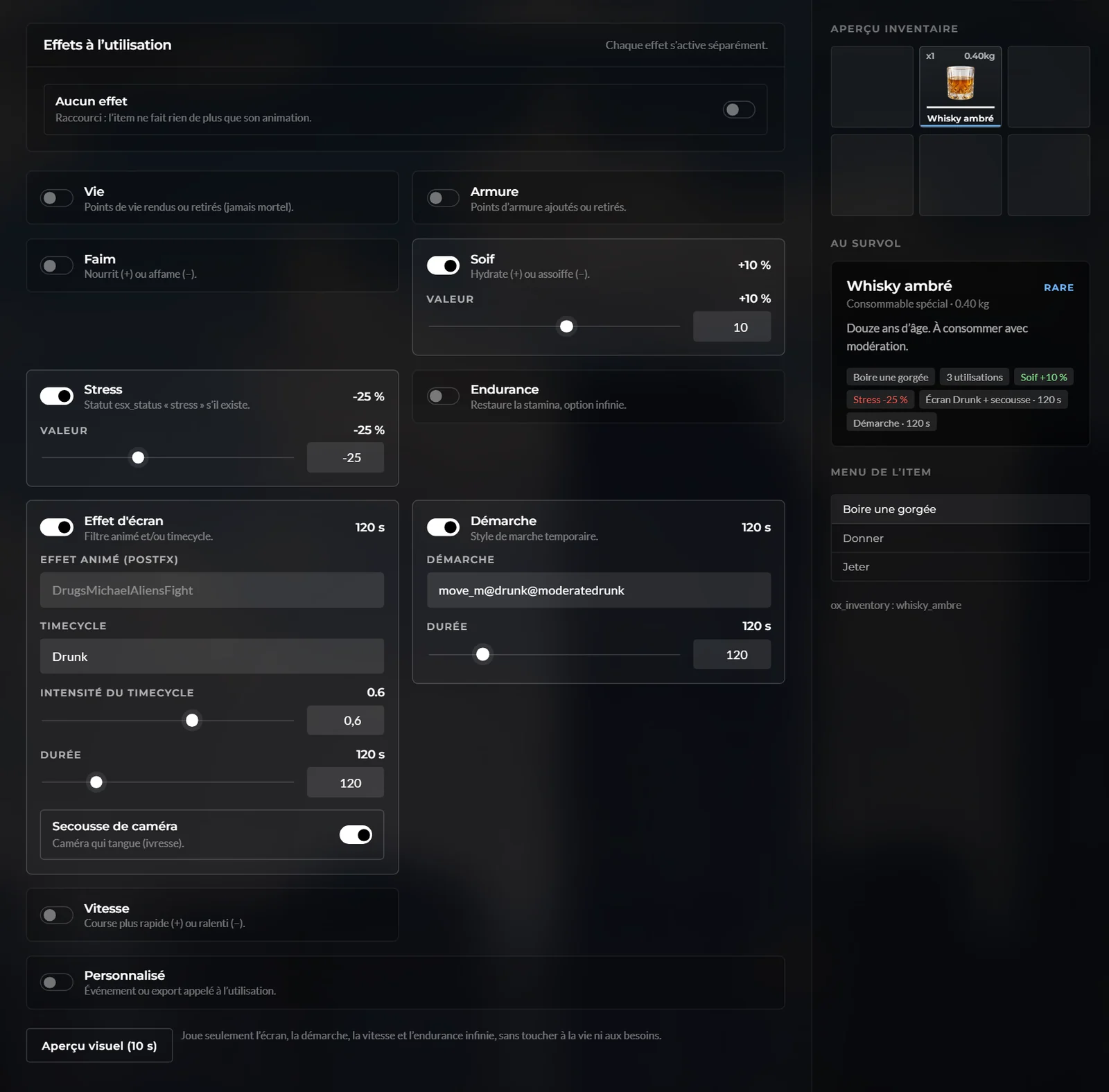
| Effet d’écran | Effet animé et filtre de couleurs choisis dans une liste, intensité, durée, secousse de caméra |
| Démarche | Style de marche et durée |
| Vitesse | De -50 % à +49 % et durée |
| Personnalisé | Branchement vers un autre système du serveur (réservé aux développeurs) |
Les durées vont jusqu’à 10 minutes. Le bouton Aperçu visuel (10 s) joue sur vous l’effet d’écran, la démarche et la vitesse, sans toucher à votre vie ni à vos besoins.
Étape 5 : Péremption et vente
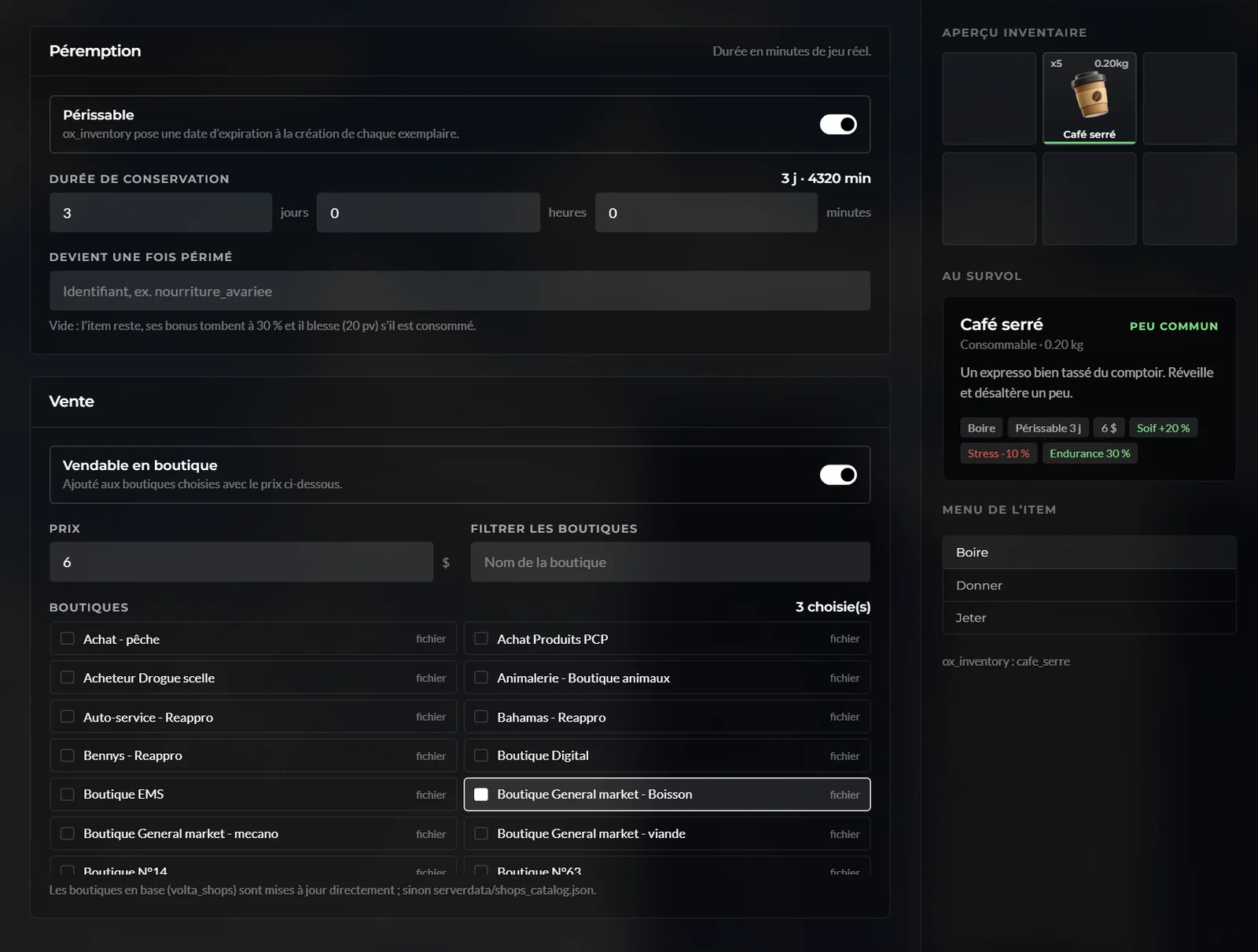
- Conservation d’une minute à un an.
- L’item de remplacement doit exister ; un item ne peut pas devenir lui-même.
- Prix de 0 à 10 000 000 $, 20 boutiques au plus. L’item y est ajouté avec un stock de 100 ; décocher une boutique l’en retire.
Étape 6 : Résumé et enregistrement
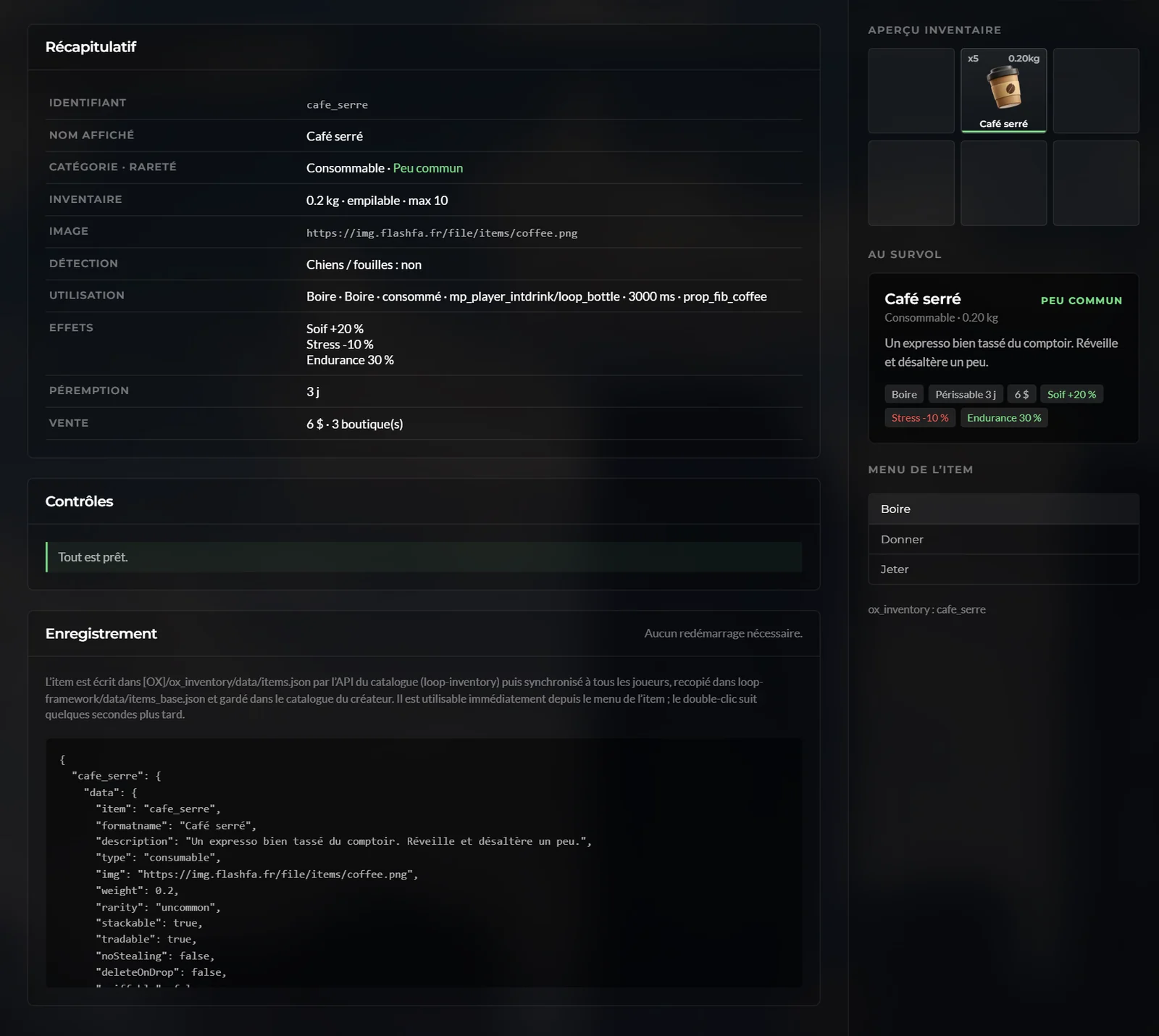
Les avertissements n’empêchent pas d’enregistrer : consommable sans effet, vendable sans boutique, durée sans animation, image en cours de traitement.
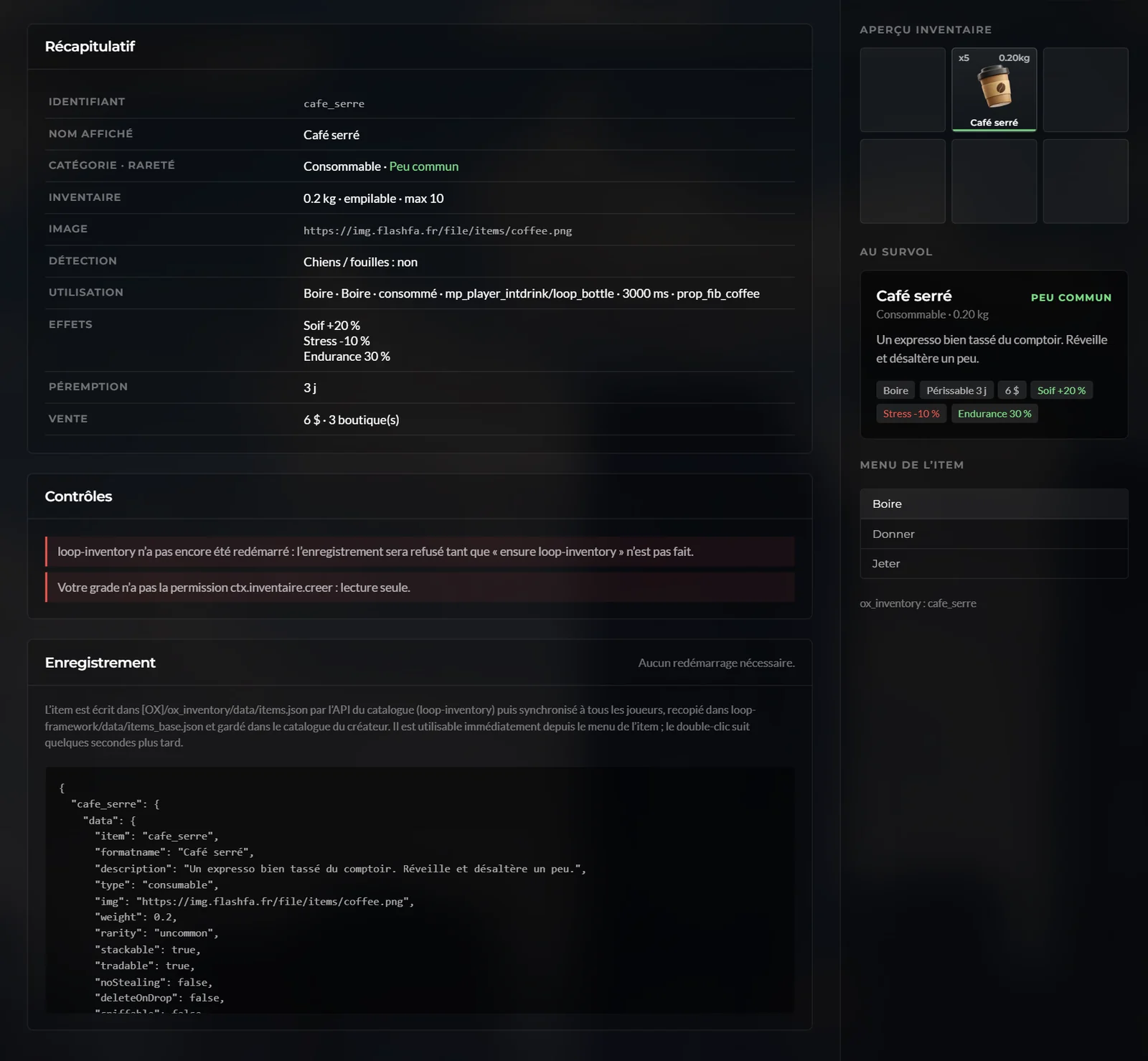
ctx.inventaire.creer, le bouton d’enregistrement est grisé ; si le système d’inventaire n’est pas prêt, une alerte prévient que l’enregistrement sera refusé.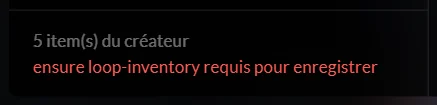

- Créer l’item / Enregistrer : « Item créé » ou « Item mis à jour ».
- Dupliquer prépare une copie avec « (copie) » : c’est la seule façon de changer d’identifiant.
- Supprimer demande une confirmation et la permission
ctx.inventaire.supprimer.
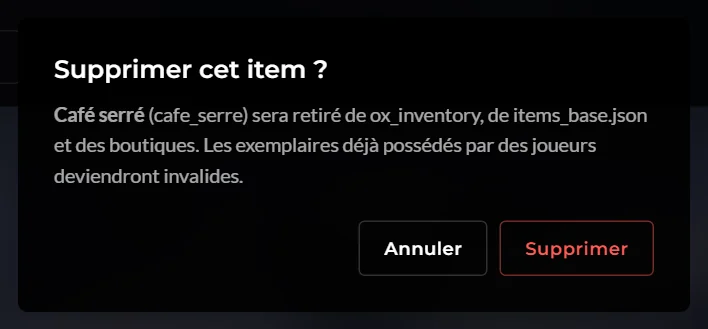
Échap ferme d’abord la confirmation, puis le créateur.
Permissions
| Permission | Ce qu’elle permet |
|---|---|
ctx.inventaire.creer |
Ouvrir le créateur, créer et modifier un item, importer une image |
ctx.inventaire.supprimer |
Supprimer un item du créateur |
f1.inventaire.menu |
Consulter le créateur sans enregistrer |
gs.capture.lancer |
Onglet Capturer un prop |
Ce que le staff ne règle pas en jeu
Les listes (catégories, raretés, types de consommation, effets d’écran, démarches) et les limites sont fixées par les développeurs. Un item périmé retire 20 points de vie.
Bon fonctionnement
- À l’enregistrement, le serveur vérifie chaque champ, écrit l’item dans le catalogue de l’inventaire, le copie dans la base d’items du serveur (avec un contrôle qui annule l’écriture en cas de doute), met à jour les boutiques et le rend aussitôt disponible à tous les joueurs.
- À l’utilisation, le serveur vérifie que l’objet est bien là et s’il est périmé, fait jouer l’animation, puis refuse une fin arrivée trop tôt avant de retirer l’item et d’appliquer les effets. Une seule utilisation à la fois par joueur.
- Sécurités : la permission est revérifiée à chaque demande, avec un nombre de demandes limité par seconde ; un effet ne peut pas tuer, l’armure reste entre 0 et 100.
- Si le système d’inventaire est arrêté, plus rien ne s’enregistre ni ne s’utilise ; si le studio photo est arrêté, la capture de prop est impossible et une image importée n’apparaît qu’après un redémarrage.
Problèmes courants
| Symptôme | Cause | Solution |
|---|---|---|
| « Créateur d’items : permission refusée » | Ni ctx.inventaire.creer ni f1.inventaire.menu |
Donner la permission au rang |
| Le bouton Créer l’item reste grisé | Erreur listée dans le pied, ou permission absente | Corriger les points en rouge |
| Enregistrement refusé, inventaire « pas prêt » | Système d’inventaire pas redémarré depuis sa mise à jour | Demander un redémarrage à la direction |
| « identifiant déjà utilisé » | Un item du même nom existe | Choisir un autre identifiant |
| « l’identifiant d’un item existant ne peut pas changer » | Identifiant modifié sur un item enregistré | Utiliser Dupliquer |
| « image manquante ou adresse refusée » | Pas d’image, ou lien non https | Choisir une image dans un des onglets |
| L’image importée ne s’affiche pas | Conversion en cours | Patienter quelques secondes |
| « l’item de péremption ... n’existe pas » | Remplacement mal orthographié | Le choisir dans les suggestions |
| « boutiques : mise à jour partielle » | Une boutique n’a pas pu être modifiée | Vérifier dans Boutique |
Commandes, touches et menus
Commandes (1)
| Commande | Aide | Permission |
|---|---|---|
/creeritem |