 LOOP Docs
Sons, musique, voix et radio
Tout ce qui s'entend en jeu : votre voix, portée plus ou moins loin, la radio talkie-walkie pour parler à distance sur un canal, la musique diffusée dans le monde par une enceinte, une radio, un jukebox, une télévision ou un véhicule, et les petits sons de la bibliothèque du serveur.
En bref
| Portée de la voix | F11 : chuchoter, parler, parler fort, crier |
| Ouvrir la radio | Objet Radio de l'inventaire, bouton Utiliser |
| Parler à la radio | Maintenir Verr. Maj |
| Fermer la radio | Échap |
| Haut-parleur de la radio | /radiohp |
| Mettre de la musique | Alt sur une enceinte, une radio, un jukebox ou une télévision > Mettre de la musique ou Allumer l'écran |
| Sons courts | F1 > Animations > Sons |
| Liens acceptés | YouTube et Twitch |
| Staff | F1 > Gestion du monde > Arrêter tous les sons ; bibliothèque dans F1 > Administration > Sons |
Pour les joueurs
Votre voix
Les joueurs proches vous entendent directement, plus ou moins fort selon la distance. F11 fait passer la portée au niveau suivant : chuchoter (environ 1,8 m), parler (3,6 m), parler fort (7 m), crier (15 m), puis retour au début.
Quand vous changez de portée, un cercle se dessine au sol autour de vous pour montrer jusqu'où porte votre voix, et une jauge rappelle le niveau choisi. Les deux prennent la couleur principale du serveur. Pendant que vous parlez, le niveau s'affiche aussi en bas à droite de l'écran, à côté de la fréquence radio (voir HUD et interface).
Dans le menu pause, Réglages > Communication permet de régler vos distances personnelles (de 1 à 50 m), sauf si le serveur les impose.
Appels et haut-parleur du téléphone
Pendant un appel, votre correspondant vous entend par le téléphone. En haut-parleur, les personnes à côté de vous (environ 3 m) entendent aussi la conversation, et celles à côté de votre correspondant si lui aussi est en haut-parleur. Couper votre micro dans l'appel ne coupe pas votre voix de proximité. Tout est détaillé sur la page Téléphone.
La radio talkie-walkie
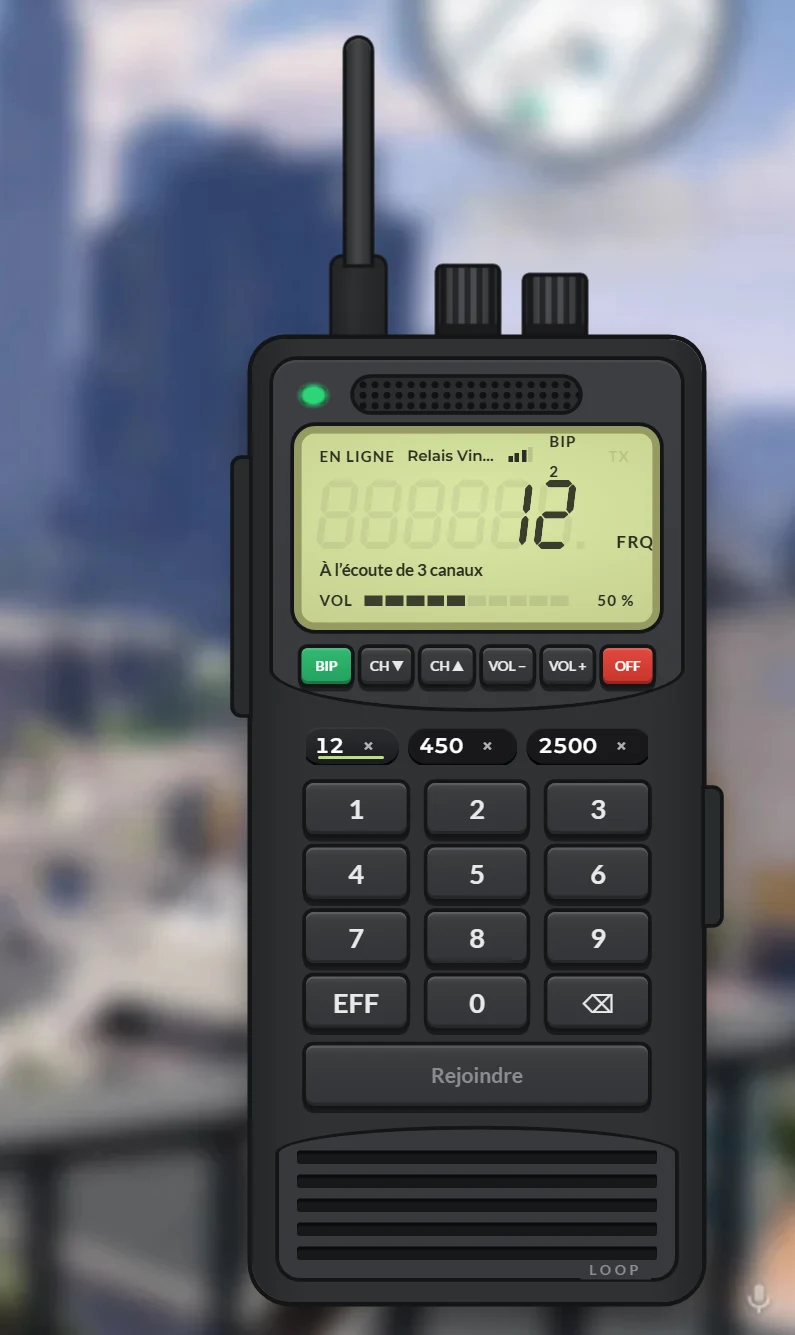
- Ouvrir. Utilisez l'objet Radio depuis votre inventaire. Le talkie s'affiche à droite de l'écran.
- Choisir un canal. Tapez le numéro au pavé (EFF efface tout, la flèche efface un chiffre), puis Rejoindre. Vous pouvez écouter plusieurs canaux à la fois ; les canaux récents restent en raccourci sous les touches.
- Changer de canal principal. CH▼ et CH▲, ou la molette de la souris sur la molette de canal. Le canal principal est celui sur lequel vous parlez.
- Parler. Maintenez Verr. Maj. La LED passe au rouge et l'écran indique « EN ÉMISSION ».
- Fermer. Échap. La radio reste allumée et vous continuez d'entendre vos canaux. OFF l'éteint et quitte tous les canaux.
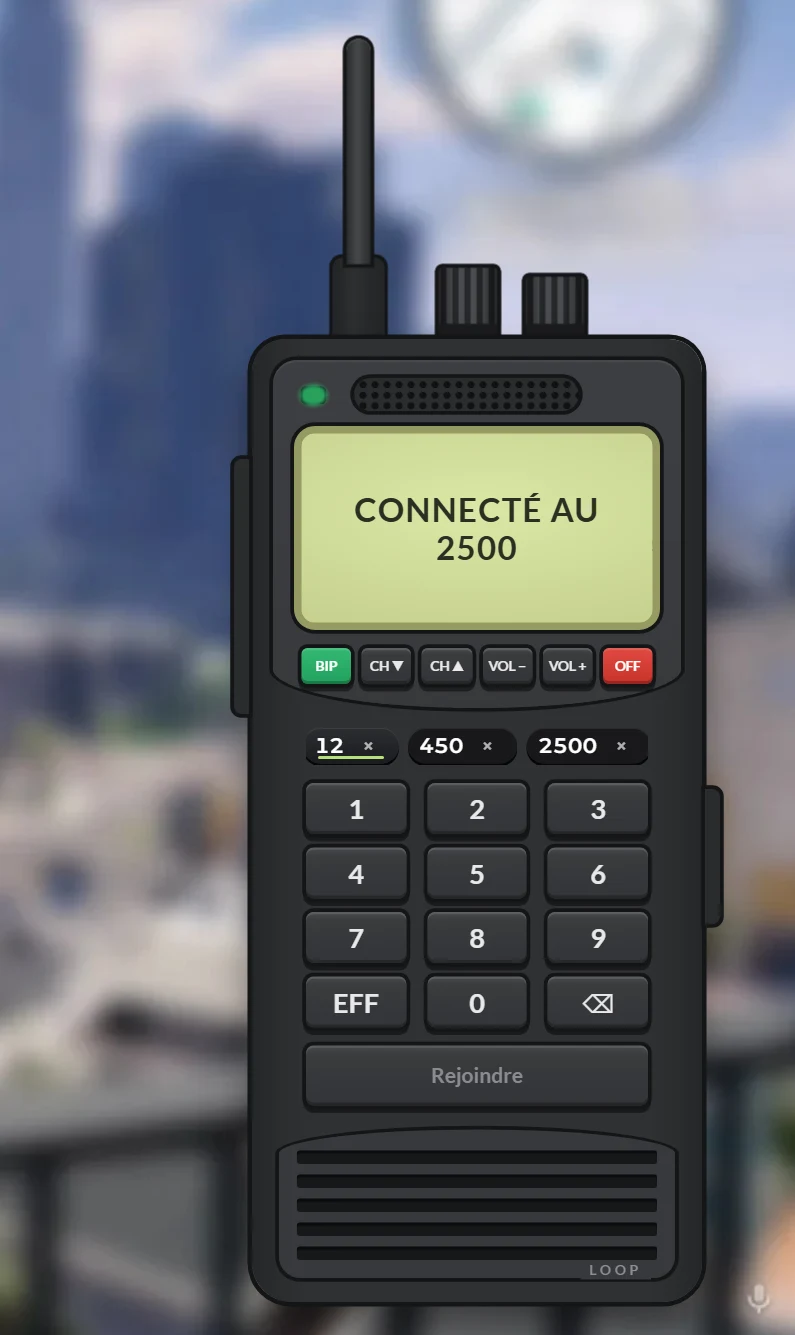
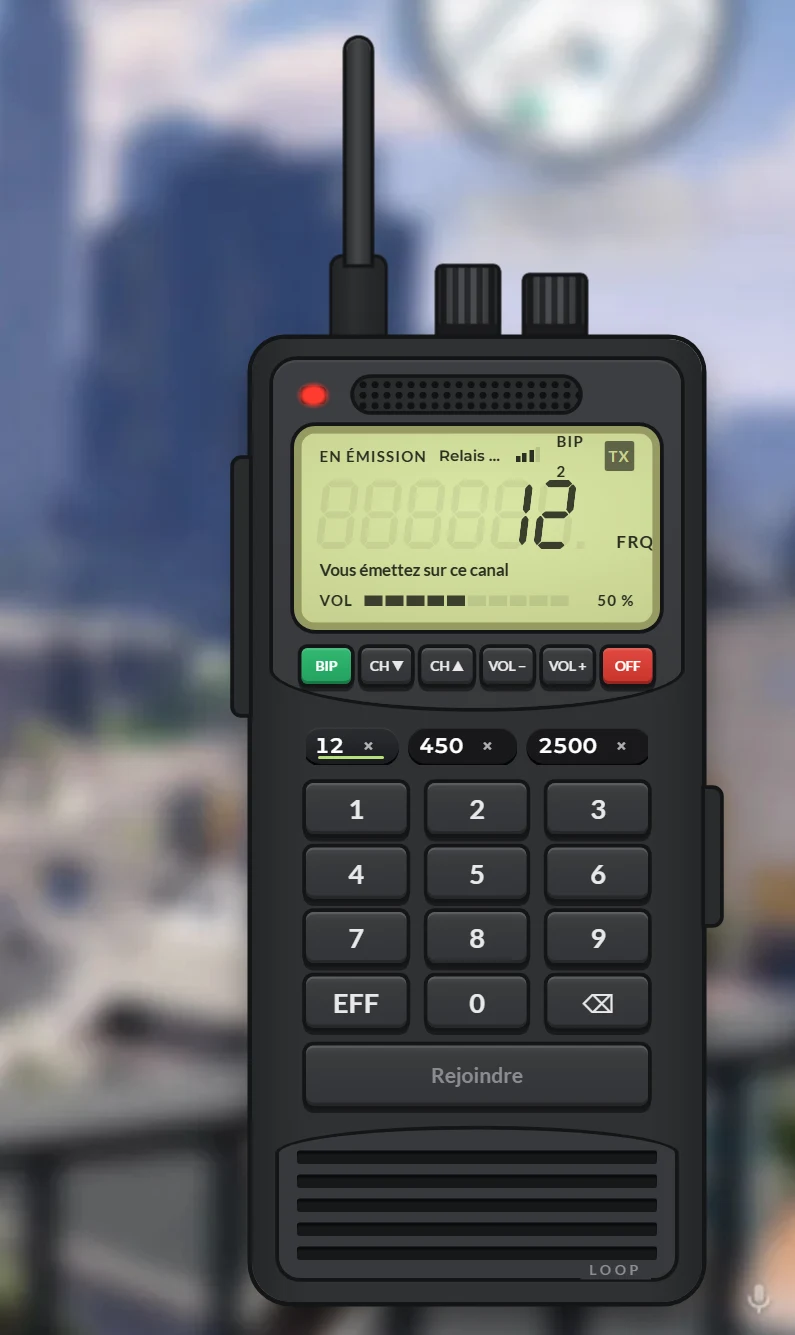
| Touche de la radio | Effet |
|---|---|
| BIP | Change le volume des petits bips de début et de fin d'émission, en boucle : coupés, faibles, moyens, forts, puis coupés. Le niveau s'affiche à l'écran (BIP 1 à 3) et un bip de confirmation joue quand vous les réactivez. Par défaut : moyens. Votre choix est gardé d'une session à l'autre |
| CH▼ / CH▲ | Canal principal précédent ou suivant |
| VOL− / VOL+ | Volume de la radio, aussi à la molette de la souris sur la molette de volume |
| OFF (rouge) | Éteint la radio |
| Croix d'un canal récent | Quitte ce canal |
L'animation. Quand vous parlez à la radio à pied, votre personnage porte la radio à l'épaule ou à la bouche (choix dans F1 > Options > Radio). En véhicule, quelle que soit la place, il porte simplement la main à l'oreille, sans objet en main, pour ne pas gêner la conduite. L'animation s'arrête dès que vous relâchez la touche.
Le haut-parleur. /radiohp met la radio en haut-parleur : les personnes autour de vous entendent ce qui passe sur vos canaux. La même commande le coupe.
Quand la radio se coupe
À terre (KO ou mort), la radio se ferme et vous ne pouvez plus émettre. Menotté, vous ne pouvez pas parler à la radio. Certains canaux sont réservés à des services : la radio affiche alors un accès refusé.
Deux directions artistiques : la radio
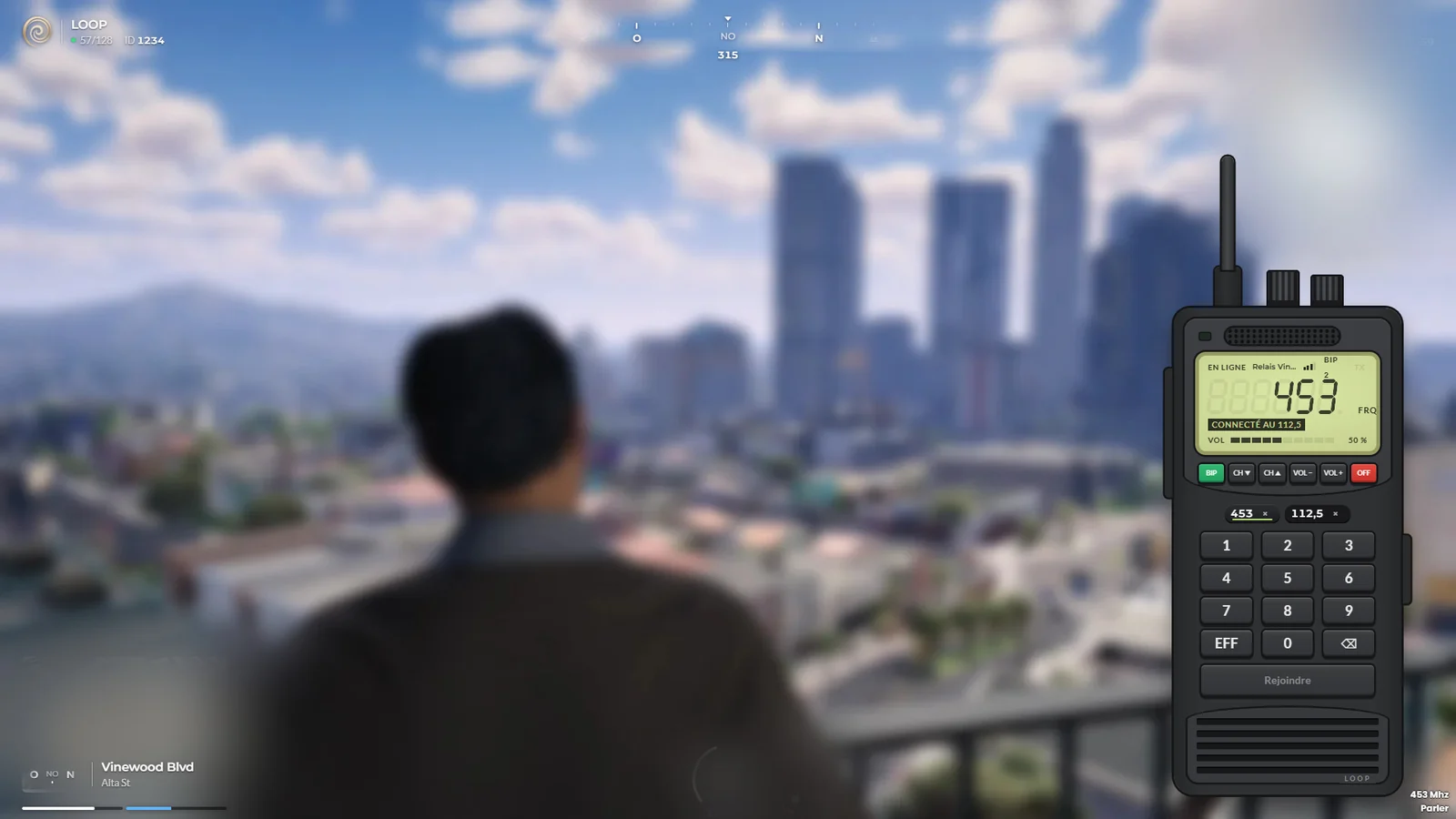
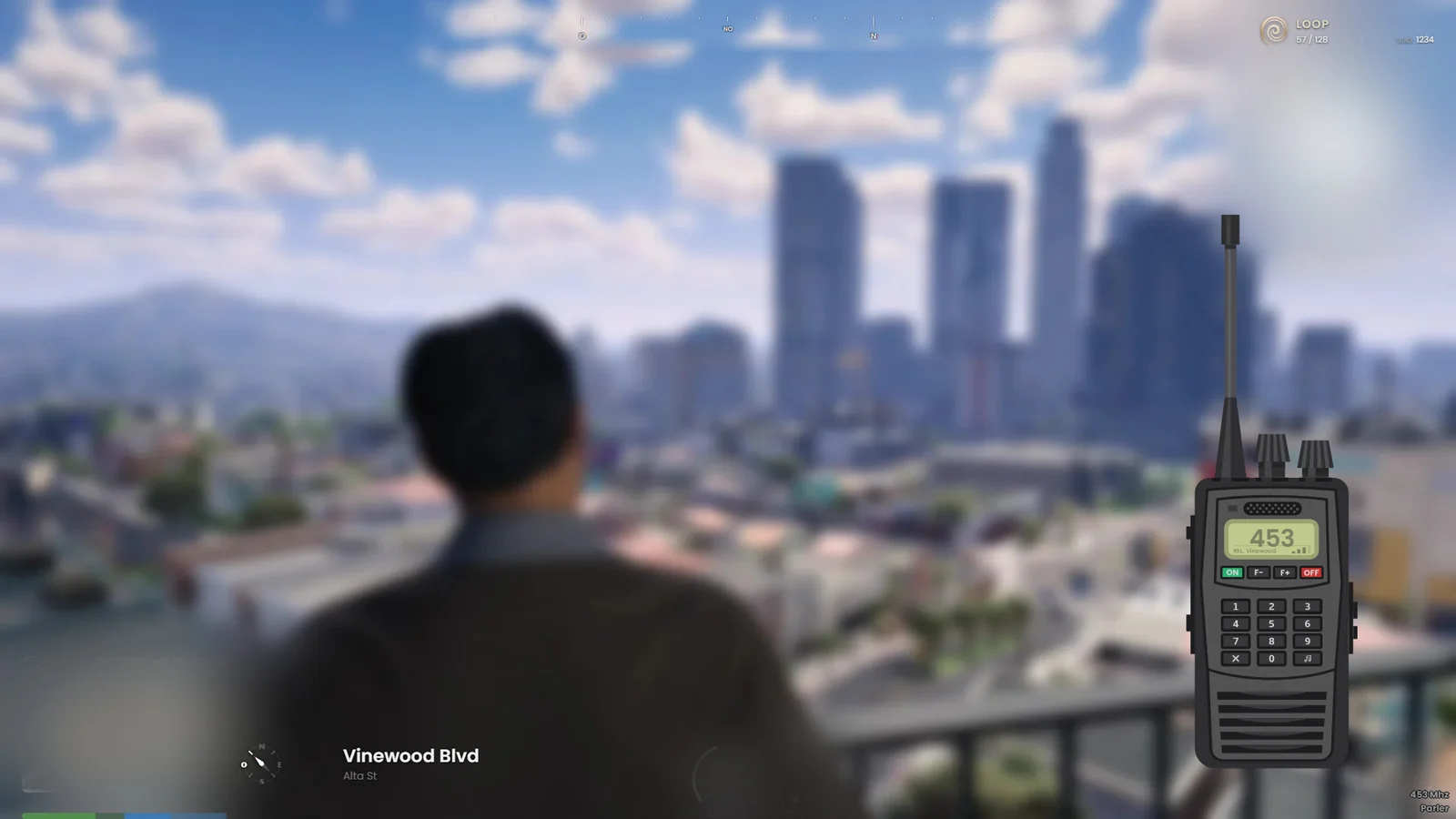
Ce que change Global 1 par rapport à Global 2
- Grand talkie avec écran détaillé (fréquence, réseau, relais), pastilles des fréquences et bouton Rejoindre.
- Global 2 affiche un petit talkie qui ne montre que la fréquence saisie.
Le staff choisit la direction artistique de tout le serveur (Global 1 ou Global 2) ou un style par interface dans la galerie des styles en jeu ; le changement s’applique aux joueurs sans redémarrage.
Lancer de la musique
- Viser l'objet. Approchez-vous d'une enceinte, d'une radio, d'un jukebox, d'un téléviseur ou d'un écran (une centaine de modèles sont reconnus, dont la plupart des télés, moniteurs et écrans de cinéma de GTA).
- Ouvrir. Alt > Mettre de la musique (objet audio) ou Allumer l'écran (objet avec écran). Si quelque chose joue déjà, l'entrée devient Ouvrir le lecteur, et deux entrées s'ajoutent : Mettre la musique en pause (ou Reprendre la musique) et Arrêter la musique.
- Ajouter un média. Dans le lecteur, Ajouter un média, collez le lien dans URL du média, réglez au besoin l'instant de départ et la lecture en boucle, puis validez avec +.
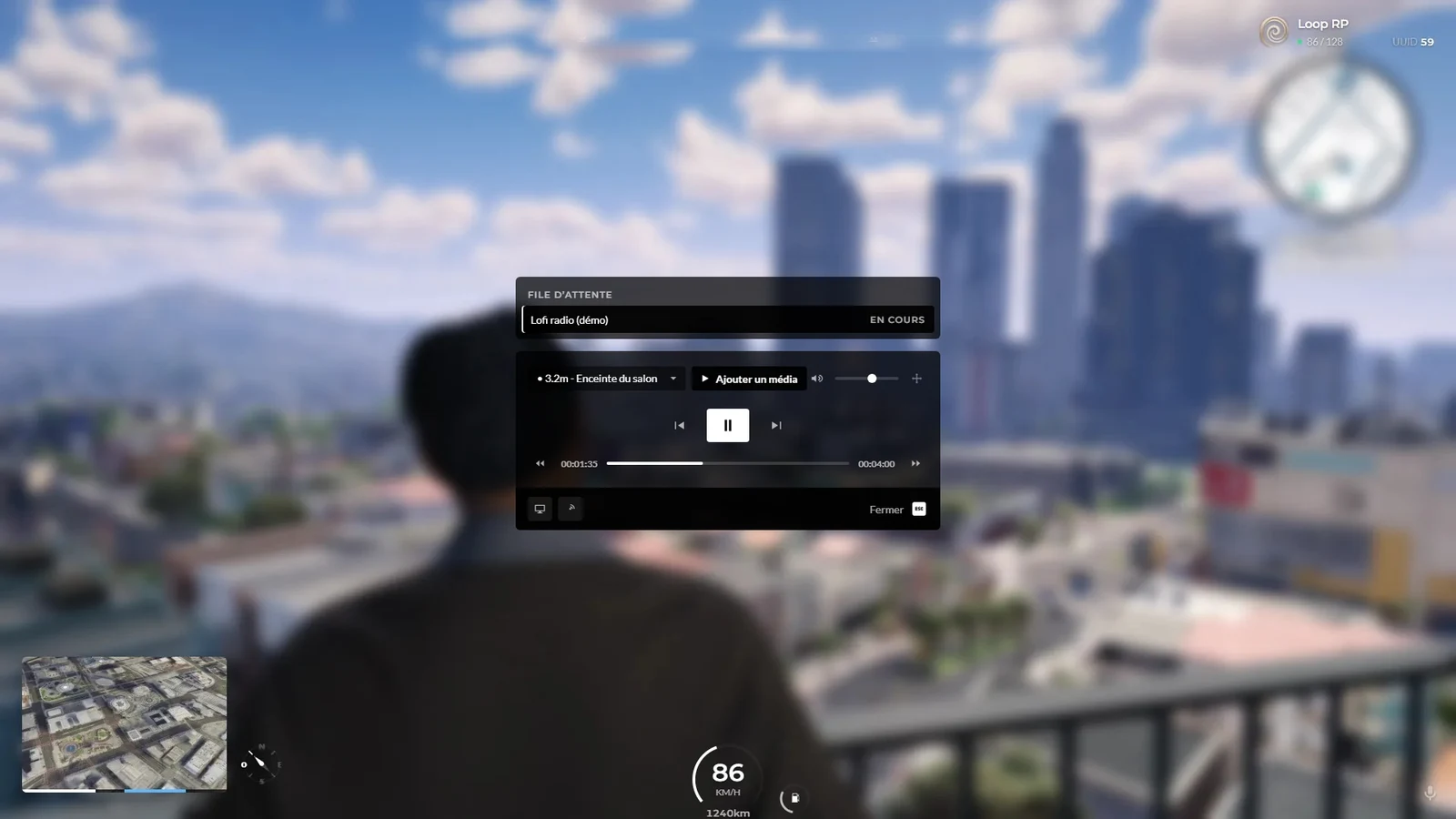
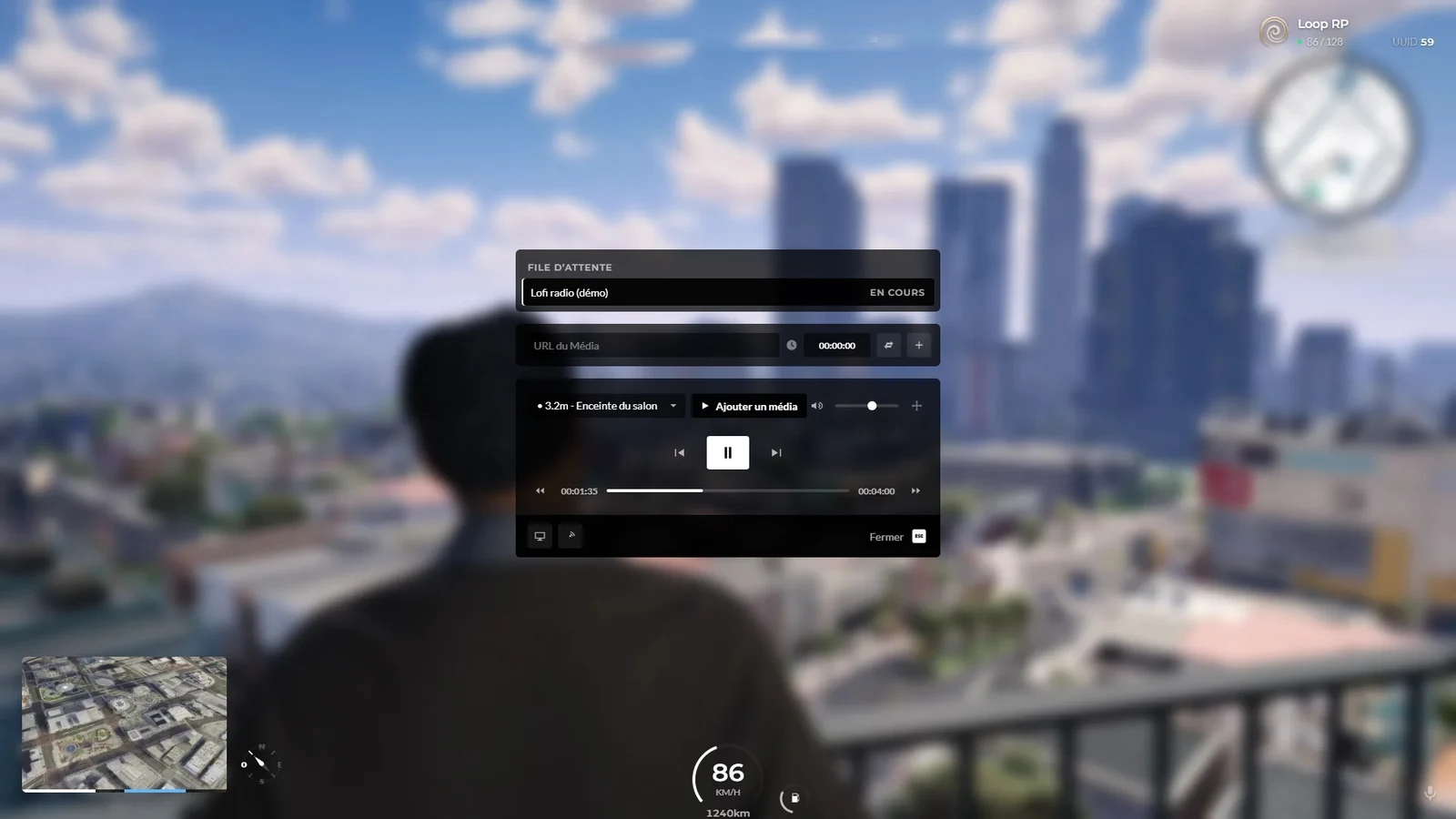
Les réglages du lecteur (bouton + à côté du volume) proposent la portée, Entendre dans les autres pièces, Entendre hors du véhicule pour un lecteur embarqué, et l'écran 3D qui affiche la vidéo dans le monde.
Ce que les autres entendent
Le son vient de l'objet : plus vous êtes loin, moins vous l'entendez, et une autre pièce l'atténue nettement. Un joueur qui arrive en cours de morceau l'entend au bon moment. En véhicule, la radio du jeu est coupée pendant la lecture. Un lecteur verrouillé ne peut être changé que par le staff.
Le téléphone et la tablette
L'application Musique du téléphone a un mode haut-parleur : la chanson est jouée autour de vous (20 m) pour les joueurs proches, avec pause, reprise et volume. L'application Musique de la tablette fait de même sur une enceinte (15 m, volume 80 au plus).
Les sons courts du F1
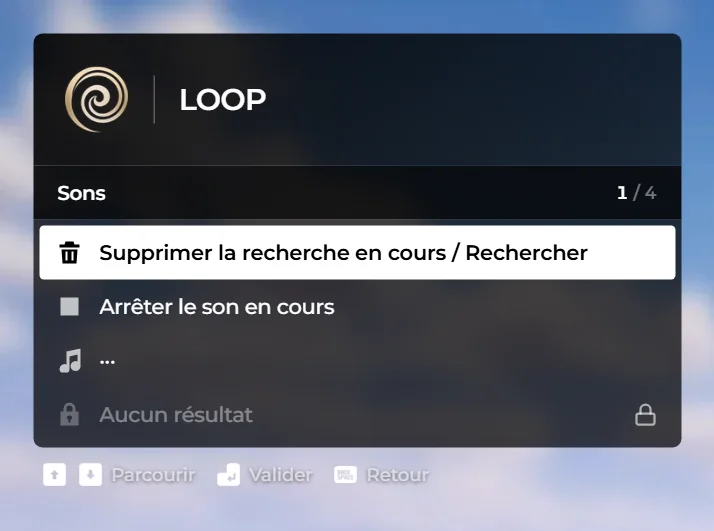
F1 > Animations > Sons liste les sons de la bibliothèque du serveur (bip d'hôpital, spray, craquement…). Un clic joue le son sur vous, audible dans un rayon de quelques mètres ; Arrêter le son en cours le coupe. Seuls les sons validés par le staff apparaissent.
Le volume
Le menu pause permet de régler le volume de base de tous les lecteurs pour vous seul ; il ne change rien pour les autres. Pour la cabine DJ d'une boîte de nuit, voir le guide Boîte de nuit avec cabine DJ.
Pour le staff
Voix
| Outil | Où | Permission |
|---|---|---|
| Couper ou rendre la voix d'un joueur | Alt sur le joueur > Actions (Admin) > Mute / Unmute | f1.joueur.mute_vocal |
| Diagnostic du haut-parleur d'appel | /hpdiag |
ctx.joueur.panel_admin_consulter |
Les portées de voix (les quatre niveaux) et le droit de régler ses distances personnelles sont fixés par la configuration du serveur ; la portée du haut-parleur d'appel (3 m) aussi.
Couper le son
F1 > Administration > Gestion du monde > Événements et sécurité > Arrêter tous les sons coupe d'un coup tous les sons en cours chez tous les joueurs (permission f1.monde.reglage.basculer). À utiliser contre un abus ou un son resté bloqué.
La bibliothèque de sons
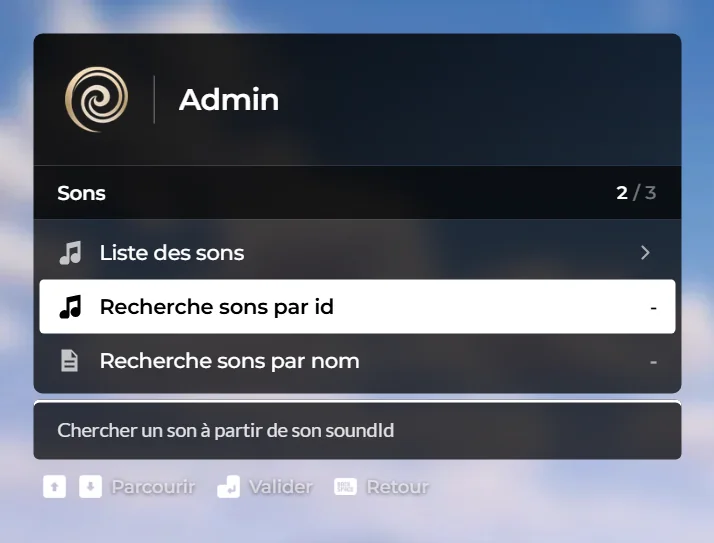
F1 > Administration > Sons (f1.contenu.menu) gère les sons courts. Chaque son a un numéro, un nom, l'auteur qui l'a proposé et un lien vers le fichier audio.
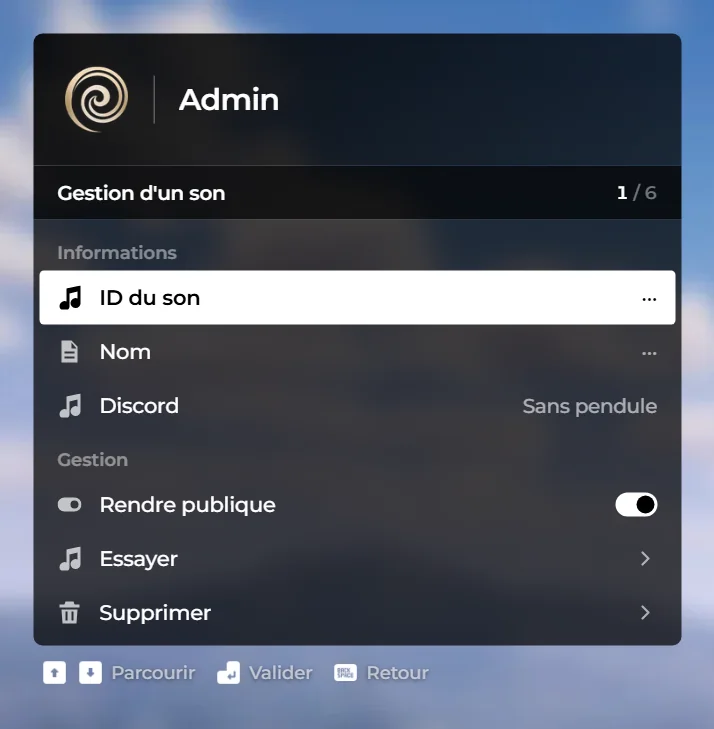
| Entrée | Effet | Permission |
|---|---|---|
| Nom | Renomme le son. | f1.eco.name |
| Rendre publique | Le son apparaît (ou disparaît) dans Animations > Sons pour tous. | f1.eco.make_public |
| Essayer | Le joue sur vous. | aucune |
| Supprimer | Le retire de la bibliothèque, après confirmation. | f1.eco.delete |
Les sons proposés mais pas encore validés sont listés dans F1 > Administration > À valider (f1.validation.menu), section « Sons non validés ». Les markers peuvent aussi jouer ces sons marker_sound, sound et soundatpos, en les désignant par leur numéro.
Lecteurs de musique et droits
Tout joueur peut utiliser un lecteur proche, n'importe quel objet compatible, et jouer un lien YouTube ou Twitch. Restent réservés au staff :
| Droit | Ce qu'il permet |
|---|---|
pmms.anyUrl |
Jouer un lien hors YouTube et Twitch. |
pmms.manage |
Modifier un lecteur verrouillé, verrouiller, gérer tous les lecteurs. |
Commandes du lecteur pour le staff qui a ces droits : /pmms (ouvrir le lecteur), /pmms_play, /pmms_pause, /pmms_stop, /pmms_status, /pmms_vol, /pmms_add (reconnaître un nouveau modèle d'objet), /pmms_fix (remettre à zéro tous les lecteurs chez soi après un bug d'affichage). Les joueurs passent par le menu Alt, qui ouvre le lecteur sans commande.
Aucune playlist prédéfinie ni aucun lecteur posé d'office n'est configuré.
Bon fonctionnement
- Voix. Chacun entend les joueurs proches selon leur portée. La radio ajoute des canaux : tous les joueurs d'un même canal s'entendent quand l'un d'eux émet, où qu'ils soient. Les bips d'émission sont joués chez chacun selon son propre niveau de bips.
- Musique synchronisée. Le serveur garde l'état de chaque lecteur (lien, instant, volume, boucle, file d'attente, portée, verrouillage) et le diffuse ; chaque joueur joue le média de son côté et calcule le volume selon sa distance et la pièce.
- Valeurs par défaut des lecteurs. Portée 30 m (200 m au plus), son réduit à 25 % dans une autre pièce, lecteurs détectés jusqu'à 30 m.
Problèmes courants
| Symptôme | Cause | Solution |
|---|---|---|
| Personne ne m'entend | Portée réglée sur chuchoter | F11 pour monter d'un niveau |
| F11 ne change rien | Touche liée à autre chose | Paramètres FiveM > Raccourcis clavier |
| Je n'entends plus les bips de la radio | Bips coupés | Touche BIP jusqu'à les réactiver (un bip de confirmation joue) |
| Bips trop forts ou trop faibles | Niveau de bips | Touche BIP pour passer au niveau suivant |
| Verr. Maj n'émet pas | Pas de canal principal, menotté, à terre, ou touche changée | Rejoindre un canal ; vérifier les raccourcis FiveM |
| Mon personnage porte la radio à la bouche en conduisant | Ancienne version | En véhicule, c'est maintenant la main à l'oreille |
| « Mettre de la musique » n'apparaît pas sur un objet | Modèle non reconnu | Utiliser une enceinte, radio ou télé standard ; le staff peut ajouter le modèle |
| Le lien est refusé | Lien hors YouTube et Twitch | Utiliser un lien YouTube ou Twitch |
| Personne d'autre n'entend la musique | Joueurs hors de portée ou derrière des murs | Les rapprocher ou augmenter la portée du lecteur |
| Le lecteur ne se modifie pas | Lecteur verrouillé | Demander au staff |
| Musique fantôme ou écran figé | Média resté chargé chez vous | Reconnexion ; le staff peut Arrêter tous les sons |
| Un son du F1 n'apparaît pas | Pas validé ou pas public | Administration > À valider, ou Rendre publique sur sa fiche |
| Aucun son de musique | Volume des lecteurs à zéro dans le menu pause | Le remonter |