 LOOP Docs
HUD, notifications, gamertags et besoins
Tout ce qui s'affiche par-dessus le jeu, hors téléphone et MDT : le HUD (boussole, mini-carte, vie, compteur, voix), les notifications, les annonces d'entreprise et les alertes dispatch, l'anneau de progression, les étiquettes au-dessus des têtes avec leurs émojis, le /me, et la faim et la soif qui tournent en arrière-plan. La page d'entrée HUD et écran de mort en donne le résumé ; ici, chaque élément est détaillé.
En bref
| Régler son HUD | Menu pause > Réglages > HUD, éditeur de disposition (VIP) |
| Voix | F11 change la portée (4 niveaux), avec cercle et jauge |
| Grande mini-carte | Maintenir Z |
| Masquer le HUD | Option « Affichage du HUD » ou commande options_hud (sans touche par défaut) |
| Mode cinématique | Option ou commande options_cinematic (bandes noires) |
| Agrandir une annonce | Clic dessus ; fermer par clic en dehors, Échap ou en relâchant Alt |
| Faim et soif | Baisse de 0,6 % et 0,45 % par minute |
Pour les joueurs
Le HUD en véhicule et à pied
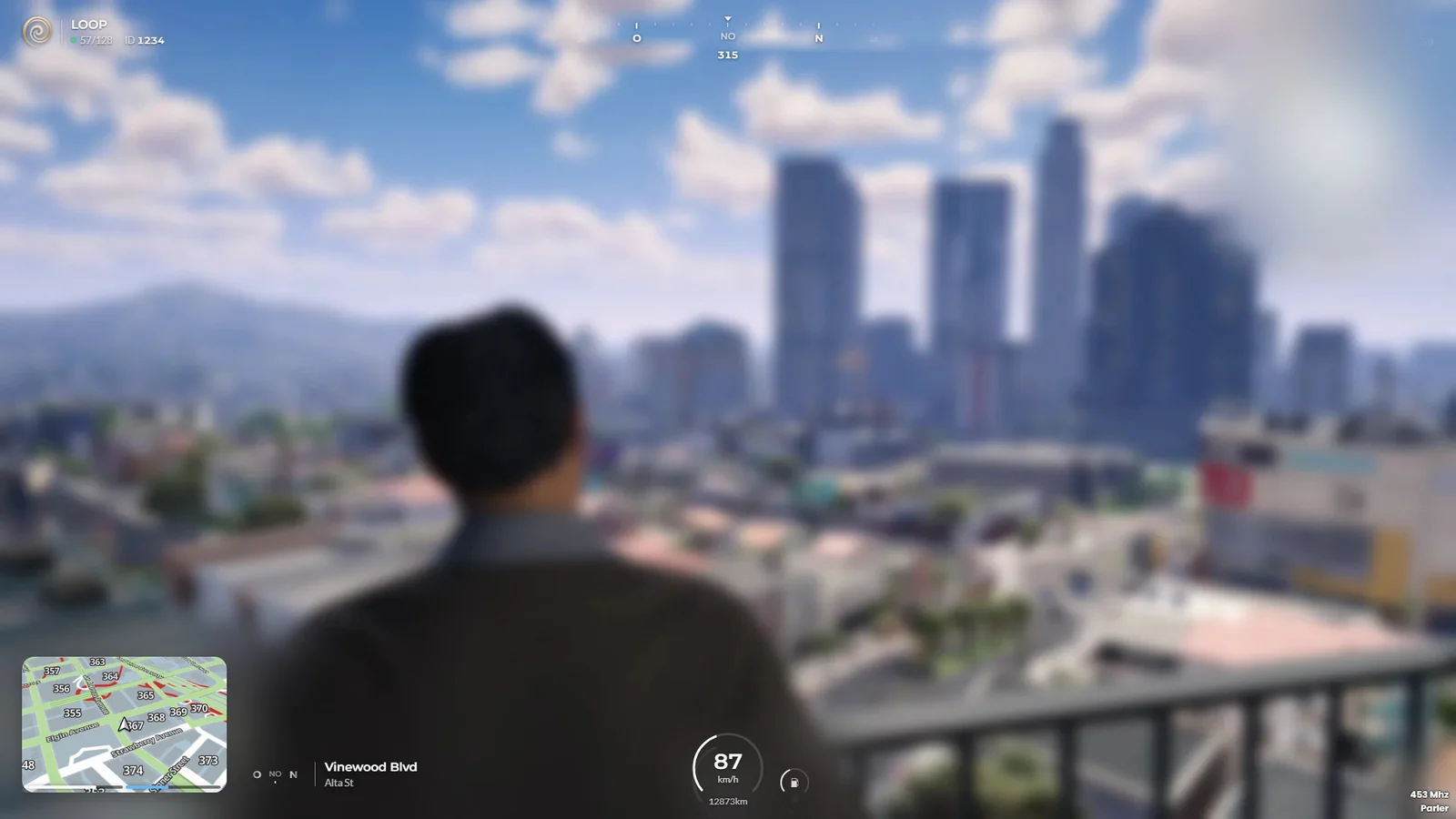
| Élément | Quand | Détails |
|---|---|---|
| Bloc serveur | Toujours | Logo, nom, joueurs connectés, votre numéro. Position réglable dans l'éditeur |
| Boussole | Toujours (sauf option) | Barre en haut, cap et points cardinaux |
| Mini-carte | En véhicule ; à pied seulement si « Minimap à pied » est activée | Taille, arrondi et opacité réglables |
| Rue | Avec la mini-carte | Rue et croisement |
| Vie et armure | À pied : bande en bas à gauche ; en véhicule : intégrée à la mini-carte | Couleur d'alerte sous 25 %, critique sous 10 % ; l'armure n'apparaît que si vous en portez |
| Compteur | En véhicule | Vitesse, carburant, kilomètres, voyants. Masqué en mode cinématique |
| Voix | Toujours | Fréquence radio, appel en cours, niveau de voix surligné quand vous parlez |
Le HUD disparaît dès qu'une interface avec curseur est ouverte (inventaire, menu, tablette), en menu pause et sur l'écran de mort ; les notifications, elles, restent. La faim et la soif ne sont pas affichées dans le HUD : elles se lisent dans l'inventaire.
L'éditeur de disposition (menu pause > Réglages > HUD > « Modifier la disposition du HUD ») déplace, redimensionne, masque et règle l'opacité de chaque élément : chat, menu, rue, boussole, notifications, carte, vie, carte d'identité, voix, aides, compteur, altimètre, posture, indicateurs, bloc serveur. Il est réservé aux VIP (sinon il ouvre la boutique).
Deux directions artistiques : le HUD
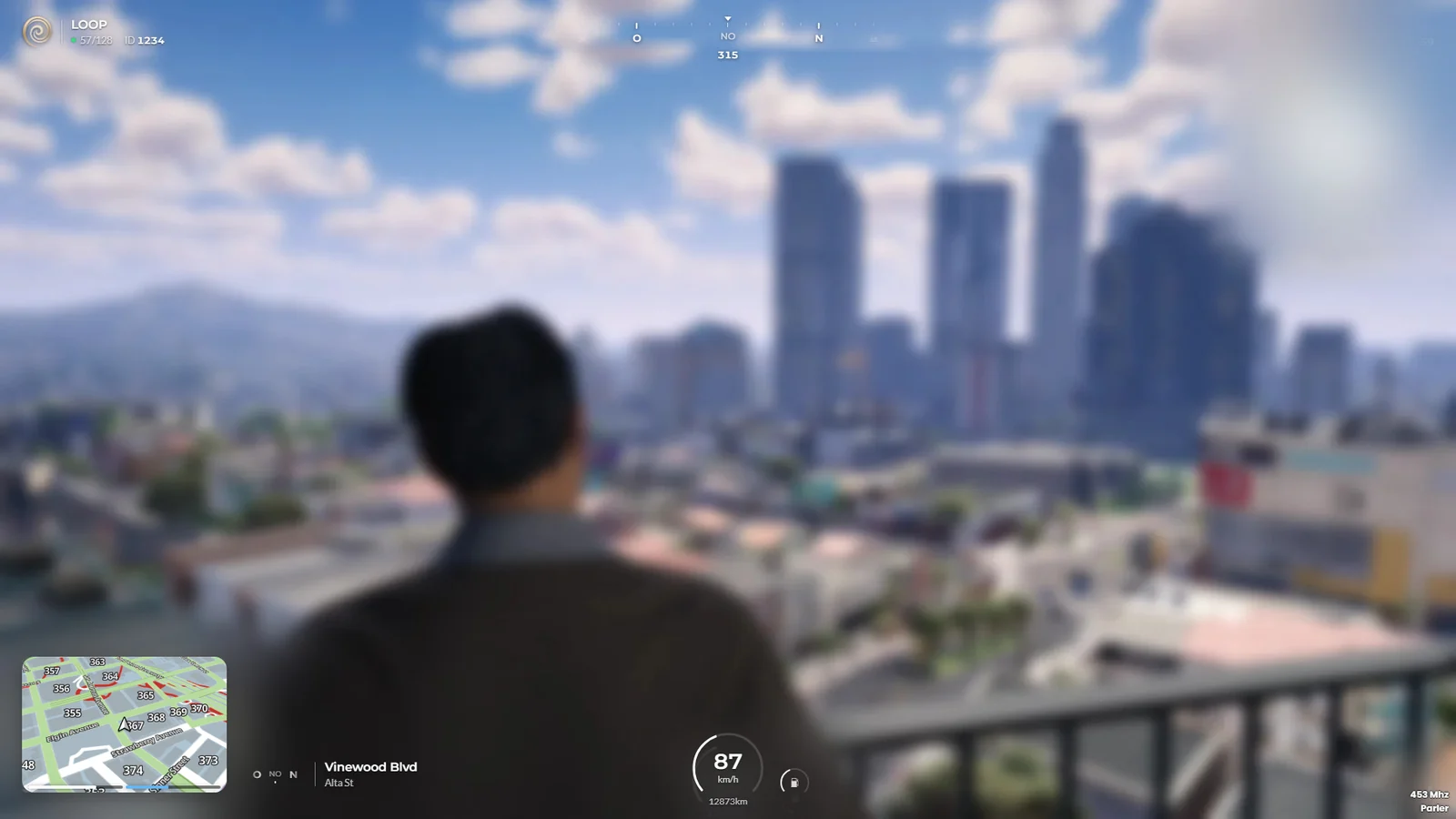
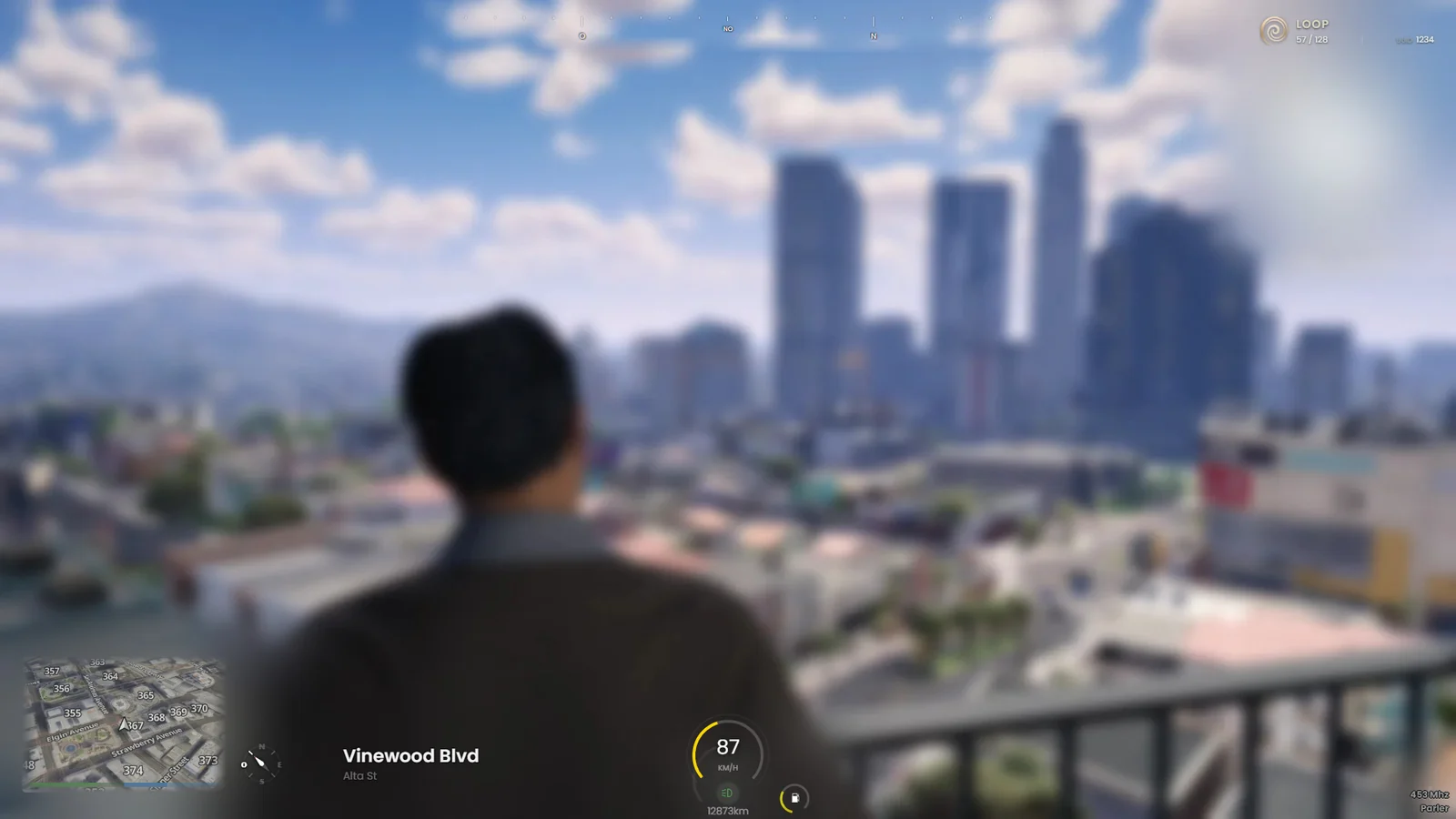
Ce que change Global 1 par rapport à Global 2
- Minicarte au style plan (rues nommées) et barres de vie et d’armure fines dessous.
- Compteur de vitesse blanc sans anneau coloré, boussole et rue en haut.
- Global 2 garde la minicarte satellite et un compteur à anneau jaune.
Le staff choisit la direction artistique de tout le serveur (Global 1 ou Global 2) ou un style par interface dans la galerie des styles en jeu ; le changement s’applique aux joueurs sans redémarrage.
La voix

F11 fait passer la portée au niveau suivant (chuchoter, parler, parler fort, crier). À chaque changement, un cercle au sol montre jusqu'où porte votre voix et une jauge indique le niveau ; ils sont tous deux à la couleur principale du serveur, comme le reste de l'interface. Le cercle est dessiné dans le monde par le jeu : il n'apparaît pas sur les captures hors jeu de cette page.
| Touche ou commande | Effet |
|---|---|
| F11 | Portée suivante : environ 1,8 m, 3,6 m, 7 m, 15 m, puis retour |
biggerproximity / lowerproximity |
Portée plus grande ou plus petite (sans touche utilisable par défaut : à lier dans les paramètres FiveM) |
| Réglages > Communication | Vos distances Chuchoter, Parler normal, Parler fort, Crier (1 à 50 m), sauf si le serveur les impose |
La radio et le haut-parleur sont expliqués sur Sons, musique, voix et radio.
Deux noms pour les mêmes portées
L'indicateur en bas à droite affiche « Doucement, Parler, Normal, Crier » ; le mot manuscrit affiche « Chuchoter, Normal, Parler fort, Crier ». Ce sont les mêmes quatre niveaux.
Notifications et aides
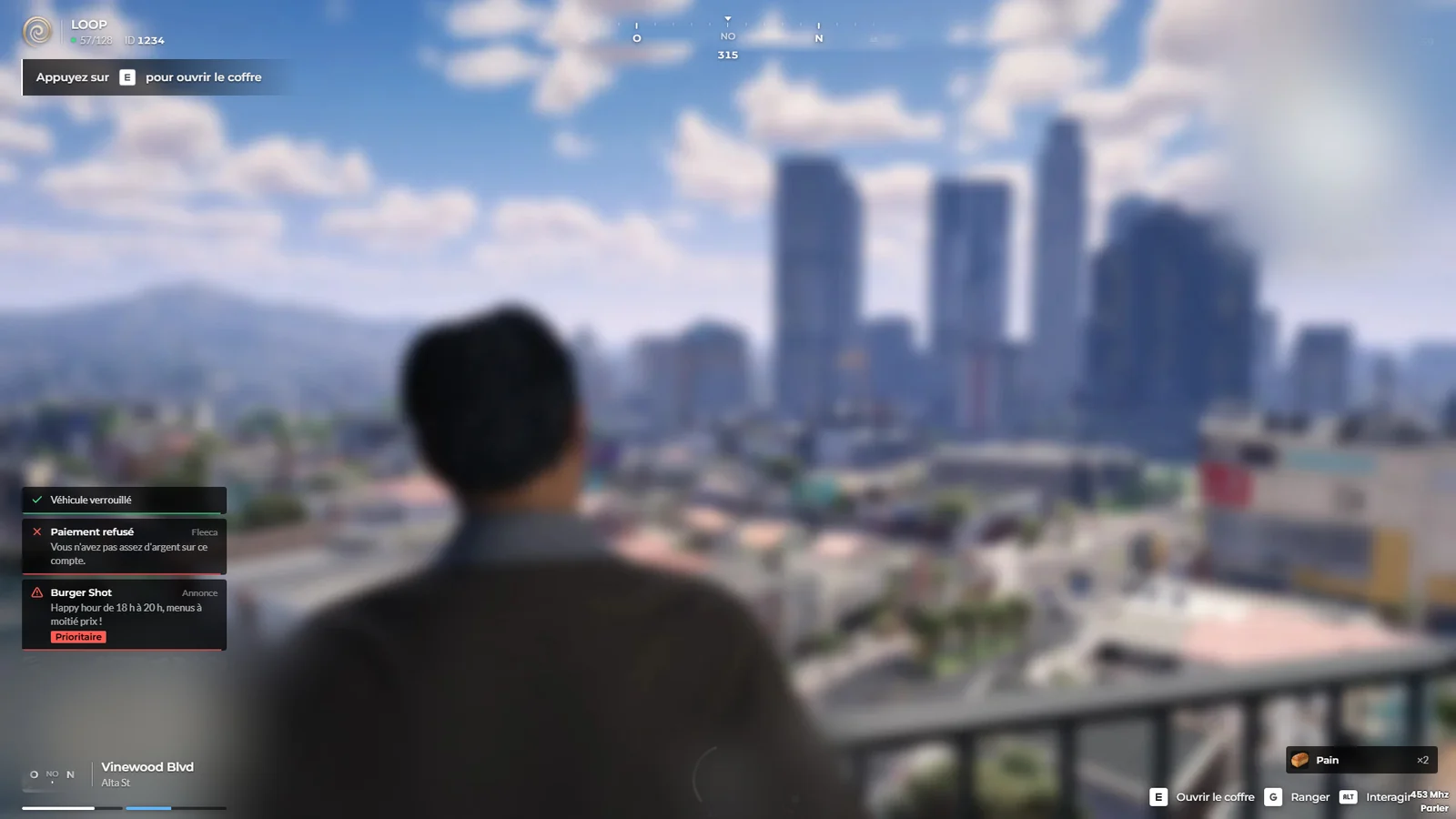
- Cinq notifications à l'écran au plus ; la plus ancienne non épinglée part. Durée par défaut 10 secondes ; le survol de la souris met le compte à rebours en pause.
- Le ton dépend du message : vert pour un succès, rouge pour une erreur, jaune ou orange pour une alerte, bleu pour une info.
- Options du menu pause : « Notifications riches », « Notifications d'aide », « Son de notification d'aide », « Sonnerie haut-parleur », « Annonces sur le téléphone ».
- Les rangées d'aides (touche et libellé) restent tant que l'action est possible et disparaissent une seconde après.
Deux directions artistiques : les notifications
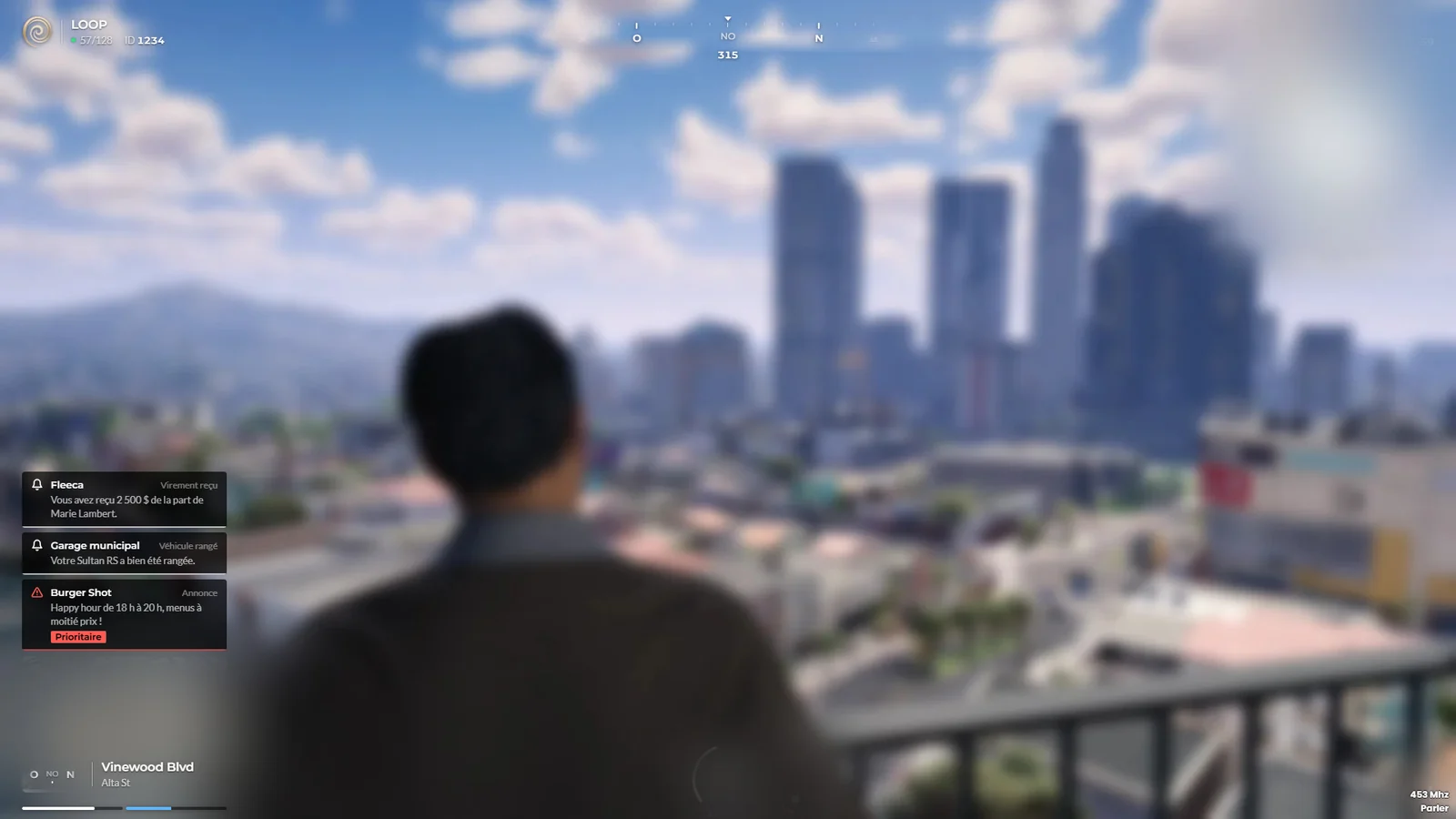
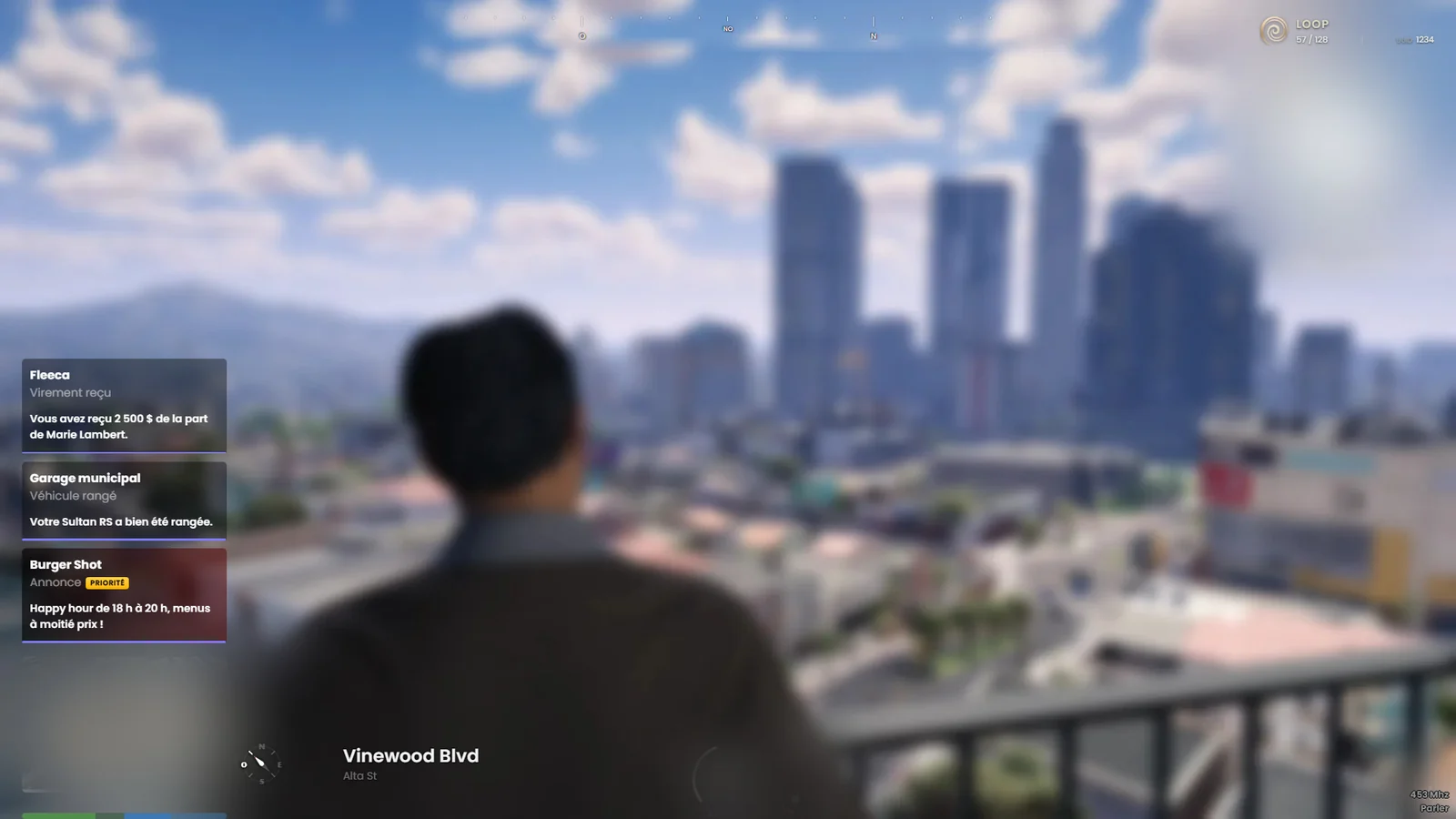
Ce que change Global 1 par rapport à Global 2
- Cartes sombres compactes avec une icône par type et le sous-titre aligné à droite.
- Les messages importants portent une étiquette rouge.
- Global 2 affiche des cartes plus hautes, à fond translucide, avec un liseré coloré.
Le staff choisit la direction artistique de tout le serveur (Global 1 ou Global 2) ou un style par interface dans la galerie des styles en jeu ; le changement s’applique aux joueurs sans redémarrage.
Deux directions artistiques : l’aide contextuelle
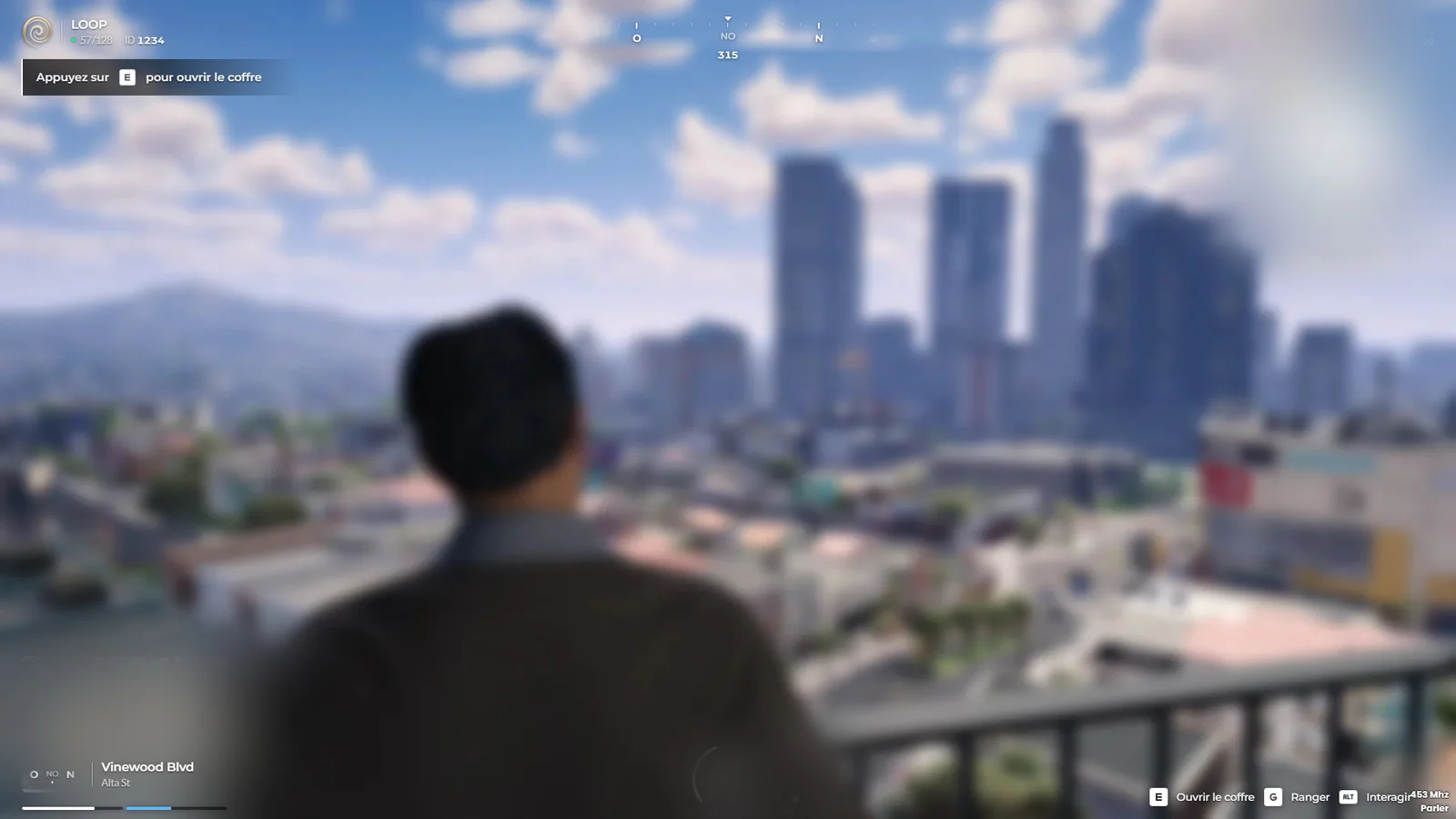
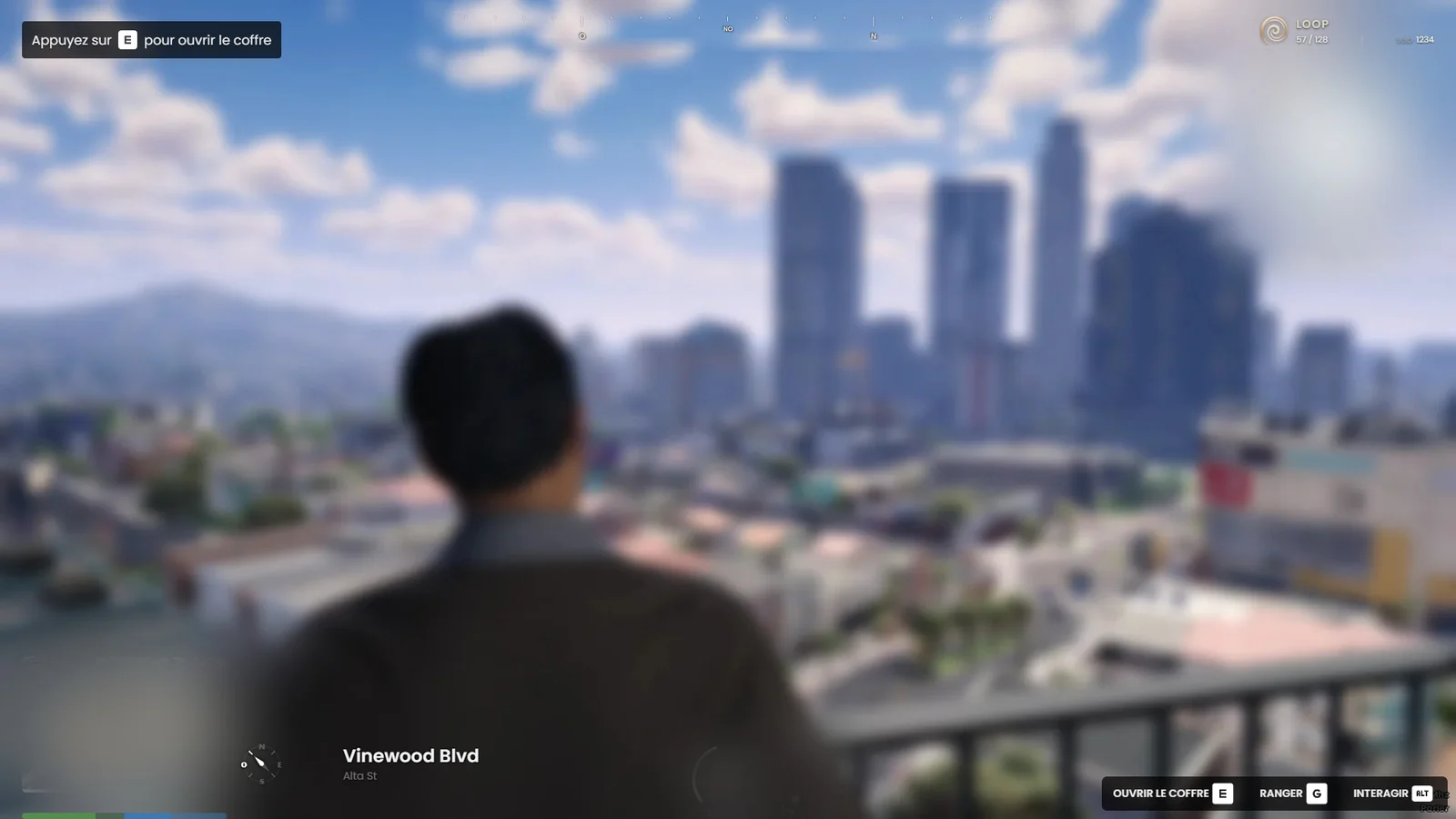
Ce que change Global 1 par rapport à Global 2
- Les touches utiles sont regroupées en bas à droite sur une ligne discrète.
- Le rappel d’interaction en haut à gauche est plus petit et sur fond sombre.
- Global 2 affiche des libellés en capitales avec des touches encadrées.
Le staff choisit la direction artistique de tout le serveur (Global 1 ou Global 2) ou un style par interface dans la galerie des styles en jeu ; le changement s’applique aux joueurs sans redémarrage.
Les annonces d'entreprise
Les entreprises publient des annonces qui arrivent comme des notifications, au-dessus de la mini-carte.
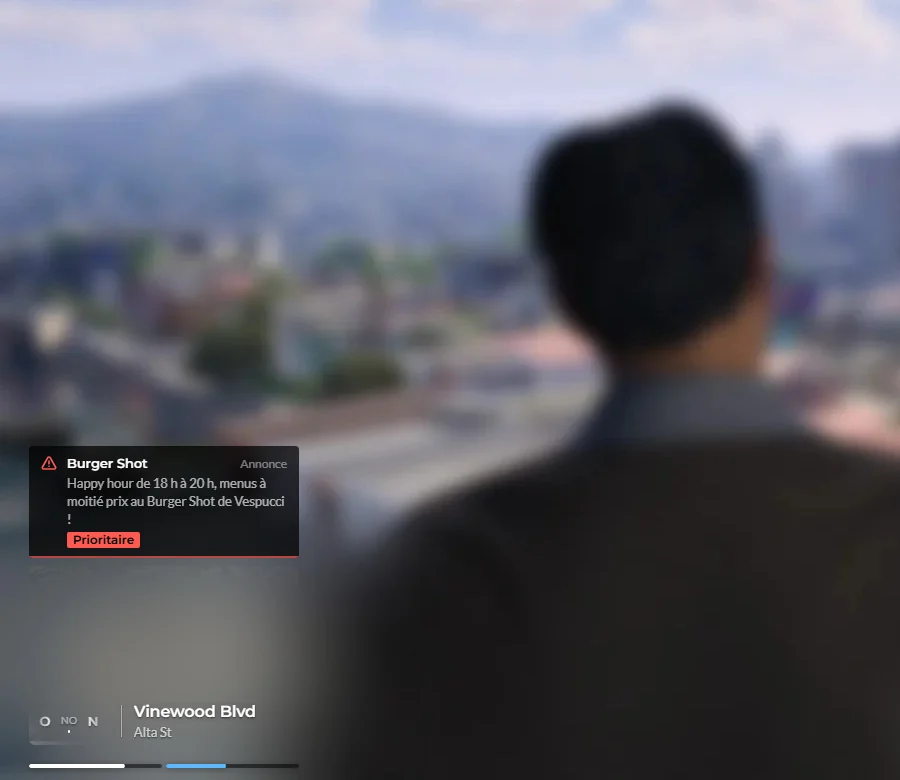
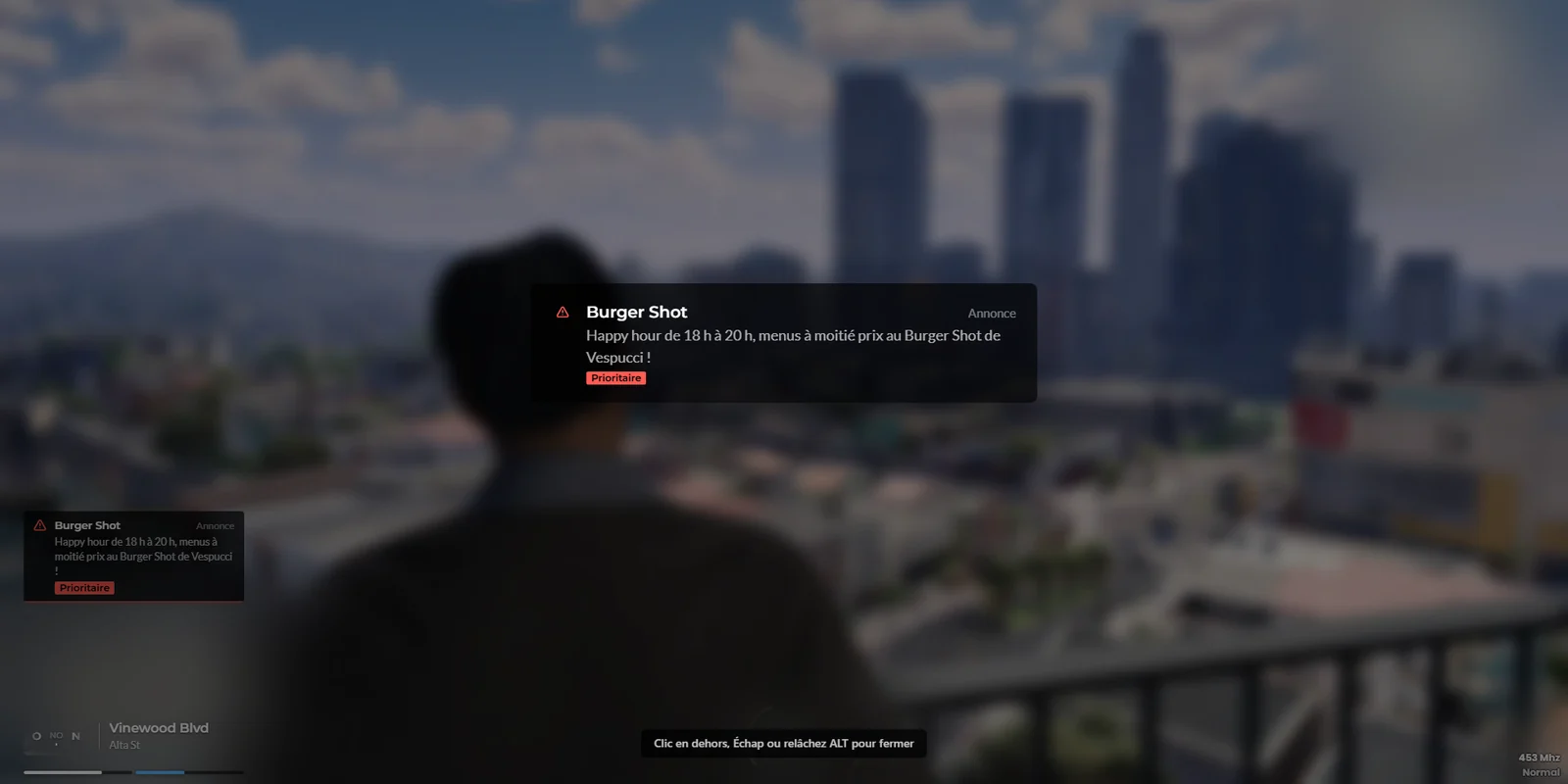
- Agrandir. Maintenez Alt pour avoir le curseur, puis cliquez sur l'annonce. Elle s'affiche en grand au centre, le reste de l'écran s'assombrit.
- Lire. Le texte complet est lisible, même long.
- Fermer. Cliquez en dehors de l'annonce, appuyez sur Échap ou relâchez Alt. Le rappel s'affiche en bas de l'écran.
Clic droit sur une annonce : « Mettre un point de passage », « Appeler l'entreprise » (ouvre le téléphone), « Envoyer un message au service », « Masquer les annonces de ce groupe », « Masquer toutes les annonces ».
Les alertes dispatch
Si vous êtes en service dans un métier qui reçoit des appels (police, EMS, dépanneurs…), les nouvelles alertes du dispatch s'affichent au-dessus de la mini-carte, là où vous regardez déjà en conduisant, et non plus dans le coin opposé de l'écran. Chaque alerte montre son code, son titre, sa description et la rue ; elle reste une dizaine de secondes puis glisse hors de l'écran. Vous la retrouvez dans le panneau du dispatch. Un exemple d'alerte EMS est montré sur Mort, KO, EMS et soins.
Deux directions artistiques : le dispatch
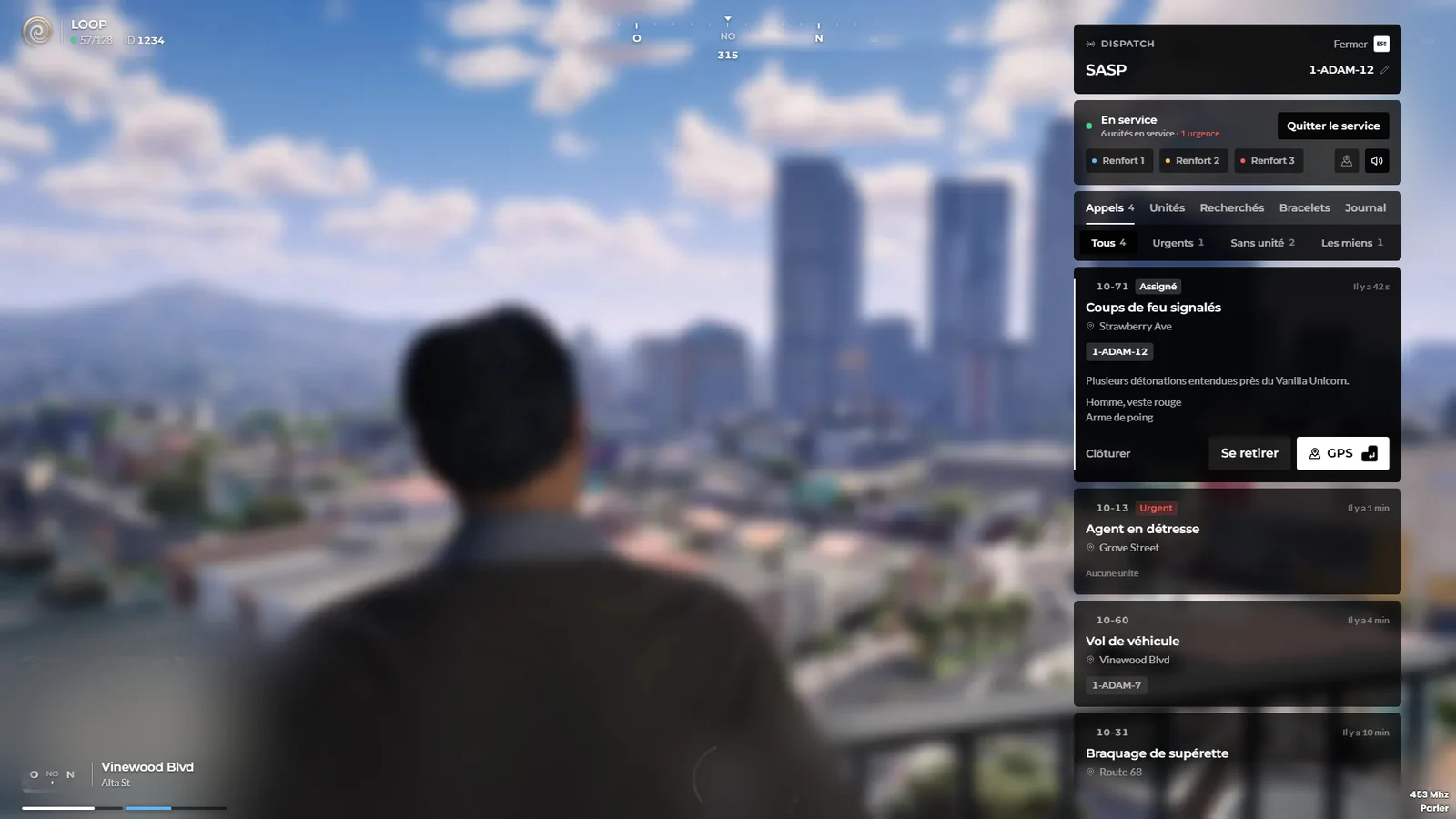
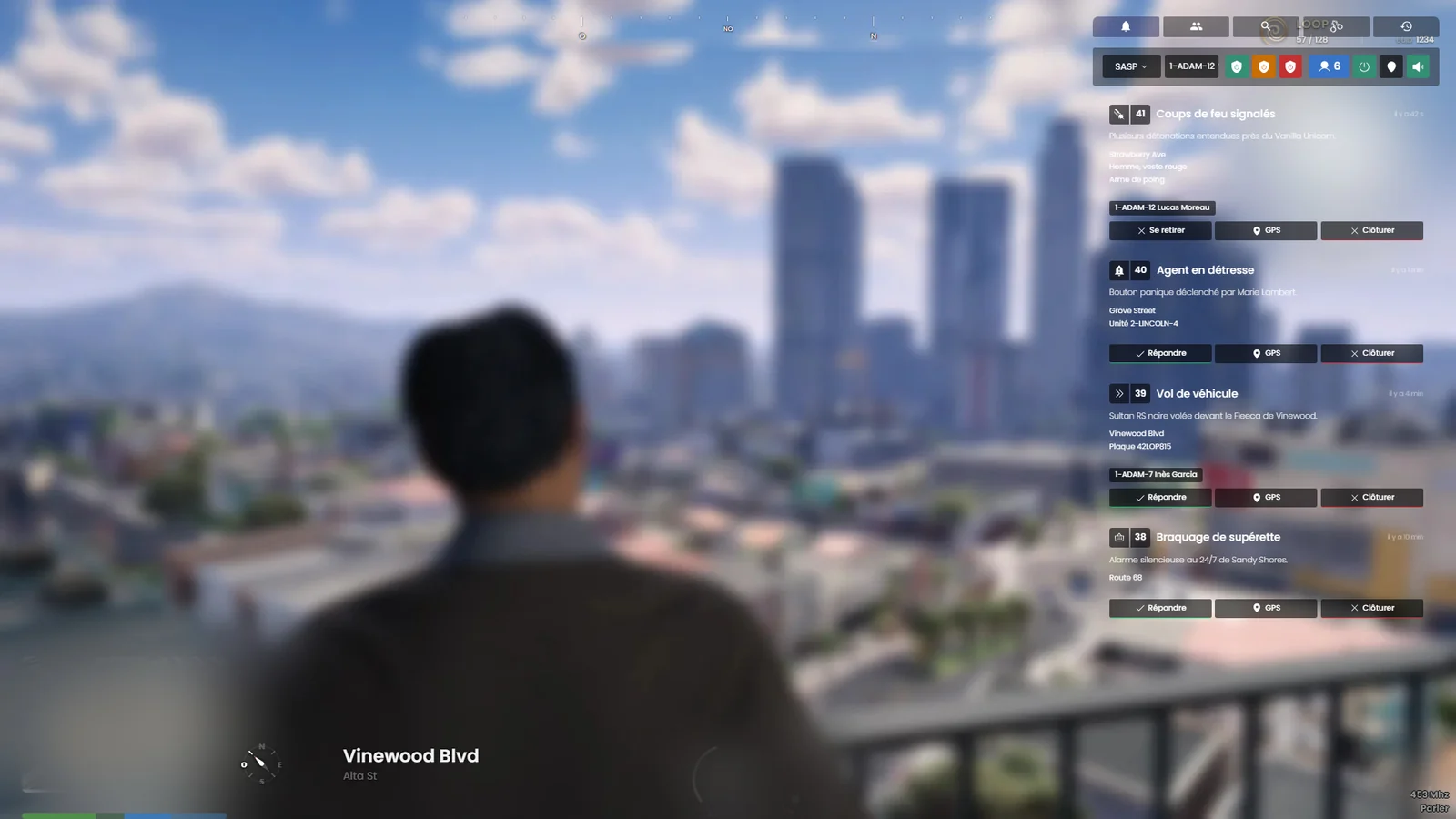
Ce que change Global 1 par rapport à Global 2
- Panneau « Dispatch » complet : service, renforts, onglets Appels, Unités, Recherchés, Bracelets, Journal.
- Chaque appel affiche code, titre, adresse, unités et boutons Se retirer et GPS.
- Global 2 affiche une colonne compacte translucide avec onglets en icônes.
Le staff choisit la direction artistique de tout le serveur (Global 1 ou Global 2) ou un style par interface dans la galerie des styles en jeu ; le changement s’applique aux joueurs sans redémarrage.
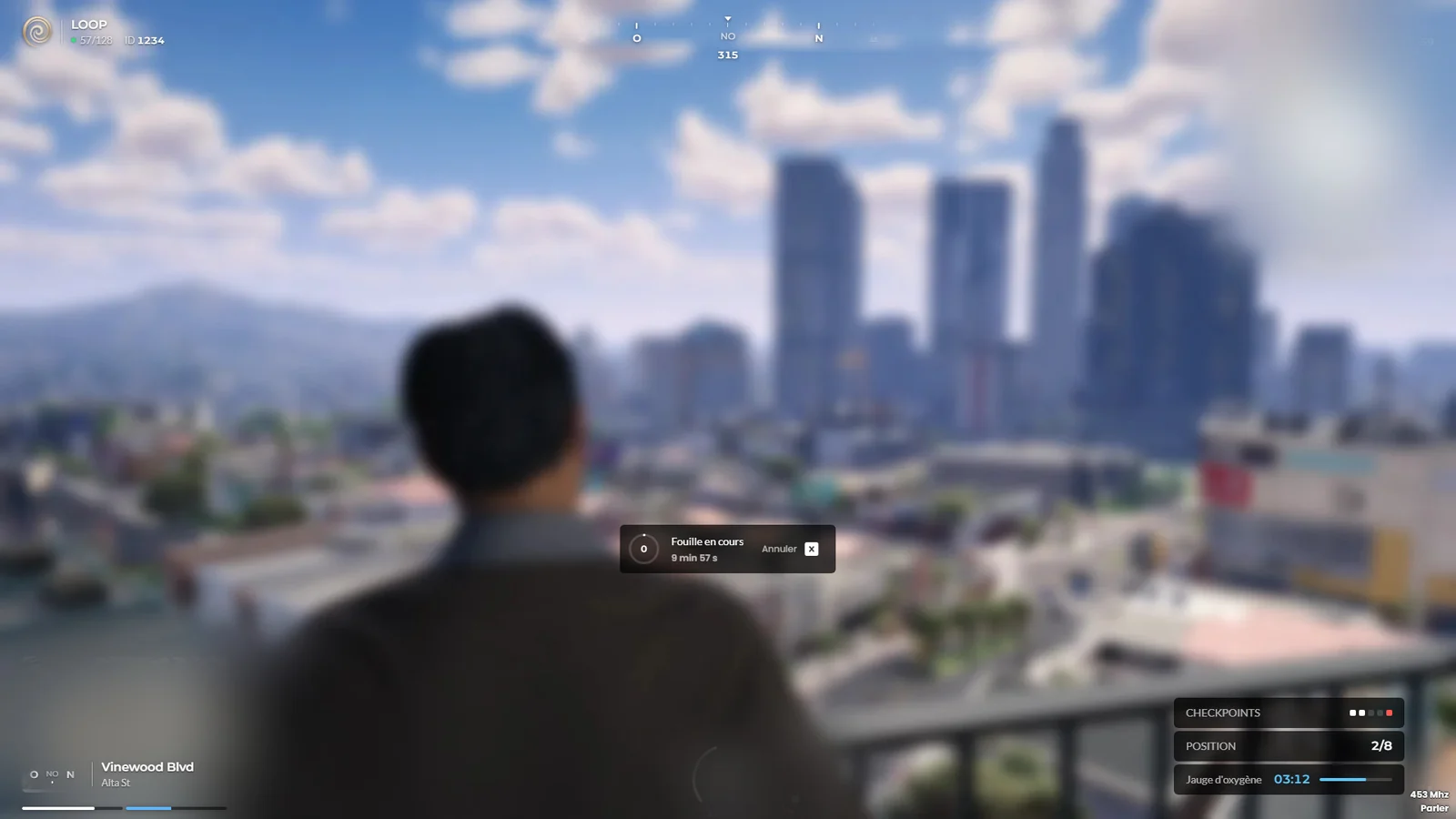
Anneau de progression et chronos
Étiquettes au-dessus des têtes, émojis et /me
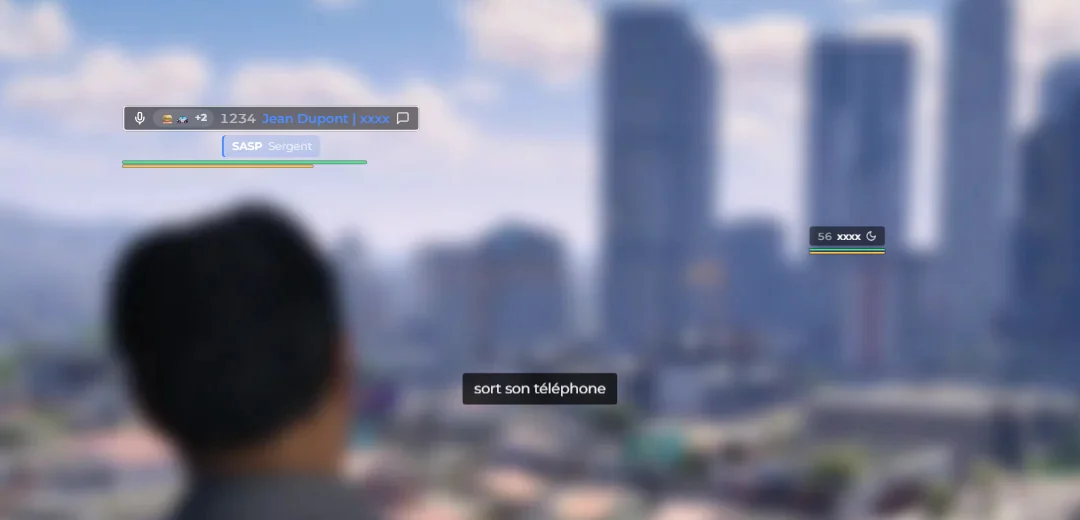
- Qui voit les noms. Par défaut, les joueurs ne voient pas les noms des autres ; ce sont des outils du staff (voir plus bas).
- Ce que montre une étiquette : émojis, numéro de personnage, prénom et nom, pseudo, couleur du rang ou du palier VIP, micro quand la personne parle, icônes d'état (pause, menu, conducteur, nouveau joueur, inventaire, chat, caméra libre, mort, mort RP, AFK, attaché), métier et grade, barres de vie et de faim.
- Les émojis sont le tag de vos groupes : chaque groupe peut avoir un tag (souvent un émoji) ; ils s'enchaînent, groupe par défaut en premier, et en service seul le tag du groupe en service est montré. Il n'y a pas de commande pour choisir son émoji : c'est le chef ou le staff qui règle le tag du groupe. Avec le curseur Alt, un clic sur la pilule la déplie.

/me <texte> affiche une action au-dessus de votre personnage, visible par tous à 40 m pendant 10 secondes. Les options « /me en 3D » du menu pause règlent la taille, la police et la couleur du texte. Les gestes automatiques (soins, fouilles…) utilisent la même bulle.
Faim et soif
| Faim | Soif | |
|---|---|---|
| Baisse | 0,6 % par minute | 0,45 % par minute |
| De 100 % à 0 % | environ 2 h 47 | environ 3 h 42 |
| Sous 5 % | Image voilée et démarche blessée | idem |
| À 0 % | 5 points de vie perdus toutes les 5 secondes environ, tremblement ; mort possible | idem |
Chaque aliment et chaque boisson a ses propres valeurs. Ordres de grandeur : un repas rend 20 %, un sandwich 25 %, un burger 30 %, un donut 15 %, une boisson 20 %, un café ou une bière 12 %. Un aliment périmé ne rend que 30 % de sa valeur et blesse ; un aliment de mauvaise qualité ne nourrit pas. Après une réapparition, faim et soif repartent pleines ; un soin complet par le staff les remplit aussi. Les valeurs sont sauvegardées avec le personnage.
Deux directions artistiques : le chat
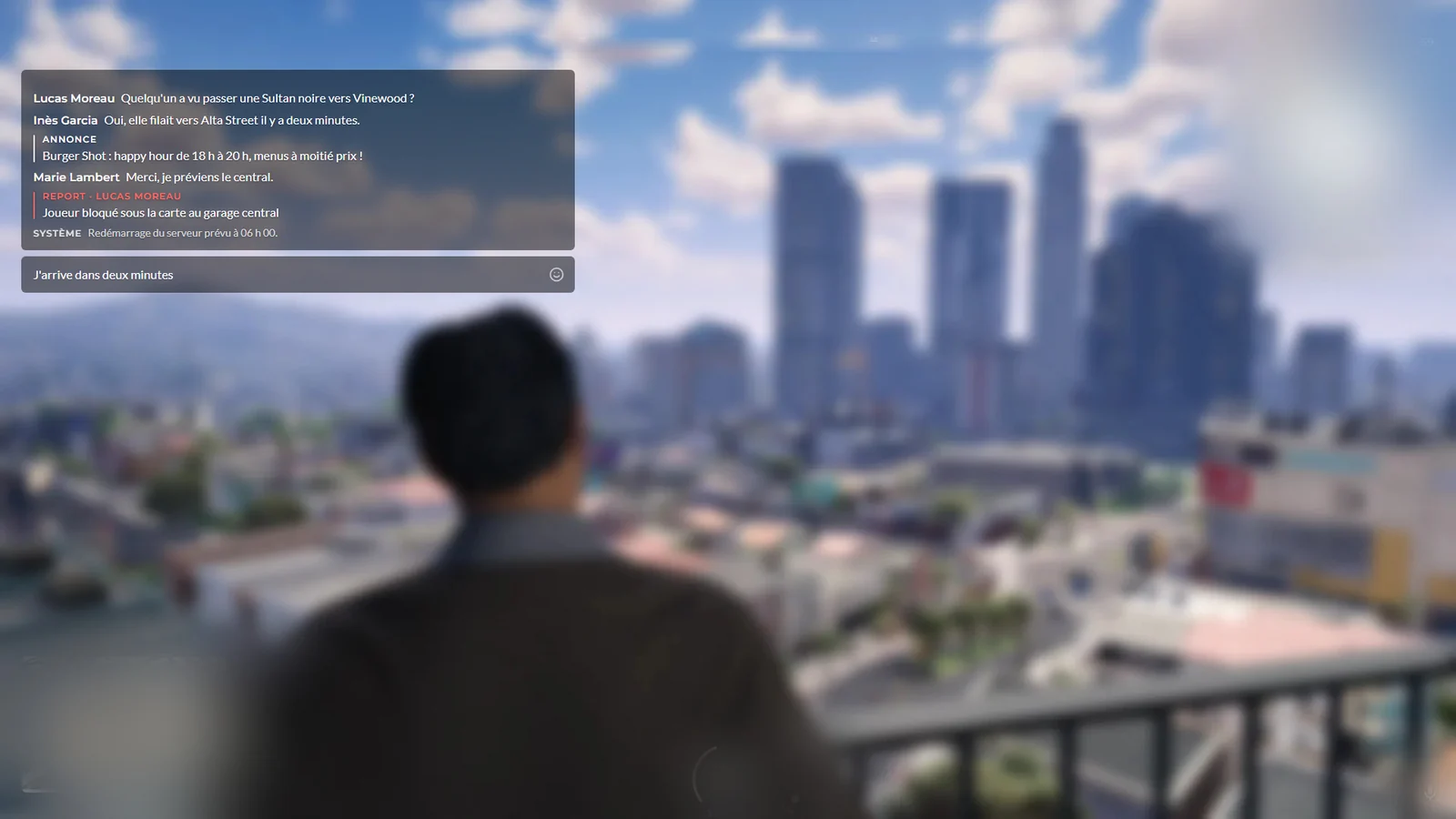
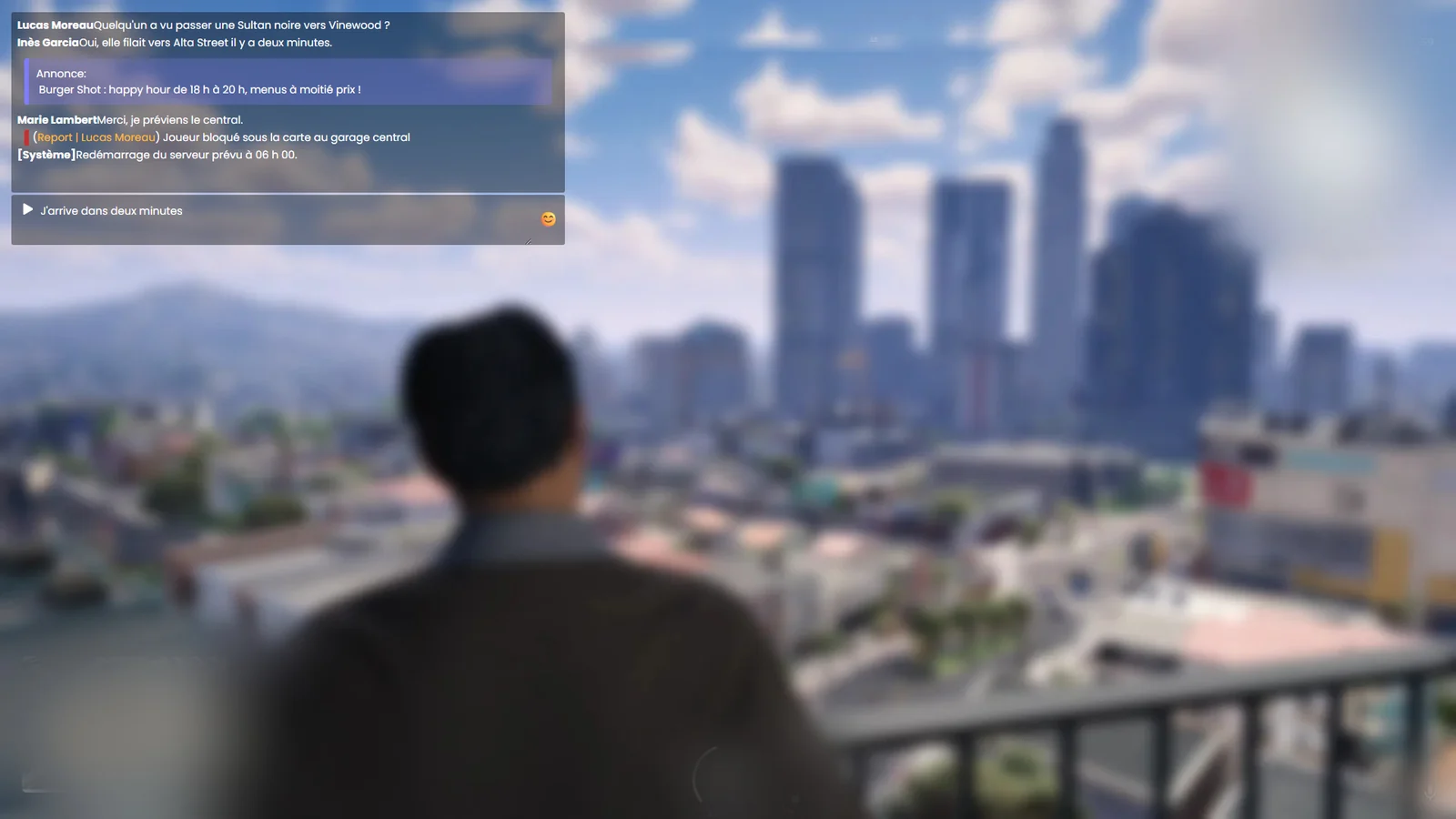
Ce que change Global 1 par rapport à Global 2
- Étiquettes en petites capitales (ANNONCE, REPORT, SYSTÈME) avec un filet latéral coloré.
- Noms séparés du texte, champ de saisie détaché sous l’historique.
- Global 2 affiche un bloc translucide avec un bandeau violet pour les annonces.
Le staff choisit la direction artistique de tout le serveur (Global 1 ou Global 2) ou un style par interface dans la galerie des styles en jeu ; le changement s’applique aux joueurs sans redémarrage.
Pour le staff
Voir les noms et outils d'affichage
| Outil | Où | Permission |
|---|---|---|
| Noms des joueurs | Alt au sol > Outils de debug > « Nom des joueurs », ou option du menu pause | f1.gamertags.voir, ctx.debug.gamertags, ctx.debug.gamertags.noms_joueurs |
| Nom complet (prénom et nom) | Automatique avec la permission | f1.gamertags.identite |
| Voir son propre nom | Option « Voir son propre nom » | ctx.debug.gamertags.mon_nom |
| Overlay staff (compteur de signalements) | Alt au sol > « Overlay Staff » | ctx.debug.overlay_staff, f1.triche.avance.rapports_staff |
| Couleur VIP du gamertag | Profil VIP | vip.gamertag.couleur |
| Modifier le tag d'un groupe | Gestion du groupe | f1.groupe.tag / ctx.groupe.tag |
| Œil sur le gamertag (qui a les noms affichés) | Gestion du monde | f1.monde.reglage.basculer |
| Éditeur de HUD | Menu pause | vip.pausemenu.hud_editor (le grade VIP est aussi vérifié) |
Distances des étiquettes : 60 m depuis la caméra, 24 étiquettes au plus, 250 m en noclip.
Commandes
| Commande | Effet | Permission |
|---|---|---|
/notif, /msg, /msgred <cible> <message> |
Notification privée de 12 secondes à un joueur | f1.commande.masse.message_prive |
/stylesui |
Galerie des styles d'interface | systeme.interfaces.styles |
/gtdiag |
Diagnostic des gamertags | f1.gamertags.voir |
hudcheck, diagminimap, diagmicrointerface |
Diagnostics d'affichage chez soi | aucune |
Réglages
- Couleur principale du serveur : elle colore toute l'interface, dont le cercle et la jauge de portée de voix. Elle se change avec les styles d'interface (F1 « Styles d'interface »).
- Faim et soif : F1 > Gestion avancée > « Faim & soif » (Faim & soif), permission
f1.porte_tuning.menu. Le menu calcule le temps pour passer de 100 % à 0 %. - Voix : la touche de changement de portée, le niveau de départ et le droit de régler ses distances personnelles sont fixés par la configuration du serveur.
- Annonces d'entreprise : nombre d'annonces par jour et par semaine, portée, envoi sur le téléphone, dans les variables du F1 ; « Désactiver les annonces d'entreprises » dans Gestion du monde.
Bon fonctionnement
- Une seule interface. Tous les éléments de cette page sont dessinés par l'interface LOOP. Le jeu lui envoie la vie, l'armure, la vitesse et le carburant seulement quand ils changent, et recalcule à chaque image si le HUD doit être visible.
- Étiquettes et /me. Le jeu calcule où se trouve chaque tête à l'écran et y place l'étiquette ou la bulle. En noclip ou en caméra de tournage, elles sont dessinées dans le monde.
- Tag de groupe. Calculé par le serveur à partir des tags des groupes du personnage.
- Besoins. La faim et la soif baissent chaque seconde selon les variables du F1, sont synchronisées toutes les 30 secondes et sauvegardées à la déconnexion.
- Indicateurs d'état (micro coupé, perte de paquets, invisibilité du staff…) : ils ne s'affichent pas dans le HUD, seulement dans l'accueil du menu pause.
Problèmes courants
| Symptôme | Cause | Solution |
|---|---|---|
| Plus aucun HUD | Option « Affichage du HUD » coupée | Réglages > HUD |
| Pas de mini-carte à pied | Comportement par défaut | Activer « Minimap à pied » |
| Le HUD disparaît quand j'ouvre un menu | Normal : masqué tant qu'un curseur est actif | Fermer le menu |
| Je ne vois pas les noms des joueurs | Réservé au staff | Normal |
| F11 ne change pas ma portée | Touche liée à autre chose | Paramètres FiveM > Raccourcis clavier |
| Le cercle de voix n'a pas la bonne couleur | Couleur principale du serveur modifiée | Normal : il suit la couleur du serveur |
| L'annonce agrandie ne se ferme pas | Clic sur l'annonce elle-même | Cliquer en dehors, Échap, ou relâcher Alt |
| Plus d'annonces d'entreprise | Groupe ou toutes les annonces masquées (clic droit) | Clic droit sur une annonce > Réactiver, ou vider les données locales de l'interface |
| Les alertes dispatch n'apparaissent pas | Pas en service | Prendre son service |
| Je perds de la vie sans raison | Faim ou soif à zéro | Manger ou boire |
Commandes, touches et menus
Commandes (13)
| Commande | Aide | Permission |
|---|---|---|
/biggerproximity | ||
/cycleproximity | ||
/diagmicrointerface | ||
/heal | Heal un joueur | |
/hpdiag | ||
/indicator | ||
/lowerproximity | ||
/permissions | ||
/perms | ||
/setvoiceintent | Sets the players voice intent | |
/stylesui | ||
/voicemute | ||
/vol | Sets the radio/phone volume |