 LOOP Docs
Studio images (fond vert)
Le studio images est l’outil de l’équipe de développement qui fabrique les vignettes que voient les joueurs : vêtements du créateur de personnage et des boutiques, véhicules du garage, objets de l’inventaire, emotes. Il place un personnage, un véhicule ou un objet devant un fond de couleur unie très haut au-dessus de l’aéroport et le photographie. Depuis la version 2 (23 octobre 2026), le fond est enlevé directement dans le jeu, l’image part en WebP léger vers le serveur, qui la range, garde l’ancienne version en sauvegarde et la publie dans les menus en quelques secondes, sans redémarrage. Il s’ouvre depuis F1, Administration, Studio images, ou avec /greenui.
Rien à configurer
Le studio v2 n’a besoin d’aucune ligne dans le server.cfg, d’aucune clé (Fivemanage ou autre) et d’aucun site. Les images restent sur votre serveur et marchent hors ligne. Il faut seulement que les ressources du studio, des lots de captures et des images livrées soient présentes dans resources, comme livrées avec la base.
En bref
| Ouvrir | F1, Administration, section Création et personnalisation, Studio images ; ou /greenui |
| Qui | Rangs qui ont la permission gs.capture.lancer (sur loop_dev : rang Développeur seulement) |
| Ce qu’il produit | Images WebP détourées (512 px), rangées dans les lots loop-capt-01 à loop-capt-30 (600 images par lot, 18 000 au total), index dans loop-image-captures |
| Images d’origine | Les vêtements, véhicules et objets livrés avec la base restent dans loop-image (AVIF, jamais modifié en jeu) ; une capture du studio passe devant |
| Ressources | loop-greenscreen (studio, interface, capture, enregistrement), (index et lots d’images), loop-image (images livrées et résolveur des menus) |
| Dépendances | screenshot-basic (prend la photo), le système de permissions |
| Sauvegarde | Les 3 versions précédentes de chaque image, dans son lot ; remet la précédente |
| Où se trouve le studio | Coordonnées -1297.38, -3424.53, 500.0, cap 178 (modifiables depuis l’écran Caméras) |
| Diagnostic | studioimages dans la console du serveur (nombre d’images, place, publication, lot en cours) ; /gsdiag en jeu |
Pour qui est cette page
Les joueurs n’ont jamais accès au studio : ils voient seulement le résultat (les images dans les boutiques, le créateur et l’inventaire). Tout ce qui suit s’adresse à l’équipe qui fabrique ces images.
Pour les joueurs
Les joueurs ne touchent à rien. Ce qu’ils remarquent :
- Les nouvelles vignettes arrivent sans redémarrage : à la fin de chaque catégorie (ou toutes les 10 minutes pendant une longue série), le serveur publie les images et chaque menu les affiche à sa prochaine ouverture. Le joueur ne télécharge que le lot qui a changé (quelques Mo), jamais toutes les images.
- Une vignette grise ou absente dans une boutique veut dire que l’image n’a pas encore été photographiée ou n’est pas encore publiée. C’est au staff de la refaire (voir plus bas).
Pourquoi l’ancien studio ne marchait pas
Jusqu’au 23 octobre 2026, le studio avait deux pannes : soit le jeu plantait pendant une série, soit plus aucune image n’arrivait dans les menus. L’enquête sur loop_dev (journaux du serveur du 16 au 23 octobre et journaux FiveM des joueurs) a trouvé ces causes :
| Cause prouvée | Effet |
|---|---|
Les images étaient écrites dans loop-image (210 Mo, 17 000 fichiers). FiveM ne sert que les fichiers présents au démarrage d’une ressource. |
Les nouvelles images restaient invisibles jusqu’au redémarrage. Le système le disait lui-même : « loop-image les servira à tous après le prochain redémarrage complet ». |
Le contournement « en direct » envoyait chaque image en texte par le réseau du jeu, et seulement à trois ressources (le studio, loop-ui, ox_inventory). |
La boutique, le créateur loop-character-creator, la tablette et le téléphone ne recevaient rien. |
| Une seule photo ratée (« Capture vide refusée ») arrêtait toute la série. | Exemple du 23/10 : vingt affiches d’affilée refusées, série stoppée, plus rien n’arrivait. |
| Le PC envoyait des PNG plein écran jusqu’à 12 Mo, détourés puis convertis en AVIF par le serveur (deux copies du code, 2 890 et 3 757 lignes). | Grosse charge mémoire et réseau pendant les séries. |
Trois sources d’images concurrentes (local, Fivemanage, site LOOP) ; la synchronisation avec le site n’a jamais fonctionné sur loop_dev (57 erreurs licence_non_liee, 72 coupures write EPIPE). |
Des pannes en plus, sans aucune image livrée. |
| Pendant la mise au point de la v2, une première version rangeait toutes les captures dans une seule ressource de 35 Mo, relancée toutes les 45 s (51 fois en une soirée). | Chaque joueur retéléchargeait les 35 Mo à chaque fois ; une relance pendant un téléchargement donnait « Failed to add entry to local storage (download corrupted?) ». Réglé par les lots de 600 images et des publications espacées. |
Ce que fait la version 2 à la place :
- Détourage dans le jeu. La page du studio enlève le fond et compresse en WebP 512 px : 15 à 60 Ko par image sur le réseau au lieu de 12 Mo.
- Une seule source. Les images vont dans les lots
loop-capt-NNde votre serveur. Aucune clé, aucun site, aucun abonnement. - Écriture par la ressource elle-même. FiveM interdit à une ressource d’écrire dans le dossier d’une autre ; chaque lot écrit donc ses propres images, le studio les lui confie.
- Publication sans redémarrage, sans risque. Seul le lot en cours de remplissage est relancé, au plus une fois par minute ; les lots pleins ne bougent plus.
- Une image ratée ne coupe plus la série. Elle est notée, la série continue, la relance la refait.
- Recadrage automatique. Pièce coupée au bord de la photo : la caméra s’élargit et reprend la photo. Photo toute verte : nouvel essai 1,5 s plus tard avec une caméra deux fois plus large.
- Sauvegarde. Avant chaque remplacement, l’ancienne image est gardée (3 versions).
- Les menus voient tout. Chaque menu cherche l’image dans cet ordre : capture du serveur d’abord, image livrée sinon, image neutre en dernier recours.
Pour le staff
Ouvrir le studio
- Ouvrez le menu F1. Appuyez sur F1.
- Allez dans l’administration. Descendez jusqu’à Administration (dernière section « Administration » du menu principal) et validez avec Entrée.
- Ouvrez le studio. Dans la section Création et personnalisation, descendez sur « Studio images » et appuyez sur Entrée. Le studio s’ouvre sur l’écran de sélection, avec la souris.
- Ou par commande. Ouvrez le chat avec T, tapez
/greenuiet validez avec Entrée. - Pour fermer. Cliquez la croix en haut à droite du studio, ou appuyez sur Échap.
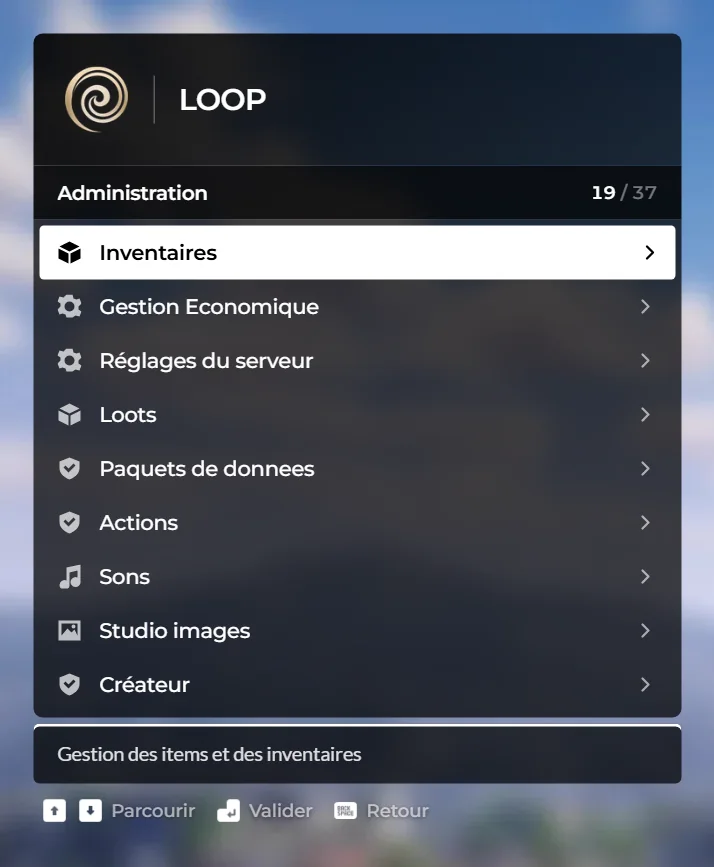
Le bouton du menu Administration déclenche l’événement loop-greenscreen:openUI. Il est affiché à deux conditions : la permission gs.capture.lancer et la ressource loop-greenscreen démarrée. La commande /greenui fait exactement la même chose.
Si la permission manque, rien ne s’ouvre et un message indique « permission gs.capture.lancer absente » avec l’état vu par le client et par le serveur. Tapez alors /gsdiag pour le détail.
Écran 1 : choisir quoi photographier
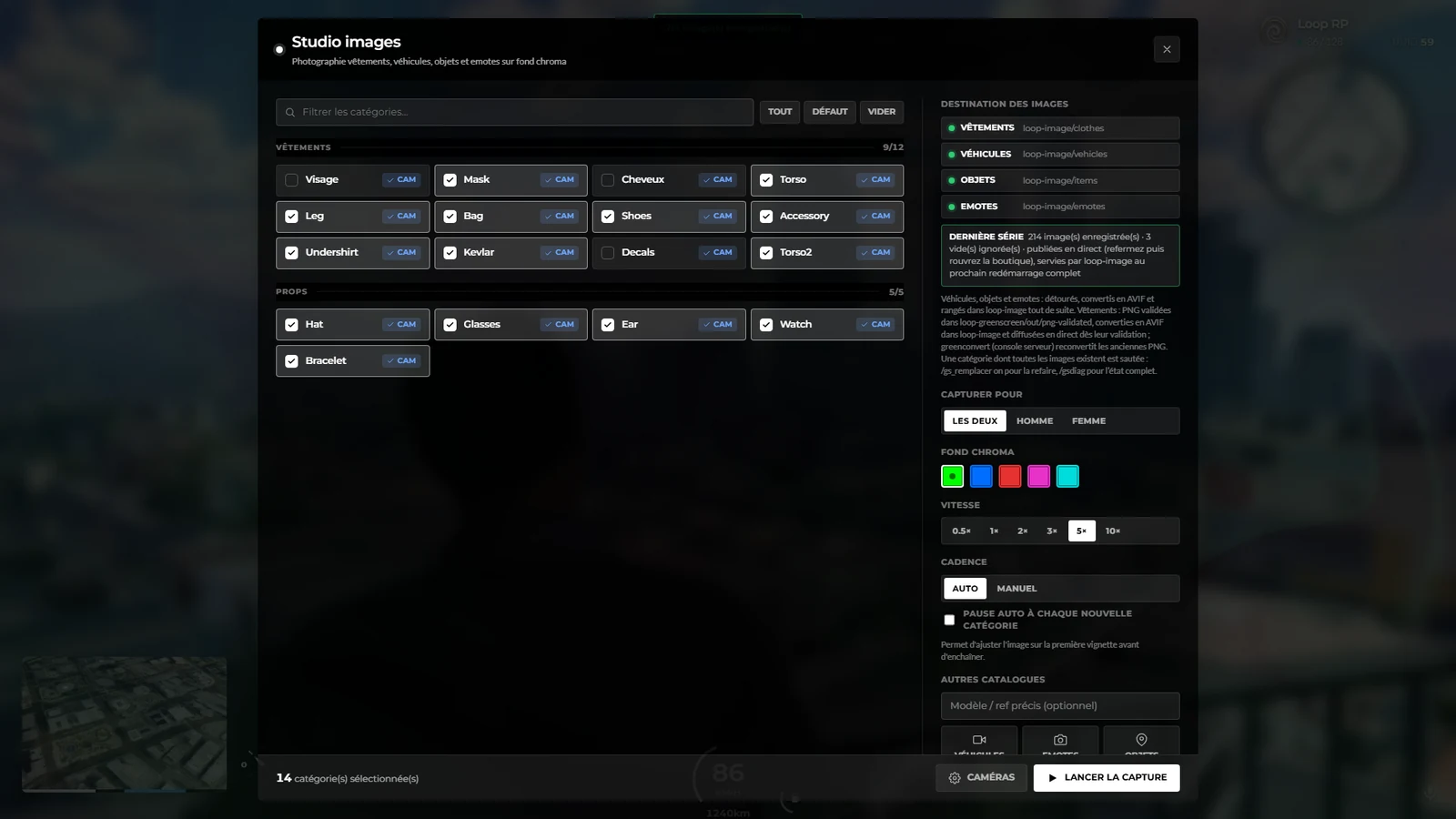
Zoom annoté de l’écran de sélection :
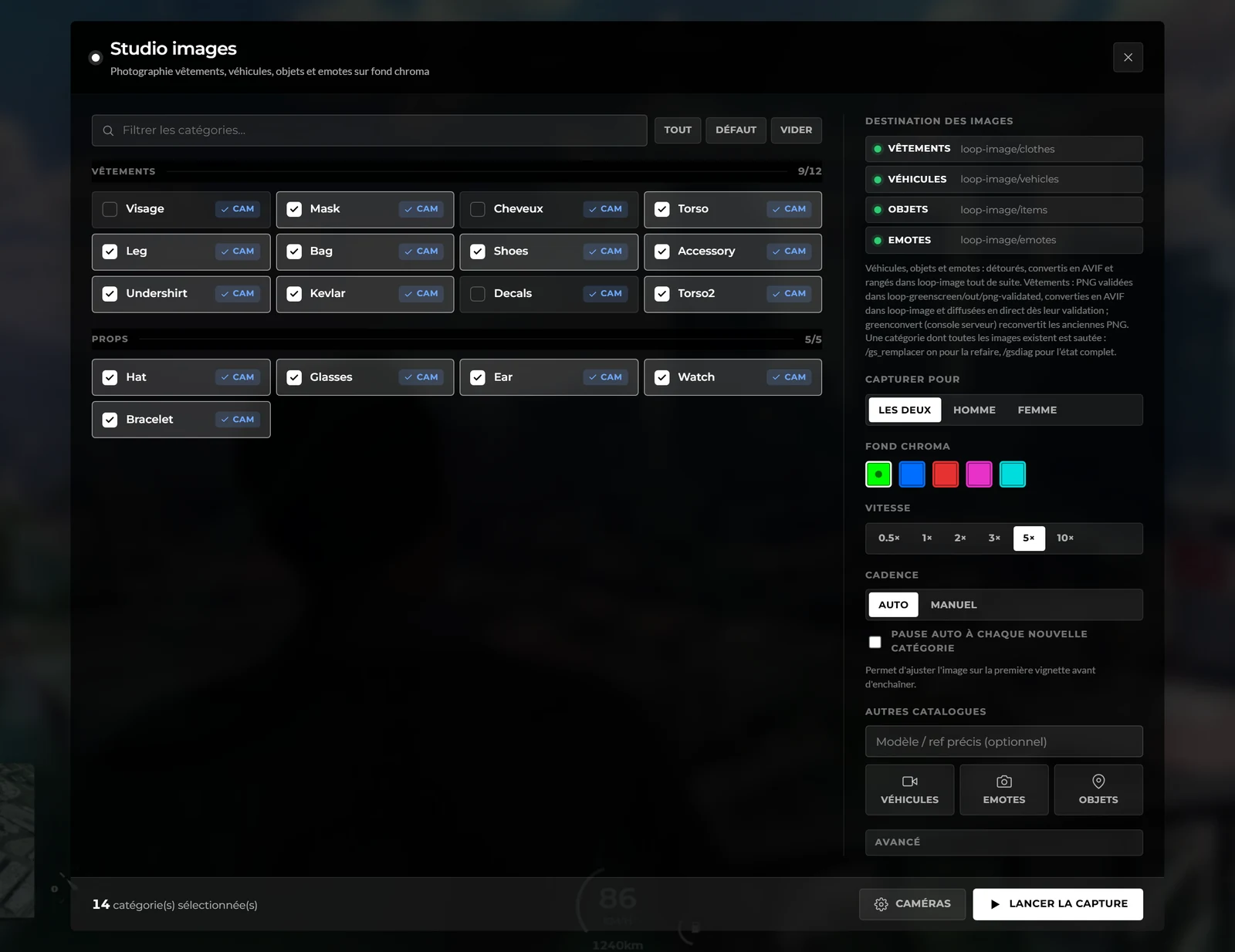 123456789101112
- Filtre : tapez une partie du nom pour réduire la grille.
- Tout, Défaut, Vider : cocher toutes les catégories, revenir aux 14 par défaut, tout décocher.
- Groupe : Vêtements ou Props, avec le nombre coché sur le total.
- Case catégorie : un clic coche ou décoche ; la pastille cam dit si une caméra est réglée.
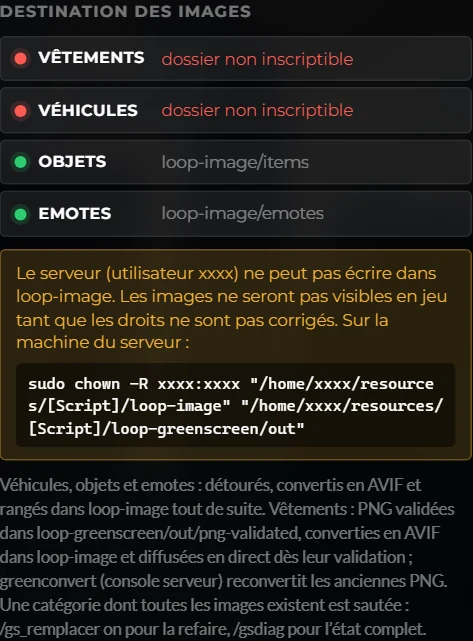
- Destination des images : vert : le serveur peut écrire dans ce dossier de loop-image ; rouge : il ne peut pas.
- Capturer pour : Les deux, Homme ou Femme.
- Fond chroma : couleur du fond à retirer.
- Vitesse : de 0.5× à 10×.
- Cadence : Auto ou Manuel, et la case de pause automatique juste en dessous.
- Compteur : nombre de catégories cochées.
- Caméras : ouvre le réglage du cadrage.
- Lancer la capture : démarre la série sur les catégories cochées.
La grille de gauche liste deux groupes, avec pour chacun le nombre coché sur le total :
- Vêtements (12 catégories) : Visage, Mask, Cheveux, Torso, Leg (pantalons), Bag, Shoes, Accessory (cous), Undershirt, Kevlar (gilets), Decals, Torso2 (vestes).
- Props (5 catégories) : Hat, Glasses, Ear, Watch, Bracelet.
Cliquez une case pour la cocher ou la décocher. La barre du haut sert à filtrer par nom, et les trois boutons à Tout cocher, revenir à la sélection par Défaut (14 catégories : tout sauf Visage, Cheveux et Decals) ou Vider. Chaque case porte une pastille cam (une caméra est réglée pour cette catégorie) ou sans cam.

La colonne de droite :
| Réglage | À quoi il sert |
|---|---|
| Destination des images | État des quatre dossiers de loop-image envoyé par le serveur (pastille verte : le serveur peut écrire ; rouge : il ne peut pas). Une ligne CDN s’ajoute si l’envoi Fivemanage est actif. Le cadre « Dernière série » résume la dernière série terminée. |
| Capturer pour | Les deux (homme puis femme), Homme ou Femme. Les modèles sont mp_m_freemode_01 et mp_f_freemode_01. |
| Fond chroma | Couleur du fond : Vert (0, 255, 0, par défaut), Bleu, Rouge, Magenta, Cyan. Prenez une couleur absente de ce que vous photographiez (par exemple bleu pour une tenue verte). |
| Vitesse | 0.5×, 1×, 2×, 3×, 5× (par défaut), 10×. Plus c’est rapide, moins le jeu attend entre deux photos. |
| Cadence | Auto enchaîne seul. Manuel attend que vous passiez à l’image suivante. La case « Pause auto à chaque nouvelle catégorie » (désactivée par défaut) met en pause sur la première vignette de chaque catégorie pour régler l’image. |
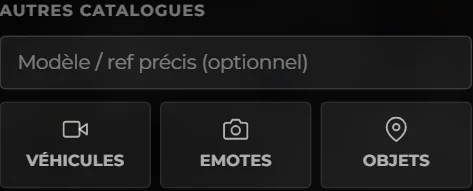
| Autres catalogues | Lance les véhicules, les emotes ou les objets (voir plus bas). |
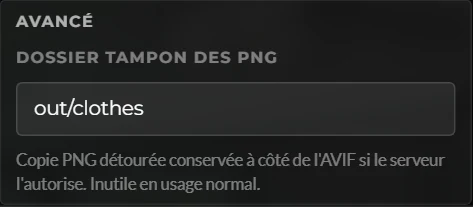
| Avancé | Dossier tampon des PNG. Inutile en usage normal. |
Écran 2 : la capture en cours
- Ouvrez le studio. F1 › Administration › « Studio images », ou
/greenui. - Choisissez les catégories. Dans la grille de gauche, cliquez chaque case voulue (une coche blanche apparaît). Défaut coche les 14 catégories habituelles, Tout les coche toutes, Vider décoche tout.
- Choisissez les modèles. Colonne de droite, ligne Capturer pour : cliquez Les deux, Homme ou Femme.
- Réglez la série si besoin. Cliquez une couleur sous Fond chroma, une valeur sous Vitesse, Auto ou Manuel sous Cadence, et cochez Pause auto à chaque nouvelle catégorie pour pouvoir régler l’image au début de chaque catégorie.
- Vérifiez la destination. Les quatre lignes de Destination des images doivent être vertes. Si une ligne est rouge, voir « Problèmes courants ».
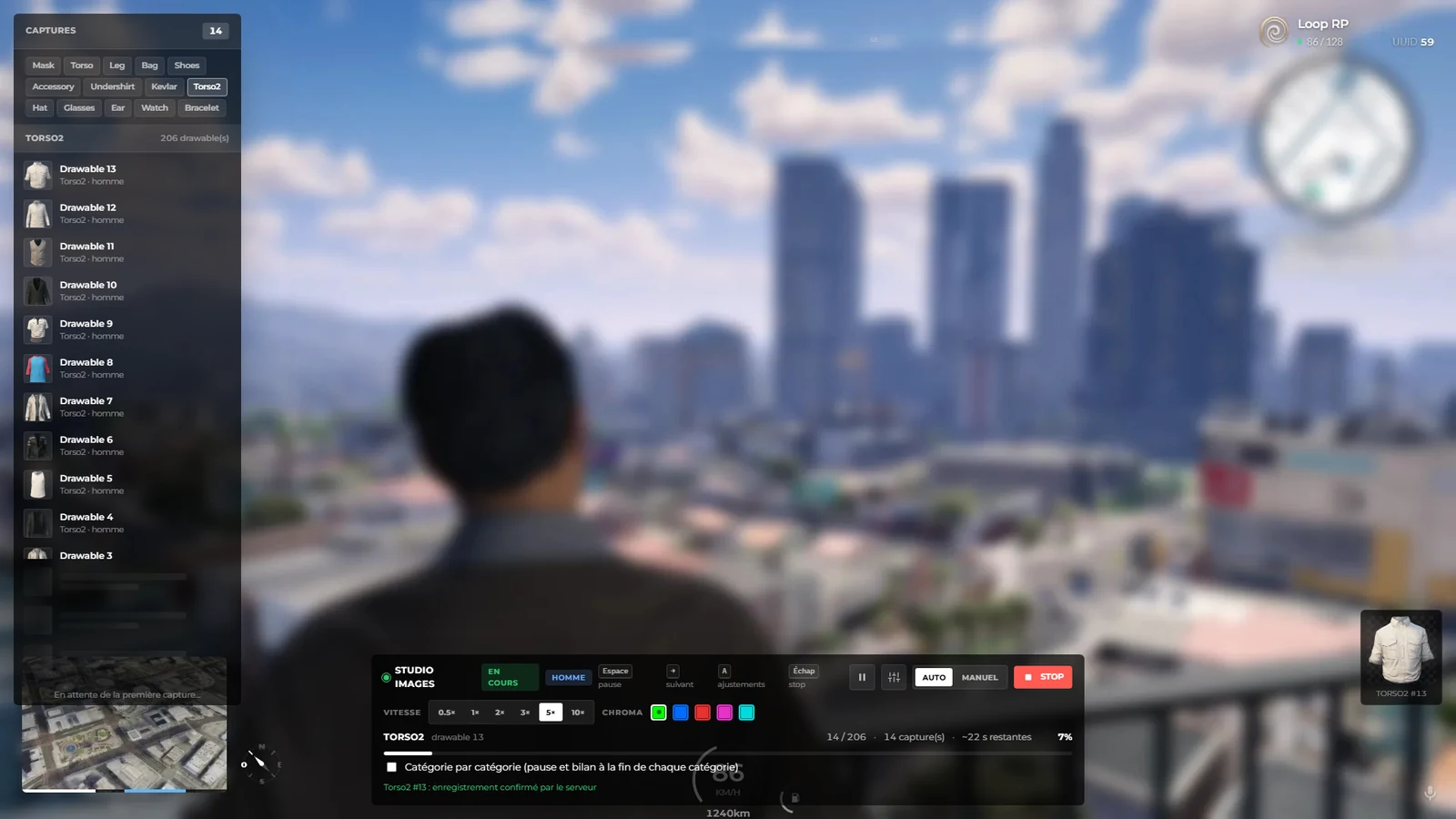
- Lancez. Cliquez Lancer la capture en bas à droite. Votre personnage est téléporté au studio, un mannequin est créé devant le fond, et les photos s’enchaînent. Chaque catégorie cochée est entièrement refaite, que l’image existe déjà ou non : l’ancienne image reste en place tant que la nouvelle photo n’est pas réussie, puis elle part en sauvegarde. Pour ne faire que les images manquantes :
/gs_remplacer offavant de lancer. - Laissez tourner. Comptez plusieurs heures pour la totalité des vêtements. Pour une pause : Espace ou le bouton pause de la barre du bas. Pour arrêter : Échap ou le bouton rouge Stop. Une relance reprend les images manquantes.
- Lisez le bilan. Chaque pièce est notée dans F8 : « capturée », puis « enregistrée sur le serveur, ancienne version sauvegardée », puis « en ligne dans les boutiques et le /skin ». À la fin, le chat donne le nombre d’images enregistrées, vides et en échec. Avec la case Catégorie par catégorie (sous la barre de capture), la série s’arrête à la fin de chaque catégorie sur un bilan, et repart avec le bouton Catégorie suivante.
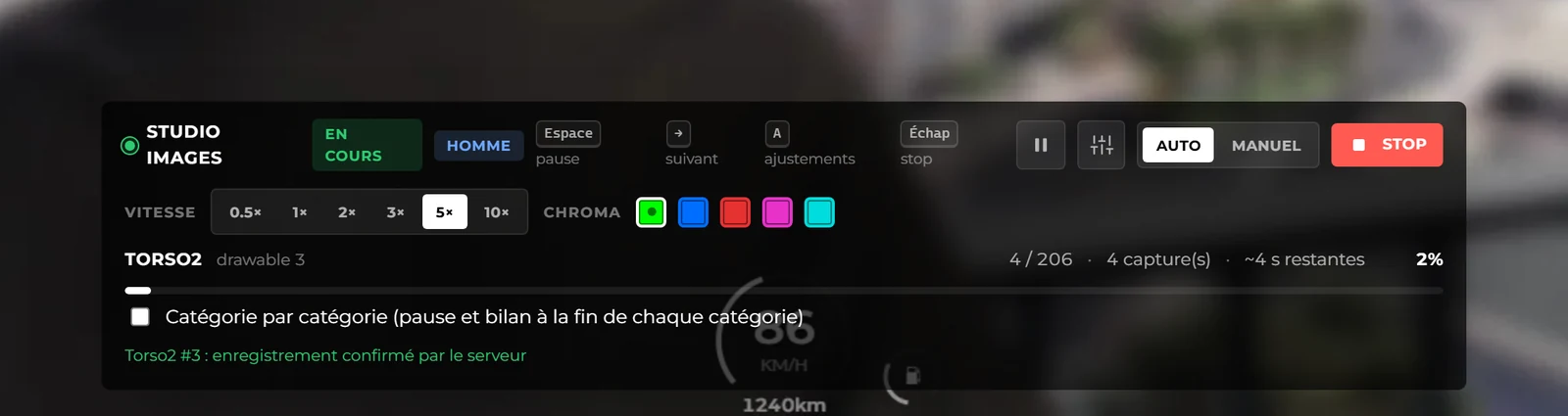
Zoom annoté de la barre de capture :
 12345678910
- État : En cours ou Pause.
- Modèle : HOMME, FEMME, ou nom du véhicule ou de l’objet.
- Raccourcis : Espace pause, flèche droite suivant, A ajustements, Échap stop.
- Pause, suivant, ajustements : les trois boutons ronds (suivant n’apparaît qu’en Manuel).
- Auto / Manuel : change la cadence pendant la série.
- Stop : arrête la série.
- Vitesse et chroma : changer la vitesse ou la couleur du fond sans arrêter.
- Catégorie en cours : et numéro du drawable.
- Compteurs : position dans la catégorie, captures faites, temps restant estimé, pourcentage.
- Dernier message : confirmation, refus ou erreur envoyé par le serveur.
La barre du bas contient, de gauche à droite : l’état (En cours ou Pause), le modèle photographié (HOMME, FEMME, ou le nom du véhicule), le rappel des touches, puis les boutons pause, image suivante (en mode manuel), ajustements, Auto / Manuel et Stop. La deuxième ligne permet de changer la vitesse et la couleur du fond pendant la série. La troisième donne la catégorie et le numéro de drawable en cours, la position dans la catégorie, le nombre de captures, une estimation du temps restant et le pourcentage. La ligne verte en dessous affiche le dernier message (enregistrement confirmé, refus, erreur).
| Touche | Effet pendant la capture |
|---|---|
| Espace | Pause ou reprise |
| Flèche droite | Image suivante (mode Manuel seulement) |
| A | Ouvre ou ferme le panneau d’ajustements |
| Échap | Stop (sur l’écran de sélection : fermer ; sur l’écran Caméras : retour) |
Pour régler l’image d’une catégorie pendant la série :
- Mettez en pause. Appuyez sur Espace (ou cochez avant le lancement Pause auto à chaque nouvelle catégorie : la série s’arrête d’elle-même sur la première vignette de chaque catégorie).
- Ouvrez les ajustements. Appuyez sur A, ou cliquez le bouton à curseurs de la barre du bas. Le panneau Ajustements s’ouvre à droite avec l’aperçu de la vignette.
- Bougez les curseurs. Faites glisser Luminosité, Contraste, Ombres... L’aperçu change tout de suite. Réinitialiser (en haut du panneau) remet les valeurs d’origine.
- Validez. Cliquez Appliquer & continuer en bas du panneau : les réglages sont enregistrés pour la catégorie et la série repart.
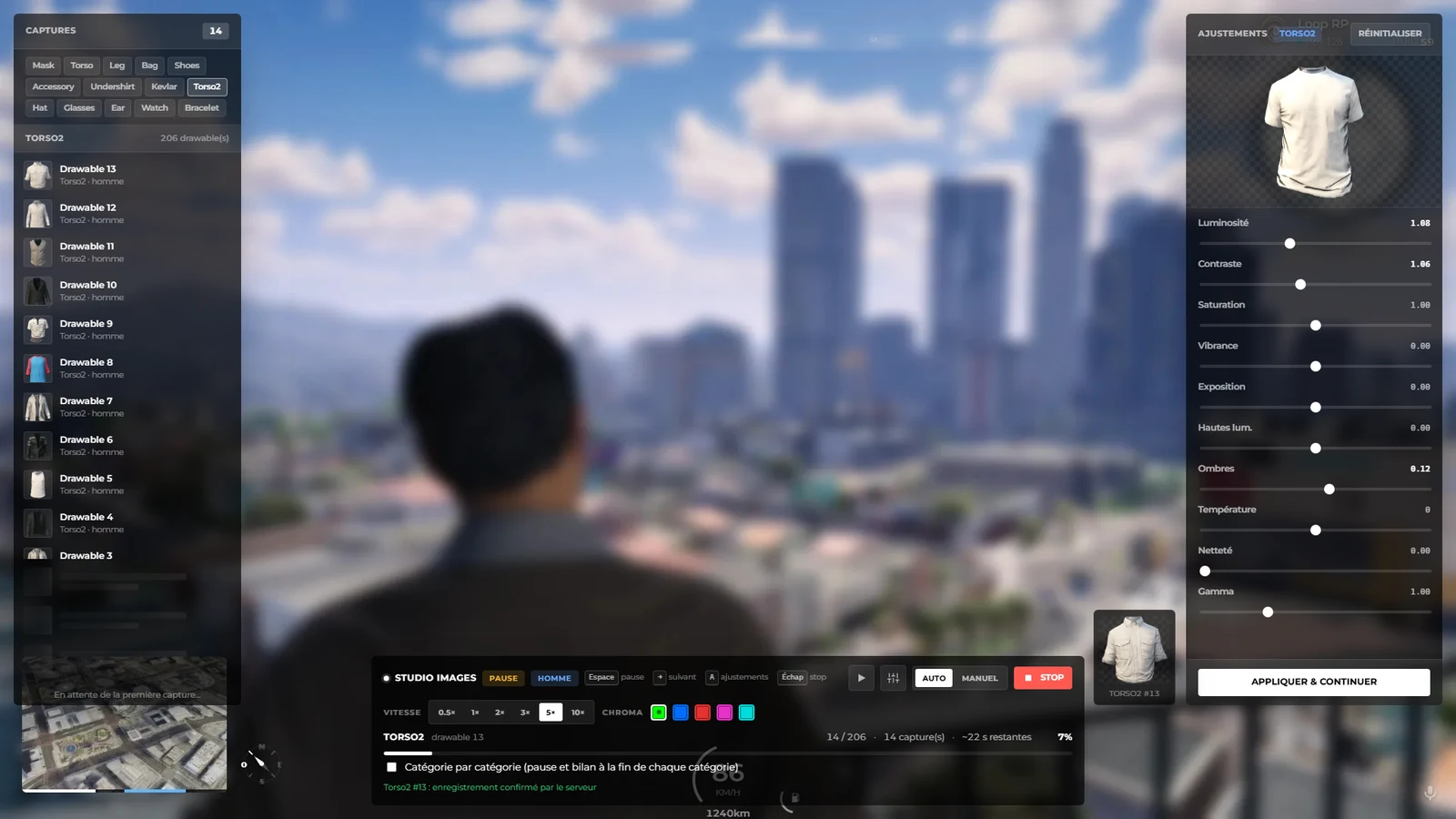
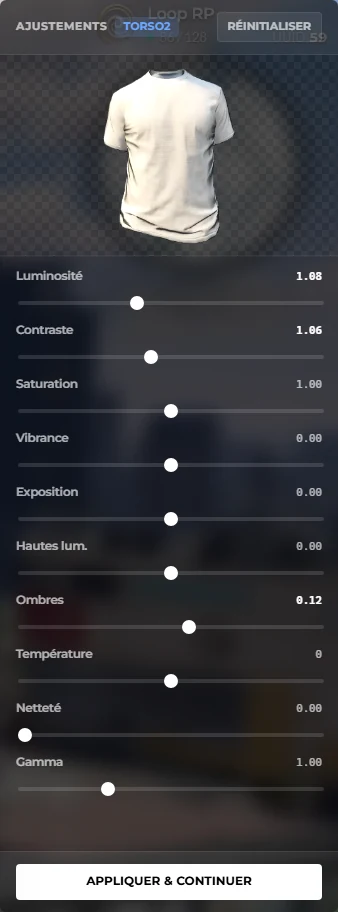
Les ajustements sont enregistrés par catégorie sur le serveur et s’appliquent à toutes les images suivantes de cette catégorie. Le serveur borne chaque valeur (par exemple Luminosité de 0,2 à 2,5, Température de -100 à 100).
Véhicules, objets et emotes
Les trois boutons de Autres catalogues lancent une série du même type, avec la même barre de capture.
- Ouvrez le studio. F1 › Administration › « Studio images », ou
/greenui. - Descendez la colonne de droite jusqu’au bloc Autres catalogues (faites défiler avec la molette au-dessus de la colonne).
- Visez un modèle précis (facultatif). Cliquez le champ Modèle / ref précis et tapez un modèle (
adder), une liste (adder,sultan) ou une référence d’emote. Laissez vide pour tout le catalogue. - Lancez. Cliquez Véhicules, Emotes ou Objets. La barre de capture apparaît ; elle se pilote comme pour les vêtements.
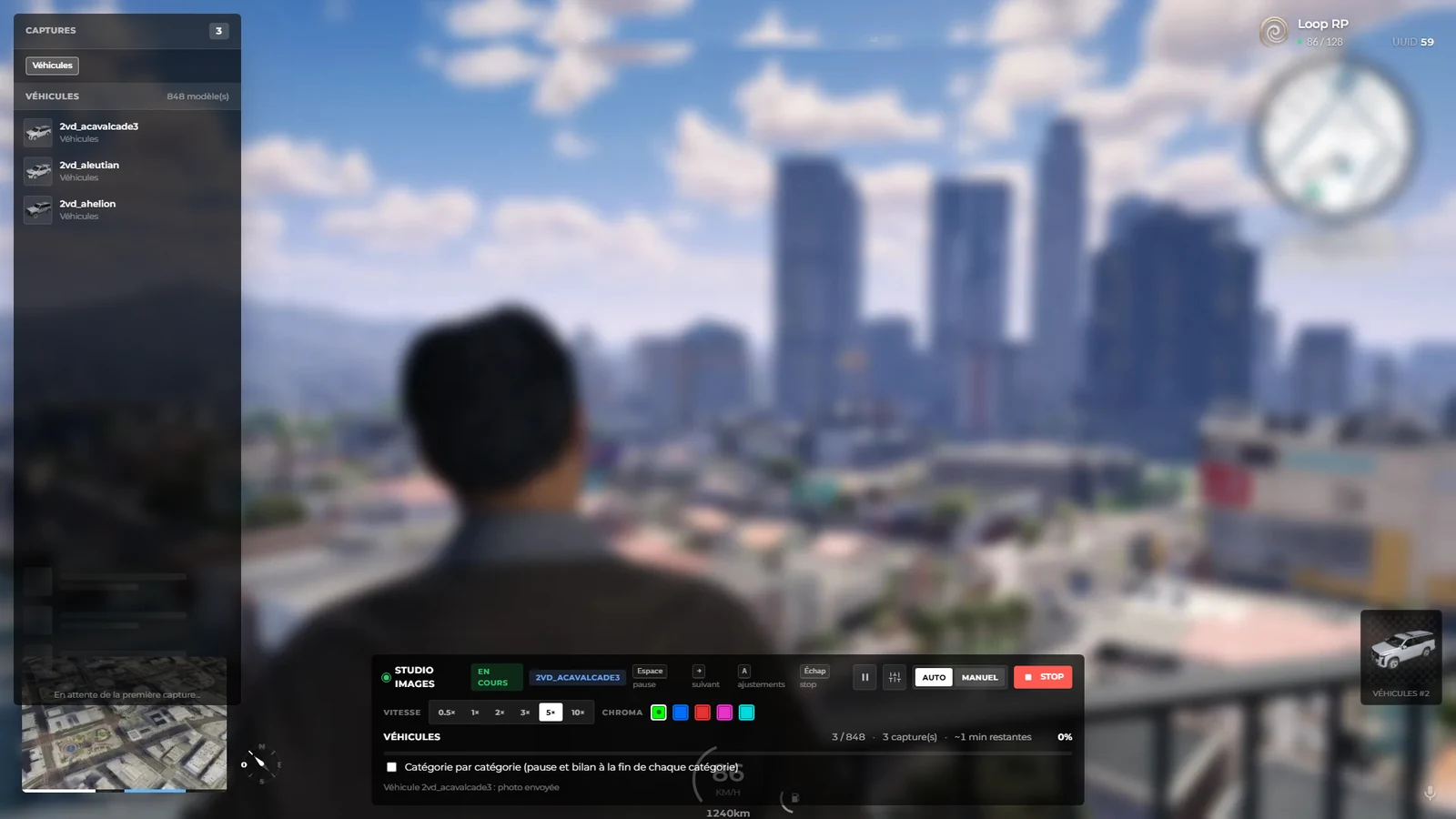
| Bouton | Ce qui est photographié | Rangé dans |
|---|---|---|
| Véhicules | Tous les modèles connus du jeu, triés par nom, ou la liste saisie | les images de véhicules |
| Objets | Le catalogue de meubles des propriétés, ou la liste saisie | les images d’objets (et leur liste) |
| Emotes | Les emotes validées qui n’ont pas encore d’image (toutes si le remplacement est actif), ou l’emote saisie | les images d’emotes |
Les mêmes séries se lancent aussi en commande : /gs_vehicles [all|a,b] [départ], /gs_objects [all|a,b] [départ], /gs_emotes [idDépart] [ref], et s’arrêtent avec /gs_vehicles_stop, /gs_objects_stop, /gs_emotes_stop ou /greenstop. Les anciens noms /car_greenscreen, /obj_greenscreen et /anim_capture marchent toujours.
Écran 3 : régler les caméras
Le bouton Caméras ouvre le réglage du cadrage, catégorie par catégorie.
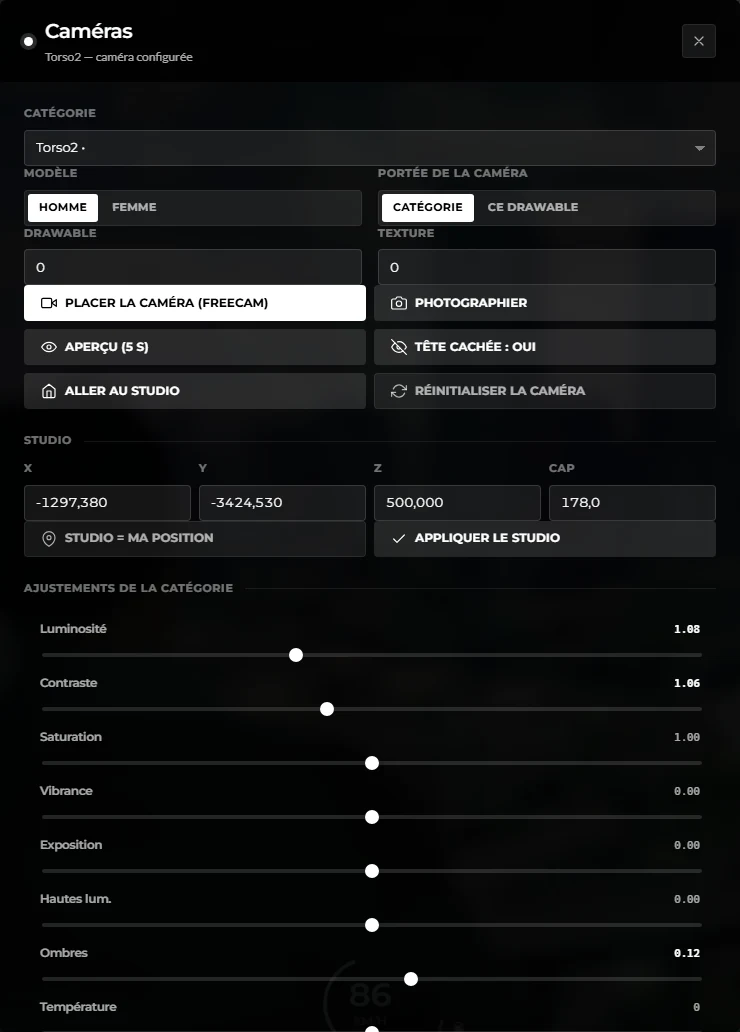
Zoom annoté de l’écran Caméras :
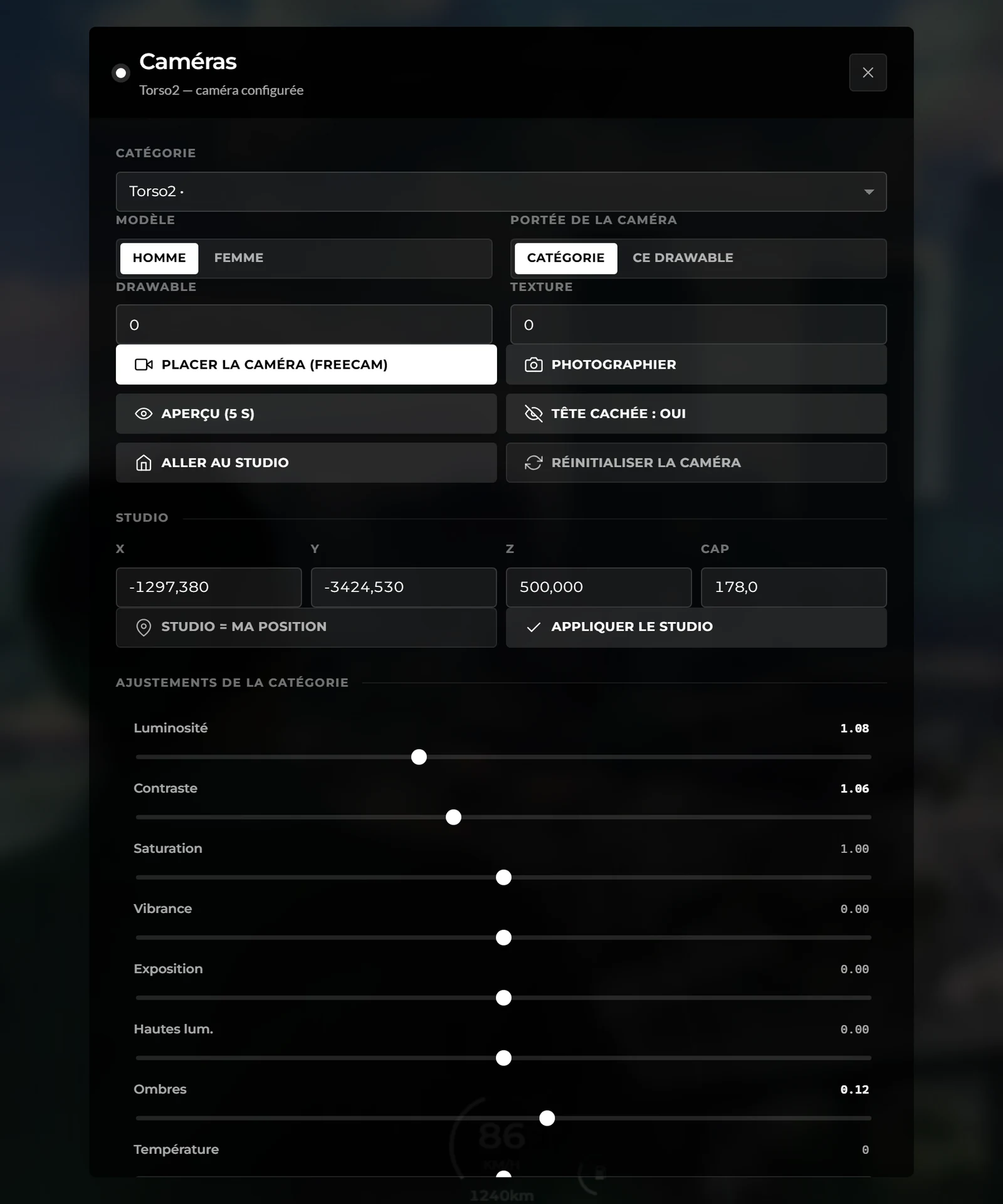 123456789101112131415
- Catégorie : la catégorie à régler (un point après le nom : caméra déjà réglée).
- Modèle : mannequin homme ou femme.
- Portée : Catégorie entière, ou Ce drawable seulement.
- Drawable : numéro de la pièce à afficher.
- Texture : variante de couleur de la pièce.
- Placer la caméra : mannequin et caméra libre ; Entrée enregistre le cadrage.
- Photographier : une seule photo d’essai.
- Aperçu (5 s) : montre la pièce sans rien enregistrer.
- Tête cachée : bascule oui ou non pour la catégorie.
- Aller au studio : vous téléporte au studio.
- Réinitialiser la caméra : supprime la caméra enregistrée.
- Studio : X, Y, Z et cap du point de studio.
- Studio = ma position : recopie votre position dans les champs.
- Appliquer le studio : enregistre la position du studio sur le serveur.
- Ajustements : les dix curseurs de la catégorie, enregistrés par le bouton Enregistrer plus bas.
Pour régler la caméra d’une catégorie :
- Ouvrez l’écran Caméras. Dans le studio, cliquez Caméras en bas, à gauche de Lancer la capture.
- Choisissez la catégorie. Cliquez la liste Catégorie et sélectionnez-la (par exemple Torso2).
- Choisissez le mannequin et la pièce. Cliquez Homme ou Femme, puis tapez le numéro dans Drawable et Texture (laissez 0 pour la première pièce).
- Choisissez la portée. Catégorie pour toute la catégorie, Ce drawable pour cette pièce seulement.
- Placez la caméra. Cliquez Placer la caméra (freecam). L’écran disparaît, le mannequin apparaît au studio : déplacez la caméra (touches de déplacement, souris, Maj ou Ctrl pour la vitesse).
- Enregistrez. Appuyez sur Entrée. Le message « Caméra enregistrée » s’affiche et l’écran Caméras revient.
- Contrôlez. Cliquez Photographier pour une photo d’essai, ou Aperçu (5 s). Cliquez Tête cachée si la tête gêne.
- Revenez. Cliquez la croix en haut à droite, ou Échap, pour retrouver l’écran de sélection.
| Élément | Effet |
|---|---|
| Catégorie | Toutes les catégories, y compris le groupe Visage (barbe, sourcils, maquillage...). Un point après le nom veut dire qu’une caméra est réglée. |
| Modèle | Homme ou Femme pour le mannequin d’essai. |
| Portée | Catégorie : la caméra sert à toute la catégorie. Ce drawable : la caméra ne sert qu’au drawable indiqué (enregistrée sous la clé catégorie#numéro), pratique pour une pièce plus grande que les autres. |
| Placer la caméra (freecam) | Crée le mannequin avec la pièce demandée et active la caméra libre du studio. Placez-la puis appuyez sur Entrée pour enregistrer. |
| Photographier | Prend une seule photo de la pièce, pour tester. |
| Aperçu (5 s) | Montre la pièce cinq secondes sans rien enregistrer. |
| Tête cachée | Cache la tête du mannequin pour la catégorie (utile pour les hauts, pantalons, chaussures). |
| Aller au studio | Vous téléporte au studio. |
| Réinitialiser la caméra | Supprime la caméra enregistrée de la catégorie. |
| Studio | X, Y, Z et cap du studio. Studio = ma position prend votre position, Appliquer le studio l’enregistre. |
| Ajustements de la catégorie | Les mêmes dix curseurs que pendant la capture, avec Enregistrer. |
La caméra libre du studio se pilote à la souris et au clavier : avancer, reculer et se décaler avec les touches de déplacement, Maj pour aller quatre fois plus vite, Ctrl pour aller quatre fois moins vite, touche de couverture (Q) pour monter et touche d’infos multijoueur (Z) pour descendre, molette pour changer la vitesse. Elle a sa propre commande, /gsfreecam, réglée volontairement sur F16 (aucune touche) parce que F7 est déjà la caméra libre du staff : pour lui donner une touche, passez par Paramètres FiveM, Affectation des touches, ligne « Greenscreen : freecam ». Le message d’aide à l’écran indique F7 pour annuler ; dans le code, la configuration est annulée dès que la caméra libre du studio se coupe.
Commandes en jeu
Toutes demandent gs.capture.lancer. /greenhelp affiche le résumé dans le chat.
| Commande | Effet |
|---|---|
/greenscreen [all|cat1,cat2] [male|female|both] [dossier] |
Capture des vêtements sans passer par l’interface. Les noms français sont acceptés (cheveux, masques, chapeaux...). |
/greenrepair [cat] [genre] |
Refait aussi les images qui existent déjà. |
/greenretry |
Reprend seulement les références en échec enregistrées sur ce poste. |
/greenrange cat male|female premier dernier |
Refait une plage de modèles (201 au maximum). |
/greenfast, /greenauto, /greenrebuild |
Reconstructions complètes avec reprise automatique des échecs (greenfast passe en transfert intensif, greenauto fait tout, homme et femme). |
/greendoublons |
Refait une liste de références suspectes intégrée au script. |
/greenintensif on|off |
Change le débit d’envoi des photos vers le serveur. |
/gs_remplacer on|off |
on (par défaut) : une catégorie cochée est entièrement refaite. off : seules les images manquantes sont faites. |
/gs_images |
Nombre d’images diffusées en direct et mode de diffusion. |
/greenstudio, /greenclean |
Aller au studio, puis nettoyer et revenir à sa position. |
/greenpreview cat [varId] [male|female] [corps] |
Aperçu d’une pièce sans enregistrer. |
/greenpos cat, /greenhead cat, /greenlist |
Enregistrer la caméra actuelle, basculer la tête cachée, lister les catégories et leur caméra. |
/greenstop |
Arrête n’importe quelle série en cours. |
/gsdiag |
Diagnostic complet écrit dans F8 (voir plus bas). |
Commandes de la console du serveur
| Commande | Effet |
|---|---|
studioimages |
Nombre d’images capturées, place prise, numéro de la dernière publication, lot en cours de remplissage. |
| Remet la version précédente d’une image (par exemple ). | |
studioimages publier |
Publie tout de suite les images en attente. |
greenstate |
(ancien circuit) Où vont les images, quels dossiers sont inscriptibles, CDN, utilisateur du serveur, commande de correction des droits. Aussi utilisable en jeu avec la permission (réponse dans le chat). |
Convertit les PNG de vêtements validées en AVIF (qualité 85) dans . À lancer après /greenstop, quand plus rien n’est en cours d’enregistrement. |
|
greenpngstatus, greenpngaccept <référence>, greenpngrequalify |
État du registre des PNG de vêtements, validation à la main d’une image mise en quarantaine, nouvel examen de toute la quarantaine. Console seulement. |
greencdn, greencdntest |
État de l’envoi Fivemanage, envoi d’une image de test. |
greenguide |
Affiche le mode d’emploi complet (console seulement). |
greenrefresh, greenwho |
Recalcule l’accès de tous les joueurs connectés, liste les joueurs avec leur rang et leur accès. |
Permissions
| Clé | Rôle | Par défaut sur loop_dev |
|---|---|---|
gs.capture.lancer |
Tout le studio : ouvrir, capturer, enregistrer caméras et ajustements, diagnostic | Développeur |
gs.sync.lier |
Lier l’application LOOP Capture, commandes de synchronisation | Développeur et Super Admin |
Les deux clés sont inscrites automatiquement dans le catalogue des permissions au démarrage (section Greenscreen). Pour donner le studio à un autre rang, accordez gs.capture.lancer dans F1, Administration, Permissions. Le changement est pris en compte tout de suite : le client redemande son accès à chaque mise à jour des permissions. gs.sync.lier est donnée une seule fois aux rangs Développeur et Super Admin au premier démarrage ; si vous la retirez, elle n’est pas remise.
Envoi vers Fivemanage (ancien circuit)
Le studio v2 n’utilise plus Fivemanage : les réglages ci-dessous ne servent qu’à l’ancien circuit, encore présent dans le code.
Sans réglage, tout reste en local. Pour héberger aussi les images chez Fivemanage, deux lignes de configuration : set volta:fivemanageKey "xxxx" (clé d’un projet Media, jamais à partager) et set volta:greenscreenCdn 1. set loop:fivemanagePrefix "loop" choisit le dossier distant. Ces réglages sont lus au démarrage : redémarrez puis vérifiez avec greencdntest.
Au premier envoi réussi, le serveur déduit l’adresse du compte, remplit à chaud les adresses des images de vêtements et de véhicules et les garde pour le démarrage suivant. Le créateur relit l’adresse des vêtements à chaque ouverture ; le garage lit celle des véhicules au démarrage seulement.
LOOP Capture et synchronisation
Cette ressource ne fait plus partie du trajet des images du studio v2. Elle peut rester démarrée ; ses messages licence_non_liee ne gênent pas le studio.
La synchronisation n’a pas d’interface en jeu. Elle relie le serveur à l’application LOOP Capture (outil sur PC) et au site LOOP, pour recevoir des images faites ailleurs que dans le studio.
| Commande | Effet |
|---|---|
/greenscreen lier |
Donne un code de liaison (format XXXX-XXXX, valable 15 minutes, utilisable une fois) et la ligne à taper sur le PC : LoopCapture --lier <code> --serveur <adresse du serveur>. |
/greenscreen etat |
Applications liées et date d’expiration, dernière synchronisation, nombre d’images reçues par type (vêtements, props, armes, véhicules, emotes), espace utilisé, état du site LOOP. |
/greenscreen delier |
Délie toutes les applications et efface les codes en attente. |
gssync lier|etat|delier |
Les mêmes, depuis la console ou en jeu. |
/gsauto [maintenant] |
État du mode automatique, ou lance un passage tout de suite. |
Toutes demandent gs.sync.lier. Une liaison donne un jeton valable 12 heures. L’application peut aussi se lier avec la licence LOOP du serveur ; après cinq essais ratés depuis une même adresse, celle-ci est bloquée 15 minutes.
Le mode automatique (actif par défaut, set loop_gs_auto 0 le coupe) repère les vêtements ajoutés au serveur qui n’ont pas encore d’image et les envoie au site LOOP pour qu’il fabrique les vignettes. Il ne démarre qu’après l’accord du propriétaire dans l’espace client loopstudios.fr (Personnalisation, Greenscreen, Rendu par le site) ; sinon la console l’explique. Il passe 90 secondes après le démarrage, puis toutes les 30 minutes, et 3 minutes après le démarrage d’une ressource qui ajoute du contenu.
Bon fonctionnement
Le trajet d’une photo
- Mise en scène, côté joueur. Le client place le mannequin (ou le véhicule, ou l’objet) au studio, applique la caméra de la catégorie, attend que la pièce soit chargée, dessine la boîte de couleur unie et cache l’interface pendant la photo.
- Photo.
screenshot-basicprend la photo en PNG. - Détourage dans le jeu. La page du studio enlève le fond, recadre et compresse en WebP 512 px, qualité 0,9. Pièce qui touche le bord : nouvelle photo avec la caméra élargie (x1,6). Photo toute verte : nouvel essai après 1,5 s avec la caméra deux fois plus large. Le mannequin ne bouge pas tant que la photo n’est pas validée.
- Envoi. L’image (15 à 60 Ko) part au serveur par un canal à débit limité ; trois essais si le serveur ne répond pas en 30 s.
- Contrôles du serveur. Permission, catégorie connue, nom de fichier sûr, vrai WebP, 600 Ko au plus, place disponible. Une image identique à celle déjà en ligne n’est ni réécrite ni republiée.
- Sauvegarde et rangement. L’ancienne version est mise de côté (3 gardées), la nouvelle est écrite dans le lot par la ressource du lot elle-même. Les lots se remplissent dans l’ordre, 600 images chacun.
- Publication. À la fin d’une catégorie (au plus une fois par minute) ou toutes les 10 minutes pendant une longue série : écriture de l’index (avec une copie de secours), relance du seul lot modifié, puis de l’index. Les joueurs connectés ne téléchargent que ce lot.
- Affichage dans les menus. Chaque menu relit l’index à chaque ouverture de menu (et toutes les 20 s) et remplace l’image livrée par la capture du serveur quand elle existe.
Données enregistrées
Le serveur garde : les caméras de chaque catégorie (ou de chaque pièce) avec la position du studio ; les ajustements par catégorie ; les adresses Fivemanage détectées (ancien circuit) ; un tampon de travail et un journal d’une ligne par photo traitée ; l’index des captures (empreinte, taille et lot de chaque image, avec sa copie de secours) ; les images capturées, 600 par lot ; les 3 versions précédentes de chaque image, jamais envoyées aux joueurs. Les images livrées avec la base (AVIF) ne sont jamais modifiées par le studio v2. La synchronisation garde les liaisons de LOOP Capture (seulement leur empreinte), son historique et un secret propre au serveur, à ne jamais copier ni partager ; les images reçues de LOOP Capture sont limitées par défaut à 2 048 Mo et 60 000 fichiers.
Sécurités
- L’accès est décidé par le serveur (permission
gs.capture.lancer). Chaque demande qui lit ou écrit sur le serveur revérifie la permission : chargement et sauvegarde des caméras, des ajustements et du studio, envoi d’images, état des dossiers, diagnostic. - Les chemins d’écriture sont nettoyés et doivent rester dans la ressource ; les références de vêtements doivent être celles des personnages homme ou femme du jeu.
- Le studio se ferme tout seul si votre personnage meurt.
Problèmes courants
| Symptôme | Cause | Solution |
|---|---|---|
| La ligne Studio images n’apparaît pas dans F1 | Permission absente, ou loop-greenscreen arrêtée |
Accordez gs.capture.lancer au rang ; vérifiez la ressource avec /gsdiag |
| « permission gs.capture.lancer absente » alors que le rang l’a | État client et serveur pas encore à jour | greenrefresh dans la console, puis /gsdiag |
| Destination en rouge, « dossier non inscriptible » | Le serveur n’a pas le droit d’écrire dans le dossier des images, ou la ressource loop-image est arrêtée |
Exécutez sur la machine la commande donnée par greenstate (ou ensure loop-image si c’est le pont qui manque), puis rouvrez le studio |
| « loop-image introuvable » | La ressource loop-image n’existe pas |
Remettez-la depuis le ZIP |
| Une catégorie est ignorée | Pas de caméra pour elle (pastille « sans cam ») | Réglez sa caméra dans l’écran Caméras |
| Rien n’est refait alors que l’image est mauvaise | Remplacement coupé (/gs_remplacer off) |
/gs_remplacer on puis relancez |
| « No such command studioimages » | Le studio v2 n’a pas démarré : lots de captures absents ou serveur pas redémarré | Vérifiez que la catégorie est présente, puis redémarrez le serveur |
| « Couldn’t load resource loop-capt-… : download corrupted » au chargement | Un lot a été relancé pendant le téléchargement du joueur | Le joueur se reconnecte ; si ça persiste, vider le cache de FiveM une fois |
| Une pièce sort en photo toute verte même après le second essai | La pièce ne s’affiche pas en jeu à cet endroit, ou la caméra de la catégorie ne la cadre pas | Vérifiez avec /greenpreview <catégorie> <numéro> male puis /greenclean ; si la pièce apparaît hors cadre, réglez une caméra « Ce drawable » dans l’écran Caméras |
| Une image remplacée est moins bonne que l’ancienne | Photo ratée mais pas vide | dans la console |
| « plus de place » | Les 30 lots sont pleins (18 000 images) ou 3 Go atteints | Ajoutez un dossier loop-capt-31 (copie vide d’un lot) ou supprimez d’anciennes captures |
| Vêtements photographiés mais absents du créateur | PNG en quarantaine, ou pas encore converties | greenpngstatus, greenpngaccept <réf> si l’image est bonne, puis greenconvert |
| « Conversion PNG en cours » au lancement d’une série | greenconvert tourne |
Attendez la fin de la conversion |
| Beaucoup d’images vides | Le sujet n’est pas dans le champ, ou le fond est de la même couleur que la pièce | Revoyez la caméra, changez la couleur du fond |
| Véhicules à jour sur le disque mais pas dans le garage | Le garage lit l’adresse des images au démarrage | Redémarrez le serveur (l’équipe le fait via txAdmin) |
| « Le traitement passe dans le fil principal, plus lent » dans la console | Les fils de traitement Node sont interdits | Ajoutez add_unsafe_worker_permission loop-greenscreen à la configuration, puis redémarrez |
| Envoi Fivemanage en échec | Clé absente ou envoi coupé ; /greencdn le montre |
Renseignez les deux réglages, redémarrez, testez avec greencdntest |
/greenscreen lier répond « convar loop_license absente » |
Le serveur n’a pas de licence LOOP configurée | Renseignez la licence du serveur |
Commandes, touches et menus
Commandes (35)
Touches (1)
| Touche | Action | Commande |
|---|---|---|
| F16 | Greenscreen : freecam | gsfreecam |