 LOOP Docs
Tournage et mode réalisateur
Plusieurs outils servent à filmer le serveur. L’éditeur de cinématiques (/cinema) pose des points de caméra sur une ligne de temps et les rejoue en mouvement fluide. Le tournage automatique (/tournage) joue tout seul des scènes préparées, avec des acteurs PNJ et l’enregistrement OBS, pour les vidéos TikTok du serveur. Le mode réalisateur permet à un membre du staff de montrer sa caméra libre aux joueurs autour de lui. Tous sont réservés au staff.
En bref
| Éditeur de cinématiques | /cinema (ouvre et referme), permission f1.cinematics.editor |
| Tournage automatique | /tournage, même permission f1.cinematics.editor |
| Diffuser sa caméra libre | /directorsync (aucune touche par défaut), quitter avec /directorleave ou X |
| Séquence réalisateur (menu ALT) | Case « Mode Réalisateur » sur un joueur, en caméra libre |
| Ressources | loop-tournage (tournage TikTok), loop_cinema (page de l’éditeur), loop-devtools (logique de l’éditeur et serveur de diffusion, voir Outils de développement), loop-admin et loop-menu (caméra libre et menu ALT) |
| Données | Projets de cinématique en base (loop_cinema_projets), journaux de tournage dans |
Pour les joueurs
Quand un réalisateur diffuse une scène
Un membre du staff ou un animateur peut diffuser ce que voit sa caméra libre à tous les joueurs de la même instance (même « routing bucket ») que lui. Pour vous :
- Si vous êtes à pied et libre, votre écran passe directement sur sa caméra, avec la notification « Vous suivez une scène. Appuyez sur X pour quitter. »
- Si vous êtes occupé (en voiture, en train de tirer ou de viser, en caméra libre ou en noclip), un message vous propose de rejoindre pendant 12 secondes : E pour rejoindre, X pour ignorer.
- X (commande
/directorleave) vous fait quitter la scène à tout moment. La touche se change dans les paramètres FiveM (ligne « Quitter la scène du réalisateur »). - Quand le réalisateur arrête, votre caméra revient d’elle-même.
Votre personnage ne bouge pas pendant ce temps : seule la vue change.
Les vidéos du serveur
Les vidéos TikTok de LOOP sont tournées sur le serveur de développement avec /tournage : les personnages que vous y voyez sont des PNJ créés pour l’occasion, pas des joueurs.
Pour le staff
L’éditeur de cinématiques (/cinema)
/cinema ouvre l’éditeur ; la même commande le referme. Le serveur vérifie d’abord la permission f1.cinematics.editor (sur loop_dev : rangs Développeur et Super Admin). À l’ouverture, une caméra est créée à hauteur de votre personnage, un projet « Sans titre » de 10 secondes est préparé et la liste des projets enregistrés est chargée.
- Ouvrez le chat. Appuyez sur T.
- Tapez la commande. Écrivez
/cinemaet validez avec Entrée. L’éditeur s’ouvre avec la souris. - Pour fermer. Cliquez × Fermer à droite de la barre de lecture, appuyez sur Échap, ou retapez
/cinema.
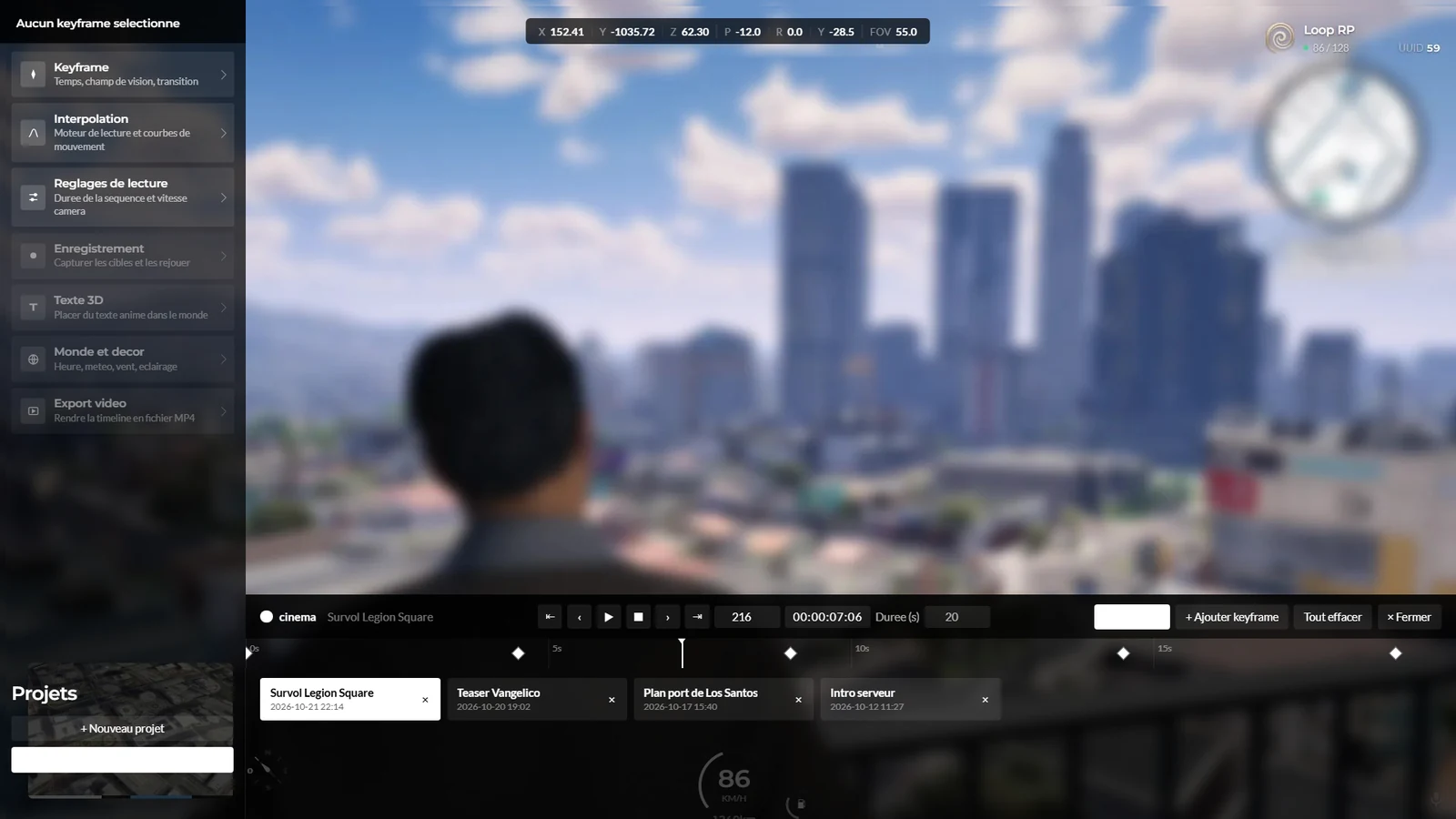
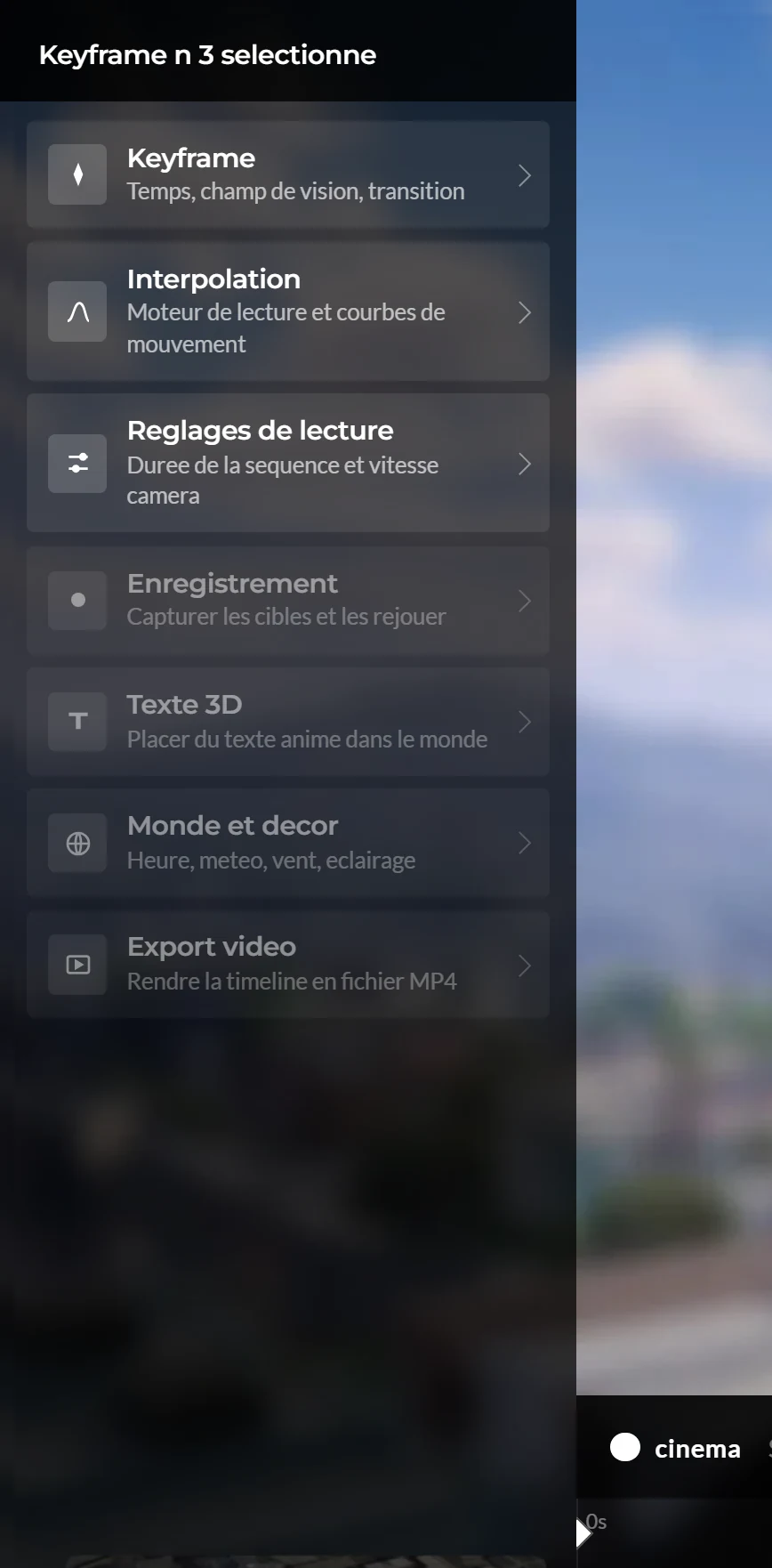
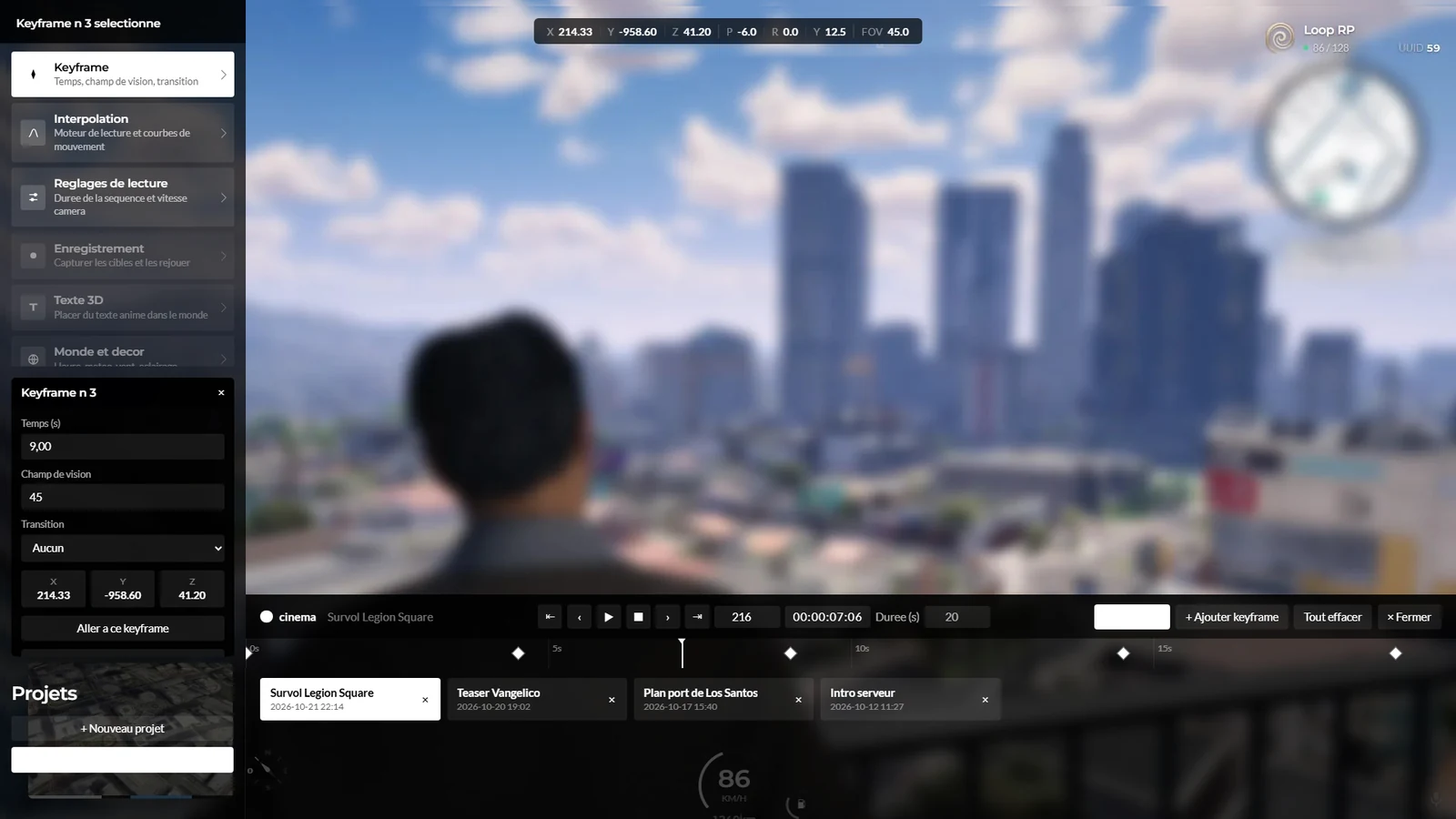
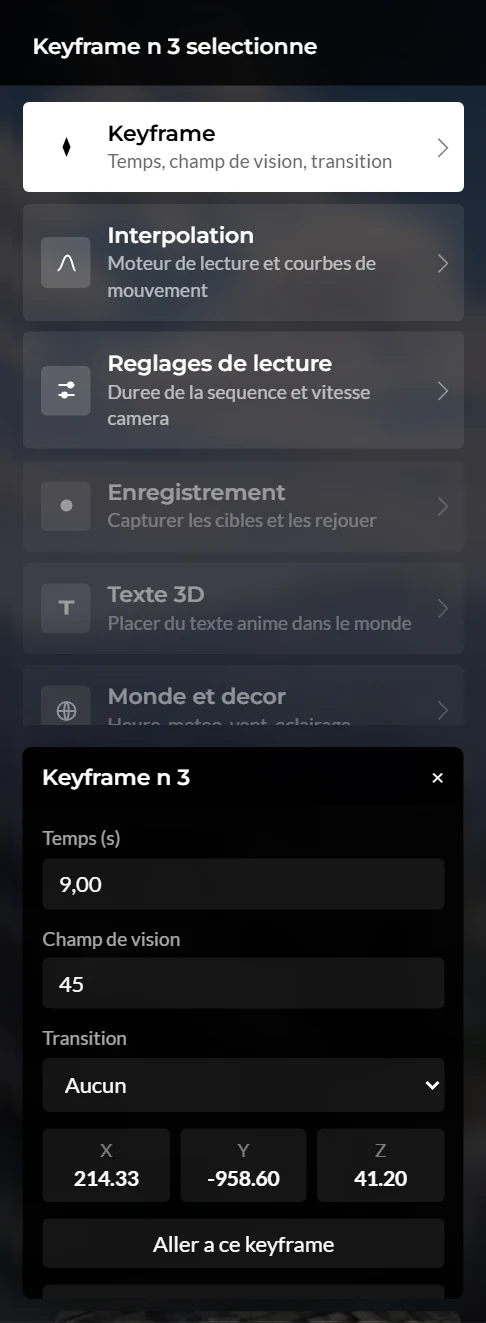
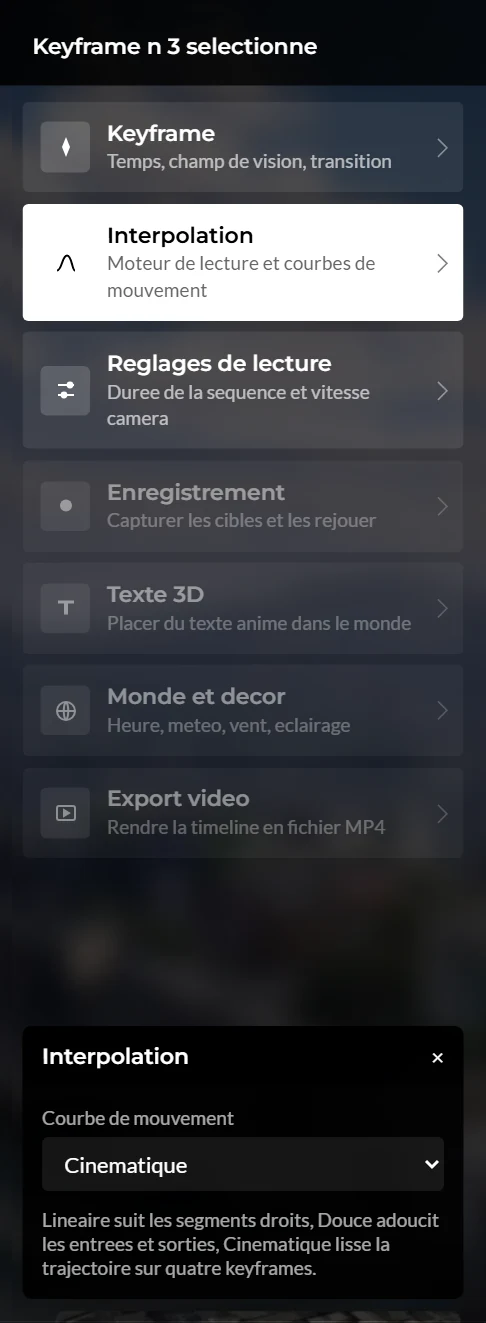
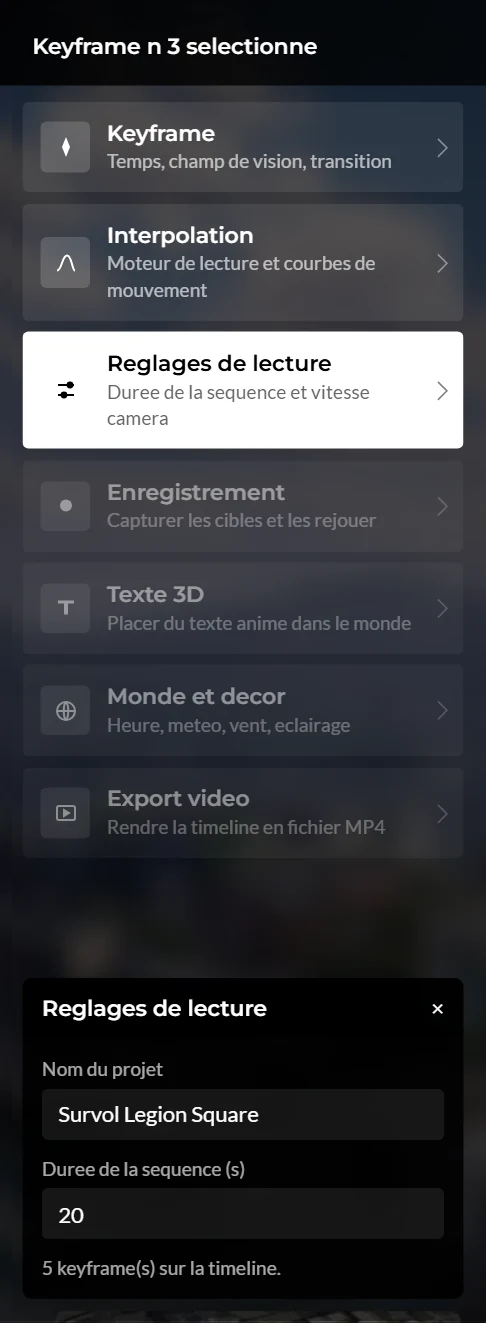
Zoom annoté de la colonne de gauche :
 12345
- Sélection : le keyframe sélectionné, ou « Aucun keyframe sélectionné ».
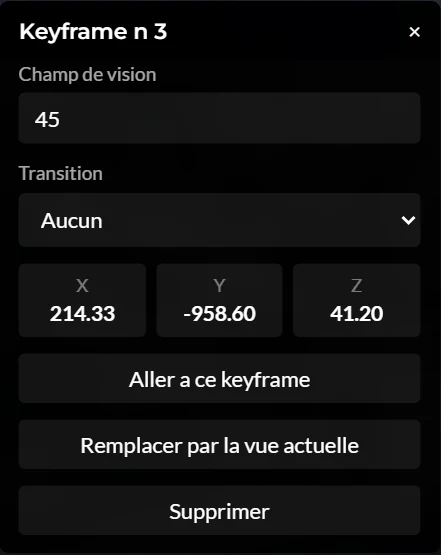
- Keyframe : ouvre le panneau du keyframe sélectionné : temps, champ de vision, transition.
- Interpolation : courbe de mouvement du projet.
- Réglages de lecture : nom du projet et durée.
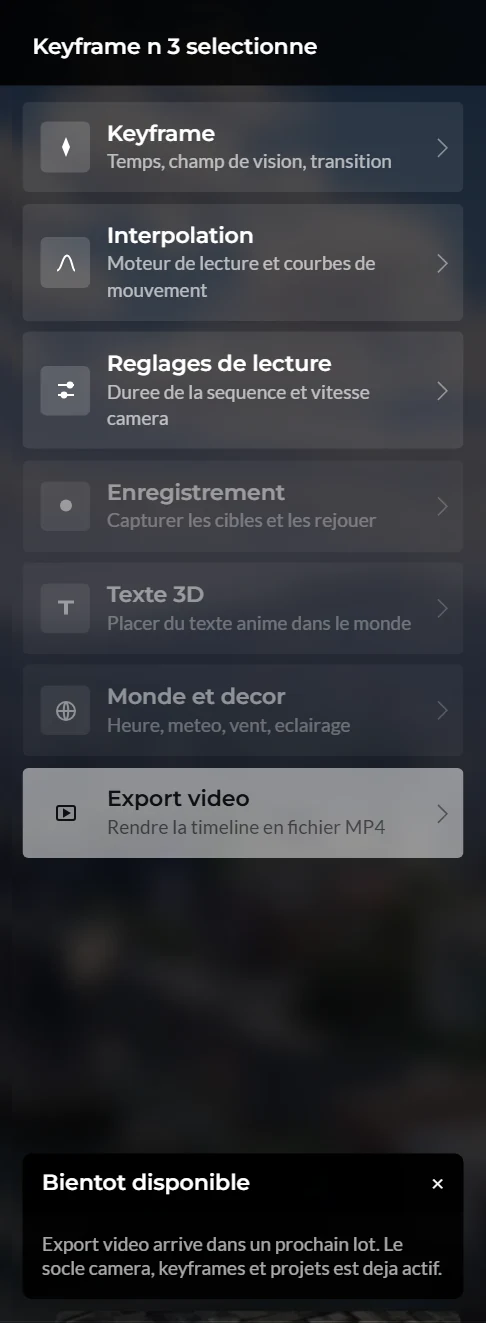
- Sections grisées : Enregistrement, Texte 3D, Monde et décor, Export vidéo : pas encore disponibles.
Zoom annoté de la barre de lecture, de la ligne de temps et des projets :
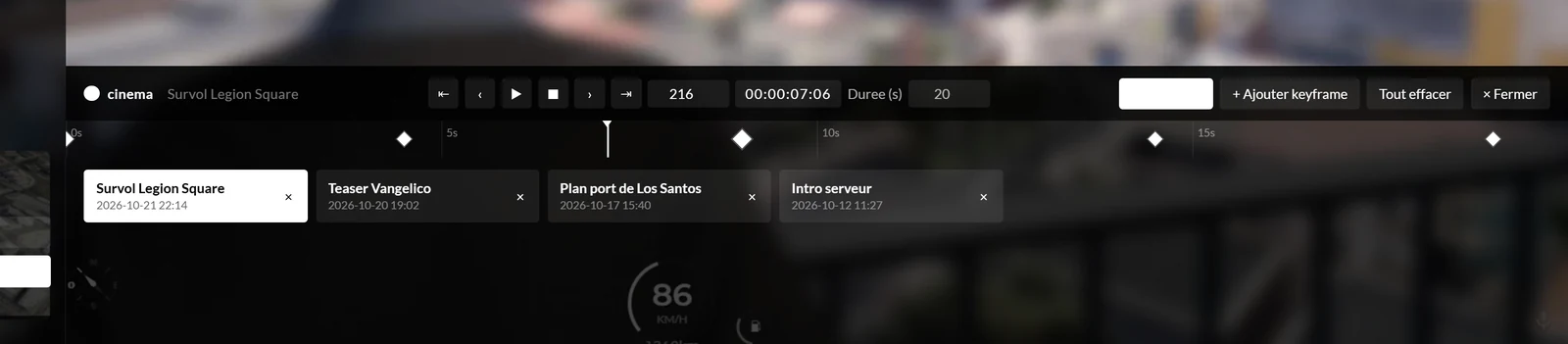 12345678910
- Projet ouvert : nom du projet chargé.
- Navigation : début, keyframe précédent, lecture, stop, keyframe suivant, fin.
- Image et code temporel : numéro d’image (30 par seconde) à taper pour placer la tête, et temps heures:minutes:secondes:images.
- Durée : durée de la séquence en secondes (1 à 600).
- Positionner : le bouton blanc sans texte : passe en pilotage de la caméra.
- + Ajouter keyframe : pose un keyframe au temps de la tête avec la vue actuelle.
- Tout effacer : retire tous les keyframes, sans confirmation.
- Fermer : ferme l’éditeur (comme Échap).
- Ligne de temps : losanges = keyframes ; un clic ailleurs déplace la tête de lecture.
- Liste des projets : un clic charge le projet, la croix le supprime sans confirmation.

Créer une séquence
- Ouvrez l’éditeur. T,
/cinema, Entrée. - Fixez la durée. Dans la barre de lecture, cliquez le champ Durée (s), tapez la durée voulue (par exemple 20) et appuyez sur Entrée.
- Placez la tête de lecture. Cliquez sur la ligne de temps à l’endroit voulu, ou tapez un numéro d’image dans le petit champ à gauche du code temporel (30 images par seconde).
- Pilotez la caméra. Cliquez le bouton blanc Positionner (à gauche de + Ajouter keyframe). L’éditeur disparaît : déplacez la caméra avec les touches ci-dessous.
- Posez le keyframe. En pilotage, appuyez sur Retour arrière ; ou revenez avec Entrée puis cliquez + Ajouter keyframe. Un losange apparaît sur la ligne de temps. S’il en existe déjà un au même temps exact, il est remplacé.
- Recommencez les étapes 3 à 5 pour chaque cadrage.
- Réglez la courbe. Cliquez Interpolation dans la colonne de gauche et choisissez Linéaire, Douce ou Cinématique. Pour la transition d’un point : cliquez son losange, puis Keyframe, et choisissez la Transition.
- Lisez. Cliquez ▶ dans la barre. Il faut au moins deux keyframes. ■ arrête et revient au début.
- Nommez et sauvegardez. Cliquez Réglages de lecture, tapez le nom dans Nom du projet et appuyez sur Entrée ; puis cliquez le bouton blanc sous + Nouveau projet (Sauvegarder). La notification « Projet ... sauvegardé » confirme.
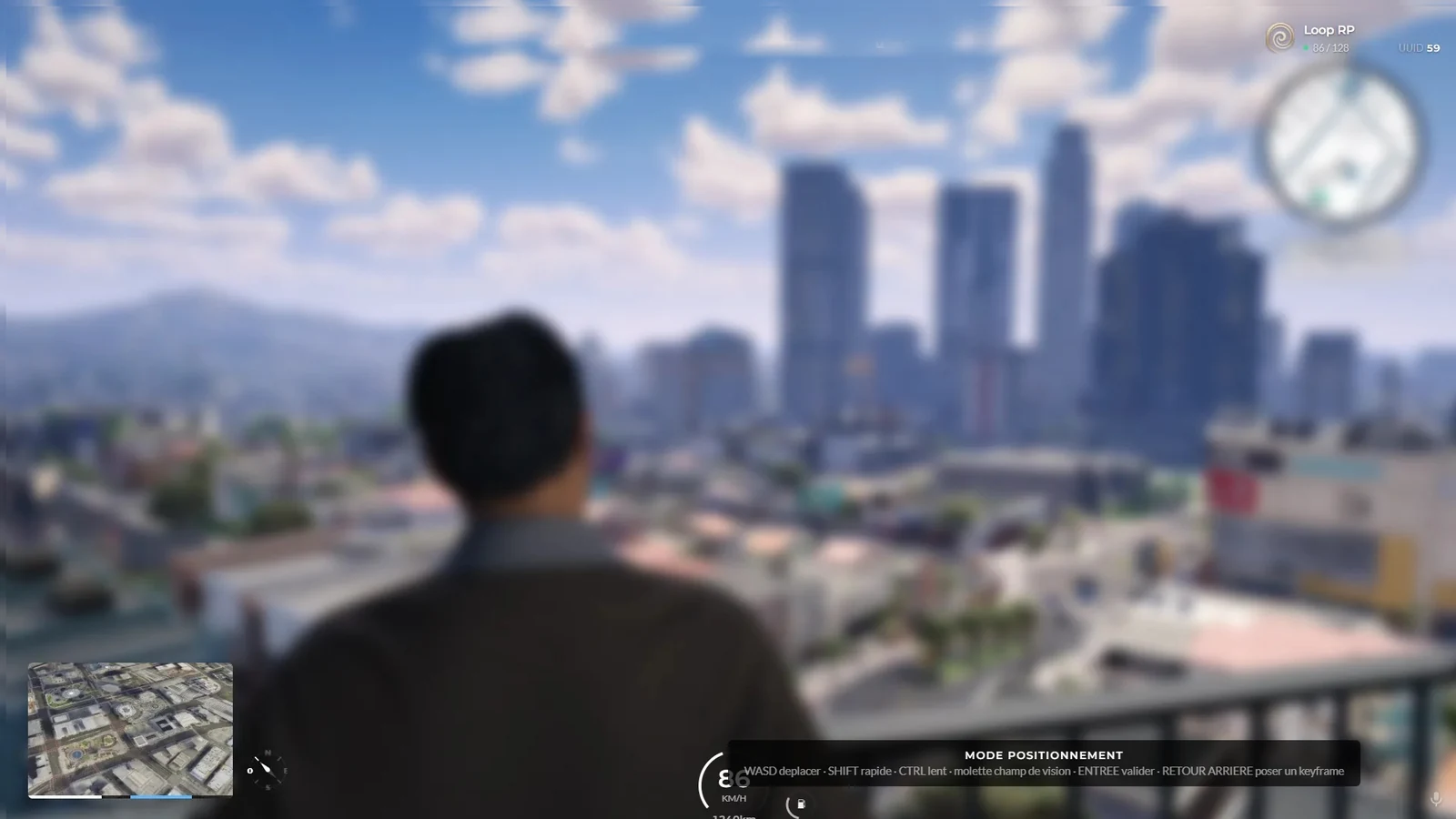

| Touche (positionnement) | Effet |
|---|---|
| Déplacement (W, A, S, D en QWERTY) | Avancer, reculer, se décaler (12 m/s) |
| Maj | Rapide (60 m/s, rotation plus vive) |
| Ctrl | Lent (3 m/s) |
| Espace / Q | Monter / descendre |
| Souris | Orienter la caméra |
| Molette | Champ de vision, par pas de 2, de 5 à 120 |
| Entrée | Valider et revenir à l’éditeur |
| Retour arrière | Poser un keyframe |
Retour arrière et Échap
D’après le code, la touche qui pose un keyframe est la touche GTA « annuler » du téléphone, qui répond à Retour arrière mais aussi à Échap et au clic droit. L’aide affichée en haut de l’écran indique pourtant « Retour arrière : revenir à l’éditeur ». Pour revenir sans poser de keyframe, utilisez Entrée. Pendant le positionnement, votre personnage (invisible derrière la caméra) suit la caméra un mètre sous elle.
La barre de lecture et la ligne de temps


- Stop remet la tête à zéro ; Tout effacer retire tous les keyframes du projet ouvert (sans confirmation) ; Fermer ou Échap ferme l’éditeur et rend la caméra normale.
- La durée va de 1 à 600 secondes ; un projet garde au maximum 200 keyframes.
Les deux boutons blancs
Le bouton Positionner (dans la barre) et le bouton Sauvegarder (sous « Projets ») apparaissent comme des rectangles blancs sans texte : d’après la feuille de style, leur texte prend la même couleur que leur fond. Ils fonctionnent normalement.
Les panneaux de gauche
Les projets


Les projets sont communs à tout le serveur : tous ceux qui ont la permission voient la même liste (50 projets au maximum au total) et peuvent charger, écraser ou supprimer n’importe lequel. La suppression se fait sans confirmation.
- Charger un projet. Dans la liste en bas, cliquez la carte du projet. La notification « Projet chargé » s’affiche et la tête revient à 0.
- Modifier un keyframe. Cliquez son losange sur la ligne de temps, puis Keyframe dans la colonne de gauche : changez Temps (s), Champ de vision ou Transition (appuyez sur Entrée ou cliquez ailleurs pour valider). Remplacer par la vue actuelle reprend le cadrage de la caméra, Supprimer retire le keyframe.
- Supprimer un projet. Cliquez la × à droite de sa carte. Aucune confirmation n’est demandée.
- Repartir à zéro. Cliquez + Nouveau projet (le projet ouvert non sauvegardé est perdu).
L’ancien éditeur Core Cinematics
Le serveur garde un pont vers une ressource externe core_cinematics, sous la même permission f1.cinematics.editor : l’accès y est accordé à la connexion, et l’événement loop_cinematics:ouvrir lance sa commande /cinematics. Cette ressource n’est pas installée sur loop_dev : la tentative répond « L’éditeur de cinématiques n’est pas démarré sur ce serveur ». L’éditeur à utiliser est /cinema.
Le tournage automatique (/tournage)
| Vidéo | Titre |
|---|---|
| v01 | Ton premier jour sur LOOP |
| v02 | Le JT de Weazel News |
| v03 | SAMD : on l’a sauvé en 40 secondes |
| v04 | Ouvrir sa pizzeria sur LOOP |
| v05 | La vie entre deux scènes RP |
| v06 | De la graine à la brique |
| v07 | Go Fast Sud vers Nord |
| v08 | Le casse de la Vangelico par le toit |
| v09 | Ici, chaque rue appartient à quelqu’un |
| v10 | Pacific Standard en 60 secondes |
| Commande | Effet |
|---|---|
/tournage |
Liste des vidéos avec leur nombre de plans, et rappel des commandes |
/tournage tout |
Tourne les dix vidéos à la suite |
/tournage v06 |
Tourne une vidéo |
/tournage v06 P03 |
Reprend la vidéo au plan P03 |
/tournage v06 P03 seul |
Tourne seulement ce plan |
/tournage repere [v06] |
Passage rapide (2 secondes par plan) pour vérifier les cadrages |
/tournage obs <mot de passe> |
Garde sur ce PC le mot de passe du websocket OBS |
/tournage acteur <rôle> |
Enregistre votre apparence actuelle comme apparence d’un acteur (pizzaiolo, dealer, chef...) |
/tournage acteur <rôle> oubli |
Revient à l’acteur par défaut |
/tournage stop |
Arrête après le plan en cours |
Toutes, sauf stop et obs, demandent f1.cinematics.editor, vérifiée par le serveur.
- Donnez le mot de passe une fois :
/tournage obs <mot de passe>. Il reste sur ce PC (stockage local du jeu), jamais sur le serveur ni dans le code. - Faites un repérage avec
/tournage repere v06pour vérifier les cadres. - Lancez
/tournage v06(outout). Le chat dit « tournage lancé, mains hors du clavier ». Ne touchez plus à rien : votre personnage est caché, figé et invincible pendant le tournage. - Plans manuels. Certains plans filment une interface (téléphone, tablette, carte). Le tournage vous téléporte, affiche la consigne en haut de l’écran (par exemple « Ouvre le téléphone (K)... ») et attend que vous appuyiez sur E (15 secondes au plus), puis enregistre la durée du plan pendant que vous faites l’action.
- Arrêt d’urgence. X (ou Échap) pendant un plan arrête tout de suite ;
/tournage stoparrête après le plan en cours. - Récupérez les fichiers : un fichier OBS par plan, nommé
v06_P03(ouv06_P03_repere), et le journal du tournage sur le serveur.
Pendant le tournage :
- L’heure, la météo et la densité de PNJ et de circulation sont fixées par chaque plan (aucun PNJ ambiant par défaut), le HUD LOOP, la carte et les notifications sont masqués, les services de police et de secours du jeu sont coupés.
- OBS passe en qualité « Indiscernable » (HQ) le temps du tournage ; le nom de fichier et la qualité d’origine sont remis à la fin.
- Au début de chaque plan, un petit carré blanc et un code binaire de 12 bits apparaissent trois images dans le coin haut gauche : c’est le clap, qui permet au montage de caler l’image et la voix et de reconnaître le plan (4 bits pour la vidéo, 8 bits pour le rang du plan). Il est hors du recadrage vertical.
- Si OBS ne répond pas, le tournage continue sans enregistrement et le signale : le clap reste visible pour un enregistrement manuel.
- Les problèmes de plan (modèle absent remplacé par un autre, caméra rapprochée à cause d’un mur, effet introuvable) sont notés comme alertes dans la console F8 et dans le journal.
Le mode réalisateur
Deux outils portent ce nom.
Diffuser sa caméra libre (/directorsync). Activez d’abord votre caméra libre (/freecam, F7), puis tapez /directorsync (ou donnez-lui une touche dans les paramètres FiveM, ligne « Réalisateur : diffuser la freecam à la zone »). Votre position de caméra, sa rotation et son champ de vision partent vingt fois par seconde aux joueurs de votre instance. Retapez la commande, ou coupez la caméra libre, pour arrêter. Il faut deux permissions : f1.deplacement.realisateur.diffuser (vérifiée par votre jeu) et ctx.realisateur.diffuser (vérifiée par le serveur au démarrage de la diffusion). Le catalogue contient aussi f1.commande.outil.realisateur_diffuser et f1.commande.outil.realisateur_quitter pour les deux commandes.
- Activez la caméra libre. Appuyez sur F7 (commande
/freecam). - Lancez la diffusion. T, tapez
/directorsync, Entrée. La notification « Scène diffusée aux joueurs de la zone » confirme. Les joueurs de votre instance passent sur votre caméra. - Filmez. Déplacez la caméra libre normalement : les joueurs voient la même chose.
- Arrêtez. Retapez
/directorsync, ou coupez la caméra libre avec F7. La notification « Diffusion de la scène arrêtée » s’affiche et les joueurs retrouvent leur vue.
Séquence de caméras sur des joueurs (menu ALT). En caméra libre, visez un joueur avec ALT : la case Mode Réalisateur (visible avec ctx.realisateur.diffuser) l’ajoute ou le retire de la liste des destinataires. Tant qu’au moins un joueur est coché et que la caméra libre est active :
- Activez la caméra libre. F7.
- Choisissez les joueurs. Visez un joueur, maintenez ALT pour ouvrir le menu, cochez « Mode Réalisateur ». La notification « Joueur N ajouté au mode réalisateur » confirme. Recommencez pour chaque joueur.
- Posez les positions. Placez la caméra et appuyez sur E à chaque position (« Caméra #N ajoutée »). Ctrl + Z retire la dernière.
- Réglez (facultatif). Y pour la durée de transition, R pour la boucle.
- Envoyez. Entrée, tapez la durée totale en secondes dans la fenêtre et validez. La notification indique à combien de joueurs la séquence est partie.
| Touche | Effet |
|---|---|
| E (ramasser) | Ajoute la position actuelle de la caméra (numérotée et reliée aux autres en jaune dans le monde) |
| Ctrl + Z (libellé de l’aide à l’écran) | Retire la dernière position |
| Discussion d’équipe (Y) | Demande la durée de la transition d’entrée et de sortie |
| R (recharger) | Active ou coupe la boucle |
| Entrée | Avec au moins deux positions, demande la durée totale puis envoie la séquence |
Le serveur exige la permission ctx.rp.staff, envoie à 64 joueurs au plus, une fois par seconde au maximum, et seulement aux joueurs dont le rang ne dépasse pas le vôtre. Une sphère bleue montre l’avancée de la séquence de votre côté. D’après le code du joueur qui reçoit, la séquence déplace la zone de chargement du jeu le long des positions ; elle ne crée pas de caméra visible chez lui.
Permissions
| Clé | Rôle | Par défaut sur loop_dev |
|---|---|---|
f1.cinematics.editor |
Éditeur /cinema, projets, /tournage, pont Core Cinematics |
Développeur, Super Admin |
ctx.realisateur.diffuser |
Case Mode Réalisateur du menu ALT, démarrage de la diffusion côté serveur | Modérateur, Game Master, Super Admin, Développeur |
f1.deplacement.realisateur.diffuser |
Lancer /directorsync (portée : autrui pour Animateur, Modérateur, Game Master ; tous pour Super Admin et Développeur) |
Animateur et au-dessus |
f1.deplacement.freecam.utiliser |
Caméra libre, nécessaire à tout le mode réalisateur | voir la page des permissions |
Bon fonctionnement
Éditeur de cinématiques
- La page reçoit
ouvrir(options),projet(projet complet),projets(liste),temps,lecture,vue(position pendant le pilotage) etpositionnement, et renvoie des appelscinema:...(lire, positionner, ajouter ou modifier un keyframe, sauvegarder, charger...). - La lecture se fait sur votre jeu : à chaque image, la caméra est calculée entre les deux keyframes qui encadrent le temps, avec la transition du premier, puis la courbe du projet.
- Sans base de données disponible, la liste est vide et la sauvegarde répond « Base de données indisponible ».
Tournage automatique
- Les vérifications de droit passent par le serveur (
loop-tournage:droits,PermChecksurf1.cinematics.editor). - Les acteurs sont des PNJ locaux, non synchronisés : les autres joueurs ne les voient pas. Les apparences sauvées avec
/tournage acteurpassent parillenium-appearanceet restent sur votre PC. - La liaison OBS se fait depuis la page NUI de votre jeu vers OBS sur votre PC (obs-websocket version 5, mot de passe chiffré à la volée). Rien ne passe par le serveur.
- L’heure est figée par
cd_easytimele temps du tournage puis rendue.
Diffusion réalisateur
Problèmes courants
| Symptôme | Cause | Solution |
|---|---|---|
/cinema ne fait rien |
Permission f1.cinematics.editor absente (le serveur refuse l’accès), ou l’ouverture est bloquée par une autre interface ouverte |
Accordez la permission ; fermez les autres menus |
| « Accès refusé à l’éditeur de cinématiques » | Le jeu ne voit pas encore la permission | Reconnectez-vous après l’attribution |
| « Il faut au moins deux keyframes pour lire la séquence » | Un seul keyframe | Posez-en un deuxième |
| Un keyframe a disparu en en posant un autre | Deux keyframes au même temps exact : le nouveau remplace l’ancien | Déplacez la tête de lecture avant de poser |
| Un keyframe posé en voulant revenir à l’éditeur | Retour arrière (ou Échap) pose un keyframe en positionnement | Revenez avec Entrée ; supprimez le keyframe en trop dans le panneau Keyframe |
| « Nombre maximum de projets atteint » | 50 projets enregistrés sur le serveur | Supprimez d’anciens projets |
/cinematics : « l’éditeur n’est pas démarré » |
core_cinematics n’est pas installé |
Utilisez /cinema |
/tournage : « permission refusée » |
Permission f1.cinematics.editor absente |
Accordez-la |
| « OBS demande un mot de passe » ou « mot de passe OBS refusé » | Mot de passe non enregistré ou faux | /tournage obs <mot de passe> |
| « OBS absent : le tournage continue sans enregistrement » | OBS fermé ou websocket coupé | Lancez OBS, activez le websocket sur le port 4455 |
| Un plan manuel passe sans rien filmer | Personne n’a appuyé sur E dans les 15 secondes | Relancez le plan avec /tournage v04 P07 seul par exemple |
| « Activez la freecam avant de diffuser la scène » | /directorsync sans caméra libre |
/freecam puis /directorsync |
| Les joueurs ne reçoivent pas la diffusion | Ils ne sont pas dans la même instance, ou la permission ctx.realisateur.diffuser manque côté serveur |
Vérifiez l’instance et les deux permissions |