 LOOP Docs
Personnage, connexion et changement de perso
Tout ce que voit un joueur entre le lancement de FiveM et son arrivée en ville : l'écran de chargement, la sélection de personnage, le créateur complet et l'apparition. Puis, en jeu, comment changer de personnage. Le staff y trouve les emplacements, le verrouillage, le ped définitif et tous les réglages.
En bref
| Écran de chargement | Diaporama, musique, astuces, barre en 4 étapes |
| Sélection | Affichée avant l'arrivée, sauf connexion automatique sur le dernier personnage |
| Création | Créateur LOOP (8 onglets), puis choix du lieu de départ |
| Changer de personnage | Menu pause > Personnages, ou /relog |
| Emplacements | 3 par défaut, réglables par compte, 8 au plus |
| Suppression par le joueur | Désactivée |
Pour les joueurs
1. L'écran de chargement
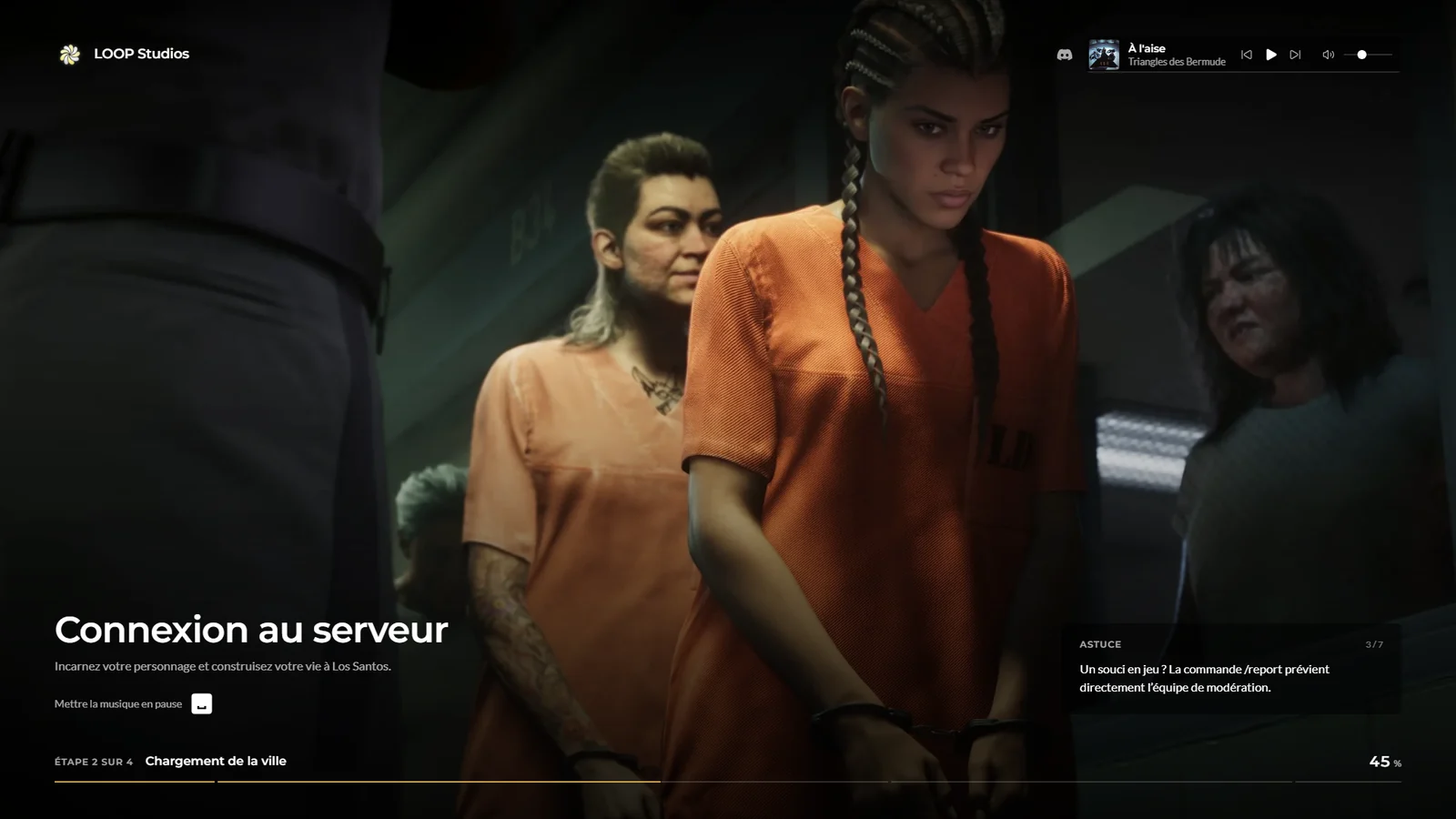
Le chargement passe par quatre étapes, affichées en clair : Préparation du jeu (0 à 12 %), Chargement de la ville (12 à 62 %), Chargement des contenus du serveur (62 à 92 %) et Arrivée en ville (92 à 100 %). À la fin, le texte devient « Tout est prêt, entrée en ville ».
| Touche | Effet |
|---|---|
| Espace | Pause ou reprise de la musique |
| ← / → | Morceau précédent / suivant |
| ↑ / ↓ | Volume (35 par défaut) |
| M | Couper le son |
| A / E | Image précédente / suivante du diaporama |
Le fond change toutes les 7 s (33 images fournies). La playlist par défaut compte 7 titres. Si l'écran reste bloqué, il se ferme de lui-même 120 s après que le jeu a rejoint la session.
2. Connexion automatique ou sélection
Vous arrivez directement en ville ?
C'est normal. La connexion automatique est active : si votre dernier personnage existe et n'est pas verrouillé, le serveur le charge sans passer par la sélection. L'écran de sélection ne s'affiche que si vous n'avez aucun personnage jouable.
Avant tout, le serveur vérifie votre connexion : identifiant Rockstar (22 s d'attente au plus), compte Discord pas trop récent (seuil réglable par le staff), et pas de double connexion sur le même compte. Pendant la sélection, vous êtes seul dans une instance privée.
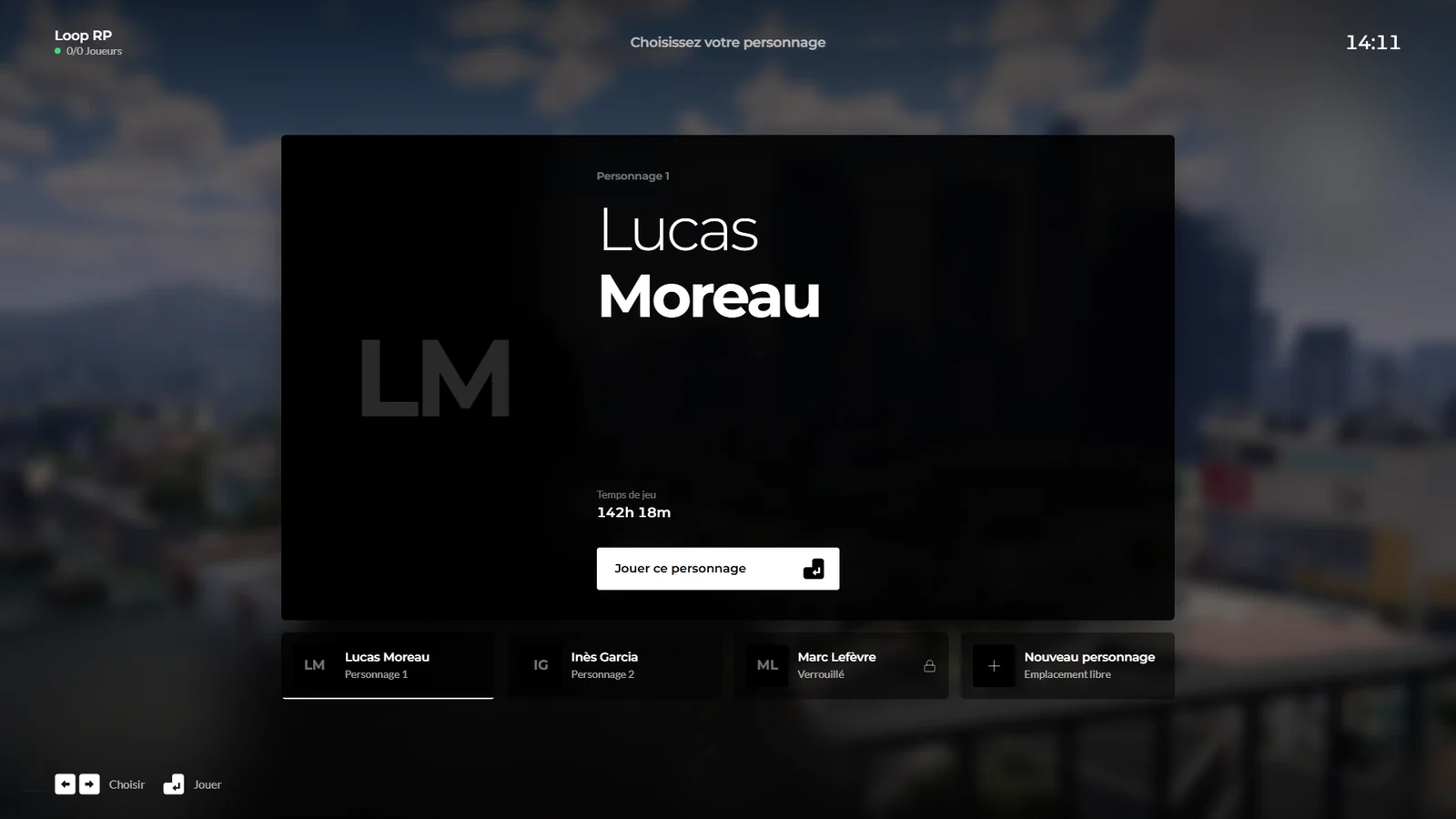
| Geste | Effet |
|---|---|
| Clic sur une carte puis coche | Jouer ce personnage (fondu au noir, « Chargement du personnage n°X ») |
| Case « + » | Créer un personnage |
| Clic droit sur une carte | « Copier l'ID #n », « Prendre en photo » (nouvelle photo de sélection) ; « Supprimer » n’apparaît pas |
| Molette | Fait défiler les cartes |
| Échap | Ferme seulement si un personnage est déjà chargé |
Le chargement est refusé si vous êtes attaché à une entité ou à terre (« Impossible de changer de personnage en étant mort »).
Deux directions artistiques : la sélection de personnage
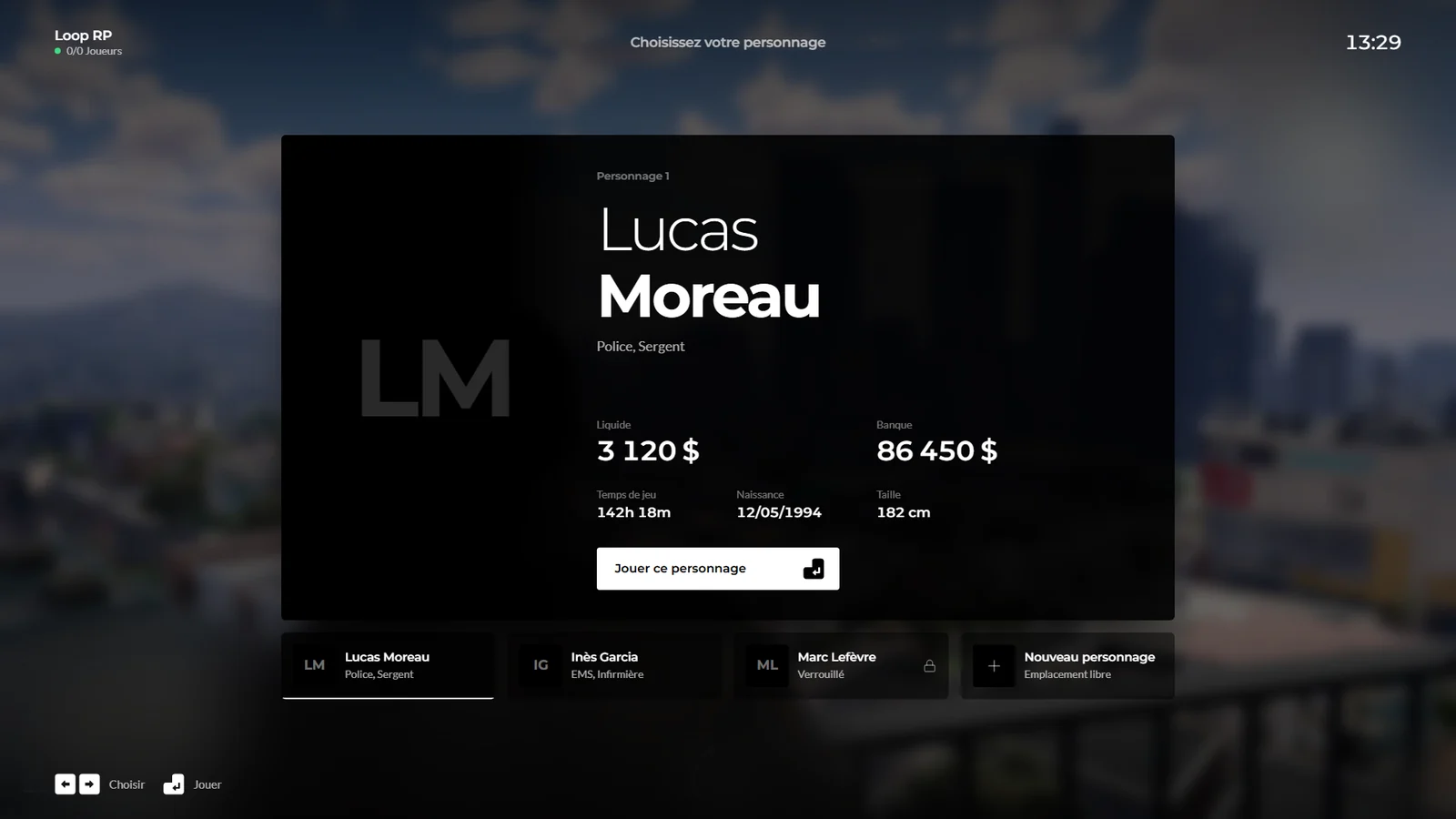
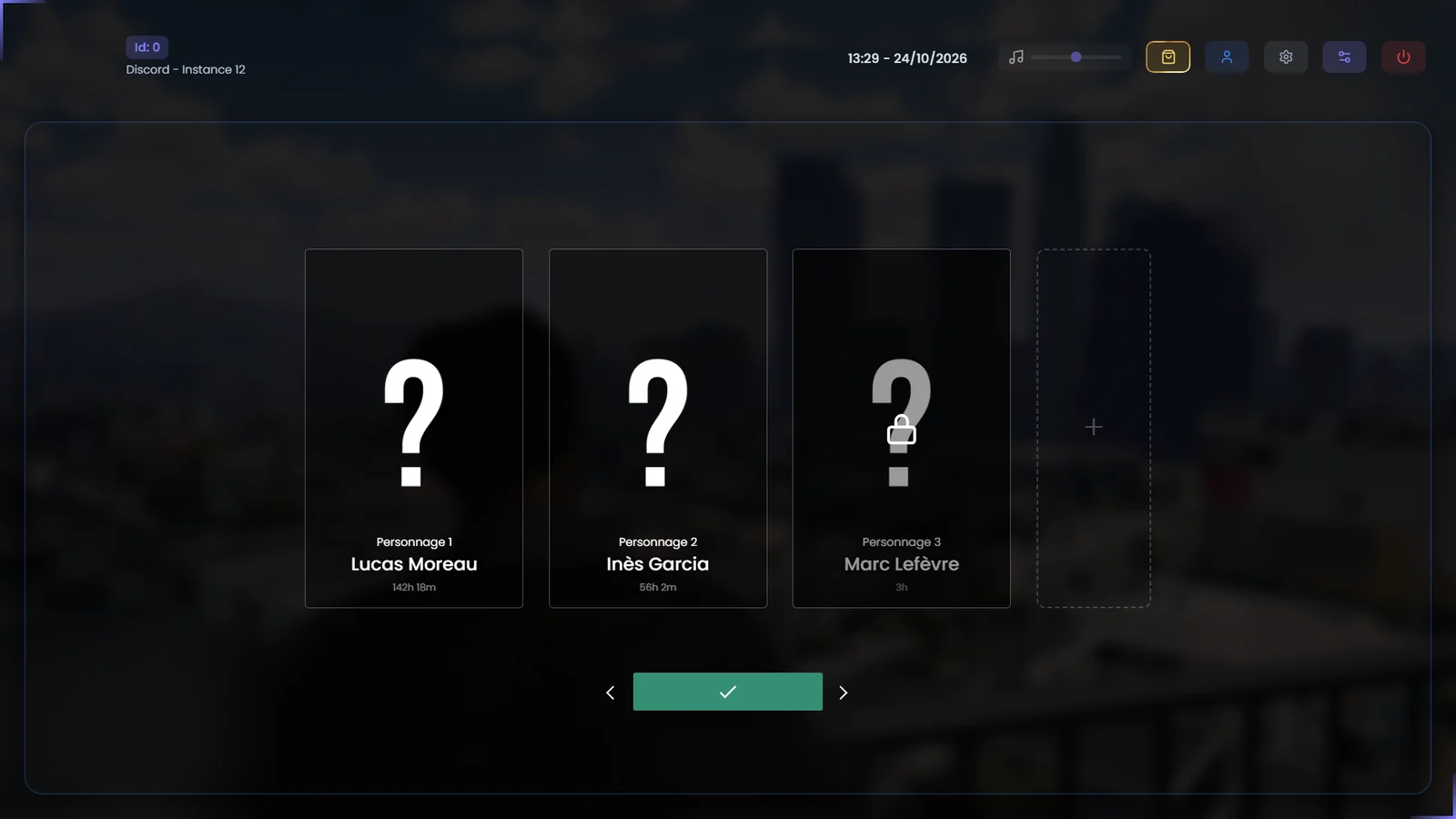
Ce que change Global 1 par rapport à Global 2
- Grande fiche du personnage choisi : nom, métier, liquide, banque, temps de jeu, naissance, taille.
- Les autres personnages et le nouvel emplacement en vignettes sous la fiche, touches rappelées en bas.
- Global 2 montre des cartes « ? » alignées avec un bouton vert.
Le staff choisit la direction artistique de tout le serveur (Global 1 ou Global 2) ou un style par interface dans la galerie des styles en jeu ; le changement s’applique aux joueurs sans redémarrage.
3. Créer un personnage
Le créateur s'ouvre dans une scène isolée. En création, il n'y a pas de bouton Annuler et Échap ne fait rien : il faut aller au bout.
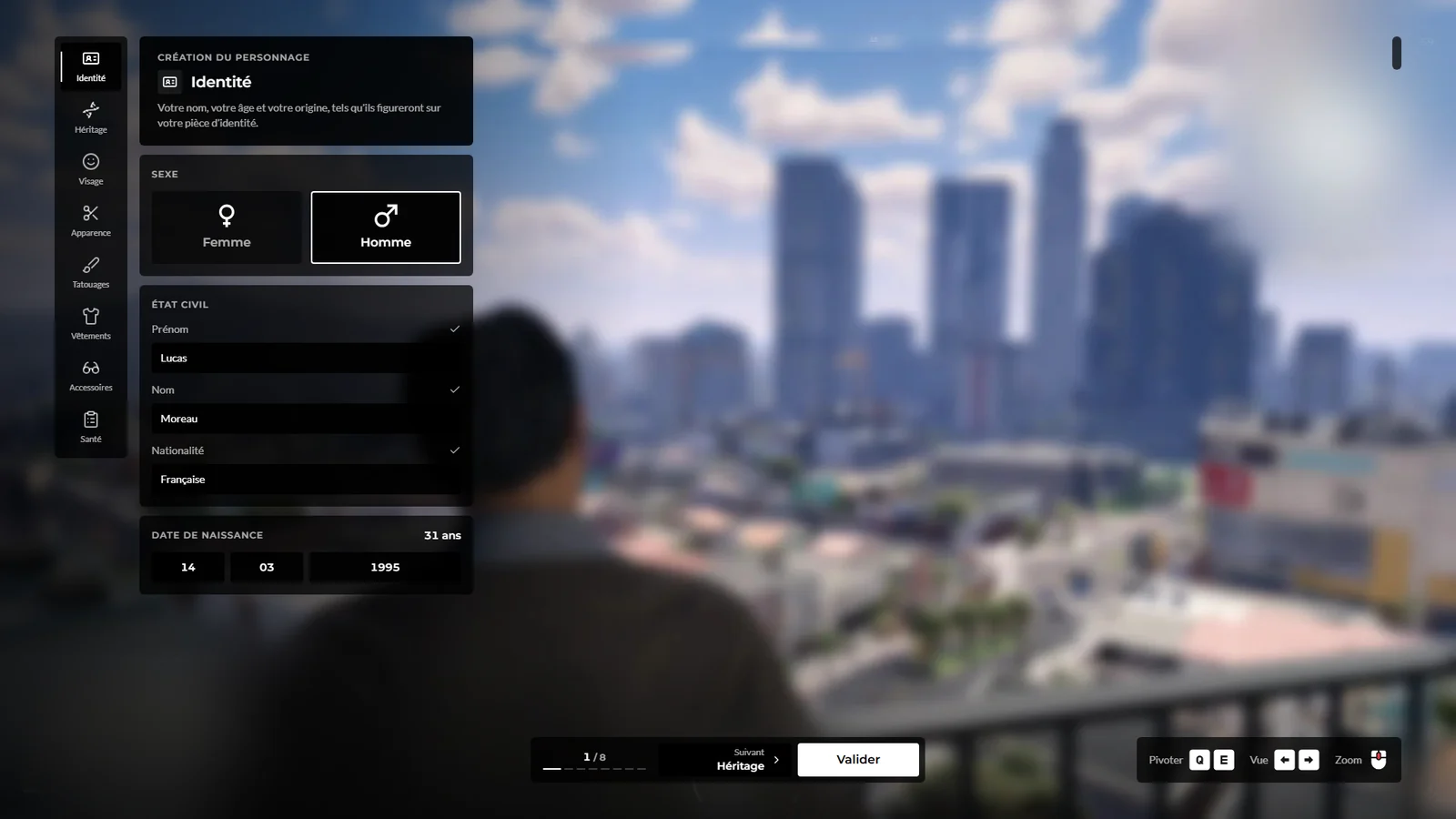
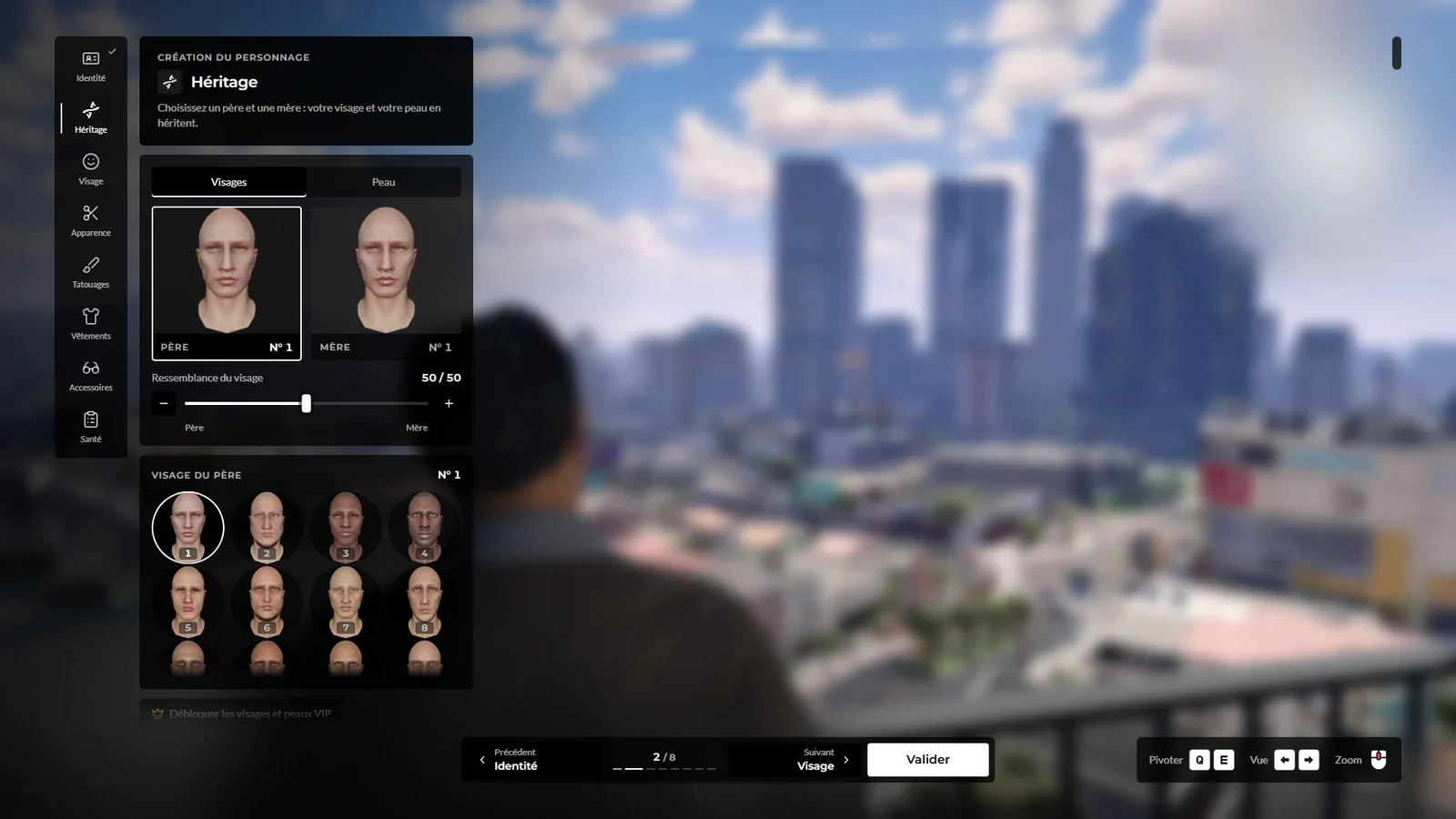
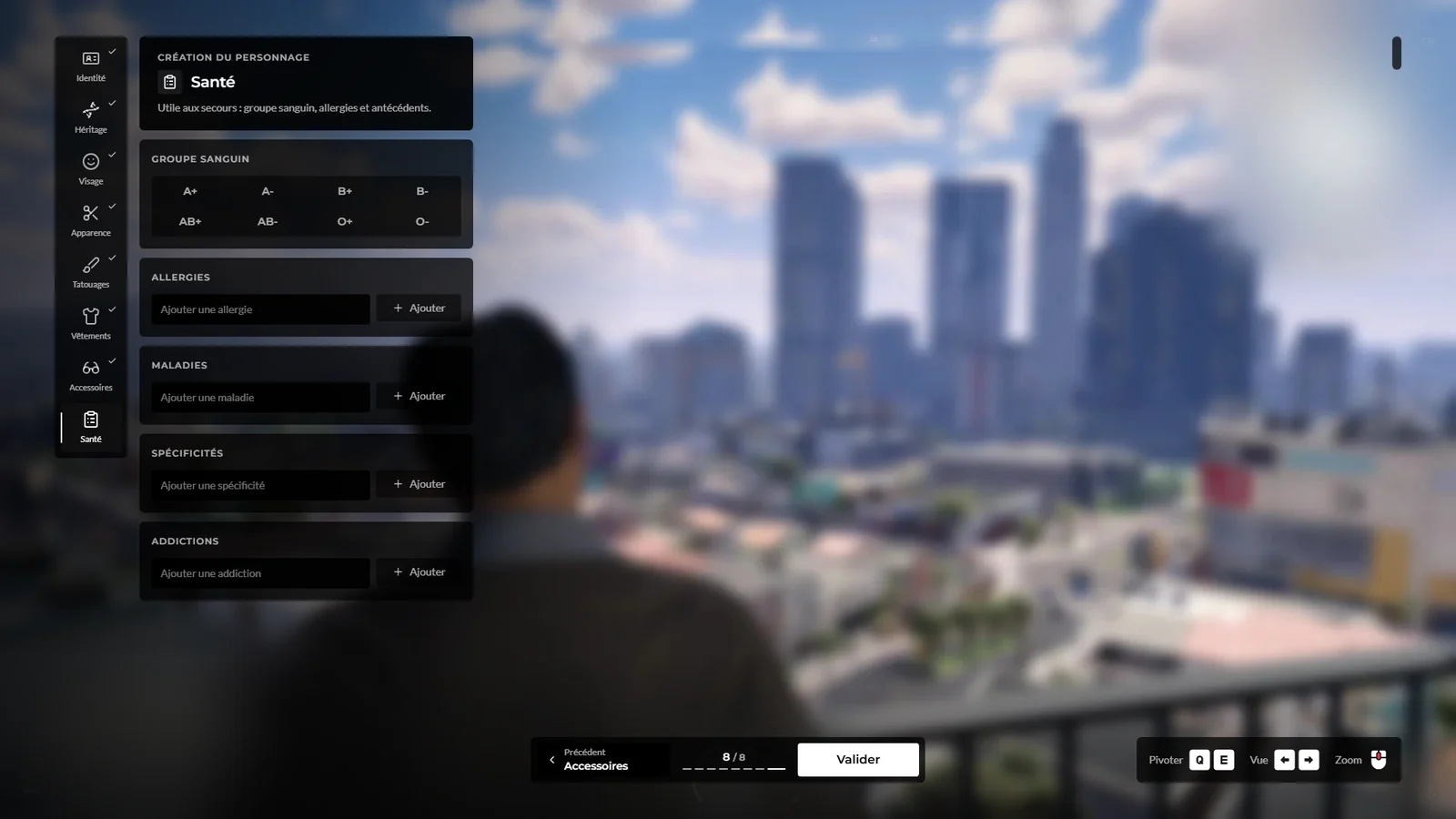
| Onglet | Ce qu'on y règle |
|---|---|
| Identité | Sexe, prénom, nom, nationalité, date de naissance (JJ/MM/AAAA) |
| Héritage | Visages et teintes des parents, mélange (modèle freemode seulement) |
| Visage | Traits du visage, curseur par trait |
| Apparence | Cheveux, pilosité, maquillage, yeux, rides… |
| Tatouages | 7 zones, 10 tatouages par zone (15 pour les VIP) |
| Vêtements | Tenue de départ (complète ou prédéfinie selon la config) |
| Accessoires | Chapeaux, lunettes, bijoux (masqué en tenue prédéfinie) |
| Carnet de santé | Groupe sanguin, allergies, maladies, spécificités, addictions |
Règles de l'identité :
- âge entre 20 et 100 ans (« Date impossible ou âge hors limites : entre 20 et 100 ans. ») ;
- pas de champ taille : la taille enregistrée est 175 cm.
- Valider. Le bouton Valider demande « Êtes-vous sûr de vouloir valider votre personnage ? ».
- Choisir le lieu de départ. « Dernière étape : Où souhaitez-vous commencer ? ». Les lieux viennent de la configuration staff (8 au plus) ; à défaut : Los Santos, Sandy Shores, Cayo Perico.
- Apparaître. Le personnage est enregistré, vous arrivez au lieu choisi. La photo de sélection est prise environ 13 s plus tard.
Deux directions artistiques : la création de personnage
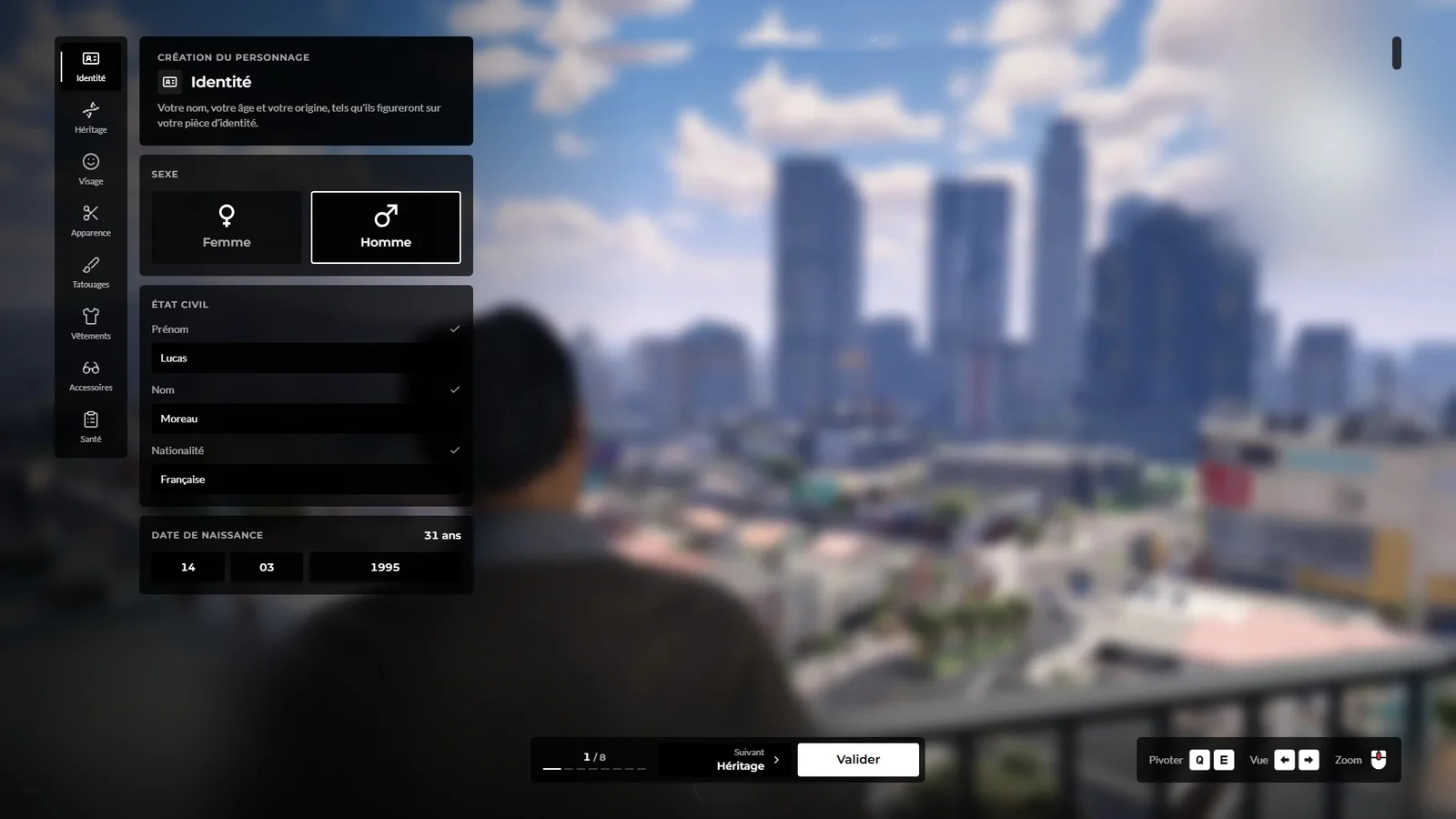
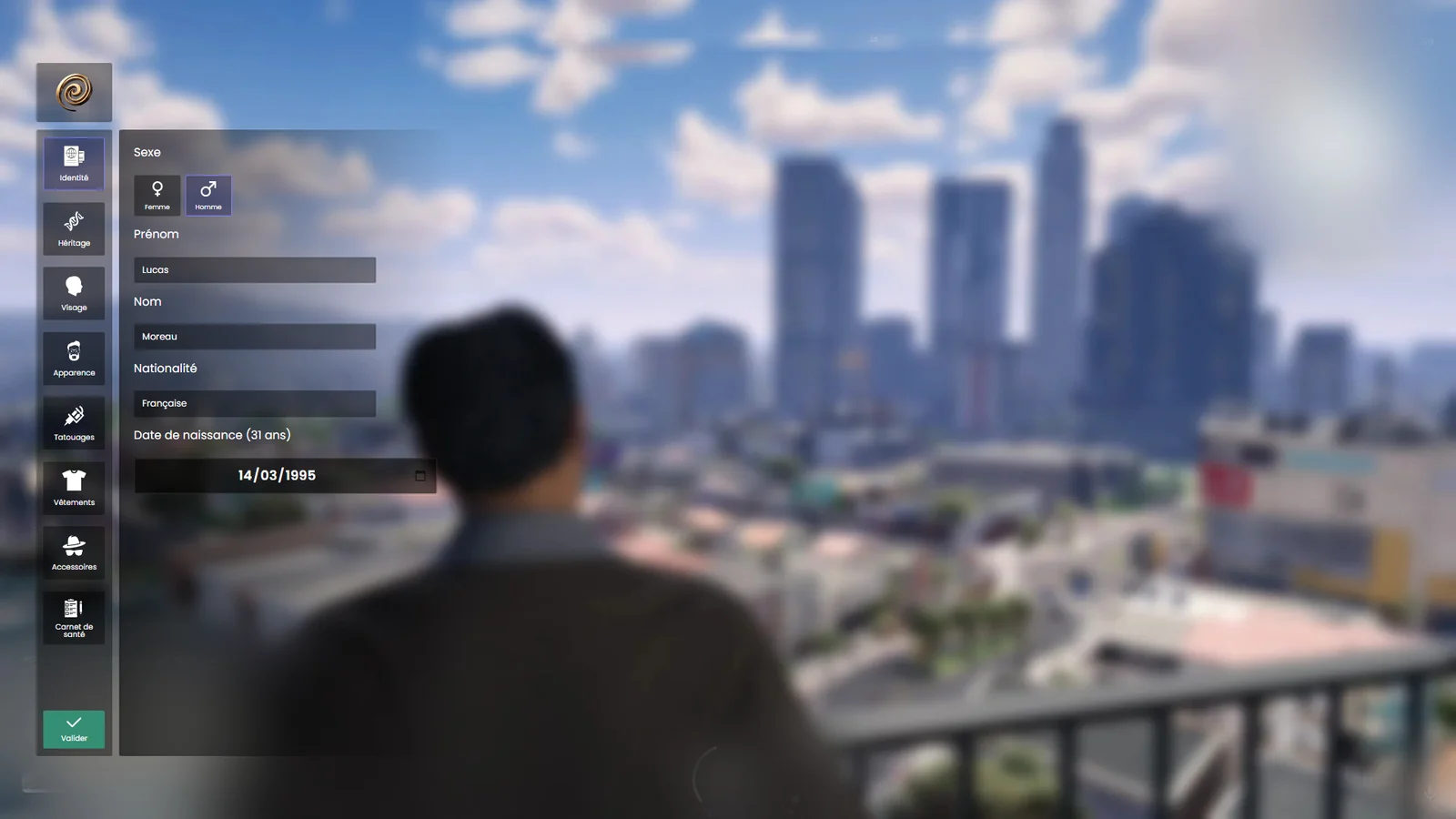
Ce que change Global 1 par rapport à Global 2
- Barre d’onglets fine à gauche, panneaux en cartes (Identité, Sexe, État civil, Date de naissance).
- Navigation Précédent / Suivant avec la progression (1 / 8) et Valider en bas, aide Pivoter, Vue, Zoom à droite.
- Global 2 empile de grosses icônes à gauche avec des boutons Annuler rouge et Valider vert.
Le staff choisit la direction artistique de tout le serveur (Global 1 ou Global 2) ou un style par interface dans la galerie des styles en jeu ; le changement s’applique aux joueurs sans redémarrage.
4. L'apparition
Un personnage existant réapparaît à sa dernière position connue. L'écran reste noir tant que le modèle, l'apparence, les vêtements portés et l'éventuel ped définitif ne sont pas tous chargés ; le personnage reste gelé jusqu'à ce que le sol et l'intérieur soient prêts (4 s au plus). Ce n'est qu'ensuite que l'image revient : il n'y a plus de « rebond » (second fondu et changement de tenue 2 s après l'arrivée).
Deux directions artistiques : la carte d’identité
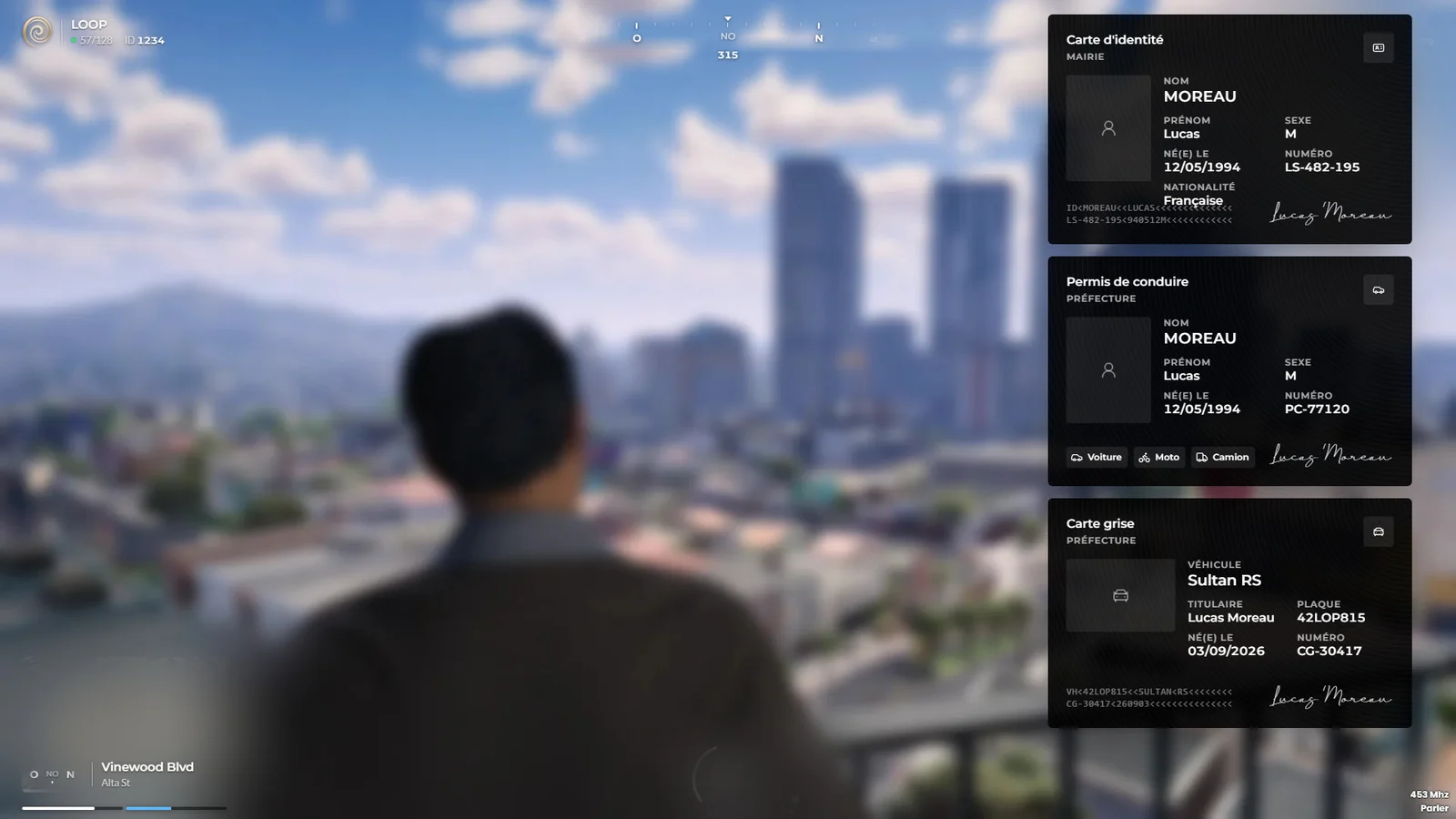
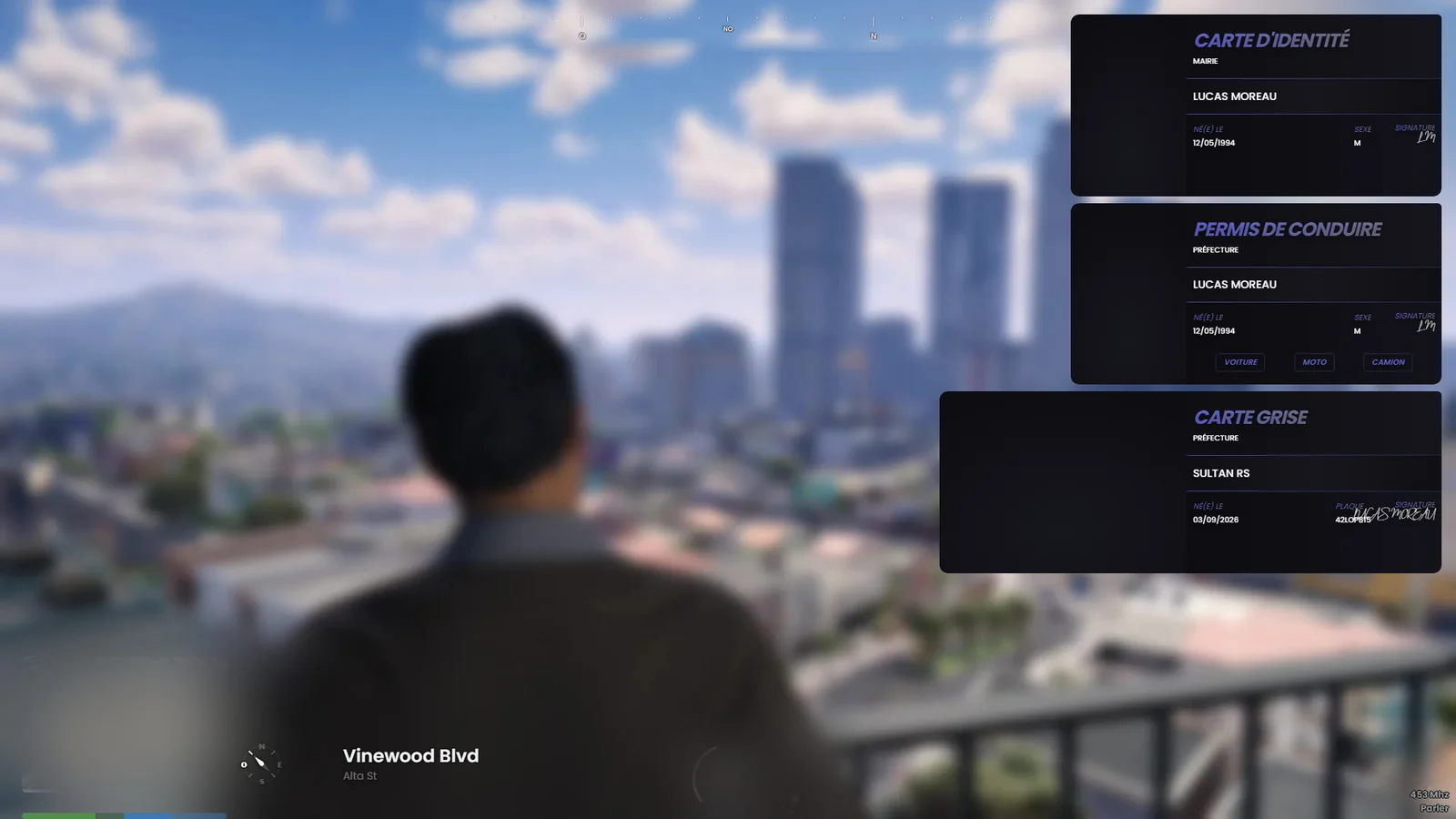
Ce que change Global 1 par rapport à Global 2
- Carte d’identité, permis et carte grise détaillés : photo, nom, naissance, numéro, catégories, plaque.
- Bande lisible par machine et signature manuscrite sur chaque document.
- Global 2 affiche des cartes plus simples aux titres violets en italique.
Le staff choisit la direction artistique de tout le serveur (Global 1 ou Global 2) ou un style par interface dans la galerie des styles en jeu ; le changement s’applique aux joueurs sans redémarrage.
5. Changer de personnage en jeu
- Ouvrir le menu pause. Échap, puis la tuile Personnages de l'accueil (voir Menu pause et carte).
- Choisir. ←/→ puis « Jouer ce personnage » (ou Entrée). « Créer un personnage » sur un emplacement libre.
- Patienter. Le serveur sauvegarde le personnage en cours, le décharge, puis charge l'autre sous écran noir.
La commande /relog (une fois toutes les 10 s) fait la même déconnexion, mais comme la connexion automatique est active, elle recharge en pratique le dernier personnage (déduit du code, non vérifié en jeu). Aucune permission n'est nécessaire pour changer de personnage.
Le menu F1 Mes personnages sert aux skins (modifier son skin, changer de sexe), pas à la sélection.
Pour le staff
Emplacements, verrouillage, suppression
| Action | Où | Permission |
|---|---|---|
| Voir et chercher les personnages | Personnages | f1.personnage.menu, .liste, .recherche, .fiche |
| Charger un personnage sur soi, forcer son déchargement | Gestion des personnages | f1.personnage.load_character_yourself, f1.personnage.force_unload_character |
| Verrouiller un personnage | Gestion des personnages | f1.personnage.lock_character |
| Supprimer un personnage | Gestion des personnages | f1.personnage.supprimer |
| Ajouter ou retirer un emplacement à un compte | Gestion d'un joueur | f1.joueur.slot.ajouter, f1.joueur.slot.retirer |
| Transférer les personnages | Gestion d'un joueur | f1.joueur.personnage.transferer |
| Déverrouiller depuis l'écran Personnages | Menu pause | f1.pausemenu.staff_options |
| Lieux de départ, items de départ, tenues de création | Spawns & respawns | f1.dev.spawn.config_menu |
Commandes du groupe admin : /setslots <joueur> <nombre>, /remslots <joueur>, /enablechar et /disablechar <joueur> <emplacement> (verrouiller ou déverrouiller un personnage).
La suppression efface le personnage, son inventaire, sa tenue, sa fiche médicale, ses licences, ses tenues sauvegardées, sa photo et le souvenir du dernier personnage joué.
Apparence et ped
| Commande | Effet | Permission |
|---|---|---|
/recreate |
Rouvre le créateur complet | groupe admin du créateur |
/skin [cible] |
Menu skin ; sur un autre joueur | f1.commande.apparence.editer |
/mugshot |
Reprend la photo de sélection | groupe admin |
/tatouagelimite <cible> <n\|reset\|-1> |
Limite de tatouages | groupe admin |
/open-creator |
Ouvre le créateur | f1.triche.personnage.skin_modifier |
/debloquer |
Libère caméra, créateur et focus si un joueur est coincé | aucune |
setpedtemp <personnage\|me> <modèle> |
Ped temporaire | f1.triche.personnage.ped_temporaire |
setdefped <personnage\|me> <modèle> |
Ped définitif, persistant | f1.triche.personnage.ped_permanent |
(aussi resetped, unped) |
Retire le ped définitif | f1.joueur.skin.forcer ou une des deux précédentes |
Sur un autre joueur, il faut un poids de permission au moins égal au sien. Les mêmes actions existent dans Options de triches. Les autres clés liées : creator.personnages.debloquer, creator.apparence.administration, creator.pedmenu, vip.creator.vetements, vip.creator.visages_extremes, f1.personnage.savoirs.
Écran de chargement
La marque, le logo, la couleur, le texte de statut, la phrase d'accroche, le fond (images ou vidéo), la musique, les liens (Discord, YouTube, TikTok, Twitter, Instagram, Twitch) et les astuces se règlent dans la configuration de l'écran de chargement, côté serveur.
Réglages principaux
| Réglage | Valeur actuelle |
|---|---|
| Emplacements par compte | 3 |
| Connexion automatique sur le dernier personnage | oui |
| Changement de personnage en jeu | autorisé |
| Création de personnage | autorisée |
| Suppression par le joueur | interdite |
| Double connexion sur le même compte | refusée |
Bon fonctionnement
- Ordre à la connexion. Le serveur vérifie le compte, charge la liste de vos personnages et vos emplacements, puis affiche la sélection ou charge directement le dernier personnage. Viennent ensuite l'apparence, les vêtements portés, l'éventuel ped définitif, et enfin le fondu d'entrée.
- Pas de rebond. Le ped définitif est désormais chargé pendant l'écran noir, avant l'arrivée : il n'y a plus de second fondu ni de changement de tenue quelques secondes après l'apparition.
- Changement de personnage. Le serveur sauvegarde le personnage en cours, ferme l'inventaire ouvert, le décharge, puis relance la même chaîne avec le nouvel emplacement. Une sécurité de 15 secondes empêche les doubles demandes.
- Photo. La photo de sélection est prise automatiquement après la création, ou sur demande (clic droit sur la carte).
Problèmes courants
| Symptôme | Cause | Solution |
|---|---|---|
| Le joueur n'arrive jamais à la sélection | Connexion automatique sur le dernier personnage | Normal ; changer ensuite par le menu pause |
| « identifier-active » à la connexion | Le compte est déjà en jeu (ou fantôme) | Attendre la fin de la session précédente, ou kick du fantôme |
| Écran de sélection absent, message « routing » | Une ressource du serveur ne répond pas | Redémarrage complet par txAdmin |
| Personnage avec cadenas | Verrouillé par le staff | Gestion des personnages ou /enablechar |
| Apparence incomplète à l'arrivée | Ressource d'apparence arrêtée ou inventaire lent | Prévenir le staff ; changer de personnage puis revenir |
| Le créateur reste bloqué, souris perdue | Interface restée active | /debloquer |
| « Votre compte Discord est trop récent » | Seuil d'ancienneté du compte | Le staff peut l'ajuster dans les variables du F1 |
| Écran de chargement qui ne se ferme pas | Ressource qui bloque l'init | Il se ferme seul après 120 s ; regarder la console |